
Si trabajas en ventas, operaciones o marketing y usas Mac, seguro que te ha pasado esto: necesitas una lista de leads, los precios de la competencia o quizá los datos de mercado más recientes, pero todas las mejores herramientas de raspado web parecen pensadas para Windows. Mientras tanto, tu MacBook está ahí, elegante y potente, pero tú sigues copiando y pegando datos como si fuera 2005. Créeme, yo también he estado ahí. A medida que la adopción de Mac en las empresas sigue disparándose —Apple ya impulsa y —, la necesidad de un raspador Web fiable y eficiente para Mac nunca ha sido tan urgente.
Pero aquí va la buena noticia: con el enfoque correcto (y la herramienta adecuada), puedes convertir tu Mac en una máquina para recopilar datos, sin máquinas virtuales de Windows, sin apaños y, desde luego, sin maratones interminables de copiar y pegar. En esta guía, te contaré lo que he aprendido sobre dominar el raspado web en Mac, incluida la forma en que , una extensión de Chrome impulsada por IA, está cambiando las reglas del juego para usuarios de Mac como yo, que quieren convertir datos web en información de negocio, y rápido.
Por qué elegir el raspador Web adecuado para Mac importa
Seamos claros: no todos los raspadores web son iguales, especialmente si usas Mac. Históricamente, la mayoría de las herramientas de raspado web se construían para Windows o requerían algún tipo de software exclusivo para PC. He visto a usuarios de Mac intentar ejecutar apps de Windows en máquinas virtuales o pelearse con scripts de automatización del navegador solo para sacar datos básicos de un sitio web. Es como intentar meter una pieza cuadrada en un agujero redondo: frustrante, lento y propenso a fallar.
La apuesta es alta para los usuarios de negocio. Si tu raspador web no es totalmente compatible con macOS, te arriesgas a bloqueos, datos perdidos o incluso problemas de seguridad (a macOS le encanta bloquear apps desconocidas). Peor aún, puedes pasarte horas resolviendo problemas en vez de analizar realmente tus datos. Y en el mundo de hoy, donde el raspado web puede , una herramienta lenta o poco fiable significa quedarse atrás frente a la competencia.
Así que elegir el raspador web adecuado para Mac no es solo una cuestión de comodidad: se trata de seguir siendo productivo, competitivo y, sinceramente, de conservar la cordura.
Criterios clave: cómo seleccionar eficazmente un raspador Web para Mac
Si eres usuario de Mac y buscas un raspador web, esto es lo que deberías tener en cuenta:
| Criterio | Por qué importa para los usuarios de Mac |
|---|---|
| Compatibilidad total con macOS | Se acabaron las máquinas virtuales y los trucos de Windows: elige una extensión de Chrome o una plataforma web que funcione de forma nativa en Mac. |
| Facilidad de uso / interfaz sin código | Los usuarios de negocio necesitan una herramienta intuitiva, con extracción mediante clics o asistida por IA; sin programar y sin selectores HTML. |
| Rendimiento en sitios dinámicos | Tu raspador debería manejar sitios cargados de JavaScript, scroll infinito y paginación igual de bien en Mac que en Windows. |
| Compatibilidad con distintos tipos de datos | Busca la capacidad de extraer no solo páginas web, sino también PDF, imágenes, correos electrónicos y números de teléfono. |
| Opciones de exportación e integración | Exporta directamente a Excel, Google Sheets, Airtable o Notion, idealmente con exportaciones gratuitas ilimitadas. |
| Estabilidad y soporte | Elige una herramienta que se mantenga activamente y ofrezca un buen soporte para usuarios de Mac. Las extensiones de Chrome son una apuesta segura aquí. |
Algunas herramientas de escritorio más antiguas —Mozenda es la que veo que más suele dar problemas a usuarios de Mac— se diseñaron primero para Windows, así que en Mac acabas peleándote con una VM o con Parallels solo para abrirlas. El panorama ha evolucionado un poco: Octoparse, uno de los raspadores sin código con más trayectoria, ahora ofrece un cliente nativo para Mac (), así que la vieja historia de que “es complicado para usuarios de Mac” ya no aplica realmente allí. El cambio más grande, sin embargo, es que los raspadores basados en extensiones de Chrome y en la nube (como Thunderbit) se saltan por completo la cuestión de la app de escritorio: si puedes ejecutar Chrome, puedes usarlos, y ni siquiera tienes que pensar en el sandbox de apps de macOS.
Thunderbit: llevando la experiencia del raspador Web para Mac a otro nivel
Déjame presentarte , el raspador web con IA basado en una extensión de Chrome que mi equipo y yo construimos pensando específicamente en usuarios de negocio (¡y de Mac!). Como funciona como extensión de Chrome, Thunderbit es, por naturaleza, independiente del sistema operativo: si puedes ejecutar Chrome, puedes ejecutar Thunderbit. Eso significa que ya no tienes que preocuparte por si tu herramienta funcionará después de la próxima actualización de macOS, o si tendrás que instalar algún emulador raro de Windows solo para obtener tus datos.
Pero lo que de verdad diferencia a Thunderbit para usuarios de Mac es cómo aprovecha la IA para hacer que el raspado web sea casi effortless:
- Sugerir columnas con IA: solo carga la página objetivo y haz clic en “Sugerir columnas con IA”. La IA de Thunderbit analizará la página y propondrá la mejor forma de extraer los datos, sin tocar selectores ni código.
- Raspado en 2 clics: una vez revisados los campos sugeridos, solo haz clic en “Raspar”. Thunderbit se encarga del resto, incluso en sitios complejos o dinámicos.
- Raspado de subpáginas: ¿necesitas datos de páginas de detalles de productos o sublistados? La IA de Thunderbit puede hacer clic y enriquecer tu tabla automáticamente.
- Análisis de documentos e imágenes: extrae datos no solo de páginas web, sino también de PDF, documentos de Word e imágenes, directamente dentro de la extensión.
- Extracción de contactos con un clic: obtén al instante todos los correos electrónicos, números de teléfono o imágenes de cualquier página, perfecto para ventas o generación de leads.
- Raspado en la nube o local: ejecuta los raspados en tu navegador (ideal para sitios con inicio de sesión) o descarga los trabajos grandes en los servidores en la nube de Thunderbit (que pueden raspar 50 páginas a la vez, sin cargar la CPU de tu Mac).
- Exportaciones gratuitas ilimitadas: exporta tus datos a Excel, Google Sheets, Airtable o Notion, sin cargos extra, nunca.
Thunderbit está diseñado para ser lo más “Mac” posible: intuitivo, potente y siempre actualizado. Y como es una extensión de Chrome, no tienes que preocuparte por permisos de macOS ni por pop-ups de seguridad extraños: solo instálalo y empieza.
Simplificar la extracción de datos en Mac con la IA de Thunderbit
Aquí es donde la cosa se pone interesante. Con Thunderbit, no necesitas ser desarrollador ni tener grandes conocimientos técnicos para extraer datos de la web. La IA hace el trabajo pesado:
- Campos sugeridos por IA: Thunderbit lee la página y sugiere qué extraer, como “Nombre del producto”, “Precio”, “URL de la imagen” o “Correo electrónico de contacto”. Se acabó adivinar clases HTML o XPath.
- Indicaciones en lenguaje natural: ¿Quieres categorizar productos o dar formato a los números de teléfono? Solo describe lo que necesitas en lenguaje sencillo, y la IA de Thunderbit lo gestionará durante la extracción.
- Sin más prueba y error: la IA se adapta a cambios en el diseño de la página, así que si un sitio web se actualiza, basta con volver a ejecutar “Sugerir columnas con IA” y seguir adelante, sin depurar scripts rotos.
Por ejemplo, he visto a usuarios de Mac pasar de cero a una hoja de cálculo totalmente estructurada con precios de la competencia en menos de cinco minutos, algo que habría llevado horas con una configuración manual o una herramienta más técnica. Y como la IA puede gestionar la navegación entre subpáginas, incluso flujos de trabajo complejos (como raspar una lista de productos y luego visitar cada página para obtener más detalles) se reducen a un par de clics.
Organizar los resultados del raspado web: de los datos a los insights en Mac
Raspar es solo el primer paso: el verdadero valor está en convertir esos datos en información útil para el negocio. Así puedes sacar el máximo partido a tus datos raspados en Mac:
- Estructura tus datos durante la extracción: usa la IA de Thunderbit para definir columnas y tipos de datos claros antes de raspar. Así tendrás menos limpieza después en Excel o Google Sheets.
- Limpia y normaliza los datos: aplica reglas de formato o categorización como parte del proceso de extracción. Por ejemplo, estandariza números de teléfono o divide direcciones en columnas de ciudad y estado.
- Exporta a tus herramientas favoritas: Thunderbit te permite exportar directamente a Excel, Google Sheets, Airtable o Notion. Para usuarios de Mac, esto significa que tus datos estarán disponibles al instante en las herramientas que ya usas para análisis y colaboración.
- Integra con los flujos de trabajo del negocio: no dejes tus datos aislados. Lleva los leads raspados a tu CRM, envía datos de precios a tu panel de pricing o comparte insights con tu equipo en Notion.
- Mantén la higiene de los datos: usa una nomenclatura de archivos consistente, conserva un diccionario de datos y documenta tus plantillas de raspado, para que tú o tu equipo siempre sepáis qué es cada cosa.
Siguiendo estos pasos, puedes pasar de datos web en bruto a insights accionables sin salir nunca de tu Mac.
Retos comunes al usar un raspador Web para Mac (y cómo resolverlos)
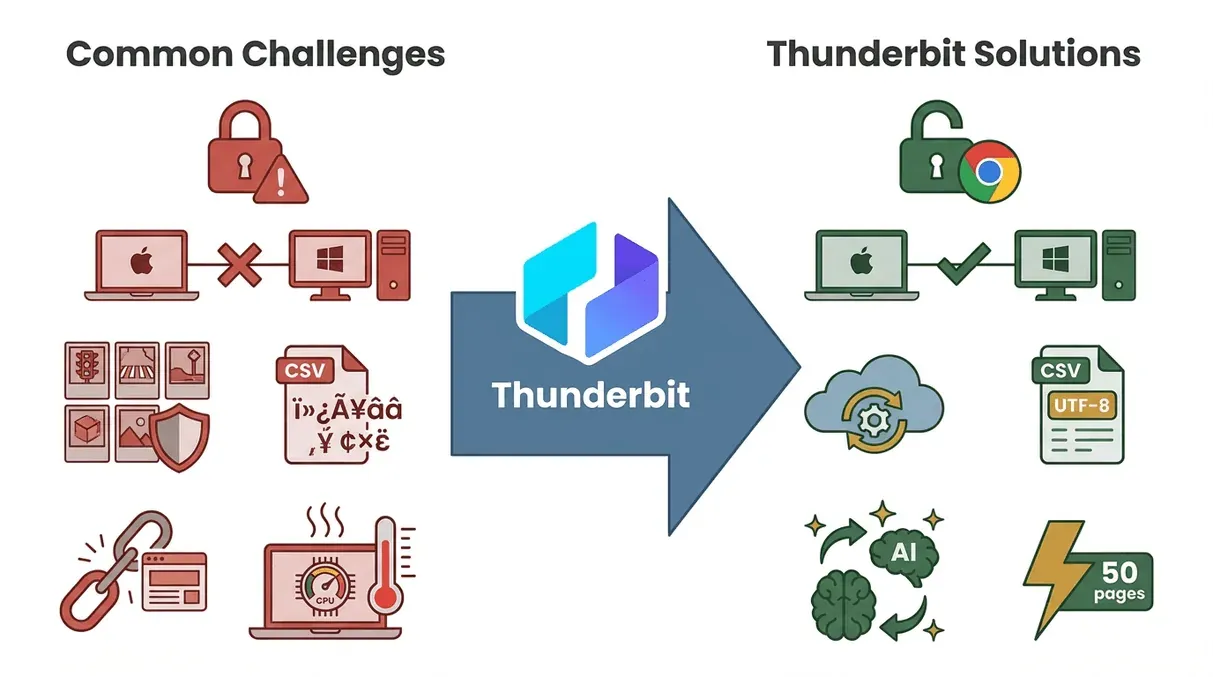 Incluso con las mejores herramientas, los usuarios de Mac pueden encontrarse con algunos problemas habituales al extraer datos. Esto es lo que he visto, y cómo Thunderbit ayuda a resolverlo:
- Problemas del navegador y permisos: macOS es estricto con la seguridad, pero las extensiones de Chrome como Thunderbit se ejecutan dentro de Chrome, así que evitas la mayoría de los dolores de cabeza con permisos. Si alguna vez te encuentras con un problema, comprueba que la extensión tenga acceso al sitio que estás raspando.
- Fallos de compatibilidad de la herramienta: algunos raspadores se comportan de forma distinta en Mac que en Windows. Con Thunderbit, esto no es un problema: Chrome se encarga de la compatibilidad multiplataforma. Si falla un raspado en la nube, prueba el modo navegador, o al revés.
- Bloqueos anti-raspado: los sitios pueden bloquear el raspado con CAPTCHAs o límites de frecuencia. El modo en la nube de Thunderbit puede ayudar, pero si estás raspando de forma agresiva, considera ralentizar tu programación o usar un servicio de proxy para trabajos intensivos.
- Problemas de formato de datos: a veces los CSV se abren raro en Excel para Mac. Thunderbit exporta en UTF-8 estándar, pero si ves caracteres extraños, intenta importar el archivo mediante la función Datos > Importar de Excel y configura la codificación en UTF-8.
- Los cambios del sitio rompen el raspado: los sitios web actualizan sus diseños todo el tiempo. Con Thunderbit, basta con volver a ejecutar “Sugerir columnas con IA” y la IA se adaptará, sin necesidad de reconstruir el raspador desde cero.
- Problemas de rendimiento: raspar miles de páginas localmente puede cargar la CPU de tu Mac. Descarga los trabajos grandes a la función de raspado en la nube de Thunderbit, que puede manejar 50 páginas a la vez, sin necesidad de dejar tu Mac encendido toda la noche.
La interfaz sin código de Thunderbit y su configuración impulsada por IA hacen que la mayoría de los problemas se resuelvan con uno o dos clics. Y si alguna vez te atascas, tienes documentación sólida y soporte para echarte una mano.
Aumentar la eficiencia: automatización y programación de Thunderbit para usuarios de Mac
Una de mis funciones favoritas de Thunderbit es el Raspador programado. Aquí te explico por qué la automatización cambia las reglas del juego para usuarios de Mac:
- Lo configuras y te olvidas: programa un raspado una sola vez (por ejemplo, “todos los días a las 9:00”) y Thunderbit lo ejecutará automáticamente, incluso si tu Mac está cerrado, gracias al raspado en la nube.
- Casos de uso reales:
- Seguimiento de precios: monitoriza los precios de la competencia cada día y exporta los resultados a una hoja de Google compartida.
- Generación de leads: raspa nuevos listados de empresas o directorios cada semana para mantener fresco tu embudo de ventas.
- Seguimiento de contenido: extrae nuevas entradas de blog o titulares de noticias cada mañana para tu equipo de marketing.
- Control de inventario: supervisa los niveles de stock de los proveedores y recibe alertas cuando un producto se agote.
El ahorro de tiempo es real: lo que antes llevaba horas de trabajo manual ahora puede automatizarse, liberando tiempo para tareas de mayor valor para ti y para tu Mac. Y como la programación de Thunderbit es tan simple —solo describe el intervalo en lenguaje sencillo—, no necesitas pelearte con cron jobs ni scripts del sistema.
Mejores prácticas para usar un raspador Web para Mac en flujos de trabajo empresariales
 ¿Quieres sacarle el máximo partido al raspado web en tu Mac? Estos son mis mejores consejos:
- Empieza con objetivos claros: sabe qué datos necesitas y por qué. Esto te ayuda a configurar el raspador con eficiencia y evitar la sobrecarga de datos.
- Prueba primero, escala después: prueba el raspador con un conjunto de datos pequeño antes de ejecutarlo a gran escala. Usa la vista previa de Thunderbit para comprobar los resultados.
- Intégralo con tus herramientas: exporta datos directamente a las plataformas que usa tu equipo: Excel, Sheets, Notion, Airtable o tu CRM.
- Mantén la higiene de datos: conserva tus datos organizados, documenta tus plantillas y corrige inconsistencias sobre la marcha.
- Sé legal y ético: raspa solo datos públicos, respeta los términos de los sitios web y no sobrecargues las páginas con demasiadas solicitudes.
- Automatiza siempre que puedas: usa la programación de Thunderbit para mantener tus datos actualizados y reducir el trabajo manual.
- Supervisa y ajusta: revisa los resultados con regularidad y actualiza tu raspador si los sitios cambian.
- Comparte el conocimiento: enseña a tu equipo a usar el raspador y comparte plantillas; Thunderbit admite 34 idiomas, así que todo el mundo puede participar.
Siguiendo estas buenas prácticas, convertirás el raspado web de un truco puntual en una parte central de tu flujo de trabajo empresarial, directamente desde tu Mac.
Conclusión: desbloquear todo el potencial del raspador Web para Mac
Cerremos con la idea principal. El raspado web en Mac por fin ha madurado. Con la herramienta adecuada —especialmente una solución impulsada por IA y basada en una extensión de Chrome como — puedes extraer, organizar y aprovechar datos web tan fácilmente como tus compañeros que usan Windows, o incluso más. La clave está en elegir una herramienta construida para ser compatible con Mac, que aproveche la IA para aportar velocidad y simplicidad, y que se integre sin fricciones en tus flujos de trabajo empresariales.
Una nota para la parte más técnica del público Mac que lee esto: en 2026, una parte del trabajo de “solo necesito raspar una sola página” se ha trasladado a agentes de codificación con IA que se ejecutan en la terminal —Claude Code y OpenAI Codex CLI se instalan bien en macOS y pueden escribir/ejecutar un pequeño script de raspado a partir de una indicación en lenguaje natural. No sustituyen a un raspador real para trabajos recurrentes, multipágina o con inicio de sesión (las defensas anti-bot, los límites de frecuencia y los TOS siguen haciendo daño), pero conviene conocerlos junto a una herramienta de extensión de Chrome como Thunderbit. El patrón al que suelen llegar los usuarios de Mac con los que hablo es este: agente de IA para el script puntual, Thunderbit para los trabajos repetibles y el flujo de exportación.
Si estás listo para dejar de copiar y pegar y empezar a convertir los datos web en oro para tu negocio, prueba la . Configura tu primer raspado, exporta a tu herramienta favorita y comprueba cuánto tiempo ahorras. Y si quieres profundizar más, consulta el para ver más guías, consejos y buenas prácticas.
Feliz raspado, y que tu Mac sea siempre tan productivo como tú.
Preguntas frecuentes
1. ¿Qué hace diferente a un raspador web para Mac frente a otras plataformas?
Un raspador web para Mac necesita ser totalmente compatible con macOS, es decir, debería funcionar de forma nativa o como extensión de Chrome, sin requerir emuladores de Windows ni configuración adicional. Los usuarios de Mac también valoran la estabilidad, la facilidad de uso y la integración fluida con herramientas como Excel, Google Sheets y Notion.
2. ¿Por qué Thunderbit es una buena opción para usuarios de Mac?
Thunderbit es un raspador web basado en una extensión de Chrome que funciona perfectamente en Mac. Su configuración impulsada por IA, su interfaz sin código y su capacidad para extraer datos de páginas web, PDF e imágenes lo hacen ideal para usuarios de negocio que quieren una extracción de datos rápida y fiable sin complicaciones técnicas.
3. ¿Puede Thunderbit manejar sitios web complejos y contenido dinámico en Mac?
Sí. La IA de Thunderbit puede manejar sitios cargados de JavaScript, scroll infinito y navegación entre subpáginas. Se adapta a cambios en el diseño de las páginas y puede extraer datos estructurados incluso de los sitios más complejos.
4. ¿Cómo puedo automatizar el raspado web en mi Mac?
Con la función de programación de Thunderbit, puedes configurar rutinas de raspado automatizadas que se ejecutan en la nube, incluso si tu Mac está cerrado. Solo describe la programación en lenguaje sencillo y Thunderbit se encarga del resto.
5. ¿Cuáles son las mejores prácticas para organizar los datos raspados en Mac?
Empieza definiendo columnas y tipos de datos claros durante la extracción, limpia y normaliza tus datos, exporta a tus herramientas de análisis preferidas e intégralo con tus flujos de trabajo empresariales. Mantén la higiene de los datos, documenta tus plantillas y automatiza las tareas recurrentes para lograr la máxima eficiencia.
¿Listo para convertir tu Mac en una superpotencia de datos? y empieza hoy mismo a raspar de forma más inteligente.
Más información
