
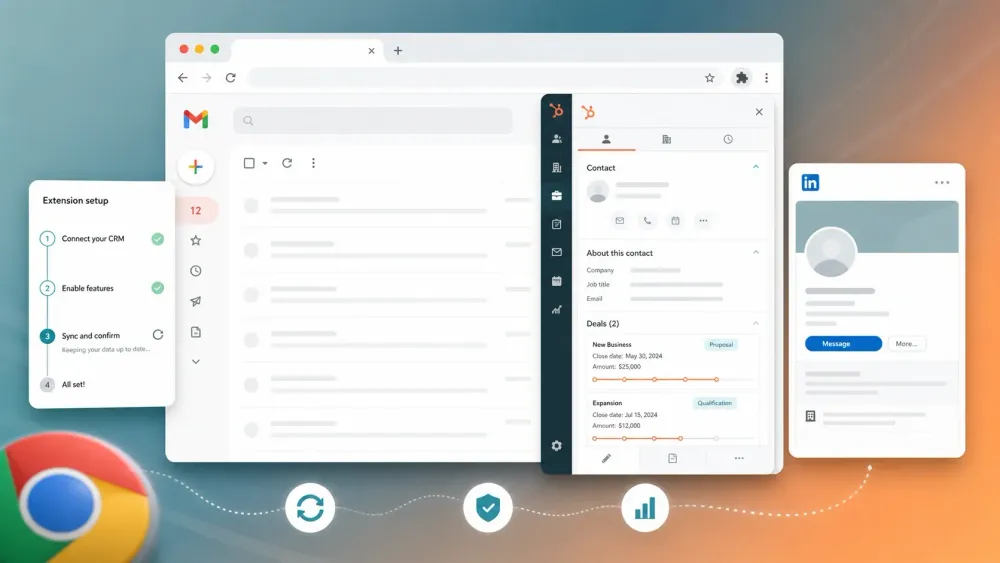
La semana pasada, uno de nuestros comerciales me contó que había perdido 40 minutos reinstalando la extensión de Chrome de HubSpot después de que, por tercera vez ese mes, se cerrara su sesión de forma aleatoria. Básicamente, por eso existe esta página.
Si gestionas un equipo de ventas que trabaja con HubSpot, ya sabes que las cosas siguen siendo complicadas. El informe Sales Trends 2024 de HubSpot dice que los representantes dedican solo unas 2 horas al día a vender de verdad, mientras que Salesforce afirma que los vendedores siguen perdiendo una gran parte del tiempo en tareas que no son de venta, como administración, traspasos y cambios de contexto. La combinación adecuada de extensiones puede recuperar parte de ese tiempo, pero solo si la configuración es limpia y la extensión se mantiene estable.
Esta guía está pensada para resolver el trabajo real que hay que hacer:
- instalar bien la extensión de Chrome de HubSpot Sales,
- conectar Gmail y el calendario sin saltarte ninguna dependencia oculta,
- solucionar los fallos recurrentes que hacen que los representantes digan "HubSpot ha dejado de funcionar otra vez",
- y decidir qué extensiones adicionales tienen realmente sentido junto a HubSpot en 2026.
El listado actual de la Chrome Web Store para HubSpot Sales muestra la versión 5.1.2, más de 1,000,000 usuarios, una valoración de 4.4/5 y 8,219 reseñas al 9 de mayo de 2026.
¿Qué es la extensión de Chrome de HubSpot Sales?
La extensión de Chrome de HubSpot Sales es la capa del navegador que lleva HubSpot a Gmail y a algunos sitios web seleccionados. En la práctica, da a los comerciales acceso, desde la bandeja de entrada, a registros de contactos, historial de negocios, plantillas, fragmentos, enlaces de reuniones, seguimiento, registro de actividad y acciones ligeras de flujo de trabajo, sin obligarlos a volver a cambiar de pestaña al CRM.
Para quienes usan Gmail, sigue siendo una de las extensiones más limpias del mercado para "tener el CRM cerca del trabajo". La guía actual de configuración de HubSpot indica que puedes usarla para hacer seguimiento y registrar correos desde Gmail, usar las herramientas de ventas de HubSpot directamente en la bandeja de entrada y trabajar "en toda la web" mediante la barra lateral de la extensión en los sitios compatibles y en las páginas web habilitadas.
Entre sus funciones principales siguen estando:
- seguimiento y registro de correos electrónicos,
- contexto de contactos y empresas en una barra lateral,
- plantillas, fragmentos, documentos y enlaces de reuniones,
- secuencias para asientos de pago elegibles,
- y acceso a Breeze desde la barra lateral cuando las funciones de IA están activadas en la cuenta de HubSpot.
Por qué las extensiones de Chrome para ventas siguen siendo importantes para los equipos de HubSpot
El coste oculto en la mayoría de los equipos de ventas no es solo la introducción de datos. Es el flujo de trabajo fragmentado.
| Caso de uso | Qué resuelve la capa del navegador | Extensión más adecuada |
|---|---|---|
| Contexto de CRM junto a la bandeja de entrada | Mantiene el historial de contactos y negocios al lado del hilo del correo | HubSpot Sales |
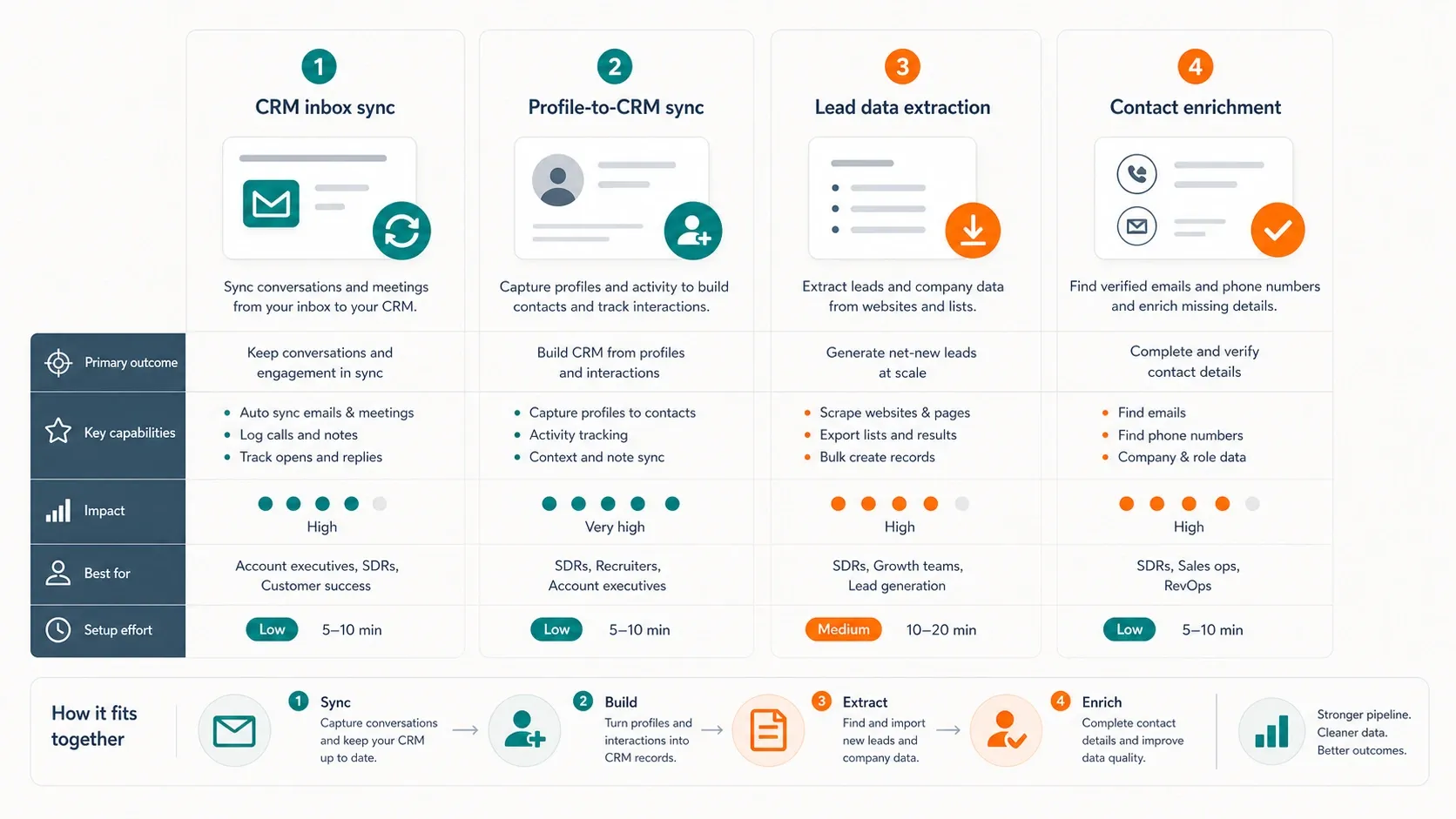
| Prospección en LinkedIn hacia HubSpot | Convierte la investigación de perfiles en registros de CRM más rápido | Hublead o Surfe |
| Extracción de contactos desde directorios y webs | Obtiene nombres, emails, teléfonos y campos de páginas públicas | Thunderbit |
| Enriquecimiento de emails y teléfonos | Completa datos que faltan mientras navegas | Apollo |
| Programación de reuniones | Añade enlaces de reserva sin salir de Gmail | HubSpot Sales |
| Fricción entre pestañas | Reduce el cambio entre Gmail, LinkedIn, páginas web y HubSpot | Un stack mixto pequeño, no una sola extensión |
Eso importa porque el navegador sigue siendo donde empieza la prospección. LinkedIn, directorios, páginas web de empresas, páginas de eventos, páginas de contacto e hilos de la bandeja de entrada viven primero fuera del CRM. La pila adecuada reduce el "impuesto por saltar de pestaña" sin convertir el navegador en una guerra de extensiones.
Antes de empezar
- Dificultad: Principiante
- Tiempo necesario: 10 a 15 minutos para la configuración completa
- Necesitas: Google Chrome, una cuenta de HubSpot, una bandeja de entrada de Gmail o Google Workspace, y herramientas opcionales adicionales si también quieres sincronización con LinkedIn o extracción de leads
Si tu objetivo es solo hacer que funcione la extensión nativa de HubSpot, no empieces instalando otras cinco extensiones de ventas. Configura HubSpot de forma limpia, comprueba que el registro y el seguimiento funcionan, y solo entonces añade la pila complementaria.
Abrir el listado de HubSpot Sales en la Chrome Web Store
Paso 1: Instala HubSpot Sales desde la Chrome Web Store
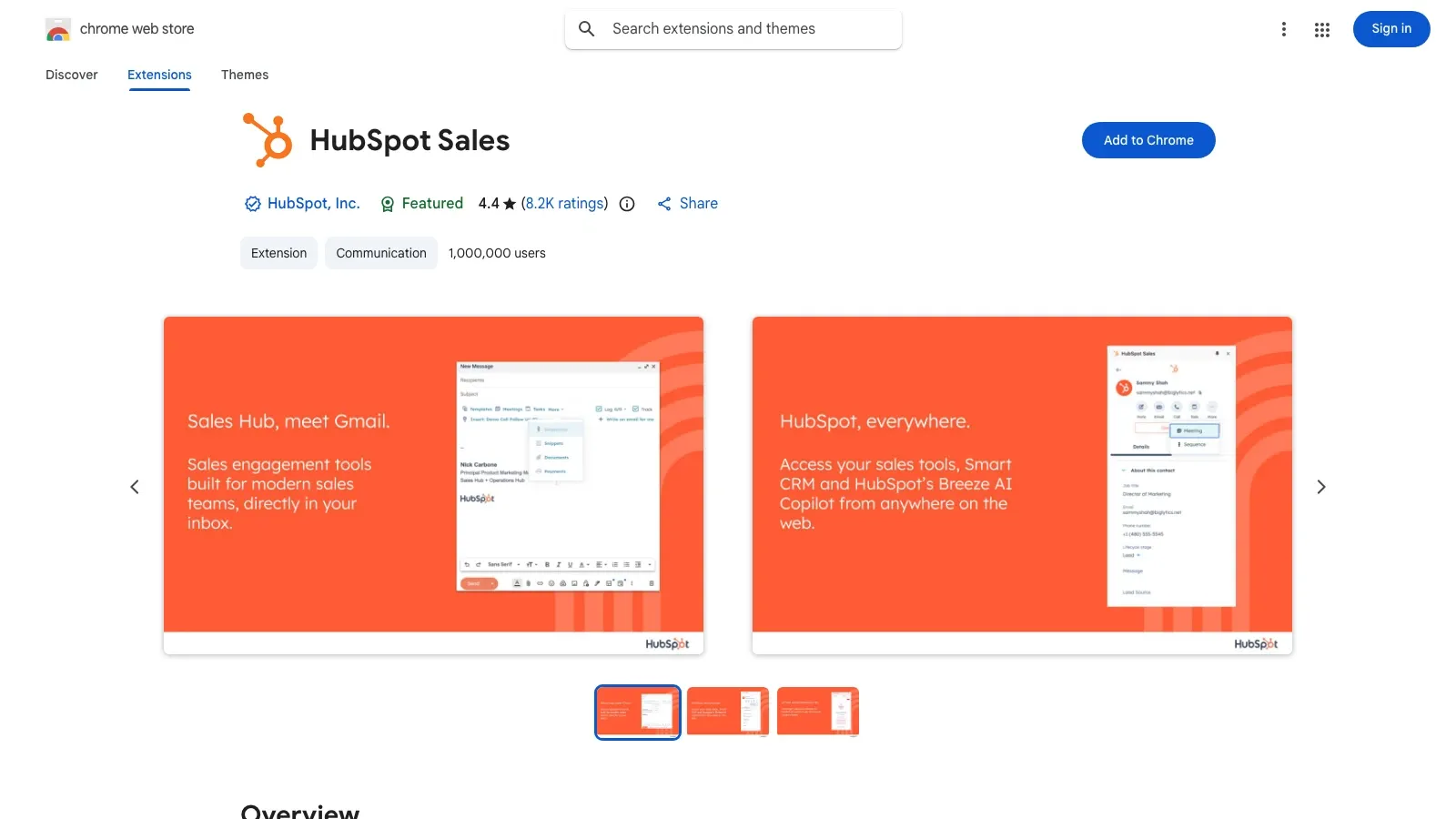
Empieza en el listado oficial de HubSpot Sales en la Chrome Web Store. Asegúrate de estar en el perfil correcto de Chrome antes de hacer clic en instalar. Esto importa porque las extensiones de Chrome están vinculadas al perfil actual del navegador, y esa es una de las razones por las que los representantes creen más tarde que la extensión ha "desaparecido".
Haz clic en Añadir a Chrome y confirma la instalación. HubSpot pide acceso porque la extensión necesita leer las páginas habilitadas, insertar la barra lateral del CRM donde se permita e incluir el seguimiento y las herramientas de ventas en Gmail.
Paso 2: Conecta tu bandeja de entrada de Gmail
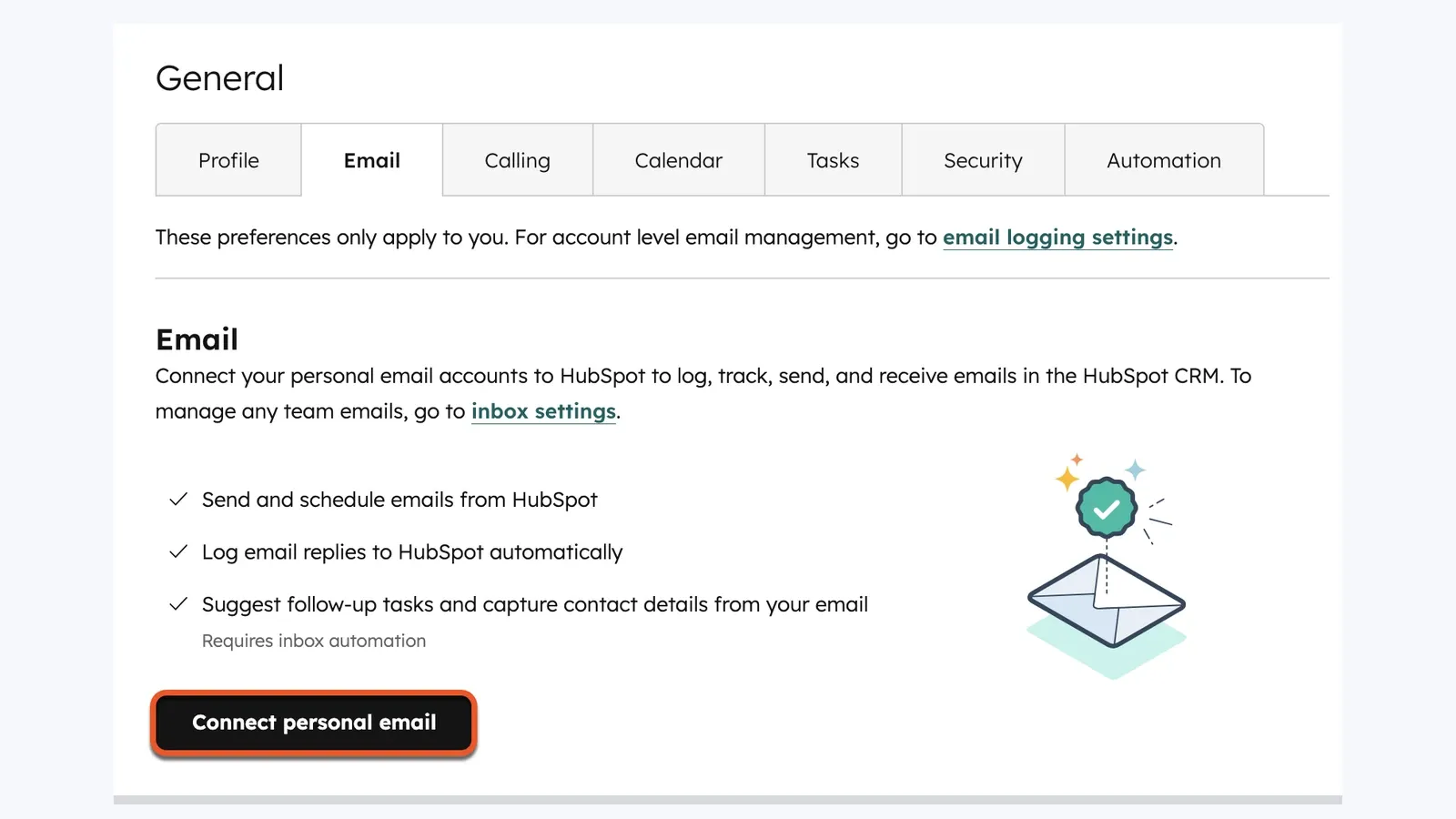
Después de la instalación, abre Gmail e inicia sesión a través del aviso de la extensión si HubSpot lo solicita. Luego conecta la bandeja de entrada real en HubSpot para que el seguimiento y el registro no se queden a medias.
El flujo oficial de HubSpot es:
- Abre Configuración en HubSpot.
- Ve al área de configuración de Correo electrónico para el correo personal conectado.
- Haz clic en Conectar correo personal.
- Completa el flujo de Google OAuth.
Sin una bandeja de entrada conectada, la extensión puede parecer instalada, pero seguir fallando al registrar las respuestas como esperan los representantes.
Si dependes de enlaces para reuniones, conecta también Google Calendar. La configuración de HubSpot "en toda la web" trata Gmail y Google Calendar por separado, así que la parte del calendario no se activa automáticamente solo porque Gmail ya funcione.
Paso 3: Configura los valores predeterminados de seguimiento y registro
El siguiente error que cometen los equipos es dejar el registro y el seguimiento a medias, y luego asumir que la extensión está rota cuando los correos no aparecen donde esperan.
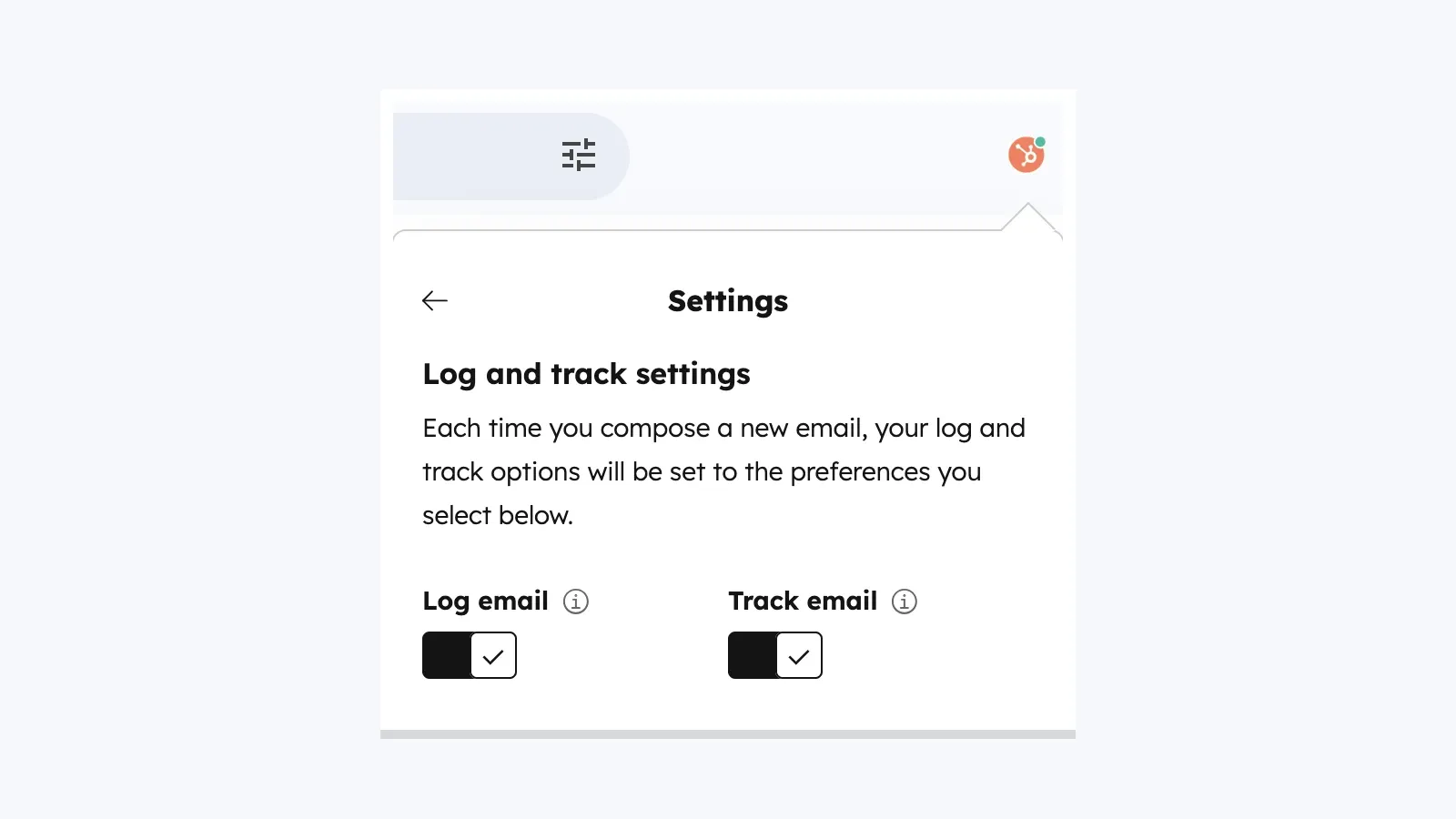
Abre el icono de HubSpot en Chrome y entra en la configuración de la extensión. Los valores predeterminados que más te importan son:
- Seguimiento: aperturas y clics en correos con seguimiento,
- Registro: guardar el correo en la cronología del contacto y en los registros relacionados,
- Nunca registrar: mantener fuera del CRM los dominios internos o irrelevantes.
Para la mayoría de los equipos de ventas, activar por defecto tanto Seguimiento como Registro es el punto de partida más limpio. Después, añade de inmediato los dominios internos y las direcciones especiales a la lista de Nunca registrar.
Un límite del plan gratuito que conviene conocer: la documentación de HubSpot sobre el feed de actividad indica que los usuarios sin asiento asignado y las cuentas con herramientas gratuitas pueden recibir hasta 200 notificaciones de actividad de ventas al mes. Después de eso, el seguimiento puede seguir ocurriendo, pero el feed de actividad difumina las notificaciones hasta que se reinicia el contador mensual.
Paso 4: Fija la extensión y actívala en las superficies correctas
Fija la extensión en Chrome para que los comerciales siempre puedan encontrarla. Luego abre la pestaña de configuración que controla dónde está habilitada la extensión.
La documentación actual de HubSpot indica que los interruptores clave de activación son:
| Superficie | Qué hacer |
|---|---|
| Gmail | Déjalo activado si el flujo de trabajo de la bandeja de entrada es importante |
| Google Calendar | Actívalo si usas programación de reuniones o acceso desde el calendario |
| Todos los demás sitios web | Actívalo si quieres contexto del CRM fuera de Gmail |
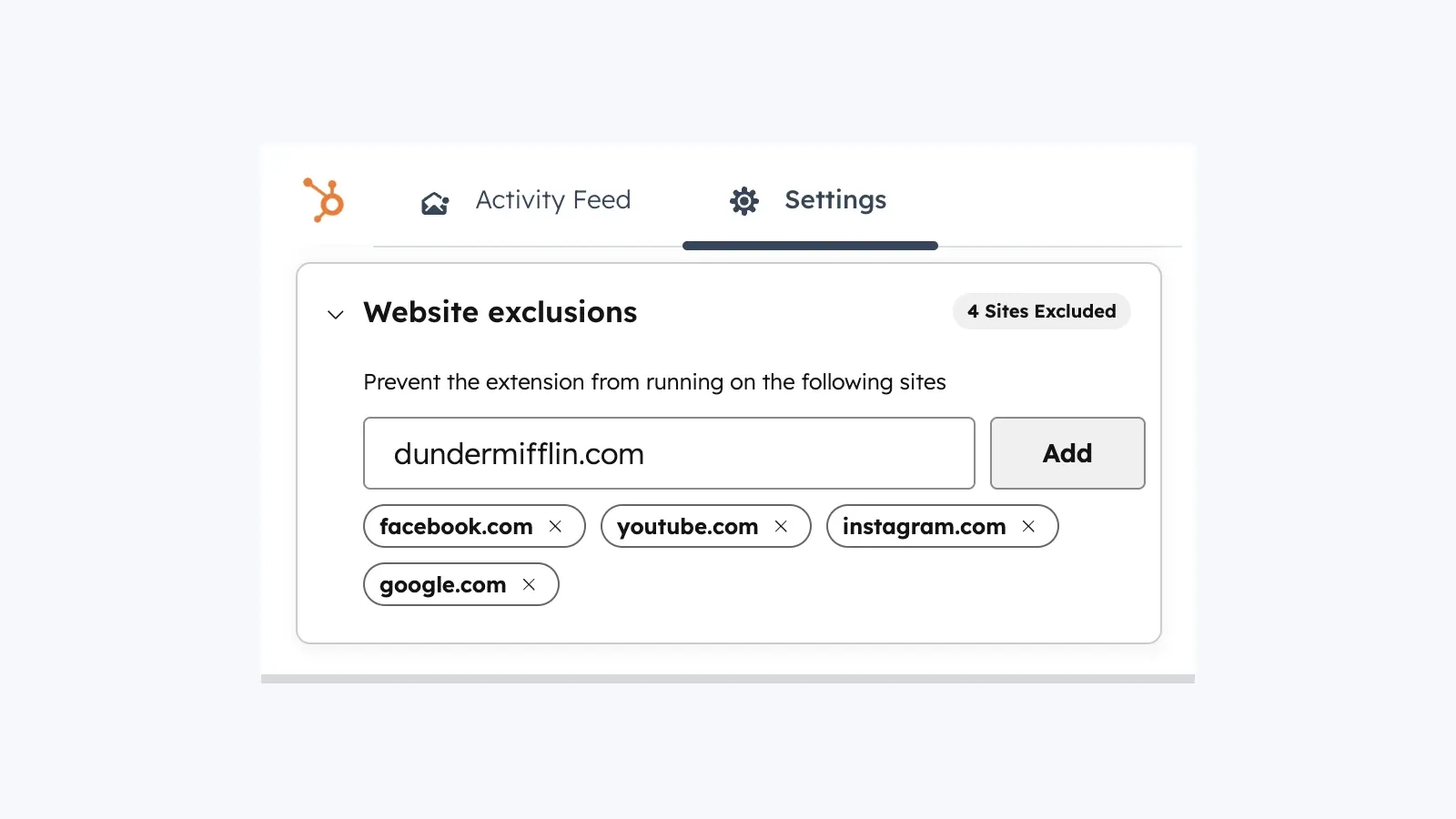
| Exclusiones de sitios web | Úsalo para bloquear dominios ruidosos o irrelevantes |
Aquí también se explican muchos problemas de "HubSpot no aparece en este sitio". La documentación actual de HubSpot dice que las exclusiones predeterminadas incluyen facebook.com, youtube.com, instagram.com, google.com y hubspot.com.
Paso 5: Personaliza la barra de ventas de Gmail
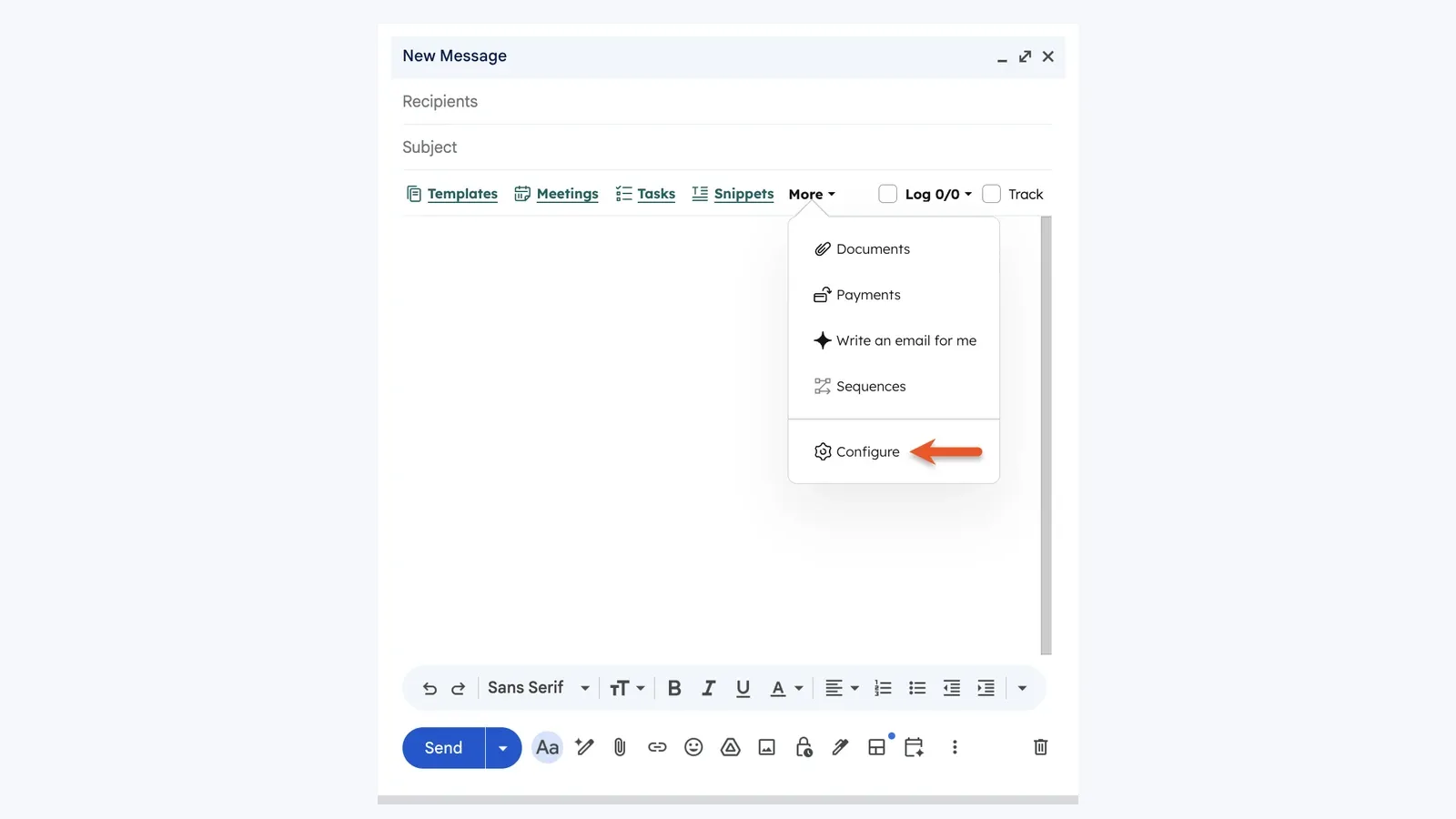
Una vez que la extensión esté activa en Gmail, abre una ventana de redacción y comprueba que las herramientas de ventas que realmente necesitas aparezcan en la barra de redacción. Aquí es donde aparecen las plantillas, los fragmentos, los documentos y los enlaces de reuniones.
Si un representante dice "la extensión está instalada, pero no veo las herramientas", este es uno de los primeros lugares que debes revisar.
Si quieres un vídeo breve de orientación antes de desplegarlo de forma más amplia, este recorrido sigue activo y sigue siendo útil para la experiencia en Gmail:
Por qué la extensión de HubSpot sigue fallando
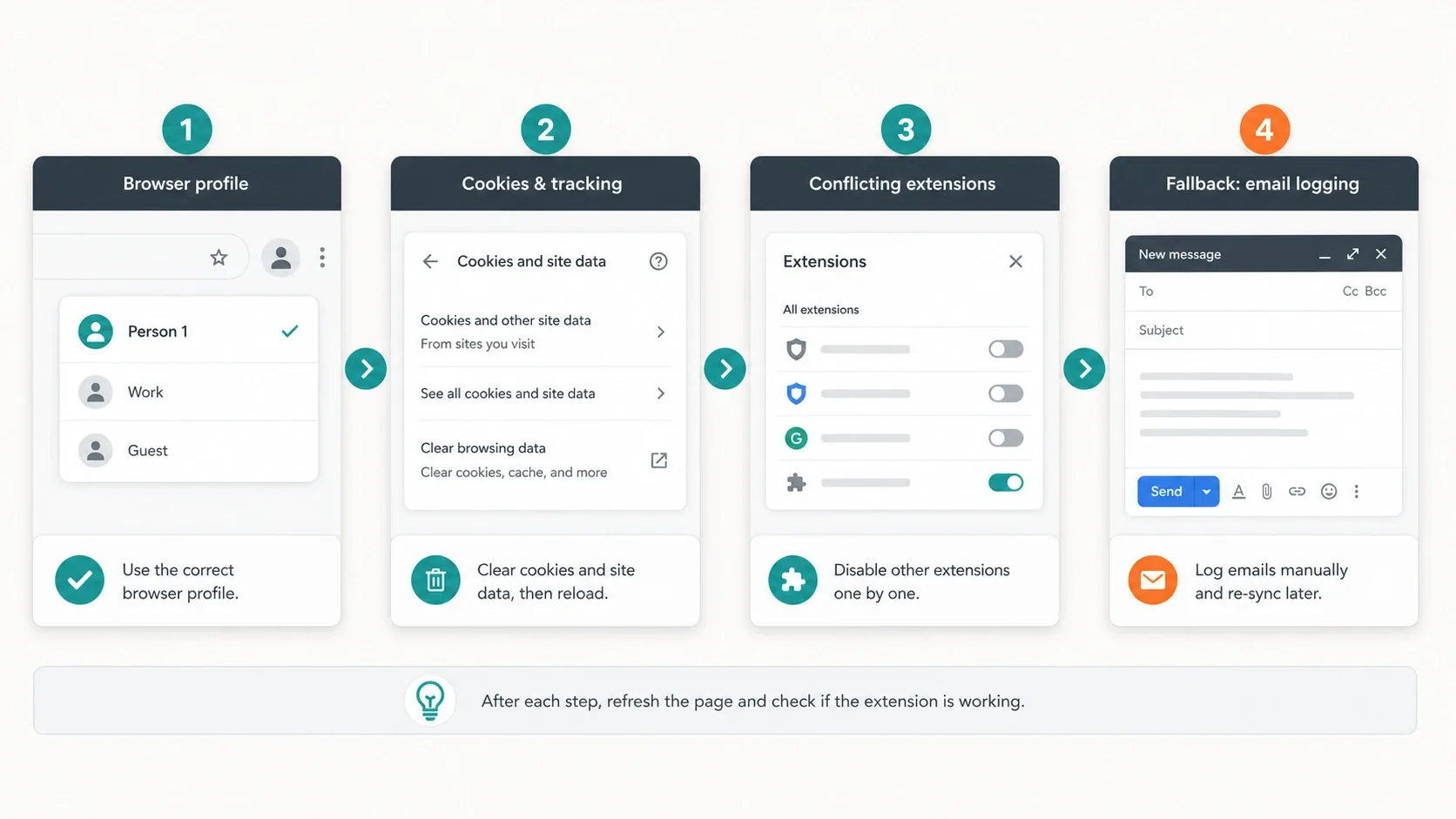
La mayoría de los problemas recurrentes se concentran en el estado del navegador, la confusión de perfiles o los conflictos entre extensiones. La página oficial de solución de problemas de HubSpot es mejor aquí que la mayoría de las listas, porque entra en detalles sobre cookies, perfiles del navegador, extensiones en conflicto y el modo incógnito.
| Síntoma | Causa probable | Mejor solución |
|---|---|---|
| Solicitudes de inicio de sesión repetidas o estado perdido | Perfil de Chrome incorrecto, cookies bloqueadas, datos de sesión borrados | Usa el perfil correcto de Chrome y revisa la configuración de cookies |
| La extensión no aparece en el navegador | La extensión está desactivada o instalada en otro perfil de Chrome | Reactívala en chrome://extensions y cambia al perfil correcto |
| HubSpot no aparece en Gmail | Problema de caché, modo incógnito, extensión en conflicto | Borra la caché, sal del modo incógnito y desactiva los conflictos |
| El seguimiento de correos no funciona | Modo de correo en texto plano, extensión en conflicto, restricciones de cookies | Cambia al modo HTML, desactiva los conflictos y permite cookies |
| La barra lateral no aparece en un sitio | El sitio no está habilitado o está en la lista de exclusión | Activa Todos los demás sitios web o elimina la exclusión |
El artículo actual de solución de problemas de HubSpot también enumera varios conflictos conocidos por nombre:
- AdBlock
- Boomerang
- Ghostery
- MailTrack
- Privacy Badger
- Yesware
Solución 1: Confirma que la extensión está realmente activada
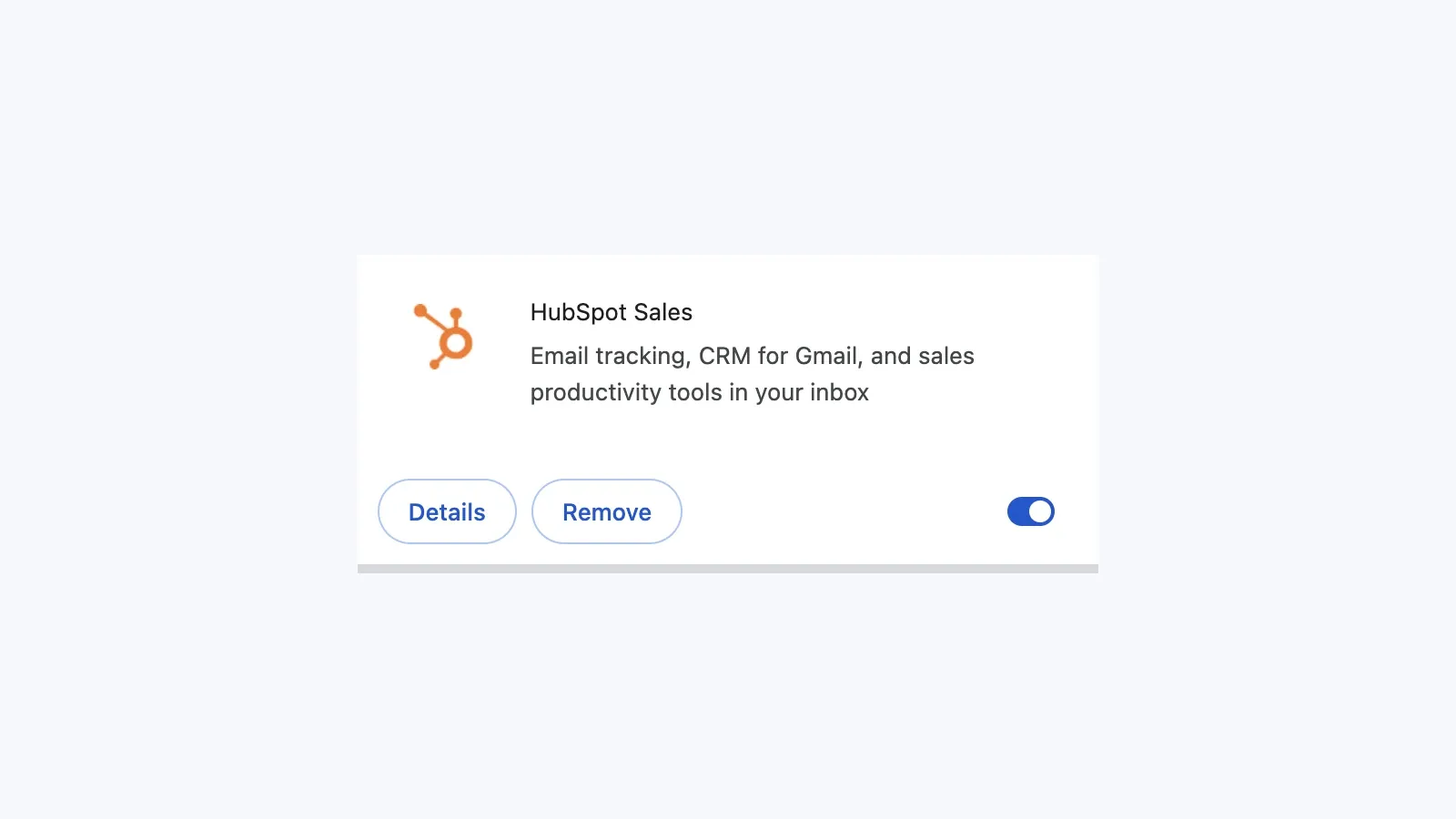
Empieza por la solución más obvia primero, porque es sorprendentemente común. Abre chrome://extensions, localiza HubSpot Sales y confirma que el interruptor esté activado.
Solución 2: Usa el perfil correcto de Chrome
HubSpot dice explícitamente que las extensiones de Chrome están vinculadas al perfil actual de Chrome. Si la extensión se instaló bajo un perfil y ahora el representante usa otro, puede parecer que HubSpot ha desaparecido.
Para equipos que trabajan en varios portales de HubSpot, separar los perfiles de Chrome es la configuración más limpia. Es la forma más sencilla de reducir la confusión entre portales, los choques de cookies y las quejas de "¿por qué otra vez estoy en la cuenta equivocada?".
Solución 3: Revisa la configuración de cookies
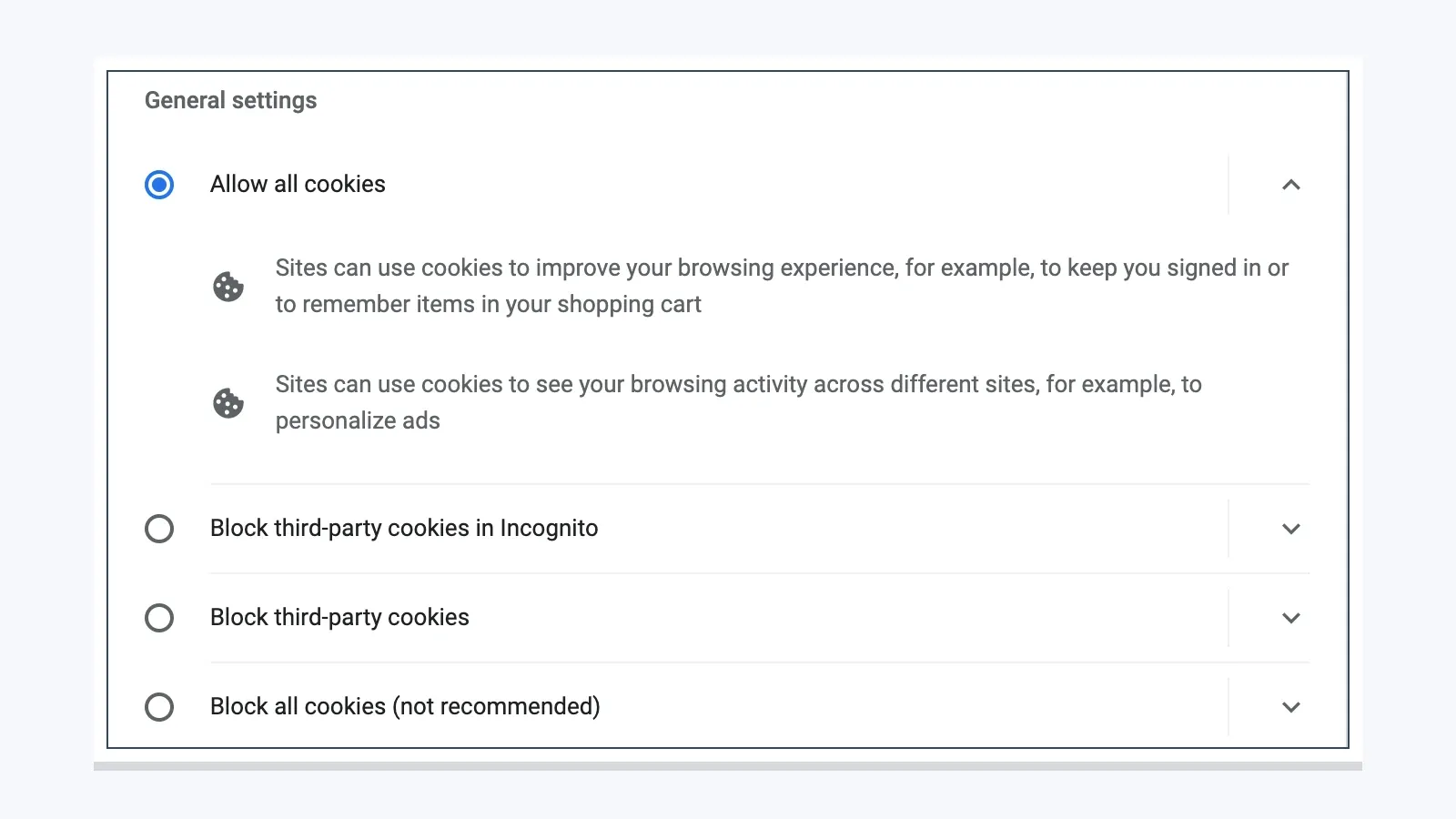
La guía oficial de solución de problemas de HubSpot dice que la extensión no es compatible con el canal Rapid Release de Google y también depende de que la configuración de cookies funcione correctamente. Si las restricciones de cookies de terceros son demasiado agresivas, la extensión puede fallar en silencio.
Solución 4: Comprueba si hay extensiones en conflicto
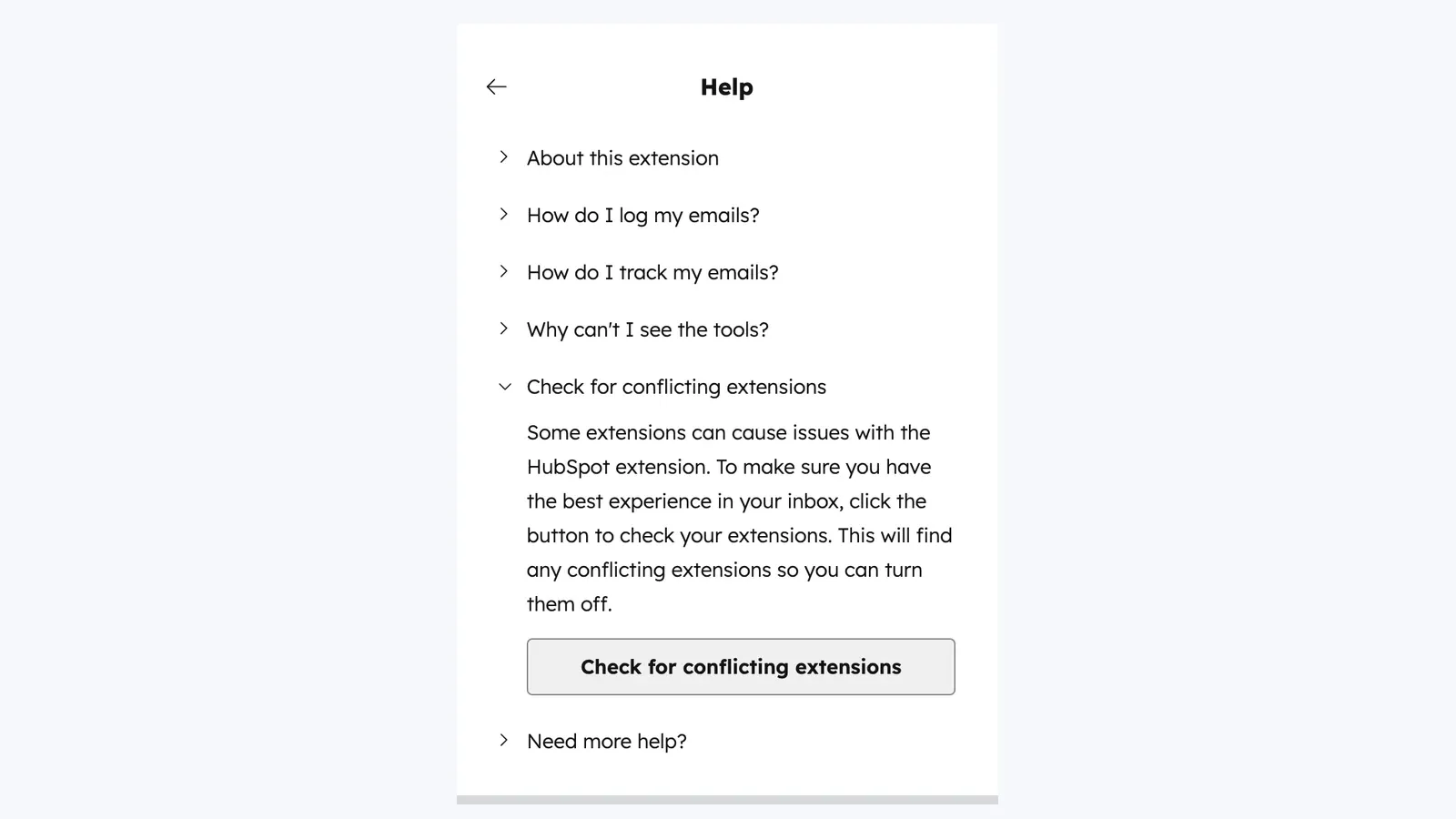
HubSpot ahora muestra una sección de "Buscar extensiones en conflicto" dentro de la configuración de la extensión. Eso es mucho más rápido que adivinar.
La alternativa BCC cuando la extensión falla
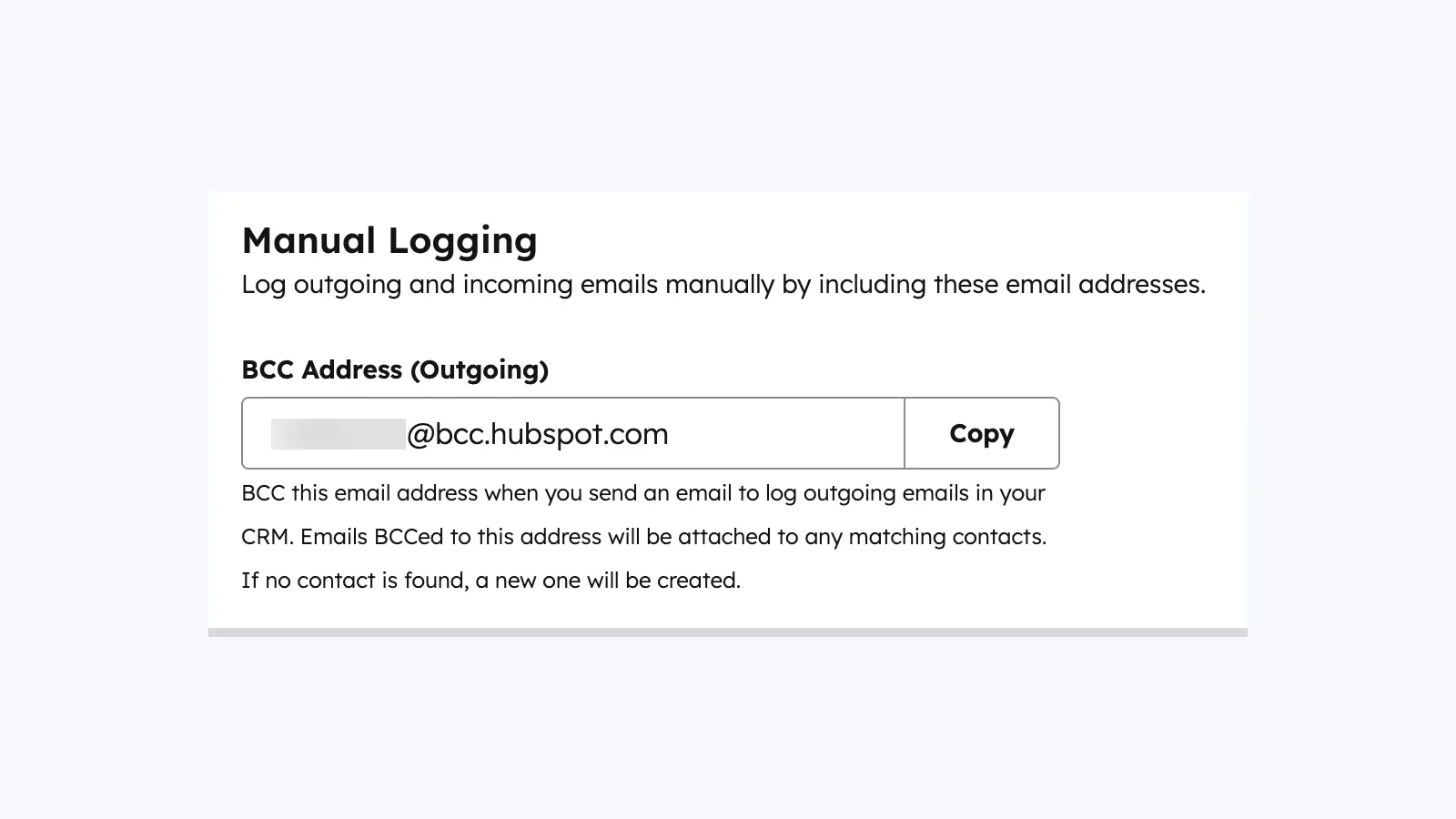
Cuando la extensión es inestable y aun así necesitas que el correo quede registrado en el CRM, usa la opción manual de BCC. El artículo oficial de HubSpot sobre BCC muestra exactamente de dónde copiar la dirección en la configuración de Registro y seguimiento de correo electrónico.
Esto es una herramienta de continuidad, no un sustituto completo.
- Registra el contenido del mensaje y los archivos adjuntos.
- Puede asociar el correo al contacto y a los registros relacionados recientes.
- No sustituye el flujo completo de la extensión con seguimiento de aperturas y clics.
La pila de extensiones de ventas más allá de HubSpot
La mayoría de las personas que buscan "extensiones de Chrome para ventas para HubSpot" no están preguntando realmente por una sola extensión. Lo que quieren saber es qué pequeña pila de navegador funciona de verdad alrededor de HubSpot.
| Categoría | Herramienta | Mejor uso | Señal de precio |
|---|---|---|---|
| CRM en la bandeja de entrada y registro | HubSpot Sales | Seguimiento, registro, plantillas, reuniones, barra lateral del CRM | Herramientas gratuitas más niveles de pago de Sales Hub |
| Sincronización de LinkedIn a HubSpot | Hublead | Importar contactos y actividad de LinkedIn en HubSpot | Starter gratis para siempre; niveles de equipo de pago |
| LinkedIn a CRM más enriquecimiento | Surfe | Sincronizar LinkedIn y flujos de trabajo del CRM con una capa de navegador más potente | Plan gratuito y planes de pago |
| Extracción de datos de leads | Thunderbit | Obtener leads de directorios, páginas de empresas, PDFs y páginas de eventos | Niveles de flujo de trabajo gratuitos y de pago |
| Enriquecimiento de emails y teléfonos | Apollo | Completar datos de contacto que faltan mientras prospectas | Plan gratuito y niveles de pago |
| Profundidad en la investigación de LinkedIn | Sales Navigator | Investigación avanzada de cuentas y leads | Planes de pago |
La pila correcta suele ser:
- una capa de bandeja de entrada y CRM,
- una capa de LinkedIn o prospección,
- y una capa de extracción o enriquecimiento.
Cualquier cosa más allá de eso suele generar más conflictos que ventaja.
Flujo de trabajo de LinkedIn a HubSpot: lo que HubSpot hace y lo que no hace
La extensión nativa de HubSpot puede mostrar contexto de CRM cuando navegas por sitios web habilitados y te permite añadir o consultar registros desde la barra lateral. La documentación actual de acceso en toda la web muestra claramente la experiencia de contacto desde el navegador:
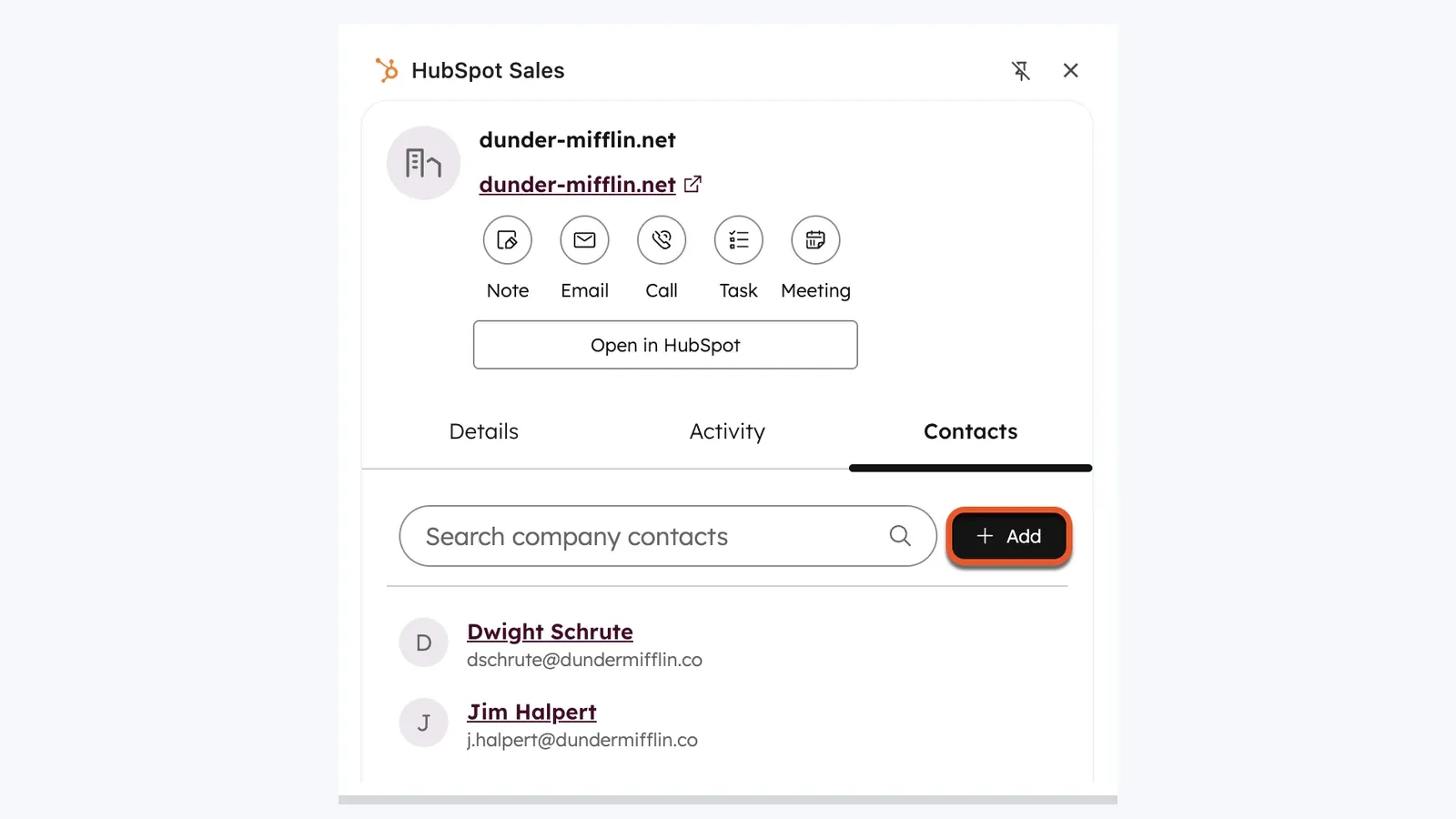
Ese contexto es útil, pero no es lo mismo que una capa completa de sincronización de LinkedIn a HubSpot.
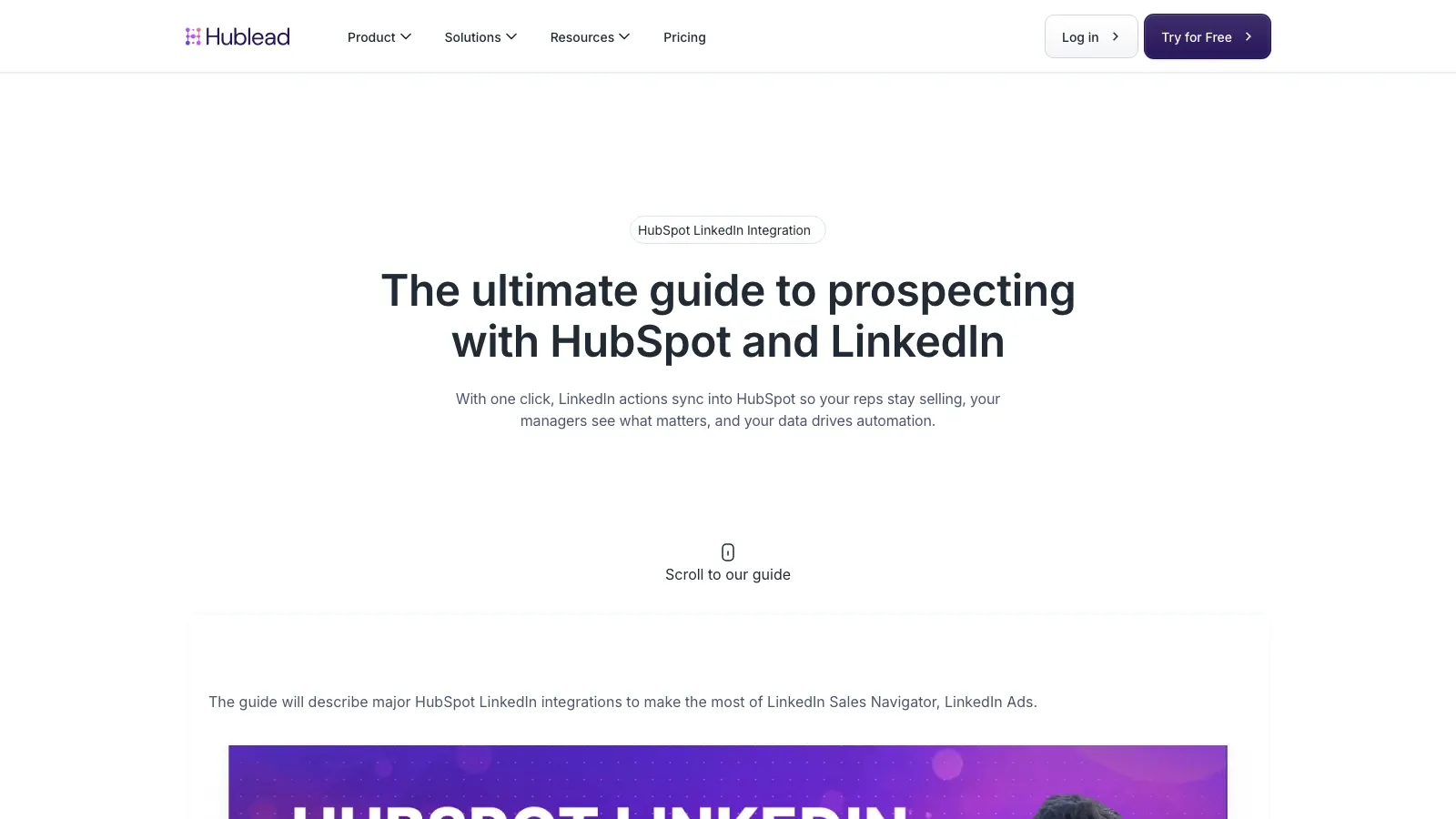
Cuándo encaja Hublead
Hublead está diseñado específicamente para el flujo de trabajo de "estoy en LinkedIn y quiero que la acción en HubSpot ocurra ahora". Su página de precios actual muestra un plan Starter gratuito y niveles de pago por encima, con Professional a partir de $32/mes/asiento facturado anualmente al 9 de mayo de 2026.
Cuándo encaja Surfe
Surfe es la mejor comparación si tu equipo quiere una capa operativa más explícita de LinkedIn más CRM. Su página de integración actual sigue centrada en convertir la actividad de LinkedIn en actualizaciones del CRM sin tener que cambiar de pestaña constantemente.
Si quieres ver este flujo de trabajo en acción antes de elegir entre Hublead y Surfe, este recorrido de prospección con Surfe y HubSpot sigue disponible:
Dónde encaja Thunderbit en un flujo de trabajo de HubSpot
HubSpot es bueno en el flujo de trabajo del lado del CRM. No es una herramienta de extracción web.
Esa diferencia importa cuando los comerciales necesitan extraer datos de leads desde:
- directorios de nicho,
- páginas de asistentes a eventos,
- páginas de equipo de empresas,
- PDFs,
- o páginas de listados de larga cola que no están estructuradas en LinkedIn ni en el CRM.
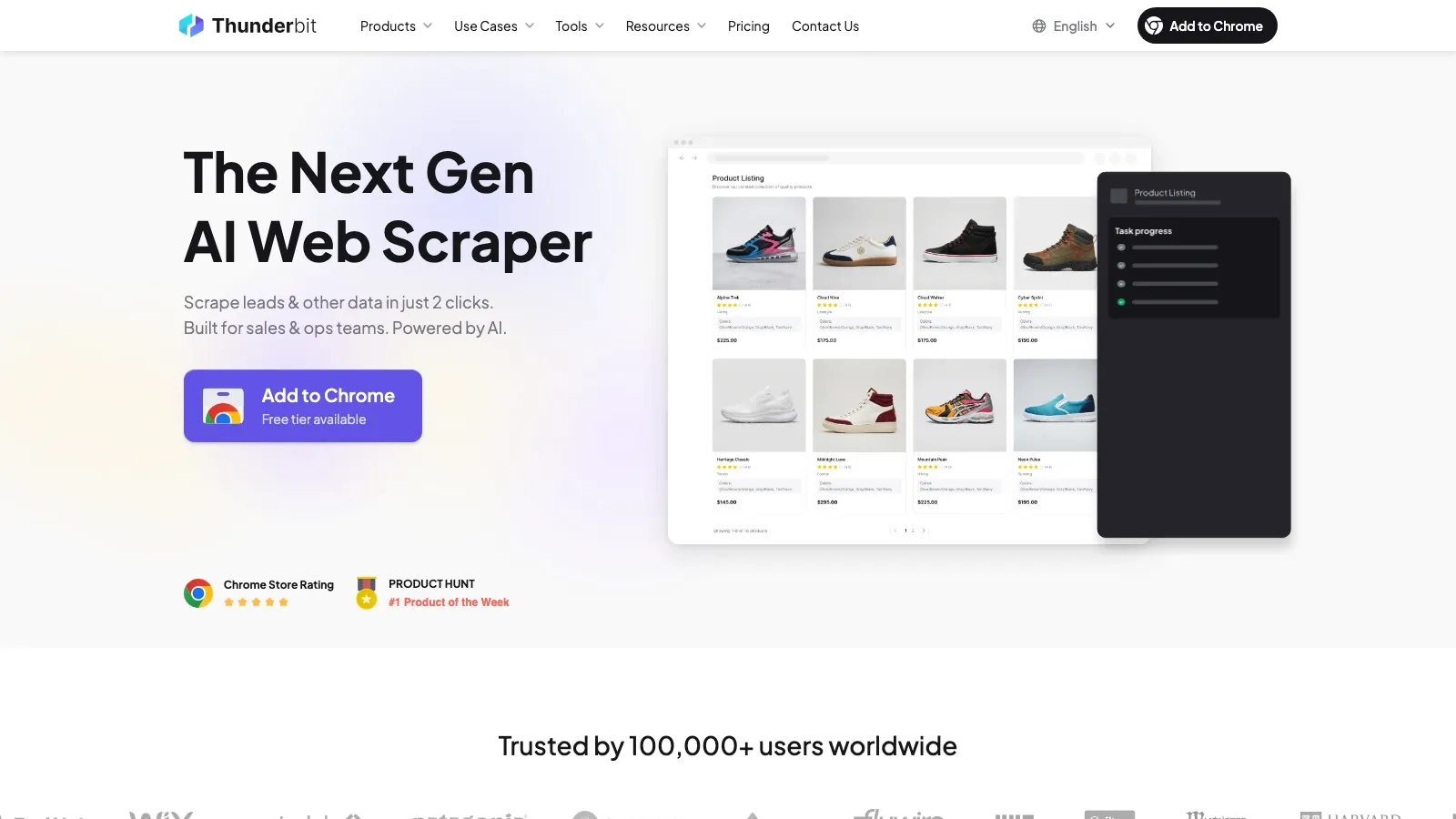
Ahí es donde encaja Thunderbit. En lugar de pedir a los comerciales que copien datos celda por celda, puede leer una página, sugerir campos, abrir subpáginas y exportar datos estructurados a Sheets, Airtable, Notion o a un CSV que luego se importe en HubSpot.
Este es el complemento más limpio para HubSpot cuando tu cuello de botella es la obtención de leads, no el flujo de trabajo de la bandeja de entrada.
Probar Thunderbit en una fuente de leads en vivo
Cuándo tiene sentido Apollo
Apollo tiene menos que ver con la configuración del navegador y más con completar registros y mejorar la cobertura outbound. El listado actual de la Chrome Web Store sigue presentándolo como un buscador gratuito de teléfonos y correos B2B con más de 1,000,000 usuarios.
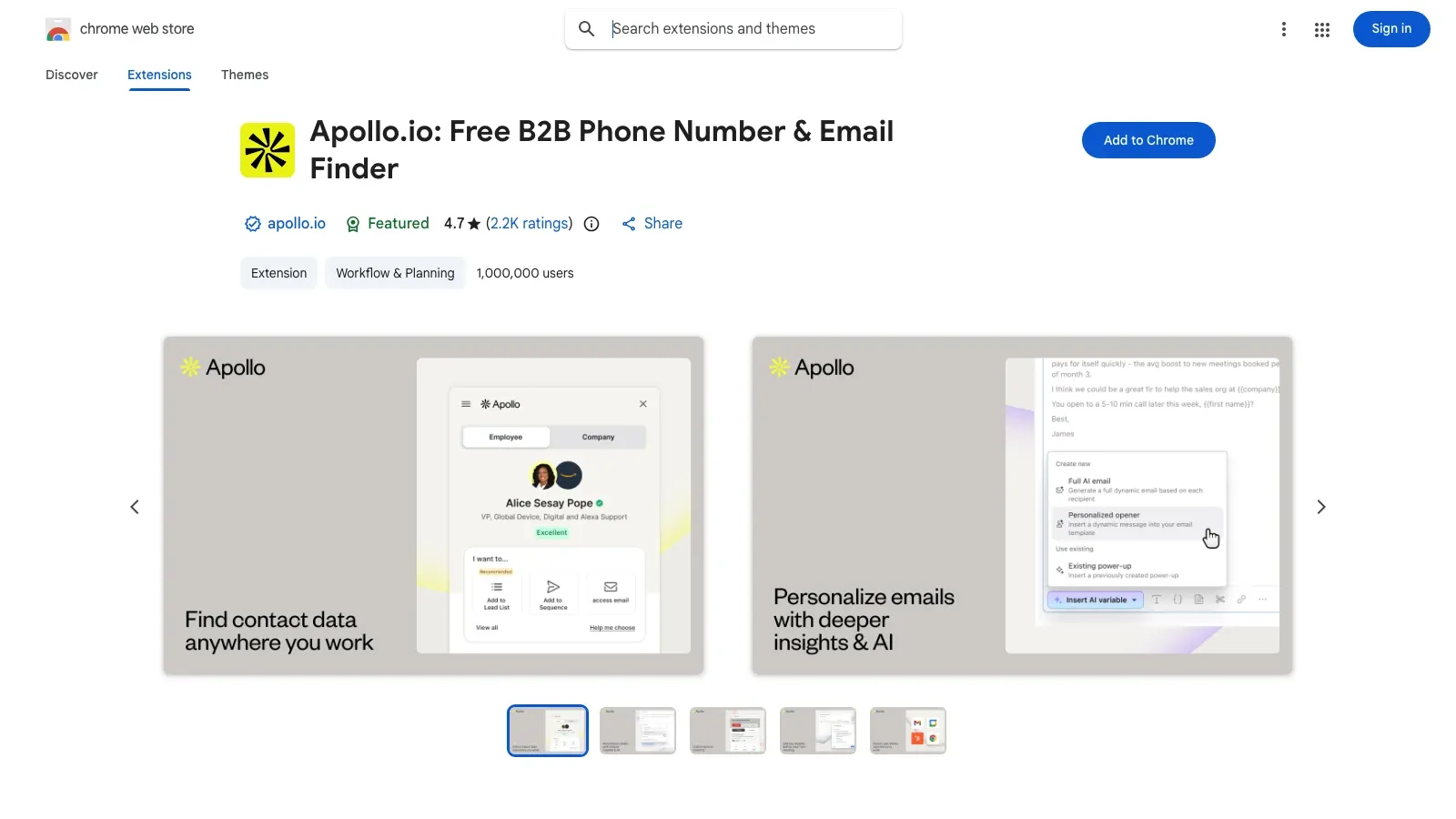
Para los equipos de HubSpot, Apollo tiene más sentido cuando:
- el contacto existe, pero faltan el teléfono o el correo,
- la calidad del enriquecimiento importa más que el simple scraping de páginas,
- o el equipo quiere búsqueda de datos junto con una capa más amplia de trabajo outbound.
Gratis vs. de pago: qué obtienes realmente
Capacidades nativas de HubSpot
| Función | Herramientas gratuitas | Se necesita un nivel de HubSpot de pago |
|---|---|---|
| Seguimiento de correos | Sí, con límites de notificaciones del feed de actividad en herramientas gratuitas | Los asientos de pago eliminan el límite del feed de actividad del plan gratuito |
| Registro de correos | Sí | No se necesita plan de pago solo para registrar |
| Plantillas y fragmentos | Disponibilidad limitada | El uso más completo llega con los niveles de pago de Sales Hub |
| Secuencias | No | Sales Hub Professional o superior |
| Enlaces de reuniones | Sí | No |
| Acceso a Breeze en la barra lateral | Disponible cuando la configuración de IA lo permite | Los flujos avanzados de IA dependen de la configuración de la cuenta y del nivel |
Pila complementaria de extensiones
| Herramienta | Mejor señal de compra |
|---|---|
| Hublead | Plan Starter gratuito; niveles de pago para mayor profundidad de sincronización y automatización |
| Surfe | Plan gratuito para evaluación; planes de pago para una cobertura más amplia de CRM y flujos de trabajo |
| Thunderbit | Punto de entrada gratuito para extracción ligera; planes de pago cuando crece el volumen |
| Apollo | Plan gratuito para uso ligero; planes de pago para un enriquecimiento más profundo y outbound |
| Sales Navigator | Producto de pago, normalmente solo se justifica cuando la prospección en LinkedIn es central |
Flujos de trabajo de IA que de verdad son útiles en 2026
La capa de IA solo sirve si elimina fricción real del flujo de trabajo.
| Escenario | Herramienta | En qué ayuda |
|---|---|---|
| Resumir un prospecto antes de una llamada | HubSpot más Breeze | Reducir el tiempo de revisión del CRM y el trabajo básico de preparación |
| Extraer responsables de decisión de una página de equipo | Thunderbit | Convertir una página de empresa en una tabla de contactos utilizable |
| Completar datos de contacto que faltan | Apollo | Añadir correos y teléfonos a registros incompletos |
| Pasar de la investigación en LinkedIn a la actividad en el CRM | Hublead o Surfe | Capturar la investigación sin volver a introducirla manualmente |
Si quieres el ejemplo de ejecución para la parte de datos web de esta pila, este vídeo de inicio rápido de Thunderbit sigue disponible y es relevante:
Cómo usar varias extensiones de ventas sin generar caos
Mantén la pila pequeña y disciplinada.
- Usa un perfil de Chrome dedicado para el trabajo.
- Mantén un portal de HubSpot por perfil de Chrome siempre que sea posible.
- Activa solo las superficies que realmente utilizas.
- Revisa los cambios de política de cookies después de las actualizaciones importantes de Chrome.
- Añade una nueva extensión cada vez y luego vuelve a probar HubSpot antes de añadir la siguiente.
- Si se rompe el seguimiento, desactiva primero las capas que se solapan: las herramientas de confirmación de lectura y las herramientas de outreach son el grupo de conflictos más habitual.
Recomendación final
Si el objetivo es "hacer que HubSpot funcione en el navegador sin tener que vigilarlo", la mejor configuración no es la más grande. Es la más limpia.
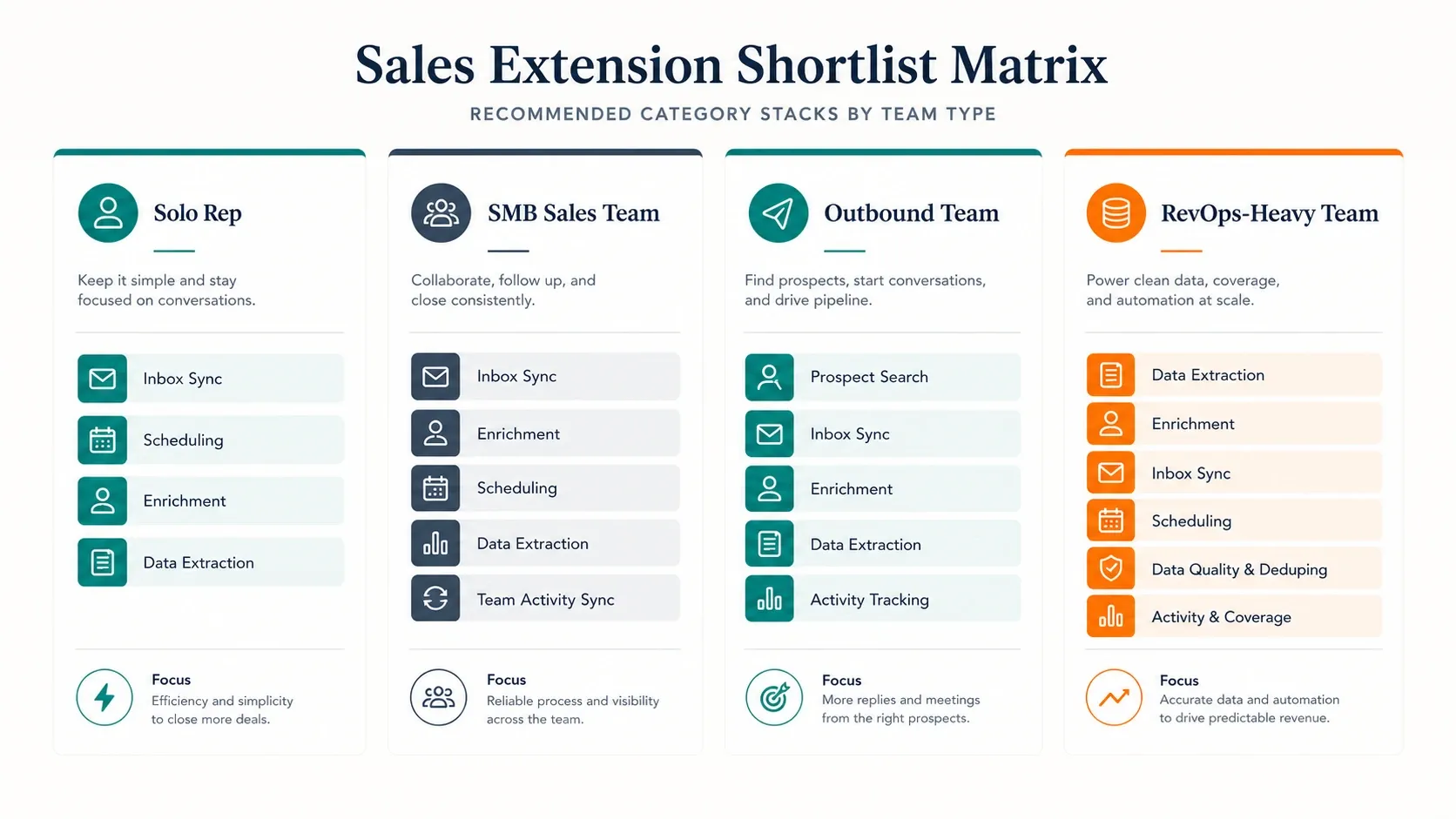
La selección práctica sería esta:
- Solo necesitas CRM y programación desde la bandeja de entrada: empieza solo con HubSpot Sales.
- Necesitas movimiento diario de LinkedIn a HubSpot: añade Hublead o Surfe.
- Necesitas datos de leads totalmente nuevos desde la web abierta: añade Thunderbit.
- Necesitas completar y enriquecer contactos: añade Apollo.
Empieza con HubSpot bien configurado, confirma que la extensión nativa es estable y después añade solo la capa extra que encaje con tu cuello de botella real.
Prueba Thunderbit para flujos de extracción de leads en HubSpot Get Started Free
Preguntas frecuentes
1. ¿La extensión de Chrome HubSpot Sales es gratuita?
Sí. HubSpot ofrece herramientas gratuitas que incluyen el flujo de trabajo de la extensión de Chrome para Gmail, pero algunas funciones como las secuencias y otras características más amplias de pago de Sales Hub requieren niveles superiores.
2. ¿En qué versión está ahora la extensión de Chrome HubSpot Sales?
El listado de la Chrome Web Store mostraba la versión 5.1.2 el 9 de mayo de 2026.
3. ¿Por qué HubSpot sigue cerrando mi sesión o desapareciendo?
Las causas más comunes son usar el perfil incorrecto de Chrome, cookies bloqueadas o borradas, una extensión en conflicto o que la extensión esté desactivada en Chrome.
4. ¿La extensión de Chrome de HubSpot funciona con Outlook?
No directamente de la misma forma que con Gmail. Para Outlook, la documentación actual de HubSpot indica a los equipos el complemento HubSpot Sales Office 365, que según HubSpot puede usarse en Outlook para Windows, Outlook para Mac y Outlook en la web, incluidas las experiencias clásica y nueva de Outlook.
5. ¿Puedo seguir registrando correos si la extensión no funciona?
Sí. Usa la dirección BCC de HubSpot desde la configuración de Registro y seguimiento de correo electrónico para registrar manualmente el mensaje en el CRM.
Más información




