

Cambiar tu dirección IP es fácil. Elegir la forma correcta de hacerlo es donde la mayoría se atasca.
He pasado más tiempo del que me gustaría admitir configurando proxies en distintos sistemas operativos, navegadores y dispositivos, probando qué métodos realmente funcionan y cuáles, de forma silenciosa, dejan escapar tu IP real a través de DNS o WebRTC. Los resultados de búsqueda para "cómo cambiar mi dirección IP con proxies" son un caos: cinco guías distintas recomiendan cinco métodos diferentes; cada una es técnicamente correcta en un contexto muy concreto, pero ninguna te da la imagen completa.
Encuestas recientes sobre comportamiento digital a nivel global muestran que las VPN y los proxies ya son herramientas de privacidad de uso general, con una adopción especialmente alta entre usuarios jóvenes y en mercados donde el acceso geográfico o la censura son una preocupación habitual. El propio mercado de proxies está creciendo rápido: 65,8% de los profesionales del scraping usó más proxies en 2025 que el año anterior.
Así que la demanda es real, pero la información está dispersa. Esta guía explica los pasos de configuración reales para los principales sistemas operativos y navegadores, compara cara a cara todos los métodos para cambiar la IP, incluye comprobaciones que la mayoría de las guías omite y aborda la realidad del fingerprinting, que hace que un simple cambio de IP proteja menos de lo que parece.
Qué es una dirección IP y por qué querrías cambiarla

Una dirección IP es la dirección de retorno de tu tráfico de internet. Es el número que tu proveedor de internet asigna a tu conexión para que las webs sepan a dónde enviar los datos de vuelta. Las direcciones IPv4 tienen un formato como 203.0.113.10; las IPv6 son más largas y existen porque internet superó el antiguo sistema de numeración. Con esto basta para esta guía.
Aquí importan dos diferencias:
- IP pública vs. IP privada. Tu IP pública es la que ven las webs. Tu IP privada es la dirección interna que tu router asigna a los dispositivos de tu red local (normalmente algo como
192.168.x.x). Configurar un proxy cambia la IP pública visible para los sitios web, no la privada de tu oficina o casa. - IP dinámica vs. estática. La mayoría de las conexiones domésticas usan IPs dinámicas, que pueden cambiar cuando tu proveedor renueva la concesión o reinicias el router. Las IPs estáticas se mantienen hasta que alguien las cambia explícitamente. La mayoría de las conexiones empresariales son estáticas; la mayoría de las residenciales, dinámicas.
¿Por qué querrías cambiar tu IP? Los motivos van mucho más allá de la "privacidad":
- Privacidad online: reducir la exposición directa de la IP de tu casa u oficina ante las webs.
- Comprobaciones de acceso geográfico y localización: equipos de ventas y SEO necesitan ver cómo se muestra un sitio o anuncio en otra región.
- Evitar bloqueos de IP o restricciones temporales: a veces, en soporte técnico legítimo, hace falta una conexión limpia.
- Gestionar varias cuentas: agencias y equipos de operaciones separan perfiles de navegador y salidas de proxy para evitar mezclar sesiones.
- Web scraping y monitorización de precios: los proxies ayudan a repartir solicitudes y acceder a páginas públicas específicas por región.
- Solución de problemas: cambiar de red o renovar una IP puede resolver rutas obsoletas o bloqueos temporales del servicio.
Antes de cambiar nada, establece una referencia: busca en Google "what is my IP" o visita WhatIsMyIPAddress.com. Anota tu IP actual y tu ubicación. Lo necesitarás para verificar el cambio más adelante.
Todas las formas de cambiar tu dirección IP: comparación lado a lado
El principal problema en los foros es la confusión. Proxy, VPN, Tor, reinicio del router, compartir internet desde el móvil: cada uno cambia tu IP de una forma distinta, en una capa distinta y con compensaciones distintas. No he encontrado una guía de la competencia que lo reúna todo en una sola tabla. Así que aquí va.
Tabla comparativa: Proxy vs. VPN vs. Tor vs. reinicio del router vs. cambio de red

| Criterio | Servidor proxy | VPN | Tor | Reinicio del router | Cambio de red |
|---|---|---|---|---|---|
| Cifrado | Normalmente ninguno (HTTPS sigue protegiendo el contenido del sitio) | Cifrado de túnel completo | Cifrado por relé multicapa | No añade nada | No añade nada |
| Impacto en la velocidad | Bajo–medio (datacenter ~0,43 s, respuesta residencial mediana ~0,93 s) | Medio (~20,67% de pérdida media de velocidad) | Alto (~11,8 Mbit/s de rendimiento mediano) | Ninguno | Depende de la nueva red |
| Rango de coste | Gratis–$$$ (datacenter desde ~0,50 USD/GB; residencial ~3–8 USD/GB) | ~3–15 USD/mes | Gratis | Gratis | Gratis |
| Dificultad de configuración | Media | Baja | Baja–media | Baja | Baja |
| Desbloqueo geográfico | Muy bueno (granularidad por ciudad/ASN con buenos proveedores) | La mejor opción para consumidores | Pobre (los nodos de salida son públicos y suelen bloquearse) | Sin elección de ubicación | Limitado a la ubicación física |
| Idoneidad para web scraping | La mejor opción | Limitada para alto volumen | Pobre | Pobre | Pobre |
| Nivel de anonimato | Medio | Medio–alto | El más alto por diseño | Bajo | Bajo |
| Permite elegir ubicación | Excelente | Bueno (listas de servidores por país/ciudad) | Limitado e inconsistente | No | Solo por red física |
Resumen rápido: los proxies son la mejor opción para controlar la IP a nivel de aplicación, especialmente para web scraping, comprobaciones de localización y gestión de varias cuentas. Las VPN son ideales para cifrar todo el dispositivo y acceder a contenido por región. Tor está pensado para el anonimato, pero es lento y se bloquea con frecuencia. Reiniciar el router o cambiar de red es gratis, pero poco fiable y sin control de ubicación.
Antes de empezar
- Dificultad: de principiante a intermedia (según tu sistema operativo y el método)
- Tiempo necesario: ~5–15 minutos por configuración
- Lo que necesitarás: una dirección de servidor proxy y un puerto (de un proveedor de pago o de tu organización), tu sistema operativo o navegador preferido y, opcionalmente, una extensión de gestión de proxies para configuraciones solo en navegador
También necesitarás una forma de verificar que el cambio funcionó; eso lo explico en detalle más abajo.
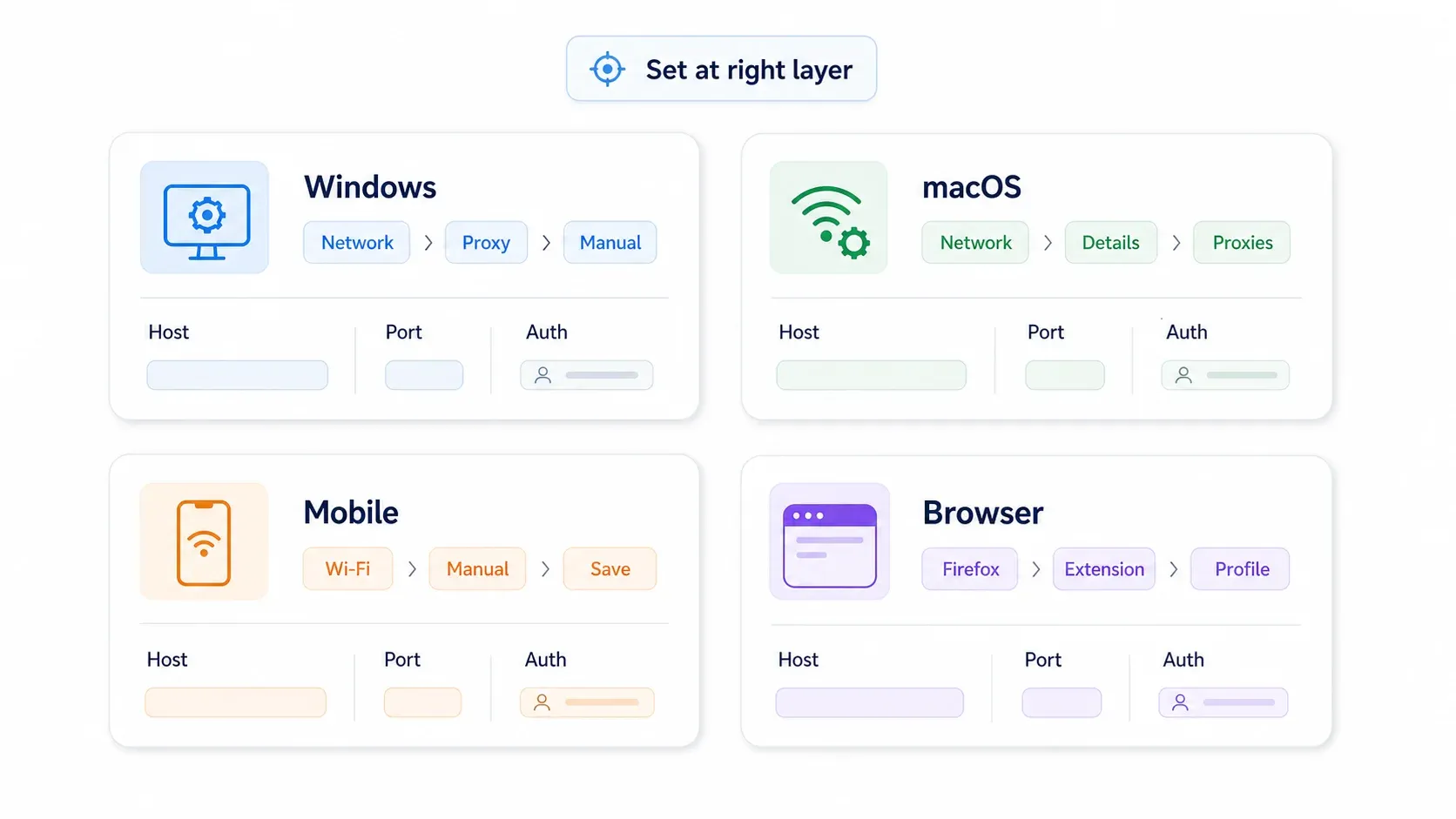
Cómo cambiar tu dirección IP con proxies en Windows
Configurar un proxy a nivel de sistema en Windows hace que el tráfico de las apps que respetan la configuración de proxy del sistema de Windows pase por el proxy. No todas las aplicaciones lo hacen (algunas usan su propio motor de red), pero los navegadores y la mayoría de las apps de Microsoft sí.
Paso 1: abre la configuración de proxy
Ve a Configuración → Red e Internet → Proxy. En Windows 11 verás secciones para "Configuración automática de proxy" y "Configuración manual de proxy".
Paso 2: configura el proxy manual
En Configuración manual de proxy, pulsa Configurar (Windows 11) o activa Usar un servidor proxy (Windows 10). Introduce la dirección IP y el puerto que te haya dado tu proveedor. Si tu proveedor usa un script PAC, usa la sección de Configuración automática de proxy e introduce allí la URL del script.
Paso 3: guarda y comprueba
Haz clic en Guardar. Abre tu navegador y visita un comprobador de IP. La IP mostrada debería coincidir ahora con la del servidor proxy, no con la de tu proveedor de internet.
Consejos:
- Si tu proxy requiere autenticación (usuario/contraseña), el navegador te lo pedirá la primera vez que intentes cargar una página.
- Si las políticas de la empresa bloquean la interfaz gráfica, puedes usar la línea de comandos. El comando clásico es
netsh winhttp set proxy proxy-server:port, aunque la documentación más reciente de Microsoft recomiendaset advproxypara la configuración actual de WinHTTP. - Para desactivar el proxy más adelante, vuelve al mismo panel y desactívalo.
Cómo cambiar tu dirección IP con proxies en macOS
La ruta actual de Apple (macOS Sequoia/Sonoma/Ventura) es algo distinta de versiones anteriores. Fuente: Apple Support.
Paso 1: abre la configuración de proxy de red
Ve a Menú Apple → Ajustes del Sistema → Red → Wi‑Fi (o Ethernet, según lo que estés usando) → Detalles → Proxies.
En versiones antiguas de macOS (Monterey y anteriores), la ruta es Preferencias del Sistema → Red → Wi‑Fi/Ethernet → Avanzado → Proxies.
Paso 2: activa y configura
Marca Proxy web (HTTP) y/o **Proxy web seguro (HTTPS)`. Introduce la dirección del servidor proxy y el puerto. Si tu proxy requiere contraseña, marca la casilla de autenticación e introduce tus credenciales.
Paso 3: aplica y verifica
Haz clic en OK y luego en Aplicar. Abre un navegador y comprueba tu IP.
Alternativa en Terminal para usuarios avanzados:
networksetup -setwebproxy "Wi-Fi" proxy.example.com 8080
networksetup -setsecurewebproxy "Wi-Fi" proxy.example.com 8080
Para desactivar:
networksetup -setwebproxystate "Wi-Fi" off
networksetup -setsecurewebproxystate "Wi-Fi" off
Asegúrate de estar configurando el servicio de red activo, no un adaptador que no se esté usando.
Cómo cambiar tu dirección IP con proxies en móvil (iOS y Android)
iOS
Ve a Ajustes → Wi‑Fi → toca el icono (i) junto a la red a la que estás conectado → Configurar proxy → Manual. Introduce el servidor y el puerto, y pulsa Guardar.
Puntos importantes: la configuración de proxy en iOS solo aplica a esa red Wi‑Fi, no a los datos móviles. iOS no admite de forma nativa pools de proxies rotatorios; para eso necesitarías una app específica, un archivo PAC o un perfil MDM. Para datos móviles, normalmente hace falta una VPN.
Android
Ve a Ajustes → Red e Internet → Internet → toca el icono de engranaje en la red a la que estás conectado → Editar → Opciones avanzadas → Proxy → Manual. Introduce el nombre del host y el puerto, y guarda. Fuente: Google Pixel Help.
La misma advertencia: la configuración de proxy en Android es específica de Wi‑Fi. Proteger los datos móviles mediante proxy suele requerir un enrutamiento tipo VPN o la app del proveedor.
Nota sobre las apps de proxy móvil: desconfía de las apps gratuitas de VPN o proxy. Un informe de Zimperium zLabs de 2025 encontró problemas de seguridad o privacidad en más del 65% de las 800 apps VPN gratuitas analizadas. Una investigación de TechRadar de 2026 sobre 3.471 apps VPN para Android indicó que el 77% planteaba problemas de transparencia o responsabilidad. Quédate con proveedores de pago y con buena reputación.
Cómo cambiar tu dirección IP con proxies solo en tu navegador (sin tocar el sistema)
La mayoría de las guías se saltan esto por completo, pero a una gran parte de los lectores es lo único que le hace falta. Si solo quieres cambiar tu IP dentro de un navegador, sin afectar Slack, el correo, la sincronización en la nube u otras apps, la configuración solo en navegador es la vía más rápida.
Firefox: configuración de proxy integrada
Firefox es el único navegador principal con configuración de proxy independiente. Eso significa que los ajustes de proxy de Firefox no afectan al resto del sistema.
Pasos: abre Firefox → Ajustes → General → desplázate hasta Configuración de red → botón Configuración → Configuración manual de proxy. Introduce los datos de tu proxy HTTP, HTTPS o SOCKS. Haz clic en OK. Fuente: Mozilla Support.
Para SOCKS5, asegúrate de marcar Proxy DNS al usar SOCKS v5 (o verifica network.proxy.socks_remote_dns = true en about:config). De lo contrario, tus consultas DNS podrían seguir pasando por tu proveedor, filtrando tu ubicación real.
Chrome y Edge: redirección al proxy del sistema + solución con extensión
Chrome y Edge redirigen a la configuración de proxy del sistema cuando haces clic en sus opciones de proxy. No existe un interruptor nativo para usar proxy solo en el navegador. Fuente: Chromium network settings.
La solución: usar una extensión de gestión de proxies para el navegador. Las opciones más fiables en 2026 son:
| Extensión | Usuarios | Valoración | Notas |
|---|---|---|---|
| FoxyProxy | ~400.000 | 3,8/5 | Muy veterana, admite perfiles y patrones de URL |
| ZeroOmega (SwitchyOmega 3) | ~800.000 | 4,8/5 | Fork moderno para Manifest V3, código abierto |
| Proxy Switcher and Manager | ~100.000 | 4,0/5 | Código abierto, compatible con SOCKS, HTTPS y PAC |
Instala una desde la Chrome Web Store → añade un perfil de proxy → introduce servidor, puerto y credenciales → activa el perfil. Ahora Chrome o Edge enviará el tráfico a través del proxy sin tocar la configuración del sistema.
Por qué esto importa para usuarios de negocio: si eres comercial y quieres revisar la página de precios de un competidor en otro país, o si trabajas en operaciones y necesitas verificar ubicaciones de anuncios en una región concreta, una extensión te permite cambiar de proxy sobre la marcha sin interrumpir tu VPN, tu correo u otras apps que estén abiertas en el mismo equipo.
Cómo comprobar que tu dirección IP realmente cambió
Este es el paso que más búsquedas de seguimiento provoca. He visto a gente configurar un proxy, dar por hecho que funciona y luego preguntarse por qué un sitio geolocalizado sigue mostrando su ciudad de origen. Verificarlo lleva unos 60 segundos y te ahorra muchos dolores de cabeza.
Paso 1: registra tu IP original antes de configurar nada
Antes de tocar la configuración, visita un sitio para comprobar la IP y anota tu IP, tu ISP y tu ubicación aproximada. Buenas opciones:
Paso 2: configura el proxy
Usa cualquiera de los métodos de sistema o navegador descritos arriba.
Paso 3: vuelve al mismo sitio de comprobación y compara
Recarga el mismo comprobador. La IP y la ubicación mostradas deberían coincidir ahora con el punto de salida del proxy, no con tu conexión real del ISP. Si la IP no ha cambiado, revisa de nuevo la dirección, el puerto y el protocolo del proxy, y asegúrate de estar probándolo en el navegador o la app correctos.
Paso 4: comprueba fugas de DNS y WebRTC
Incluso con un proxy bien configurado, tu IP real puede filtrarse por dos canales comunes:
- Fugas DNS: las consultas de resolución de nombres pueden seguir pasando por el resolver DNS de tu ISP en lugar de hacerlo por el proxy. Haz una prueba en DNSLeakTest.com (la prueba Extendida usa 36 consultas y es más exhaustiva). Si ves los servidores DNS de tu ISP en los resultados, tienes una fuga DNS.
- Fugas WebRTC: las APIs de comunicación en tiempo real del navegador pueden exponer tu IP real fuera del recorrido del proxy. Compruébalo en BrowserLeaks WebRTC o en IPLeak.net.
Cómo solucionarlo:
- Firefox: abre
about:configy ponmedia.peerconnection.enabledenfalsesi no necesitas WebRTC. Para SOCKS5, confirma quenetwork.proxy.socks_remote_dnsesté entrue. - Chrome/Edge: instala la extensión Google's WebRTC Network Limiter, o usa la política empresarial
WebRtcIPHandlingcon el valordisable_non_proxied_udp. Chrome no tiene un interruptor sencillo para consumidores equivalente al de Firefox.
Si tus pruebas de DNS y WebRTC salen limpias y el comprobador de IP muestra la IP del proxy, todo está bien.
Cambiar tu IP no basta: fingerprinting del navegador y cómo mantener la privacidad
Esta es la parte que más frustra a la gente, y la que prácticamente ninguna guía sobre proxies aborda. Una queja habitual en los foros: "Cambié mi IP y aun así me rastrearon". O, más claro: "Tu IP cambió, pero tu huella digital no".

Qué es el fingerprinting del navegador
Cada vez que visitas una web, tu navegador transmite una combinación de datos: resolución de pantalla, fuentes instaladas, versión del navegador, renderizador GPU/WebGL, idioma, zona horaria, plugins y más. Los sitios pueden combinar todo eso en un identificador único —tu "huella digital"— que persiste aunque cambies de IP, borres cookies o uses el modo incógnito. MDN define fingerprinting como el proceso por el que los sitios obtienen información del navegador o del dispositivo y la combinan en un identificador que puede usarse entre sitios.
La escala del rastreo es difícil de exagerar. El Web Almanac 2025 del HTTP Archive encontró al menos un rastreador en el 75% de las páginas de escritorio y en el 74% de las páginas móviles. La investigación de Mozilla sobre fingerprinting en 2025 indica que el fingerprinting puede identificar usuarios incluso cuando las cookies están bloqueadas y seguirlos durante meses. Las protecciones de Firefox 145 redujeron casi a la mitad la proporción de usuarios considerados únicos, lo que te da una idea de lo extendido que está el problema.
Pasos prácticos para reducir tu huella digital
El objetivo no es ser invisible, sino evitar que te reidentifiquen fácilmente después de cambiar de IP.
- Borra cookies, caché y datos de sitios antes y después de cambiar de IP. Así rompes la continuidad de la sesión.
- Usa un perfil de navegador nuevo para cada identidad o tarea. Firefox Multi-Account Containers funciona muy bien para esto. En Chrome, crea un perfil separado (no solo una ventana de incógnito: incógnito sigue compartiendo algunos atributos de fingerprinting).
- Desactiva o limita WebRTC (ver la sección de verificación arriba).
- Mantén la configuración del navegador coherente con la región del proxy. Si tu proxy sale por Alemania, pero tu zona horaria es US Eastern y tu idioma está en en-US, esa incoherencia delata algo.
- Prefiere navegadores centrados en la privacidad como Brave o el modo estricto de Firefox para tareas sensibles.
- Evita acumular extensiones extrañas. Irónicamente, las extensiones de privacidad pueden hacer que tu navegador sea más único si la combinación es poco común.
Para la gestión de múltiples cuentas a gran escala (agencias, equipos de operaciones), existen navegadores anti-detect dedicados como Multilogin y GoLogin. Son potentes, pero para la mayoría de usuarios de negocio suelen ser excesivos —y caros—. Separar perfiles y rotar proxies cubre la mayoría de los casos.
Qué tipo de proxy deberías usar
No todos los proxies son intercambiables. El tipo correcto depende por completo de la tarea.
Proxies residenciales
Enrutan el tráfico a través de IPs asignadas por proveedores de internet domésticos, por lo que parecen usuarios residenciales normales ante las webs. Son la mejor opción para navegación sensible a la geolocalización, verificación de anuncios, monitorización de e-commerce y acceso a sitios que bloquean con agresividad las IPs de datacenter. La desventaja: son los más caros, normalmente entre 3 y 8 USD/GB según volumen y proveedor.
Pero los proxies residenciales no son magia. Cloudflare señala que unas defensas antibot sólidas pueden identificar huellas de navegador "independientemente del origen de la IP".
Proxies de datacenter
Alojados en centros de datos, rápidos y baratos (~0,50 USD/GB a gran escala). Son ideales para tareas de alto volumen contra objetivos tolerantes: páginas públicas, pruebas, monitorización de precios cuando el sitio no bloquea con agresividad. A los sitios les resulta más fácil detectarlos y marcarlos porque los rangos de IP son conocidos.
Proxies ISP
Un híbrido: IPs registradas por ISP alojadas sobre infraestructura de datacenter. Oxylabs los describe como proxies residenciales estáticos con IPs de tipo residencial procedentes de ASN como Comcast o Lumen. Ofrecen un buen equilibrio entre velocidad, estabilidad y confianza. Son adecuados para flujos con sesión iniciada, procesos de compra y QA de cuentas.
Proxies rotatorios vs. estáticos
Los proxies rotatorios cambian automáticamente tu IP por solicitud o a intervalos definidos: perfectos para scraping y para distribuir peticiones y evitar límites de tasa. Los proxies estáticos o “sticky” mantienen la misma IP durante una sesión: mejor para inicios de sesión, carrito/pago o cualquier flujo en el que un cambio brusco de IP parezca sospechoso.
Proxies gratis: por qué deberías evitarlos
Los proxies gratuitos son un riesgo para cualquier uso empresarial. Sin rodeos. Un estudio de 30 meses sobre más de 640.600 proxies gratuitos documentó riesgos generalizados de estabilidad, seguridad y manipulación. KrebsOnSecurity informó que el 79% de los proxies gratuitos probados obligaba a usar HTTP sin cifrar, y que más del 16% modificaba el HTML para insertar anuncios. El aviso del FBI sobre la botnet 911 S5 reveló más de 19 millones de direcciones IP comprometidas en más de 190 países, muchas de ellas empaquetadas a través de descargas de VPN "gratuitas".
Si necesitas proxies para negocio, reserva presupuesto para opciones de pago de proveedores reputados. El coste es insignificante frente al riesgo.
Si cambias tu IP para web scraping, quizá no necesites un proxy
"Web scraping con IPs limpias" es una de las razones más comunes por las que la gente busca guías de configuración de proxies. Y el panorama del scraping está cada vez más difícil, no más fácil. Imperva informa que el tráfico automatizado alcanzó el 51% del tráfico web en 2024. Akamai afirma que los bots representan el 42% del tráfico web total, y su CTO señaló que las defensas contra scrapers necesitan enfoques más sofisticados por los avances en navegadores headless. Mientras tanto, el 58,3% de los profesionales del scraping aumentó su presupuesto para proxies en 2025.
Para muchas tareas habituales de recopilación de datos, configurar y mantener manualmente pools de proxies es más trabajo del necesario.
Extrae datos de webs sin configurar proxies Get Started Free
Cómo Thunderbit resuelve por ti los retos de IP y anti-bot
Diseñamos el flujo de scraping de Thunderbit para abstraer por completo el problema de los proxies. Cuando eliges el scraping en la nube en la extensión Chrome de Thunderbit, las solicitudes se enrutan a través de infraestructura distribuida: no tienes que configurar ningún proxy. El sistema gestiona automáticamente los CAPTCHAs, las protecciones anti-bot y la rotación de IP.
El proceso se hace en dos clics: pulsa "AI Suggest Fields" para que la IA detecte las columnas adecuadas de la página y luego haz clic en "Scrape". Exporta a Excel, Google Sheets, Airtable o Notion. Sin ajustes de proxy, sin mantenimiento, sin gestionar pools rotatorios.
Para sitios que requieren inicio de sesión (paneles internos, portales restringidos), Thunderbit también ofrece scraping desde el navegador usando tu propia sesión, sin necesidad de configurar proxies. El Scheduled Scraper se encarga de tareas recurrentes (monitorización de precios, listas de leads) sin que tengas que tocar jamás un archivo de configuración de proxy.
Los proxies son, sin duda, la herramienta adecuada para ciertos casos avanzados de scraping. Pero para la mayoría de los procesos de recopilación de datos empresariales, la capa de proxy es un problema resuelto si eliges la herramienta correcta.
Cómo elegir la herramienta adecuada según tu caso
| Objetivo | Mejor opción |
|---|---|
| Streaming / acceso geográfico para consumo | VPN |
| Navegación privada general | VPN o extensión de proxy del navegador |
| Comprobación de región solo en navegador | Configuración de proxy en Firefox o extensión de proxy en Chrome/Edge |
| Gestión de varias cuentas en redes sociales | Proxies residenciales o ISP + perfiles de navegador separados |
| Web scraping / extracción de datos | Thunderbit (el scraping en la nube gestiona la IP por ti) |
| Cambio rápido de IP puntual | Reinicio del router o cambio de red |
Piensa en esto como una guía de decisión, no como un discurso de ventas. Si tu objetivo es streaming, la respuesta correcta es una VPN. Si tu objetivo es obtener datos estructurados de sitios web, una herramienta que gestione la capa IP por ti ahorra tiempo y dinero de verdad.
Problemas comunes con proxies y cómo solucionarlos
Incluso los proxies bien configurados fallan. Estos son los problemas que más me encuentro.
Tiempos de espera de conexión o "el servidor proxy no responde"
Causa: proxy caído, host/puerto incorrectos, firewall bloqueando la conexión o el sitio de destino ralentizando la petición a propósito.
Solución: revisa la dirección IP, el puerto y el protocolo. Prueba con un comando sencillo como curl -x proxy:port http://httpbin.org/ip. Usa otro proxy del mismo proveedor. Elige un servidor más cercano a tu ubicación geográfica.
Navegación lenta después de configurar el proxy
Causa: servidor proxy sobrecargado, punto de salida geográficamente lejano o tipo de proxy inadecuado para la tarea.
Solución: cambia a un servidor más cercano. Para tareas sensibles a la velocidad, los proxies de datacenter son más rápidos que los residenciales. Si sigue yendo mal, el proveedor puede estar vendiendo más capacidad de la que tiene; considera cambiar de proveedor.
Los sitios siguen detectándote o bloqueándote
Causa: el sitio puede estar usando fingerprinting (ver sección anterior), bloqueando rangos de IP conocidos de datacenter o detectando cabeceras de proxy como Via o X-Forwarded-For.
Solución: cambia a proxies residenciales o ISP. Borra cookies entre sesiones. Haz que el perfil del navegador (zona horaria, idioma) coincida con la región del proxy. En proxies HTTP, algunos proveedores ofrecen opciones "elite" o "de alta anonimidad" que no añaden cabeceras identificables. Los proxies SOCKS5 no añaden cabeceras HTTP en absoluto (RFC 1928 describe SOCKS como una capa intermedia entre la aplicación y el transporte), pero tampoco ocultan cookies, fingerprinting ni fugas DNS.
Errores de autenticación (407 Proxy Authentication Required)
Causa: credenciales ausentes, incorrectas o no codificadas correctamente en la URL. Fuente: MDN 407.
Solución: verifica usuario y contraseña. Si la contraseña contiene caracteres especiales (@, #, etc.), codifícalos en URL. Algunos proveedores usan whitelisting por IP en lugar de credenciales; revisa el panel del proveedor.
Puntos clave
- Una dirección IP es la dirección pública de retorno que las webs ven de tu conexión. Los proxies cambian esa dirección visible para el tráfico seleccionado.
- El mejor método para cambiar la IP depende de tu objetivo: proxies para control específico, VPN para cifrado de todo el dispositivo, Tor para anonimato, y router/cambio de red para un caso puntual rápido.
- Comprueba siempre el cambio con un verificador de IP, una prueba de fugas DNS y una prueba de fugas WebRTC. Saltarte este paso es la razón por la que mucha gente cree que su proxy funciona cuando en realidad no.
- Cambiar la IP por sí solo no te hace anónimo. El fingerprinting del navegador puede vincular tus sesiones incluso después de cambiar de IP.
- Los proxies residenciales parecen usuarios reales de ISP, pero cuestan más. Los de datacenter son baratos y rápidos, pero más fáciles de bloquear. Los proxies ISP equilibran estabilidad y confianza.
- Los proxies gratis son un riesgo de seguridad. Para cualquier uso empresarial, merece la pena pagar por proveedores reputados.
- Para web scraping, la configuración manual de proxies muchas veces no hace falta. Herramientas como Thunderbit gestionan la IP, las protecciones anti-bot y la rotación en segundo plano.
Si tu objetivo es recopilar datos, prueba el plan gratuito de Thunderbit y olvídate del problema de los proxies. También puedes ver tutoriales paso a paso en el canal de YouTube de Thunderbit. Para todo lo demás, los pasos anteriores deberían cubrirte.
Preguntas frecuentes
1. ¿Es legal cambiar mi dirección IP con un proxy?
Sí, en la mayoría de jurisdicciones, incluidos EE. UU. y la UE. Cambiar tu IP es legal. Lo que importa es lo que haces con esa IP cambiada: fraude, acceso no autorizado o incumplir los términos de servicio de una plataforma puede ser ilegal independientemente del método que uses.
2. ¿Cuál es la diferencia entre un proxy y una VPN?
Un proxy enruta el tráfico seleccionado (normalmente el del navegador) a través de otro servidor y cambia la IP visible para ese tráfico. Una VPN cifra todo el tráfico de tu dispositivo y cambia tu IP a nivel de sistema. Los proxies ofrecen un control más granular, a nivel de aplicación; las VPN son más sencillas para la privacidad de todo el dispositivo. Consulta la tabla comparativa de arriba para un desglose detallado.
3. ¿Puedo cambiar mi dirección IP gratis?
Sí: reiniciar el router, cambiar de red o usar Tor son opciones gratuitas. La configuración de proxy integrada de Firefox también es gratis si ya tienes una dirección de proxy. Pero los servidores proxy gratuitos conllevan riesgos de seguridad importantes (inyección de anuncios, registro de datos, malware). Para resultados fiables, son más seguras las opciones de pago asequibles o herramientas con planes gratuitos (como Thunderbit).
4. ¿Cambiar mi dirección IP me vuelve completamente anónimo?
No. Tu IP es solo un identificador. Las cookies, las consultas DNS, WebRTC, el fingerprinting del navegador, el estado de inicio de sesión y los patrones de comportamiento pueden revelar o vincular tu identidad. Cambiar tu IP es un paso necesario para la privacidad, pero no basta por sí solo. Mira la sección sobre fingerprinting para ver mitigaciones prácticas.
5. ¿Con qué frecuencia cambia mi dirección IP por sí sola?
Si tu ISP asigna una IP dinámica, puede cambiar cada pocas horas o cada pocos días, aunque también puede mantenerse durante semanas. La página de soporte de Xfinity indica que las direcciones IP se conceden mediante alquiler y no son permanentes, pero "no cambiarán a menudo". Las IPs estáticas no cambian salvo que tú o tu ISP las cambiéis explícitamente. La mayoría de conexiones domésticas son dinámicas; la mayoría de las empresariales, estáticas.
Prueba Thunderbit para Web Scraping con IA Get Started Free
Más información




