
Ο ιστός δεν είναι πια αυτό που ήταν. Σήμερα, σχεδόν κάθε site που επισκέπτεστε δουλεύει με JavaScript και φορτώνει περιεχόμενο δυναμικά — σκεφτείτε ατελείωτο scroll, pop-ups και dashboards που αποκαλύπτουν τα μυστικά τους μόνο μετά από ένα ή δύο κλικ. Στην πραγματικότητα, το εντυπωσιακό 98,7% όλων των ιστότοπων χρησιμοποιεί πλέον JavaScript, πράγμα που σημαίνει ότι τα παλιά εργαλεία scraping που διαβάζουν μόνο στατικό HTML χάνουν πολύτιμα δεδομένα. Αν έχετε προσπαθήσει ποτέ να κάνετε scraping τιμών προϊόντων από ένα σύγχρονο e-commerce site ή να αντλήσετε αγγελίες ακινήτων από έναν διαδραστικό χάρτη, ξέρετε την απογοήτευση: τα δεδομένα που θέλετε απλώς δεν υπάρχουν στον πηγαίο κώδικα.
Εδώ μπαίνει το scraping με Selenium. Ως άνθρωπος που έχει περάσει χρόνια χτίζοντας εργαλεία αυτοματοποίησης — και, ναι, κάνοντας scraping σε περισσότερα sites απ’ όσα θα παραδεχόμουν εύκολα — μπορώ να σας πω το εξής: η εξοικείωση με το Selenium είναι υπερδύναμη για όποιον χρειάζεται ενημερωμένα, δυναμικά δεδομένα. Σε αυτό το πρακτικό Selenium web scraping tutorial, θα σας δείξω τα βασικά βήματα — από τη ρύθμιση μέχρι την αυτοματοποίηση — και θα σας δείξω πώς να συνδυάσετε το Selenium με το Thunderbit για δομημένα δεδομένα έτοιμα για εξαγωγή. Είτε είστε business analyst, είτε επαγγελματίας πωλήσεων, είτε απλώς χρήστης Python με περιέργεια, θα φύγετε με πρακτικές δεξιότητες και μερικά χαμόγελα (γιατί, ας το παραδεχτούμε, το debugging σε XPath selectors χτίζει χαρακτήρα).
Δοκιμάστε το AI Web Scraper του Thunderbit
Τι είναι το Selenium και γιατί να το χρησιμοποιήσετε για Web Scraping;
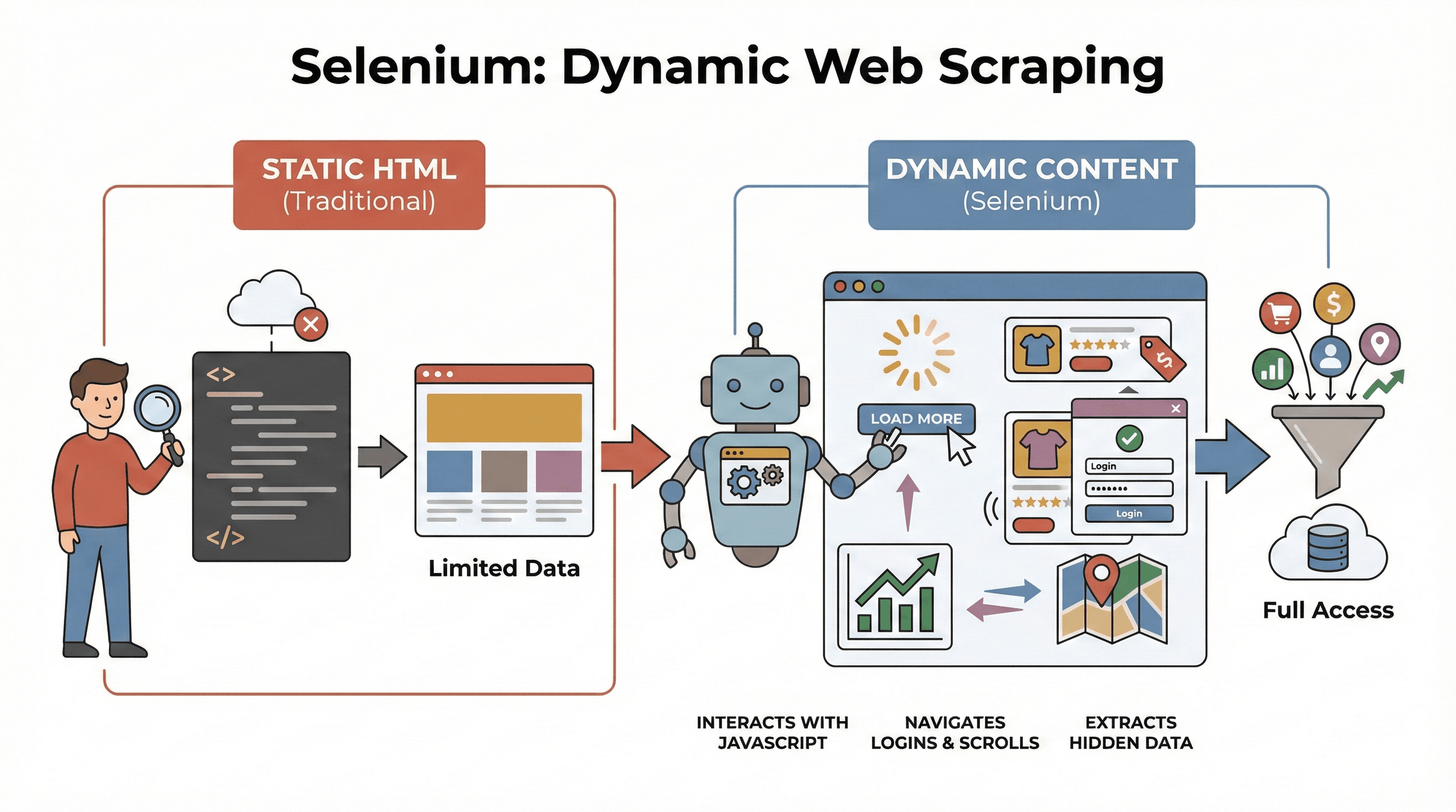 Ας ξεκινήσουμε από τα βασικά. Το Selenium είναι ένα open-source framework που σας επιτρέπει να ελέγχετε έναν πραγματικό web browser — όπως το Chrome ή το Firefox — μέσω κώδικα. Σκεφτείτε το σαν ένα ρομπότ που μπορεί να ανοίγει σελίδες, να κάνει κλικ σε κουμπιά, να συμπληρώνει φόρμες, να κάνει scroll και ακόμη και να εκτελεί JavaScript, όπως ακριβώς ένας ανθρώπινος χρήστης. Αυτό είναι πολύ σημαντικό, γιατί οι περισσότερες σύγχρονες ιστοσελίδες δεν εμφανίζουν όλα τα δεδομένα τους εξαρχής. Αντίθετα, φορτώνουν περιεχόμενο δυναμικά, συχνά αφού αλληλεπιδράσετε με τη σελίδα.
Τι είναι το Data Scraping και πώς να το κάνετε το 2026 Get Started Free
Γιατί έχει σημασία αυτό για το scraping; Τα παραδοσιακά εργαλεία όπως το BeautifulSoup ή το Scrapy είναι εξαιρετικά για στατικό HTML, αλλά δεν μπορούν να «δουν» οτιδήποτε φορτώνεται από JavaScript μετά το αρχικό άνοιγμα της σελίδας. Το Selenium, αντίθετα, μπορεί να αλληλεπιδρά με τη σελίδα σε πραγματικό χρόνο, κάτι που το κάνει ιδανικό για:
- Scraping λιστών προϊόντων που εμφανίζονται μόνο μετά από κλικ στο «Φόρτωση περισσότερων»
- Ανάκτηση τιμών ή κριτικών που ενημερώνονται δυναμικά
- Πλοήγηση σε φόρμες σύνδεσης, pop-ups ή ατελείωτο scroll
- Εξαγωγή δεδομένων από dashboards, χάρτες ή άλλα διαδραστικά στοιχεία
Με λίγα λόγια, το Selenium είναι το εργαλείο που θα προτιμήσετε όταν χρειάζεστε να κάνετε scraping δεδομένα που εμφανίζονται μόνο αφού ολοκληρωθεί το φόρτωμα της σελίδας — ή μετά από κάποια ενέργεια του χρήστη.
Κύρια βήματα για Python Selenium Web Scraping
Το scraping με Selenium συνοψίζεται σε τρία βασικά βήματα:
| Βήμα | Τι κάνετε | Γιατί έχει σημασία |
|---|---|---|
| 1. Ρύθμιση περιβάλλοντος | Εγκαθιστάτε Selenium, WebDriver και βιβλιοθήκες Python | Προετοιμάζετε τα εργαλεία σας και αποφεύγετε τα προβλήματα ρύθμισης |
| 2. Εντοπισμός στοιχείων | Βρίσκετε τα δεδομένα που θέλετε με IDs, classes, XPath κ.λπ. | Στοχεύετε τις σωστές πληροφορίες, ακόμη κι αν κρύβονται πίσω από JavaScript |
| 3. Εξαγωγή και αποθήκευση δεδομένων | Αντλείτε κείμενο, συνδέσμους ή πίνακες και τα αποθηκεύετε σε CSV/Excel | Μετατρέπετε τα ακατέργαστα web δεδομένα σε κάτι χρήσιμο |
Ας δούμε κάθε βήμα με πρακτικά παραδείγματα και κώδικα που μπορείτε να αντιγράψετε, να προσαρμόσετε και να επιδεικνύετε στους φίλους σας.
Βήμα 1: Ρύθμιση του Python Selenium περιβάλλοντός σας
Πρώτα απ’ όλα: χρειάζεται να εγκαταστήσετε το Selenium και έναν browser driver (όπως το ChromeDriver για το Chrome). Τα καλά νέα; Είναι πιο εύκολο από ποτέ.
Εγκατάσταση του Selenium
Ανοίξτε το τερματικό σας και εκτελέστε:
pip install selenium
Αποκτήστε ένα WebDriver
- Chrome: Κατεβάστε το ChromeDriver (βεβαιωθείτε ότι ταιριάζει με την έκδοση του Chrome σας).
- Firefox: Κατεβάστε το GeckoDriver.
Συμβουλή επαγγελματία: Με το Selenium 4.6+, μπορείτε να χρησιμοποιήσετε το Selenium Manager για αυτόματη λήψη drivers, οπότε ίσως να μη χρειάζεται καν να ασχοληθείτε άλλο με μεταβλητές PATH (docs).
Το πρώτο σας Selenium script
Ορίστε ένα σύντομο “hello world” για το Selenium:
from selenium import webdriver

driver = webdriver.Chrome()  # Or webdriver.Firefox()
driver.get("https://example.com")
print(driver.title)
driver.quit()
Συμβουλές αντιμετώπισης προβλημάτων:
- Αν δείτε σφάλμα “driver not found”, ελέγξτε το PATH σας ή χρησιμοποιήστε το Selenium Manager.
- Βεβαιωθείτε ότι οι εκδόσεις του browser και του driver ταιριάζουν.
- Αν βρίσκεστε σε headless server (χωρίς GUI), δείτε παρακάτω τις συμβουλές για headless mode.
Βήμα 2: Εντοπισμός web elements για εξαγωγή δεδομένων
Τώρα έρχεται το διασκεδαστικό κομμάτι: να πείτε στο Selenium ποια δεδομένα θέλετε. Οι ιστοσελίδες χτίζονται με στοιχεία — divs, spans, πίνακες, ό,τι φανταστείτε — και το Selenium σας δίνει αρκετούς τρόπους να τα βρείτε.
Συνήθεις στρατηγικές εντοπισμού
By.ID: Βρίσκει ένα στοιχείο με μοναδικό IDBy.CLASS_NAME: Βρίσκει στοιχεία με CSS classBy.XPATH: Χρησιμοποιεί XPath expressions (πολύ ευέλικτα, αλλά μπορεί να είναι ευαίσθητα)By.CSS_SELECTOR: Χρησιμοποιεί CSS selectors (εξαιρετικά για πιο σύνθετα queries)
Δείτε πώς θα μπορούσατε να τα χρησιμοποιήσετε:
from selenium.webdriver.common.by import By

# Find by ID
price = driver.find_element(By.ID, "price").text

# Find by XPath
title = driver.find_element(By.XPATH, "//h1").text

# Find all product images by CSS selector
images = driver.find_elements(By.CSS_SELECTOR, ".product img")
for img in images:
    print(img.get_attribute("src"))
Συμβουλή επαγγελματία: Χρησιμοποιείτε πάντα τον πιο απλό και σταθερό locator (ID > class > CSS > XPath). Και αν κάνετε scraping σε σελίδα που φορτώνει δεδομένα με καθυστέρηση, χρησιμοποιήστε explicit waits:
from selenium.webdriver.support.ui import WebDriverWait
from selenium.webdriver.support import expected_conditions as EC

wait = WebDriverWait(driver, 10)
price_elem = wait.until(EC.presence_of_element_located((By.CSS_SELECTOR, ".price")))
Έτσι αποφεύγετε να «κρασάρει» το script σας αν τα δεδομένα αργήσουν ένα δευτερόλεπτο να εμφανιστούν.
Βήμα 3: Εξαγωγή και αποθήκευση δεδομένων
Αφού βρείτε τα στοιχεία σας, ήρθε η ώρα να πάρετε τα δεδομένα και να τα αποθηκεύσετε κάπου χρήσιμα.
Εξαγωγή κειμένου, συνδέσμων και πινάκων
Ας πούμε ότι κάνετε scraping σε έναν πίνακα προϊόντων:
data = []
rows = driver.find_elements(By.XPATH, "//table/tbody/tr")
for row in rows:
    cells = row.find_elements(By.TAG_NAME, "td")
    data.append([cell.text for cell in cells])
Αποθήκευση σε CSV με Pandas
import pandas as pd

df = pd.DataFrame(data, columns=["Name", "Price", "Stock"])
df.to_csv("products.csv", index=False)
Μπορείτε επίσης να αποθηκεύσετε σε Excel (df.to_excel("products.xlsx")) ή ακόμη και να στείλετε τα δεδομένα στο Google Sheets μέσω του API του.
Πλήρες παράδειγμα: Scraping τίτλων και τιμών προϊόντων
from selenium import webdriver
from selenium.webdriver.common.by import By
import pandas as pd

driver = webdriver.Chrome()
driver.get("https://example.com/products")

data = []
products = driver.find_elements(By.CLASS_NAME, "product-card")
for p in products:
    title = p.find_element(By.CLASS_NAME, "title").text
    price = p.find_element(By.CLASS_NAME, "price").text
    data.append([title, price])

driver.quit()

df = pd.DataFrame(data, columns=["Title", "Price"])
df.to_csv("products.csv", index=False)
Selenium vs. BeautifulSoup και Scrapy: Τι κάνει το Selenium ξεχωριστό;
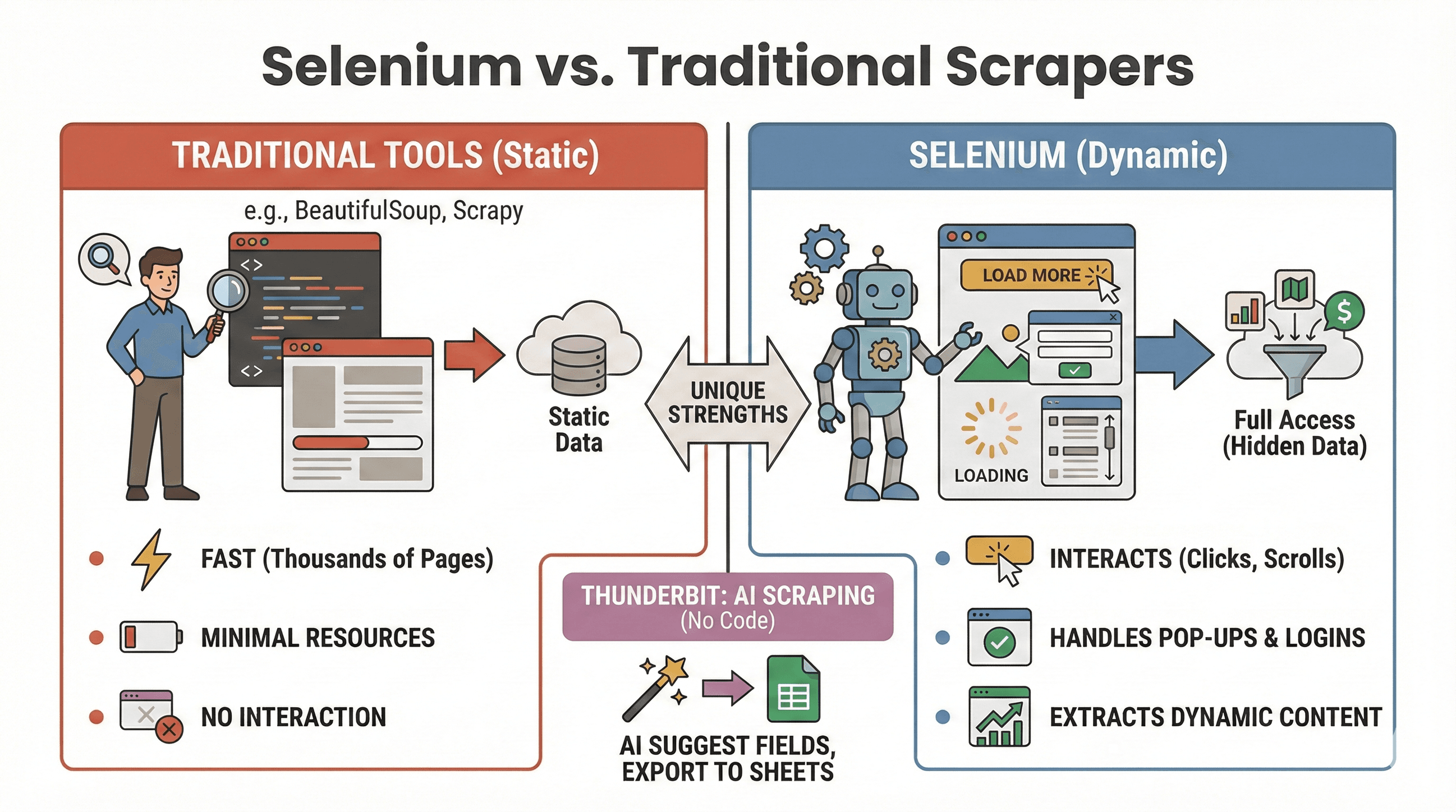 Ας λύσουμε τη διαφωνία: πότε πρέπει να χρησιμοποιήσετε Selenium και πότε κάτι σαν το BeautifulSoup ή το Scrapy είναι καλύτερη επιλογή; Ορίστε μια γρήγορη σύγκριση:
| Εργαλείο | Ιδανικό για | Υποστηρίζει JavaScript; | Ταχύτητα & χρήση πόρων |
|---|---|---|---|
| Selenium | Δυναμικά/διαδραστικά sites | Ναι | Πιο αργό, χρησιμοποιεί περισσότερη μνήμη |
| BeautifulSoup | Απλό scraping στατικού HTML | Όχι | Πολύ γρήγορο, ελαφρύ |
| Scrapy | Crawling στατικών sites μεγάλης κλίμακας | Περιορισμένα* | Εξαιρετικά γρήγορο, ασύγχρονο, χαμηλή RAM |
| Thunderbit | No-code scraping για επιχειρήσεις | Ναι (AI) | Γρήγορο για μικρά/μεσαία έργα |
*Το Scrapy μπορεί να χειριστεί ορισμένο δυναμικό περιεχόμενο με plugins, αλλά δεν είναι το δυνατό του σημείο (ScrapingBee).
Πότε να χρησιμοποιήσετε Selenium:
- Τα δεδομένα εμφανίζονται μόνο μετά από κλικ, scroll ή login
- Χρειάζεται να αλληλεπιδράσετε με pop-ups, ατελείωτο scroll ή δυναμικά dashboards
- Οι στατικοί scrapers απλώς δεν φτάνουν
Πότε να χρησιμοποιήσετε BeautifulSoup/Scrapy:
- Τα δεδομένα βρίσκονται στο αρχικό HTML
- Χρειάζεται να κάνετε scraping χιλιάδων σελίδων γρήγορα
- Θέλετε ελάχιστη κατανάλωση πόρων
Και αν θέλετε να αποφύγετε εντελώς τον κώδικα, το Thunderbit σάς επιτρέπει να κάνετε scraping σε δυναμικά sites με AI — απλώς κάντε κλικ στο “AI Suggest Fields” και κάντε export σε Sheets, Notion ή Airtable. (Περισσότερα παρακάτω.)
Πώς να κάνετε Scraping σε οποιονδήποτε ιστότοπο με AI Get Started Free
Αυτοματοποίηση εργασιών web scraping με Selenium και Python
Ας είμαστε ειλικρινείς: κανείς δεν θέλει να ξυπνά στις 2 το πρωί για να τρέξει ένα scraping script. Τα καλά νέα είναι ότι μπορείτε να αυτοματοποιήσετε τα Selenium jobs σας χρησιμοποιώντας τα εργαλεία προγραμματισμού της Python ή τον scheduler του λειτουργικού σας συστήματος (όπως το cron σε Linux/Mac ή το Task Scheduler στα Windows).
Χρήση της βιβλιοθήκης schedule
import schedule
import time

def job():
    # Your scraping code here
    print("Scraping...")

schedule.every().day.at("09:00").do(job)

while True:
    schedule.run_pending()
    time.sleep(1)
Ή με Cron (Linux/Mac)
Προσθέστε αυτό στο crontab σας για να εκτελείται κάθε ώρα:
0 * * * * python /path/to/your_script.py
Συμβουλές για αυτοματοποίηση:
- Τρέξτε το Selenium σε headless mode (δείτε παρακάτω) για να αποφύγετε τα GUI pop-ups.
- Καταγράψτε τα σφάλματα και στείλτε ειδοποιήσεις στον εαυτό σας αν κάτι πάει στραβά.
- Κλείνετε πάντα τον browser με
driver.quit()για να απελευθερώνετε πόρους.
Αύξηση αποδοτικότητας: Συμβουλές για πιο γρήγορο και πιο αξιόπιστο Selenium scraping
Το Selenium είναι ισχυρό, αλλά μπορεί να είναι αργό και να καταναλώνει πολλούς πόρους αν δεν είστε προσεκτικοί. Δείτε πώς να το επιταχύνετε και να αποφύγετε συνηθισμένους πονοκεφάλους:
1. Εκτέλεση σε headless mode
Δεν χρειάζεται να βλέπετε το Chrome να ανοίγει και να κλείνει εκατό φορές. Το headless mode τρέχει τον browser στο παρασκήνιο:
from selenium.webdriver.chrome.options import Options

opts = Options()
opts.headless = True
driver = webdriver.Chrome(options=opts)
2. Μπλοκάρισμα εικόνων και άλλου περιττού περιεχομένου
Γιατί να φορτώνετε εικόνες αν κάνετε μόνο scraping κειμένου; Μπλοκάρετέ τις για να επιταχύνετε το φόρτωμα των σελίδων:
prefs = {"profile.managed_default_content_settings.images": 2}
opts.add_experimental_option("prefs", prefs)
3. Χρησιμοποιήστε αποδοτικούς locators
- Προτιμήστε IDs ή απλούς CSS selectors αντί για σύνθετα XPaths.
- Αποφύγετε τη χρήση
time.sleep()— χρησιμοποιήστε explicit waits (WebDriverWait) αντί γι’ αυτό.
4. Τυχαιοποιήστε τις καθυστερήσεις
Προσθέστε τυχαίες παύσεις για να μιμείστε την ανθρώπινη περιήγηση και να μειώσετε τις πιθανότητες αποκλεισμού:
import random, time

time.sleep(random.uniform(1, 3))
5. Εναλλάξτε user agents και IPs (αν χρειάζεται)
Αν κάνετε scraping σε μεγάλη κλίμακα, αλλάζετε τη συμβολοσειρά user agent και σκεφτείτε να χρησιμοποιήσετε proxies για να αποφύγετε απλά anti-bot μέτρα.
6. Διαχείριση sessions και σφαλμάτων
- Χρησιμοποιήστε try/except blocks για να χειρίζεστε ομαλά τα στοιχεία που λείπουν.
- Καταγράψτε σφάλματα και τραβήξτε screenshots για debugging.
Για περισσότερες συμβουλές βελτιστοποίησης, δείτε τον οδηγό του BrowserStack.
Προχωρημένο: Συνδυασμός Selenium με Thunderbit για δομημένη εξαγωγή δεδομένων
Εδώ αρχίζουν τα πραγματικά ενδιαφέροντα — ειδικά αν θέλετε να εξοικονομήσετε χρόνο στον καθαρισμό και την εξαγωγή δεδομένων.
Αφού κάνετε scraping τα ακατέργαστα δεδομένα με το Selenium, μπορείτε να χρησιμοποιήσετε το Thunderbit για να:
- Αυτόματη ανίχνευση πεδίων: Η AI του Thunderbit μπορεί να διαβάσει τις σελίδες ή τα CSV που έχετε κάνει scraping και να προτείνει ονόματα στηλών (“AI Suggest Fields”).
- Scraping υποσελίδων: Αν έχετε μια λίστα από URLs (όπως σελίδες προϊόντων), το Thunderbit μπορεί να επισκεφθεί την καθεμία και να εμπλουτίσει τον πίνακά σας με περισσότερες λεπτομέρειες — χωρίς επιπλέον κώδικα.
- Εμπλουτισμός δεδομένων: Μεταφράστε, κατηγοριοποιήστε ή αναλύστε δεδομένα επιτόπου.
- Εξαγωγή παντού: Εξαγωγή με ένα κλικ σε Google Sheets, Airtable, Notion, CSV ή Excel.
Παράδειγμα ροής εργασίας:
- Χρησιμοποιήστε το Selenium για να κάνετε scraping μια λίστα από URLs και τίτλους προϊόντων.
- Εξάγετε τα δεδομένα σε CSV.
- Ανοίξτε το Thunderbit, εισαγάγετε το CSV σας και αφήστε την AI να προτείνει πεδία.
- Χρησιμοποιήστε το subpage scraping του Thunderbit για να τραβήξετε περισσότερες λεπτομέρειες (όπως εικόνες ή τεχνικά χαρακτηριστικά) από κάθε URL προϊόντος.
- Εξάγετε το τελικό, δομημένο dataset σας σε Sheets ή Notion.
Αυτός ο συνδυασμός σάς γλιτώνει ώρες από χειροκίνητο καθαρισμό και σας επιτρέπει να εστιάσετε στην ανάλυση, όχι στο πώς θα ξεμπλέξετε τα ακατάστατα δεδομένα. Για περισσότερα πάνω σε αυτή τη ροή, δείτε τον οδηγό Selenium του Thunderbit.
Εξάγετε δεδομένα Selenium με το Thunderbit AI
Βέλτιστες πρακτικές και troubleshooting για Selenium web scraping
Το web scraping είναι λίγο σαν το ψάρεμα: κάποιες φορές πιάνετε μεγάλο ψάρι, άλλες μπλέκεστε στα φύκια. Δείτε πώς να κρατήσετε τα scripts σας αξιόπιστα — και ηθικά:
Βέλτιστες πρακτικές
- Σεβαστείτε το robots.txt και τους όρους του site: Ελέγχετε πάντα αν επιτρέπεται το scraping.
- Περιορίστε τα requests σας: Μην υπερφορτώνετε τους servers — προσθέστε καθυστερήσεις και προσέχετε για HTTP 429 errors.
- Χρησιμοποιήστε APIs όταν υπάρχουν: Αν τα δεδομένα είναι διαθέσιμα δημόσια μέσω API, προτιμήστε το — είναι πιο ασφαλές και πιο αξιόπιστο.
- Κάντε scraping μόνο δημόσια δεδομένα: Αποφύγετε προσωπικές ή ευαίσθητες πληροφορίες και έχετε υπόψη σας τους νόμους περί ιδιωτικότητας.
- Διαχειριστείτε pop-ups και CAPTCHAs: Χρησιμοποιήστε το Selenium για να κλείνετε pop-ups, αλλά προσέχετε τα CAPTCHAs — είναι δύσκολο να αυτοματοποιηθούν.
- Τυχαιοποιήστε user agents και καθυστερήσεις: Βοηθά στην αποφυγή εντοπισμού και αποκλεισμού.
Συνηθισμένα σφάλματα και διορθώσεις
| Σφάλμα | Τι σημαίνει | Πώς το διορθώνετε |
|---|---|---|
NoSuchElementException | Δεν μπορεί να βρει το στοιχείο | Ελέγξτε ξανά τον locator σας· χρησιμοποιήστε waits |
| Timeout errors | Η σελίδα ή το στοιχείο άργησε πολύ | Αυξήστε τον χρόνο αναμονής· ελέγξτε την ταχύτητα δικτύου |
| Ασυμφωνία driver/browser | Το Selenium δεν μπορεί να ανοίξει τον browser | Ενημερώστε τις εκδόσεις του driver και του browser |
| Καταρρεύσεις session | Ο browser έκλεισε απρόσμενα | Χρησιμοποιήστε headless mode· διαχειριστείτε τους πόρους |
Για περισσότερες συμβουλές αντιμετώπισης προβλημάτων, δείτε το Selenium tutorial του Thunderbit.
Συμπέρασμα και βασικά συμπεράσματα
Το δυναμικό web scraping δεν είναι πια μόνο για σκληροπυρηνικούς developers. Με Python Selenium, μπορείτε να αυτοματοποιήσετε οποιονδήποτε browser, να αλληλεπιδράσετε με τα πιο δύσκολα sites με έντονο JavaScript, και να αντλήσετε τα δεδομένα που χρειάζεται η επιχείρησή σας — είτε για πωλήσεις, είτε για έρευνα, είτε απλώς για να ικανοποιήσετε την περιέργειά σας. Θυμηθείτε:
- Το Selenium είναι το εργαλείο επιλογής για δυναμικά, διαδραστικά sites.
- Τα τρία βασικά βήματα: ρύθμιση, εντοπισμός, εξαγωγή & αποθήκευση.
- Αυτοματοποιήστε τα scripts σας για τακτικές ενημερώσεις δεδομένων.
- Βελτιστοποιήστε για ταχύτητα και αξιοπιστία με headless mode, έξυπνα waits και αποδοτικούς locators.
- Συνδυάστε το Selenium με το Thunderbit για εύκολη δομή και εξαγωγή δεδομένων — ειδικά αν θέλετε να γλιτώσετε το μπέρδεμα με τα spreadsheets.
Έτοιμοι να το δοκιμάσετε; Ξεκινήστε με τα παραδείγματα κώδικα παραπάνω και, όταν είστε έτοιμοι να πάτε το scraping σας στο επόμενο επίπεδο, δοκιμάστε το Thunderbit για άμεσο, AI-powered καθαρισμό και εξαγωγή δεδομένων. Και αν θέλετε περισσότερα, δείτε το Thunderbit Blog για αναλυτικά άρθρα, tutorials και ό,τι πιο πρόσφατο υπάρχει στο web automation.
Καλή επιτυχία στο scraping — και μακάρι οι selectors σας να βρίσκουν πάντα αυτό που ψάχνετε.
Δοκιμάστε δωρεάν το AI Web Scraper του Thunderbit Get Started Free
Συχνές ερωτήσεις
1. Γιατί να χρησιμοποιήσω Selenium για web scraping αντί για BeautifulSoup ή Scrapy;
Το Selenium είναι ιδανικό για scraping δυναμικών ιστοσελίδων, όπου το περιεχόμενο φορτώνεται μετά από ενέργειες του χρήστη ή μετά την εκτέλεση JavaScript. Το BeautifulSoup και το Scrapy είναι πιο γρήγορα για στατικό HTML, αλλά δεν μπορούν να αλληλεπιδράσουν με δυναμικά στοιχεία ή να προσομοιώσουν κλικ και scroll.
2. Πώς μπορώ να κάνω τον Selenium scraper μου πιο γρήγορο;
Χρησιμοποιήστε headless mode, μπλοκάρετε εικόνες και περιττούς πόρους, χρησιμοποιήστε αποδοτικούς locators και προσθέστε τυχαίες καθυστερήσεις για να μιμείστε την ανθρώπινη περιήγηση. Δείτε τον οδηγό του BrowserStack για περισσότερες συμβουλές.
3. Μπορώ να προγραμματίσω εργασίες Selenium scraping να τρέχουν αυτόματα;
Ναι! Χρησιμοποιήστε τη βιβλιοθήκη schedule της Python ή τον scheduler του λειτουργικού σας (cron ή Task Scheduler) για να εκτελείτε scripts σε συγκεκριμένα χρονικά διαστήματα. Η αυτοματοποίηση βοηθά τα δεδομένα σας να μένουν ενημερωμένα.
4. Ποιος είναι ο καλύτερος τρόπος να εξάγω δεδομένα που έκανα scraping με Selenium;
Χρησιμοποιήστε το Pandas για να αποθηκεύσετε δεδομένα σε CSV ή Excel. Για πιο προχωρημένες εξαγωγές (Google Sheets, Notion, Airtable), εισαγάγετε τα δεδομένα σας στο Thunderbit και χρησιμοποιήστε τις δυνατότητες εξαγωγής με ένα κλικ.
5. Πώς μπορώ να χειριστώ pop-ups και CAPTCHAs στο Selenium;
Μπορείτε να κλείνετε pop-ups εντοπίζοντας και κάνοντας κλικ στα κουμπιά κλεισίματός τους. Τα CAPTCHAs είναι πολύ πιο δύσκολα — αν τα συναντήσετε, σκεφτείτε μια χειροκίνητη παράκαμψη ή μια υπηρεσία επίλυσης captcha και να σέβεστε πάντα τους όρους χρήσης του site.
Θέλετε να δείτε περισσότερα tutorials για scraping, συμβουλές AI automation ή τα τελευταία νέα για εργαλεία business data; Εγγραφείτε στο Thunderbit Blog ή επισκεφθείτε το κανάλι μας στο YouTube για πρακτικά demos.
Μάθετε περισσότερα




