

Σου έχει τύχει ποτέ ο προϊστάμενός σου να σου δώσει μια στοίβα από PDF και να σου ζητήσει δεδομένα άψογα μορφοποιημένα και ακριβή; Η χειροκίνητη δουλειά σε κάτι τέτοιο είναι σίγουρος δρόμος για να μείνεις ως αργά. Η εξαγωγή δεδομένων από PDF μπορεί να γίνει πραγματικός μπελάς, γιατί, σε αντίθεση με τα δεδομένα από το web, τα PDF έχουν συχνά ασυνεπή μορφοποίηση. Κάποια PDF περιέχουν πίνακες, άλλα είναι απλώς εικόνες ή σαρωμένα έγγραφα, οπότε η άμεση εξαγωγή γίνεται αρκετά δύσκολη.
Εξαγάγετε δεδομένα από οποιονδήποτε ιστότοπο με AI Get Started Free
Για παράδειγμα, αν θέλεις να εξαγάγεις διευθύνσεις email από ένα PDF, κάποιες μπορεί να βρίσκονται σε μορφή εικόνας, ενώ άλλες να είναι κρυμμένες σε σύνθετες κωδικοποιήσεις χαρακτήρων. Δες αυτό το παράδειγμα: {john.doe,jane.doe}@example.com. Στην πραγματικότητα αυτό αντιπροσωπεύει δύο ξεχωριστά email: john.doe@example.com και jane.doe@example.com. Υπάρχει και το {first.last}@example.com, όπου αντικαθιστάς το "first" και το "last" με το όνομα και το επώνυμο του συγγραφέα, αντίστοιχα. Τα παραδοσιακά εργαλεία αναγνώρισης κειμένου απλώς δεν αρκούν εδώ. Εκεί έρχεται να σώσει την κατάσταση ένα χρήσιμο εργαλείο, το PDF Scraper.
Τι είναι το PDF Scraper
Το PDF Scraper είναι ένα έξυπνο εργαλείο που εξάγει αυτόματα δεδομένα από αρχεία PDF, μετατρέποντας περιεχόμενο όπως πίνακες και κείμενο σε μορφές που χρειάζεσαι, όπως Excel, CSV ή JSON. Με απλά λόγια, μετατρέπει μια κουραστική διαδικασία αντιγραφής και επικόλλησης σε λύση με ένα κλικ.
Φαντάσου να έχεις μια στοίβα από τιμολόγια, συμβόλαια, ακαδημαϊκές εργασίες ή ακόμη και σαρωμένα PDF που θα απαιτούσαν ώρες για να πληκτρολογηθούν χειροκίνητα. Με ένα PDF Scraper, απλώς ανεβάζεις το αρχείο και μέσα σε δευτερόλεπτα τα δεδομένα εξάγονται, γλιτώνοντάς σε χρόνο και κόπο και διασφαλίζοντας παράλληλα ακρίβεια. Πες αντίο στην ταλαιπωρία της χειροκίνητης εισαγωγής δεδομένων.
Αν το PDF σου περιέχει διάφορους τύπους δεδομένων, όπως πίνακες, συνδέσμους και εικόνες, άφησε ένα AI PDF Scraper να το χειριστεί. Τα AI PDF Scrapers χρησιμοποιούν μεγάλα γλωσσικά μοντέλα (LLM) που μπορούν να επεξεργάζονται ταυτόχρονα κείμενο, εικόνες και πίνακες, προσφέροντας εντυπωσιακά αποτελέσματα.
Τα πλεονεκτήματα ενός AI PDF Scraper δεν περιορίζονται στην αποδοτικότητα και την ακρίβεια· η προσαρμοστικότητά του το κάνει μια επιλογή χωρίς άγχος. Είτε πρόκειται για σαρωμένα έγγραφα, είτε για εικόνες, είτε για πολύγλωσσα PDF, το AI τα διαχειρίζεται όλα με ευκολία. Υπάρχουν πολλά εξαιρετικά εργαλεία AI διαθέσιμα, όπως τα Thunderbit, ChatGPT και ChatPDF, το καθένα με μοναδικά χαρακτηριστικά για διαφορετικές ανάγκες. Είτε χρειάζεσαι να εξαγάγεις γρήγορα δεδομένα είτε να αναλύσεις σύνθετα έγγραφα, η επιλογή του κατάλληλου εργαλείου μπορεί να κάνει τη δουλειά σου πιο εύκολη και πιο αποδοτική.
Δοκίμασέ το: Εξαγωγή δεδομένων από PDF με τη βοήθεια AI
Δοκίμασέ το! Μπορείς να κάνεις κλικ, να εξερευνήσεις και να τρέξεις τη ροή εργασίας καθώς παρακολουθείς.
Πώς να επιλέξεις το σωστό PDF Scraper
Η επιλογή ενός PDF Scraper μοιάζει με την αγορά αυτοκινήτου· το καλύτερο είναι αυτό που ταιριάζει στις ανάγκες σου. Ακολουθούν μερικά σημεία που αξίζει να εξετάσεις:
| Χαρακτηριστικό | Περιγραφή |
|---|---|
| Ακρίβεια και σταθερότητα | Έλεγξε αν το εργαλείο εξάγει τα δεδομένα με ακρίβεια, ειδικά όταν πρόκειται για κρίσιμες πληροφορίες. |
| Μορφές εξαγωγής | Βεβαιώσου ότι το εργαλείο υποστηρίζει τις μορφές εξαγωγής που χρειάζεσαι, όπως Excel, CSV ή JSON. |
| Ενσωμάτωση με άλλα εργαλεία | Αν χρειάζεται να συνδεθεί με τα συστήματα της εταιρείας σου, έλεγξε αν υποστηρίζει απρόσκοπτη ενσωμάτωση. |
| Φιλικό περιβάλλον χρήσης | Ένα εύχρηστο εργαλείο είναι καλύτερο για γενικούς χρήστες, ενώ τα πιο σύνθετα εργαλεία ίσως ταιριάζουν περισσότερο σε τεχνικές ομάδες. |
Τα διαφορετικά εργαλεία έχουν τα δικά τους δυνατά σημεία, και η σωστή επιλογή μπορεί να αυξήσει σημαντικά την παραγωγικότητά σου. Παρακάτω θα δεις τρία δημοφιλή PDF Scrapers, το καθένα με τα δικά του χαρακτηριστικά για διαφορετικές ανάγκες:
| Εργαλείο | Πλεονεκτήματα | Μειονεκτήματα |
|---|---|---|
| Thunderbit | Γρήγορη εξαγωγή· εύκολο στη χρήση ως επέκταση browser· εξαιρετικό για συνεργασία ομάδων | Περιορισμένη κλίμακα επεξεργασίας δεδομένων |
| ChatPDF | Εύχρηστο, Q&A σε στυλ chat πάνω σε ένα μεμονωμένο PDF | Δεν υπάρχει εγγενής εξαγωγή CSV/Excel/JSON — οι απαντήσεις μένουν στο chat |
| ChatGPT | Ευέλικτο με σύνθετα νοήματα, ευρεία εφαρμογή | Απαιτεί χειροκίνητη εισαγωγή prompt κάθε φορά |
Ξεκινώντας με AI PDF Scraper
Thunderbit
Θέλεις να εξαγάγεις γρήγορα δεδομένα από PDF χωρίς να ξοδέψεις πολύ χρόνο και κόπο; Το Thunderbit είναι το εργαλείο που χρειάζεσαι. Είναι απλό στη χρήση και, με ένα μόνο κλικ, μπορείς να τα κάνεις όλα. Ακολούθησε αυτά τα βήματα για να μετατρέψεις εύκολα πολύπλοκα δεδομένα PDF στη μορφή που χρειάζεσαι, αυξάνοντας σημαντικά την αποδοτικότητά σου:
-
Πρόσθεσε το Thunderbit στο Chrome και κάνε εγγραφή:
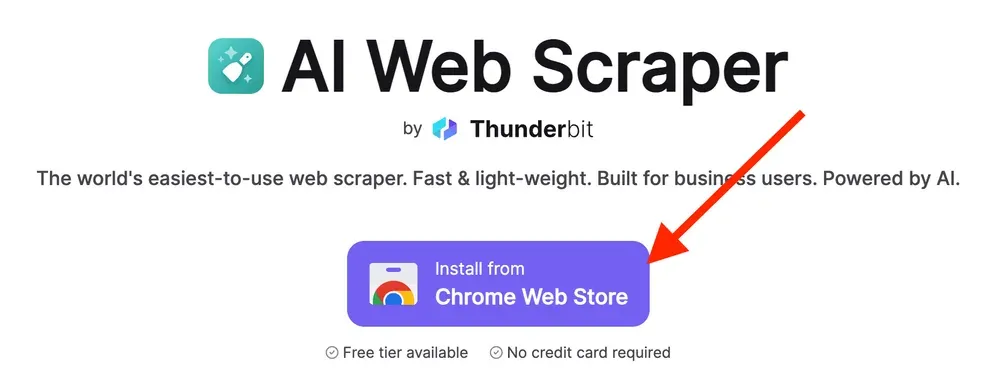
Επισκέψου την Επίσημη Ιστοσελίδα του Thunderbit και πρόσθεσε την επέκταση Thunderbit στον browser Chrome. Κάνε εγγραφή χρησιμοποιώντας τον λογαριασμό σου Google ή κάποιο άλλο email.
-
Άνοιξε το PDF στο Chrome:
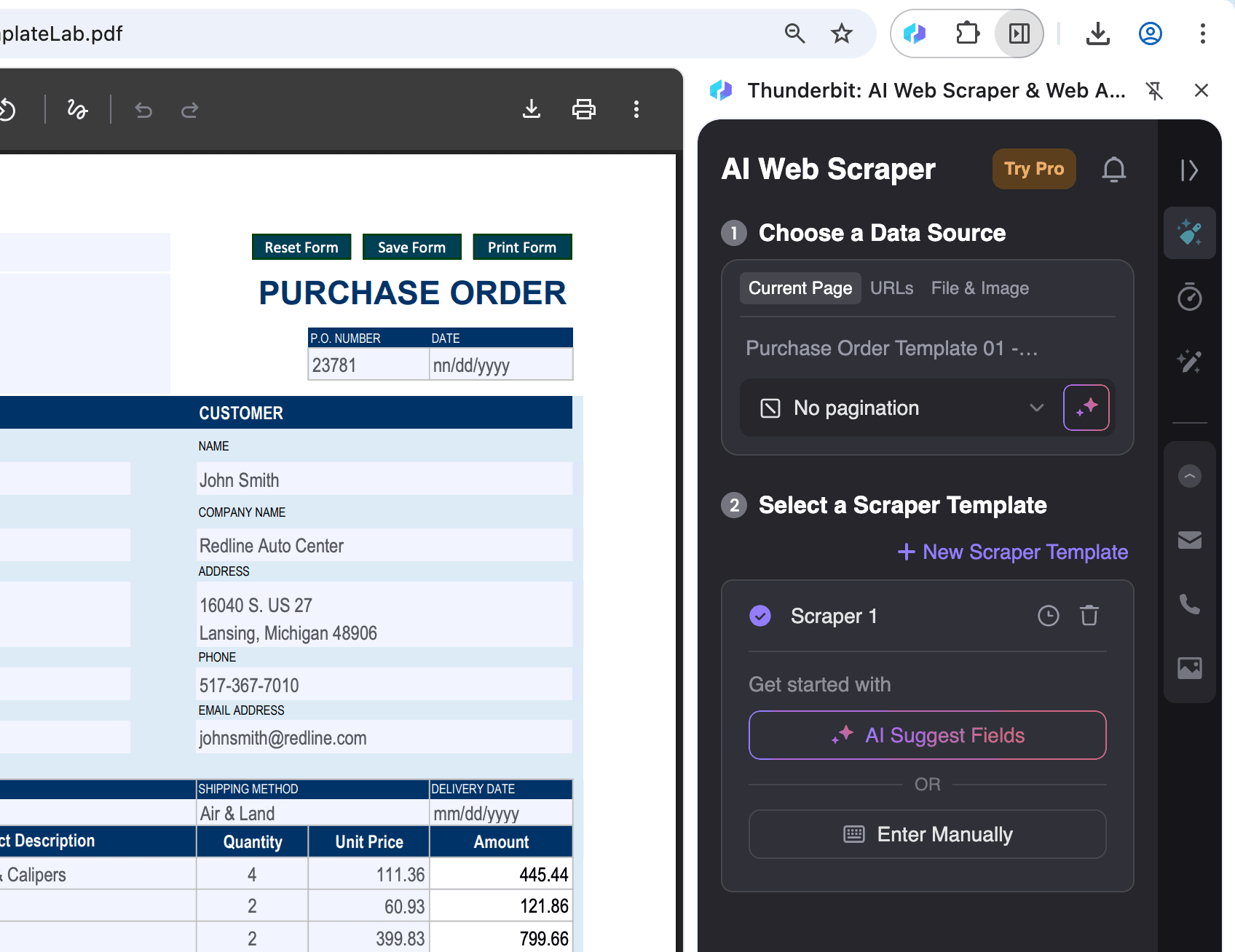
Άνοιξε στο Chrome το αρχείο PDF από το οποίο θέλεις να εξαγάγεις δεδομένα και κάνε κλικ στο εικονίδιο Thunderbit πάνω δεξιά.
-
Επίλεξε μορφή εξαγωγής και κάνε export:
Αφού επιλέξεις το AI Suggest Columns, μπορείς να φιλτράρεις ή να προσαρμόσεις τα δεδομένα όπως χρειάζεται. Έπειτα, επίλεξε τη μορφή εξαγωγής που θέλεις (CSV, Google Sheets, Airtable ή Notion) και κάνε κλικ στο Scrape για να εξαγάγεις τα δεδομένα.
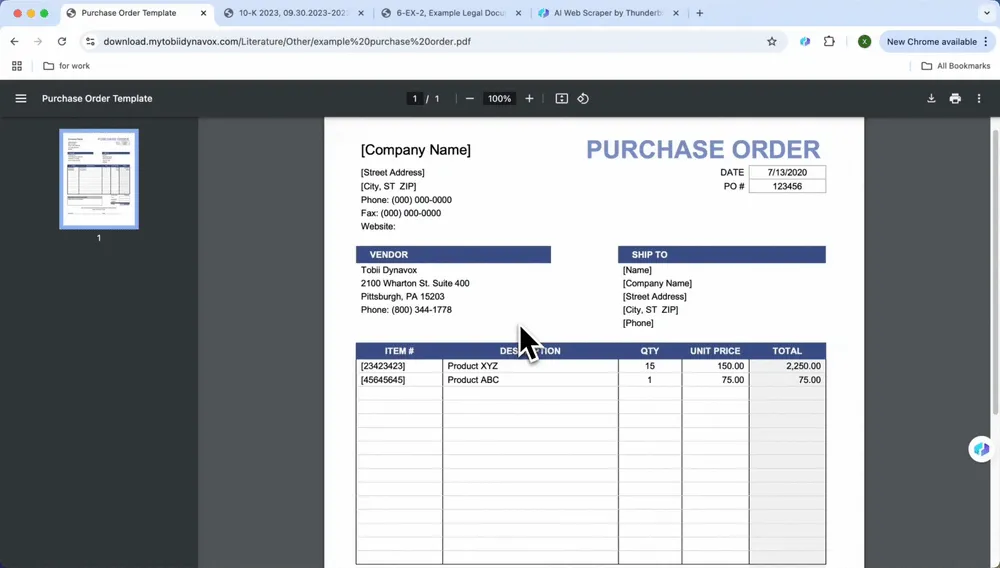 Τα δεδομένα που εξήχθησαν μπορούν να συνδεθούν απευθείας με το Notion, το Airtable ή το Google Sheets για εύκολη συνεργασία ομάδων.
Το Thunderbit είναι ένα απλό εργαλείο εξαγωγής δεδομένων από PDF που σου επιτρέπει να εξάγεις γρήγορα τα δεδομένα που χρειάζεσαι από αρχεία PDF και να τα μετατρέπεις σε χρήσιμη μορφή. Είτε για προσωπική χρήση είτε για συνεργασία ομάδας, το Thunderbit μπορεί να βελτιώσει σημαντικά την παραγωγικότητά σου, κάνοντας την εξαγωγή δεδομένων πιο εύκολη και πιο βολική.
ChatPDF
Αν χρειάζεσαι μαζική επεξεργασία PDF και θέλεις να εξαγάγεις μόνο συγκεκριμένες βασικές πληροφορίες αντί για ολόκληρα δεδομένα, το ChatPDF είναι ένας εξαιρετικός βοηθός. Σου επιτρέπει να εξάγεις δεδομένα με συνομιλιακό τρόπο, κάτι που το κάνει κατάλληλο για αρχάριους.
Δες πώς να εξαγάγεις δεδομένα PDF χρησιμοποιώντας το ChatPDF:
- Επισκέψου την ιστοσελίδα του ChatPDF: Άνοιξε την ChatPDF ιστοσελίδα ή τη σχετική σελίδα της πλατφόρμας.
- Ανέβασε αρχεία PDF: Κάνε κλικ στο κουμπί "Upload File" για να σύρεις και να αποθέσεις ή να επιλέξεις το έγγραφο PDF που θέλεις να αναλύσεις. Υποστηρίζει διάφορους τύπους αρχείων, όπως συμβόλαια, εργασίες ή οικονομικές καταστάσεις.
- Ανάλυσε το PDF: Μόλις ανέβει, το ChatPDF θα αναλύσει αυτόματα το περιεχόμενο του αρχείου και θα δημιουργήσει μια δομημένη περίληψη του εγγράφου. Στη συνέχεια μπορείς να δεις τις βασικές πληροφορίες που εξήχθησαν.
- Διαδραστική ερώτηση: Χρησιμοποίησε το πλαίσιο εισαγωγής για να κάνεις ερωτήσεις όπως «Ποιο είναι το συμπέρασμα αυτής της αναφοράς;» ή «Ποιο είναι το συνολικό ποσό που καταγράφηκε στο τιμολόγιο;» Το ChatPDF θα εξαγάγει το σχετικό περιεχόμενο με βάση το ερώτημά σου.
- Αντέγραψε τις απαντήσεις: Το ChatPDF επιστρέφει τις απαντήσεις μέσα στο παράθυρο του chat. Αντέγραψε την απάντηση σε ένα υπολογιστικό φύλλο, έγγραφο ή σε δικό σου πίνακα — για ιδιαίτερα δομημένο αποτέλεσμα (καθαρό CSV/JSON με σταθερές στήλες σε πολλά αρχεία), το Thunderbit ή το ChatGPT με σταθερό prompt είναι καταλληλότερη επιλογή.
Το ChatPDF προσφέρει μια διαδραστική εμπειρία, κάτι που το κάνει ιδιαίτερα κατάλληλο για να βρίσκεις γρήγορα πληροφορίες μέσα σε έγγραφα, όπως βασικές λεπτομέρειες ή μια σύνοψη του περιεχομένου.
ChatGPT
Το ChatGPT ξεχωρίζει στη διαχείριση σύνθετων σημασιολογικών δεδομένων, όπως η ανάλυση ρητρών σε νομικά έγγραφα. Το εργαλείο αυτό είναι εξαιρετικά ευέλικτο και σου επιτρέπει να προσαρμόζεις prompts για να εξάγεις συγκεκριμένα δεδομένα ή να αναλύεις περιεχόμενο. Ωστόσο, χρειάζεται να χρησιμοποιείς το ίδιο prompt ξανά και ξανά για παρόμοιες εργασίες και απαιτεί καλή κατανόηση της σύνταξης prompts.
Ακολουθεί ένα έτοιμο prompt που μπορείς να προσαρμόσεις στις ανάγκες σου (θυμήσου να αντικαταστήσεις τις στήλες με τις πληροφορίες που θέλεις να εξαγάγεις):
Τώρα είσαι ένα PDF scraper, και η δουλειά σου είναι, όταν σου δοθεί ένα PDF, να εξαγάγεις το περιεχόμενό του με βάση τις στήλες που σου δίνει ο χρήστης. Το αποτέλεσμα πρέπει να είναι ένα αρχείο CSV.

Ορίστε οι στήλες:

1. Όνομα
2. Email
3. Τηλέφωνο
4. ...
- Εγγράψου ή συνδέσου: Άνοιξε την ιστοσελίδα ChatGPT και δημιούργησε λογαριασμό. Αν έχεις ήδη λογαριασμό, απλώς συνδέσου.
- Ανέβασε το PDF και δώσε το ερώτημα: Πληκτρολόγησε απευθείας το ερώτημά σου στο πλαίσιο εισαγωγής — όσο πιο συγκεκριμένο, τόσο το καλύτερο. Για παράδειγμα: «Αυτό το έγγραφο PDF περιέχει τρία γραφήματα, εξήγησέ τα ως πίνακες.»
- Έλεγξε και προσαρμόσε τα αποτελέσματα: Δες αν η απάντηση ανταποκρίνεται στις προσδοκίες σου. Αν χρειάζεται, βελτίωσε τα αποτελέσματα κάνοντας συμπληρωματικές ερωτήσεις ή προσαρμόζοντας το prompt.
- Εξαγωγή δεδομένων ως Excel ή CSV: Αν τα δεδομένα που εξήγαγε το ChatGPT είναι αυτά που θέλεις, πληκτρολόγησε στο πλαίσιο εισαγωγής: «Εξαγάγε αυτά τα δεδομένα ως Excel ή CSV.»
- Αποθήκευσε τα αποτελέσματα: Κάνε κλικ στον σύνδεσμο του αρχείου που παρέχει το ChatGPT για να κατεβάσεις το αρχείο.
Πραγματικές χρήσεις του AI PDF Scraper
Το AI PDF Scraper είναι σαν ένας ευέλικτος βοηθός στη δουλειά σου, είτε χειρίζεσαι τιμολόγια, συμβόλαια, οικονομικές αναφορές ή παραγγελίες αγοράς. Ακολουθούν μερικά πρακτικά σενάρια όπου ξεχωρίζει:
Επεξεργασία τιμολογίων και αποδείξεων
Μαζική επεξεργασία τιμολογίων και αποδείξεων της εταιρείας, με εξαγωγή βασικών πληροφοριών όπως ποσά και ημερομηνίες για ταξινόμηση και αρχειοθέτηση.
- Άνοιξε το Thunderbit, κάνε κλικ στο AI Web Scraper και μετά στο Bulk Pages
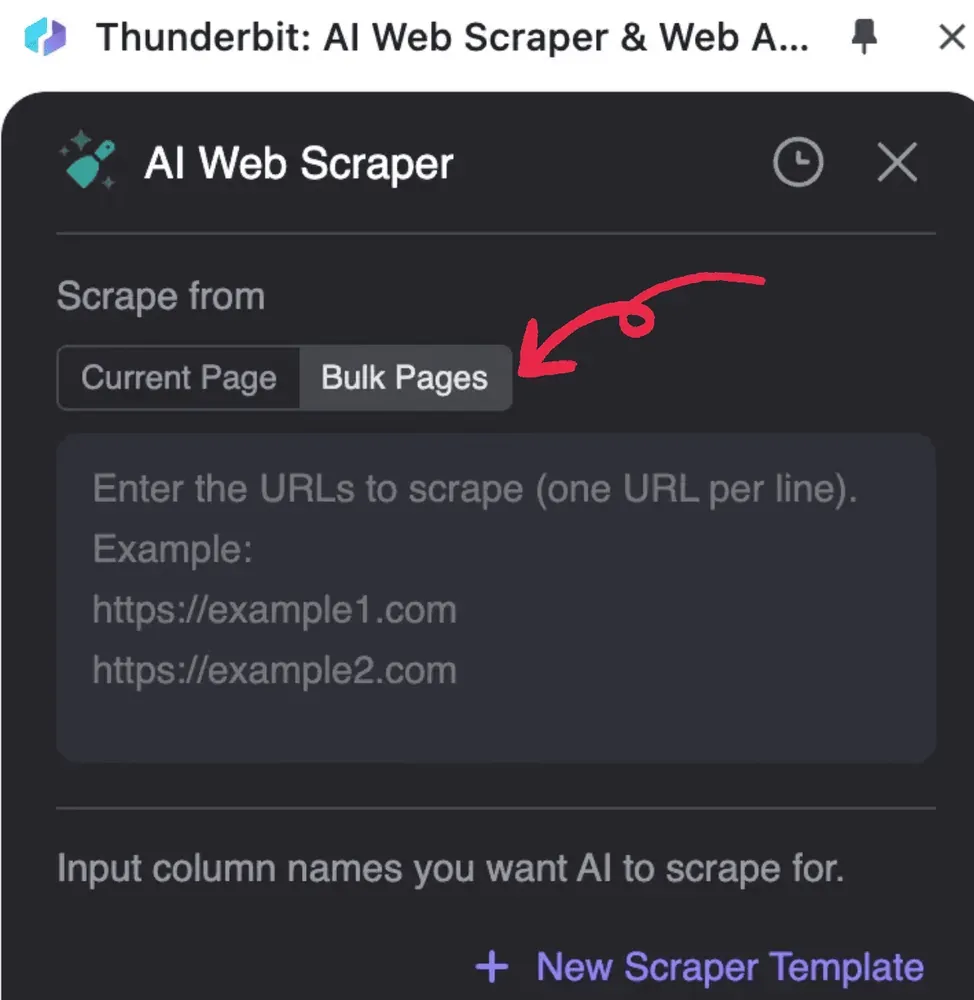 2. Καταχώρισε τα URL των PDF που θέλεις να επεξεργαστείς, ένα URL ανά γραμμή
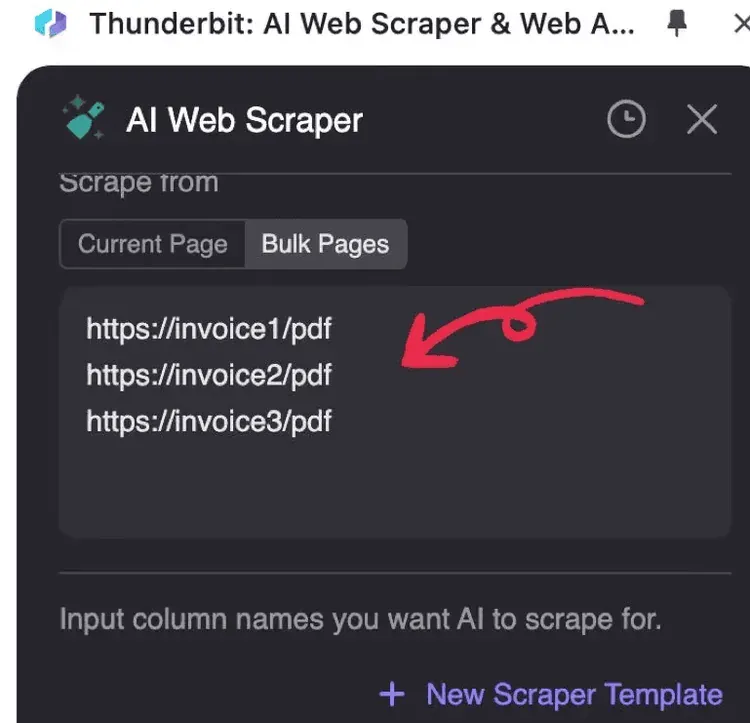 3. Κάνε κλικ στο AI Suggest Columns (το AI θα διαβάσει το PDF και θα προτείνει πώς να δομηθούν τα δεδομένα)
4. Κάνε κλικ στο Scrape και κάνε export τα δεδομένα
3. Κάνε κλικ στο AI Suggest Columns (το AI θα διαβάσει το PDF και θα προτείνει πώς να δομηθούν τα δεδομένα)
4. Κάνε κλικ στο Scrape και κάνε export τα δεδομένα
Επεξεργασία παραγγελιών αγοράς
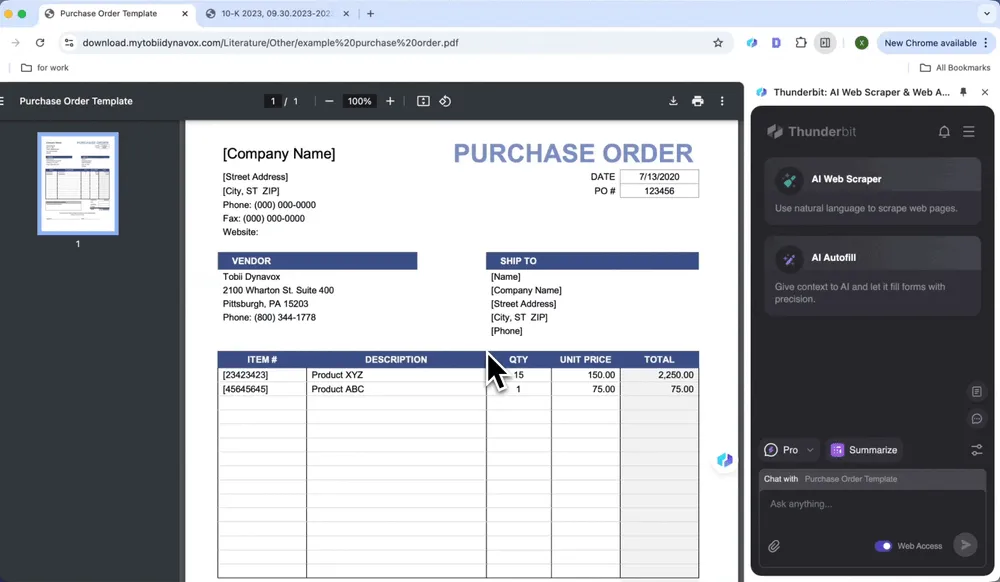
Αναγνώριση αυτόματα των ειδών, των ποσοτήτων και των τιμών μονάδας στις παραγγελίες αγοράς, δημιουργώντας τυποποιημένα αρχεία δεδομένων και εξάγοντας δεδομένα από PDF, εξοικονομώντας χρόνο από τη χειροκίνητη επεξεργασία.
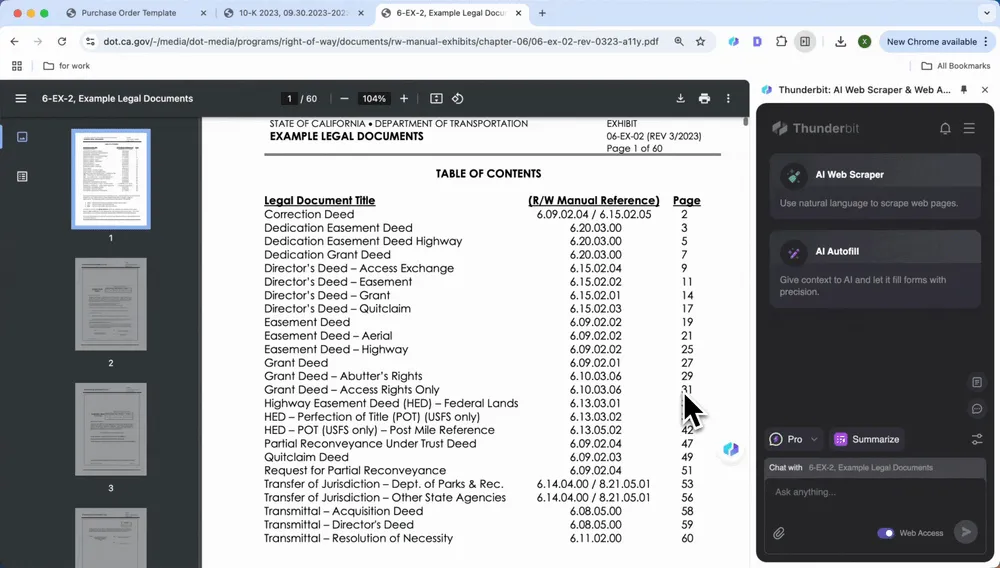
- Άνοιξε την παραγγελία αγοράς στο Chrome και εκκίνησε το Thunderbit
- Κάνε κλικ στο AI Web Scraper, και μετά στο AI Suggest Columns
- Έλεγξε τα ονόματα της παραγόμενης λίστας και κάνε κλικ στο Scrape
- Κάνε κλικ στο Download CSV
Εξαγωγή οικονομικών δεδομένων
Εξαγωγή δεδομένων από οικονομικές αναφορές με ένα μόνο κλικ, όπως περιθώρια κέρδους και στοιχεία πωλήσεων, εξαλείφοντας την ανάγκη για κουραστικό χειροκίνητο έλεγχο.
- Άνοιξε την οικονομική αναφορά στο Chrome και εκκίνησε το Thunderbit
- Κάνε κλικ στο Summarize
- Δημιούργησε αυτόματα μια περίληψη βασικών πληροφοριών, συμπεριλαμβανομένου κειμένου και περιεχομένου πινάκων
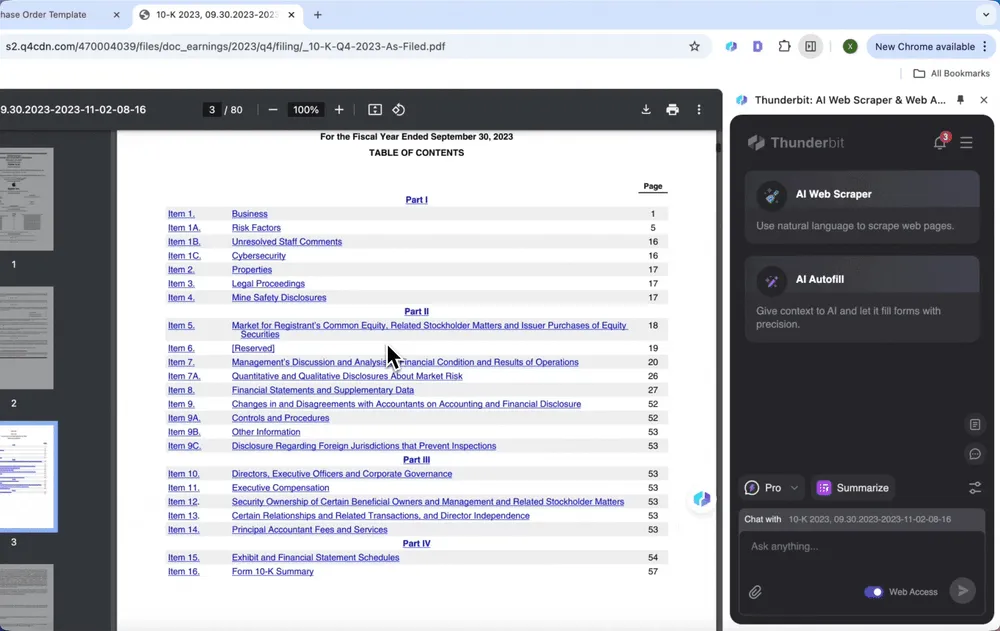
Δεν σε ικανοποιεί η αυτόματα παραγόμενη περίληψη; Μπορείς να εισαγάγεις χειροκίνητα τις πληροφορίες του έργου που θέλεις.
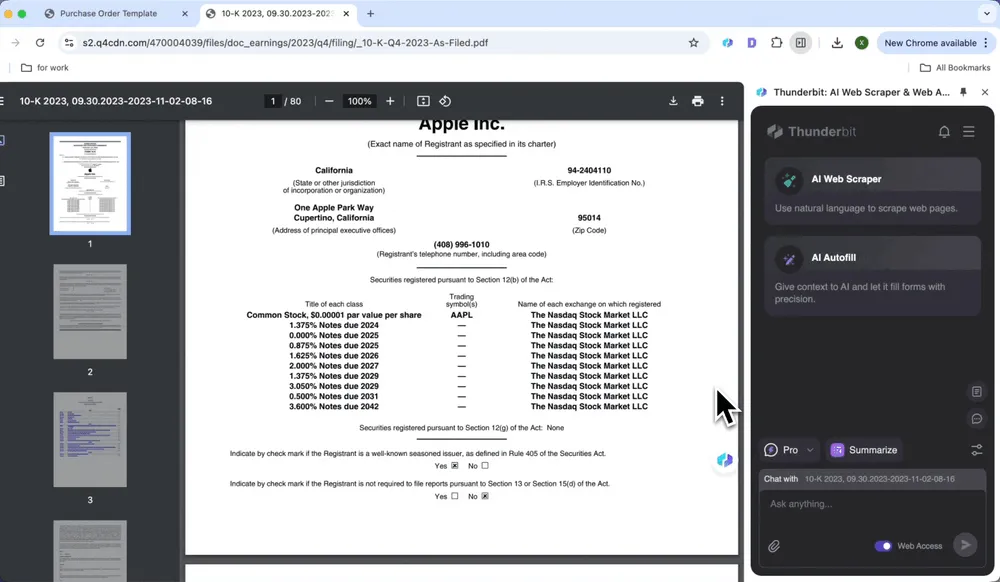
- Άνοιξε την οικονομική αναφορά στο Chrome και εκκίνησε το Thunderbit
- Κάνε κλικ στο AI Web Scraper, εισήγαγε τα ονόματα των πεδίων που θέλεις, όπως Καθαρό Εισόδημα, Πωλήσεις κ.λπ.
- Κάνε κλικ στο Scrape, έξοδος σε πίνακα
Ανάλυση νομικών εγγράφων
Δυσκολεύεσαι με ρήτρες συμβολαίων και συμφωνητικών; Τα εργαλεία AI μπορούν να εντοπίσουν γρήγορα όρους πληρωμής, ρήτρες παραβίασης, διάρκεια συμβολαίου και άλλα βασικά σημεία. Εξάγετέ τα με ένα κλικ για να δημιουργήσεις μια σύντομη περίληψη ή λίστα ρητρών, εξοικονομώντας χρόνο και διασφαλίζοντας ότι δεν θα χαθεί καμία λεπτομέρεια.
Παρόμοια με την εξαγωγή βασικών πληροφοριών από οικονομικές αναφορές, μπορείς να ανοίξεις το PDF και να κάνεις κλικ στο Summarize για να δεις όρους πληρωμής, ρήτρες παραβίασης, διάρκεια συμβολαίου και άλλες βασικές πληροφορίες με ένα μόνο κλικ.
Συχνές ερωτήσεις
-
Μπορώ να εξαγάγω δεδομένα από πολλά PDF ταυτόχρονα;
Ναι, τα προηγμένα εργαλεία PDF scraping επιτρέπουν στους χρήστες να εξάγουν δεδομένα από πολλά PDF ταυτόχρονα. Αυτή η δυνατότητα μαζικής επεξεργασίας επιταχύνει σημαντικά τη ροή εργασίας σε σύγκριση με τις χειροκίνητες μεθόδους εξαγωγής.
-
Το PDF Scraper είναι δωρεάν;
Ναι, υπάρχουν αρκετά δωρεάν εργαλεία PDF scraper διαθέσιμα για χρήση. Πολλά online εργαλεία, όπως τα Thunderbit και ChatPDF, προσφέρουν δωρεάν δυνατότητες εξαγωγής σελίδων και δεδομένων. Παρότι ορισμένες πιο προχωρημένες λειτουργίες μπορεί να απαιτούν πληρωμή, οι βασικές δυνατότητες εξαγωγής δεδομένων είναι συνήθως δωρεάν.
-
Απαιτούνται γνώσεις προγραμματισμού για τη χρήση ενός PDF scraper;
Όχι, πολλά AI PDF scrapers, όπως το Thunderbit, είναι σχεδιασμένα για χρήστες χωρίς γνώσεις προγραμματισμού. Προσφέρουν φιλικά περιβάλλοντα χρήσης που σου επιτρέπουν να ανεβάζεις αρχεία και να εξάγεις δεδομένα με λίγα μόνο κλικ.
-
Τι είδους έγγραφα μπορούν να επεξεργαστούν με ένα PDF scraper;
Τα PDF scrapers μπορούν να χειριστούν διάφορους τύπους εγγράφων, όπως τιμολόγια, συμβόλαια, οικονομικές αναφορές, ακαδημαϊκές εργασίες και κάθε άλλο δομημένο ή ημιδομημένο περιεχόμενο που βρίσκεται σε αρχεία PDF.
-
Τα δεδομένα μου είναι ασφαλή όταν χρησιμοποιώ ένα PDF scraper;
Τα αξιόπιστα εργαλεία PDF scraping δίνουν προτεραιότητα στην ασφάλεια του χρήστη και συχνά συμμορφώνονται με κανονισμούς όπως ο GDPR. Συνήθως αποθηκεύουν τα δεδομένα σου σε κρυπτογραφημένους διακομιστές και δεν τα προσπελαύνουν χωρίς την άδειά σου.
-
Υπάρχουν άλλοι τρόποι εξαγωγής δεδομένων από PDF;
Υπάρχουν αρκετές μέθοδοι για να εξαγάγεις δεδομένα από αρχεία PDF πέρα από τη χειροκίνητη καταχώριση και τα Python scripts. Σε αυτές περιλαμβάνονται οι μετατροπείς PDF που μετατρέπουν τα αρχεία σε μορφές όπως Excel ή CSV, εξειδικευμένα εργαλεία εξαγωγής δεδομένων από PDF όπως τα Tabula και Excalibur για δομημένα έγγραφα, λύσεις με AI που αξιοποιούν οπτική αναγνώριση χαρακτήρων (OCR) τόσο για εγγενή όσο και για σαρωμένα PDF, καθώς και εργαλεία ανοιχτού κώδικα όπως τα Extractous και PymuPDF4llm, σχεδιασμένα για αποδοτική εξαγωγή δεδομένων. Κάθε μέθοδος έχει τα δικά της πλεονεκτήματα και μειονεκτήματα, οπότε η επιλογή εξαρτάται από τις συγκεκριμένες απαιτήσεις και το τεχνικό επίπεδο του χρήστη.
Μάθε περισσότερα
- Πώς να Εξαγάγεις Οποιονδήποτε Ιστότοπο με τη Βοήθεια AI
- Τα 5 Καλύτερα Εργαλεία με AI για Εξαγωγή Δεδομένων από PDF
- Πώς να Χρησιμοποιήσεις το ChatGPT για Εξαγωγή από PDF
- Δωρεάν Σύνοψη PDF Online
Δοκίμασε το AI Web Scraper Get Started Free




