Την περασμένη εβδομάδα έφαγα ολόκληρο απόγευμα προσπαθώντας να κάνω έναν AI agent να συμπληρώσει μια φόρμα προμηθευτή σε portal με login. Μέχρι την τρίτη ώρα, έβλεπα το μήνυμα "Connection Refused", το VPS μου είχε ξεμείνει από μνήμη και σκεφτόμουν σοβαρά να το κάνω όλο με το χέρι.
Αυτή η εμπειρία είναι περίπου το βασικό πακέτο του OpenClaw browser automation. Το εργαλείο μπορεί να μπαίνει σε σελίδες, να κάνει scraping δεδομένων, να συμπληρώνει φόρμες και να συνδέει σύνθετες ροές εργασίας με απλές οδηγίες στα αγγλικά — πραγματικά εντυπωσιακό. Όμως το κενό ανάμεσα στο «ακούγεται φοβερό» και στο «όντως δουλεύει στο δικό μου μηχάνημα» είναι εκεί που μπλοκάρουν οι περισσότεροι.
Έχω περάσει πολύ χρόνο και στις δύο πλευρές αυτού του κενού: τόσο χτίζοντας εργαλεία αυτοματοποίησης στην Thunderbit όσο και δοκιμάζοντας τι προσφέρει το open-source οικοσύστημα. Αυτός ο οδηγός είναι ακριβώς αυτό που θα ήθελα να είχα στα χέρια μου: ένα πρακτικό walkthrough εγκατάστασης, η επιλογή browser mode που μπερδεύει τους πάντες, μια native διαδρομή για Windows (γιατί το WSL δεν θα έπρεπε να είναι προαπαιτούμενο), ένας οδηγός επιβίωσης απέναντι σε anti-bot μηχανισμούς, πραγματικά παραδείγματα output, συνηθισμένα σφάλματα με ουσιαστικές διορθώσεις και μια ειλικρινής ματιά στο πότε το OpenClaw είναι η σωστή λύση — και πότε είναι υπερβολή.
Δοκιμάστε το Thunderbit για εύκολο web scraping
Εξάγετε δεδομένα από οποιοδήποτε site με AI Get Started Free
Τι είναι το OpenClaw Browser Automation;
Το OpenClaw είναι μια δωρεάν, open-source πλατφόρμα AI agent (άδεια MIT) που μπορεί να ελέγχει έναν browser για λογαριασμό σας. Αντί να γράφετε Selenium scripts ή κώδικα Puppeteer, περιγράφετε τι θέλετε να γίνει σε απλή γλώσσα — «Πήγαινε σε αυτή τη σελίδα και εξήγαγε όλα τα ονόματα και τις τιμές των προϊόντων» — και η AI βρίσκει τον τρόπο να το εκτελέσει. Χρησιμοποιεί ένα σύστημα αριθμημένων snapshots, όπου ο agent αναγνωρίζει τα στοιχεία της σελίδας, τους δίνει αριθμούς αναφοράς και αλληλεπιδρά μαζί τους βήμα-βήμα.
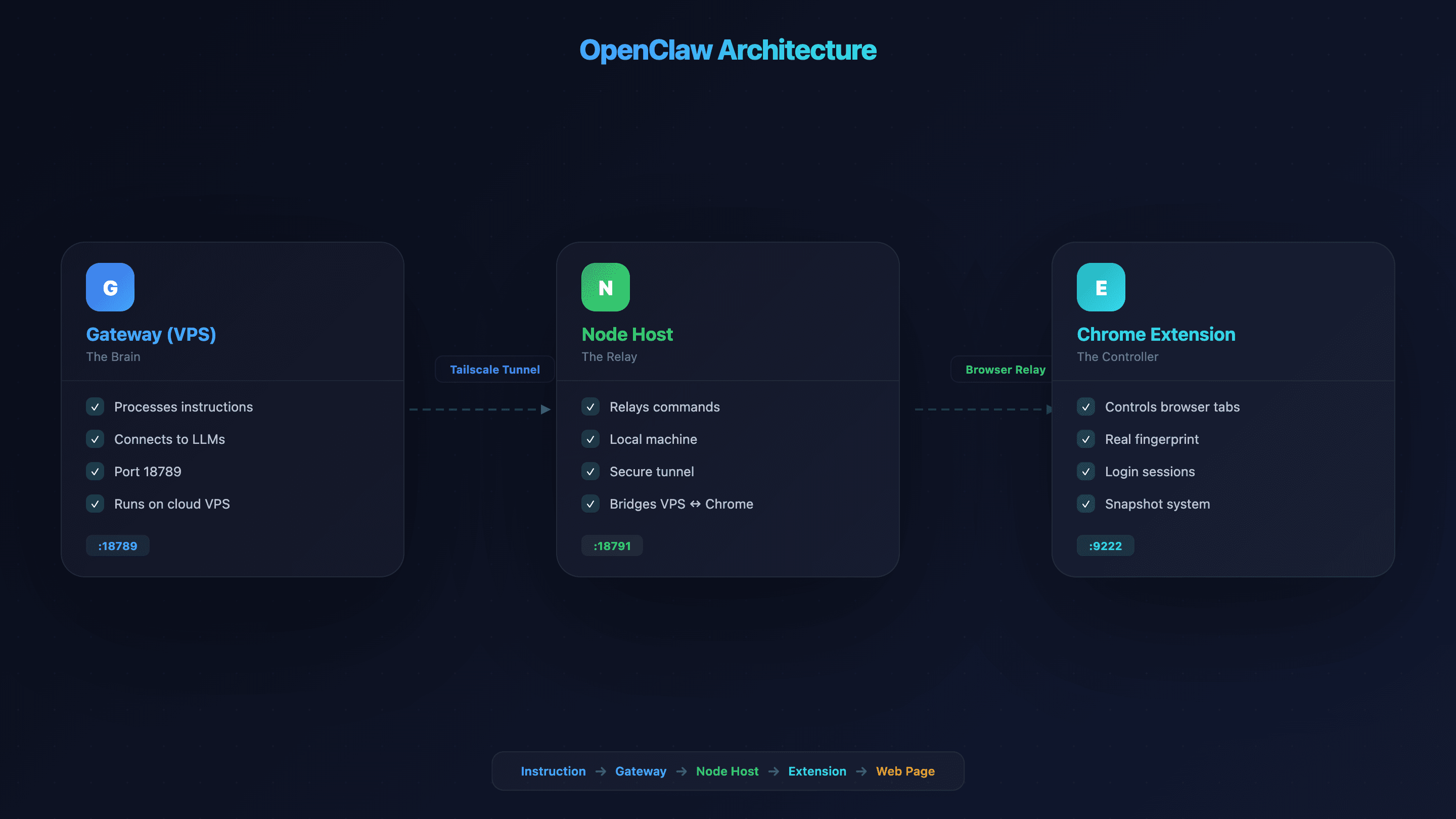
Η αρχιτεκτονική έχει τρία κομμάτια — γι’ αυτό και η εγκατάσταση θέλει κάτι παραπάνω από το να βάλεις απλώς ένα extension:
- Gateway (VPS/server): ο «εγκέφαλος» που επεξεργάζεται τις εντολές σου και συνδέεται με τα LLMs. Από προεπιλογή τρέχει στη θύρα 18789.
- Node Host (local machine): ένας ενδιάμεσος δρομολογητής που επιτρέπει στο Gateway να στέλνει εντολές browser στο τοπικό σου Chrome. Συνδέεται μέσω ασφαλούς tunnel, όπως το Tailscale.
- Chrome Extension (Browser Relay): δίνει στον agent άμεσο έλεγχο των tabs του browser στο πραγματικό σου πρόγραμμα περιήγησης.
Επιπλέον θύρες περιλαμβάνουν το Control Service (18791), το CDP Relay (18792) και το managed browser CDP (18800–18899, με υποστήριξη έως και 100 παράλληλα profiles).
Ναι, είναι πολλά τα κινούμενα μέρη. Αλλά μόλις καταλάβεις τι κάνει το καθένα, η εγκατάσταση βγάζει νόημα. Σκέψου το σαν τηλεκατευθυνόμενο αυτοκινητάκι: το Gateway είναι το χειριστήριο, το Node Host είναι το ραδιοσήμα και το Chrome Extension είναι το ίδιο το αυτοκίνητο.
Γιατί το OpenClaw Browser Automation έχει σημασία για τις επιχειρηματικές ομάδες
Οι εργαζόμενοι σε knowledge work ξοδεύουν έως και 60% του χρόνου τους σε τυπικές διοικητικές εργασίες αντί για δουλειά υψηλής αξίας, συμπεριλαμβανομένων 1,8 ωρών την ημέρα μόνο για αναζήτηση και συλλογή πληροφοριών. Η Smartsheet διαπίστωσε ότι πάνω από το 40% των εργαζομένων αφιερώνει τουλάχιστον το ένα τέταρτο των εβδομαδιαίων ωρών του σε χειροκίνητες, επαναλαμβανόμενες εργασίες. Μόνο η χειροκίνητη καταχώριση δεδομένων κοστίζει στις αμερικανικές εταιρείες περίπου $8.500 ανά εργαζόμενο ετησίως.
Ακριβώς αυτό προσπαθεί να λύσει το OpenClaw browser automation. Στην πράξη, μεταφράζεται σε συγκεκριμένες επιχειρηματικές ροές εργασίας:
| Χρήση | Τι κάνει το OpenClaw | Επιχειρηματικό αποτέλεσμα |
|---|---|---|
| Lead generation | Εξάγει στοιχεία επικοινωνίας από καταλόγους και σελίδες εταιρειών | Γεμίζει πιο γρήγορα το sales pipeline |
| Παρακολούθηση τιμών ανταγωνιστών | Περιηγείται καθημερινά σε σελίδες προϊόντων και εξάγει τιμές | Άμεση ανταγωνιστική πληροφόρηση |
| Συμπλήρωση φορμών / data entry | Συμπληρώνει επαναλαμβανόμενες web φόρμες (CRM, portals, αιτήσεις) | Εξοικονόμηση ωρών κάθε εβδομάδα |
| Παρακολούθηση περιεχομένου | Ελέγχει blogs ανταγωνιστών, job boards, δελτία τύπου | Πρώιμα σήματα ανταγωνισμού |
| QA / testing | Διατρέχει web flows για να ελέγξει αν λειτουργούν | Λιγότερα σπασμένα user experiences |
Η αγορά των AI agents έφτασε τα $7,38 δισ. το 2025, σχεδόν διπλασιάζοντας τα $3,7 δισ. του 2023, και το 88% των οργανισμών χρησιμοποιεί πλέον AI automation σε τουλάχιστον μία λειτουργία. Δεν μιλάμε πια για niche κατηγορία.
Sandbox Chromium vs. Browser Relay vs. Chrome Remote Debugging: Πώς να επιλέξετε το σωστό mode
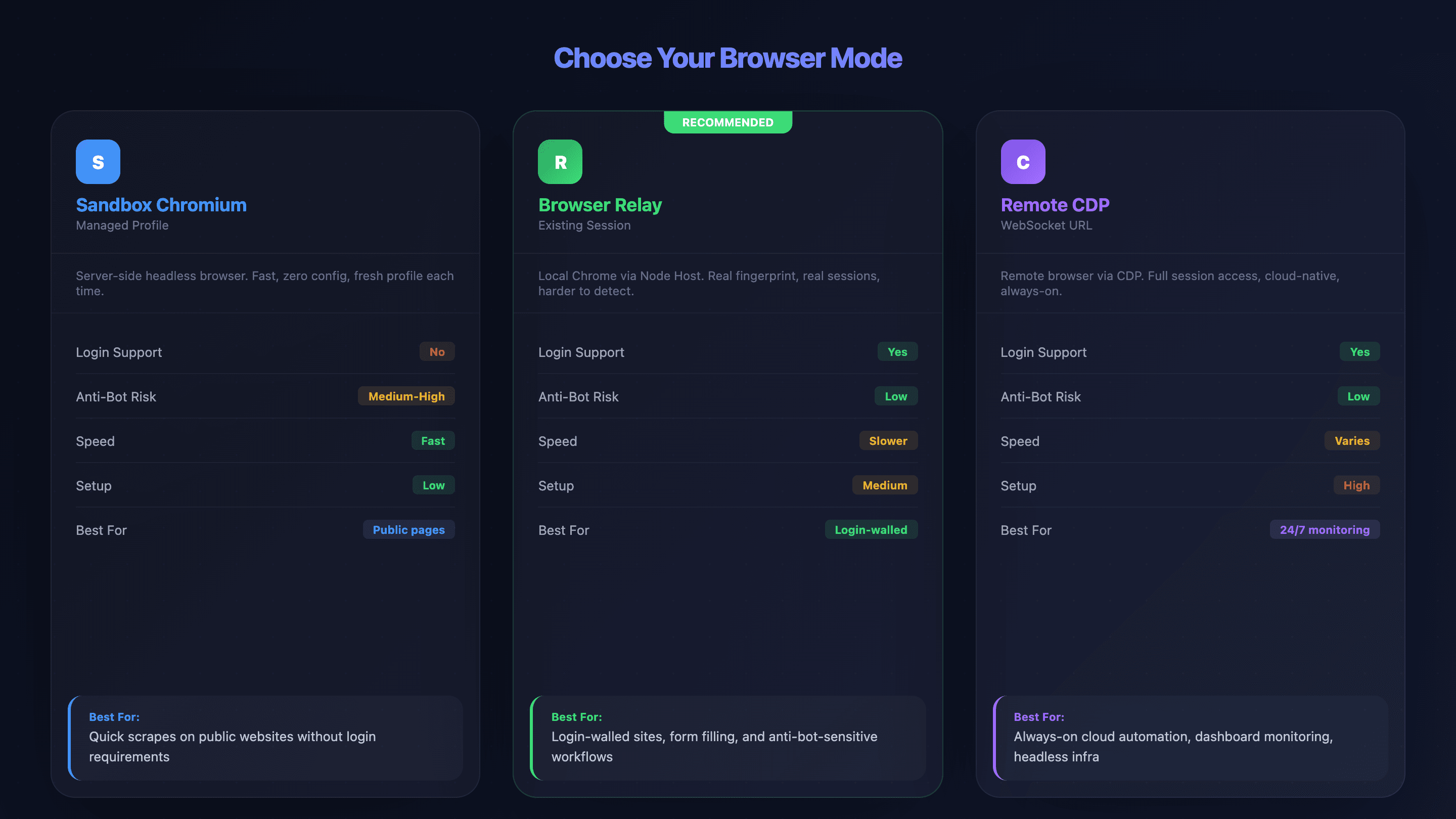
Από την εμπειρία μου, η λάθος επιλογή browser mode είναι η μεγαλύτερη πηγή απογοήτευσης για νέους χρήστες του OpenClaw. Έχω δει κόσμο να χάνει ώρες σε προβλήματα σύνδεσης που θα είχαν αποφευχθεί αν είχε επιλεγεί εξαρχής άλλο mode. Το OpenClaw προσφέρει τρεις τρόπους σύνδεσης και ο καθένας έχει πραγματικά πλεονεκτήματα και μειονεκτήματα:
- Sandbox Chromium (Managed Profile): το OpenClaw εκκινεί δικό του headless browser στον server. Δεν έχει sessions login, είναι γρήγορο και εύκολο στη ρύθμιση — αλλά εντοπίζεται πιο εύκολα από anti-bot συστήματα.
- Browser Relay (Existing-Session): ένα node host στο τοπικό σου μηχάνημα μεταφέρει τις εντολές από το VPS στο πραγματικό σου Chrome. Υποστηρίζει sessions login και cookies και κληρονομεί το πραγματικό browser fingerprint σου.
- Chrome Remote Debugging (Remote CDP): συνδέεται σε remote browsers μέσω WebSocket URL. Δίνει πλήρη πρόσβαση σε session, αλλά έχει τη μεγαλύτερη πολυπλοκότητα εγκατάστασης. Λειτουργεί με cloud providers όπως Browserless ή Browserbase.
Συγκριτικός πίνακας: Και τα τρία browser modes
| Παράγοντας | Sandbox Chromium | Browser Relay | Remote CDP |
|---|---|---|---|
| Υποστήριξη login | ❌ Όχι (φρέσκο profile) | ✅ Ναι (πραγματικά sessions) | ✅ Ναι (προ-αυθεντικοποιημένο) |
| Κίνδυνος από anti-bot | ⚠️ Μεσαίος-Υψηλός | ✅ Χαμηλός (πραγματικό fingerprint) | ✅ Χαμηλός (διαχείριση από provider) |
| Ταχύτητα | ✅ Γρήγορο | ⚠️ Πιο αργό (network relay) | ⚠️ Διαφέρει |
| Πολυπλοκότητα εγκατάστασης | Χαμηλή | Μεσαία | Υψηλή |
| Πλήρης υποστήριξη λειτουργιών | ✅ Ναι (όλες οι λειτουργίες) | ⚠️ Περιορισμένη (όχι batch, όχι download intercept) | Εξαρτάται από τον provider |
| Ιδανικό για | Δημόσιες σελίδες, γρήγορα scrapes | Sites πίσω από login, συμπλήρωση φορμών | Cloud infra, monitoring 24/7 |
Δέντρο απόφασης: ποιο mode να διαλέξετε;
Περάστε από τις παρακάτω ερωτήσεις με τη σειρά:
- «Χρειάζεται να είστε συνδεδεμένοι;» — Όχι → Sandbox Chromium. Ναι → επόμενη ερώτηση.
- «Το site έχει ισχυρή προστασία anti-bot;» — Ναι → Browser Relay (το πραγματικό browser fingerprint μειώνει τον εντοπισμό). Όχι → είτε Browser Relay είτε Remote CDP.
- «Χρειάζεστε μόνιμο, always-on session (π.χ. παρακολούθηση dashboard 24/7);» — Ναι → Remote CDP με cloud provider. Όχι → Browser Relay.
Πραγματικά παραδείγματα:
- Scraping δημόσιων Amazon listings → Sandbox Chromium
- Συμπλήρωση CRM φόρμας πίσω από login → Browser Relay
- Παρακολούθηση εσωτερικού analytics dashboard όλο το 24ωρο → Remote CDP με Browserless/Browserbase
Αν πετύχετε αυτή την επιλογή από την αρχή, θα γλιτώσετε ώρες debugging. Κυριολεκτικά.
Πριν ξεκινήσετε
- Επίπεδο δυσκολίας: Μεσαίο (χρειάζεται άνεση με CLI)
- Χρόνος που χρειάζεται: 45–75 λεπτά για πλήρη εγκατάσταση· 10–15 λεπτά ανά βήμα
- Τι θα χρειαστείτε: ένα VPS (τουλάχιστον 2GB RAM, προτείνεται 4GB), Node.js v22.12.0+, λογαριασμό Tailscale (δωρεάν), Chrome browser και υπομονή
Βήμα 1: Τρέξτε το OpenClaw σε VPS (ή τοπικά)
Το VPS είναι εκεί όπου ζει ο «εγκέφαλος» του OpenClaw. Υπάρχουν δύο διαδρομές για να το στήσεις:
Επιλογή A: One-click VPS hosting
Ορισμένοι πάροχοι προσφέρουν έτοιμες εικόνες OpenClaw:
| Provider | Αρχική τιμή | Σημειώσεις |
|---|---|---|
| Hostinger | Από $6.99/μήνα | Προ-ρυθμισμένη εικόνα |
| Tencent Cloud Lighthouse | Από περίπου $0.08/έτος (προσφορά) | Προτείνεται 2-core/4GB |
| Hetzner | Από $4.09/μήνα (CX22) | Καλύτερη σχέση τιμής/απόδοσης· χειροκίνητη εγκατάσταση |
| DigitalOcean | Από $4/μήνα | Χειροκίνητη εγκατάσταση |
| Vultr | Από $3.50/μήνα | Χειροκίνητη εγκατάσταση |
Επιλογή B: Χειροκίνητη εγκατάσταση μέσω CLI
# Εγκατάσταση μέσω npm (απαιτεί Node.js v22.12.0+)
npm install -g openclaw

# Εκκίνηση του onboarding wizard
openclaw onboard

# Δημιουργία gateway token (φυλάξτε το — θα το χρειαστείτε για το node host)
openclaw doctor --generate-gateway-token

# Έλεγχος και επιδιόρθωση ρυθμίσεων
openclaw doctor --fix
Ελάχιστες προδιαγραφές: 2GB RAM (κρασάρει στα 1GB), 4GB συνιστώνται. Κάθε headless browser instance καταναλώνει 400–800 MB σε idle κατάσταση. Αν χρησιμοποιείτε Docker, ορίστε shm_size: '2gb' — αυτό είναι κρίσιμο για τη σταθερότητα.
Μετά από αυτό το βήμα, θα πρέπει να έχετε το OpenClaw σε λειτουργία και ένα Gateway token αποθηκευμένο κάπου ασφαλές. (Εγώ το κρατάω σε password manager. Μην το χάσεις.)
Βήμα 2: Ρυθμίστε το Tailscale για σύνδεση VPS και τοπικού μηχανήματος
Το Tailscale δημιουργεί ένα ιδιωτικό, κρυπτογραφημένο tunnel ανάμεσα στο VPS και τη συσκευή σου, ώστε οι browser εντολές να μην εκτίθενται στο δημόσιο internet. Δεδομένου ότι το OpenClaw είχε 512 ευπάθειες να επισημαίνονται από την Kaspersky στις αρχές του 2026, το να παραλείψεις αυτό το βήμα είναι κακή ιδέα.
# Στο VPS
curl -fsSL https://tailscale.com/install.sh | sh
sudo tailscale up --ssh=true

# Σημειώστε το Tailscale IP του VPS (100.x.x.x)

# Ρυθμίστε το Gateway να ακούει στο Tailscale δίκτυο
openclaw config set gateway.listen "100.x.x.x:18789"
Εγκατέστησε το Tailscale στο τοπικό σου μηχάνημα από το tailscale.com/download. Και οι δύο συσκευές πρέπει να χρησιμοποιούν τον ίδιο Tailscale λογαριασμό.
Εναλλακτικές αν το Tailscale δεν σου ταιριάζει:
| Παράγοντας | Tailscale | Cloudflare Tunnel | WireGuard |
|---|---|---|---|
| Χρόνος ρύθμισης | 5 λεπτά | 10–15 λεπτά | 20–30 λεπτά |
| Κόστος | Δωρεάν (personal) | Δωρεάν | Δωρεάν |
| NAT traversal | Αυτόματο | Αυτόματο | Χειροκίνητο |
Θα πρέπει πλέον να μπορείς να κάνεις ping το Tailscale IP του VPS από το τοπικό σου μηχάνημα. Αν όχι, έλεγξε ότι και οι δύο συσκευές είναι στον ίδιο Tailscale λογαριασμό.
Βήμα 3: Εγκαταστήστε το Node Host στη δική σας συσκευή
Το node host μεταφέρει τις browser εντολές από το VPS Gateway στο τοπικό σου Chrome — είναι ο μεταφραστής ανάμεσα στον server και στον browser.
# Εγκαταστήστε το node host package
npm install -g @openclaw/node-host

# Ορίστε το gateway token από το Βήμα 1
export OPENCLAW_GATEWAY_TOKEN="your-token-here"

# Ξεκινήστε το node host, δείχνοντας στο Tailscale IP του VPS
openclaw node install --host 100.x.x.x --port 18789

# Εγκρίνετε τη σύνδεση από την πλευρά του VPS
openclaw node approve <node-id>
Θα πρέπει να δεις επιβεβαίωση ότι το node είναι συνδεδεμένο και εγκεκριμένο. Αν το βήμα της έγκρισης κολλήσει, επανεκκίνησε τη διαδικασία Gateway στο VPS.
Βήμα 4: Εγκαταστήστε το OpenClaw Chrome Extension
Το extension δίνει στον agent άμεσο έλεγχο των browser tabs. Μπορείτε επίσης να το βρείτε στο Chrome Web Store αναζητώντας "OpenClaw Browser Relay."
# Εγκατάσταση των αρχείων του extension
openclaw browser extension install

# Ή χειροκίνητα:
# 1. Ανοίξτε chrome://extensions
# 2. Ενεργοποιήστε το "Developer mode" (επάνω δεξιά)
# 3. Πατήστε "Load unpacked" → επιλέξτε τον φάκελο του extension
# 4. Κάντε pin στη γραμμή εργαλείων
# 5. Επιβεβαιώστε ότι το badge δείχνει "ON"
Αν το badge δείχνει "ON", είστε έτοιμοι. Αν παραμένει "OFF", περάστε στην ενότητα αντιμετώπισης προβλημάτων παρακάτω.
Βήμα 5: Τρέξτε την πρώτη σας εργασία OpenClaw Browser Automation
Ανοίξτε ένα target tab και, από το OpenClaw chat interface, δοκιμάστε κάτι απλό:
Πήγαινε στο https://books.toscrape.com και εξήγαγε τον τίτλο και την τιμή κάθε βιβλίου στη σελίδα
Αναμενόμενη ροή: Η εντολή στέλνεται → ο agent παίρνει snapshot (αναγνωρίζει τα στοιχεία της σελίδας με αριθμημένες αναφορές) → εξάγει τα δεδομένα → επιστρέφεται δομημένο output σε JSON ή CSV.
Μια συμβουλή από εμπειρία: ξεκίνα με πολύ απλά prompts. Αν περιγράφεις υπερβολικά αναλυτικά αυτό που θέλεις, μπορεί να μπερδέψεις την AI — πρόσθεσε λεπτομέρειες μόνο αν ο agent παρερμηνεύσει την πρώτη σου εντολή.
Για 20 βιβλία στην πρώτη σελίδα, περίμενε περίπου 30–60 δευτερόλεπτα. Δομημένα δεδομένα επέστρεψαν; Η εγκατάσταση του OpenClaw browser automation λειτουργεί.
OpenClaw Browser Automation στα Windows: η native διαδρομή εγκατάστασης
Οι περισσότεροι οδηγοί για OpenClaw υποθέτουν macOS ή Linux. Αν είσαι σε Windows, το έχεις ήδη παρατηρήσει. Ένας χρήστης σε forum το έθεσε τέλεια: «πολλές λύσεις έμοιαζαν σωστές θεωρητικά, αλλά καμία δεν είχε σχεδιαστεί για native Windows».
Να τι πραγματικά δουλεύει.
Επιλογή A: Chrome Remote Debugging στα Windows (Προτεινόμενη native διαδρομή)
Η πιο αξιόπιστη προσέγγιση για native Windows. Άνοιξε PowerShell και εκκίνησε το Chrome με ενεργοποιημένο remote debugging:
& "C:\Program Files\Google\Chrome\Application\chrome.exe" --remote-debugging-port=9222
Αν το Chrome δεν βρίσκεται σε αυτό το path, δοκίμασε:
# Έλεγχος εναλλακτικών τοποθεσιών
Get-ChildItem "C:\Program Files*\Google\Chrome\Application\chrome.exe" -Recurse
# Ή έλεγχος στο AppData
& "$env:LOCALAPPDATA\Google\Chrome\Application\chrome.exe" --remote-debugging-port=9222
Έπειτα ρύθμισε το OpenClaw ώστε να συνδέεται μέσω Remote CDP ορίζοντας το cdpUrl σε ws://localhost:9222 στο αρχείο ρυθμίσεων openclaw.json.
Επιλογή B: Docker Desktop ως εναλλακτική στα Windows
Αν η native διαδρομή σου δημιουργεί προβλήματα, το Docker Desktop στα Windows μπορεί να τρέξει ένα headless Chromium container:
docker run -d --name openclaw-browser -p 9222:9222 --shm-size=2g browserless/chrome
# Στρέψτε το OpenClaw σε: cdpUrl: "ws://localhost:9222"
Προσθέτει άλλο ένα επίπεδο πολυπλοκότητας, αλλά για κάποιους χρήστες είναι πιο σταθερό. Δουλεύει, αλλά δεν είναι κομψό.
Κατάλογος σφαλμάτων ειδικά για Windows
| Σφάλμα | Αιτία | Διόρθωση (PowerShell) |
|---|---|---|
| Η θύρα 9222 χρησιμοποιείται ήδη | Έχει ανοίξει άλλη DevTools συνεδρία | `Get-Process -Id (Get-NetTCPConnection -LocalPort 9222).OwningProcess |
| Δεν βρέθηκε το Chrome binary | Λάθος path | Get-ChildItem "C:\Program Files*\Google\Chrome\Application\chrome.exe" -Recurse |
| Η σύνδεση Tailscale απορρίφθηκε | Το Windows Firewall μπλοκάρει τη σύνδεση | New-NetFirewallRule -DisplayName "OpenClaw" -Direction Inbound -LocalPort 18789 -Protocol TCP -Action Allow |
| Σφάλματα δικαιωμάτων στο npm | Δεν εκτελείται ως διαχειριστής | Τρέξε το PowerShell ως Administrator ή χρησιμοποίησε nvm-windows |
Κάθε εντολή παραπάνω είναι PowerShell, όχι bash. Κάνε copy-paste απευθείας.
Οδηγός επιβίωσης απέναντι σε anti-bot μηχανισμούς για το OpenClaw Browser Automation
Ο εντοπισμός bots είναι η Νο 1 πηγή απογοήτευσης για χρήστες του OpenClaw browser automation. Το default Chromium του OpenClaw δεν έχει ενσωματωμένα stealth μέτρα — τα sites το εντοπίζουν μέσω του WebDriver flag, των διαστάσεων της οθόνης, του font fingerprinting και της φήμης της IP. Έχω δει agents να μπλοκάρονται μέσα σε λίγα δευτερόλεπτα σε ορισμένα sites.
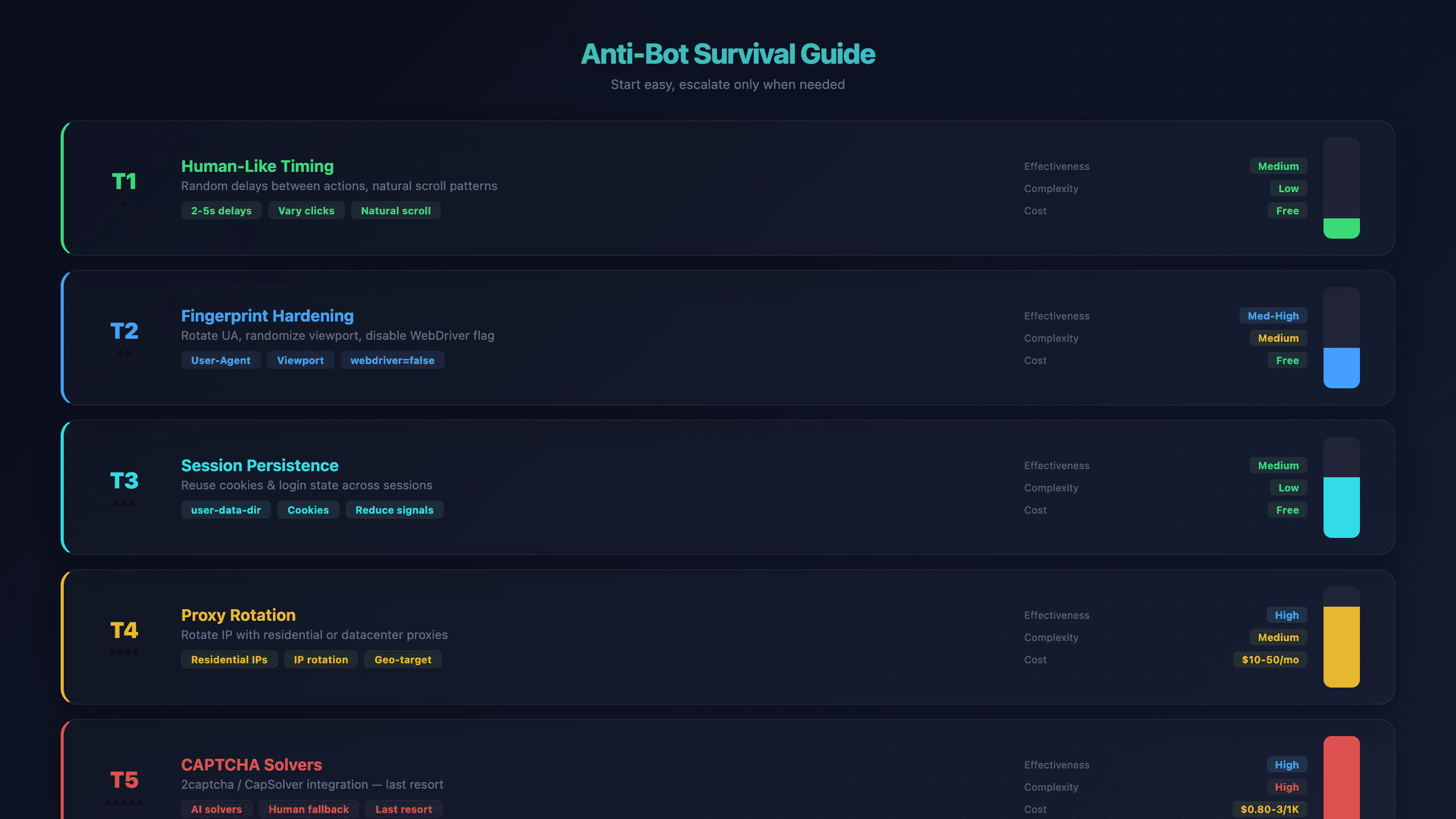
Υπάρχει όμως μια κλιμακωτή προσέγγιση. Ξεκίνα από τη πιο απλή λύση και ανέβαινε επίπεδο μόνο αν χρειάζεται.
Επίπεδο 1: Χρονισμός και συμπεριφορά που θυμίζουν άνθρωπο
Πρόσθεσε τυχαίες καθυστερήσεις ανάμεσα στις ενέργειες στα prompts σου. Αντί να δίνεις clicks με ταχύτητα μηχανής, δώσε εντολή στον agent: «περίμενε 2–5 δευτερόλεπτα ανάμεσα σε κάθε click». Η AI έτσι κι αλλιώς μεταβάλλει λίγο το timing, αλλά οι ρητές οδηγίες βοηθούν.
Αποτελεσματικότητα: Μεσαία | Πολυπλοκότητα: Χαμηλή | Κόστος: Δωρεάν
Επίπεδο 2: Θωράκιση του fingerprint
Εναλλάξτε user-agent strings, τυχαιοποίησε το μέγεθος viewport και άφησε το OpenClaw να απενεργοποιεί αυτόματα το navigator.webdriver flag (μέσω --disable-blink-features=AutomationControlled).
# Ορισμός custom headers
openclaw browser set headers --headers-json '{"User-Agent":"Mozilla/5.0 (Windows NT 10.0; Win64; x64) AppleWebKit/537.36 Chrome/124.0.0.0 Safari/537.36"}'

# Τυχαιοποίηση viewport
openclaw browser set viewport 1366 768

# Ορισμός timezone και locale
openclaw browser set timezone America/New_York
openclaw browser set locale en-US
Για βαθύτερη αποφυγή εντοπισμού, η κοινότητα προτείνει το Camoufox (browser anti-detect βασισμένο σε Firefox με spoofing fingerprint σε επίπεδο C++ engine).
Αποτελεσματικότητα: Μεσαία-Υψηλή | Πολυπλοκότητα: Μεσαία | Κόστος: Δωρεάν
Επίπεδο 3: Διατήρηση συνεδρίας
Χρησιμοποίησε user-data-dir για να διατηρείς cookies και login state από session σε session. Έτσι μειώνονται τα σήματα «φρέσκου browser» που ενεργοποιούν τα anti-bot συστήματα.
openclaw config set browser.profiles.persistent.userDataDir "/path/to/chrome-profile"
openclaw config set browser.profiles.persistent.cdpPort 18802
Αποτελεσματικότητα: Μεσαία | Πολυπλοκότητα: Χαμηλή | Κόστος: Δωρεάν
Επίπεδο 4: Εναλλαγή proxy
Όταν ο χρονισμός και το fingerprinting δεν αρκούν, άλλαξε IP. Τα residential proxies είναι πιο δύσκολο να εντοπιστούν· τα datacenter proxies είναι πιο γρήγορα και φθηνότερα.
export OPENCLAW_BROWSER_PROXY="http://user:pass@proxy.example.com:8080"
Σημείωση: η ρύθμιση proxy σε επίπεδο browser εξακολουθεί να είναι feature request (GitHub Issue #8079). Προς το παρόν, τα proxies πρέπει να οριστούν σε επίπεδο λειτουργικού συστήματος ή environment.
| Provider | Residential | Datacenter | Ιδανικό για |
|---|---|---|---|
| Bright Data | $4–8.40/GB | $0.43–0.60/GB | Enterprise, κορυφαία ποιότητα |
| Oxylabs | $6–8/GB | $0.48–5/GB | Scraping μεγάλης κλίμακας |
| Decodo (Smartproxy) | $4–5.50/GB | $0.70–5/GB | Μεσαίος προϋπολογισμός |
| IPRoyal | $5–7/GB | -- | Οικονομική λύση |
| DataImpulse | $1/GB | -- | Χαμηλότερο κόστος |
Αποτελεσματικότητα: Υψηλή | Πολυπλοκότητα: Μεσαία | Κόστος: $10–50/μήνα
Επίπεδο 5: CAPTCHA solvers
Ύστατη λύση. Ενσωμάτωσε υπηρεσίες όπως 2captcha ή CapSolver.
| Υπηρεσία | reCAPTCHA v2 | Cloudflare Turnstile | Latency |
|---|---|---|---|
| 2Captcha | $2.99/1K | $2.99/1K | 15–45s (human solvers) |
| CapSolver | $0.80–1.50/1K | $0.80/1K | 0.5–10s (AI) |
Το FlareSolverr (open-source παράκαμψη Cloudflare) καταγράφεται ως αναξιόπιστο για το 2025–2026, λόγω της κλιμάκωσης των αμυνών της Cloudflare.
Αποτελεσματικότητα: Υψηλή | Πολυπλοκότητα: Υψηλή | Κόστος: $0.80–3/1K λύσεις
Συνοπτικός πίνακας anti-bot
| Τεχνική | Αποτελεσματικότητα | Πολυπλοκότητα | Κόστος |
|---|---|---|---|
| Human-like timing | Μεσαία | Χαμηλή | Δωρεάν |
| Θωράκιση fingerprint | Μεσαία-Υψηλή | Μεσαία | Δωρεάν |
| Διατήρηση συνεδρίας | Μεσαία | Χαμηλή | Δωρεάν |
| Εναλλαγή proxy | Υψηλή | Μεσαία | $10–50/μήνα |
| CAPTCHA solvers | Υψηλή | Υψηλή | $0.80–3/1K λύσεις |
Για χρήστες που χτυπούν ξανά και ξανά σε anti-bot εμπόδια και απλώς θέλουν τα δεδομένα: το Thunderbit κάνει cloud scraping με anti-bot προστασία out of the box για δημόσια websites — χωρίς proxy ρυθμίσεις, χωρίς tuning fingerprint. Είναι μια θεμελιωδώς διαφορετική προσέγγιση (η AI διαβάζει κάθε φορά το site μέσω managed cloud υποδομής) που παρακάμπτει ολόκληρη την κούρσα εξοπλισμών anti-bot για τυπικές εργασίες εξαγωγής δεδομένων.
Πραγματικό output: τι παράγει όντως το OpenClaw Browser Automation
Πριν επενδύσεις 45–75 λεπτά σε εγκατάσταση, μάλλον θέλεις να δεις πώς μοιάζει το τελικό αποτέλεσμα. Λογικό — ορίστε τρία παραδείγματα workflow με πραγματικό output.
Παράδειγμα 1: Web Scraping — Εξαγωγή δεδομένων προϊόντων
Prompt: "Πήγαινε στο https://books.toscrape.com και εξήγαγε τον τίτλο και την τιμή κάθε βιβλίου στη σελίδα"
Output (πρώτες 5 γραμμές):
| Τίτλος | Τιμή |
|---|---|
| A Light in the Attic | £51.77 |
| Tipping the Velvet | £53.74 |
| Soumission | £50.10 |
| Sharp Objects | £47.82 |
| Sapiens: A Brief History of Humankind | £54.23 |
Χρόνος: περίπου 45 δευτερόλεπτα για 20 γραμμές (μία σελίδα). Η pagination απαιτούσε συμπληρωματική οδηγία: «Πάτα το Next και επανάλαβε για 5 σελίδες». Σύνολο: περίπου 100 γραμμές σε γύρω στα 3 λεπτά.
Παράδειγμα 2: Form Automation — Συμπλήρωση web φόρμας με πολλά πεδία
Σενάριο: Συμπλήρωση φόρμας ερώτησης προς προμηθευτή με όνομα εταιρείας, στοιχεία επικοινωνίας και ενδιαφέρον προϊόντος.
Ο agent παίρνει snapshot της φόρμας, αναγνωρίζει κάθε πεδίο με αριθμό αναφοράς και τα συμπληρώνει διαδοχικά. Πριν: κενά πεδία. Μετά: όλα συμπληρωμένα, εμφανίζεται μήνυμα επιβεβαίωσης. Τυχόν dropdown menus ή checkboxes χειρίζονται μέσω του snapshot system — ο agent «βλέπει» τις επιλογές και διαλέγει τη σωστή.
Χρόνος: περίπου 30 δευτερόλεπτα για φόρμα με 6 πεδία.
Παράδειγμα 3: Pagination — Scraping σε πολλές σελίδες
Αρχικό αποτέλεσμα: 20 γραμμές από την πρώτη σελίδα. Μετά από την οδηγία «πάτα Next και επανάλαβε για όλες τις σελίδες»: 1.000 γραμμές σε 50 σελίδες στο books.toscrape.com. Ο agent εντοπίζει το κουμπί "Next" μέσω snapshot και το πατά σε βρόχο.
Χρόνος: περίπου 12 λεπτά για ολόκληρο το dataset των 1.000 γραμμών.
Δίπλα-δίπλα: η ίδια εργασία scraping στο Thunderbit
Για το ίδιο παράδειγμα books.toscrape.com, έτσι μοιάζει η ροή στο Thunderbit:
- Εγκαταστήστε το Thunderbit Chrome Extension (~30 δευτερόλεπτα)
- Μεταβείτε στη σελίδα
- Πατήστε "AI Suggest Fields" → η AI εντοπίζει Title, Price, Availability, Rating
- Πατήστε "Scrape" → εξάγονται 20 γραμμές
- Χρησιμοποιήστε τα controls της pagination → scrapάρονται όλες οι σελίδες
- Export στο Google Sheets (δωρεάν)
Συνολικός χρόνος: περίπου 3 λεπτά από το μηδέν μέχρι τα exported δεδομένα, χωρίς VPS, χωρίς CLI, χωρίς ρυθμίσεις.
Το θέμα δεν είναι ότι το ένα εργαλείο είναι «καλύτερο». Η σωστή επιλογή εξαρτάται από αυτό που πραγματικά θέλεις να κάνεις.
Δοκιμάστε το Thunderbit Chrome Extension
Πότε το OpenClaw Browser Automation είναι υπερβολή (και τι να χρησιμοποιήσετε αντί γι’ αυτό)
Το OpenClaw ξεχωρίζει σε σύνθετη, πολυβηματική, agentic αυτοματοποίηση — workflows πίσω από login, συνδυασμό browser ενεργειών με shell commands, λειτουργία 24/7 σε VPS. Αλλά αν ο στόχος είναι «εξαγωγή δεδομένων προϊόντων από μια listing page» ή «λήψη emails από έναν κατάλογο», το πλήρες stack VPS + Tailscale + node host είναι πιθανότατα υπερβολικό.
Έχω δει ανθρώπους να επενδύουν πάνω από 60 λεπτά εγκατάστασης για μια εργασία που ολοκληρώνεται σε 2 λεπτά με ένα απλούστερο εργαλείο. Όχι καλή ανταλλαγή.
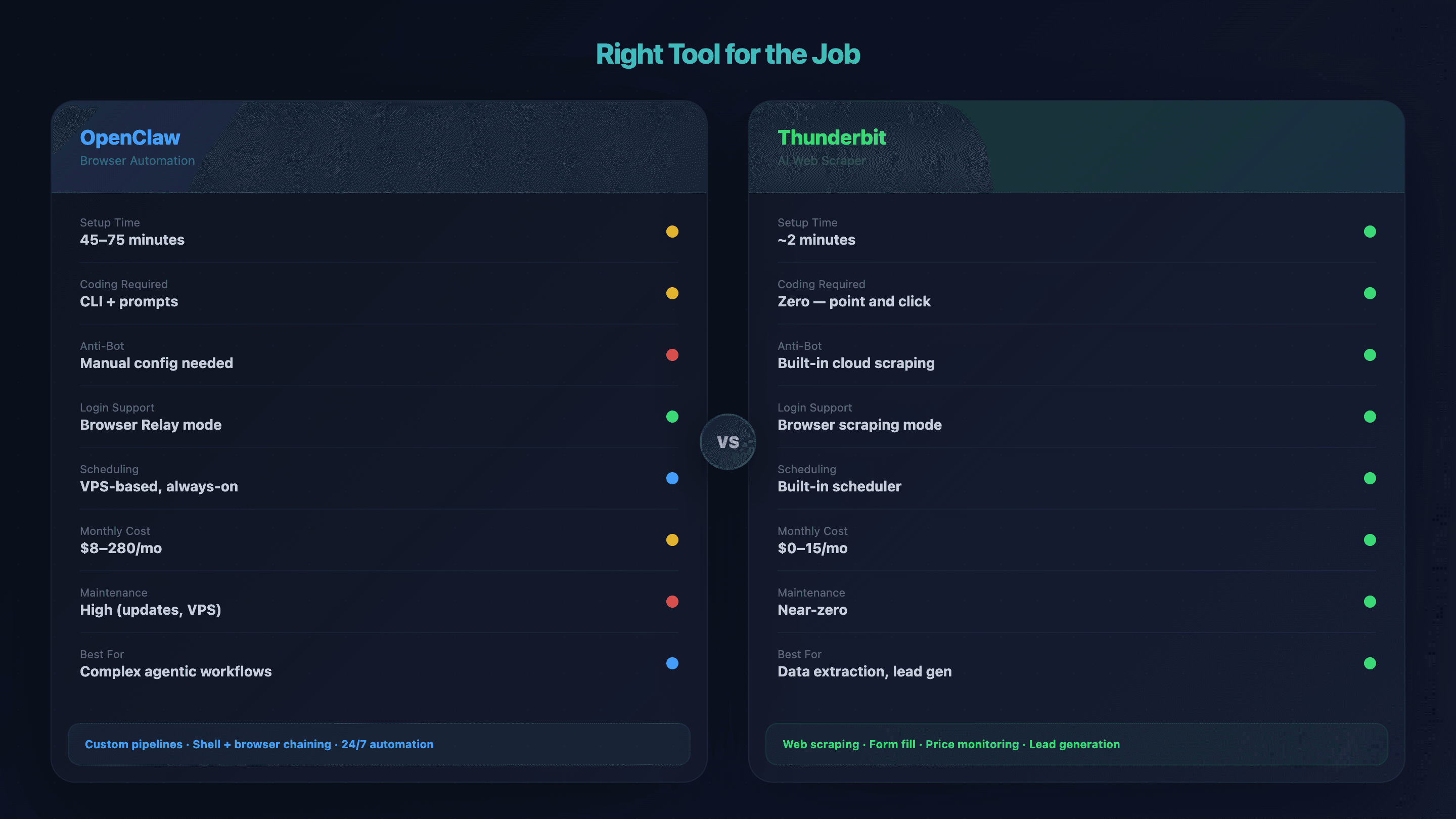
Το σωστό εργαλείο για τη δουλειά: συγκριτικός πίνακας
| Παράγοντας | OpenClaw Browser Automation | Thunderbit |
|---|---|---|
| Χρόνος εγκατάστασης | 45–75 λεπτά (VPS + Tailscale + node host) | ~2 λεπτά (εγκατάσταση Chrome extension) |
| Απαιτείται κώδικας | CLI + prompts σε φυσική γλώσσα | Τίποτα — πατάτε "AI Suggest Fields" → "Scrape" |
| Χειρισμός anti-bot | Χειροκίνητος (proxy, fingerprint config) | Ενσωματωμένο cloud scraping |
| Πλοήγηση σε login wall | ✅ Browser Relay / remote debug | ✅ Browser scraping mode |
| Εμπλουτισμός subpage | Custom scripting ανά workflow | 1 κλικ subpage scraping |
| Scheduled / 24×7 runs | Βασισμένο σε VPS, πάντα ενεργό | Ενσωματωμένος scheduled scraper |
| Μηνιαίο κόστος | $8–14 (hobby) έως $110–280 (βαριά χρήση) | $0 (free tier) έως $15/μήνα |
| Βάρος συντήρησης | Υψηλό (updates, VPS, debugging) | Σχεδόν μηδενικό — η AI προσαρμόζεται σε αλλαγές layout |
| Ιδανικό για | Σύνθετα agentic workflows, custom pipelines | Εξαγωγή δεδομένων, συμπλήρωση φορμών, lead gen, παρακολούθηση τιμών |
Δρομολόγηση ανά χρήση
- Χρειάζεστε πολυβηματικά agentic workflows που συνδέουν browser ενέργειες με shell commands, messaging apps και βάσεις δεδομένων → το OpenClaw είναι η σωστή επιλογή.
- Χρειάζεστε να κάνετε scraping δεδομένων από websites, να συμπληρώσετε φόρμες ή να παρακολουθείτε τιμές χωρίς να ακουμπήσετε terminal → το Thunderbit θα σας πάει εκεί πιο γρήγορα. Μπορείτε να δείτε το Thunderbit YouTube Channel για γρήγορα demos.
- Χρειάζεστε ένα ελαφρύ script για ένα συγκεκριμένο API endpoint → ίσως αρκεί ένα απλό Python script με requests.
Αυτό είναι πραγματικά το πλαίσιο που χρησιμοποιώ όταν κάποιος στην ομάδα μου ρωτά «ποιο εργαλείο πρέπει να χρησιμοποιήσω εδώ;»
Συνηθισμένα σφάλματα του OpenClaw Browser Automation και πώς να τα διορθώσετε
Κάνε bookmark αυτή την ενότητα. Είναι οργανωμένη ανά σύμπτωμα, ώστε να βρίσκεις τη λύση με Ctrl+F.
"Connection Refused" ή το Node Host δεν συνδέεται
Πιθανές αιτίες (έλεγξέ τες με αυτή τη σειρά):
- Το Tailscale δεν τρέχει και στις δύο συσκευές → εκτέλεσε
tailscale statusκαι στις δύο - Το Gateway δεν έχει οριστεί να ακούει στο Tailscale δίκτυο (μένει στο localhost) →
openclaw config set gateway.listen "100.x.x.x:18789" - Λάθος IP address → επιβεβαίωσε με
tailscale ip -4 - Το firewall μπλοκάρει τη θύρα 18789 →
sudo ufw allow 18789/tcp(Linux) ή πρόσθεσε κανόνα στο Windows Firewall
Το badge του extension μένει "OFF" ή το tab δεν εντοπίζεται
- Το extension δεν φορτώθηκε σε Developer mode →
chrome://extensions→ ενεργοποίησε το Developer mode → κάνε reload - Το node host δεν τρέχει → επανεκκίνησε με
openclaw node start - Σύγκρουση με το Chrome instance → κλείσε όλα τα Chrome instances, άνοιξε ξανά και ξαναφόρτωσε το extension
Ο agent επιστρέφει άδεια ή λάθος δεδομένα
- Η σελίδα δεν έχει φορτώσει πλήρως: δώσε εντολή στον agent να «περιμένει 3 δευτερόλεπτα μετά την πλοήγηση πριν κάνει extraction». Πολλά SPAs χρειάζονται χρόνο για να αποδώσουν.
- Anti-bot block: έλεγξε αν βλέπεις σελίδα CAPTCHA αντί για πραγματικό περιεχόμενο. Πέρασε από Sandbox Chromium σε Browser Relay.
- Παλαιό snapshot: ζήτησε από τον agent να «πάρει νέο snapshot» — οι αριθμοί αναφοράς γίνονται παρωχημένοι μετά από πλοήγηση.
"Port 9222 Already in Use"
Συμβαίνει συχνά όταν το Chrome DevTools ή κάποιο άλλο automation tool χρησιμοποιεί ήδη τη θύρα.
# macOS/Linux
lsof -i :9222 | grep LISTEN
kill -9 <PID>

# Windows PowerShell
Get-Process -Id (Get-NetTCPConnection -LocalPort 9222).OwningProcess | Stop-Process -Force
Το VPS ξεμένει από μνήμη
Κάθε headless browser instance χρησιμοποιεί 400–800 MB RAM. Η ταυτόχρονη εκτέλεση πολλών μπορεί να ρίξει ένα μικρό VPS.
Διορθώσεις:
- Απενεργοποίησε φόρτωση εικόνων/CSS/fonts:
openclaw browser network route --abort "**/*.{png,jpg,gif,css,woff2}" - Περιορίστε τα concurrent instances σε ό,τι αντέχει η RAM σου
- Ορίστε
shm_size: '2gb'στις ρυθμίσεις Docker - Ενεργοποίησε session hibernation:
OPENCLAW_HIBERNATE_AFTER=300 - Αναβάθμισε σε VPS με 4GB+ RAM αν χρειάζεσαι μεγαλύτερο περιθώριο
Συμβουλές για να λειτουργεί ομαλά το OpenClaw Browser Automation
Μερικές πρακτικές που έχω μάθει δουλεύοντας αυτά τα setups με τον χρόνο:
- Απενεργοποιήστε εικόνες, stylesheets και fonts για εργασίες εξαγωγής μόνο δεδομένων. Μειώνει σημαντικά τη χρήση πόρων και επιταχύνει τη διαδικασία.
- Επαναχρησιμοποιήστε browser instances αντί να ανοίγετε νέο για κάθε εργασία. Τα φρέσκα instances κοστίζουν σε RAM και τραβούν περισσότερα anti-bot signals.
- Ξεκινάτε με απλά prompts. Προσθέστε λεπτομέρειες μόνο αν ο agent παρερμηνεύει. Η υπερβολική περιγραφή μπορεί να μπερδέψει περισσότερο την AI απ’ ό,τι να βοηθήσει.
- Παρακολουθείτε τη χρήση πόρων του VPS (CPU, RAM) και αναβαθμίστε πριν χτυπήσετε όρια. Ένα VPS που έπεσε στις 2 το πρωί δεν είναι διασκεδαστικό να το debugάρεις.
- Κρατάτε ενημερωμένα το OpenClaw και το Chrome extension — αλλά δοκιμάζετε πρώτα τις ενημερώσεις σε staging περιβάλλον. Το OpenClaw βγάζει περίπου 13 releases τον μήνα, και δεν είναι όλες ομαλές.
- Για επαναλαμβανόμενες εργασίες (καθημερινός έλεγχος τιμών, εβδομαδιαία lead pulls), το scheduled scraper του Thunderbit σάς επιτρέπει να ορίζετε διαστήματα σε απλή γλώσσα και να ξεχνάτε εντελώς τη συντήρηση VPS.
Ηθικές και νομικές παράμετροι
Σύντομα αλλά σημαντικά. Σεβάσου το robots.txt (που έχει τυποποιηθεί ως IETF standard στο RFC 9309), περιορίστε τον ρυθμό των αιτημάτων σας, ελέγξτε τους όρους χρήσης των sites-στόχων και χειριστείτε προσωπικά δεδομένα σύμφωνα με τον GDPR και τους νόμους περί ιδιωτικότητας. Το προηγούμενο της υπόθεσης hiQ v. LinkedIn (2022) έκρινε ότι το scraping δημόσια προσβάσιμων δεδομένων δεν παραβιάζει τον CFAA, αλλά αυτό δεν σημαίνει ότι επιτρέπονται όλα. Η υπεύθυνη χρήση της αυτοματοποίησης προστατεύει και εσένα και την επιχείρησή σου. Για περισσότερα πάνω στο θέμα, δες τον οδηγό μας για τις νομικές επιπτώσεις του web scraping.
Κλείνοντας
Το OpenClaw browser automation είναι μια ισχυρή επιλογή για σύνθετες, πολυβηματικές web ροές εργασίας που ελέγχονται με φυσική γλώσσα. Να τι μετράει περισσότερο:
- Επίλεξε σωστά browser mode από την αρχή (Sandbox, Relay, Remote CDP) — αυτή η μία απόφαση σου γλιτώνει ώρες debugging.
- Οι χρήστες Windows έχουν βιώσιμη διαδρομή, αλλά πρέπει να ακολουθήσεις Windows-specific εντολές και να προσέξεις firewall και path ζητήματα.
- Ο χειρισμός anti-bot είναι πραγματική πρόκληση — ξεκίνα από τις απλούστερες τεχνικές (timing, fingerprinting) και ανέβα μόνο όσο χρειάζεται.
- Δες το output πριν δεσμευτείς. Αν το μόνο που χρειάζεσαι είναι δομημένα δεδομένα από μια listing page, ένα no-code εργαλείο όπως το Thunderbit θα στα δώσει σε λίγα λεπτά χωρίς συντήρηση.
- Υπολόγισε το κόστος συντήρησης. Το OpenClaw βγάζει περίπου 13 releases τον μήνα, τα VPS κοστίζουν, και το debugging είναι μέρος του παιχνιδιού.
Αν θέλεις να δοκιμάσεις πρώτα την απλή διαδρομή, το Thunderbit προσφέρει δωρεάν πλάνο — εγκατέστησε το extension, κάνε scraping σε μια σελίδα και δες αν καλύπτει το use case σου πριν επενδύσεις σε πλήρη εγκατάσταση VPS. Αν τελικά πας με OpenClaw, κράτα αυτόν τον οδηγό στα bookmarks. Αργά ή γρήγορα θα χρειαστείς τον κατάλογο σφαλμάτων — και μακάρι τα browser instances σου να έχουν πάντα αρκετή RAM.
Συχνές ερωτήσεις
Ποια είναι η διαφορά ανάμεσα στο OpenClaw Sandbox Chromium και το Browser Relay;
Το Sandbox Chromium τρέχει έναν headless browser στον server — είναι γρήγορο και εύκολο στην εγκατάσταση, αλλά δημιουργεί κάθε φορά νέο profile (χωρίς login sessions) και εντοπίζεται πιο εύκολα από τα anti-bot συστήματα. Το Browser Relay δρομολογεί τις εντολές στο πραγματικό σου Chrome browser στο τοπικό μηχάνημα, άρα υποστηρίζει logins, κληρονομεί το πραγματικό browser fingerprint σου και είναι δυσκολότερο να εντοπιστεί ως αυτοματοποιημένο. Το μειονέκτημα είναι ότι το Browser Relay είναι πιο αργό λόγω του network relay και έχει κάποιους περιορισμούς λειτουργιών (όχι batch actions, όχι download intercept).
Μπορώ να τρέξω το OpenClaw browser automation στα Windows χωρίς WSL;
Ναι, αλλά με κάποιες επιφυλάξεις. Η πιο αξιόπιστη native διαδρομή στα Windows είναι το Chrome Remote Debugging μέσω PowerShell (chrome.exe --remote-debugging-port=9222). Το Docker Desktop είναι η εναλλακτική λύση αν αυτό αποδειχθεί αναξιόπιστο. Η πλήρης native υποστήριξη του Node Host στα Windows ίσως έχει κάποιες αδρές άκρες — έλεγξε την τρέχουσα τεκμηρίωση και να είσαι έτοιμος για Windows-specific θέματα όπως firewall blocks και διαφορές στα binary paths. Κάθε εντολή στην ενότητα των Windows σε αυτόν τον οδηγό είναι PowerShell, όχι bash.
Πώς χειρίζομαι τα CAPTCHAs στο OpenClaw browser automation;
Ξεκίνα μειώνοντας τον κίνδυνο εντοπισμού: πρόσθεσε human-like timing, ενίσχυσε το browser fingerprint σου και χρησιμοποίησε session persistence για να αποφύγεις σήματα φρέσκου browser. Αν τα CAPTCHAs επιμένουν, ενσωμάτωσε μια υπηρεσία solver όπως το 2captcha ($2.99/1K λύσεις) ή το CapSolver ($0.80–1.50/1K, με AI). Για δημόσια websites όπου απλώς θέλεις τα δεδομένα, το cloud scraping του Thunderbit χειρίζεται αυτόματα τα anti-bot χωρίς καμία ρύθμιση proxy ή CAPTCHA.
Είναι δωρεάν η χρήση του OpenClaw browser automation;
Το ίδιο το OpenClaw είναι open-source (MIT license) και δωρεάν. Ωστόσο, η εκτέλεσή του απαιτεί υποδομή — ένα VPS από $4–15/μήνα, συν προαιρετικές υπηρεσίες όπως proxy rotation ($10–50/μήνα) ή CAPTCHA solvers (πληρωμή ανά λύση). Το συνολικό μηνιαίο κόστος κυμαίνεται από $8–14 για hobby χρήση έως $110–280 για βαριά automation workloads. Σε σύγκριση, το δωρεάν πλάνο του Thunderbit καλύπτει βασικό scraping χωρίς κόστος υποδομής.
Τι να κάνω αν ο OpenClaw agent μου επιστρέφει συνέχεια κενά αποτελέσματα;
Τρία πράγματα να ελέγξεις με αυτή τη σειρά: Πρώτον, ίσως η σελίδα δεν έχει φορτώσει πλήρως — δώσε εντολή στον agent να «περιμένει 3 δευτερόλεπτα μετά την πλοήγηση πριν κάνει extraction». Δεύτερον, μπορεί να χτυπάς σε anti-bot εμπόδιο — αν ο agent «βλέπει» σελίδα CAPTCHA αντί για πραγματικό περιεχόμενο, πέρασε από Sandbox Chromium σε Browser Relay. Τρίτον, τα snapshot references μπορεί να έχουν παλιώσει — ζήτησε από τον agent να «πάρει νέο snapshot» μετά από κάθε πλοήγηση. Αν τίποτα από αυτά δεν δουλέψει, έλεγξε τη χρήση μνήμης του VPS σου — ένα browser instance που έχει κρασάρει επιστρέφει σιωπηλά κενά αποτελέσματα.
Δοκιμάστε το Thunderbit για ταχύτερη εξαγωγή web δεδομένων Get Started Free




