

Το πρόγραμμα περιήγησης γίνεται γρήγορα το νέο «γραφείο» — και μαζί του, οι AI βοηθοί που βασίζονται σε browser περνούν από την κατηγορία της καινοτομίας στην κατηγορία της αναγκαιότητας. Το 2026, πάνω από το 75% των εργαζομένων γνώσης παγκοσμίως χρησιμοποιούν πλέον generative AI, και οι επεκτάσεις Chrome όπως το Claude οδηγούν την κούρσα, με πάνω από 1.000.000 χρήστες.
Για όποιον ασχολείται με πωλήσεις, λειτουργίες ή απλώς έχει βαρεθεί τα ατελείωτα copy-paste, το Claude AI browser plugin υπόσχεται όχι μόνο πιο έξυπνη περιήγηση στο web, αλλά και έναν εντελώς νέο τρόπο δουλειάς.
Όμως η εγκατάσταση ενός AI βοηθού δεν είναι απλώς θέμα να κάνεις κλικ στο «Προσθήκη στο Chrome». Για να ξεκλειδώσεις πραγματικά τις δυνατότητες του Claude — σύνοψη ιστοσελίδων, αυτοματοποίηση ροών εργασίας, ακόμη και συνεργασία με εργαλεία όπως το Thunderbit — χρειάζεται να ξέρεις τα σωστά βήματα, τις ρυθμίσεις και τις βέλτιστες πρακτικές.
Ως κάποιος που έχει περάσει χρόνια χτίζοντας εργαλεία παραγωγικότητας στο Thunderbit, είμαι εδώ για να σε καθοδηγήσω σε όλα: από την εγκατάσταση μέχρι πραγματικά σενάρια χρήσης, την αντιμετώπιση προβλημάτων και το πώς να κάνεις το Claude και το Thunderbit να δουλέψουν μαζί για μια πραγματικά κορυφαία εμπειρία στο browser.
Τι είναι το Claude AI Browser Plugin για Chrome;
Ας ξεκινήσουμε από τα βασικά. Το Claude AI browser plugin (επίσημα ονομάζεται «Claude in Chrome») είναι ένας agentic browser assistant που έχει δημιουργήσει η Anthropic. Σε αντίθεση με τα απλά chatbots που απλώς απαντούν σε ερωτήσεις, το Claude μπορεί να:
- Διαβάζει και συνοψίζει ιστοσελίδες απευθείας σε ένα πλευρικό πάνελ
- Αλληλεπιδρά με ιστοσελίδες: κάνει κλικ σε κουμπιά, συμπληρώνει φόρμες και αυτοματοποιεί ακόμη και ροές εργασίας πολλών βημάτων
- Τραβά στιγμιότυπα οθόνης, διαχειρίζεται καρτέλες και εκτελεί προγραμματισμένες εργασίες
- Καταγράφει και επαναλαμβάνει ροές εργασίας — σκέψου το σαν recorder μακροεντολών, αλλά με δύναμη AI
- Ενσωματώνεται με τις υπάρχουσες συνεδρίες του browser σου (ώστε να λειτουργεί με τις εφαρμογές στις οποίες είσαι ήδη συνδεδεμένος)
Με απλά λόγια: το Claude φέρνει ένα ισχυρό, συμφραζόμενο chatbot απευθείας στο Chrome browser σου, επιτρέποντάς σου να αναθέτεις από έρευνα μέχρι συνηθισμένες εργασίες στο web — χωρίς να φύγεις ποτέ από τη σελίδα.
Γιατί να εγκαταστήσεις το Claude AI Browser Plugin; Πραγματικά σενάρια χρήσης
Γιατί λοιπόν να προσθέσεις άλλη μία επέκταση στο Chrome; Για τους επαγγελματίες χρήστες, ειδικά σε πωλήσεις και λειτουργίες, το Claude δεν είναι απλώς ένα chatbot — είναι πραγματικός ενισχυτής παραγωγικότητας. Να πώς:
1. Σύνοψη και άμεση εξαγωγή βασικών πληροφοριών
Έχεις βρεθεί ποτέ μπροστά σε μια ανάρτηση ανταγωνιστή 3.000 λέξεων και σκέφτηκες: «Δώσε μου απλώς τα σημαντικά»; Με το Claude, μπορείς να επιλέξεις τη σελίδα και να ζητήσεις σύνοψη, βασικά συμπεράσματα ή ακόμη και μια λίστα με κουκκίδες για τα επόμενα βήματα. Είναι σαν να έχεις έναν βοηθό έρευνας που δεν κουράζεται ποτέ.
2. Αυτοματοποίηση επαναλαμβανόμενων εργασιών στο browser
Από τη συμπλήρωση των ίδιων web φορμών μέχρι την ενημέρωση εγγραφών CRM, οι επαναλαμβανόμενες δουλειές στο browser τρώνε ώρες. Το Claude μπορεί να καταγράψει τη ροή εργασίας σου (π.χ. τη συμπλήρωση μιας φόρμας lead), να τη σώσει ως συντόμευση και να την επαναλάβει όποτε το ζητήσεις — ή ακόμη και να τη ρυθμίσει να εκτελείται καθημερινά.
3. Έρευνα σε πολλές καρτέλες και μαζικές ενέργειες
Χρειάζεται να ελέγξεις 10 ανταγωνιστικές ιστοσελίδες για αλλαγές τιμών; Το Claude μπορεί να ανοίξει καρτέλες, να σαρώσει κάθε σελίδα και να συνθέσει μια σύνοψη — ενώ εσύ εστιάζεις σε εργασία μεγαλύτερης αξίας.
4. Υποστήριξη στην καταχώριση δεδομένων και την αναφορά
Συνδύασε το Claude με ένα εργαλείο όπως το Thunderbit για να εξάγεις δομημένα δεδομένα από ιστοσελίδες, να τα συνοψίσεις και να τα εξαγάγεις στο Google Sheets ή στο Notion. Ξαφνικά, η εβδομαδιαία εργασία αναφοράς γίνεται υπόθεση δύο λεπτών.
5. Ενσωμάτωση ροών εργασίας για ομάδες
Στα Team ή Enterprise πλάνα, οι διαχειριστές μπορούν να αναπτύξουν το Claude σε όλο τον οργανισμό, να ρυθμίσουν allowlists και να διαχειριστούν δικαιώματα — μετατρέποντάς το σε έναν ασφαλή και επεκτάσιμο βοηθό για όλους.
Πίνακας χαρακτηριστικού προς σενάριο χρήσης
| Χαρακτηριστικό Claude | Σενάριο χρήσης στις πωλήσεις | Σενάριο χρήσης στις λειτουργίες |
|---|---|---|
| Σύνοψη περιεχομένου web | Γρήγορη ανάλυση ανταγωνιστή | Σύνοψη ενημερώσεων πολιτικής |
| Αυτοματοποίηση συμπλήρωσης φορμών | Μαζική καταχώριση leads | Onboarding προμηθευτών |
| Ροές εργασίας πολλών καρτελών | Έρευνα υποψήφιων πελατών σε διαφορετικές ιστοσελίδες | Παρακολούθηση dashboards εφοδιαστικής αλυσίδας |
| Καταγραφή/προγραμματισμός ροών εργασίας | Καθημερινές ενημερώσεις CRM | Προγραμματισμένη δημιουργία αναφορών |
| Ενσωμάτωση με το Thunderbit | Εξαγωγή και εμπλουτισμός δεδομένων leads | Εξαγωγή και οργάνωση δεδομένων αγοράς |
Βήμα προς βήμα: Πώς να εγκαταστήσετε την επέκταση Claude για Chrome
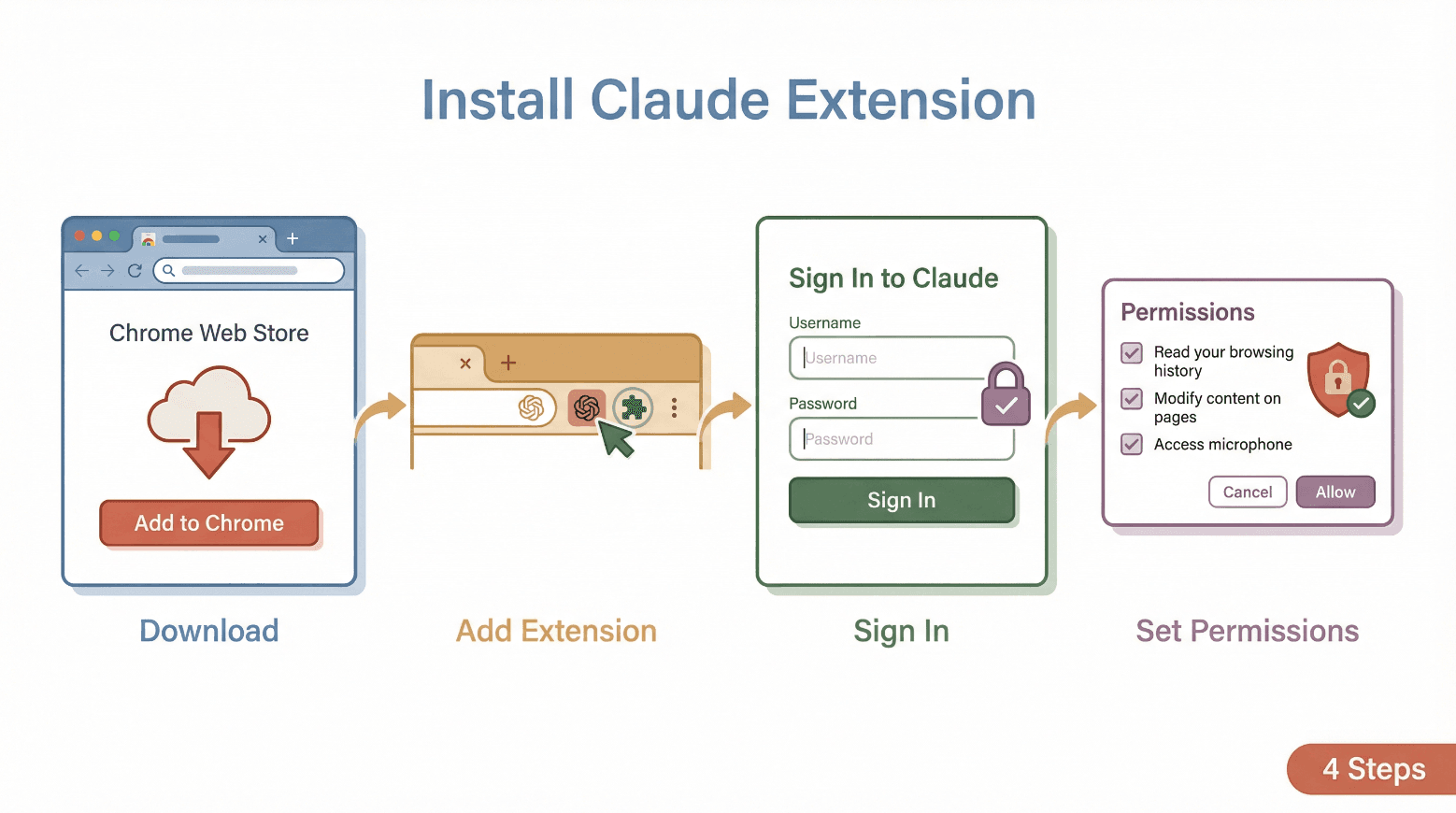 Έτοιμος να ξεκινήσεις; Δες πώς να εγκαταστήσεις το Claude AI browser plugin για το Chrome — χωρίς να χρειάζεσαι πτυχίο τεχνολογίας.
Προαπαιτούμενα
- Πρόγραμμα περιήγησης Google Chrome σε desktop (όχι σε κινητό)
- Ενεργό πληρωμένο πλάνο Claude (Pro, Max, Team ή Enterprise)
- Λογαριασμός Claude σε υποστηριζόμενη περιοχή
- (Για ομάδες) Ο διαχειριστής πρέπει να ενεργοποιήσει την επέκταση αν χρησιμοποιείται Team/Enterprise
Βήματα εγκατάστασης
- Άνοιξε το Chrome και πήγαινε στη σελίδα της επέκτασης Claude in Chrome.
- Κάνε κλικ στο «Προσθήκη στο Chrome».
- [Στιγμιότυπο: Καταχώριση στο Chrome Web Store με κουμπί «Προσθήκη στο Chrome»]
- Επιβεβαίωσε κάνοντας κλικ στο «Προσθήκη επέκτασης» στο αναδυόμενο παράθυρο.
- [Στιγμιότυπο: Παράθυρο επιβεβαίωσης του Chrome]
- Μόλις εγκατασταθεί, καρφίτσωσε την επέκταση για εύκολη πρόσβαση:
- Κάνε κλικ στο εικονίδιο του παζλ στη γραμμή εργαλείων του Chrome και μετά στο pin δίπλα στο «Claude».
- [Στιγμιότυπο: Η επέκταση καρφιτσωμένη στη γραμμή εργαλείων]
- Κάνε κλικ στο εικονίδιο του Claude για να ανοίξεις το πλευρικό πάνελ.
- Συνδέσου με τον λογαριασμό σου στο Claude. (Ίσως χρειαστεί να χρησιμοποιήσεις σύνδεση Google ή ένα email link χωρίς κωδικό.)
- Δώσε τα δικαιώματα που ζητούνται (δες την επόμενη ενότητα).
Συμβουλή επαγγελματία: Εγκατέστησε μόνο την επέκταση που έχει δημοσιεύσει η Anthropic. Απόφυγε third-party plugins με το όνομα «Claude» για να προστατεύσεις τα δεδομένα και το απόρρητό σου.
Παραχώρηση δικαιωμάτων: τι να περιμένεις
Το Claude θα ζητήσει αρκετά δικαιώματα για να λειτουργήσει ως browser assistant.
Συμβουλή απορρήτου: Έλεγχε πάντα τα δικαιώματα και ξεκίνα με τη λειτουργία «ρώτα πριν ενεργήσεις» για επιπλέον ασφάλεια. Μπορείς να διαχειριστείς την πρόσβαση σε ιστότοπους στις ρυθμίσεις επεκτάσεων του Chrome.
Πρώτη ρύθμιση: βασικές ρυθμίσεις για το Claude chatbot στο Chrome
Μόλις ολοκληρωθεί η εγκατάσταση, το Claude θα σε καθοδηγήσει σε μια γρήγορη αρχική ρύθμιση. Δες τι πρέπει να προσέξεις:
Σημαντικές ρυθμίσεις που πρέπει να ελέγξεις
- Γλώσσα: Όρισε τη γλώσσα που προτιμάς για συνομιλία και συνόψεις.
- Θέμα: Επίλεξε ανοιχτό, σκούρο ή θέμα συστήματος για το πλευρικό πάνελ.
- Πλήκτρα συντόμευσης: Προσαρμόσε τις συντομεύσεις πληκτρολογίου για γρήγορη πρόσβαση.
- Λειτουργία δικαιωμάτων: Ξεκίνα με το «ρώτα πριν ενεργήσεις» (το Claude θα προτείνει ένα πλάνο και θα περιμένει την έγκρισή σου πριν δράσει).
- Πρόσβαση σε ιστότοπους: Περιορίσε το Claude σε συγκεκριμένους ιστότοπους αν θέλεις ή επέτρεψέ το σε όλους για πλήρη λειτουργικότητα.
Συμβουλή εξατομίκευσης: Αφιέρωσε λίγο χρόνο για να εξερευνήσεις τις ρυθμίσεις — η προσαρμογή των συντομεύσεων και των θεμάτων μπορεί να κάνει το Claude να μοιάζει με τον δικό σου προσωπικό βοηθό.
Αντιμετώπιση συνηθισμένων προβλημάτων εγκατάστασης και συμβατότητας
Ακόμη και οι καλύτερες επεκτάσεις Chrome μπορεί να αντιμετωπίσουν κάποιο πρόβλημα. Ακολουθούν συνηθισμένα ζητήματα και πώς να τα διορθώσεις:
Συμβουλή υποστήριξης: Για επίμονα προβλήματα, χρησιμοποίησε τη λειτουργία «Λήψη βοήθειας» στο πλευρικό πάνελ του Claude ή επισκέψου το Κέντρο Βοήθειας Claude.
Τι κάνει το Claude AI Browser Plugin να ξεχωρίζει από άλλες επεκτάσεις Chrome;
Ας είμαστε ειλικρινείς: το Chrome είναι γεμάτο με AI chatbots και επεκτάσεις παραγωγικότητας. Τι κάνει λοιπόν το Claude διαφορετικό;
Claude vs. άλλες AI επεκτάσεις Chrome
Το Claude έχει σχεδιαστεί ώστε να είναι ελαφρύ και γρήγορο, ελαχιστοποιώντας τη χρήση πόρων και τους χρόνους φόρτωσης — αντιμετωπίζοντας ένα συχνό σημείο πόνου άλλων plugins του Chrome. Οι «agentic» δυνατότητές του (δηλαδή ότι αναλαμβάνει πραγματικές ενέργειες και όχι μόνο σύνοψη) το ξεχωρίζουν, ενώ η έμφαση στον έλεγχο από τον χρήστη («ρώτα πριν ενεργήσεις») σου δίνει ηρεμία.
| Χαρακτηριστικό | Claude AI Plugin | Τυπική επέκταση |
|---|---|---|
| Συνομιλία σε πλευρικό πάνελ | Ναι | Ναι |
| Αλληλεπίδραση με ιστοσελίδες | Πλήρης (κλικ/πληκτρολόγηση/συμπλήρωση) | Συνήθως μόνο για ανάγνωση |
| Καταγραφή ροών εργασίας | Ναι | Σπάνια |
| Προγραμματισμένη αυτοματοποίηση | Ναι | Σπάνια |
Πρακτικές συμβουλές: χρήση του Claude chatbot για Chrome στις καθημερινές ροές εργασίας
Και τώρα το διασκεδαστικό κομμάτι — πώς χρησιμοποιείς πραγματικά το Claude για να εξοικονομήσεις χρόνο και να δουλεύεις πιο έξυπνα; Ορίστε μερικές πρακτικές συμβουλές και ιδέες για prompts:
1. Σύνοψη ιστοσελίδων και εγγράφων
- Prompt: «Σύνοψισε αυτή τη σελίδα σε 5 κουκκίδες.»
- Prompt: «Ποιες είναι οι βασικές διαφορές ανάμεσα σε αυτό το προϊόν και το [competitor];»
2. Αυτοματοποίηση καθημερινών εργασιών
- Κατέγραψε μια ροή εργασίας για τη συμπλήρωση μιας web φόρμας (π.χ. καταχώριση lead, υποβολή feedback).
- Αποθήκευσέ τη ως συντόμευση και προγραμμάτισέ τη να εκτελείται καθημερινά ή εβδομαδιαία.
3. Έρευνα και σύγκριση σε πολλές καρτέλες
- Άνοιξε πολλές σελίδες ανταγωνιστών ή προμηθευτών.
- Ρώτησε το Claude: «Σάρωσε όλες τις ανοιχτές καρτέλες και δημιούργησε έναν συγκριτικό πίνακα με τιμές και χαρακτηριστικά.»
4. Μαζικές ενημερώσεις email ή CRM
- Χρησιμοποίησε το Claude για να συντάξεις απαντήσεις ή να ενημερώσεις μαζικά εγγραφές CRM (με την έγκρισή σου).
5. Χρήση συντομεύσεων πληκτρολογίου
- Ανάθεσε μια συντόμευση (π.χ. Ctrl+Shift+C) για να ανοίγεις το Claude αμέσως — ιδανικό για γρήγορη έρευνα ή σύνοψη.
Συμβουλή ροής εργασίας: Ξεκίνα μικρά — δοκίμασε να αυτοματοποιείς μία επαναλαμβανόμενη εργασία την εβδομάδα. Σταδιακά θα χτίσεις μια βιβλιοθήκη συντομεύσεων που σου εξοικονομεί ώρες.
Προηγμένη ενσωμάτωση: συνδύασε το Claude με το Thunderbit για βελτιωμένες ροές δεδομένων
Εδώ τα πράγματα γίνονται πραγματικά ενδιαφέροντα. Ενώ το Claude διαπρέπει στη σύνοψη και την αυτοματοποίηση, το Thunderbit είναι το εργαλείο σου για εξαγωγή δομημένων δεδομένων από ιστοσελίδες. Μαζί, αποτελούν ισχυρό συνδυασμό για επαγγελματικούς χρήστες.
Παράδειγμα ροής εργασίας: Claude + Thunderbit
- Χρησιμοποίησε το Claude για να συνοψίσεις ή να αναλύσεις μια ιστοσελίδα (π.χ. να εξαγάγεις βασικά συμπεράσματα, να συνοψίσεις μια σελίδα προϊόντος ανταγωνιστή).
- Ενεργοποίησε το Thunderbit για να κάνεις scrape δομημένα δεδομένα (π.χ. τεχνικά χαρακτηριστικά προϊόντος, τιμές, στοιχεία επικοινωνίας) από την ίδια ή σχετικές σελίδες.
- Εξήγαγε τα αποτελέσματα από το Thunderbit απευθείας στο Google Sheets, στο Notion ή στο Airtable για περαιτέρω ανάλυση ή κοινοποίηση.
- Αξιοποίησε ξανά το Claude για να συντάξεις αναφορές, email ή παρουσιάσεις με βάση τα δομημένα δεδομένα που μόλις κατέγραψες.
Πότε λάμπει αυτός ο συνδυασμός;
- Lead generation: Το Claude συνοψίζει εταιρικά προφίλ· το Thunderbit κάνει scrape στοιχεία επικοινωνίας και λεπτομέρειες.
- Ανάλυση ανταγωνισμού: Το Claude επισημαίνει βασικές διαφοροποιήσεις· το Thunderbit εξάγει τιμές/χαρακτηριστικά σε υπολογιστικό φύλλο.
- Έρευνα αγοράς: Το Claude συμπυκνώνει περιεχόμενο μεγάλης μορφής· το Thunderbit τραβά δομημένα δεδομένα για ανάλυση τάσεων.
Συμβουλή ενσωμάτωσης: Και τα δύο εργαλεία δουλεύουν παράλληλα στο Chrome. Χρησιμοποίησε το Claude για πλαίσιο και συμπεράσματα, το Thunderbit για εξαγωγή και export δεδομένων.
Μείνε ασφαλής: βέλτιστες πρακτικές για τη χρήση του Claude AI Browser Plugin
Οι AI βοηθοί browser είναι ισχυροί — αλλά με μεγάλη δύναμη έρχεται και μεγάλη ευθύνη. Δες πώς να παραμείνεις ασφαλής:
1. Ξεκίνα με αξιόπιστους ιστότοπους
Χρησιμοποίησε τις δυνατότητες αυτοματοποίησης του Claude μόνο σε ιστότοπους που εμπιστεύεσαι. Απόφυγέ το για ευαίσθητες εργασίες (τραπεζικές συναλλαγές, νομικά θέματα, ιατρικά αρχεία).
2. Χρησιμοποίησε τη λειτουργία «ρώτα πριν ενεργήσεις»
Κράτα το Claude στη λειτουργία «ρώτα πριν ενεργήσεις» μέχρι να νιώσεις άνετα με τη συμπεριφορά του. Έλεγχε πάντα τις προτεινόμενες ενέργειες πριν τις εγκρίνεις.
3. Διαχειρίσου προσεκτικά τα δικαιώματα
Περιορίσε την πρόσβαση σε ιστότοπους μόνο σε ό,τι χρειάζεσαι. Έλεγχε τακτικά και ανακάλεσε δικαιώματα που δεν χρησιμοποιείς πια.
4. Πρόσεχε το prompt injection
Να γνωρίζεις ότι κακόβουλοι ιστότοποι μπορούν να προσπαθήσουν να ξεγελάσουν τους AI βοηθούς. Αν το Claude προτείνει απρόσμενες ή επικίνδυνες ενέργειες, σταμάτα και έλεγξε.
5. Ξεχώρισε επαγγελματικούς και προσωπικούς λογαριασμούς
Σκέψου να χρησιμοποιείς διαφορετικά προφίλ Chrome για επαγγελματική και προσωπική περιήγηση, ώστε να μειώσεις τον κίνδυνο.
Συμβουλή ασφάλειας: Η Anthropic προτείνει να αναφέρεις οποιαδήποτε ύποπτη συμπεριφορά και να ξεκινάς με ένα περιοριστικό allowlist για αναπτύξεις σε επιχειρήσεις.
Συμπέρασμα: ξεκίνα να εξερευνάς με το Claude chatbot για Chrome
Το browser είναι πλέον η κεντρική πύλη για τη δουλειά σου — και με το Claude AI browser plugin, έχεις έναν ισχυρό βοηθό έτοιμο να σε βοηθήσει να δουλεύεις πιο έξυπνα, όχι πιο σκληρά. Από τη σύνοψη ιστοσελίδων μέχρι την αυτοματοποίηση επαναλαμβανόμενων εργασιών, και ειδικά όταν συνδυάζεται με το Thunderbit, μπορείς να ξεκλειδώσεις ένα εντελώς νέο επίπεδο παραγωγικότητας και διορατικότητας.
Η συμβουλή μου; Εγκατέστησε την επέκταση Claude, δοκίμασέ τη στις καθημερινές σου ροές εργασίας και μη φοβηθείς να πειραματιστείς. Όσο περισσότερο τη χρησιμοποιείς, τόσο περισσότερη αξία θα ανακαλύπτεις — είτε εργάζεσαι στις πωλήσεις, στις λειτουργίες ή απλώς θέλεις να πάρεις πίσω τον χρόνο σου από τη βαρετή δουλειά στο browser. Και αν ανακαλύψεις μια εξαιρετική περίπτωση χρήσης, μοιράσου το feedback σου για να βοηθήσεις την ομάδα του Claude να συνεχίσει να βελτιώνεται.
Θέλεις να συνεχίσεις να ανεβαίνεις επίπεδο; Δες το Thunderbit Blog για περισσότερες συμβουλές σχετικά με την παραγωγικότητα με τη δύναμη του AI και την αυτοματοποίηση δεδομένων.
Συχνές ερωτήσεις
1. Χρειάζομαι πληρωμένο πλάνο Claude για να χρησιμοποιήσω το browser plugin;
Ναι, το Claude AI browser plugin απαιτεί ενεργό πληρωμένο πλάνο (Pro, Max, Team ή Enterprise). Οι δωρεάν λογαριασμοί προς το παρόν δεν έχουν πρόσβαση στην επέκταση.
2. Είναι διαθέσιμη η επέκταση Claude σε browsers εκτός από το Chrome;
Επίσημα υποστηρίζεται στο Chrome για desktop. Ορισμένα browser βασισμένα στο Chromium μπορεί να λειτουργούν, αλλά η υποστήριξη δεν είναι εγγυημένη.
3. Τι δικαιώματα χρειάζεται το Claude και είναι ασφαλές;
Το Claude ζητά δικαιώματα για να διαβάζει το περιεχόμενο σελίδων, να ελέγχει καρτέλες, να συμπληρώνει φόρμες, να τραβά στιγμιότυπα οθόνης και να εκτελεί προγραμματισμένες εργασίες. Έλεγχε πάντα τα δικαιώματα, χρησιμοποίησε τη λειτουργία «ρώτα πριν ενεργήσεις» και περιόρισε την πρόσβαση σε αξιόπιστους ιστότοπους για μέγιστη ασφάλεια.
| Δικαίωμα | Γιατί χρειάζεται |
|---|---|
| Ανάγνωση περιεχομένου σελίδας | Για σύνοψη και αλληλεπίδραση με ιστότοπους |
| Έλεγχος καρτελών | Για ροές εργασίας πολλών βημάτων |
| Συμπλήρωση φορμών/κλικ | Για αυτοματοποίηση επαναλαμβανόμενων ενεργειών |
| Εκτέλεση προγραμματισμένων εργασιών | Για αυτοματοποίηση επαναλαμβανόμενων jobs |
4. Πώς συγκρίνεται το Claude με άλλους AI browser assistants;
Το Claude ξεχωρίζει για την πλήρη αλληλεπίδραση με ιστοσελίδες (όχι μόνο για συνόψεις), την καταγραφή ροών εργασίας, την προγραμματισμένη αυτοματοποίηση και τον ελαφρύ, γρήγορο σχεδιασμό του. Είναι ιδιαίτερα δυνατό για επαγγελματίες χρήστες που θέλουν κάτι παραπάνω από απλή συνομιλία.
5. Μπορώ να χρησιμοποιήσω το Claude και το Thunderbit μαζί;
Απολύτως! Χρησιμοποίησε το Claude για σύνοψη και ανάλυση περιεχομένου και το Thunderbit για εξαγωγή και export δομημένων δεδομένων. Μαζί, κάνουν την έρευνα web, τη δημιουργία leads και τις αναφορές πολύ πιο γρήγορες και ισχυρές.
Έτοιμος να απογειώσεις το browser σου; Εγκατέστησε το Thunderbit μαζί με το Claude και δες τι είναι δυνατό.
Μάθε περισσότερα




