

Όλοι οι οδηγοί που βρήκα για το πώς να στήσεις έναν proxy server ξεκινούσαν αφού είχε περάσει το δύσκολο κομμάτι — θεωρούσαν ότι ήδη είχες διεύθυνση, αριθμό θύρας και ξεκάθαρη εικόνα για το τι κάνεις. Οι περισσότεροι από εμάς δεν τα έχουμε αυτά από την αρχή.
Γι’ αυτό έγραψα τον οδηγό που θα ήθελα να είχα βρει όταν χρειάστηκε για πρώτη φορά να δρομολογήσω την κίνηση του browser μου μέσω άλλης περιοχής για έλεγχο τιμών. Αυτό το walkthrough καλύπτει όλη τη διαδρομή: τι είναι οι τύποι proxy, πώς βρίσκεις πάροχο, πώς γίνεται η ρύθμιση σε Windows 11, macOS Sequoia, Chrome, Edge, Firefox και Safari, και μετά πώς κάνεις έλεγχο — αλλά και πώς το αναιρείς αν χρειαστεί. Όλα με διαδρομές UI της εποχής 2026, γιατί τα screenshots στα περισσότερα ανταγωνιστικά άρθρα είναι το πολύ από το 2022.
Δυσκολία: Αρχάριος
Χρόνος που απαιτείται: ~10–15 λεπτά ανά πλατφόρμα
Τι θα χρειαστείτε: Έναν υπολογιστή με Windows 11 ή macOS (εποχής Sequoia), έναν browser (Chrome, Edge, Firefox ή Safari) και μια διεύθυνση proxy server μαζί με port (παρακάτω θα δούμε από πού τα βρίσκετε)
Τι είναι ο Proxy Server (και γιατί να χρειαστείτε έναν);

Ένας proxy server λειτουργεί ως ενδιάμεσος ανάμεσα στη συσκευή σας και το διαδίκτυο. Όταν περιηγείστε μέσω proxy, το αίτημά σας πηγαίνει πρώτα στον proxy και εκείνος το προωθεί στον τελικό ιστότοπο. Ο ιστότοπος βλέπει τη διεύθυνση IP του proxy — όχι τη δική σας.
Αυτό είναι η σύντομη εκδοχή. Δείτε γιατί ενδιαφέρει πραγματικά και χρήστες χωρίς τεχνικό υπόβαθρο:
- Ιδιωτικότητα στο διαδίκτυο: Κρύψτε την πραγματική σας IP όταν σερφάρετε δημόσια.
- Πρόσβαση σε περιεχόμενο με γεωγραφικούς περιορισμούς: Δείτε έναν ιστότοπο σαν να βρίσκεστε σε άλλη χώρα — χρήσιμο για τοπικές τιμές, vendor portals με περιφερειακούς περιορισμούς ή διεθνή αποτελέσματα αναζήτησης.
- Παράκαμψη περιορισμών δικτύου: Αποφύγετε υπερβολικά αυστηρά firewalls στο γραφείο ή στο campus (πάντα μέσα στα πλαίσια της πολιτικής, φυσικά).
- Εταιρική συμμόρφωση: Το τμήμα IT μπορεί να απαιτεί όλη η κίνηση να περνά από εταιρικό proxy για λόγους ασφάλειας και καταγραφής.
- Συλλογή δεδομένων από το web: Scraping δημόσιων καταχωρίσεων προϊόντων, επαγγελματικών καταλόγων ή δεδομένων αγοράς από πολλές γεωγραφικές περιοχές.
Για αυτή την τελευταία χρήση — τη συλλογή δεδομένων — εργαλεία όπως το Thunderbit μπορούν να αναλάβουν αυτόματα την υποδομή proxy μέσω Cloud Scraping, οπότε ίσως να μη χρειαστεί να ρυθμίσετε καθόλου proxy. Περισσότερα γι’ αυτό παρακάτω.
Η ζήτηση για proxies ανεβαίνει γρήγορα. Μια έρευνα του Apify το 2026 έδειξε ότι το 65,8% των επαγγελματιών στο web scraping χρησιμοποίησαν περισσότερους proxies το 2025 σε σχέση με την προηγούμενη χρονιά, ενώ το 58,3% αύξησαν τους προϋπολογισμούς τους για proxy. Οι εκτιμήσεις για την αγορά residential proxy κυμαίνονται από $670 εκατομμύρια έως $3,59 δισεκατομμύρια ανάλογα με την πηγή, με τις προβλέψεις να δείχνουν έντονη άνοδο έως το 2033.
Επεξήγηση των Τύπων Proxy: Ποιον να επιλέξετε;
Πριν πειράξετε έστω και μία ρύθμιση, πρέπει να ξέρετε ποιον τύπο proxy να διαλέξετε. Τα Windows, το macOS και ο Firefox σάς ζητούν να επιλέξετε πρωτόκολλο — και αν κάνετε λάθος, τίποτα δεν θα δουλέψει.
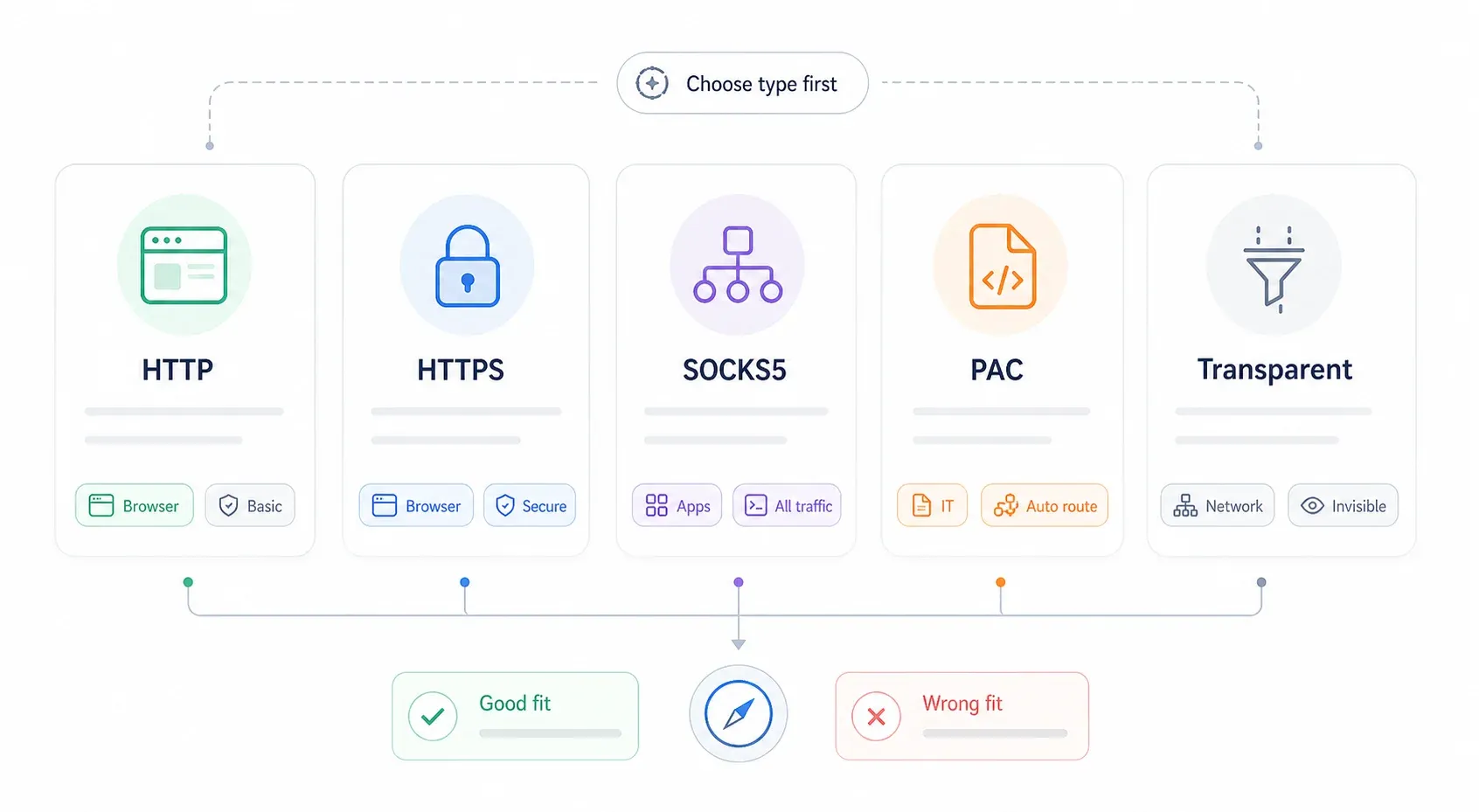
| Τύπος Proxy | Πρωτόκολλο | Καλύτερη Χρήση | Κρυπτογράφηση | Ταχύτητα |
|---|---|---|---|---|
| HTTP Proxy | HTTP | Βασική περιήγηση στο web, φιλτράρισμα περιεχομένου | Καμία | Γρήγορη |
| HTTPS (SSL) Proxy | HTTPS | Ασφαλής περιήγηση, online banking | Ναι (TLS end-to-end) | Γρήγορη |
| SOCKS5 Proxy | SOCKS | Δρομολόγηση σε επίπεδο εφαρμογής, gaming, torrenting | Προαιρετική | Μέτρια |
| Transparent Proxy | HTTP | Φιλτράρισμα περιεχομένου σε εταιρικά/σχολικά δίκτυα | Καμία | Γρήγορη |
| PAC File (Auto-Config) | Διάφορα | Εταιρικά περιβάλλοντα, υπό όρους δρομολόγηση | Εξαρτάται | Διαφέρει |
Γρήγορος οδηγός απόφασης:
- HTTP/HTTPS — Επιλέξτε αυτό για κανονική κίνηση browser. Οι περισσότεροι paid proxy providers δίνουν από προεπιλογή endpoint HTTP/HTTPS.
- SOCKS5 — Χρησιμοποιήστε το όταν πρέπει να δρομολογήσετε εφαρμογές εκτός browser ή όταν ο πάροχός σας προσφέρει συγκεκριμένα SOCKS5 endpoints. Η ProxyScrape σημειώνει ότι το datacenter SOCKS5 υποστηρίζει TCP και UDP, ενώ το residential SOCKS5 είναι συνήθως μόνο TCP.
- PAC file — Μόνο όταν το IT τμήμα ή ο πάροχος του proxy σάς δώσει URL για script. Πιθανότατα δεν θα το επιλέξετε μόνοι σας.
- Transparent — Δεν το ρυθμίζετε χειροκίνητα· το δικτυακό σύστημα το κάνει για εσάς.
Proxy Server vs. VPN: Ποια είναι η διαφορά;
Αυτό το ερώτημα εμφανίζεται συνέχεια. Η τεκμηρίωση της Microsoft αναφέρει ότι οι συνδέσεις VPN και proxy μπορεί να μοιάζουν, αλλά το VPN προσφέρει πιο ασφαλή σύνδεση.
| Πτυχή | Proxy Server | VPN |
|---|---|---|
| Κάλυψη | Ανά εφαρμογή ή ανά browser | Όλη η συσκευή |
| Κρυπτογράφηση | Συνήθως καμία (εκτός από HTTPS/SOCKS5) | Πάντα κρυπτογραφημένο tunnel |
| Επίδραση στην ταχύτητα | Ελάχιστη | Μέτρια |
| Δυσκολία ρύθμισης | Ρύθμιση ανά πλατφόρμα | Εγκατάσταση εφαρμογής |
| Κατάλληλο για | Δρομολόγηση browser, scraping, συγκεκριμένη κίνηση εφαρμογής | Ιδιωτικότητα σε όλη τη συσκευή, παράκαμψη λογοκρισίας |
Αν θέλετε πλήρη κρυπτογράφηση της συσκευής σε αμφίβολο Wi‑Fi αεροδρομίου, επιλέξτε VPN. Αν θέλετε μόνο ένας browser να δείχνει ότι βρίσκεται σε συγκεκριμένη περιοχή για έλεγχο τιμών ή συλλογή δεδομένων, το proxy είναι το σωστό εργαλείο.
Από πού να βρείτε διεύθυνση Proxy Server πριν ξεκινήσετε
Αυτό είναι το κομμάτι που παραλείπουν όλοι οι άλλοι οδηγοί. Δεν μπορείτε να ρυθμίσετε proxy χωρίς διεύθυνση server, αριθμό θύρας και, συνήθως, credentials. Δείτε από πού προέρχονται:

| Πηγή Proxy | Κόστος | Κατάλληλο για | Ενδεικτικοί Πάροχοι |
|---|---|---|---|
| Λίστες δωρεάν proxy | Δωρεάν | Γρήγορο τεστ, περιήγηση χαμηλού ρίσκου | ProxyScrape, free-proxy-list.net |
| Paid residential proxies | ~4–75 $/μήνα | Geo-unblocking, αξιόπιστη ταχύτητα, scraping | Bright Data, Smartproxy, Webshare |
| Self-hosted proxy (Squid, tinyproxy) | Δωρεάν (+ κόστος server) | Απόλυτος έλεγχος, προσαρμοσμένες ρυθμίσεις | Home server, VPS (DigitalOcean, Linode) |
| Enterprise/corporate proxy | Παρέχεται από IT | Συμμόρφωση στον χώρο εργασίας | Zscaler, Cisco Umbrella |
Λίγα λόγια για τα δωρεάν proxies: μια ακαδημαϊκή μελέτη του 2024 έδειξε ότι μόνο το 34,5% των συλλεγμένων δωρεάν proxies ήταν ενεργά κατά τη δοκιμή, ενώ οι ερευνητές επισήμαναν σημαντικούς κινδύνους ιδιωτικότητας και ασφάλειας. Οι δωρεάν λίστες είναι ΟΚ για ένα γρήγορο test σε μη κρίσιμη εργασία. Μην τις χρησιμοποιήσετε για οτιδήποτε περιλαμβάνει logins, banking ή ευαίσθητα δεδομένα.
Οι paid πάροχοι, όπως το Decodo που δίνει residential pay-as-you-go στα 4 $/GB, ενώ το Webshare ξεκινά proxy servers από 1,99 $/μήνα, συνήθως κάνουν πιστοποίηση μέσω username/password ή IP whitelisting — ελέγξτε το dashboard του παρόχου για τα ακριβή credentials πριν ξεκινήσετε.
Η οπτική του Thunderbit: Αν ο λόγος που θέλετε proxy είναι η συλλογή δεδομένων από το web, ίσως να μη χρειάζεστε proxy καθόλου. Το Thunderbit σε λειτουργία Cloud Scraping δρομολογεί τα αιτήματα μέσω cloud servers σε ΗΠΑ, ΕΕ και Ασία — άρα η χειροκίνητη ρύθμιση proxy δεν είναι απαραίτητη για τα περισσότερα scraping workflows.
Δοκιμάστε το Thunderbit Cloud Scraping
Ποιοι Browsers χρησιμοποιούν τις ρυθμίσεις proxy του συστήματος και ποιοι όχι
Έχω δει ανθρώπους να χάνουν ώρες πάνω σε αυτό. Κάποιοι browsers έχουν δικές τους ρυθμίσεις proxy. Άλλοι απλώς ανοίγουν τις ρυθμίσεις του λειτουργικού και τελειώνει εκεί.
Αν δεν καταλάβετε από την αρχή αυτή τη διαφορά, μπορεί να ρυθμίσετε proxy στο Chrome και να απορείτε γιατί όλος ο υπολογιστής σας περνάει πλέον από εκεί.
| Browser | Χρησιμοποιεί τις ρυθμίσεις proxy του συστήματος; | Έχει δικές του ρυθμίσεις proxy; | Λύση μέσω επέκτασης; |
|---|---|---|---|
| Google Chrome | Ναι | Όχι | ZeroOmega (SwitchyOmega 3) |
| Microsoft Edge | Ναι | Όχι | ZeroOmega |
| Safari (macOS) | Ναι | Όχι | Περιορισμένη |
| Mozilla Firefox | Όχι (από προεπιλογή) | Ναι — ενσωματωμένες | FoxyProxy Standard |
| Brave | Ναι (βασισμένο σε Chromium) | Όχι | ZeroOmega |
| Opera | Μερικώς | Ενσωματωμένο VPN/Proxy | Ναι |

Το πρακτικό συμπέρασμα: αν θέλετε proxy μόνο σε έναν browser, ο Firefox είναι η πιο απλή λύση. Αν χρησιμοποιείτε Chrome ή Edge, είτε θα ρυθμίσετε το proxy σε επίπεδο λειτουργικού — επηρεάζοντας τα πάντα — είτε θα εγκαταστήσετε επέκταση browser για έλεγχο ανά browser.
Ένας χρήστης σε forum το είπε τέλεια: «Ο Chrome χρησιμοποιεί τις ρυθμίσεις του IE. Άρα, βάλε το proxy στον Firefox.» Αυτή η συμβουλή είναι παλιά, αλλά η βασική συμπεριφορά δεν έχει αλλάξει — ο Chrome και ο Edge εξακολουθούν να παραπέμπουν στο λειτουργικό.
Πώς να στήσετε Proxy Server στα Windows 11
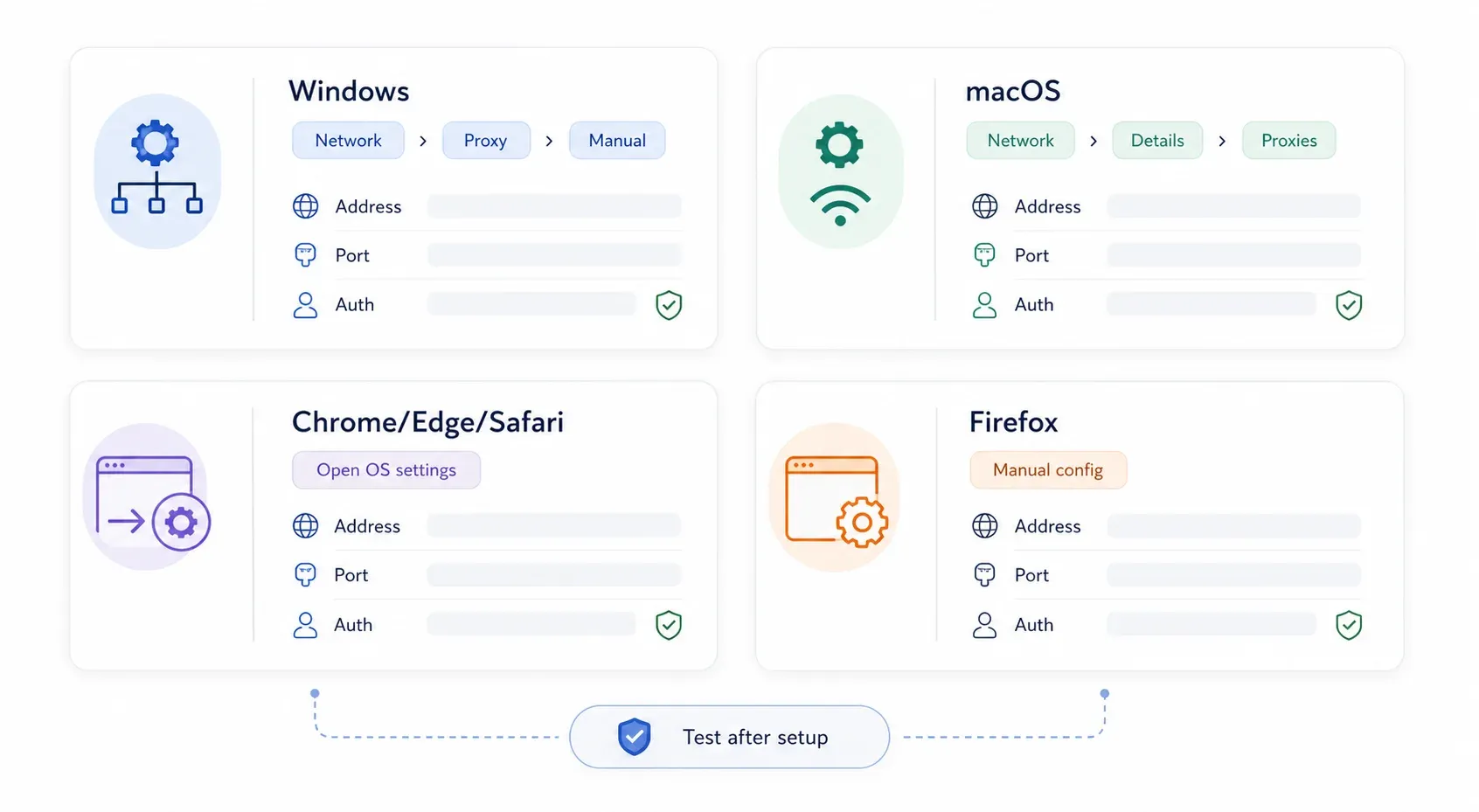
Χειροκίνητη ρύθμιση Proxy στα Windows 11
Η πιο συνηθισμένη μέθοδος. Δείτε την ακριβή διαδρομή σε σύγχρονη έκδοση Windows 11:
Βήμα 1: Ανοίξτε το Settings (πατήστε Win + I).
Βήμα 2: Κάντε κλικ στο Network & internet στην αριστερή στήλη.
Βήμα 3: Κάντε κλικ στο Proxy.
Βήμα 4: Στο Manual proxy setup, κάντε κλικ στο Set up (ή στο κουμπί "Edit" δίπλα στο "Use a proxy server").
Βήμα 5: Ενεργοποιήστε το Use a proxy server σε On.
Βήμα 6: Εισαγάγετε τη Proxy IP address και το Port από τον πάροχο του proxy σας.
Βήμα 7: (Προαιρετικό) Στο πεδίο exceptions, προσθέστε διευθύνσεις που θα παρακάμπτουν το proxy. Χρησιμοποιήστε ελληνικές/αγγλικές διαχωριστικές με ερωτηματικό ή, στην πράξη, semicolons για καταχώριση πολλαπλών στοιχείων — για παράδειγμα, *.contoso.com;*.internal.local;localhost. Η Microsoft προτείνει να τσεκάρετε το "Don't use the proxy server for local (intranet) addresses" εκτός αν ο οργανισμός σας απαιτεί να περνάει και η intranet κίνηση από proxy.
Βήμα 8: Κάντε κλικ στο Save.
Θα πρέπει τώρα να βλέπετε την κατάσταση του proxy στη σελίδα ρυθμίσεων Proxy. Αν ο proxy απαιτεί authentication με username/password, τα Windows συνήθως θα σας ζητήσουν στοιχεία την πρώτη φορά που ο browser θα στείλει traffic μέσω αυτού.
Αυτόματη ρύθμιση Proxy (PAC File) στα Windows 11
Αν το IT τμήμα ή ο πάροχος του proxy σάς έδωσε URL για PAC (Proxy Auto-Configuration) script:
Βήμα 1: Ανοίξτε Settings → Network & internet → Proxy.
Βήμα 2: Στο Automatic proxy setup, κάντε κλικ στο Set up δίπλα στο "Use setup script."
Βήμα 3: Ενεργοποιήστε το Use setup script σε On.
Βήμα 4: Εισαγάγετε τη Script address (το PAC URL που σας έδωσε ο πάροχος).
Βήμα 5: Κάντε κλικ στο Save.
Ένα PAC file είναι ουσιαστικά ένα μικρό JavaScript αρχείο που λέει στον υπολογιστή σας «αυτό το traffic να περνάει από proxy, εκείνο να πηγαίνει απευθείας». Είναι συνηθισμένο σε εταιρικά περιβάλλοντα.
Διαφορές στα Windows 10 (σύντομη σημείωση)
Αν είστε ακόμα σε Windows 10, η διαδρομή είναι σχεδόν ίδια: Settings → Network & Internet → Proxy. Η βασική διαφορά είναι οπτική — τα Windows 10 εμφανίζουν τις ενότητες για αυτόματη και χειροκίνητη ρύθμιση σε μία ενιαία κυλιόμενη σελίδα, ενώ τα Windows 11 βάζουν τη χειροκίνητη ρύθμιση μέσα σε υπο-παράθυρο. Τα πεδία παραμένουν ίδια (διεύθυνση, port, εξαιρέσεις).
Πώς να στήσετε Proxy Server σε Mac (macOS Sequoia)
Αν κάποιος οδηγός σας λέει να ανοίξετε το "System Preferences", είναι ξεπερασμένος — η Apple το μετονόμασε σε System Settings από το Ventura και μετά.
Χειροκίνητη ρύθμιση Proxy στο macOS
Βήμα 1: Κάντε κλικ στο Apple menu → System Settings.
Βήμα 2: Κάντε κλικ στο Network στην πλαϊνή μπάρα.
Βήμα 3: Επιλέξτε την ενεργή σύνδεσή σας — Wi‑Fi ή Ethernet.
Βήμα 4: Κάντε κλικ στο Details.
Βήμα 5: Ανοίξτε την καρτέλα Proxies.
Βήμα 6: Ενεργοποιήστε τον τύπο proxy που χρειάζεστε:
- Web Proxy (HTTP) — για HTTP traffic
- Secure Web Proxy (HTTPS) — για HTTPS traffic
- SOCKS Proxy — για δρομολόγηση SOCKS5
Βήμα 7: Εισαγάγετε τη διεύθυνση Server και το Port.
Βήμα 8: Αν ο proxy απαιτεί authentication, τσεκάρετε το Proxy server requires password και βάλτε username και password. Η Apple τεκμηριώνει αυτό το checkbox ξεχωριστά για κάθε τύπο proxy.
Βήμα 9: Προαιρετικά, ρυθμίστε κανόνες παράκαμψης στο "Bypass proxy settings for these hosts & domains."
Βήμα 10: Κάντε κλικ στο OK και μετά επιβεβαιώστε/εφαρμόστε.
[screenshot: macOS Sequoia System Settings → Network → Wi-Fi → Details → Proxies panel with Web Proxy enabled]
Αυτόματη ρύθμιση Proxy στο macOS
Στην ίδια καρτέλα Proxies:
Βήμα 1: Ενεργοποιήστε το Automatic Proxy Configuration.
Βήμα 2: Εισαγάγετε το URL του PAC file στο πεδίο URL.
Βήμα 3: Κάντε κλικ στο OK και εφαρμόστε.
Υπάρχει επίσης το Auto Proxy Discovery για εταιρικά περιβάλλοντα που χρησιμοποιούν WPAD (Web Proxy Auto-Discovery). Αν το IT τμήμα δεν σας είπε να το ενεργοποιήσετε, αφήστε το κλειστό.
Πώς να στήσετε Proxy Server στο Google Chrome
Ο Chrome δεν έχει ανεξάρτητες ρυθμίσεις proxy σε desktop. Όταν πάτε στις ρυθμίσεις proxy μέσα από τον Chrome, απλώς ανοίγει το παράθυρο ρυθμίσεων του λειτουργικού σας.
Βήμα 1: Ανοίξτε τον Chrome.
Βήμα 2: Πηγαίνετε στο Settings → System (ή γράψτε chrome://settings/system στη γραμμή διευθύνσεων).
Βήμα 3: Κάντε κλικ στο Open your computer's proxy settings.
Βήμα 4: Θα ανοίξει είτε ο διάλογος proxy των Windows 11 είτε του macOS. Ακολουθήστε τα βήματα που αντιστοιχούν στο λειτουργικό σας παραπάνω.
Οποιοδήποτε proxy ρυθμίσετε εδώ ισχύει για Chrome, Edge και κάθε άλλη εφαρμογή που σέβεται τις ρυθμίσεις proxy του συστήματος.
Χρήση Chrome Extension για έλεγχο Proxy ανά Browser
Αν θέλετε το proxy μόνο στον Chrome — χωρίς να επηρεάσετε όλο το σύστημά σας — χρειάζεστε επέκταση. Η τωρινή δημοφιλής επιλογή είναι το Proxy SwitchyOmega 3 (ZeroOmega). Το αρχικό SwitchyOmega έχει σε μεγάλο βαθμό αντικατασταθεί λόγω των αλλαγών του Chrome στο Manifest V3.
Βήμα 1: Εγκαταστήστε το ZeroOmega από το Chrome Web Store.
Βήμα 2: Κάντε κλικ στο εικονίδιο της επέκτασης → Options.
Βήμα 3: Δημιουργήστε νέο προφίλ proxy.
Βήμα 4: Επιλέξτε πρωτόκολλο (HTTP, HTTPS ή SOCKS5).
Βήμα 5: Εισαγάγετε host, port και credentials αν σας ζητηθούν.
Βήμα 6: Αποθηκεύστε και μετά αλλάξτε προφίλ από το εικονίδιο στη γραμμή εργαλείων.
Αυτή η προσέγγιση λειτουργεί επίσης για τον Brave και άλλους Chromium-based browsers.
Μια προσοχή: το proxy μέσω επέκτασης μπορεί να μην καλύπτει όλα τα network paths. Το WebRTC και ορισμένα DNS requests μπορεί να αποκαλύψουν την πραγματική σας IP. Για ευαίσθητα workflows, ελέγξτε με IP checker και ένα DNS leak test αφού κάνετε τη ρύθμιση.
Πώς να στήσετε Proxy Server στο Microsoft Edge
Ο Edge βασίζεται στο Chromium, οπότε συμπεριφέρεται ακριβώς όπως ο Chrome σε ό,τι αφορά τα proxies — παραπέμπει στο λειτουργικό.
Βήμα 1: Ανοίξτε τον Edge.
Βήμα 2: Πηγαίνετε στο Settings → System and performance. (Το IPnProxy τεκμηριώνει αυτή τη διαδρομή.)
Βήμα 3: Κάντε κλικ στο Open your computer's proxy settings.
Βήμα 4: Κάντε ρύθμιση σε επίπεδο λειτουργικού με τα βήματα των Windows 11 ή του macOS που αναφέρθηκαν παραπάνω.
Για έλεγχο proxy ανά browser στον Edge, η ίδια επέκταση ZeroOmega λειτουργεί μέσω του Edge Add-ons store ή με συμβατότητα από το Chrome Web Store. Σε εταιρικά περιβάλλοντα μπορεί να περιορίζεται η εγκατάσταση επεκτάσεων, οπότε ελέγξτε πρώτα με το IT.
Πώς να στήσετε Proxy Server στο Mozilla Firefox
Ο Firefox είναι η εξαίρεση. Η τεκμηρίωση της Mozilla επιβεβαιώνει ότι έχει δικές του ενσωματωμένες ρυθμίσεις proxy, ανεξάρτητες από το λειτουργικό — κάτι που τον κάνει την καλύτερη επιλογή όταν θέλετε proxy μόνο σε έναν browser.
Χρήση των ενσωματωμένων ρυθμίσεων proxy του Firefox
Βήμα 1: Ανοίξτε τον Firefox.
Βήμα 2: Κάντε κλικ στο μενού (☰) → Settings.
Βήμα 3: Κάντε scroll μέχρι το Network Settings κάτω από την καρτέλα General.
Βήμα 4: Κάντε κλικ στο Settings… (ή "Configure proxy").
Βήμα 5: Επιλέξτε Manual proxy configuration.
Βήμα 6: Εισαγάγετε τα στοιχεία του proxy σας:
- HTTP Proxy και port — για HTTP traffic
- SSL Proxy και port — για HTTPS traffic (ο Firefox το ονομάζει "SSL Proxy" στο παράθυρο)
- SOCKS Host και port — για SOCKS routing
Βήμα 7: Αν χρησιμοποιείτε έναν proxy για όλα τα πρωτόκολλα, μπορείτε να επιλέξετε την επιλογή να χρησιμοποιείται το HTTP proxy και για HTTPS.
Βήμα 8: Προσθέστε διευθύνσεις παράκαμψης στο πεδίο No Proxy for (π.χ. localhost, 127.0.0.1, .internal.company.com).
Βήμα 9: Αν χρησιμοποιείτε SOCKS5, τσεκάρετε το Proxy DNS when using SOCKS v5 — έτσι αποφεύγεται τοπικά DNS lookup που θα μπορούσαν να αποκαλύψουν την πραγματική σας τοποθεσία.
Βήμα 10: Κάντε κλικ στο OK.
Τώρα θα βλέπετε τον Firefox να δρομολογεί την κίνηση μέσω proxy, ενώ ο Chrome, ο Edge και το υπόλοιπο σύστημά σας θα παραμένουν ανεπηρέαστα.
Ο Firefox προσφέρει επίσης την επιλογή Use system proxy settings, που τον κάνει να ακολουθεί ό,τι έχει ρυθμιστεί στο λειτουργικό. Υπάρχει και πεδίο Automatic proxy configuration URL για PAC files.
[screenshot: Firefox Network Settings dialog with Manual proxy configuration selected, showing HTTP Proxy, SSL Proxy, and SOCKS Host fields]
Χρήση του FoxyProxy για προχωρημένη εναλλαγή proxy
Αν διαχειρίζεστε πολλαπλούς proxies — π.χ. έναν για κίνηση ΗΠΑ και έναν για ΕΕ — το FoxyProxy Standard κάνει την εναλλαγή εύκολη. Είναι επέκταση για Firefox (και Chrome) που επιτρέπει αλλαγή ανάμεσα σε προφίλ proxy με βάση tab, μοτίβο URL ή χειροκίνητο dropdown.
Εγκαταστήστε το, προσθέστε τα προφίλ σας με host/port/credentials και αλλάζετε από τη γραμμή εργαλείων. Υπάρχει εδώ και χρόνια και παραμένει ενεργά συντηρούμενο στο Mozilla Add-ons.
Πώς να στήσετε Proxy Server στο Safari
Καμία έκπληξη εδώ: ο Safari βασίζεται πλήρως στις ρυθμίσεις proxy του macOS σε επίπεδο συστήματος. Δεν υπάρχει ανεξάρτητη διαμόρφωση proxy μέσα στον browser.
Βήμα 1: Ανοίξτε το Safari.
Βήμα 2: Πηγαίνετε στο Safari → Settings (όχι "Preferences" — η Apple ενημέρωσε την ορολογία).
Βήμα 3: Κάντε κλικ στο Advanced.
Βήμα 4: Δίπλα στο Proxies, κάντε κλικ στο Change Settings…
Βήμα 5: Αυτό ανοίγει το πάνελ του macOS System Settings → Network → Proxies. Ακολουθήστε τα βήματα του macOS που αναφέρθηκαν παραπάνω.
Σε iOS/iPadOS, ο Safari χρησιμοποιεί τη ρύθμιση proxy του Wi‑Fi για το συγκεκριμένο δίκτυο: Settings → Wi‑Fi → πατήστε το εικονίδιο πληροφοριών (i) δίπλα στο δίκτυό σας → HTTP Proxy → Manual (και μετά εισαγάγετε server και port). Αυτό είναι χρήσιμο αν θέλετε proxy σε iPhone ή iPad, αλλά είναι ρύθμιση ανά δίκτυο, όχι καθολική.
Πώς να ελέγξετε, να διορθώσετε προβλήματα και να αφαιρέσετε τις ρυθμίσεις proxy
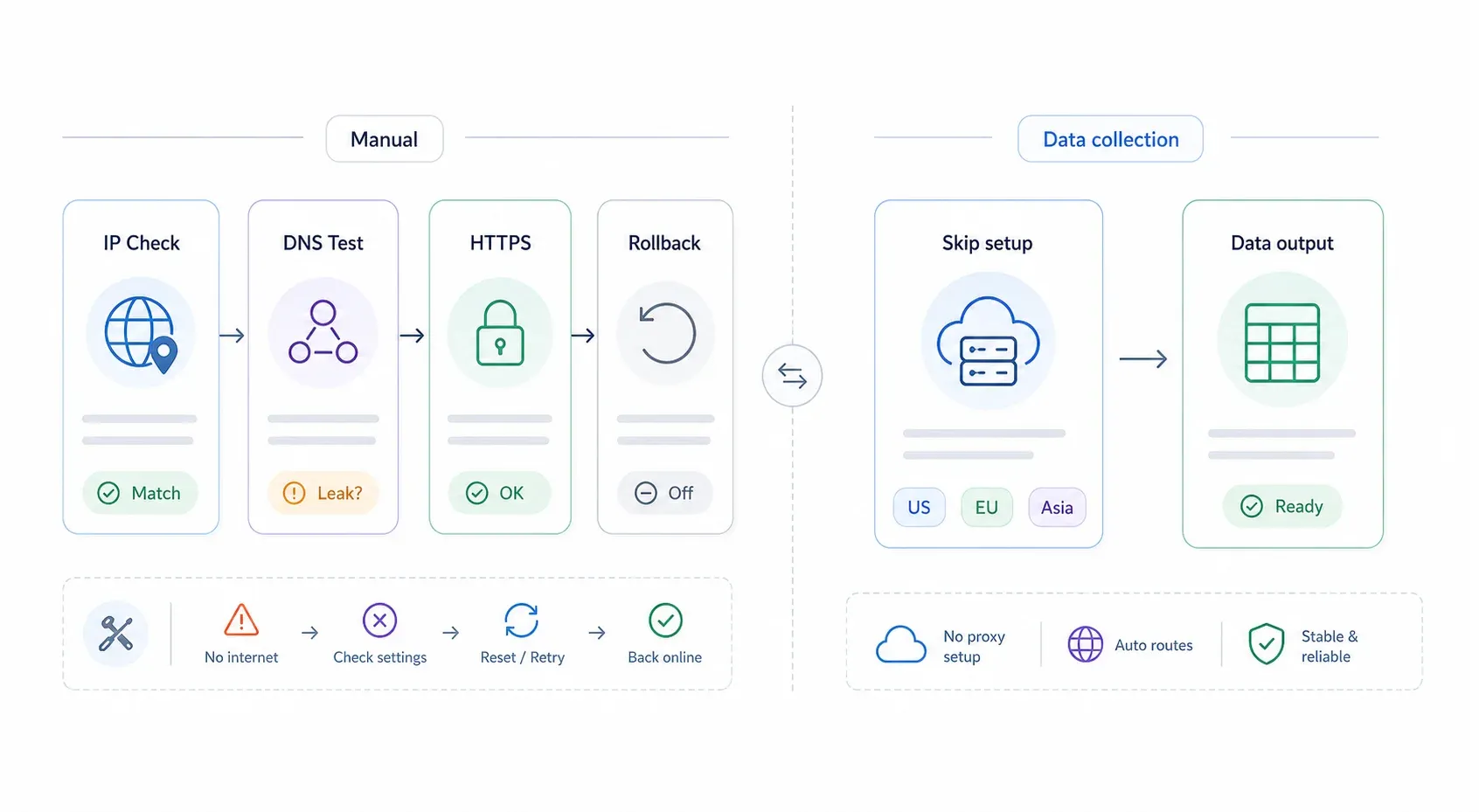
Η ρύθμιση proxy είναι μόνο η μισή δουλειά. Χωρίς βήμα επιβεβαίωσης και γρήγορο πλάνο επαναφοράς, θα καταλήξετε να κοιτάτε ένα σφάλμα "No Internet" χωρίς διέξοδο.
Πώς να επιβεβαιώσετε ότι ο proxy λειτουργεί
- Ελέγξτε το δημόσιο IP σας: Επισκεφθείτε το whatismyipaddress.com ή το ipinfo.io. Αν το εμφανιζόμενο IP και η τοποθεσία ταιριάζουν με το exit point του proxy σας (και όχι με τον ISP σας), η δρομολόγηση γίνεται σωστά.
- Ελέγξτε για DNS leaks: Πηγαίνετε στο dnsleaktest.com και τρέξτε το extended test. Οι DNS servers θα πρέπει να αντιστοιχούν στον proxy ή στο δίκτυό του, όχι στον τοπικό ISP σας.
- Δοκιμάστε ξεχωριστά τα HTTPS: Ανοίξτε μερικούς HTTPS ιστότοπους (την τράπεζά σας, το Google κ.λπ.). Κάποιοι βασικοί ή δωρεάν proxies χειρίζονται μόνο HTTP traffic — αν οι HTTPS σελίδες δεν φορτώνουν, ίσως χρειάζεστε άλλο τύπο proxy.
Συνηθισμένα προβλήματα proxy και πώς τα διορθώνετε
| Σύμπτωμα | Πιθανή Αιτία | Λύση |
|---|---|---|---|
| Δεν υπάρχει internet μετά την ενεργοποίηση του proxy | Λάθος διεύθυνση ή port, ή ο proxy είναι νεκρός | Απενεργοποιήστε τον proxy, ξαναελέγξτε το dashboard του παρόχου, δοκιμάστε ξανά με endpoint που ξέρετε ότι λειτουργεί |
| Σφάλμα "Proxy authentication required" | Λείπουν ή είναι λάθος τα credentials | Εισαγάγετε ξανά username/password· ελέγξτε αν ο πάροχος χρησιμοποιεί IP whitelisting αντί γι’ αυτό |
| Δεν φορτώνουν HTTPS sites | Proxy μόνο για HTTP | Αλλάξτε σε proxy που υποστηρίζει HTTPS ή σε SOCKS5 |
| Αργή περιήγηση | Υπερφορτωμένος δωρεάν proxy ή μακρινός exit node | Περάστε σε paid provider ή σε server πιο κοντά γεωγραφικά |
| Ο proxy δουλεύει στον Firefox αλλά όχι στον Chrome | Ο Firefox έχει ανεξάρτητες ρυθμίσεις· ο Chrome χρησιμοποιεί τις ρυθμίσεις του συστήματος | Ρυθμίστε proxy σε επίπεδο λειτουργικού για Chrome/Edge ή χρησιμοποιήστε browser extension |
| Χάλασαν οι εσωτερικοί εταιρικοί ιστότοποι | Λείπουν κανόνες παράκαμψης | Προσθέστε localhost, 127.0.0.1 και τα εσωτερικά domains στη λίστα εξαιρέσεων/παράκαμψης |
Πώς να απενεργοποιήσετε ή να αφαιρέσετε τις ρυθμίσεις proxy
Αυτό είναι η έξοδος ανάγκης σας. Κρατήστε σημειωμένη αυτή την ενότητα.
- Windows 11: Settings → Network & internet → Proxy → Απενεργοποιήστε το Use a proxy server. Επίσης απενεργοποιήστε το Use setup script αν είχατε ενεργοποιήσει αυτόματη ρύθμιση.
- macOS: System Settings → Network → επιλέξτε τη σύνδεσή σας → Details → Proxies → Απενεργοποιήστε όλους τους τύπους proxy που είναι ενεργοί και το Automatic Proxy Configuration → Κάντε κλικ στο OK → Apply.
- Firefox: Settings → General → Network Settings → Settings → Επιλέξτε No proxy (ή Use system proxy settings αν θέλετε πάλι να ακολουθεί το λειτουργικό) → Κάντε κλικ στο OK.
- Chrome/Edge/Safari: Αφαιρέστε τη ρύθμιση proxy σε επίπεδο λειτουργικού από την οποία εξαρτώνται. Ή, αν χρησιμοποιήσατε extension, απενεργοποιήστε το προφίλ της επέκτασης ή αφαιρέστε το εντελώς.
Από την εμπειρία μου, το πιο συνηθισμένο πανικόβλητο «μου χάλασε το internet» μετά από ρύθμιση proxy προκύπτει επειδή ξεχάσατε σε ποιο επίπεδο κάνατε τη ρύθμιση. Αν σταμάτησε να δουλεύει ο Chrome, ελέγξτε και τις ρυθμίσεις proxy του λειτουργικού και τυχόν extension που εγκαταστήσατε. Αν σταμάτησε ο Firefox, δείτε το δικό του παράθυρο Network Settings. Συστηματικά, από πάνω προς τα κάτω.
Πότε μπορείτε να παραλείψετε τη ρύθμιση proxy: Χρήση του Thunderbit για συλλογή δεδομένων από το web
Το επαναλαμβάνω συνεχώς αφού καθοδηγήσω ανθρώπους στη ρύθμιση proxy: μεγάλο μέρος όσων στήνουν proxies το κάνει ειδικά για web scraping ή data collection. Θέλουν να τραβήξουν τιμές προϊόντων από άλλη χώρα, να συλλέξουν επαγγελματικές καταχωρίσεις ή να παρακολουθήσουν σελίδες ανταγωνιστών.
Αν αυτός είστε εσείς, ίσως να μη χρειάζεστε κανένα από τα παραπάνω βήματα.
Το Cloud Scraping του Thunderbit δρομολογεί τα scraping requests μέσω cloud servers σε ΗΠΑ, ΕΕ και Ασία — χειριζόμενο την υποδομή proxy στο παρασκήνιο. Μπορείτε να κάνετε scrape έως και 50 σελίδες τη φορά χωρίς να ρυθμίσετε ούτε μία παράμετρο proxy στον υπολογιστή σας. Για δημόσιες σελίδες, αυτός είναι ο πιο γρήγορος δρόμος από το «χρειάζομαι δεδομένα» στο «να το spreadsheet μου».
Η λειτουργία Browser Scraping, από την άλλη, τρέχει μέσω της τρέχουσας συνεδρίας Chrome — συμπεριλαμβανομένου οποιουδήποτε proxy έχετε ήδη ρυθμίσει. Άρα αν στήσετε proxy με τα παραπάνω βήματα και μετά χρησιμοποιήσετε το Browser Scraping του Thunderbit, η κίνηση του scraping θα περνάει αυτόματα από εκείνο το proxy. Καμία πρόσθετη ρύθμιση μέσα στο Thunderbit.
Άλλα χρήσιμα χαρακτηριστικά:
- AI Suggest Fields: Το Thunderbit διαβάζει τη σελίδα και προτείνει στήλες εξαγωγής — όνομα προϊόντος, τιμή, αξιολόγηση — με δύο κλικ. (Μάθετε περισσότερα για το AI web scraping)
- Scraping υποσελίδων και σελιδοποίησης: Ακολουθεί links και περνάει αυτόματα σε επόμενες σελίδες.
- Δωρεάν export σε Excel, Google Sheets, Airtable και Notion.
- Scheduled scraping για επαναλαμβανόμενη συλλογή δεδομένων.
- Πάνω από 30.000 χρήστες το εμπιστεύονται για τις ροές εργασίας τους με δεδομένα.
Μπορείτε να το δοκιμάσετε δωρεάν μέσω του Thunderbit Chrome Extension. Για λεπτομέρειες τιμολόγησης, δείτε τη σελίδα τιμολόγησης του Thunderbit.
Αν η χρήση σας είναι ευρύτερη από το scraping — ιδιωτικότητα, γεωγραφικός έλεγχος, εταιρική συμμόρφωση — τότε ναι, η χειροκίνητη ρύθμιση proxy είναι η σωστή επιλογή. Αλλά ειδικά για συλλογή δεδομένων, αξίζει να ελέγξετε αν το εργαλείο που χρησιμοποιείτε το χειρίζεται ήδη.
Βασικά συμπεράσματα
Γρήγορη αναφορά για να συνδέσετε τον στόχο σας με τη σωστή ρύθμιση:
| Στόχος σας | Προτεινόμενη Ρύθμιση |
|---|---|
| Ιδιωτικότητα ή γεωγραφικός έλεγχος για όλες τις εφαρμογές | Proxy σε επίπεδο OS (Windows 11 ή macOS) |
| Proxy μόνο για έναν browser | Ενσωματωμένες ρυθμίσεις Firefox ή browser extension (ZeroOmega/FoxyProxy) |
| Web scraping / συλλογή δεδομένων | Thunderbit Cloud Scraping (χωρίς χειροκίνητο proxy) |
| Εταιρική συμμόρφωση | PAC file ή enterprise proxy από το IT |
| Δρομολόγηση ανά εφαρμογή (εκτός browser) | SOCKS5, αν το υποστηρίζει η εφαρμογή |
Το πενταβήματο νοητικό μοντέλο: (1) επιλέξτε τύπο proxy, (2) πάρτε διεύθυνση proxy, port και credentials, (3) δείτε αν ο browser χρησιμοποιεί ρυθμίσεις του OS ή έχει δικές του, (4) ρυθμίστε το σωστό επίπεδο, (5) δοκιμάστε και επιβεβαιώστε.
Αν κάτι χαλάσει, ο πίνακας troubleshooting και τα βήματα αφαίρεσης πιο πάνω είναι το δίχτυ ασφαλείας σας.
Αν θέλετε να πάτε πιο βαθιά σε workflows web scraping που συμπληρώνουν τη χρήση proxy, έχουμε γράψει οδηγούς για web scraping χωρίς κώδικα, για το τι είναι πραγματικά το web scraping και για τους καλύτερους AI web scrapers που υπάρχουν το 2026.
Συχνές Ερωτήσεις
1. Είναι δωρεάν η ρύθμιση ενός proxy server σε Windows ή Mac;
Η ίδια η ρύθμιση σε επίπεδο λειτουργικού είναι δωρεάν — τα Windows και το macOS δεν χρεώνουν για τις ρυθμίσεις. Το κόστος εξαρτάται από την πηγή του proxy. Υπάρχουν δωρεάν λίστες proxy, αλλά είναι αναξιόπιστες και επικίνδυνες (μόνο το 34,5% των δωρεάν proxies ήταν ενεργά σε πρόσφατη ακαδημαϊκή μελέτη). Οι paid residential proxies ξεκινούν περίπου από $1,99/μήνα για βασικούς datacenter proxies έως και 75+ $/μήνα για premium residential πλάνα. Οι self-hosted proxies κοστίζουν ό,τι κοστίζει και το VPS σας.
2. Αν αλλάξω τις ρυθμίσεις proxy στον Chrome, επηρεάζεται όλος ο υπολογιστής;
Ναι. Ο Chrome, ο Edge και ο Safari χρησιμοποιούν τις ρυθμίσεις proxy του λειτουργικού σας. Όταν κάνετε κλικ στο "Open your computer's proxy settings" μέσα από τον Chrome, ρυθμίζετε έναν system-wide proxy που επηρεάζει κάθε εφαρμογή που σέβεται αυτές τις ρυθμίσεις. Αν θέλετε έλεγχο ανά browser, χρησιμοποιήστε τις ενσωματωμένες ρυθμίσεις proxy του Firefox ή εγκαταστήστε επέκταση όπως το ZeroOmega.
3. Μπορώ να χρησιμοποιήσω proxy server και VPN ταυτόχρονα;
Τεχνικά ναι, αλλά μπορεί να προκαλέσει συγκρούσεις στη δρομολόγηση, προβλήματα authentication και πιο αργή απόδοση. Στις περισσότερες περιπτώσεις, διαλέξτε ένα: VPN για κρυπτογράφηση σε όλη τη συσκευή ή proxy για δρομολόγηση ανά εφαρμογή/ανά browser. Η ταυτόχρονη χρήση και των δύο είναι προχωρημένη ρύθμιση που οι περισσότεροι χρήστες δεν χρειάζονται.
4. Πώς ξέρω αν ο proxy μου λειτουργεί;
Επισκεφθείτε το whatismyipaddress.com ή το ipinfo.io και ελέγξτε αν η IP που εμφανίζεται ταιριάζει με την exit IP του proxy και όχι του ISP σας. Έπειτα τρέξτε ένα DNS leak test για να βεβαιωθείτε ότι τα DNS queries δεν παρακάμπτουν το proxy. Αν και τα δύο είναι σωστά, ο proxy σας δρομολογεί την κίνηση όπως πρέπει.
5. Ποιος browser είναι ο πιο εύκολος για proxy χωρίς να επηρεάζει το υπόλοιπο σύστημά μου;
Ο Firefox, χωρίς δεύτερη σκέψη. Έχει ενσωματωμένες, ανεξάρτητες ρυθμίσεις proxy που δεν αγγίζουν το OS. Μπορείτε να ορίσετε Manual proxy configuration στο Network Settings του Firefox και ο Chrome, ο Edge, ο Safari και κάθε άλλη εφαρμογή στον υπολογιστή σας θα μείνουν εντελώς ανεπηρέαστοι. Για όσους χρειάζονται εναλλαγή μεταξύ πολλών proxies, η επέκταση FoxyProxy Standard το κάνει ακόμη πιο εύκολο.
Δοκιμάστε το Thunderbit για συλλογή δεδομένων από το web Get Started Free
Μάθετε περισσότερα




