

Fünf Suchtreffer zu „IP-Adresse mit Proxy ändern“, fünf völlig unterschiedliche Antworten – und keine erklärt, welcher Weg für Ihre Situation taugt. Genau daran scheitert es: Die Adresse zu wechseln ist trivial, die Methodenwahl ist das eigentliche Problem.
Über Betriebssysteme, Browser und Geräte hinweg getestet, zeigt sich rasch, wie weit Anspruch und Wirklichkeit auseinanderliegen. Manche Konfigurationen halten dicht, andere geben die echte IP klammheimlich über DNS oder WebRTC preis. Die gängigen Anleitungen decken jeweils nur einen schmalen Ausschnitt ab – jede für sich korrekt, keine mit dem nötigen Überblick.
Wie groß der Bedarf ist, zeigen die Zahlen. In globalen Erhebungen zum digitalen Verhalten zählen VPNs und Proxys längst zum Standardrepertoire beim Datenschutz – vor allem bei jüngeren Nutzern und in Regionen mit harten Geo-Sperren. Auch der Markt wächst: 65,8 % der Scraping-Profis setzten 2025 mehr Proxys ein als im Vorjahr.
Was fehlt, ist die Einordnung – und genau die liefert dieser Leitfaden: konkrete Einrichtungsschritte für jedes System und jeden Browser, einen direkten Methodenvergleich, die oft unterschlagenen Kontrollschritte und eine nüchterne Einschätzung, warum Fingerprinting einen reinen IP-Wechsel weniger wirksam macht, als die meisten glauben.
Was ist eine IP-Adresse (und warum sollte man sie ändern wollen)?

Eine IP-Adresse ist die Absenderangabe Ihres Datenverkehrs: Ihr Anbieter ordnet der Verbindung eine Nummer zu, anhand derer Websites wissen, wohin die Antworten gehen. Im IPv4-Format sieht das so aus: 203.0.113.10. IPv6-Adressen sind länger und kamen auf, als der alte Vorrat knapp wurde. Mehr braucht dieser Leitfaden nicht.
Zwei Unterscheidungen sollten Sie dabei im Kopf behalten:
- Öffentliche IP vs. private IP. Was Websites sehen, ist die öffentliche IP. Die private IP vergibt Ihr Router intern an die Geräte im lokalen Netz (meist im Bereich
192.168.x.x). Ein Proxy verändert nur die öffentliche Adresse nach außen – die internen Adressen im Heim- oder Büronetz bleiben unangetastet. - Dynamische vs. statische IP. Privatanschlüsse nutzen meist dynamische IPs, die sich ändern können, sobald der Anbieter die Zuweisung erneuert oder Sie den Router neu starten. Eine statische IP bleibt fest, bis jemand sie bewusst umstellt. Geschäftsanschlüsse sind meist statisch, Privatanschlüsse dynamisch.
Die Gründe, eine IP zu wechseln, gehen weit über das Schlagwort „Privatsphäre“ hinaus:
- Online-Datenschutz: Verhindern, dass Websites direkt Ihre Heim- oder Büro-IP sehen.
- Geo-Zugriff und Lokalisierungsprüfungen: Sales- und SEO-Teams müssen sehen, wie eine Seite oder Anzeige in einer anderen Region ausgespielt wird.
- Umgehung von IP-Sperren oder kurzzeitigen Blockaden: Beim legitimen Troubleshooting hilft manchmal eine frische Verbindung.
- Verwaltung mehrerer Konten: Agenturen und Operations-Teams trennen Browser-Profile und Proxy-Endpunkte, damit sich Sessions nicht vermischen.
- Web Scraping und Preis-Monitoring: Proxys verteilen Anfragen und ermöglichen den Zugriff auf regionsspezifische öffentliche Seiten.
- Fehlersuche: Ein Netzwerkwechsel oder eine erneuerte IP räumt veraltetes Routing oder temporäre Sperren aus.
Ein Tipp vorab: Legen Sie vor jeder Umstellung einen Referenzwert fest. Suchen Sie nach „what is my IP“ oder öffnen Sie WhatIsMyIPAddress.com und notieren Sie aktuelle IP samt Standort – die brauchen Sie später zum Abgleich. Da dabei personenbezogene Verbindungsdaten anfallen, greift im DACH-Raum die DSGVO; ein bewusster Umgang mit der eigenen IP ist also auch datenschutzrechtlich sinnvoll.
Alle Wege, die IP-Adresse zu ändern: Direkter Vergleich
In den Foren dreht sich die häufigste Frage um Orientierung. Proxy, VPN, Tor, Router-Neustart, mobiler Hotspot – jede Methode setzt anderswo an, verändert die IP auf eigene Weise und hat eigene Stärken und Schwächen. Eine Übersicht, die alles nebeneinanderstellt, sucht man vergeblich. Deshalb hier eine.
Vergleichstabelle: Proxy vs. VPN vs. Tor vs. Router-Neustart vs. Netzwerkwechsel

| Kriterium | Proxy-Server | VPN | Tor | Router-Neustart | Netzwerkwechsel |
|---|---|---|---|---|---|
| Verschlüsselung | Meist keine (HTTPS schützt dennoch den Seiteninhalt) | Vollständige Tunnelverschlüsselung | Mehrstufige Weiterleitungsverschlüsselung | Keine zusätzliche | Keine zusätzliche |
| Auswirkung auf die Geschwindigkeit | Niedrig–Mittel (Datacenter ~0,43 s, residential mediane Antwortzeit ~0,93 s) | Mittel (~20,67 % durchschnittlicher Geschwindigkeitsverlust) | Hoch (~11,8 Mbit/s medianer Durchsatz) | Keine | Hängt vom neuen Netzwerk ab |
| Kostenrahmen | Kostenlos–$$$ (Datacenter ab ca. ~$0,50/GB; Residential ca. ~$3–$8/GB) | Ca. ~$3–$15/Monat | Kostenlos | Kostenlos | Kostenlos |
| Einrichtungsaufwand | Mittel | Niedrig | Niedrig–Mittel | Niedrig | Niedrig |
| Geo-Unblocking | Stark (gute Anbieter bieten Auflösung auf Stadt-/ASN-Ebene) | Beste Consumer-Option | Schwach (Exit-Nodes sind öffentlich und oft blockiert) | Keine Standortwahl | Nur der physische Standort |
| Geeignet für Web Scraping | Am besten geeignet | Eingeschränkt bei hohem Volumen | Schlecht | Schlecht | Schlecht |
| Anonymitätsniveau | Mittel | Mittel–Hoch | Im Design am höchsten | Niedrig | Niedrig |
| Standortwahl möglich | Hervorragend | Gut (Serverlisten nach Land/Stadt) | Begrenzt und uneinheitlich | Nein | Nur über das physische Netz |
Auf den Punkt gebracht: Für gezielte Steuerung auf Anwendungsebene sind Proxys erste Wahl – etwa bei Web Scraping, Lokalisierungsprüfungen und Multi-Account-Management. Für geräteweite Verschlüsselung und Geo-Zugriff im Privatgebrauch liegt das VPN nahe. Tor zielt maximal auf Anonymität, ist aber langsam und wird oft geblockt. Router-Neustart und Netzwerkwechsel kosten nichts, lassen sich aber nicht steuern und bieten keine Standortwahl.
Bevor Sie beginnen
- Schwierigkeit: Anfänger bis Fortgeschrittene (je nach Betriebssystem und Methode)
- Zeitaufwand: ca. 5–15 Minuten pro Einrichtung
- Was Sie brauchen: Eine Proxy-Server-Adresse und einen Port (von einem kostenpflichtigen Anbieter oder Ihrer Organisation), Ihr Betriebssystem oder Ihren Browser sowie optional eine Proxy-Manager-Erweiterung für reine Browser-Setups
Hinzu kommt ein oft übersehener Punkt: Sie brauchen eine Möglichkeit, das Ergebnis zu prüfen – dazu unten mehr.
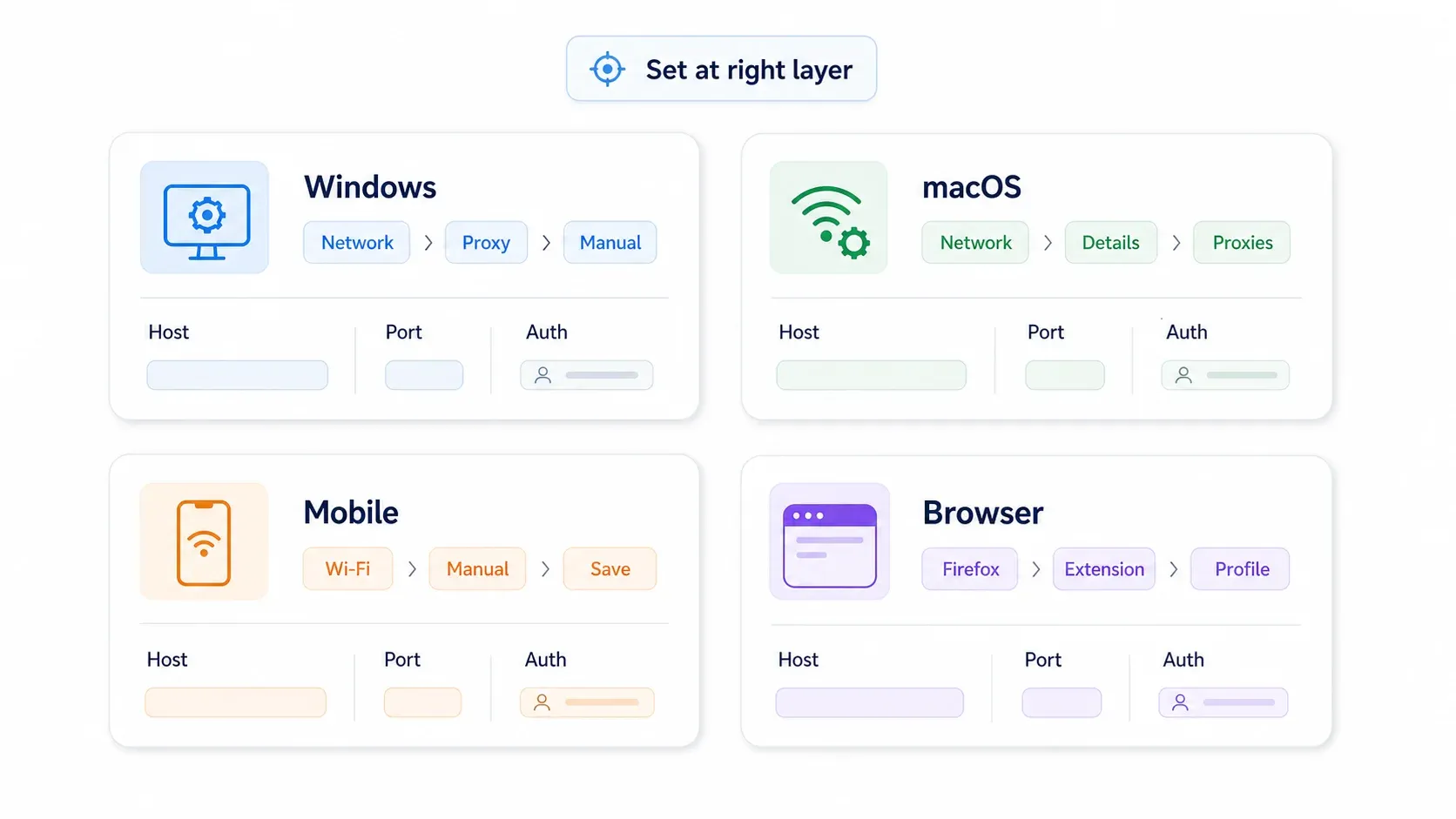
So ändern Sie Ihre IP-Adresse mit Proxys unter Windows
Ein Proxy auf Systemebene leitet unter Windows den Verkehr aller Apps darüber, die sich an die Windows-System-Proxy-Einstellungen halten. Einige Programme bringen einen eigenen Netzwerk-Stack mit und ignorieren die Vorgabe, doch Browser und die meisten Microsoft-Apps spielen mit.
Schritt 1: Proxy-Einstellungen öffnen
Navigieren Sie zu Einstellungen → Netzwerk & Internet → Proxy. Windows 11 zeigt dort getrennte Bereiche für „Automatische Proxyeinrichtung“ und „Manuelle Proxyeinrichtung“.
Schritt 2: Manuellen Proxy konfigurieren
Im Abschnitt Manuelle Proxyeinrichtung klicken Sie unter Windows 11 auf Einrichten, unter Windows 10 schalten Sie Proxyserver verwenden auf Ein. Dann tragen Sie die vom Anbieter genannte Proxy-IP und den Port ein. Bei einem PAC-Skript nutzen Sie stattdessen Automatische Proxyeinrichtung und hinterlegen die Skript-URL.
Schritt 3: Speichern und testen
Ein Klick auf Speichern aktiviert die Konfiguration. Öffnen Sie dann den Browser und rufen Sie einen IP-Checker auf – die Adresse sollte jetzt die des Proxy-Servers sein, nicht mehr die Ihres Providers.
Tipps:
- Verlangt der Proxy eine Authentifizierung (Benutzername/Passwort), fragt der Browser beim ersten Seitenaufruf danach.
- Blockieren Unternehmensrichtlinien die GUI, hilft die Kommandozeile. Der ältere Befehl lautet
netsh winhttp set proxy proxy-server:port; für die aktuelle WinHTTP-Konfiguration empfiehlt Microsofts neuere Dokumentation jedochset advproxy. - Zum Abschalten kehren Sie zu denselben Einstellungen zurück und deaktivieren den Proxy.
So ändern Sie Ihre IP-Adresse mit Proxys unter macOS
Bei aktuellen macOS-Versionen (Sequoia/Sonoma/Ventura) führt der Weg leicht anders als früher – Grundlage ist der Apple Support.
Schritt 1: Netzwerproxys öffnen
Öffnen Sie Apple-Menü → Systemeinstellungen → Netzwerk → WLAN (oder Ethernet) → Details → Proxys.
Auf älteren Systemen (Monterey und davor) lautet der Pfad Systemeinstellungen → Netzwerk → WLAN/Ethernet → Erweitert → Proxys.
Schritt 2: Aktivieren und konfigurieren
Aktivieren Sie Webproxy (HTTP) und/oder Sicherer Webproxy (HTTPS) und tragen Sie Serveradresse und Port ein. Ist der Proxy passwortgeschützt, aktivieren Sie das Authentifizierungsfeld und ergänzen die Zugangsdaten.
Schritt 3: Anwenden und prüfen
Bestätigen Sie mit OK und dann Anwenden. Danach öffnen Sie einen Browser und kontrollieren Ihre IP.
Terminal-Alternative für Fortgeschrittene:
networksetup -setwebproxy "Wi-Fi" proxy.example.com 8080
networksetup -setsecurewebproxy "Wi-Fi" proxy.example.com 8080
Zum Deaktivieren:
networksetup -setwebproxystate "Wi-Fi" off
networksetup -setsecurewebproxystate "Wi-Fi" off
Wichtig: Konfigurieren Sie den aktiven Netzwerkdienst, nicht versehentlich einen ungenutzten Adapter.
So ändern Sie Ihre IP-Adresse mit Proxys auf Mobilgeräten (iOS und Android)
iOS
Öffnen Sie Einstellungen → WLAN → das (i)-Symbol neben dem verbundenen Netzwerk → Proxy konfigurieren → Manuell, tragen Sie Server und Port ein und tippen auf Sichern.
Ein paar Grenzen gibt es: Die Einstellung greift nur für dieses eine WLAN, nicht für mobile Daten. Rotierende Proxy-Pools beherrscht iOS von Haus aus nicht – dafür bräuchte es eine spezielle App, eine PAC-Datei oder ein MDM-Profil. Und für mobile Daten führt meist kein Weg an einem VPN vorbei.
Android
Öffnen Sie Einstellungen → Netzwerk & Internet → Internet → das Zahnradsymbol beim verbundenen Netzwerk → Bearbeiten → Erweiterte Optionen → Proxy → Manuell, geben Sie Hostname und Port ein und speichern. Grundlage ist die Google Pixel Hilfe.
Dieselbe Einschränkung wie bei iOS: Die Proxy-Einstellung ist ans jeweilige WLAN gebunden. Für mobile Daten braucht es meist VPN-artiges Routing oder eine eigene App des Anbieters.
Hinweis zu mobilen Proxy-Apps: Bei kostenlosen VPN- und Proxy-Apps ist Skepsis angebracht. Ein Bericht der Zimperium zLabs aus 2025 stieß bei über 65 % von 800 getesteten Gratis-VPN-Apps auf Sicherheits- oder Datenschutzmängel. Eine TechRadar-Analyse aus 2026 zu 3.471 Android-VPN-Apps kam auf 77 % mit Transparenz- oder Rechenschaftsproblemen. Bleiben Sie besser bei seriösen, kostenpflichtigen Anbietern.
So ändern Sie Ihre IP-Adresse mit Proxys nur im Browser (ohne Änderungen am System)
Diesen Fall lassen die meisten Anleitungen aus – obwohl ihn ein großer Teil der Leserschaft sucht. Wer die IP nur im Browser wechseln will, ohne Slack, Mail-Client, Cloud-Sync oder andere Apps mitzuziehen, fährt mit der browserinternen Lösung am schnellsten.
Firefox: Eingebaute Proxy-Einstellungen
Allein Firefox hat unter den großen Browsern eine eigenständige, vom System entkoppelte Proxy-Konfiguration. Der Vorteil: Was Sie hier einstellen, lässt den Rest des Systems unangetastet.
Schritte: Firefox öffnen → Einstellungen → Allgemein → bis zu Netzwerkeinstellungen scrollen → Schaltfläche „Einstellungen“ → Manuelle Proxy-Konfiguration. Hinterlegen Sie Ihre HTTP-, HTTPS- oder SOCKS-Proxy-Daten und bestätigen mit OK. Grundlage ist der Mozilla Support.
Bei SOCKS5 aktivieren Sie unbedingt Proxy-DNS bei Verwendung von SOCKS v5 (oder prüfen in about:config, ob network.proxy.socks_remote_dns = true gesetzt ist). Sonst laufen DNS-Anfragen weiter über Ihren Provider und verraten Ihren echten Standort.
Chrome und Edge: Umleitung über Systemeinstellungen + Erweiterungslösung
Chrome und Edge bieten keinen eigenen Schalter, sondern reichen Sie an die systemweiten Einstellungen weiter – einen browserinternen Proxy-Modus gibt es nicht. Das dokumentieren auch die Chromium-Netzwerkeinstellungen.
Der Ausweg führt über eine Browser-Erweiterung fürs Proxy-Management. Die seriösesten Optionen für 2026:
| Erweiterung | Nutzer | Bewertung | Hinweise |
|---|---|---|---|
| FoxyProxy | ~400.000 | 3,8/5 | Langjährig etabliert, unterstützt Profile und URL-Muster |
| ZeroOmega (SwitchyOmega 3) | ~800.000 | 4,8/5 | Moderne Manifest-V3-Fork, Open Source |
| Proxy Switcher and Manager | ~100.000 | 4,0/5 | Open Source, unterstützt SOCKS, HTTPS, PAC |
Eine davon aus dem Chrome Web Store installieren → Proxy-Profil anlegen → Server, Port und Zugangsdaten eintragen → Profil aktivieren. Damit leiten Chrome und Edge ihren Verkehr über den Proxy, ohne dass Sie eine Systemeinstellung berühren.
Warum das im Business-Alltag zählt: Wer im Vertrieb einen Konkurrenzpreis im Ausland checkt oder Werbeplatzierungen in einer Region kontrolliert, kann über eine Erweiterung blitzschnell zwischen Proxys umschalten – ohne VPN, Mail oder andere laufende Programme auf demselben Rechner zu stören.
So prüfen Sie, ob sich Ihre IP-Adresse wirklich geändert hat
Hinter den meisten Anschlussfragen steckt dieser Schritt. Immer wieder richten Leute einen Proxy ein, haken die Sache ab – und rätseln dann, warum eine geo-targetierte Seite weiter ihre Heimatstadt zeigt. Die Kontrolle dauert rund 60 Sekunden und erspart echten Ärger.
Schritt 1: Eigene ursprüngliche IP vor der Einrichtung notieren
Rufen Sie vor jeder Konfiguration eine IP-Prüfseite auf und halten Sie IP, Provider und ungefähren Standort fest. Bewährte Anlaufstellen:
Schritt 2: Proxy konfigurieren
Greifen Sie auf eine der oben beschriebenen Methoden zurück – je nach System oder Browser.
Schritt 3: Dieselbe IP-Prüfseite erneut aufrufen und vergleichen
Rufen Sie denselben Checker erneut auf. Jetzt sollten IP und Standort dem Exit-Punkt des Proxys entsprechen, nicht mehr Ihrer echten Provider-Verbindung. Tut sich nichts, prüfen Sie Proxy-Adresse, Port und Protokoll – und vergewissern sich, dass Sie im richtigen Browser oder in der richtigen App testen.
Schritt 4: Auf DNS- und WebRTC-Leaks prüfen
Selbst ein funktionierender Proxy schützt nicht vor zwei klassischen Lecks, über die die echte IP nach außen dringt:
- DNS-Leaks: Womöglich wandern Ihre Hostname-Anfragen weiter über den DNS-Resolver Ihres Providers statt über den Proxy. Machen Sie den Test auf DNSLeakTest.com – der Extended Test mit 36 Abfragen ist gründlicher. Tauchen dort die DNS-Server Ihres Providers auf, leakt Ihr DNS.
- WebRTC-Leaks: Die Echtzeit-APIs des Browsers können Ihre echte IP am Proxy-Pfad vorbei offenlegen. Prüfen lässt sich das über BrowserLeaks WebRTC oder bei IPLeak.net.
Lösungen:
- Firefox: Rufen Sie
about:configauf und setzen Siemedia.peerconnection.enabledauffalse, falls Sie WebRTC nicht brauchen. Bei SOCKS5 sollten Sie zusätzlich bestätigen, dassnetwork.proxy.socks_remote_dnsauftruesteht. - Chrome/Edge: Installieren Sie die Erweiterung Google's WebRTC Network Limiter oder greifen Sie zur Enterprise-Richtlinie
WebRtcIPHandlingmitdisable_non_proxied_udp. Einen einfachen Consumer-Schalter wie bei Firefox sucht man in Chrome vergebens.
Erst wenn DNS- und WebRTC-Tests sauber durchlaufen und der Checker die Proxy-IP zeigt, stimmt die Konfiguration.
Die IP zu ändern reicht nicht: Browser-Fingerprinting und wie Sie privat bleiben
Hier liegt die größte Frustquelle – und kaum eine Proxy-Anleitung verliert ein Wort darüber. In den Foren kehrt eine Klage immer wieder: „Ich habe meine IP geändert und werde trotzdem verfolgt.“ Oder zugespitzter: „Deine IP hat sich geändert, dein Fingerprint nicht.“

Was ist Browser-Fingerprinting?
Mit jedem Seitenaufruf übermittelt Ihr Browser ein ganzes Paket an Merkmalen: Bildschirmauflösung, installierte Schriften, Browserversion, GPU- bzw. WebGL-Renderer, Sprache, Zeitzone, Plugins und mehr. Websites verdichten das zu einer eindeutigen Kennung – Ihrem „Fingerabdruck“ –, die bleibt, selbst wenn Sie die IP wechseln, Cookies löschen oder Inkognito surfen. MDN definiert Fingerprinting genau so: als das Auslesen von Browser- und Geräteinformationen und deren Bündelung zu einem seitenübergreifenden Identifikator. Aus DSGVO-Sicht ist das brisant, denn ein solcher Fingerabdruck gilt als personenbezogenes Datum.
Wie weitreichend getrackt wird, zeigen die Zahlen. Der Web Almanac 2025 des HTTP Archive fand auf 75 % der Desktop-Seiten und 74 % der mobilen Seiten mindestens einen Tracker. Die Fingerprinting-Forschung von Mozilla aus 2025 hält fest, dass Fingerprinting Nutzer auch bei blockierten Cookies identifiziert und über Monate verfolgt. Dass Firefox 145 den Anteil eindeutig erkennbarer Nutzer fast halbieren konnte, sagt einiges über die Verbreitung des Problems.
Praktische Schritte, um Ihren Fingerprint zu reduzieren
Es geht nicht um völlige Unsichtbarkeit. Das realistische Ziel: nach einem IP-Wechsel nicht ohne Weiteres wiedererkennbar sein.
- Cookies, Cache und Websitedaten löschen — vor und nach dem IP-Wechsel. Das unterbricht die Sitzungskontinuität.
- Für jede Identität oder Aufgabe ein frisches Browser-Profil verwenden. Firefox Multi-Account Containers eignen sich dafür gut. In Chrome erstellen Sie ein eigenes Profil (nicht nur ein Inkognito-Fenster — Inkognito teilt dennoch einige Fingerprint-Merkmale).
- WebRTC deaktivieren oder einschränken (siehe Prüf-Abschnitt oben).
- Browser-Einstellungen an die Proxy-Region angleichen. Endet Ihr Proxy in Deutschland, steht Ihre Zeitzone aber auf US Eastern und Ihre Sprache auf en-US, ist diese Abweichung ein Signal.
- Privacy-fokussierte Browser bevorzugen wie Brave oder den Strict-Modus von Firefox für sensible Aufgaben.
- Nicht zu viele ungewöhnliche Erweiterungen stapeln. Ironischerweise können Datenschutz-Erweiterungen Ihren Browser einzigartiger machen, wenn die Kombination selten ist.
Für Multi-Account-Management in größerem Stil – Agenturen, Operations-Teams – gibt es spezialisierte Anti-Detect-Browser wie Multilogin und GoLogin. Leistungsfähig zweifellos, doch für die meisten Business-Anwender überdimensioniert und teuer. Meist genügt eine saubere Profiltrennung plus Proxy-Rotation.
Welchen Proxy-Typ sollten Sie verwenden?
Proxy ist nicht gleich Proxy. Welcher Typ passt, entscheidet die Aufgabe.
Residential Proxys
Hier läuft der Verkehr über IPs von Haushalts-ISPs – gegenüber Websites treten Sie damit wie ein gewöhnlicher Privatnutzer auf. Ideal für geo-sensible Zugriffe, Anzeigenverifikation, E-Commerce-Monitoring und Seiten, die Datacenter-IPs konsequent aussperren. Der Haken: Sie sind die teuerste Variante, je nach Volumen und Anbieter meist ~$3–$8/GB (rund 3 bis 8 € pro GB).
Ein Allheilmittel sind aber auch sie nicht. Cloudflare gibt zu bedenken, dass starke Bot-Schutzsysteme Browser-Agent-Fingerprints „unabhängig von der IP-Quelle“ erkennen.
Datacenter Proxys
In Rechenzentren betrieben, schnell und günstig (bei hohem Volumen ~$0,50/GB, etwa 0,50 € pro GB). Ihre Domäne sind durchsatzstarke Aufgaben mit nachsichtigem Ziel – öffentliche Seiten, Tests, Preisüberwachung, solange die Seite nicht aggressiv blockt. Da die IP-Bereiche bekannt sind, lassen sie sich allerdings leichter erkennen und markieren.
ISP-Proxys
Ein Zwitter: IPs, die bei ISPs registriert, aber auf Datacenter-Infrastruktur betrieben werden. Oxylabs beschreibt sie als statische Residential Proxys mit residential-typischen IPs aus ASNs wie Comcast oder Lumen. Ein brauchbarer Mittelweg aus Tempo, Stabilität und Vertrauen – ideal für eingeloggte Workflows, Checkout-Prozesse und Account-QA.
Rotierende vs. statische Proxys
Rotierende Proxys tauschen die IP automatisch aus – bei jeder Anfrage oder in festen Intervallen. Wie geschaffen fürs Scraping, um Anfragen zu streuen und Rate Limits zu umgehen. Statische (sticky) Proxys halten die IP über eine ganze Sitzung – besser für Login-Flows, Warenkorb und Checkout oder überall dort, wo ein abrupter IP-Wechsel Misstrauen weckt.
Kostenlose Proxys: Warum Sie sie meiden sollten
Für jede geschäftliche Nutzung sind kostenlose Proxys ein Risiko – ohne Wenn und Aber. Eine über 30 Monate angelegte Studie mit mehr als 640.600 Gratis-Proxys belegte verbreitete Probleme bei Stabilität, Sicherheit und Manipulation. Laut KrebsOnSecurity zwangen 79 % der getesteten Gratis-Proxys ihre Nutzer in unverschlüsseltes HTTP, über 16 % schrieben HTML um, um Werbung einzuschleusen. Ein FBI-Hinweis zum 911-S5-Botnetz deckte zudem über 19 Millionen kompromittierte IP-Adressen in mehr als 190 Ländern auf – viele eingeschleust über „kostenlose“ VPN-Downloads.
Wer Proxys geschäftlich einsetzt, plant daher besser ein Budget für seriöse, kostenpflichtige Anbieter ein. Im Verhältnis zum Risiko fallen diese Kosten kaum ins Gewicht.
Wenn Sie Ihre IP fürs Web Scraping ändern, brauchen Sie vielleicht gar keinen Proxy
„Web Scraping mit sauberen IPs“ zählt zu den häufigsten Motiven hinter der Suche nach Proxy-Anleitungen. Dabei wird das Terrain fürs Scraping eher anspruchsvoller. Imperva zufolge machte automatisierter Traffic 2024 bereits 51 % des gesamten Web-Traffics aus. Akamai beziffert den Bot-Anteil auf 42 % – und der CTO betont, dass Scraper-Abwehr wegen moderner Headless-Browser inzwischen raffiniertere Methoden erfordere. Parallel haben 58,3 % der Scraping-Profis 2025 ihr Proxy-Budget aufgestockt.
Bei vielen alltäglichen Datenerfassungsaufgaben steht der Aufwand, Proxy-Pools von Hand zu pflegen, in keinem Verhältnis zum Nutzen.
Websites ohne Proxy-Einrichtung scrapen Get Started Free
Wie Thunderbit IP- und Anti-Bot-Hürden für Sie übernimmt
Der Scraping-Workflow von Thunderbit ist so angelegt, dass die Proxy-Frage praktisch verschwindet. Wählen Sie in der Thunderbit Chrome-Erweiterung Cloud-Scraping, laufen die Anfragen über verteilte Infrastruktur – ganz ohne Proxy-Konfiguration auf Ihrer Seite. Um CAPTCHAs, Anti-Bot-Schutz und IP-Rotation kümmert sich das System selbst.
Zwei Klicks genügen: erst „AI Suggest Fields“, damit die KI die Spalten ermittelt, dann „Scrape“. Export nach Excel, Google Sheets, Airtable oder Notion. Keine Proxy-Einstellungen, keine Wartung, kein Verwalten rotierender Pools.
Verlangt eine Seite einen Login (interne Dashboards, geschützte Portale), erlaubt Thunderbit zusätzlich Browser-Scraping über Ihre eigene Session – auch das ohne Proxy-Einrichtung. Wiederkehrende Jobs wie Preis-Monitoring oder Lead-Listen übernimmt der Scheduled Scraper, ohne dass Sie je eine Proxy-Konfigurationsdatei anfassen müssten.
Für einzelne, anspruchsvolle Scraping-Szenarien sind Proxys durchaus das richtige Mittel. Beim Großteil der geschäftlichen Datenerfassung aber ist die Proxy-Ebene mit dem passenden Tool längst kein Stolperstein mehr.
Das richtige Tool für Ihren Anwendungsfall
| Ziel | Beste Lösung |
|---|---|
| Streaming / Geo-Zugriff für Konsumenten | VPN |
| Allgemeines privates Surfen | VPN oder Browser-Proxy-Erweiterung |
| Regionstest nur im Browser | Firefox-Proxy-Einstellungen oder Proxy-Erweiterung für Chrome/Edge |
| Multi-Account-Management in Social Media | Residential- oder ISP-Proxys + getrennte Browser-Profile |
| Web Scraping / Datenextraktion | Thunderbit (Cloud-Scraping übernimmt das IP-Management für Sie) |
| Einmaliger schneller IP-Wechsel | Router-Neustart oder Netzwerkwechsel |
Verstehen Sie das als Entscheidungshilfe, nicht als Werbung. Beim Streaming lautet die Antwort VPN. Bei strukturierten Daten spart ein Tool, das die IP-Ebene für Sie erledigt, Zeit und Geld.
Häufige Proxy-Probleme und wie man sie behebt
Auch ein korrekt konfigurierter Proxy kann versagen. Diese Stolpersteine begegnen einem am häufigsten.
Verbindungs-Timeouts oder „Proxy-Server antwortet nicht“
Ursache: Toter Proxy, falscher Host/Port, Firewall blockiert die Verbindung oder die Zielseite verzögert absichtlich.
Lösung: IP-Adresse, Port und Protokoll doppelt prüfen. Mit curl -x proxy:port http://httpbin.org/ip testen. Einen anderen Proxy desselben Anbieters ausprobieren. Einen geografisch näheren Server wählen.
Langsames Surfen nach der Proxy-Einrichtung
Ursache: Überlasteter Proxy-Server, weit entfernter Exit-Standort oder falscher Proxy-Typ.
Lösung: Auf einen näheren Server wechseln. Für geschwindigkeitskritische Aufgaben sind Datacenter-Proxys schneller als Residential Proxys. Bleibt es langsam, verkauft der Anbieter möglicherweise zu viel Kapazität — dann lieber wechseln.
Websites erkennen oder blockieren Sie weiterhin
Ursache: Die Website fingerprintet Sie (siehe oben), blockiert bekannte Datacenter-IP-Bereiche oder erkennt Proxy-Header wie Via oder X-Forwarded-For.
Lösung: Auf Residential- oder ISP-Proxys wechseln. Cookies zwischen Sitzungen löschen. Browser-Profil (Zeitzone, Sprache) an die Proxy-Region anpassen. Bei HTTP-Proxys bieten manche Anbieter „elite“- oder „high-anonymity“-Optionen ohne identifizierende Header. SOCKS5-Proxys fügen gar keine HTTP-Header hinzu (RFC 1928 beschreibt SOCKS als Zwischenschicht zwischen Anwendungs- und Transportschicht), verbergen aber weder Cookies noch Fingerprints oder DNS-Leaks.
Authentifizierungsfehler (407 Proxy Authentication Required)
Ursache: Zugangsdaten fehlen, sind falsch oder nicht URL-encodiert. Quelle: MDN 407.
Lösung: Benutzername und Passwort prüfen. Enthält das Passwort Sonderzeichen (@, # usw.), URL-encodieren Sie diese. Manche Anbieter nutzen IP-Whitelisting statt Zugangsdaten — prüfen Sie das Dashboard Ihres Anbieters.
Wichtige Erkenntnisse
- Eine IP-Adresse ist die öffentliche Rücksendeadresse, die Websites für Ihre Verbindung sehen. Proxys ändern sie für ausgewählten Traffic.
- Die beste Methode hängt vom Ziel ab: Proxys für gezielte Kontrolle, VPNs für geräteweite Verschlüsselung, Tor für Anonymität, Router-/Netzwerkwechsel für den schnellen Einzelfall.
- Prüfen Sie die Änderung immer mit IP-Checker, DNS-Leak-Test und WebRTC-Leak-Test. Wer diesen Schritt überspringt, glaubt oft fälschlich, der Proxy funktioniere.
- Nur die IP zu ändern macht nicht anonym. Browser-Fingerprinting kann Sitzungen auch nach einem IP-Wechsel verknüpfen.
- Residential Proxys wirken wie echte ISP-Nutzer, kosten aber mehr. Datacenter-Proxys sind günstig und schnell, aber leichter zu blockieren. ISP-Proxys bieten einen guten Kompromiss aus Stabilität und Vertrauen.
- Kostenlose Proxys sind ein Sicherheitsrisiko. Für jede geschäftliche Nutzung sind bezahlte Proxys seriöser Anbieter ihren Preis wert.
- Für Web Scraping ist manuelle Proxy-Einrichtung oft unnötig. Tools wie Thunderbit übernehmen IP-Management, Anti-Bot-Schutz und Rotation automatisch.
Geht es Ihnen um Datenerfassung, testen Sie Thunderbits kostenlosen Tarif und sparen sich den Proxy-Stress. Schritt-für-Schritt-Anleitungen gibt es auf dem Thunderbit-YouTube-Kanal. Für alles andere sind Sie mit den obigen Einrichtungsschritten gut gerüstet.
FAQs
1. Ist es legal, meine IP-Adresse mit einem Proxy zu ändern?
In den meisten Rechtsräumen, auch in den USA und der EU, ja. Der Wechsel als solcher ist erlaubt. Entscheidend ist die Verwendung: Betrug, unbefugter Zugriff oder Verstöße gegen die Nutzungsbedingungen bleiben illegal – ganz gleich, mit welcher Methode die IP geändert wurde.
2. Was ist der Unterschied zwischen einem Proxy und einem VPN?
Ein Proxy leitet ausgewählten Verkehr – meist den des Browsers – über einen anderen Server und ändert die IP nur dafür. Ein VPN dagegen verschlüsselt den gesamten Datenverkehr Ihres Geräts und stellt die IP systemweit um. Heißt: Proxys geben feinere Kontrolle auf Anwendungsebene, VPNs sind der bequemere Weg zu geräteweiter Privatsphäre. Details liefert die Vergleichstabelle oben.
3. Kann ich meine IP-Adresse kostenlos ändern?
Ja – Router-Neustart, Netzwerkwechsel oder Tor kosten nichts. Auch die eingebauten Proxy-Einstellungen von Firefox sind gratis, sofern Sie bereits eine Proxy-Adresse haben. Kostenlose Proxy-Server hingegen bergen erhebliche Risiken (Ad-Injection, Protokollierung, Malware). Wer verlässliche Ergebnisse will, fährt mit günstigen kostenpflichtigen Proxys oder Tools mit Free-Tier (etwa Thunderbit) sicherer.
4. Mache ich mich durch das Ändern meiner IP-Adresse komplett anonym?
Nein. Die IP ist nur eines von vielen Erkennungsmerkmalen. Cookies, DNS-Anfragen, WebRTC, Browser-Fingerprinting, Login-Status und Verhaltensmuster können Ihre Identität ebenso preisgeben oder verknüpfen. Der IP-Wechsel ist für Privatsphäre notwendig, allein reicht er aber nicht. Gegenmaßnahmen stehen im Abschnitt zum Fingerprinting oben.
5. Wie oft ändert sich meine IP-Adresse von selbst?
Vergibt Ihr Anbieter eine dynamische IP, kann der Wechsel alle paar Stunden bis paar Tage erfolgen – mitunter bleibt die Adresse aber wochenlang gleich. Die Support-Seite von Xfinity merkt an, dass IP-Adressen zwar geleast und nicht dauerhaft seien, sich aber „nicht oft ändern“. Statische IPs wechseln nur, wenn Sie oder Ihr Anbieter sie ausdrücklich umstellen. Heimanschlüsse sind überwiegend dynamisch, Geschäftsanschlüsse statisch.
Thunderbit für KI-Web-Scraping testen Get Started Free
Mehr erfahren




