
網頁爬蟲軟體在 2024 年已經是一個 10.1 億美元 的市場,而且預估到 2032 年還會再翻一倍以上。這個數字背後其實是一個很單純的現實:業務要名單、營運要競品價格、行銷要市場訊號,而這些資料絕大多數都躺在網頁上,沒有人會整理成 CSV 送到你信箱。
使用 AI 從任何網站抓取資料 Get Started Free
問題卡在中間那一段。從「我需要這批資料」到「我手上有一份乾淨的試算表」,中間隔著複製貼上的體力活,或是一整套要寫、要測、要修的程式。傳統作法要處理選擇器、瀏覽器相容性、反爬機制,任何一環出錯,資料就進不來。這幾年 Thunderbit 這類 AI 工具會被拿出來討論,原因也在這裡:它把「會寫程式」從門檻裡拿掉了。這篇會拆解建置網頁爬蟲實際上在做什麼、對哪些團隊有價值、自己動手會撞到哪些牆,以及不寫任何一行程式碼要怎麼開始。
建置網頁爬蟲,實際上是在做三件事
講白一點,建置網頁爬蟲就是做出一套能自動造訪網頁、讀取內容、把指定資訊整理成結構化資料的流程。輸出通常是 Excel 或 Google Sheets 裡一張欄位分明的表,而不是一堆貼歪的文字。
拆開來看,任何爬蟲都在處理三件事:找到頁面、認出頁面上哪一塊是你要的(姓名、價格、電子郵件),再把它們對齊成同一份表格的欄位。
傳統作法是靠程式碼完成這三件事:抓取原始碼、解析 HTML、依照選擇器把值撈出來。麻煩在於每個網站的結構都不同,所以每一支爬蟲幾乎都是為單一目標客製的機器人,換一個網站就要重寫一次。
現代 AI 工具改變的是中間那一段。它用接近人的方式理解頁面內容,你描述要什麼,它自己判斷該抓哪裡,不需要研究 DOM 結構,也不需要維護一串 selector。
哪些團隊真的靠它拿到結果
資料的價值高度取決於時間點。同一份競品價格,今天拿到能調價,下個月拿到只能寫進檢討報告。以下是幾個實際會產生回報的場景:
- 開發名單(銷售): 從產業名錄、LinkedIn 或垂直網站批次整理聯絡資訊,把開發前期的整理時間壓下來,也讓漏斗補得更快。
- 價格監控(電商/營運): 每天追競品的價格、庫存與檔期,動態定價和補貨的決策有依據,反應速度也拉開差距。
- 市場研究(行銷): 把評論、評分、社群提及彙整起來看,趨勢和顧客情緒不用等季報才發現。
- 房地產與研究: 把多個房源網站的資訊整合成同一份資料,市場全貌和機會點才看得出來。
把這幾件事攤成表格會更清楚:
| 使用情境 | 網頁爬取能帶來什麼 | 商業影響(ROI) |
|---|---|---|
| 開發名單(銷售) | 自動擷取聯絡人資訊 | 省下大量時間,建立更大、更精準的名單 |
| 價格監控(電商) | 每日追蹤競爭對手價格與庫存 | 支援動態定價、更快回應市場,例如 John Lewis 銷售成長 4% |
| 市場/社群研究 | 彙整評論、評分與社群提及 | 更早看見情緒與趨勢,協助及時做出行銷決策 |
| 房源列表(房地產) | 整合多個房源網站的資訊 | 更快辨識交易機會、提升市場分析能力 |
| 產品目錄/庫存 | 擷取競品或供應商的產品細節 | 改善庫存與定價策略,也更容易管理 SKU |
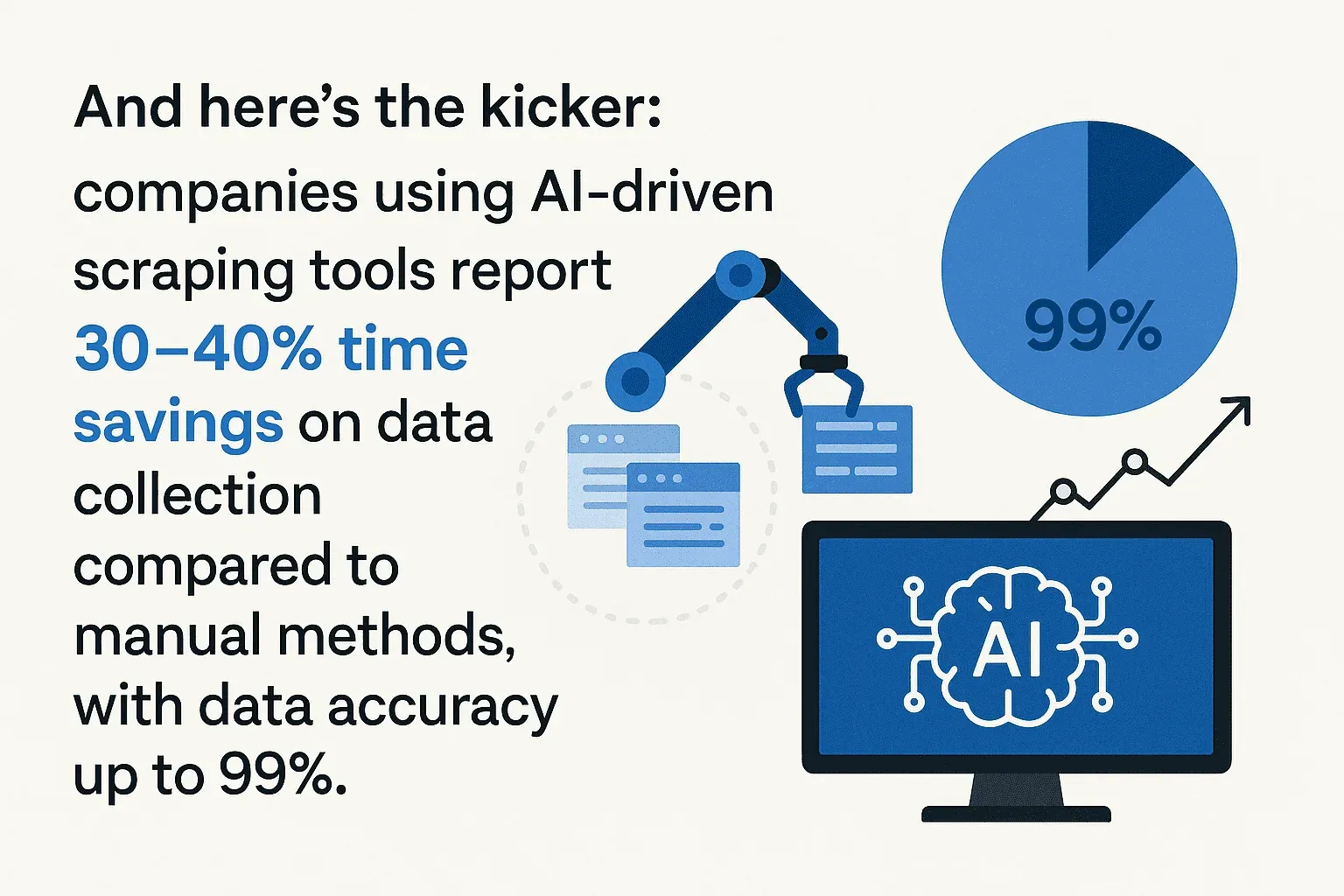
導入 AI 爬取工具的公司,資料收集時間平均可以省下 30–40%,資料準確率則可到 99%。對需要每天做決策的團隊來說,這個差距很難用人力補回來。
自己動手會撞到的幾道牆
既然價值這麼明確,為什麼多數團隊還是停在複製貼上?因為手動建置爬蟲的門檻,不在第一版寫得出來,而在後面那一長串:
- 語言與基礎知識: 主流是 Python 或 JavaScript,前提是你得會寫程式,也得看得懂 HTML/CSS 結構。
- 解析邏輯要逐站寫: 每個網站版面不同,要先檢視頁面、找出正確的選擇器,再寫腳本把值撈出來。
- Cookie 與 Session: 需要登入的網站得管理 Cookie、維持連線狀態,爬蟲行為不像真人就會被擋。
- 動態載入: 現在的網站大量使用 JavaScript 渲染、無限捲動和彈出視窗,單純的 HTTP 請求抓不到內容,往往要再搭 Selenium 或 Playwright。
- 反爬機制: CAPTCHA、IP 封鎖、速率限制都是常態,對應的是輪替代理、偽裝 user agent、降低請求頻率。
- 維護: 網站改版是常態,版面一動程式就壞,接下來就是持續的除錯與更新。
- 規模: 要跑幾百頁就得處理平行請求、失敗重試和資料儲存,這已經是基礎架構層的工作。
 這些問題不是新手專屬。開發者之中也有 68% 把「被封鎖」列為最主要的挑戰之一),而長期專案的維護成本可能是初期開發成本的 10 倍(Reddit)。非技術背景的使用者則多半在第一步就停下來了。
兩種作法的差距,攤開比較是這樣:
| 項目 | 手動程式做法 | AI 無程式工具(Thunderbit) |
|---|---|---|
| 需要的技能 | 程式設計、HTML/CSS、瀏覽器自動化 | 不需要——只要會基本上網 |
| 設定時間 | 很高——要架環境、寫/測試腳本 | 很低——安裝後直接開始 |
| 處理動態網站 | 需要瀏覽器自動化與額外程式碼 | 自動處理 |
| 反爬處理 | 必須自己管理代理、延遲、CAPTCHA | 由工具處理(瀏覽器/雲端模式) |
| 分頁/子頁面 | 要自己寫迴圈與邏輯 | 內建一鍵功能 |
| 維護 | 高——網站改版就要手動更新 | 低——AI 會自動適應,由開發團隊更新工具 |
| 匯出/整合 | 手動匯出 CSV/Excel、自訂整合 | 一鍵匯出到 Excel、Sheets、Notion、Airtable 等 |
| 學習曲線 | 很陡,就算是開發者也不輕鬆 | 幾乎平坦——專為商務使用者設計 |
Thunderbit 接手的是哪一段
Thunderbit 是一款 AI 網頁爬蟲 Chrome 擴充功能,設計對象就是非技術使用者:銷售、行銷、營運、房地產團隊。我們做這個產品的理由很直接——商務團隊不該把時間花在複製貼上,也不該為了一份名單排隊等工程資源。
實際功能包括:
- AI 建議欄位: 按一個按鈕,AI 會掃描頁面並建議該擷取的欄位,連欄位名稱和資料類型都幫你判斷好。
- 兩步驟爬取: 確認欄位、按「Scrape」,流程就結束了,沒有設定檔也沒有程式碼。
- 子頁面與分頁: 需要更細的資料時,Thunderbit 會自動進入每個子頁面(產品頁、個人檔案頁)取值後合併,也會自動點「下一頁」或處理無限捲動。
- 匯出不設限: 資料可以直接送到 Excel、Google Sheets、Airtable、Notion,或下載成 CSV/JSON,免費且不限次數。
- 自然語言提示: 用白話描述需求,AI 負責轉成擷取邏輯。
- 欄位 AI 提示詞: 在爬取當下就加入自訂指令,替資料加標籤、格式化、分類或翻譯。
- 熱門網站範本: Amazon、Zillow、Shopify 這類網站有現成範本,開箱即用。
- 雲端或瀏覽器模式: 需要登入的網站用瀏覽器抓;追求速度和量體就切雲端,一次最多 50 個頁面。
- 排程爬取: 設定一次之後定期自動執行,資料自己更新。
目前 Thunderbit 有 超過 10 萬名使用者,使用者評價講得比行銷文案直接:"Thunderbit 是唯一真正交出成果的 AI 爬蟲。兩個按鈕按一按,資料就準備好了,真的超簡單。"(Trustpilot)
兩下建好第一個爬蟲
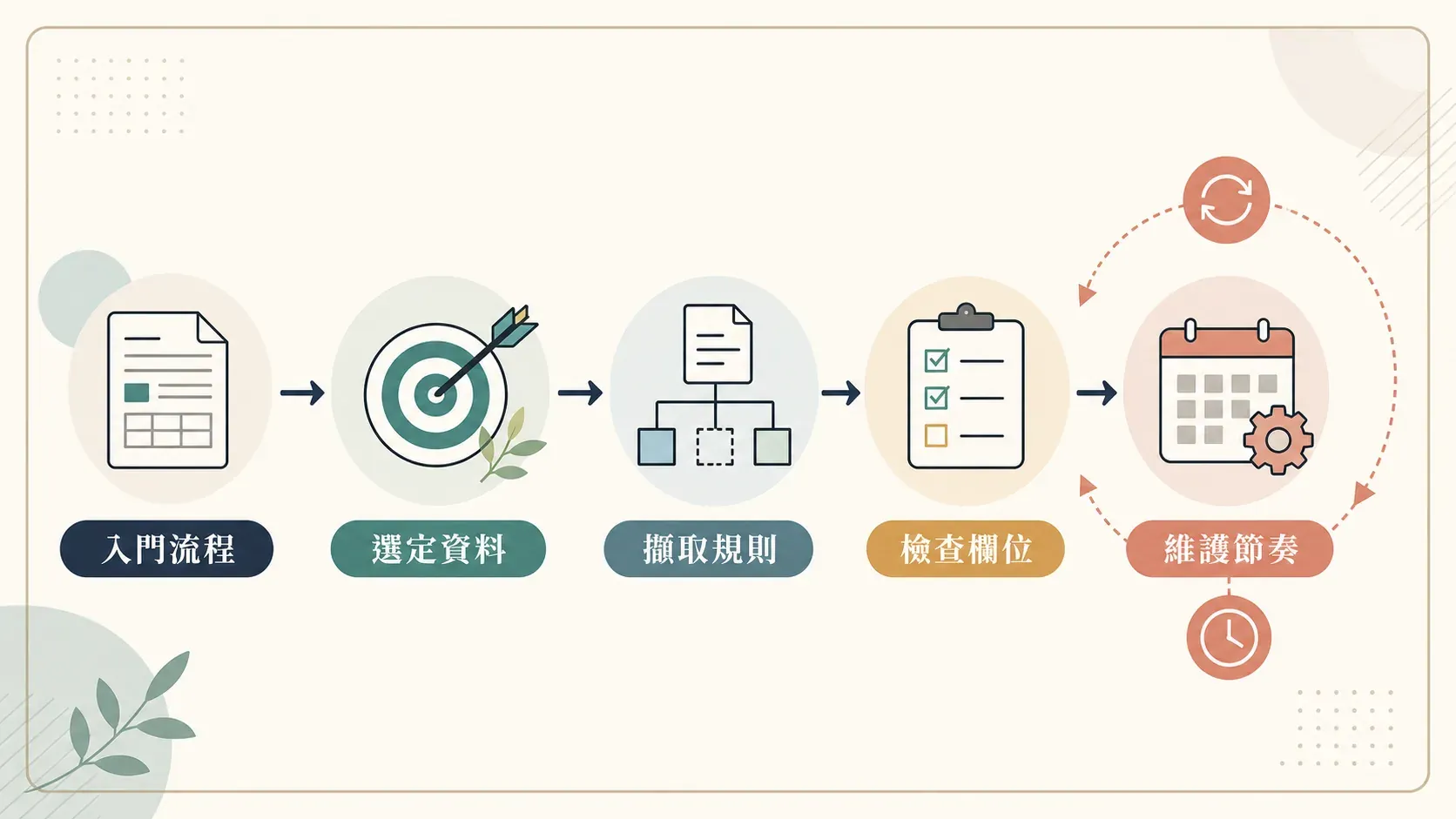
實際操作大概是這樣:
-
安裝 Thunderbit Chrome 擴充功能:
到 Chrome 線上應用程式商店 安裝。免費方案可以先抓最多 6 個頁面,足夠驗證想法。 -
打開目標網站:
進入要抓的頁面,職缺列表、產品列表或產業名錄都可以。需要登入的網站先登入,Thunderbit 抓的就是你在瀏覽器裡看到的畫面。 -
點「AI Suggest Fields」:
開啟 Thunderbit 後點這個按鈕,AI 會讀頁面並列出建議欄位,例如「Product Name」、「Price」、「Rating」或「Contact Email」。欄位可以自行改名、刪除或補上。 -
(可選)加入自訂 AI 提示詞:
要分類商品、統一電話號碼格式或翻譯內容,就在對應欄位加提示詞,例如「將商品分類為 Electronics、Appliance 或 Other」或「把日期轉成 YYYY-MM-DD」。 -
點「Scrape」:
Thunderbit 開始擷取,若有勾選子頁面或分頁也會一併處理。資料列會隨著頁面完成逐步填入,量大或含子頁面的任務可能要幾分鐘,過程中不要關掉分頁。 -
匯出資料:
點匯出,送到 Excel、Google Sheets、Airtable、Notion,或下載 CSV/JSON。所有方案的匯出都是免費的——有上限的是爬取額度,不是資料要送去哪裡。
原本要寫上幾小時甚至幾天的腳本,實際操作大約五分鐘結束,中間不需要碰任何程式碼。
難搞的網站怎麼處理
網頁爬取真正的難點多半不在第一頁,而在那些會擋人的網站。常見狀況和對應方式如下:
- 動態內容: Thunderbit 在你的瀏覽器(或雲端瀏覽器)裡執行,所以它看到的頁面跟你看到的一致,JavaScript 載入的內容、彈出視窗、無限捲動都包含在內。
- 分頁與子頁面: AI 會辨識「下一頁」按鈕和子頁面連結,自動點擊後把結果併成同一張表。
- 反爬阻擋: 由於模擬的是真人瀏覽行為,觸發封鎖或 CAPTCHA 的機會很低;遇到防護較強的網站,雲端模式會使用輪替 IP 與反爬技術。
- 資料格式雜亂: 欄位 AI 提示詞在爬取當下就清理、標記、統一格式,省掉後處理的工序。
- 網站改版: 版面變了就重新按一次「AI Suggest Fields」,AI 會重新判斷結構,不需要動程式碼。
這些設計對應的都是真實網站的混亂狀態,而不是實驗室裡的乾淨頁面。
欄位 AI 提示詞:抓下來就已經整理好
欄位 AI 提示詞是 Thunderbit 比較少被提到、但實務上很有感的一塊。每個欄位都可以掛自訂指令,常見用法有:
- 標記或分類:「閱讀商品描述,並分類為 Electronics、Appliance 或 Other。」
- 摘要:「用一句話總結這則評論。」
- 格式化:「把日期轉成 YYYY-MM-DD。」、「擷取數字價格並轉換為 USD。」
- 合併欄位:「把 First Name 和 Last Name 合併成 Full Name。」
- 翻譯:「把商品標題翻譯成英文。」
- 情緒分析:「將評論標記為 Positive、Neutral 或 Negative。」
差別在於匯出檔案的狀態。原本要另外寫腳本或在 Excel 拉一串公式才能得到的分類與格式,在資料進來的當下就完成了。
不用寫程式,實際上代表什麼
Thunderbit 最大的差異,在於整套流程建立在自然語言和無程式操作上。你描述要什麼,按幾個按鈕,剩下交給 AI。學習曲線幾乎是平的——會用瀏覽器就會用它。
什麼是資料爬取?2025 年該怎麼做 Get Started Free
這一點在非技術團隊身上感受最明顯。有位使用者的評論寫得很清楚:「Thunderbit 是唯一真正有效運用人工智慧的工具。我只要點兩個按鈕,資料一下子就準備好了。」(Trustpilot)
新手完整實作流程
想照著做一次的話,流程整理如下:
-
安裝 Thunderbit Chrome 擴充功能:
點此下載 並註冊免費帳號。 -
打開目標網站:
前往要爬取的頁面,需要登入就先登入。 -
啟動 Thunderbit:
點 Chrome 工具列上的 Thunderbit 圖示。 -
點「AI Suggest Fields」:
讓 AI 掃描頁面並產出欄位建議,再自行檢查調整。 -
(可選)加入欄位 AI 提示詞:
需要標記、格式化或翻譯時,在對應欄位補上指令。 -
點「Scrape」:
Thunderbit 擷取全部資料,包含子頁面與分頁結果。 -
檢查並匯出:
確認表格內容無誤後,匯出到 Excel、Google Sheets、Airtable、Notion,或下載 CSV/JSON。
幾個常見狀況的處理方式:
- 有欄位抓不到,先調整欄位名稱或提示詞的描述。
- 遇到彈窗多、反爬強的網站,切換到雲端模式。
- 需要資料定期更新,直接用排程功能讓它自己跑。
更多技巧和進階案例可以看 Thunderbit Blog 或我們的 YouTube 頻道。
結論與重點整理
網頁爬取已經從開發者的側邊專案,變成商務團隊的基本能力。差別只在於用什麼方式取得:自己寫程式的路線要付出程式、維護、反爬和除錯的持續成本;AI 工具則把這段壓縮成兩個按鈕,結構化資料一樣拿得到。
重點整理:
- 網頁資料對銷售、行銷、營運都能直接換成 ROI,前提是取得速度跟得上決策節奏。
- 手動爬取的成本集中在維護和反爬,連開發者也逃不掉。
- Thunderbit 用 AI、自然語言和無程式流程,把門檻降到會用瀏覽器就能操作。
- 欄位 AI 提示詞讓資料在爬取當下就完成標記、格式化與增強。
- 實際起步只有三步: 安裝擴充功能、打開網站、點「AI Suggest Fields」。
要動手的話,下載 Thunderbit 用手上正在做的專案試一次,省下多少時間會很直觀。想再深入一點,這幾篇也可以參考:
常見問題
1. 什麼是網頁爬蟲?使用時一定要會寫程式嗎?
網頁爬蟲是能自動從網站擷取資訊、再轉成結構化資料(例如試算表)的工具。Thunderbit 這類 AI 工具不需要程式能力,會基本上網操作就能用。
2. 手動建置網頁爬蟲的主要挑戰是什麼?
需要程式設計能力、看得懂 HTML、處理 Cookie/Session、應付動態載入的內容,還要長期維護。網站只要小改版程式就可能失效,時間成本相當高。
3. Thunderbit 如何簡化新手的網頁爬取流程?
Thunderbit 用 AI 掃描網頁、建議要擷取的欄位,並自動處理複雜版面、子頁面與分頁。操作就是點「AI Suggest Fields」、檢查欄位、按「Scrape」,不需要設定環境或寫程式。
4. Thunderbit 的欄位 AI 提示詞是什麼?
欄位 AI 提示詞讓你對任何資料欄位加入自訂指令,在爬取過程中替資料加標籤、格式化、分類或翻譯,匯出的檔案會更乾淨、可以直接使用。
5. Thunderbit 能處理動態網站、彈出視窗或有反爬機制的網站嗎?
可以。Thunderbit 在你的瀏覽器(或雲端)裡執行,看到的頁面與你一致,動態內容和彈出視窗都涵蓋在內。防護較強的網站則可以用雲端模式,它會採用進階技術降低被封鎖的機率。
要開始建第一個網頁爬蟲,可以先 免費安裝 Thunderbit 實際跑一輪。
試試 AI 網頁爬蟲 Get Started Free




