
上周,我们一位销售同事跟我说,他花了 40 分钟重装 HubSpot Chrome 扩展,因为这个月它已经随机把他登出了第三次。说白了,这就是这篇页面存在的原因。
如果你管理的是一支在用 HubSpot 的销售团队,现实依然很骨感。HubSpot 2024 年销售趋势报告显示,销售代表每天真正用于销售的时间只有大约 2 小时,而 Salesforce 也指出,销售人员仍然会把大量时间耗在行政工作、交接和上下文切换等非销售事务上。合适的浏览器工具栈确实能帮你抢回一部分时间,但前提是设置要干净,扩展本身也得稳定。
这份指南就是为真正要落地的工作写的:
- 正确安装 HubSpot Sales Chrome 扩展,
- 连接 Gmail 和日历,不漏掉任何隐藏依赖,
- 修复那些反复出现、让销售说“HubSpot 又不能用了”的问题,
- 以及判断在 2026 年,HubSpot 旁边到底该配哪些额外扩展。
目前 Chrome 网上应用店里的 HubSpot Sales 页面显示,截至 2026 年 5 月 9 日,版本为 5.1.2,用户数超过 1,000,000,评分 4.4/5,评论数 8,219。
什么是 HubSpot Sales Chrome 扩展?
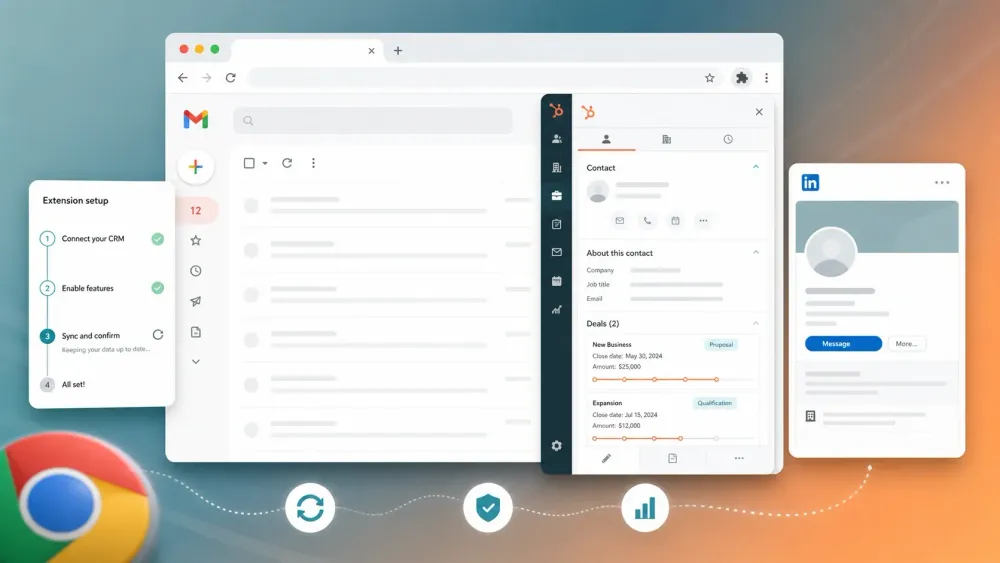
HubSpot Sales Chrome 扩展是把 HubSpot 带进 Gmail 和部分网站的浏览器层工具。实际用起来,它能让销售人员不用切回 CRM,就直接在收件箱侧边看到联系人记录、交易历史、模板、片段、会议链接、追踪、日志记录,以及一些轻量级的工作流操作。
对于 Gmail 用户来说,它依然是市面上最干净的“让 CRM 靠近工作场景”类扩展之一。HubSpot 目前的设置指南说明,你可以用它来追踪和记录 Gmail 邮件,直接在收件箱里使用 HubSpot 销售工具,并通过扩展侧边栏在支持的网站和已启用网页上“跨网页”工作。
核心功能仍然包括:
- 邮件追踪和记录,
- 侧边栏中的联系人和公司上下文,
- 模板、片段、文档和会议链接,
- 适用于符合条件付费席位的 Sequence,
- 以及当 HubSpot 账号启用 AI 功能时,可从侧边栏访问 Breeze。
为什么 HubSpot 团队仍然需要销售 Chrome 扩展
大多数销售团队的隐性成本,不只是数据录入,而是流程被切得太碎。
| 使用场景 | 浏览器层解决了什么问题 | 最适合的扩展 |
|---|---|---|
| 收件箱侧 CRM 上下文 | 让联系人和交易历史紧贴邮件线程 | HubSpot Sales |
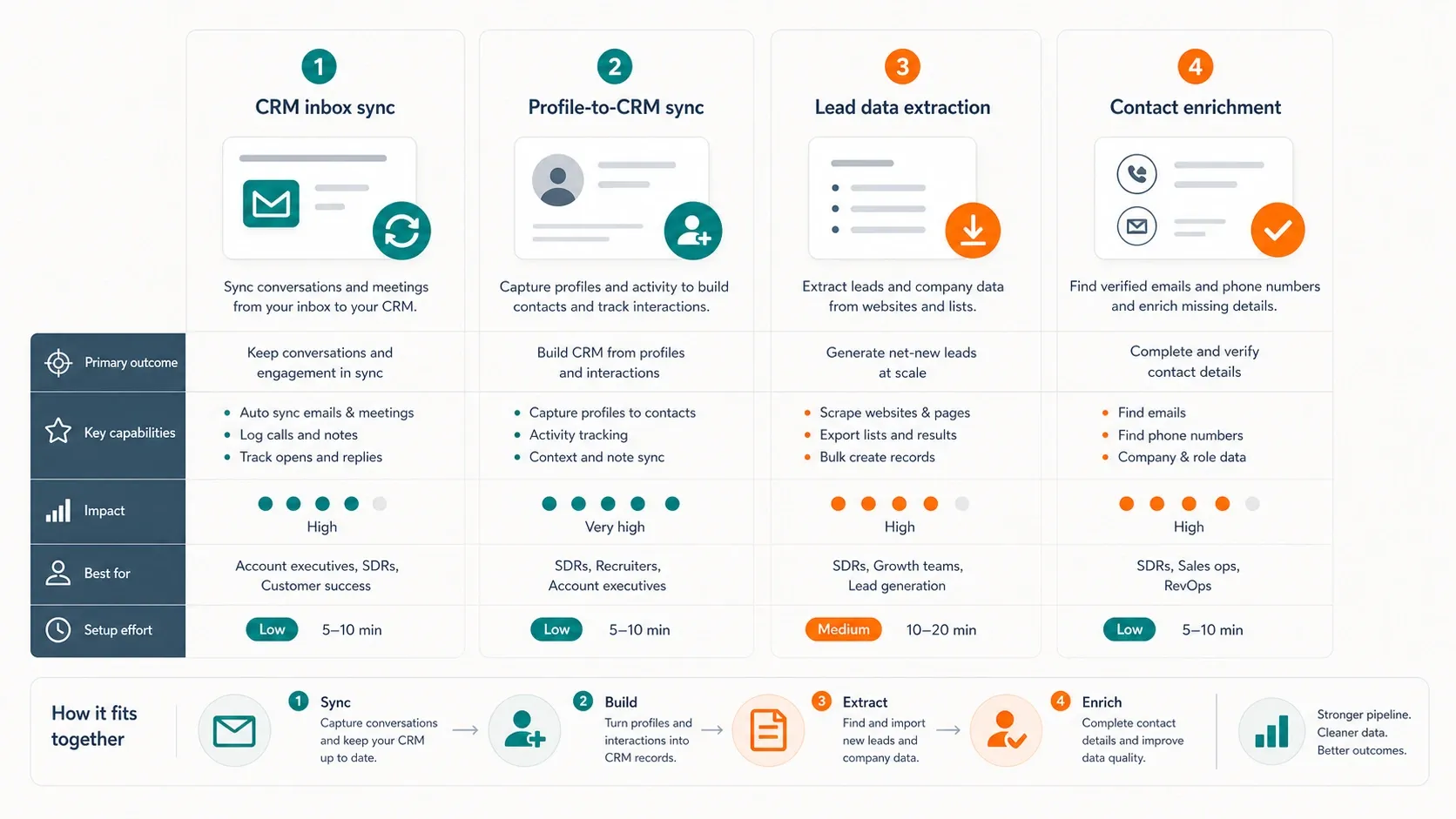
| 从 LinkedIn 开发潜客并同步到 HubSpot | 更快把资料研究转成 CRM 记录 | Hublead 或 Surfe |
| 从目录和网站提取线索 | 从公开页面提取姓名、邮箱、电话和字段 | Thunderbit |
| 邮箱和电话补全 | 浏览时补齐缺失数据 | Apollo |
| 会议安排 | 不离开 Gmail 就能添加预约链接 | HubSpot Sales |
| 跨标签页工作流摩擦 | 减少 Gmail、LinkedIn、网页和 HubSpot 之间的切换 | 精简混合工具栈,而不是只靠一个扩展 |
这很重要,因为潜客开发本来就是从浏览器开始的。LinkedIn、目录、公司官网、活动页面、联系人页面和收件箱线程,一开始都不在 CRM 里。合适的工具栈可以减少“切标签页税”,又不会把浏览器变成一场扩展大战。
开始前准备
- 难度: 新手
- 所需时间: 完整设置 10 到 15 分钟
- 你需要: Google Chrome、HubSpot 账号、Gmail 或 Google Workspace 收件箱,以及可选的附加工具(如果你还想要 LinkedIn 同步或线索提取)
如果你的目标只是让原生 HubSpot 扩展正常工作,先别装五个别的销售扩展。先把 HubSpot 单独设置好,确认日志记录和追踪都可用,再去加周边工具栈。
打开 HubSpot Sales Chrome 网上应用店页面
第 1 步:从 Chrome 网上应用店安装 HubSpot Sales
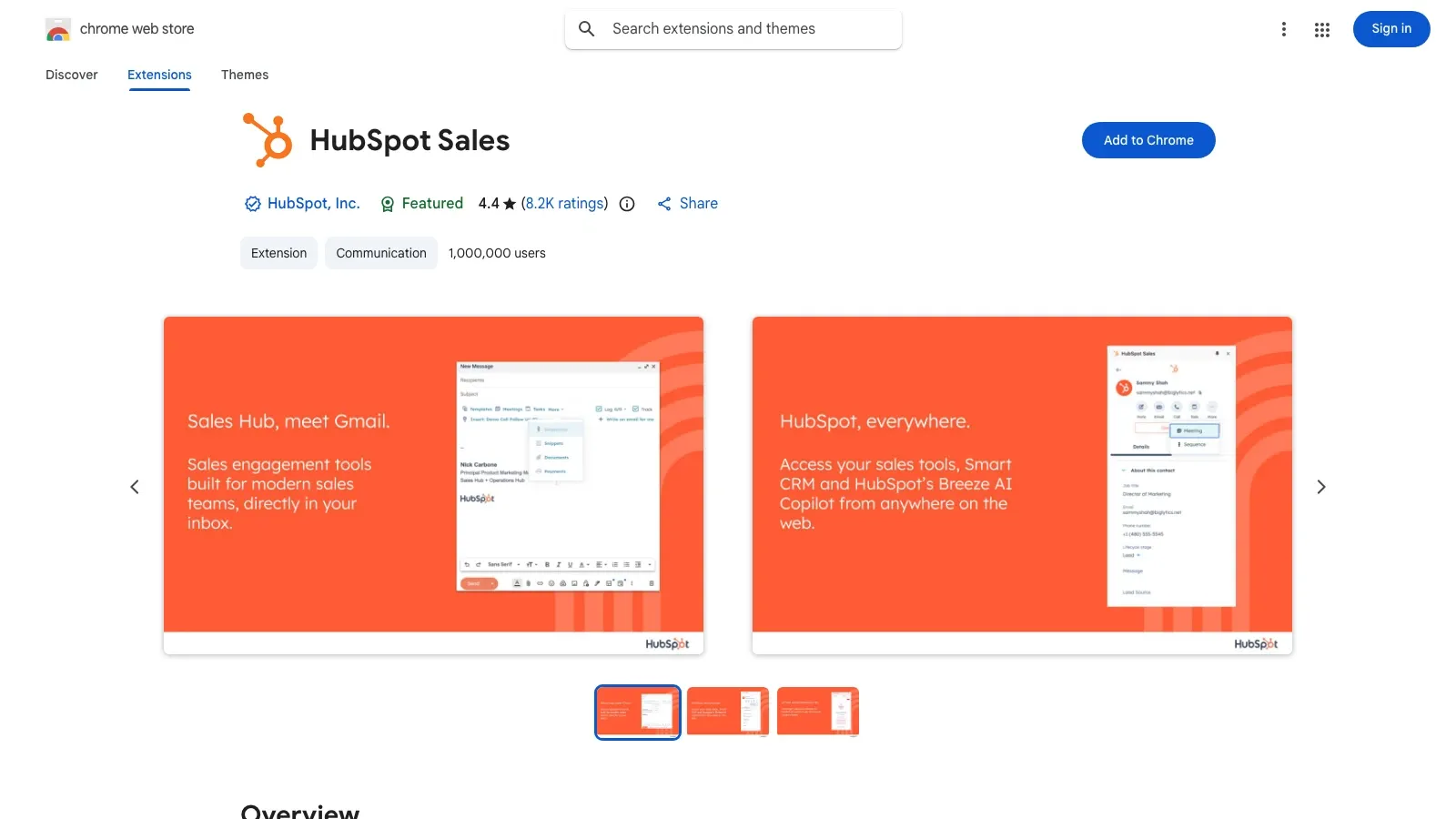
先进入官方 HubSpot Sales Chrome 网上应用店页面。在点击安装前,一定先确认你当前是在正确的 Chrome 个人资料中。因为 Chrome 扩展是绑定到当前浏览器个人资料的,这也是销售后来会觉得扩展“消失了”的原因之一。
点击 添加至 Chrome,然后确认安装。HubSpot 要求这些访问权限,是因为扩展需要读取已启用页面、在允许的地方注入 CRM 侧边栏,并把追踪和销售工具插入 Gmail。
第 2 步:连接你的 Gmail 收件箱
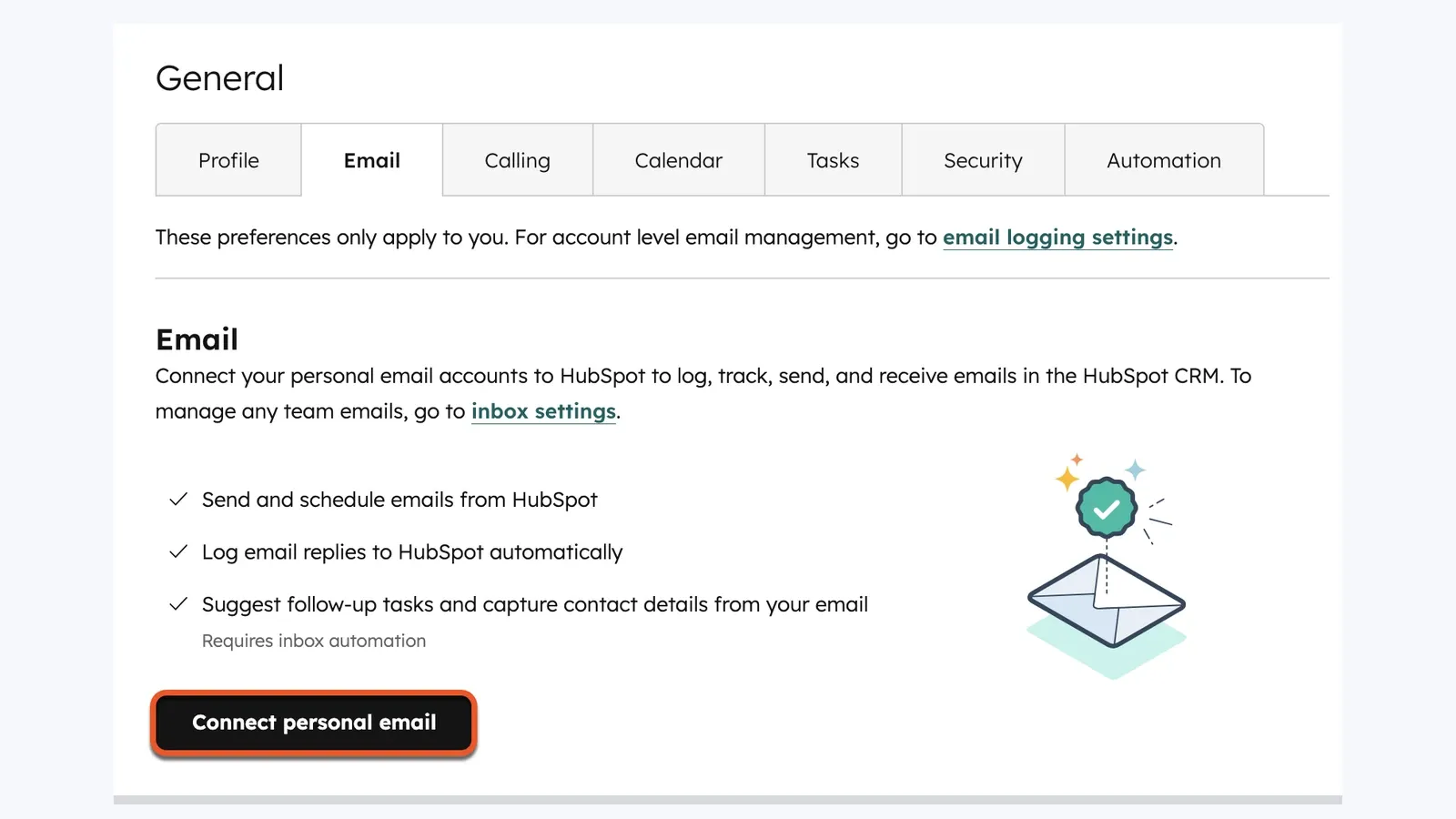
安装完成后,打开 Gmail,如果 HubSpot 弹出提示,就通过扩展登录。然后在 HubSpot 里把实际收件箱连接好,这样追踪和记录才不会停留在半配置状态。
HubSpot 的官方流程是:
- 在 HubSpot 中打开 设置。
- 进入个人邮箱连接相关的 电子邮件 设置区域。
- 点击 连接个人邮箱。
- 完成 Google OAuth 流程。
如果没有连接收件箱,扩展看起来像是装好了,但仍然可能没法按销售人员预期那样记录回复。
如果你依赖会议链接,也要连接 Google 日历。HubSpot 的“跨网页”设置会把 Gmail 和 Google 日历分开处理,所以日历不会因为 Gmail 能用就自动生效。
第 3 步:配置追踪和记录默认设置
团队最常犯的下一个错误,是让记录和追踪处于半配置状态,然后当邮件没有出现在预期位置时,就以为扩展坏了。
打开 Chrome 里的 HubSpot 齿轮图标,然后进入扩展设置。你最需要关注的默认项是:
- Track(追踪): 追踪邮件打开和点击,
- Log(记录): 将邮件保存到联系人时间线和相关记录中,
- Never log(永不记录): 将内部域名或无关域名排除在 CRM 之外。
对大多数销售团队来说,同时默认启用 Track 和 Log 是最稳妥的起点。然后立刻把内部域名和边缘地址加入 Never Log 列表。
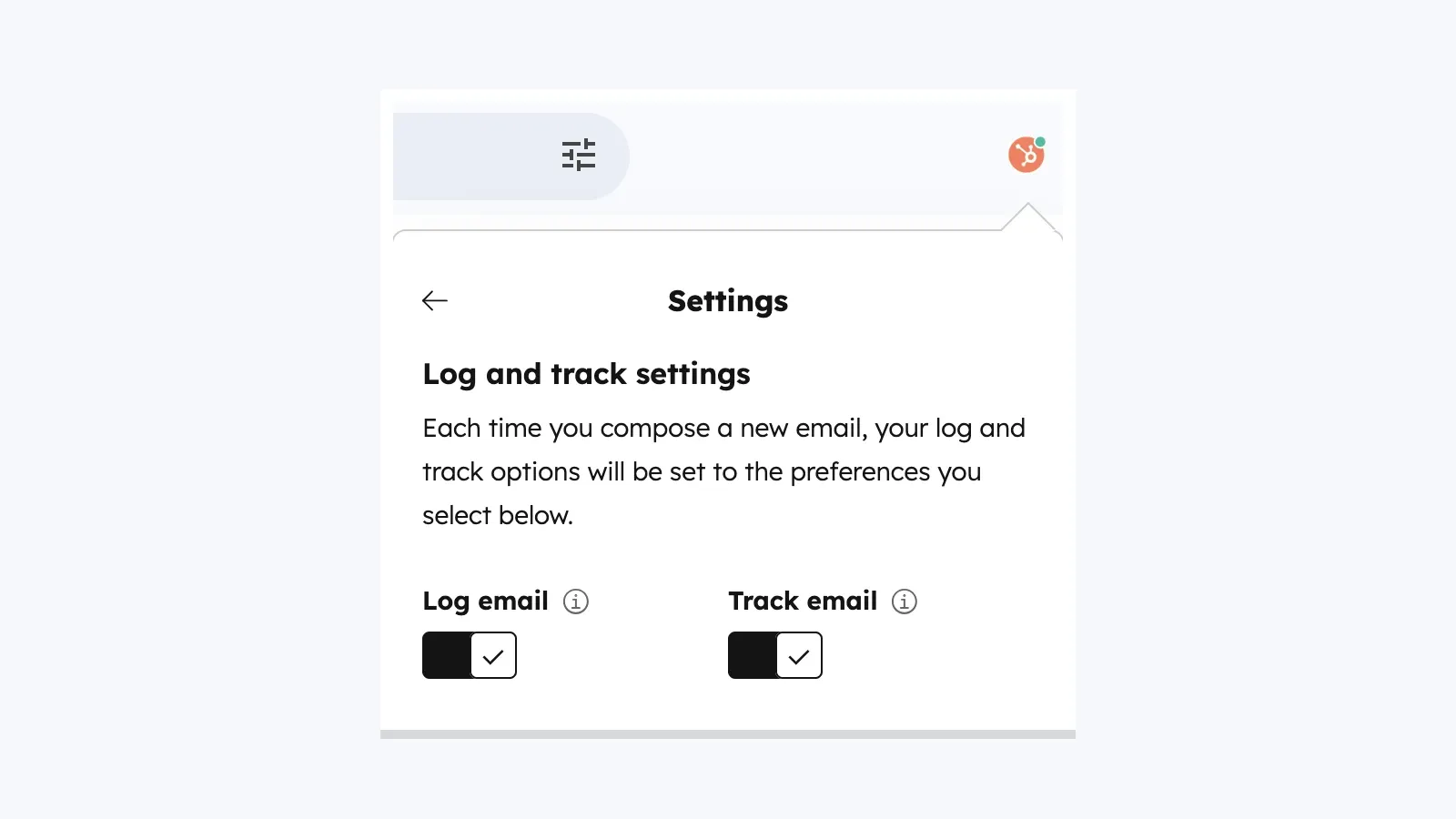
有一个值得注意的免费层限制:HubSpot 的活动动态文档写明,没有分配席位的用户以及使用免费工具的账号,每月最多可接收 200 条销售活动通知。超过之后,追踪仍可进行,但活动动态中的通知会被模糊处理,直到当月计数重置。
第 4 步:固定扩展,并在正确的使用场景中启用它
把扩展固定到 Chrome 工具栏里,这样销售人员随时都能找到它。然后打开控制扩展启用范围的设置页。
HubSpot 当前文档说明,关键的启用开关如下:
| 场景 | 该怎么做 |
|---|---|
| Gmail | 如果收件箱工作流重要,就保持启用 |
| Google 日历 | 如果你使用会议安排或需要日历侧访问,就开启 |
| 所有其他网站 | 如果你想在 Gmail 之外也看到 CRM 上下文,就开启 |
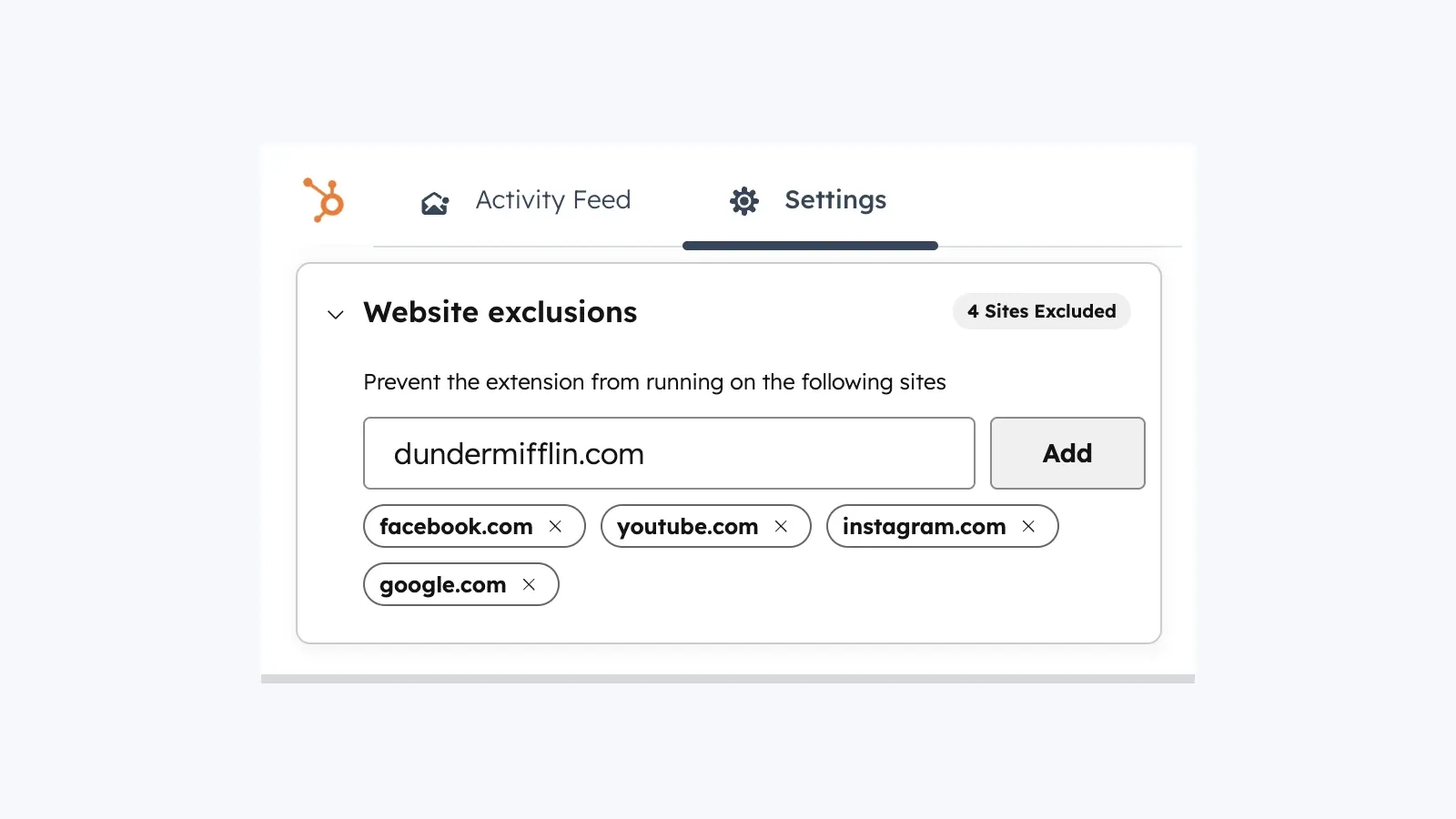
| 网站排除项 | 用来屏蔽噪音大或无关的域名 |
很多“HubSpot 在这个网站上不显示”的问题,也是在这里找到原因。HubSpot 当前文档写明,默认排除项包括 facebook.com、youtube.com、instagram.com、google.com 和 hubspot.com。
第 5 步:自定义 Gmail 销售工具栏
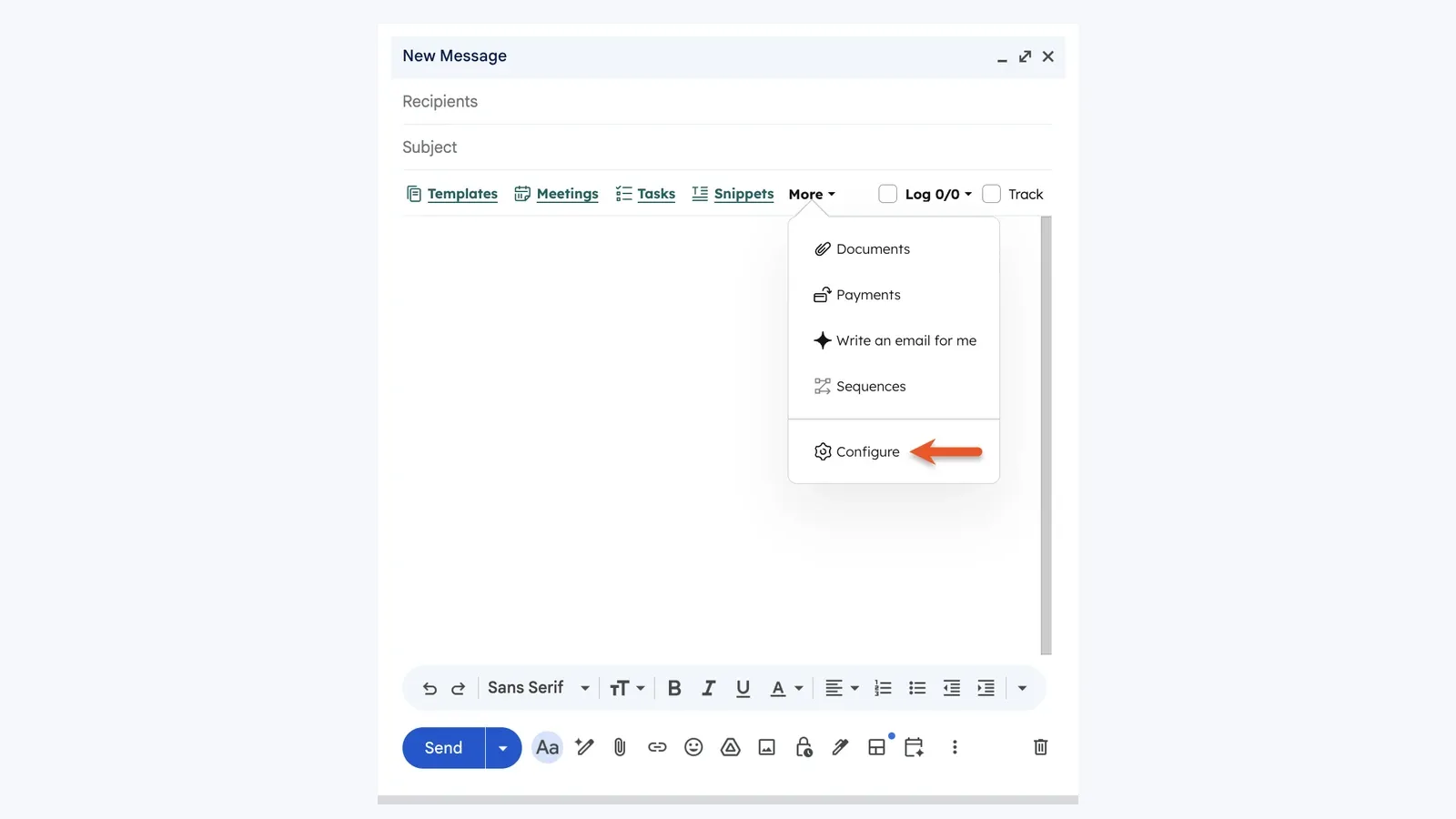
扩展在 Gmail 中生效后,打开撰写窗口,确认你真正需要的销售工具是否出现在撰写栏里。模板、片段、文档和会议链接都会在这里出现。
如果销售说“扩展装好了,但我看不到这些工具”,这里通常就是第一处该检查的地方。
如果你想先看一个简短的上手视频,再更大范围地推广,这个演示现在仍然可用,而且对 Gmail 侧体验依然很有帮助:
为什么 HubSpot 扩展总是出问题
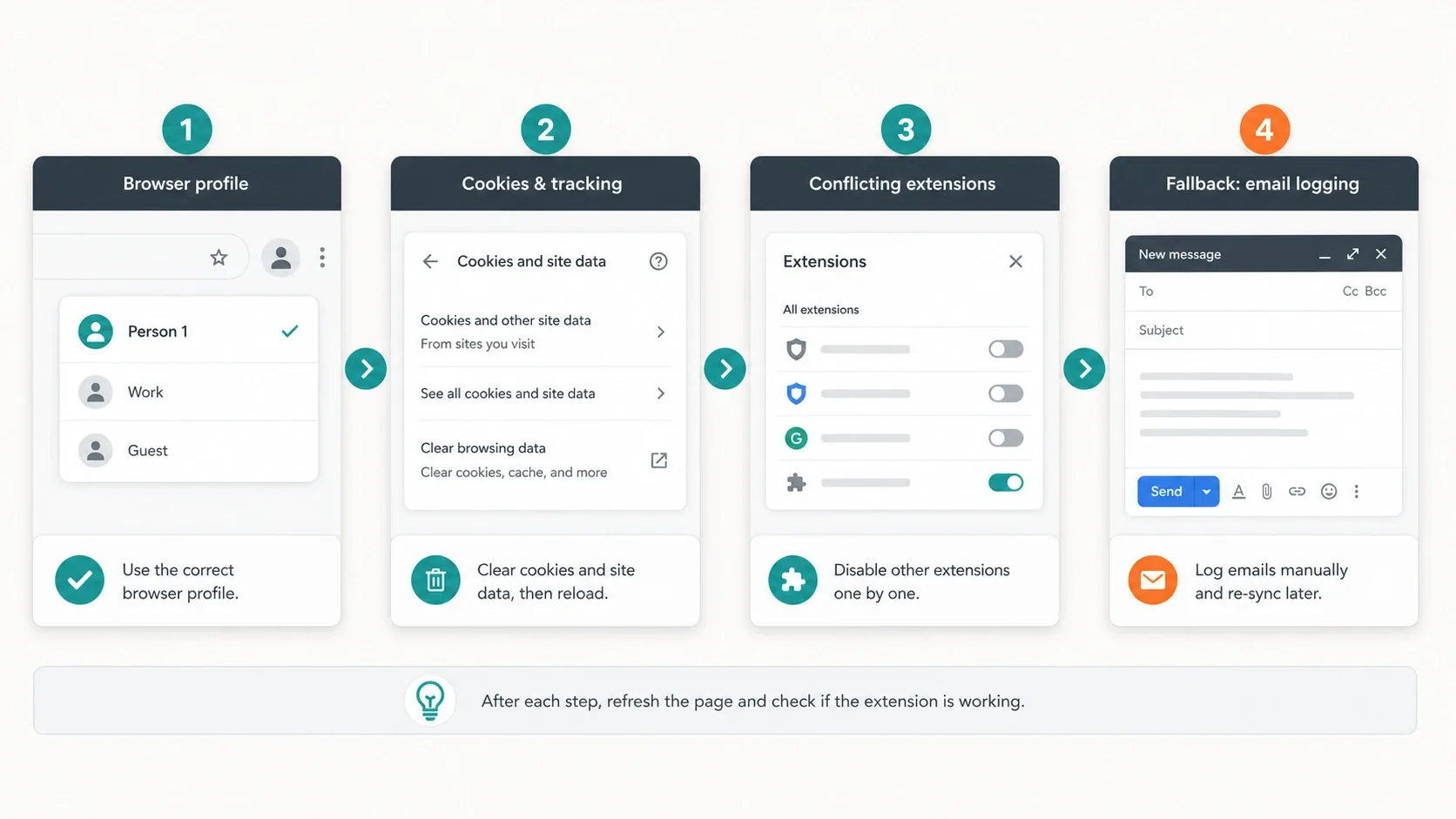
大多数反复出现的问题,都集中在浏览器状态、个人资料混淆或扩展冲突上。HubSpot 官方排障页面在这方面比很多列表文章强得多,因为它具体提到了 cookie、浏览器个人资料、冲突扩展和无痕模式。
| 症状 | 可能原因 | 最佳修复方式 |
|---|---|---|
| 反复要求登录或状态丢失 | Chrome 个人资料错误、cookie 被阻止、会话数据被清除 | 使用正确的 Chrome 个人资料并检查 cookie 设置 |
| 扩展在浏览器里消失 | 扩展被关闭,或安装在了另一个 Chrome 个人资料中 | 在 chrome://extensions 中重新启用,并切换到正确的个人资料 |
| HubSpot 不在 Gmail 中显示 | 缓存问题、无痕模式、冲突扩展 | 清除缓存,退出无痕模式,并禁用冲突项 |
| 邮件追踪无法工作 | 纯文本邮件模式、冲突扩展、cookie 限制 | 切换到 HTML 模式,禁用冲突项,允许 cookie |
| 侧边栏未在某个网站出现 | 该网站未启用,或者已在排除列表中 | 打开“所有其他网站”,或移除排除项 |
目前 HubSpot 的排障文章还明确列出了一些已知冲突扩展:
- AdBlock
- Boomerang
- Ghostery
- MailTrack
- Privacy Badger
- Yesware
修复 1:先确认扩展确实已开启
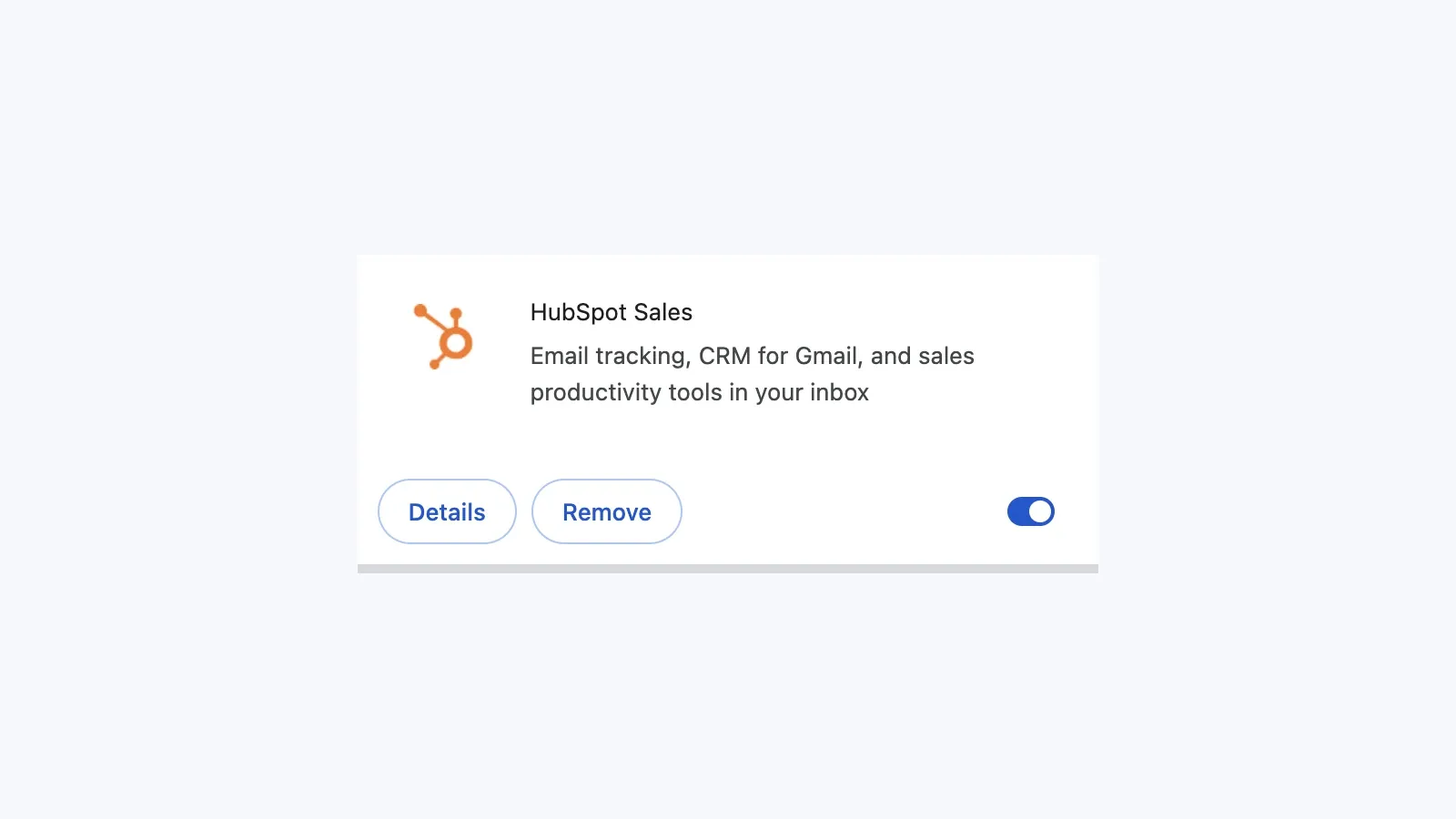
先做最简单的修复,因为这其实非常常见。打开 chrome://extensions,找到 HubSpot Sales,并确认开关已经打开。
修复 2:使用正确的 Chrome 个人资料
HubSpot 明确说明,Chrome 扩展是绑定到当前 Chrome 个人资料的。如果扩展装在一个个人资料里,而销售现在在用另一个,看起来就会像 HubSpot 消失了一样。
对于要跨多个 HubSpot 门户工作的团队来说,最干净的做法就是分开使用 Chrome 个人资料。这也是减少门户混淆、cookie 冲突,以及“我怎么又进错账号了?”这类抱怨的最简单办法。
修复 3:检查 cookie 设置
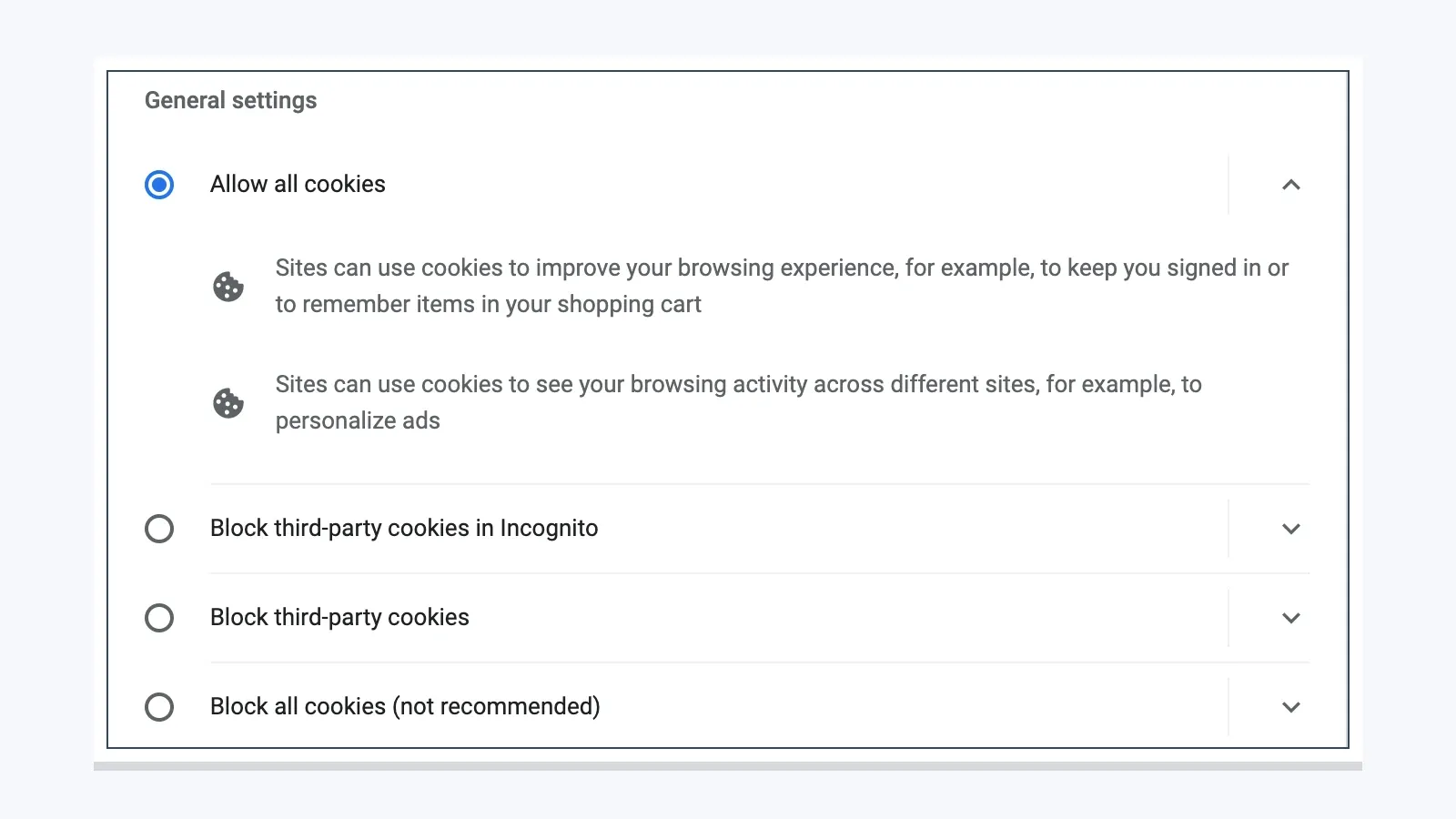
HubSpot 官方排障指南说,这个扩展与 Google 的 Rapid Release 轨道不兼容,而且还依赖正常的 cookie 设置。如果第三方 cookie 限制得太严,扩展可能会静默失效。
修复 4:检查冲突扩展
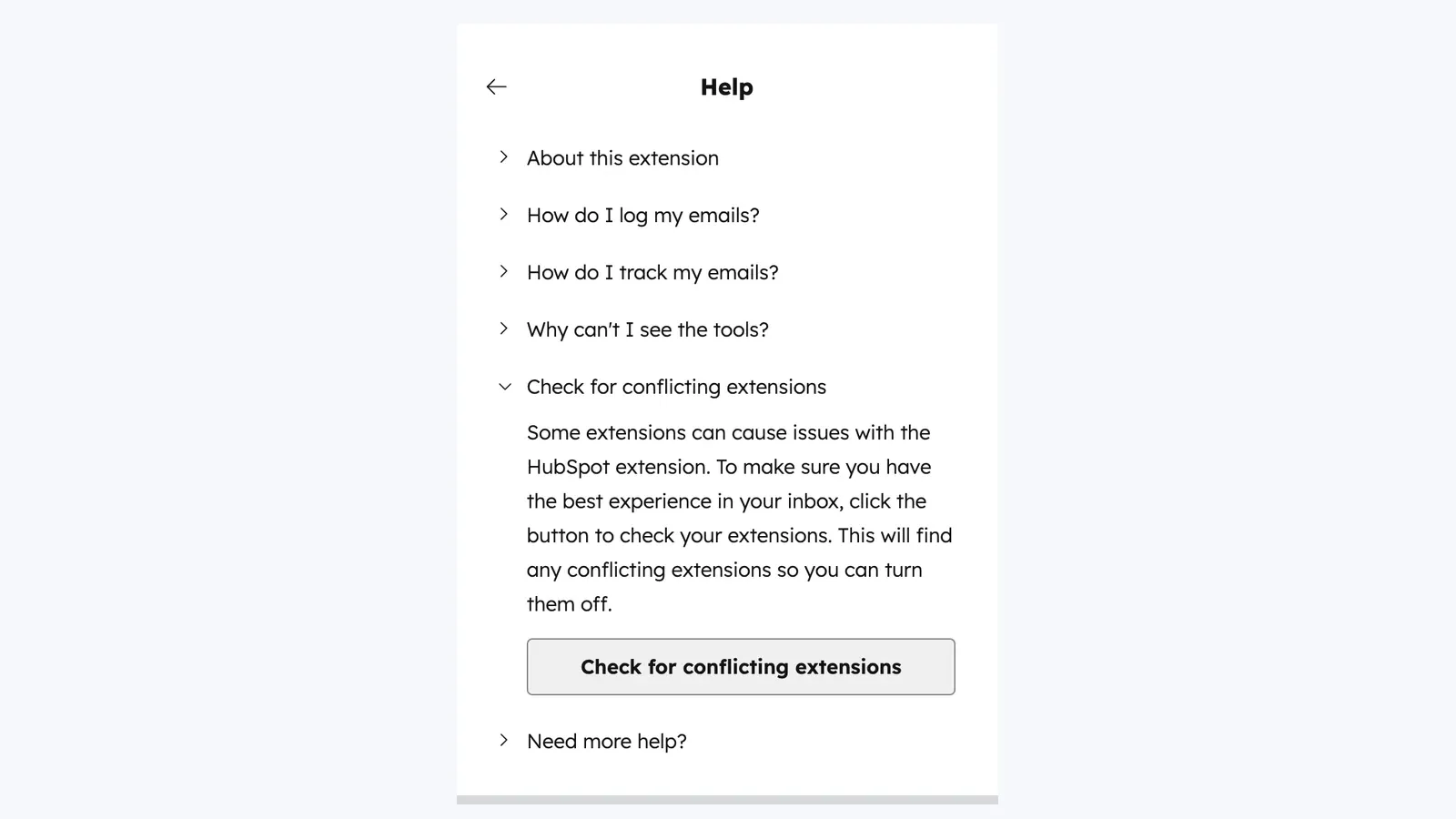
HubSpot 现在在扩展设置里提供了“检查冲突扩展”区域。这比靠猜快得多。
扩展失效时的 BCC 备选方案
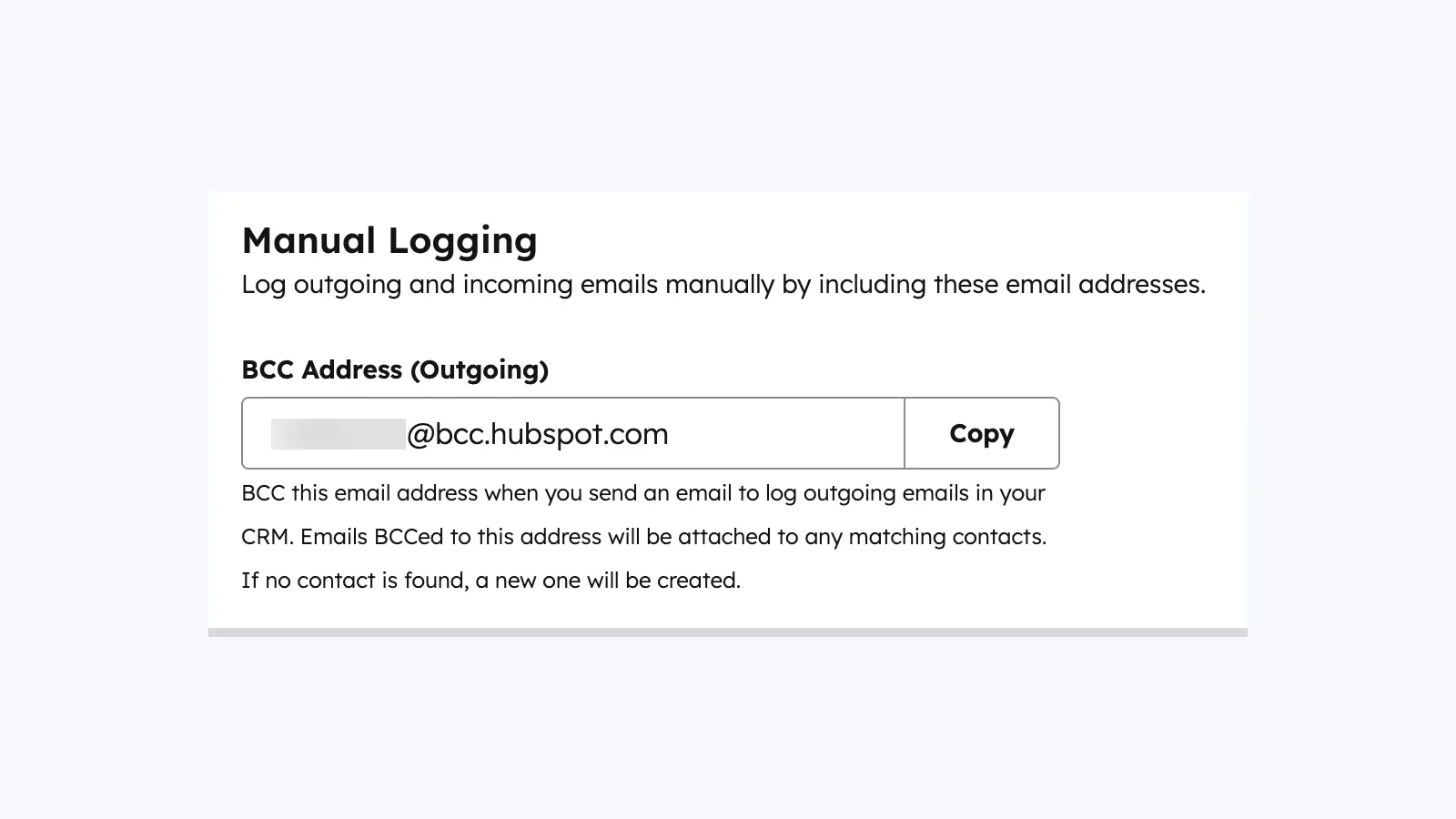
当扩展不稳定,但你仍然需要把邮件记录到 CRM 里时,就走手动 BCC 方案。HubSpot 官方的 BCC 文章明确展示了如何从 Email Log & Track 设置中复制地址。
这只是一个连续性工具,不是完整替代品。
- 它会记录邮件内容和附件。
- 它可以把邮件关联到联系人和最近的相关记录。
- 但它不能替代完整的追踪扩展工作流,比如打开和点击追踪。
HubSpot 之外的销售 Chrome 扩展栈
搜索“适用于 HubSpot 的销售 Chrome 扩展”的人,通常并不是在问单个扩展,而是在问:围绕 HubSpot,真正好用的小型浏览器工具栈该怎么配。
| 类别 | 工具 | 最佳用途 | 定价信号 |
|---|---|---|---|
| 收件箱 CRM 与记录 | HubSpot Sales | 追踪、记录、模板、会议、CRM 侧边栏 | 免费工具加付费 Sales Hub 层级 |
| LinkedIn 到 HubSpot 同步 | Hublead | 将 LinkedIn 联系人和活动导入 HubSpot | Starter 永久免费;团队付费层级 |
| LinkedIn 到 CRM 加补全 | Surfe | 用更强的浏览器层同步 LinkedIn 和 CRM 工作流 | 免费层和付费方案 |
| 线索数据提取 | Thunderbit | 从目录、公司页面、PDF 和活动页面提取线索 | 免费和付费工作流层级 |
| 邮箱和电话补全 | Apollo | 开发潜客时补齐缺失的联系人数据 | 免费计划和付费层级 |
| LinkedIn 深度研究 | Sales Navigator | 高级账户和线索研究 | 付费方案 |
合适的工具栈通常是:
- 一个收件箱和 CRM 层,
- 一个 LinkedIn 或潜客开发层,
- 以及一个提取或补全层。
再多通常就不是在提效,而是在增加冲突。
LinkedIn 到 HubSpot 的工作流:HubSpot 能做什么,不能做什么
HubSpot 原生扩展在你浏览已启用的网站时,可以显示 CRM 上下文,并允许你从侧边栏添加或查看记录。当前的跨网页文档已经把浏览器侧的联系人体验展示得很清楚:
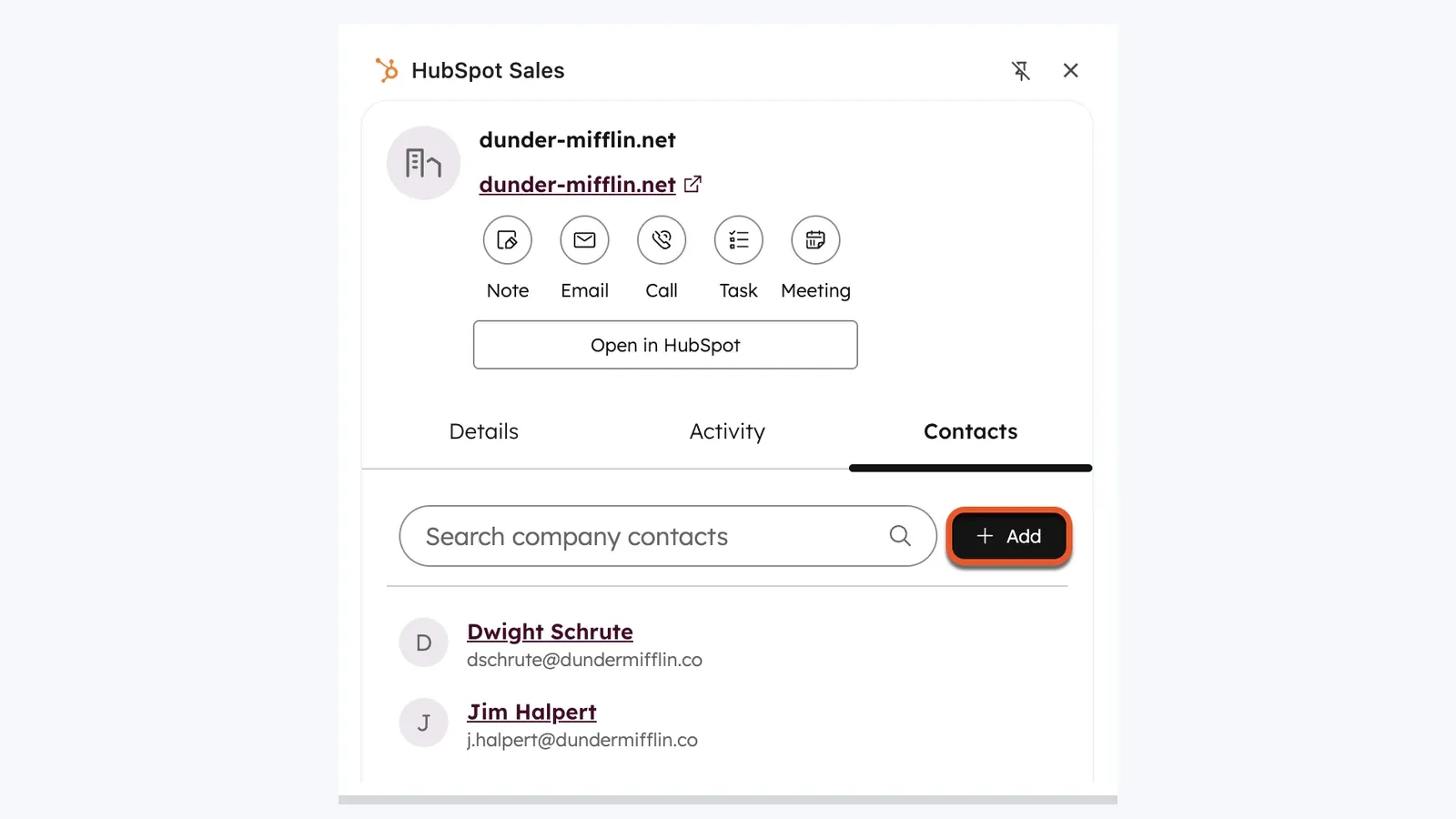
这很有用,但它并不等同于完整的 LinkedIn 到 HubSpot 同步层。
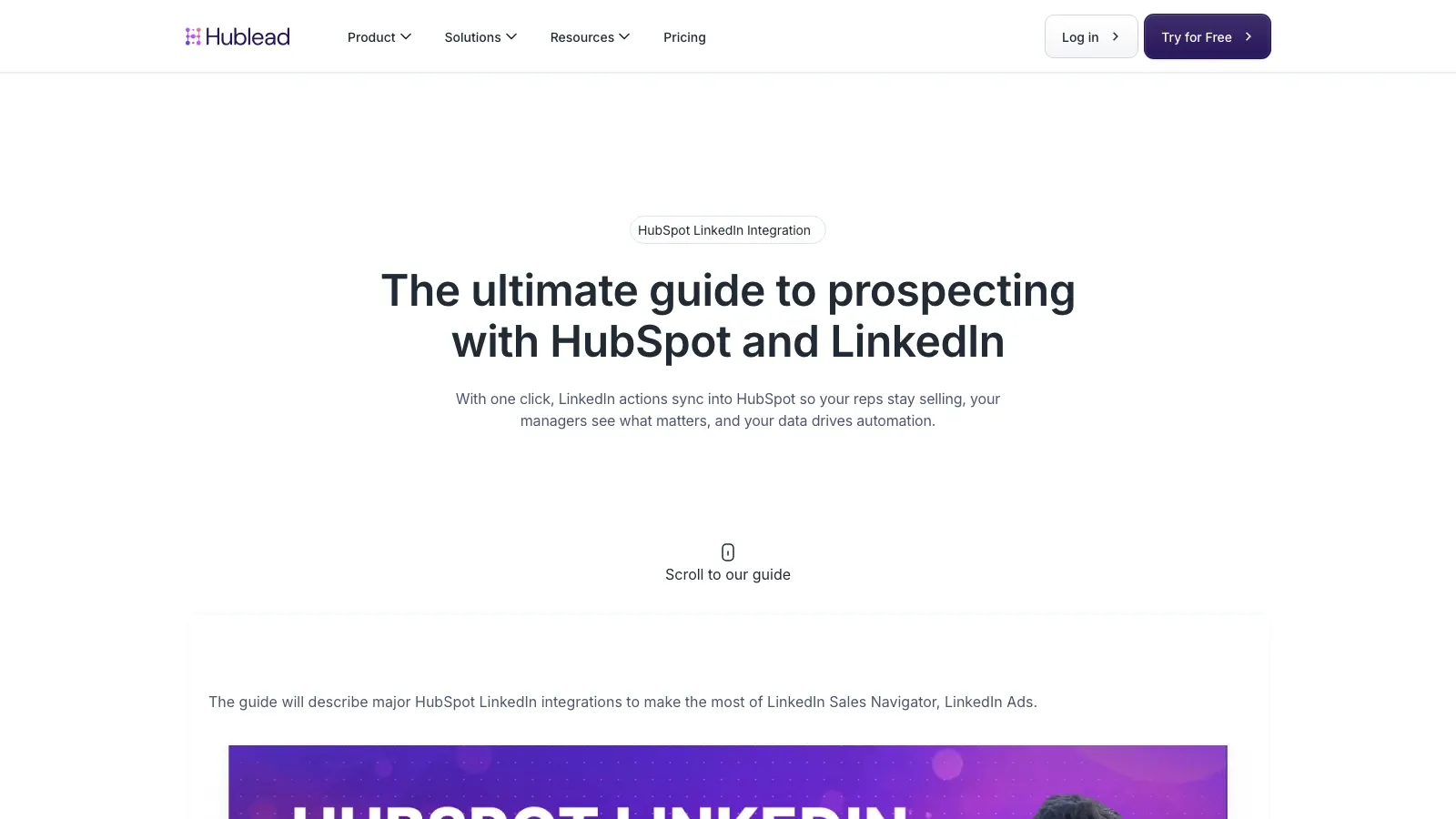
什么时候适合用 Hublead
Hublead 就是专门为“我正在 LinkedIn 上,希望现在就把 HubSpot 动作做完”的工作流而设计的。它当前的定价页面显示,Starter 计划免费,之上还有付费层级,而 Professional 版截至 2026 年 5 月 9 日起按年计费为 $32/月/席位。
什么时候适合用 Surfe
如果你的团队想要更明确的 LinkedIn 加 CRM 操作层,Surfe 会是更好的对比对象。它当前的集成页面仍然以把 LinkedIn 活动转化为 CRM 更新为核心,而不需要频繁切换标签页。
如果你想在二选一之前先看这个工作流实际怎么跑,这个 Surfe 和 HubSpot 的潜客开发演示现在仍然可看:
Thunderbit 在 HubSpot 工作流中的位置
HubSpot 擅长的是 CRM 侧工作流,它不是网页提取工具。
当销售需要从以下来源提取线索数据时,这个缺口就会变得很明显:
- 小众目录,
- 活动参会者页面,
- 公司团队页面,
- PDF,
- 或者那些还没有在 LinkedIn 或 CRM 中结构化的长尾列表页。
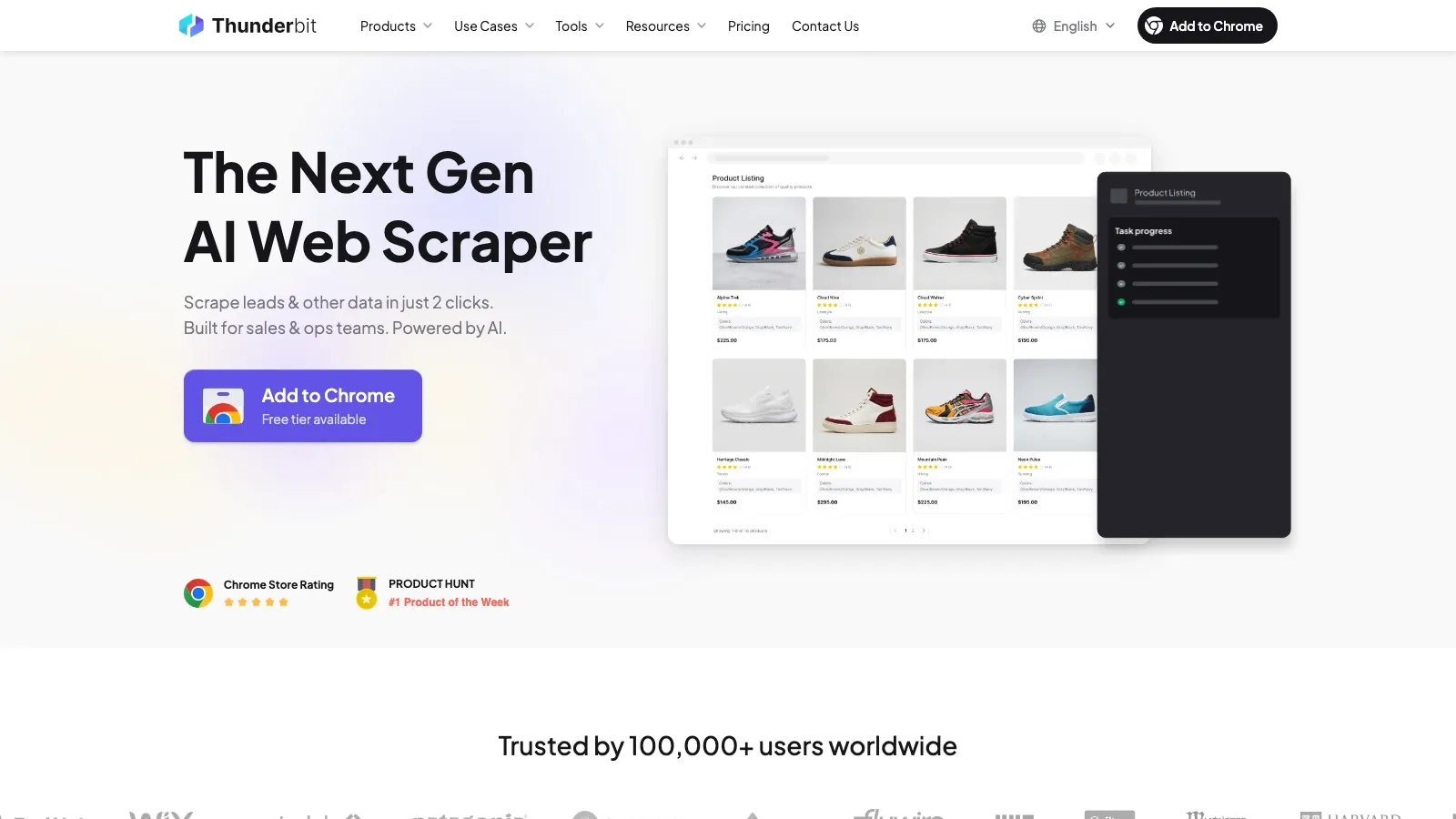
这正是 Thunderbit 的用武之地。它不会要求销售逐格复制数据,而是可以读取页面、建议字段、打开子页面,并把结构化数据导出到 Sheets、Airtable、Notion,或者导出成 CSV 再导入 HubSpot。
当你的瓶颈是线索来源,而不是收件箱工作流时,它就是 HubSpot 最自然的补充。
什么时候 Apollo 更合适
Apollo 更偏向完善记录和提升外呼覆盖,而不是浏览器侧设置。当前 Chrome 网上应用店页面仍然把它描述为免费的 B2B 电话和邮箱查找工具,用户数超过 1,000,000。
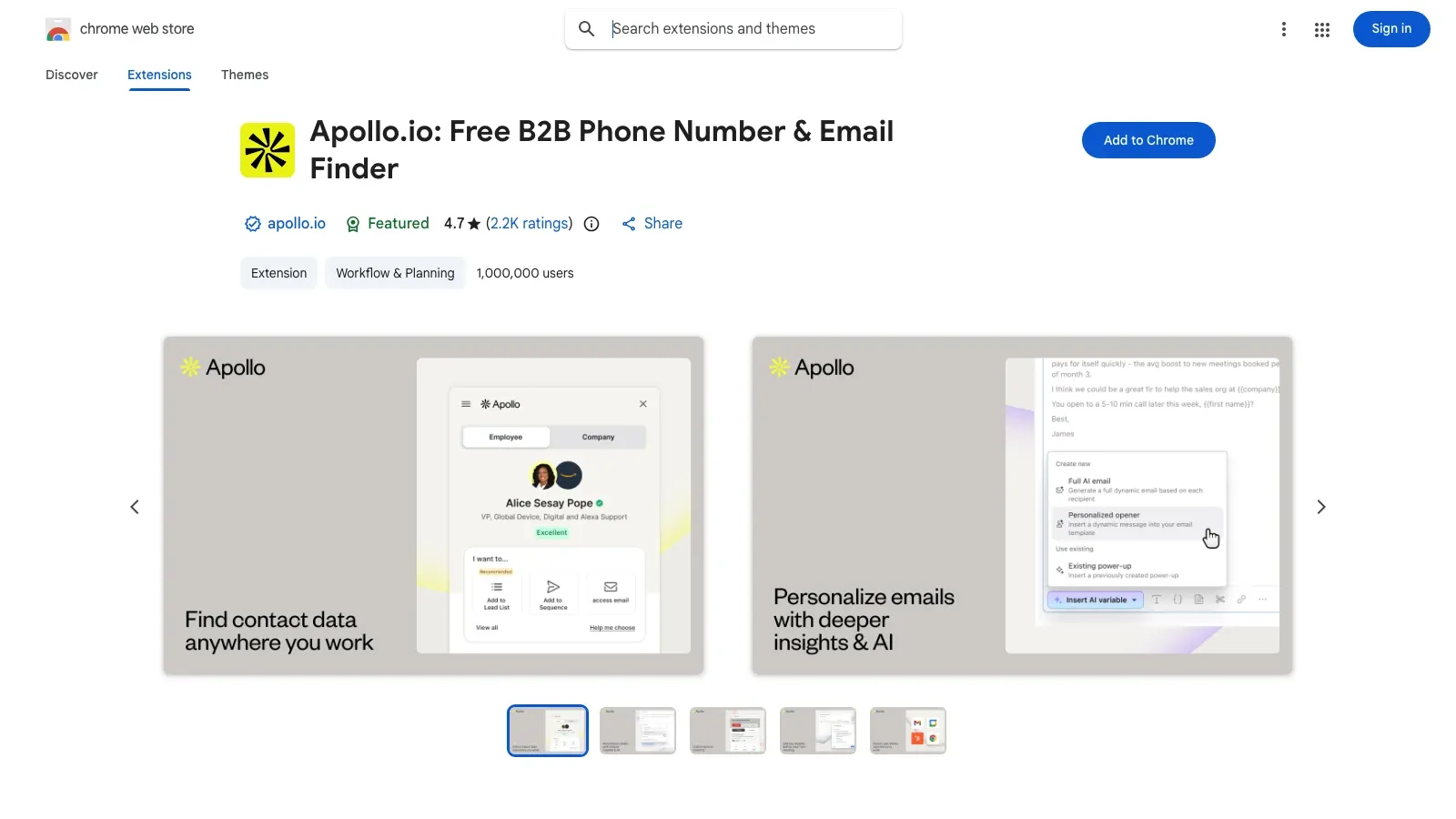
对于 HubSpot 团队来说,Apollo 最适合这些场景:
- 联系人已经存在,但电话或邮箱缺失,
- 你更看重补全质量,而不是原始网页抓取,
- 或者团队需要数据查询加更广泛的外呼工作流层。
免费版与付费版:你实际能得到什么
HubSpot 原生能力
| 功能 | 免费工具 | 需要付费 HubSpot 方案 |
|---|---|---|
| 邮件追踪 | 有,但免费工具的活动动态通知有限制 | 付费席位可取消免费层活动动态上限 |
| 邮件记录 | 有 | 仅记录邮件本身不需要付费层 |
| 模板和片段 | 可用范围有限 | 更完整的使用体验来自付费 Sales Hub 层级 |
| Sequences | 没有 | Sales Hub Professional 或更高版本 |
| 会议链接 | 有 | 不需要 |
| 侧边栏中的 Breeze 访问 | 当 AI 设置允许时可用 | 高级 AI 工作流取决于账号设置和方案层级 |
配套扩展栈
| 工具 | 最佳购买信号 |
|---|---|
| Hublead | 免费 Starter 计划;更深同步和自动化需要付费层级 |
| Surfe | 免费层用于评估;付费方案提供更广泛的 CRM 和工作流覆盖 |
| Thunderbit | 轻量提取可从免费入口开始;量级上来后使用付费方案 |
| Apollo | 轻量使用可用免费计划;更深补全和外呼需要付费层级 |
| Sales Navigator | 付费产品,通常只在 LinkedIn 开发潜客是核心时才值得 |
2026 年真正有用的 AI 工作流
只有当 AI 真的能减少流程摩擦时,这一层才有价值。
| 场景 | 工具 | 能帮什么忙 |
|---|---|---|
| 见客户前总结潜客 | HubSpot 加 Breeze | 减少 CRM 翻找和基础准备工作 |
| 从团队页面提取决策人 | Thunderbit | 把公司页面变成可用的联系人表 |
| 补全缺失的联系人信息 | Apollo | 为不完整记录补上邮箱和电话 |
| 从 LinkedIn 研究转到 CRM 动作 | Hublead 或 Surfe | 无需手动重录即可保留研究结果 |
如果你想看这个工具栈里网页数据部分的执行示例,这个 Thunderbit 快速上手视频现在仍然可看,也依然相关:
如何同时运行多个销售扩展而不把自己搞乱
把工具栈保持得小而有纪律。
- 使用专门的工作用 Chrome 个人资料。
- 尽可能让一个 Chrome 个人资料对应一个 HubSpot 门户。
- 只启用你真正会用到的场景。
- 在重大 Chrome 更新后检查 cookie 政策变化。
- 每次只新增一个扩展,然后在加下一个之前先测试 HubSpot 是否仍正常。
- 如果追踪出问题,先禁用重叠功能:读回执工具和外呼工具是最常见的冲突来源。
最终建议
如果目标是“让 HubSpot 在浏览器里顺畅工作,而不用你一直盯着”,最好的方案不是最大的工具栈,而是最干净的那个。
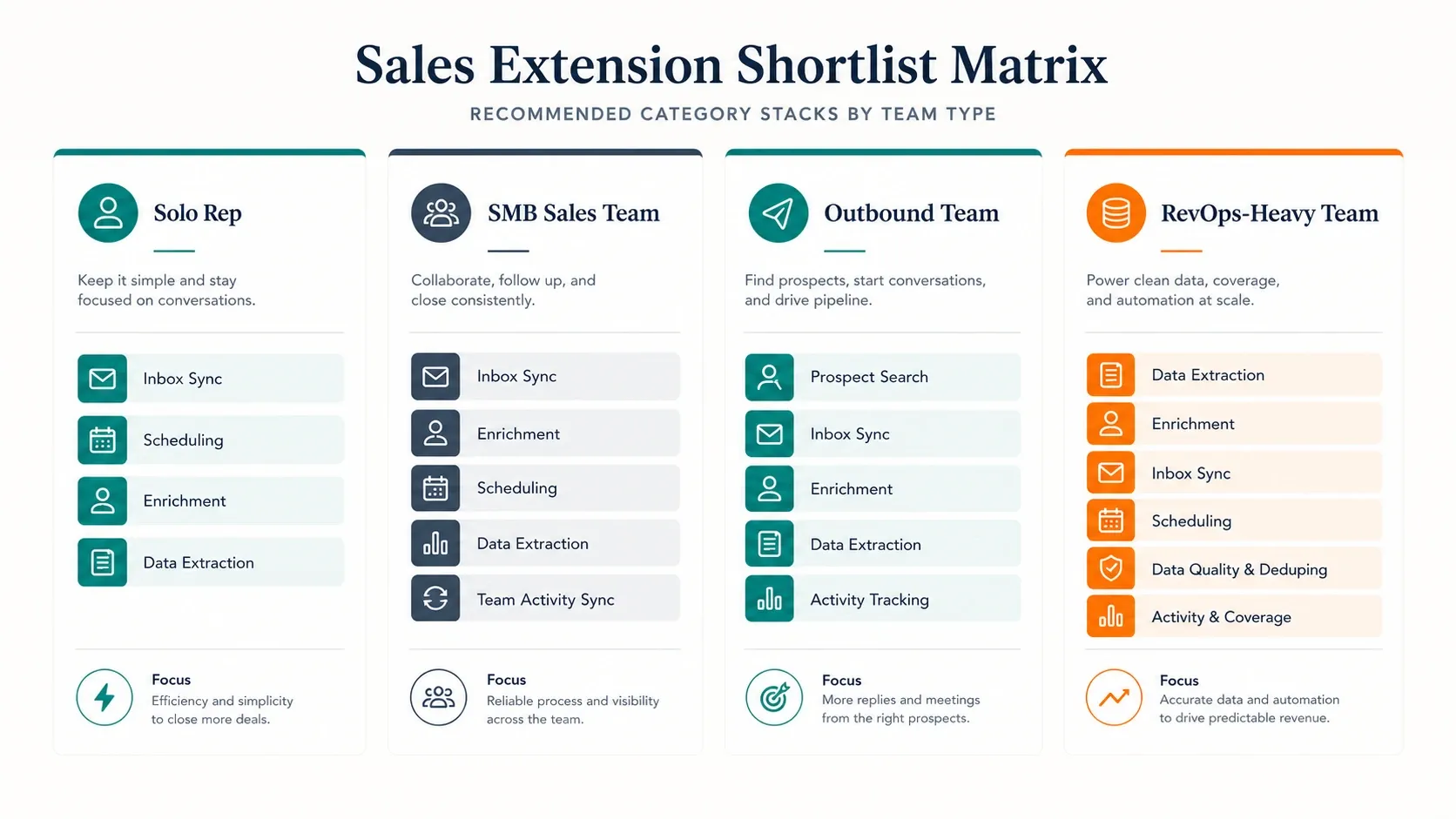
实际可执行的简短清单如下:
- 只需要收件箱侧 CRM 和排期: 先单独使用 HubSpot Sales。
- 每天都需要 LinkedIn 到 HubSpot 的流转: 加 Hublead 或 Surfe。
- 需要从开放网页获取全新的线索数据: 加 Thunderbit。
- 需要联系人补全和信息完善: 加 Apollo。
先把 HubSpot 配好,确认原生扩展稳定,再只添加那个真正对应你瓶颈的额外层。
试试 Thunderbit,用于 HubSpot 线索提取工作流 Get Started Free
常见问题
1. HubSpot Sales Chrome 扩展是免费的吗?
是的。HubSpot 提供包含 Gmail 版 Chrome 扩展工作流的免费工具,但像 Sequences 以及更广泛的付费 Sales Hub 功能,则需要更高等级方案。
2. 现在 HubSpot Sales Chrome 扩展是什么版本?
Chrome 网上应用店页面在 2026 年 5 月 9 日显示的版本是 5.1.2。
3. 为什么 HubSpot 总是把我登出,或者像消失了一样?
最常见的原因是 Chrome 个人资料不对、cookie 被阻止或被清除、存在冲突扩展,或者扩展在 Chrome 里被关闭了。
4. HubSpot Chrome 扩展能和 Outlook 一起用吗?
不能像在 Gmail 里那样直接使用。对于 Outlook,HubSpot 当前文档会引导团队使用 HubSpot Sales Office 365 加载项,它可用于 Windows 版 Outlook、Mac 版 Outlook 和网页版 Outlook,包括经典版和新版 Outlook 体验。
5. 如果扩展挂了,我还能记录邮件吗?
可以。使用 HubSpot 在 Email Log & Track 设置中的 BCC 地址,就能手动把邮件记录到 CRM。
了解更多




