

在 Twitter 上找一段特定视频,有时候就像电影散场后在影院里找一颗爆米花粒——信息太多、变化太快,想精准命中并不容易。作为长期从事自动化和数字研究的人,我非常清楚 Twitter 视频对营销人员、研究人员,或者任何想紧跟趋势的人来说有多有价值。但每天都有数百万条推文、数十亿段视频刷屏,怎么才能真正找到你要的内容,而不是一下午都在无尽下滑?
这正是我今天要讲的内容。无论你是在找突发新闻片段、病毒式梗图,还是行业洞察,这篇指南都会教你如何利用 Twitter 自带的搜索工具和高级策略来找到视频——包括如何使用 Thunderbit,这款 AI 网页爬虫,自动化整理你发现的视频内容。我们来把 Twitter 这个视频信息洪流,变成你真正能管理的内容流。
为什么 Twitter 是视频内容的宝库
Twitter(如果你还在跟进它的更名,那就是 X)不只是热点观点和流行标签的聚集地,它还是一个全球级的视频平台。平台拥有 6.11 亿月活跃用户,每天发布超过 5 亿条推文,几乎实时反映着世界各地正在发生什么。更夸张的是:到 2024 年,Twitter 用户每天大约会观看 83 亿段视频——比上一年增长了 40%。
这对营销人员和业务团队有什么意义?因为 Twitter 上的视频内容不仅多,而且“吸引力极强”。带视频的推文比不带视频的推文能获得 10 倍互动,而且 每 5 次 Twitter 会话中就有 4 次包含观看视频。无论是突发新闻、产品发布,还是病毒式传播的梗图,Twitter 往往都是这些视频最先出现、最快扩散的地方。
对于任何在追踪趋势、执行活动,或者只是想跟上下一步风向的人来说,能够找到并分析 Twitter 视频,都是实打实的竞争优势。但内容太多时,你就需要合适的策略和工具,才能穿透噪音。
基础方法:如何用 Twitter 自带搜索找到视频
先从最基础的开始——Twitter 自带的搜索工具。最快的方式,就是使用 Twitter App 或网页顶部的搜索栏。
分步操作:使用 Twitter 搜索和媒体筛选器
- 输入搜索词。 输入与目标视频相关的关键词、短语或话题标签。例如:
funny cat video或#productlaunch。 - 按回车。 你会看到热门推文、最新推文、用户、图片等内容混合显示。
- 点击“媒体”标签。 这个筛选器只显示包含图片或视频的推文。视频推文很容易识别——通常会带播放图标或视频缩略图。
这个简单技巧能帮你避免在海量纯文字推文里反复下滑。比如搜索 #CES2025 并点击“媒体”,你会立刻看到来自消费电子展的所有视频和图片推文。
用关键词和话题标签提高搜索效果
想更精准一点?可以试试这些方法:
- 加入相关话题标签。 如果你知道活动或趋势名称,就直接用它的标签(例如
#MarketingWorld2025)。话题标签能把对话聚合起来,更容易找到相关视频。 - 在搜索词里加上“video”。 很多用户会在推文里直接提到“video”。搜索
soccer goal video往往比只搜soccer goal更容易找到相关结果。 - 用引号搜索精确短语。 如果你记得完整标题或文案,就把它放进引号里:
"Mars rover" video landing。 - 锁定特定账号。 如果你知道是谁发的视频,可以搜
from:@NASA Mars video,查找 NASA 关于火星的推文,其中大概率会包含视频。
把这些方法和“媒体”筛选器结合起来,搜索结果会明显提升。想了解更多,可以看看 Twilert 的 Twitter 视频搜索指南。
精准定位:如何用 Twitter 高级搜索找到视频
当你需要非常具体的结果时——比如找到某个活动、地点或用户发布的全部视频——Twitter 高级搜索就是你的最佳帮手。
如何进入 Twitter 高级搜索:
- 登录后前往 twitter.com/search-advanced(或 x.com/search-advanced)。
- 或者先执行基础搜索,然后点击结果顶部附近的三点菜单,选择“高级搜索”。
高级搜索的关键功能:
- 词语: 搜索精确短语、包含/排除关键词,或使用
filter:videos这类运算符,只显示带视频的推文。 - 账号: 将结果限制为某个用户发出、发给某个用户,或提到某个用户的推文。
- 互动: 设置最低点赞、回复或转发数,找到更容易爆火的视频。
- 日期: 精确锁定某个时间段的推文。
- 位置: 使用
near:和within:运算符,查找某个地点发布的推文(例如near:"Chicago" within:5mi filter:videos)。
高级搜索示例:
- 想找某款新手机的热门视频:
"Galaxy S30" filter:videos min_retweets:1000 - 想找某个活动期间发布的视频:
#CES2025 filter:videos since:2025-01-01 until:2025-01-31
如果你想更深入了解高级搜索,可以看看 Typefully 的完整指南。
按日期、地点等条件筛选
高级筛选对营销人员和研究人员来说简直是救命工具:
- 日期筛选: 找到某个活动或活动周期内的视频。
- 地点筛选: 发现来自某个城市或地区的视频。
- 互动筛选: 快速锁定最受欢迎或最容易爆火的视频。
比如,如果你正在分析纽约某次产品发布会后的用户反馈,可以这样搜:
YourBrand filter:videos near:"New York" since:2025-03-01 until:2025-03-07 min_faves:100
这样你就能只看到那个时间和地点里,互动表现最好的视频推文。
进一步提速:用 Thunderbit 查找并整理 Twitter 视频
用 AI 抓取 Twitter 视频 Get Started Free
接下来,我们聊聊如何把视频发现提升到新层级。即使有 Twitter 的各种搜索功能,手动收集和整理视频推文——尤其是批量处理时——依然会非常耗时。这时就轮到 Thunderbit 登场了。
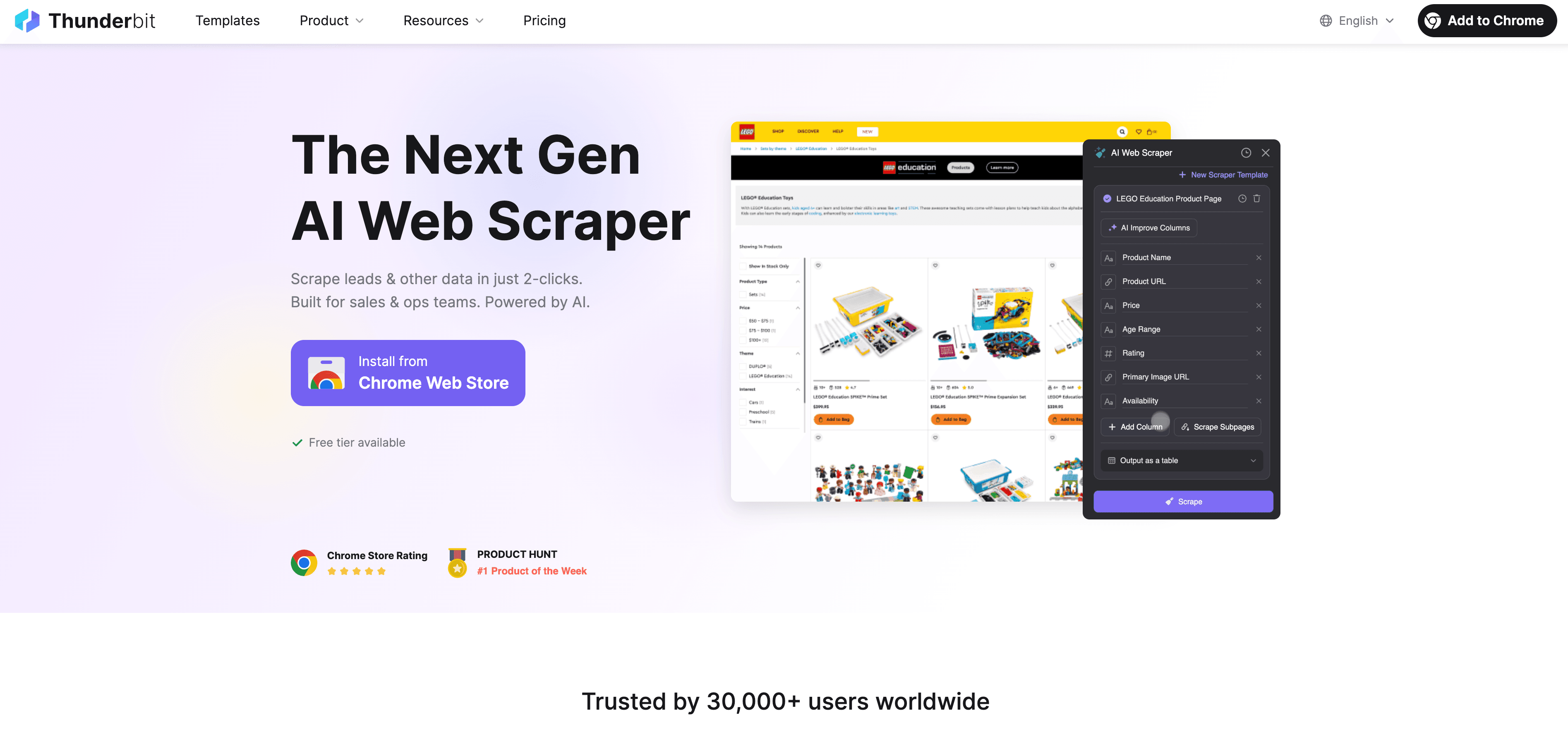
Thunderbit 是一款 AI 网页爬虫(可通过 Chrome 扩展 使用),只需几次点击,就能从 Twitter 页面提取视频推文及其元数据。你可以把它理解成你的网页研究 AI 助手:它会读取页面,识别相关数据(如推文文本、视频 URL、点赞数、转发数等),并把所有内容整理成一张整洁的表格,方便你导出到 Excel、Google Sheets、Notion 或 Airtable。
分步操作:用 Thunderbit 提取视频推文
我通常会这样用 Thunderbit 收集 Twitter 视频数据:
- 打开你想抓取的 Twitter 页面。 可以是搜索结果页(已应用
filter:videos)、某个话题标签流,或者某个用户的“媒体”标签页。 - 打开 Thunderbit 扩展。 点击浏览器里的 Thunderbit 图标。
- 点击“AI 建议字段”。 Thunderbit 的 AI 会扫描页面,并建议像推文文本、用户名、日期、视频链接、点赞数、转发数等列。
- 检查或调整字段。 你可以按需要重命名、添加或删除字段。想要视频缩略图或直接视频链接?Thunderbit 通常会自动抓取;如果需要,也可以添加自定义指令。
- 点击“抓取”。 Thunderbit 会提取当前加载出来的所有推文,并自动处理分页和无限滚动。对于大任务,它一次可以抓取 50 个页面。
- 导出数据。 完成后,只需一键就能把结果导出到 Excel、Google Sheets、Notion 或 Airtable。无需额外费用,也不用折腾。
专业建议: 如果你想要更多细节(比如高清视频链接或回复数),可以用 Thunderbit 的“子页面抓取”功能,逐条访问每条推文的独立页面,进一步丰富表格。
整理和分析视频数据
有了表格里的视频推文之后,你就可以:
- 按点赞数或转发数排序, 看看哪些视频表现最好。
- 按日期或关键词筛选, 分析趋势随时间的变化。
- 给视频打标签或分类(例如:推广、用户证言、梗图),以便深入分析。
这种结构化方法,能把混乱的 Twitter 信息流,变成可执行的数据资产,适用于营销、研究或竞品分析。比如,你可能会发现:关于你产品的用户开箱视频,会在新品发布后迅速激增;或者竞争对手的宣传视频,在周末更容易获得传播。
进阶技巧:重度用户的视频发现策略
想玩得更专业?下面是我常用的一些高级技巧:
- 掌握搜索运算符: 在搜索栏里直接使用
filter:videos、from:、since:、min_retweets:和near:,获得更精准的结果。 - 组合逻辑: 使用 AND、OR 和 NOT(减号)来细化查询。例如:
"Tesla" OR "Elon Musk" filter:videos -SpaceX since:2025-01-01 - 抓取用户的“媒体”标签页: 进入竞品主页,点击“媒体”,然后运行 Thunderbit,一次性获取他们所有的视频推文。
- 反向搜索: 如果你手上有一段视频,截取某一帧并用 Google Lens 反查,就能找到它最初发布的推文。
把这些技巧和 Thunderbit 的自动化结合起来,你就能建立一个持续更新的 Twitter 视频数据库,而不用把周末都耗在无尽下滑上。
为什么 Twitter 上的视频内容对营销人员和企业很重要
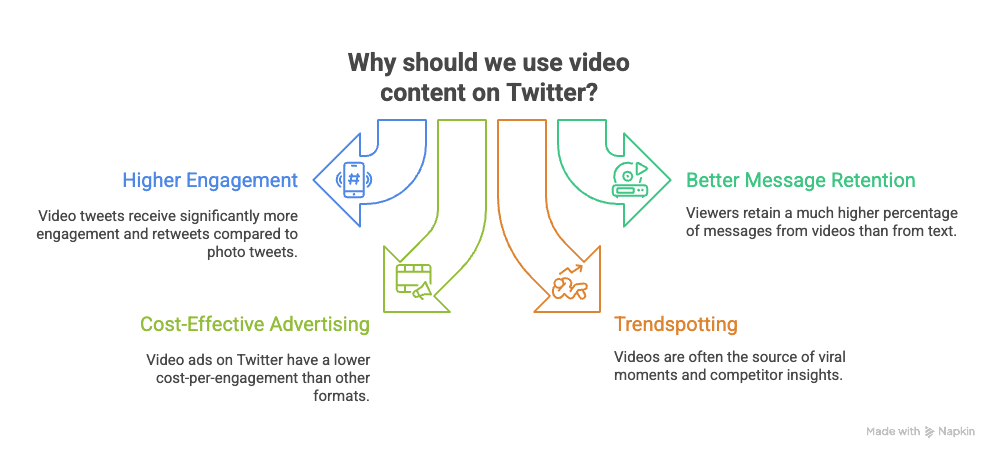
说实话:在 Twitter 上,视频不只是另一种内容形式,它就是主角。原因如下:
- 更高互动率: 带视频的推文互动量是图片推文的 10 倍,转发概率也是图片推文的 6 倍。
- 更强的信息留存: 观看视频时,观众能记住 95% 的信息;而只读文字时,这个比例只有 10%。
- 更高性价比的广告: Twitter 视频广告的 每次互动成本低 50%,相比其他形式更划算。
- 趋势洞察与社交聆听: 病毒式时刻、用户证言和竞品活动,往往最先以视频形式出现在 Twitter 上。如果你没有跟踪,就等于错过。
高效找到并分析 Twitter 视频,能帮助你更早发现趋势、衡量活动效果,并理解真正打动受众的是什么。
Thunderbit:更聪明地做 Twitter 视频研究的好搭档
2025 年 6 款最佳 Twitter(x.com)爬虫 Get Started Free
我们来总结一下,为什么 Thunderbit 是我做 Twitter 视频发现时的首选工具:
- 上手极其简单: 不用写代码,也不用配置——只要点“AI 建议字段”和“抓取”。
- AI 字段识别: Thunderbit 会自动理解 Twitter 页面的结构,并建议最适合提取的字段。
- 支持分页和子页面: 无论是无限滚动还是多页结果,都能抓取成百上千条推文。
- 免费且灵活导出: 数据可直接发送到 Excel、Google Sheets、Notion 或 Airtable,不加收费用。
- 可复用模板: 你可以把抓取配置保存下来,用于以后重复项目或持续研究。
和手动搜索或传统爬虫相比,Thunderbit 能节省大量时间,并输出更干净、更可行动的数据。正如一位用户所说:“我只需要点两个按钮,数据很快就准备好了” (Trustpilot)。
| 方法 | 设置时间 | 技术门槛 | 支持分页 | 易于导出 | AI 字段识别 | 定时执行 |
|---|---|---|---|---|---|---|
| 手动搜索 | 高 | 无 | 否 | 否 | 否 | 否 |
| 传统爬虫 | 中 | 高 | 有时 | 有时 | 否 | 很少 |
| Thunderbit | 低 | 无 | 是 | 是 | 是 | 是 |
结论与核心要点
在 Twitter 上找视频,不必像大海捞针。我的建议是:
- 先用 Twitter 自带搜索和“媒体”筛选器, 快速找到目标内容。
- 使用关键词、话题标签和高级搜索运算符, 进一步缩小范围。
- 借助 Thunderbit, 自动完成视频推文的提取、整理和分析——尤其适合大规模或重复性研究。
- 导出并分析数据, 识别趋势、衡量互动,并为你的营销或研究策略提供依据。
如果你已经准备好节省时间,并从 Twitter 视频内容中挖掘更多价值,欢迎 下载 Thunderbit 的 Chrome 扩展 并免费试用。如果你还想了解更多关于网页爬虫、自动化和数字研究的技巧,可以看看 Thunderbit 博客。
祝你找到想要的视频,也愿你下一次发现的爆款内容,就在你点一下之间。
试试 Thunderbit 抓取 Twitter 视频 Get Started Free
常见问题
1. 如何只找到 Twitter 上的视频推文?
先用搜索栏输入你的关键词,然后点击“媒体”标签,只筛选包含图片或视频的推文。如果你想更精准,还可以在搜索中加入 filter:videos,或者使用高级搜索。
2. 搜索视频时,最适合用哪些关键词或话题标签?
可以在搜索里加入“video”,使用相关话题标签(比如活动或营销活动标签),并尝试常见描述词,例如“trailer”“demo”或“live”。例如:#YourBrand video unboxing。
3. Thunderbit 如何帮助我找到 Twitter 视频?
Thunderbit 是一款 AI 网页爬虫,可以从 Twitter 页面提取视频推文——包括文本、视频链接、互动数据等。它会把这些数据整理成表格,方便你导出到 Excel、Google Sheets、Notion 或 Airtable。
4. 我能否自动执行定期的视频搜索或导出?
可以。你可以随时快速重新运行已保存的抓取模板,针对你常用的 Twitter 搜索或个人主页重复抓取。
5. 为什么视频内容对 Twitter 上的营销人员和企业这么重要?
视频推文的互动率高出 10 倍,更容易被转发,也能帮助品牌讲出更丰富的故事。高效发现视频内容,有助于社交聆听、活动跟踪和趋势分析,让你在快节奏的 Twitter 世界里真正领先一步。
了解更多:




