

如果你曾经花一个下午,把数字从一个表格复制到另一个表格,你一定懂手动录入数据那种特别折磨人的感觉。这类工作甚至会让最离不开咖啡的人都开始怀疑人生。它不只是个小麻烦而已——手动录入其实是悄无声息的效率杀手。事实上,普通员工每天要花超过 3 小时 在重复性任务上,而数据录入往往是企业环境里最耗时的一项工作(ProcessMaker)。更糟的是,反复复制粘贴不仅无聊,还特别烧钱。美国企业每位员工因手动录入数据每年平均损失约 28,500 美元(Parseur),错误率还可能高达 4% 甚至更多,带来昂贵的返工和修正成本(Retica)。
好消息是:现在自动化录入数据已经不再只是技术高手的专属技能了。得益于新一代低代码和 AI 驱动工具,从销售人员到电商经理,任何人都能只靠几次点击完成数据自动录入。我亲眼见过 Thunderbit 这类工具怎么把原本几个小时的苦力活,压缩成两分钟就能搞定的任务。下面我们就来聊聊如何自动化录入数据、它为什么重要,以及你该如何上手——完全不需要写代码。
什么是数据录入自动化?先了解如何自动化录入数据的基础概念
从本质上说,数据录入自动化就是借助技术来采集、处理和传输数据,而不必一遍遍手动打字、复制或粘贴。它不是让人把信息从一个系统抄到另一个系统,而是让自动化工具替你完成这些繁琐工作。
手动录入数据通常是这样的:你收到一份新线索名单,然后接下来一个小时把每个人的姓名、邮箱和电话号码逐个填进 CRM。或者你得手动更新库存,逐条核对每个 SKU。过程慢、重复,而且说实话,真的很耗人。
自动化录入数据则完全反过来。只要用对工具,你就能搭建一套工作流:自动抓取网站上的新线索,解析信息,然后直接写入 CRM——无需人工介入。或者你也可以从供应商网站抓取商品数据,并以完美格式导入库存表。
目标是什么?减少重复劳动、提升准确率,并把员工的时间还回来。 有研究指出,自动化可以把数据准确率提升到 95% 以上(Retica),同时让员工有更多时间投入更高价值的工作。
为什么数据录入自动化对现代企业如此重要
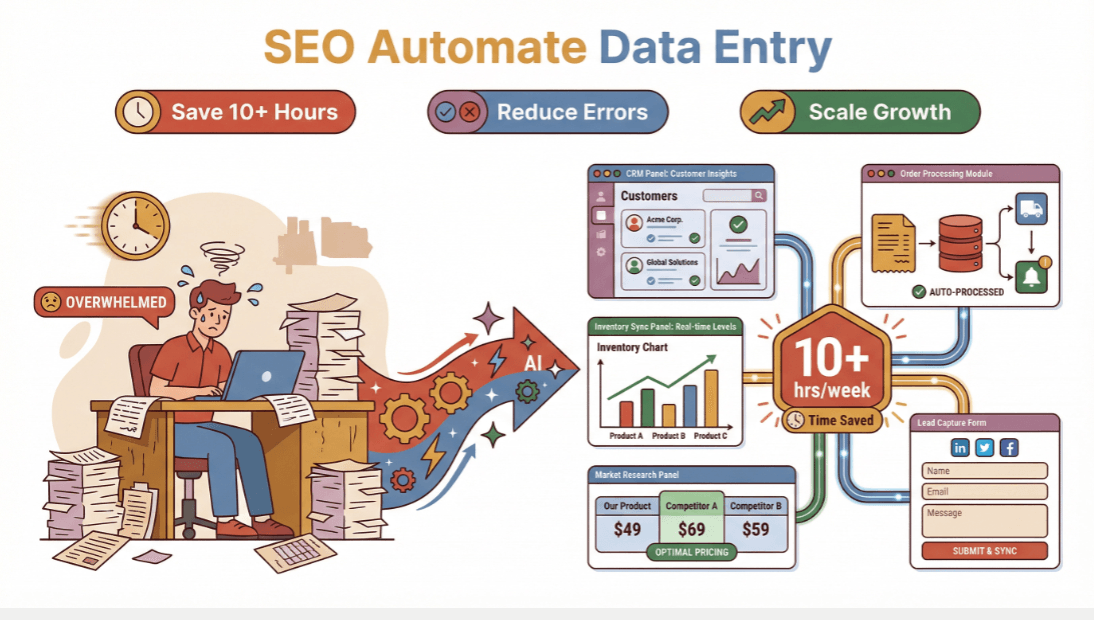 那么,为什么“如何自动化录入数据”会突然变成每个企业团队都必须掌握的能力?因为竞争压力前所未有地高。在今天这个快节奏的环境里,谁能更快、更准确地处理数据,谁就更有优势。
下面是一些数据录入自动化特别能发挥作用的场景:
- 线索获取: 自动从网页表单、邮件或社交媒体中收集线索,并同步到 CRM。
- 库存管理: 在供应商和销售渠道之间同步商品信息、价格和库存数量。
- CRM 更新: 从邮件、表单或外部数据库中拉取数据,保持客户记录始终最新。
- 订单处理: 从邮件或 PDF 中提取订单详情,并推送到 ERP 或履约系统。
- 市场调研: 将竞品价格、产品规格或评论从网页上汇总到同一个表格中。
再来看一些数字。根据最新研究,员工每周会花超过 10 小时 在手动录入数据和重复性任务上(Parseur)。通过自动化这些流程,企业每年可为每位员工节省数千美元,减少高成本错误,并把人力释放到更有战略性的工作上。
下面是一张常见业务流程与数据录入自动化收益的快速对照表:
| 业务流程 | 手动操作痛点 | 自动化收益 |
|---|---|---|
| 线索获取 | 输入慢、容易出错 | 跟进更快、错误更少 |
| 库存更新 | 库存数据滞后 | 实时同步、减少缺货 |
| CRM 维护 | 重复数据、信息过时 | 记录统一、始终最新 |
| 订单处理 | 延迟、漏单 | 履约更快、客户更满意 |
| 市场调研 | 复制粘贴繁琐 | 数据量更大、更新更及时 |
一句话总结:数据录入自动化不只是为了省时间,更是为了带来更高准确率、更强灵活性和更快增长。
主要解决方案:用当下工具如何自动化录入数据
好消息是,到了 2026 年,你已经不需要是开发者,也能完成数据录入自动化。现在有一个不断壮大的低代码和无代码工具生态,专门为商业用户设计。下面是主要工具的简要介绍:
- Thunderbit: 一款 AI 驱动的 Chrome 扩展,只需两次点击,就能从任意网站抓取并结构化数据。非常适合销售、市场和电商团队。
- Zapier: 连接 9,000 多个应用,自动化平台之间的数据流转(比如:“当新线索进来时,把它添加到我的 CRM。”)。
Spot B — same section, first comparison table (<Table content={...} />), Zapier row
- Make (formerly Integromat): 通过可视化方式搭建自动化流程,用于跨应用和服务同步数据。
- QuickBase: 一个低代码平台,用来构建自定义工作流和数据库。
- OCR 工具: 利用光学字符识别(OCR)技术,从扫描文档或 PDF 中提取数据。
- 文本扩展/自动填充工具: 通过快捷短语和模板,加快重复性文字输入,例如 Magical。
下面是横向对比:
| 工具 | 最适合 | 设置时间 | 是否需要编码 | 集成能力 | 核心功能 |
|---|---|---|---|---|---|
| Thunderbit | 网页数据抓取 | 几分钟 | 不需要 | Sheets、Excel、Notion、Airtable | AI 字段映射、子页面抓取 |
| Zapier | 应用间自动化 | 几分钟 | 不需要 | 9,000+ 应用 | 触发器、多步骤流程 |
Spot C — second comparison table under "Comparing Data Entry Automation Solutions" | Make | 复杂工作流 | 中等 | 不需要 | 3,000+ 应用 | 可视化构建器、路由器 | | QuickBase | 自定义数据库 | 中等 | 低 | 很多 | 表单、仪表盘、报表 | | OCR 工具 | 文档扫描 | 几分钟 | 不需要 | 因工具而异 | 文本/图像提取 | | 文本扩展工具 | 重复文字输入 | 几分钟 | 不需要 | Chrome、Windows、Mac | 片段、自动填充 |
Thunderbit:用 AI 自动化录入数据的最简单方式
使用 Thunderbit AI 自动化录入数据 Get Started Free
现在来说说我最熟悉的工具——毕竟,这款产品就是我和团队专门为这个问题做出来的。Thunderbit 是一款 AI 驱动的网页爬虫 Chrome 扩展,只需点两下,就能把数据录入自动化做得非常轻松。
Thunderbit 的独特之处在于:
- AI 驱动,极简操作: 只要点击“AI Suggest Fields”,Thunderbit 就会读取页面、推荐列名,甚至自动生成提取说明——无需编码,也不用模板。
- 两步完成工作流: 打开扩展,选择字段,然后点击“Scrape”。Thunderbit 会自动抓取并整理好数据。
- 自然语言提示: 直接告诉它你想要什么(例如“获取所有产品名称和价格”),Thunderbit 的 AI 就会判断如何提取。
- 子页面与分页抓取: 如果需要从子页面或分页列表里提取更多信息,Thunderbit 可以自动跟随链接并合并数据。
- 立即导出: 一键把数据发送到 Excel、Google Sheets、Notion 或 Airtable,无需手动复制粘贴(Thunderbit Docs)。
- 定时爬虫: 设置循环任务,让数据持续保持最新——特别适合价格监控或周期性的线索更新。
Thunderbit 已经赢得了全球超过 100,000 名用户 的信任,从个人创业者到大型企业团队都在使用。没错,它还有一个 免费方案,你可以不用掏信用卡就先试用。
分步指南:如何使用 Thunderbit 自动化录入数据
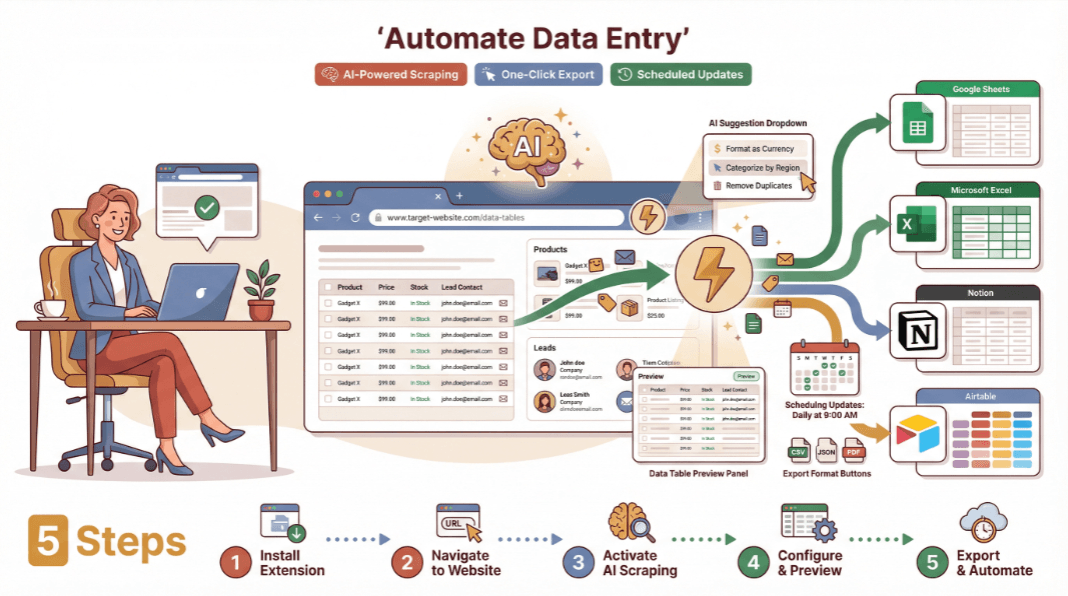 想看看有多简单吗?下面是一个适合新手的 Thunderbit 数据录入自动化流程:
第 1 步:安装 Thunderbit Chrome 扩展
- 打开 Thunderbit Chrome 扩展页面。
- 点击“Add to Chrome”,按照提示完成安装。
- 注册一个免费账号(无需信用卡)。
- 就这么简单,你已经可以开始自动化了。
第 2 步:打开目标网站并启动 Thunderbit
- 前往你需要采集数据的网站,比如商品列表、线索目录或房源信息页。
- 点击 Chrome 工具栏里的 Thunderbit 图标,打开扩展。
第 3 步:使用“AI Suggest Fields”快速映射数据
- 点击 “AI Suggest Fields” 按钮。
- Thunderbit 的 AI 会扫描页面并推荐列名,比如“Name”“Price”“Email”等。
- 检查并自定义字段:可以重命名列、调整数据类型,或者添加自己的字段。
- 如果需求更复杂,还可以为每个字段添加自定义 AI 指令。
第 4 步:开始抓取并导出数据
- 点击 “Scrape”。Thunderbit 会提取数据,并以结构化表格展示。
- 预览结果,按需调整,然后直接导出到 Excel、Google Sheets、Notion 或 Airtable。
- 你也可以下载为 CSV 或 JSON,用于其他工作流。
第 5 步:使用定时爬虫定期采集数据
- 对于持续性需求,比如每天查价格或每周更新线索,可以使用 Thunderbit 的 Scheduled Scraper。
- 设置频率(例如每天早上 9 点)、选择目标 URL,然后点击“Schedule”。
- Thunderbit 会自动运行抓取任务,并更新到你指定的位置(Thunderbit Docs)。
实用建议:
- 使用子页面抓取获取更丰富的数据(例如访问每个产品页查看更多详情)。
- 如果网站需要登录,可以使用 Thunderbit 的浏览器模式进行已登录抓取。
- 如果列表很大,建议分批处理,速度会更快。
除了 Thunderbit:其他值得关注的数据录入自动化工具
Thunderbit 是我处理网页数据的首选,但在不同场景下,还有很多工具也能帮你实现数据录入自动化:
- Zapier: 最适合连接各种云端应用(CRM、邮件、表格等)。无需代码即可自动化多步骤工作流。
- Make (Integromat): 通过可视化方式在不同平台之间同步数据,非常适合复杂的、多分支的工作流。
- QuickBase: 适合高频运营团队,用来搭建自定义数据库并自动化数据流转。
- OCR 工具(如 ABBYY、Docparser): 从扫描文档、PDF 或图片中提取数据。
- Magical: 用于重复性表单填写或邮件模板的自动填充和文本扩展。
每款工具都有自己的最佳使用场景。Zapier 和 Make 适合应用之间的自动化,QuickBase 非常适合自定义数据库,而 OCR 工具则是纸质资料数字化的救星。Thunderbit 则在网页数据提取和结构化方面表现突出。
自动化录入数据时常见的挑战与应对方法
进一步了解数据抓取 Get Started Free
自动化并不是一路顺风,也会遇到一些小坑。下面是应对常见挑战的方法:
- 数据杂乱或不一致: 从小样本开始。使用 Thunderbit 的 AI 在抓取时顺手清洗、分类或翻译数据。
- 不知道该选哪个工具: 先把你的流程梳理清楚。如果你需要从网页取数,Thunderbit 是很强的选择;如果是应用集成,则可以试试 Zapier 或 Make。
- 担心数据丢失: 一定要先备份数据。正式大规模自动化之前,先用测试页或试运行验证流程。
- 跟不上变化: 网站和业务流程都会变。Thunderbit 的 AI 能适应页面布局变化,但最好还是持续监控自动化流程,并按需调整(Thunderbit Docs)。
- 争取团队支持: 先从一个小而痛的任务开始自动化,拿出成果,再逐步扩大范围。
数据录入自动化方案对比:哪种更适合你的团队?
下面这张简表可以帮你快速挑选适合的工具:
| 方案 | 设置时间 | 学习门槛 | 集成能力 | 最适合 | 亮点功能 |
|---|---|---|---|---|---|
| Thunderbit | 几分钟 | 简单 | Sheets、Excel、Notion、Airtable | 网页数据抓取 | AI 字段映射、子页面抓取 |
| Zapier | 几分钟 | 简单 | 9,000+ 应用 | 应用间自动化 | 多步骤工作流 |
| Make | 中等 | 中等 | 3,000+ 应用 | 复杂工作流 | 可视化构建器、路由器 |
| QuickBase | 中等 | 中等 | 很多 | 自定义数据库 | 表单、仪表盘、报表 |
| OCR 工具 | 几分钟 | 简单 | 因工具而异 | 文档数字化 | 文本/图像提取 |
| Magical | 几分钟 | 简单 | Chrome、Windows、Mac | 重复文字输入 | 片段、自动填充 |
如何选择:
- 如果你需要从网站提取结构化数据,Thunderbit 是最优选择。
- 如果你要连接云端应用,Zapier 或 Make 会更合适。
- 如果你需要自定义数据库,可以考虑 QuickBase。
- 如果要把纸质文件或 PDF 数字化,就用 OCR 工具。
- 如果想加快重复输入,试试 Magical。
核心结论:如何自动化录入数据,提升业务成果
让我们回顾一下如何自动化录入数据的关键点:
- 手动录入数据成本高、速度慢、错误率也高——企业每位员工每年要因此损失数千美元(Parseur)。
- Thunderbit、Zapier、QuickBase 等自动化工具 让非技术用户也能轻松实现数据录入自动化,既省时间又提升准确率。
- Thunderbit 在网页数据提取方面尤其突出——拥有 AI 字段映射、子页面抓取和一键导出到常用应用的能力。
- 从小处开始: 先挑一个重复性任务自动化,衡量效果,再逐步扩展。
- 保持灵活: 随着流程变化,定期回顾自动化设置并持续优化。
准备好和手动录入数据的烦恼说再见了吗?下载 Thunderbit ,试着自动化你的下一个数据任务吧。更多技巧请查看 Thunderbit Blog。
常见问题
1. 什么是数据录入自动化?为什么它很重要?
数据录入自动化是利用技术在没有人工打字或复制的情况下采集、处理并传输数据。它之所以重要,是因为它能节省时间、减少高成本错误,并把员工释放到更高价值的工作中(Retica)。
2. Thunderbit 是如何自动化录入数据的?
Thunderbit 是一款 AI 驱动的 Chrome 扩展,只需两次点击,就能从任意网站抓取并结构化数据。它会用 AI 推荐字段、提取数据,并把结果导出到 Excel、Google Sheets、Notion 或 Airtable(Thunderbit Docs)。
3. 还有哪些工具可以用于自动化录入数据?
其他常用工具包括 Zapier(应用间自动化)、Make(复杂工作流)、QuickBase(自定义数据库)、OCR 工具(文档数字化)以及 Magical 这类文本扩展工具。
4. 自动化录入数据时最大的挑战是什么?
常见挑战包括数据杂乱、工具选择困难、担心数据丢失,以及流程变化带来的适配问题。建议从小规模开始,做好数据备份,并使用像 Thunderbit 这样能适应变化的工具。
5. 我该如何开始数据录入自动化?
先挑一个重复性任务,选择合适的工具(比如处理网页数据时用 Thunderbit),然后按照分步指南搭建你的第一个自动化流程。可以先从免费方案开始尝试,逐步建立信心。
准备好把时间抢回来、提升团队效率了吗?试试 Thunderbit,看看掌握数据录入自动化有多简单。
使用 Thunderbit 试试 AI 数据录入自动化 Get Started Free
了解更多




