

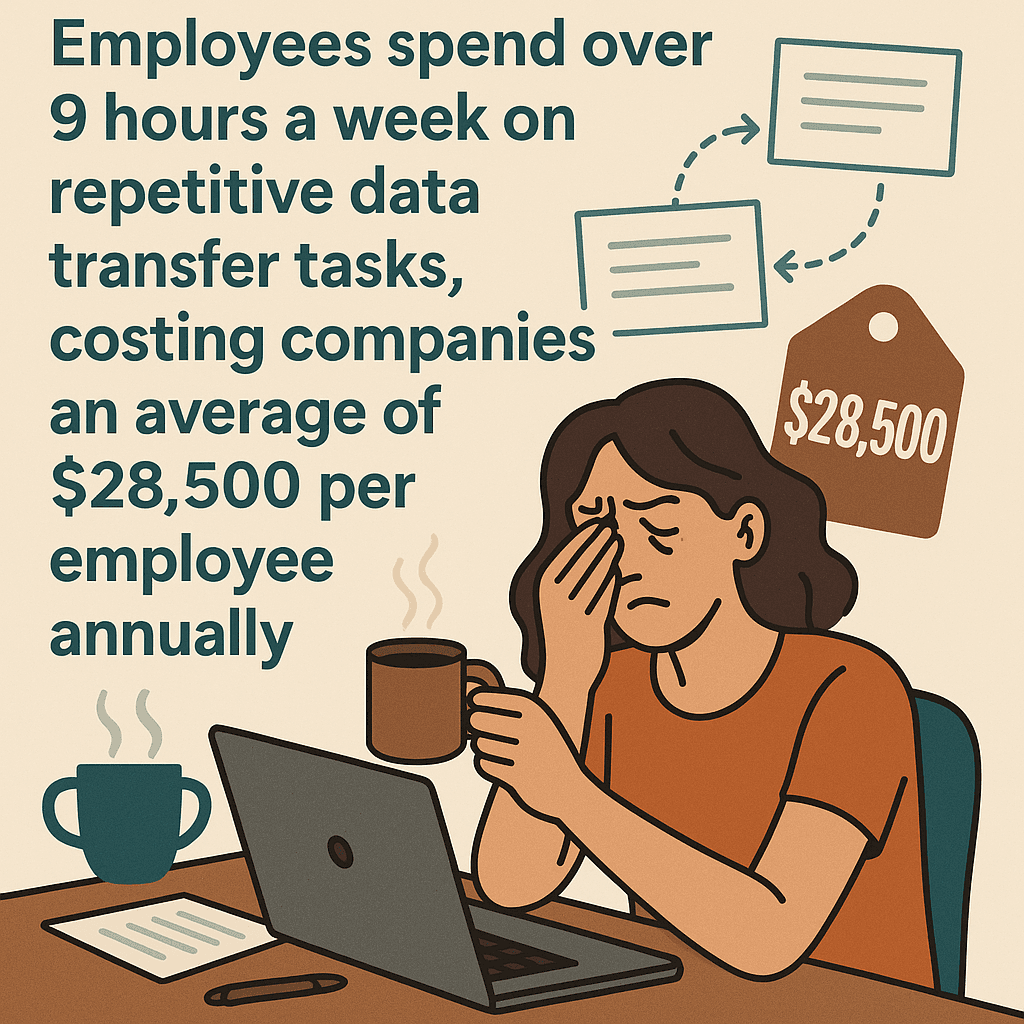
你有没有盯着一张表格照片、扫描发票或 PDF 报告,心里想过:“难道就没有比把这些内容全手动敲进 Excel 更省事的方法吗?” 你不是一个人。在我多年做自动化工具、和企业团队一起工作的经历里,我见过太多时间和精力被手工录入消耗掉。事实上,员工平均每周要花 超过 9 小时 在邮件、PDF、表格和扫描件之间来回复制数据——算上工资,这相当于每位员工每年大约损失 $28,500 的生产力成本。咖啡喝得多,眼睛也被复制粘贴折磨得够呛。
好消息是:把图片转换成 Excel 表格,如今已经不再是件令人崩溃的苦差事。借助像 Thunderbit 这样的 AI 工具,你只需点几下,就能把照片、扫描件,甚至多页 PDF 转成干净、可编辑的 Excel 文件——不用写代码,不用做模板,也不用头疼。在这篇指南里,我会带你了解如何把图片转成 Excel、它对业务为什么重要,以及 Thunderbit 的做法如何全面超越传统 OCR。
把图片转换成 Excel 到底是什么意思?
简单来说,把图片转成 Excel,就是从图片中提取文字、数字和结构(比如 JPG、PNG、PDF,甚至截图),并把它变成一个真正能用的电子表格。这不只是识别字符而已,更重要的是把行、列和字段关系整理出来,让你能像手工录入一样,对数据进行筛选、求和和分析。
企业最常需要转换的图片类型和格式包括:
- 收据、发票或合同照片(JPG、PNG)
- 印刷报告中的扫描表格(PDF、TIFF)
- 仪表盘或图表截图
- 会议后白板拍照
- 名片和报名表单
为什么企业需要这个?因为图片是静态的——你没法对一张表格照片进行排序、搜索或分析。只有把数据先弄进 Excel,信息才真正“活”起来,财务报表、销售跟进等工作流程才不会被卡住。
为什么把图片转成 Excel 对企业很重要?
这不只是个技术小技巧,而是实实在在的效率提升。下面这些场景里,图片转 Excel 都能派上大用场:
| 图片场景 | 业务角色 | 应用场景与价值 |
|---|---|---|
| 收据和发票照片 | 财务/会计 | 快速跟踪报销和核对预算,减少人工错误 |
| 报告中的扫描表格 | 商业分析 | 导入 KPI 或指标,便于快速分析 |
| 白板拍照 | 项目管理 | 把会议记录转成结构化任务清单 |
| 名片/表单照片 | 销售/市场营销 | 将潜在客户转换为可直接导入 CRM 的联系人列表,不漏线索 |
| 产品清单或价签照片 | 运营/电商 | 更新库存、对比供应商价格,或为批量上传做准备 |
手工录入不仅慢,还容易出错。超过一半受访专业人士(50.4%) 承认,手动录入会带来高成本错误、延误,甚至错失机会。把这个流程自动化后,你就能更快拿到更干净的数据,团队也能把时间花在分析上,而不是打字上。
传统 OCR 方法 vs. Thunderbit:把图片转成 Excel,谁更强?
来聊聊工具。传统 OCR(光学字符识别)已经存在很久了,但它并不总能胜任,尤其是面对复杂表格或凌乱扫描件时。
常见方案对比如下:
| 对比维度 | Excel“从图片插入数据” | 免费在线 OCR 工具 | Thunderbit AI Scraper |
|---|---|---|---|
| 易用性 | 仅限手机/365,几步完成 | 上传简单,但仍有些阻碍 | Chrome 扩展、拖拽即可,AI 自动引导 |
| 复杂数据准确率 | 简单表格还不错 | 表现不稳定,表格容易出问题 | 准确率高——能保留结构,处理合并单元格和多页 PDF |
| 自定义能力 | 非常有限 | 没有 | 很强——支持 AI 提示词、字段命名、数据类型设置 |
| 批量处理 | 不支持,一次一个 | 很少支持,通常要付费 | 支持——多页 PDF、批量图片、定时运行 |
| 输出与集成 | 仅 Excel | Excel/CSV,需手动导入 | Excel、CSV、Google Sheets、Airtable、Notion、JSON、Word |
| 成本 | 随 365 附带 | 免费/基础版,批量需付费 | 免费版(每月 6 页);付费计划从每月 $15 起(或按年付费每月 $9) |
| 其他限制 | 受平台/设备限制 | 隐私、文件大小、广告 | 需要 Chrome,且最适合印刷体文本 |
传统 OCR 处理偶尔的整齐表格还行,但如果你面对的是现实中的业务文档——比如多页 PDF、收据,或者任何“不够完美”的资料——Thunderbit 的 AI 方案就明显更胜一筹。它不只是识别文字,还能理解版面、上下文,甚至允许你用自然语言来指导提取。
如何使用 AI 从 PDF 中抓取数据 Get Started Free
Thunderbit 的 AI 提取尤其适合复杂文档、多页 PDF,以及传统 OCR 工具力不从心的场景。
上手指南:如何用 Thunderbit 把图片转成 Excel
准备好看看它到底有多简单了吗?下面就是 Thunderbit 的操作流程,一步一步来。
第 1 步:安装并设置 Thunderbit
先安装 Thunderbit Chrome 扩展。点击“添加到 Chrome”,然后注册或登录即可——开始使用不需要信用卡。Thunderbit 适用于任何运行 Chrome 的系统,安装时间不到一分钟。
安装完成后,你会在 Chrome 工具栏看到 Thunderbit 图标。点击它打开侧边栏,就可以开始了。
第 2 步:上传你的图片(JPG、PNG、PDF)
Thunderbit 支持:
- JPG、PNG、GIF、BMP 图片
- PDF 文件(包括多页扫描件)
你只需要把文件拖进 Thunderbit 面板,或者直接选择文件上传。如果网页上就有表格图片,也可以右键选择“用 Thunderbit 提取”,不用先下载。
提高识别效果的小贴士:
- 使用高分辨率图片(扫描件最好是 300 DPI)
- 确保文字清晰、对比度高
- 避免阴影、反光或拍摄角度倾斜
Thunderbit 可一次处理最大 10MB 的图片和多页 PDF。
第 3 步:用 AI 推荐字段并整理结构
这一步正是 Thunderbit 的强项。点击“AI 推荐字段”,工具会扫描你的图片,并自动建议列名和数据类型,比如“日期”“金额”“供应商”等。
你可以:
- 重命名列
- 删除或新增字段
- 设置数据类型(文本、数字、日期等)
- 为复杂字段添加自定义 AI 提示词(例如“只提取总计金额”)
不需要手动画区域,也不用做模板——AI 会帮你自动识别结构。
第 4 步:转换并导出图片数据到 Excel
点击“抓取”,Thunderbit 就会提取数据,并显示预览表格。你可以先检查准确性——如果发现错别字,直接在预览里编辑单元格即可。
确认无误后,点击“导出”,选择你需要的格式:
- Excel (.xlsx)
- CSV
- Google Sheets
- Airtable
- Notion
- JSON
- Word(适合以文本为主的文档)
你也可以一次导出到多个目标平台,Thunderbit 会自动处理图片和链接等内容(例如图片可以直接进入 Airtable/Notion)。
用自然语言提示词优化数据提取
Thunderbit 另一个我很喜欢的功能,就是可以用自然语言来指导提取。你不需要钻研复杂设置,只要直接描述你想要什么:
- “提取所有发票金额和日期”
- “获取这份目录里的产品名称和价格”
- “列出所有章节标题和页码”
你可以给全局设置提示词,也可以针对特定字段单独设置。Thunderbit 的 AI 能理解常见业务术语和版式,所以即使你不是技术人员,也能拿到自己想要的数据。
有效提示词的小技巧:
- 尽量具体(比如“只提取总金额”比“获取所有数字”更好)
- 使用文档中可见的标签(如“订单号”“客户姓名”)
- 如有需要,注明格式(如“日期格式为 MM/DD/YYYY”)
如果第一次结果不够理想,稍微调整提示词再试一次即可。就像在和你的数据聊天。
如何使用 AI 将网站数据抓取到 Excel Get Started Free
Thunderbit 的自然语言提示词让任何人都能轻松提取所需数据,无需技术背景。
最佳应用场景:什么时候适合把图片转成 Excel?
哪些场景最能发挥它的价值?下面是一些真实世界的例子:
- 财务: 将收据、发票和费用报表数字化,提升对账速度,减少错误。
- 销售: 活动结束后,把名片或签到表快速转成可导入 CRM 的潜在客户名单。
- 运营: 根据供应商目录或扫描表格更新库存和价格清单。
- 法律/合规: 从扫描合同中提取条款和日期,方便跟踪义务与截止时间。
- 研究: 把纸质问卷或扫描研究资料转成可分析的电子表格。
我们有一位零售运营用户告诉我们,他们把每周一次的价格更新流程从几个小时缩短到 15 分钟,还发现了人工处理时本会漏掉的错误。另一个销售团队则通过拍照并交给 Thunderbit 处理,把活动线索跟进时间从一周缩短到了当天。
把图片转成 Excel 之后:导出选项与下一步
Thunderbit 不只是导出到 Excel。你还可以导出到:
- Excel (.xlsx): 用于分析、报表或导入其他系统
- CSV: 通用格式,适合数据库、CRM 或批量上传
- Google Sheets: 支持实时协作和云端同步,非常适合团队
- Airtable: 适合数据库式管理,还能保留图片
- Notion: 适合文档整理或快速分享
- JSON/Word: 适合开发者或以文本为主的文档
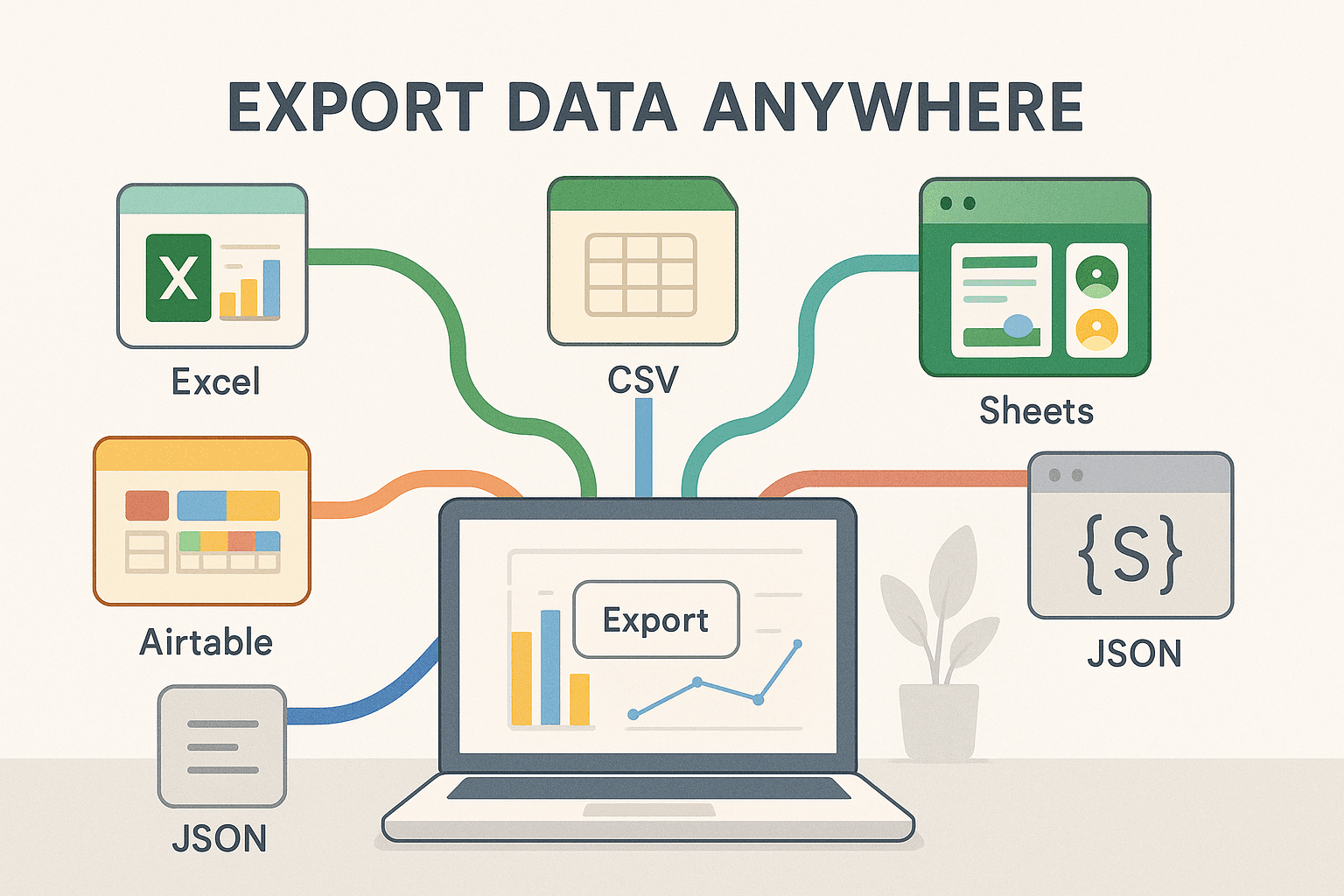
你甚至可以设置定时转换——想象一下,每周一自动把最新扫描报告数据更新到 Google Sheets,整个过程完全无人值守。
导出后,你可以校验数据、分享给团队,或者直接接入你的工作流。无论你是在电脑上用 Excel,还是在云端协作,Thunderbit 都能帮你保持数据同步。
将图片数据导出到 Excel、Sheets、Airtable 等
提高图片转 Excel 准确率与效率的小技巧
想要效果更好,可以参考这些专业建议:
- 使用高质量图片: 扫描件尽量 300 DPI,手机拍照要清晰、对比度高。
- 注意光线: 避免阴影和反光,自然光通常最好。
- 摆正文档: 拍摄时尽量正对文档,必要时用扫描 App 做纠偏。
- 裁掉无关内容: 去除边框、广告或无关区域。
- 印刷体优于手写体: Thunderbit 对印刷文字效果很好,印刷体大写通常比草书更容易识别。
- 先用样本测试: 先跑一张图片看看结果,再批量处理。
- 借助扫描 App: 比如 Adobe Scan 或 Office Lens,可以自动增强图片。
- 处理常见问题: 模糊了?重新拍或锐化;有阴影?调整光线;OCR 错误总是重复出现?导出后用 Excel 的查找替换修正。
- 使用 Thunderbit 支持: 如果卡住了,查看文档或联系支持;有时一个小调整就能带来很大提升。
记住,前期多花一点准备时间,后面就能省下大量清理成本。
总结与核心要点
把图片转换成 Excel,不只是节省时间,更是让数据真正可用、提升准确率,并让团队把精力集中在更重要的事情上。使用 Thunderbit,你可以获得:
- 快速且准确的转换: 将数小时的手工录入缩短到几分钟
- AI 驱动的字段识别: 不用模板,不用代码,智能提取即可
- 自然语言提示词: 你可以用简单中文(或 30 多种其他语言)指导 AI
- 灵活导出: 支持 Excel、Sheets、Airtable、Notion 等多种格式
- 强扩展性: 既能处理单个文档,也能处理成千上万份文件,还可定时运行,保持数据持续更新
如果你已经受够了反复复制粘贴,或者被容易出错的 OCR 折腾得够呛,不妨在下一次图片转 Excel 的任务里试试 Thunderbit。免费版就能先体验,我相信你会惊讶于它能帮你节省多少时间和精力。
想了解更多?欢迎查看 Thunderbit Blog 获取更多教程,或者订阅我们的 YouTube 频道 学习一步一步的操作指南。
常见问题
1. Thunderbit 可以把哪些类型的图片转换成 Excel?
Thunderbit 支持 JPG、PNG、GIF、BMP 和 PDF 文件,包括多页扫描 PDF。它最适合高分辨率、印刷体文本的图片。
2. Thunderbit 和传统 OCR 工具有什么区别?
Thunderbit 使用 AI 理解结构和上下文,而不只是识别文字。它能处理复杂表格、多页文档,并允许你用自然语言指导提取——这些大多数传统 OCR 工具都不具备。
3. 除了 Excel,我还能导出成其他格式吗?
当然可以。Thunderbit 支持导出为 CSV、Google Sheets、Airtable、Notion、JSON,甚至 Word,方便你接入任何工作流。
4. 如果图片很模糊,或者包含手写内容怎么办?
Thunderbit 最适合清晰的印刷文字。对于模糊图片,建议重新扫描或使用扫描 App。手写内容(尤其是草书)对任何 OCR 来说都更难识别,大写印刷体会更好。
5. Thunderbit 可以免费使用吗?
Thunderbit 提供免费方案——每月 6 页,无需信用卡——你可以先试着转换几张图片。付费方案从每月 $15 起(或按年付费每月 $9),对应 Starter 方案 500 行,并会根据你的处理量逐步扩展。
准备好把图片变成可直接使用的 Excel 数据了吗?下载 Thunderbit 试试看它能有多简单。你的表格(还有你的团队)都会感谢你。
了解更多
试试 Thunderbit,轻松将图片转换为 Excel Get Started Free




