

你是否也盯着过一张销售报表照片,或者白板截图,心里想着:要是能把这些信息直接“嗖”地一下导进 Excel,而不是整个下午手动敲每一个数字就好了?你不是一个人。在今天的商业世界里,数据很少天生就是数字化的。它可能是你钱包里的收据、收件箱里的截图,或者是别人开会时拍下来的市场分析。说到底,没人梦想成为团队里那个“手动录入数据”的英雄。
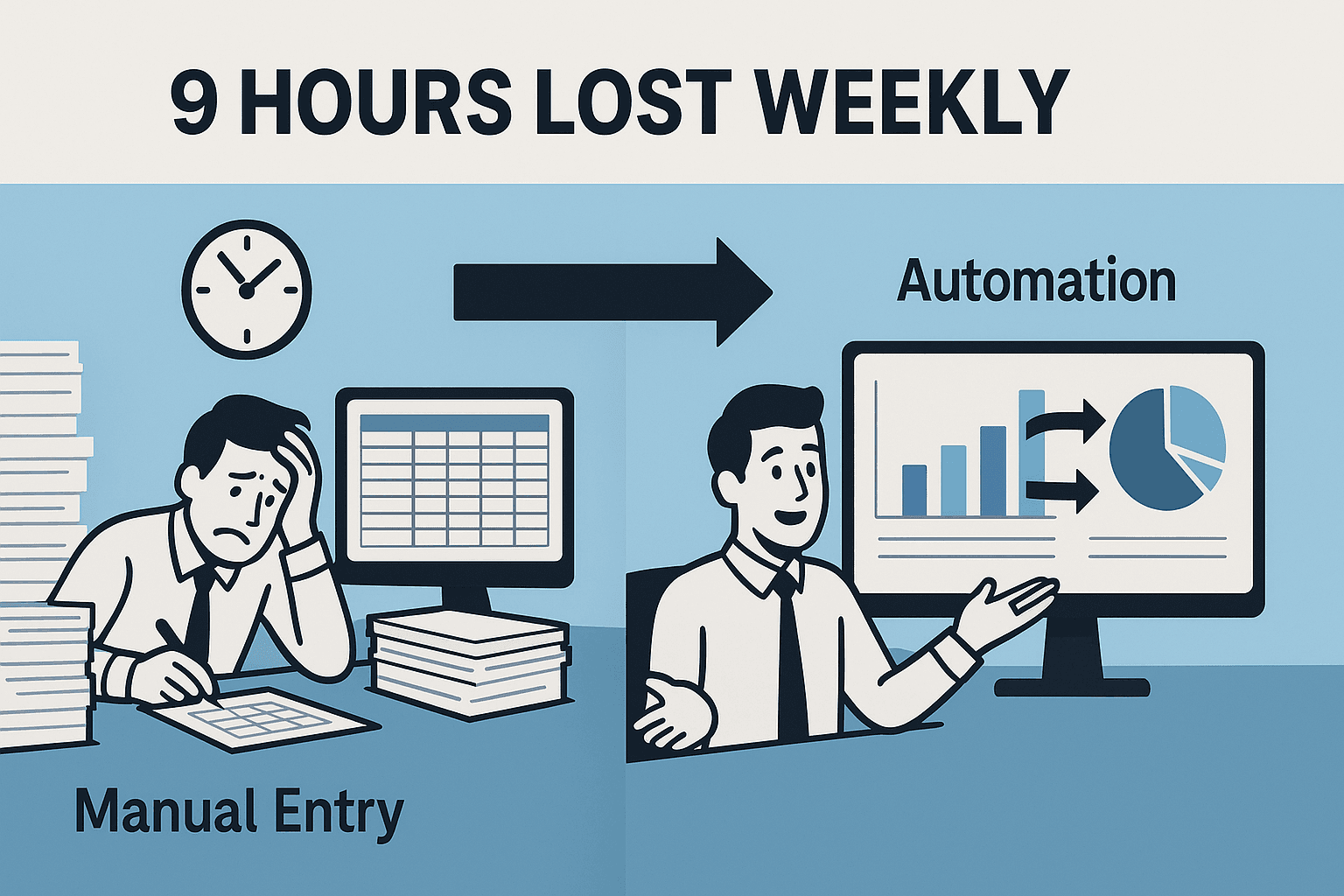
更关键的是:办公室职员大约有 10% 的工作时间都花在手动数据录入上——按每个人算,一周超过 9 个小时。这不仅枯燥,还贵、容易出错,而且特别容易把最优秀的人才累垮。那如果你能在几分钟内把任何图片——无论是收据、PDF 里的表格,还是白板头脑风暴——变成一份干净、结构化的 Excel 文件,会怎样?这正是我想借助最新的 AI 工具,比如 Thunderbit,带你了解的内容。
为什么学会把图片转换成 Excel 对企业很重要
用 AI 将图片转换为 Excel Get Started Free
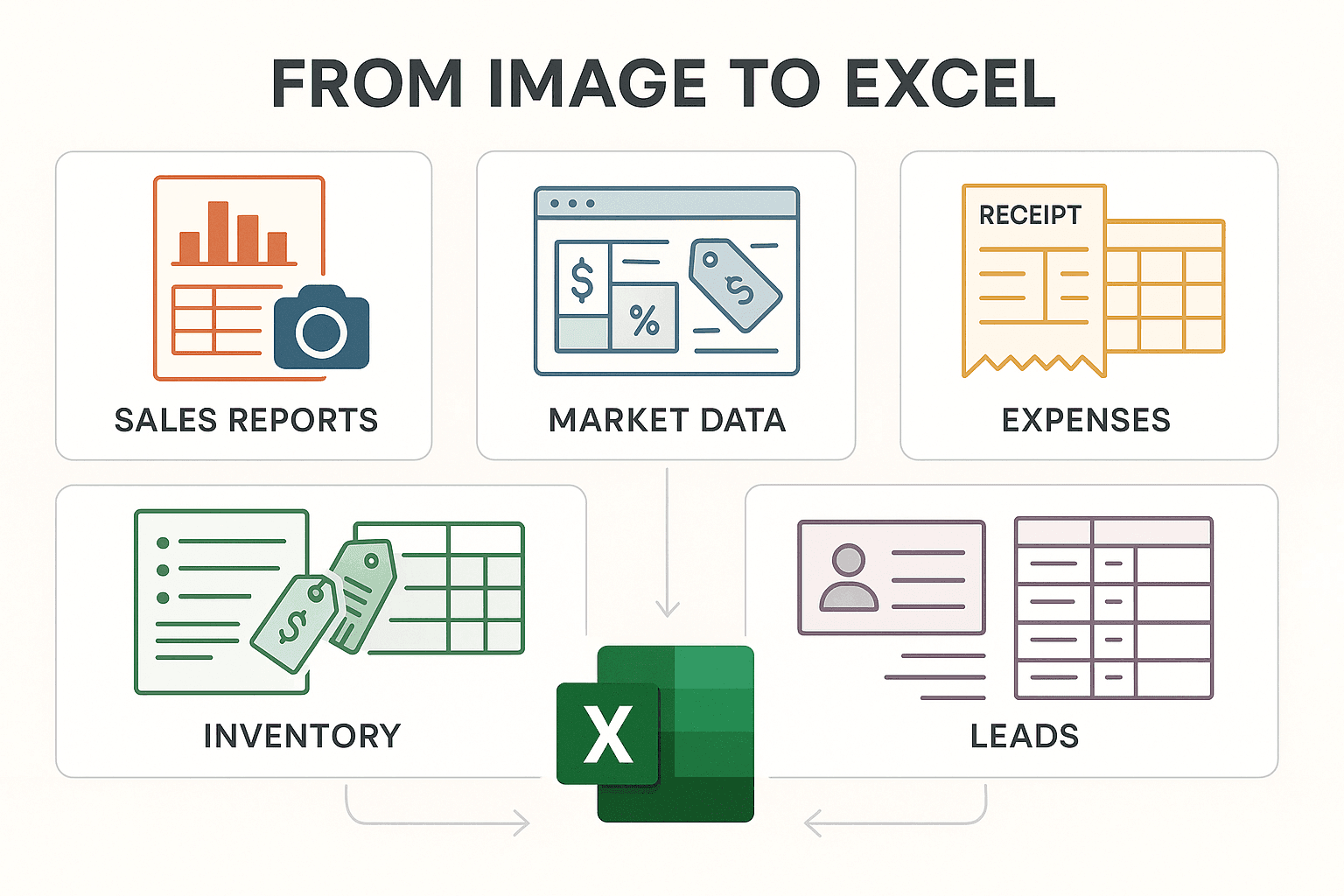
说实话:把图片转换成 Excel,不只是技术宅的问题,更是一项企业生存技能。原因如下:
- 收据与发票数字化: 财务团队需要跟踪报销、支付员工费用并对账预算。与其一行一行手动录入一张皱巴巴的收据,不如直接扫描并立刻提取数据。
- 从报告中提取表格: 分析师经常拿到市场调研或销售数据的纸质报告、截图。把这些内容转成 Excel 后,就能直接分析、制图、做透视表——再也不用手工重建表格。
- 记录白板会议内容: 项目经理和顾问会在会议后拍下白板照片。把这些内容转成 Excel 列表,可以让行动项和时间线更有条理,也更方便共享。
- 管理库存或商品信息: 电商和运营团队经常收到图片或 PDF 形式的商品清单、价格表。把它们导入 Excel,有助于更新数据库、对比供应商或跟踪库存。
下面快速看看不同团队是怎么使用“图片转 Excel”的:
| 图片场景 | 业务职能 | 使用场景与收益 |
|---|---|---|
| 收据与发票照片 | 财务 / 会计 | 跟踪支出、预算对账、减少错误 |
| 报告中的扫描表格 | 商业分析 | 导入关键指标,从纸质数据中更快获得洞察 |
| 白板笔记截图 | 项目管理 | 将行动项整理成 Excel 任务列表 |
| 名片/名单照片 | 销售 / 营销 | 将潜在客户转成 Excel 联系人,方便 CRM 跟进 |
| 商品清单或价签 | 电商 / 库存 | 提取商品信息,用于更新商品列表或做对比 |
真实案例: 我曾和一个零售运营团队合作,他们每周要花好几个小时,把供应商目录里的价签逐条手动录入。换成 AI 驱动的 OCR 工具后,这个流程被压缩到 15 分钟,而且还发现了原本手工录入会漏掉的错误。
常见应用:从收据到市场分析
让我们再深入看看,在日常业务场景里,知道如何把图片转换成 Excel 为什么这么有用:
- 销售报表生成: 拍一张印刷版销售报表,提取表格,然后直接放进 Excel 进行即时分析。
- 市场数据收集: 截取 PDF 或网站中的竞品定价、市场趋势截图,再把这些图片转成结构化表格。
- 费用跟踪: 扫描收据或发票,把明细项直接拉进财务表里——再也不用眯着眼看已经模糊的打印件了。
- 库存管理: 拍下商品清单或货架标签,把它们变成 Excel,便于快速更新库存。
- 线索收集: 展会结束后,把名片照片或手写报名表转成数字联系人列表。
痛点: 手动录入速度慢,容易产生错字,还经常导致数据缺失或对不齐。更糟的是,它会把有价值的信息困在“图片监狱”里,没法用于报表、分析或自动化。
价值: Excel 里的结构化数据不仅更容易阅读,还可以直接用于公式、图表、仪表盘,以及团队共享。
图片转 Excel 的解决方案概览
那么,现在大家通常怎么做?主流方案有这些:
- 手动输入: 老派做法——看着图片,把内容敲进 Excel。可靠,但慢,而且容易出错。
- Excel 的“从图片插入数据”: Microsoft 365 用户可以使用这个内置功能,把图片里的简单表格导入进来。它对干净、印刷清晰的表格效果不错,但遇到复杂版式或斜拍图片时就比较吃力了(Microsoft 支持)。
- 免费在线转换器: 把图片上传到网站,返回文本或 Excel 文件。适合简单任务,速度快,但准确率不稳定,而且隐私可能是个问题。
- 企业级 OCR 软件: 像 ABBYY FineReader 这样的工具准确率高,还支持批量处理,但价格昂贵,对大多数团队来说也有点“大材小用”。
- AI 驱动工具(比如 Thunderbit): 用 AI 读取、结构化并导出图片中的数据,能够处理复杂版式、多语言,甚至自定义格式。
下面做个对比:
| 对比维度 | Excel 的“图片中的数据” | 在线转换器 | Thunderbit AI 网页爬虫 |
|---|---|---|---|
| 易用性 | 内置功能,点几下就能用 | 网页上传,操作简单 | Chrome 扩展,拖拽操作,AI 引导 |
| 复杂数据准确率 | 简单表格效果不错 | 视情况而定,复杂内容较差 | 很高——保留结构,能处理复杂版式 |
| 自定义能力 | 非常有限 | 没有 | 很强——AI 字段提示词、格式规则 |
| 批量处理 | 不支持 | 很少 | 支持——多页、云端批量、定时任务 |
| 输出格式 | 仅 Excel | Excel、CSV、TXT | Excel、CSV、Sheets、Airtable、Notion 等 |
| 成本 | 随 365 订阅提供 | 免费/付费套餐 | 有免费层,付费方案约从每月 15 美元起 |
| 局限 | 一次只能处理一张图,只适合基础场景 | 隐私、广告、大小限制 | 需要 Chrome,手写识别仍有难度 |
核心结论: 如果是快速、简单的小任务,Excel 或在线转换器可能够用。但如果是对业务至关重要、复杂或重复发生的任务,像 Thunderbit 这样的 AI 工具会强很多。
Thunderbit:把图片转换成 Excel 的一体化解决方案
来聊聊为什么 Thunderbit 是我处理这类任务的首选(没错,我有偏爱——我参与了它的开发,但我自己也是重度用户)。
Thunderbit 的 文档/图片 OCR 抓取 功能可以让你上传任何图片(JPG、PNG、GIF、BMP 或 PDF),AI 会把结构化数据——表格、列表,随你所需——直接提取到 Excel 或你常用的表格工具中。无需额外软件,也不用繁琐设置,只要拖拽、放下、开始就行。
Thunderbit 的 AI OCR 是如何工作的
其背后大致是这样:
- AI 先识别结构,而不只是文字: Thunderbit 不会只“看见”字符。它会先用类似 Markdown 的蓝图把版面结构梳理出来——表格、标题、列表等。然后再用 AI 提取实际数据,保留列、表头和各项关系。
- 可处理复杂版式: 遇到合并单元格、多级表头,或者边角有备注的表格?Thunderbit 的 AI 能把内容放在正确位置,避免你的 Excel 输出变成一团乱。
- 多语言支持: 需要从法语发票或西班牙语市场报告里提取数据?Thunderbit 可以处理同一张图片里的混合语言。
- 批量与自动化: 上传多张图片或多页 PDF,Thunderbit 会按顺序或并行处理。你甚至可以设置定期转换——比如每周销售报表或每月费用扫描。
使用体验: 所有操作都在浏览器里完成。你可以在网页上的任何图片上右键,选择“用 Thunderbit 提取”,也可以直接从电脑上传文件。数据提取后,会先给你一张预览表,方便导出。
在 Thunderbit 中自定义数据提取:字段 AI 提示词与格式化
这部分正是 Thunderbit 最强的地方。借助 字段 AI 提示词,你可以明确告诉 AI 你想要的数据是什么样:
- 定义列名与数据类型: Thunderbit 的“AI 建议字段”会根据图片内容自动推荐列和类型。你可以按需要再调整。
- 设置格式规则: 想把日期统一成
YYYY-MM-DD?价格只保留数字?加一句“只输出数字,不要货币符号”,Thunderbit 在提取时就会帮你整理好。 - 数据清洗与增强: 只提取联系人字段里的邮箱,统一单位(比如“sq ft” 和 “sqm”),甚至还能实时翻译文本。
- 分类: 还能添加规则给数据打标签或分类——例如把超过 1,000 美元的交易标记为“高价值”。
迷你示例: 假设你手里有一张房产列表表格的照片。对“价格”列,你可以加提示词:“只提取数字,不要美元符号。” 对“经纪人联系方式”,可以写:“只提取邮箱地址。” Thunderbit 会在生成 Excel 文件时自动套用这些规则。
分步教程:如何使用 Thunderbit 把图片转换成 Excel
准备好看有多简单了吗?下面是完整操作步骤:
1. 安装 Thunderbit Chrome 扩展
前往 Thunderbit Chrome 扩展下载页面 并点击“添加到 Chrome”。安装后,你会在浏览器工具栏里看到 Thunderbit 图标。注册一个免费账号(会送你一些体验额度)。
2. 打开文档/图片 OCR 抓取工具
点击 Thunderbit 图标,选择“文件/图片”模式。这样会打开侧边栏,你就可以上传文件了。
3. 上传或拖放你的图片
- 把 JPG、PNG、GIF、BMP 或 PDF 拖到面板里,也可以用文件选择器上传。
- 如果图片在网上,右键选择“用 Thunderbit 提取”。
Thunderbit 支持最大 10MB 的图片,以及多页 PDF。
4. (可选)自定义字段和提示词
- 点击“AI 建议字段”,让 Thunderbit 自动推荐列和数据类型。
- 你可以编辑字段名,增删列,并指定数据类型(文本、数字、日期等)。
- 如果你希望特定格式或提取规则,可以为每个字段添加自定义 AI 提示词。
5. 点击提取并检查数据
- 点击“抓取”。Thunderbit 的 AI 会处理图片并显示预览表。
- 检查输出内容——确认列是否对齐、数据是否准确、有没有漏项。
- 如果需要,可以直接在预览里编辑任意单元格。
6. 导出到 Excel 或其他格式
- 点击“导出”,选择格式:Excel(.xlsx)、Google Sheets、CSV、Airtable、Notion、Word 或 JSON。
- 你可以一次导出到多个平台——即使是免费版,也不会额外收费。
排查小贴士: 如果结果看起来不对,先检查字段提示词,或者重新上传一张更清晰的图片。Thunderbit 的 AI 很强,但“垃圾进,垃圾出”这条规则依然适用。
提升图片识别质量的实用技巧
想要最佳效果?以下是我在成千上万次转换中总结出的经验:
- 使用高分辨率图片: 如果是扫描件,尽量达到至少 300 DPI。手机拍照时,放大后文字仍要清晰可读。
- 确保光线充足、对比明显: 避免阴影、反光或褪色。自然光最友好;光面纸张尽量别用闪光灯。
- 尽量正对文档拍摄: 拍摄时尽量保持平整、正直。扫描类 App(如 Adobe Scan 或 Microsoft Lens)可以自动校正角度。
- 裁剪到相关内容: 只保留你需要的表格或文字,多余的边框和广告可能会干扰 AI。
- 印刷体比手写体更友好: Thunderbit 对印刷文字或打字文本效果很好。手写,尤其是连笔字,对任何 OCR 来说都仍然比较难。
- 先拿样本测试: 如果是大批量任务,先试一页,确认输出没问题,再跑完整批次。
如果你手头是模糊或倾斜的图片,试着重拍,或者用图片编辑器调一下亮度和对比度。Thunderbit 的 AI 能处理一些瑕疵,但输入越清晰,结果通常越好。
Thunderbit vs. 传统工具:为什么它是数据提取的首选
如何用 AI 抓取 PDF 中的数据 Get Started Free
我们把 Thunderbit 和竞品直接对比一下:
| 功能/标准 | Thunderbit | Excel “从图片插入数据” | 在线转换器 | 桌面 OCR 软件 |
|---|---|---|---|---|
| 易用性 | 无需编码,AI 引导,基于浏览器 | 如果你用 Excel,操作简单 | 网页上传很方便 | 中等,需要安装与配置 |
| 准确率 | 高,能处理复杂版式 | 简单表格效果不错 | 视情况而定,复杂场景较差 | 很高,但价格昂贵 |
| 自定义能力 | 很强——AI 提示词、格式化、增强 | 除基础编辑外几乎没有 | 没有 | 有一些,但比较复杂 |
| 批量处理 | 支持——多页、定时、云端批量 | 不支持 | 很少 | 支持,但需要配置 |
| 输出/集成 | Excel、Sheets、Airtable、Notion、Word、JSON | 仅 Excel | Excel、CSV、TXT | 多种格式,但需手动导出 |
| 多语言 | 支持,而且很强 | 有限 | 视情况而定 | 视情况而定 |
| 成本 | 有免费层,付费方案约从每月 15 美元起 | 包含在 365 中 | 免费/付费 | 前期投入高 |
一句话总结: Thunderbit 正好处在最理想的位置——强大、灵活、价格合理,而且任何人都能上手。它是一整套工具,而不是只会一种把戏。
克服图片质量挑战:实用解决方案
下面来解决一些常见问题:
- 图片模糊: 重新拍摄,使用三脚架,或者试试图像锐化工具。
- 光线差/有阴影: 换到更好的光线环境,压平页面,或者在编辑器里调亮度。
- 角度歪斜: 使用扫描 App 或去倾斜工具把图片拉正。
- 杂乱/老旧文档: 使用去噪或降噪滤镜;有时重新打印再扫描会更好。
- 手写体: 印刷体大写字母可能还能识别,但连笔字就比较难——可能需要人工复核。
- 持续出现 OCR 错误: 导出后用 Excel 的查找和替换快速修正。
Thunderbit 的 AI 会尽力弥补这些问题,但如果一开始就给它一张清晰、光线充足的图片,效果会明显更好。
关键要点:用图片转 Excel 解锁商业价值
最后我们来总结一下,为什么学会把图片转换成 Excel,是任何企业都应该具备的一项技能:
- 节省时间: 原本要花几个小时的工作,现在几分钟就能完成。把团队释放到更高价值的任务上。
- 提高准确性: AI 能减少错字和错位,让数据更干净、更可靠。
- 灵活提取: 你可以随时自定义列、格式,甚至对数据进行增强或分类。
- 多平台输出: 一次点击即可导出到 Excel、Sheets、Airtable、Notion 等更多平台。
- 可扩展且更实惠: 可以批量处理数百张图片,设置定期任务,而且只为实际使用付费。
准备好彻底告别手动录入了吗?下载 Thunderbit,试试免费版,看看你能省下多少时间(和精力)。想获取更多技巧和进阶指南,欢迎查看 Thunderbit 博客。
常见问题
1. Thunderbit 可以把哪些类型的图片转换成 Excel?
Thunderbit 支持 JPG、PNG、GIF、BMP 和 PDF 文件(包括扫描版 PDF)。只要你的电脑能打开它,Thunderbit 就能读取。
2. Thunderbit 的 OCR 准确率和手动录入或 Excel 内置功能相比如何?
Thunderbit 的 AI OCR 准确率很高,尤其适合清晰的印刷文档。它能更好地保留表格结构,也比 Excel 内置的“从图片插入数据”和大多数在线转换器更擅长处理复杂版式。
3. 我可以自定义 Thunderbit 提取和格式化数据的方式吗?
当然可以!借助字段 AI 提示词,你可以定义列名、数据类型、格式规则,甚至在提取过程中加入清洗或分类逻辑。
4. 如果我的图片模糊或光线不好怎么办?
为了获得最佳效果,建议使用高分辨率、光线充足的图片。Thunderbit 的 AI 可以处理一些瑕疵,但从清晰照片开始,提取结果通常最准确。扫描 App 也能帮助修正倾斜或光照问题。
5. Thunderbit 可以免费使用吗?
Thunderbit 提供免费层(最多 6 页,试用加赠后可到 10 页)。所有导出格式都免费。更大批量需求的话,付费方案大约从每月 15 美元起,适合各种规模的企业。
准备好把下一张图片变成电子表格了吗?试试 Thunderbit,让 AI 帮你处理繁重工作——这样你就能把时间花在真正重要的事情上。




