我们先聊一个大多数人都至少谷歌过一次的问题:“怎样才能从网站抓数据,又不把自己搞崩溃?” 在 AI 和无代码工具的推动下,网页抓取的热度一路飙升。现在,你不再需要计算机专业背景,也不必花上无数小时,才能把网页上的信息整理出来。像 axiom 这样的工具正站在这波热潮里,它们把自己定位成浏览器自动化和数据抓取的“效率神器”——就算你不是技术出身,也照样能上手。但问题来了:axiom 真的有宣传里那么丝滑吗?还是那种理论上很美好、实际用起来却让人头大的工具?如果你正在考虑把 axiom 当成主力爬虫,或者你已经试过但觉得它不太对路,别担心,这篇文章就是为你准备的。
读完之后,我会帮你判断 axiom 值不值得投入时间和金钱。先剧透一下:我还会给你介绍一个更适合新手、功能也更全面的替代方案——Thunderbit,它能让网页数据抓取轻松很多。所以,不管你是想认真对比竞品,还是单纯出于好奇点进来,我们现在就开始吧!
什么是 axiom?
先说结论,axiom 是一个依托 Chrome 扩展运行的 无代码自动化平台。你可以把它理解成一个帮浏览器“代劳”的工具——无论是点击页面、填写表单,还是从网站上提取信息,它都能帮你完成(没错,这正是我们最关心的部分)。
axiom 成立于 2019 年,总部在伦敦,也是 Y Combinator W21 的项目校友(同时还获得了 SAP.iO Foundry 的支持)。它主打让不会写代码的人,也能搭建浏览器机器人,而网页抓取正是其中的重要用途。它的思路很直接:你不需要学编程,而是通过可视化拖拽的方式,告诉工具要抓什么数据、要执行什么动作。核心目标很简单——省时间,把那些没人喜欢手动做的重复工作交给自动化。
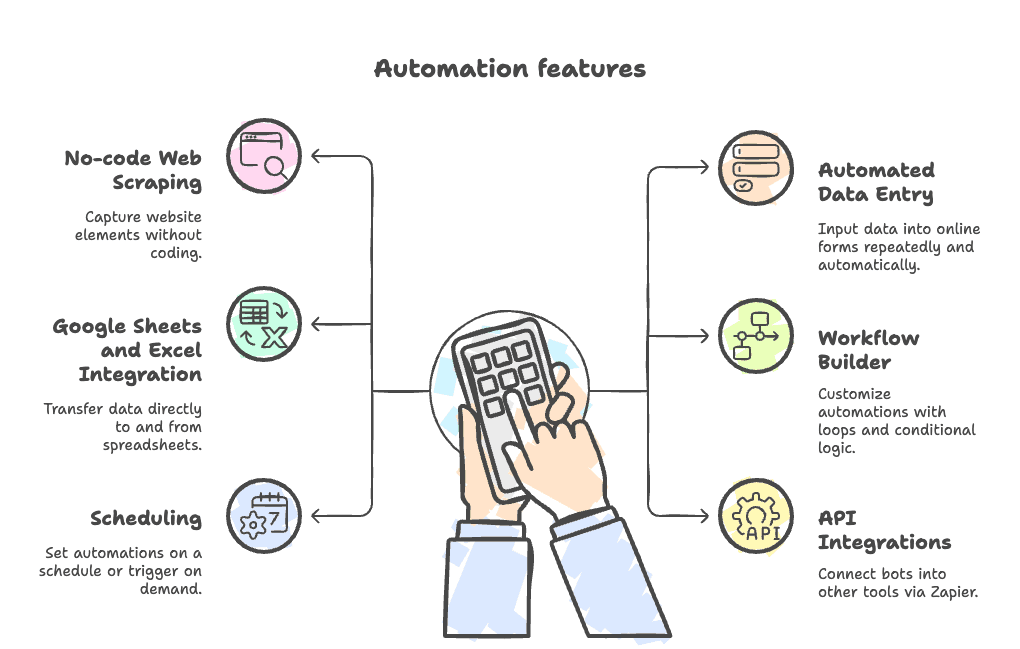
主要功能包括:
- 无代码网页抓取:不用写一行代码,就能选中并提取网页元素。
- 自动化数据录入:反复把数据填写到在线表单里。
- Google Sheets 和 Excel 集成:可直接把数据推送到表格,或者从表格中读取数据。
- 工作流构建器:支持循环和条件逻辑,按需自定义流程。
- 定时运行:可以按计划自动执行,也能手动触发。
- API 集成:可与 Zapier 或 Make 配合,把机器人接到你正在用的其他工具里。
听起来不错,对吧?至少从理论上看,axiom 确实想做得灵活又好用。
axiom 适合谁?
从定位上看,axiom 最适合那些不写代码、但又有一定技术理解的人。如果你是营销人员、企业主或者研究人员,经常要花很多时间收集数据、手动复制信息,那么 axiom 看起来确实像是为你准备的解决方案。
但真正的问题在这里:axiom 虽然努力把自己做得更友好,实际用起来还是需要耐心。如果你对技术感兴趣,却不太懂 “CSS 选择器” 这类术语,或者几乎没接触过 Zapier 之类的工具,那你大概率会碰到学习门槛。换句话说,如果你是自动化新手,它并不是那种真正开箱即用的工具。
值得一提的是,对于已经习惯自动化工具,或者愿意花时间看教程的人来说,axiom 的口碑其实不错。但如果你是完全的新手,就要准备好花一些时间试错,甚至一边摸索一边谷歌,才能把工作流跑通。
价格方案:要花多少钱?
接下来就是 axiom 的分层定价。它采用的是典型订阅制,套餐主要按你每个月需要多少“运行时长”(也就是机器人实际工作的时间)来划分。
- 免费试用:大约限制为 2 小时机器人运行时间,适合第一次体验产品。不可续用。
- Starter 方案(15 美元/月):包含 5 小时运行时间,开启基础自动化能力。
- Pro 方案(50 美元/月):提供 30 小时运行时间、完整集成能力,以及云端定时任务选项。
- Pro Max(150 美元/月):100 小时运行时间、2 个并发云端机器人、按小时的云端调度,适合需要定期抓取数据的团队。
- Ultimate(250 美元/月):起步 250 小时,可配置到 500 或 700 小时,支持 20 个并发云端机器人、15 分钟级云端调度以及团队账号共享,适合高频或多人协作场景。
15 美元/月对轻度用户来说还算合理,但如果你需要认真做网页抓取或自动化,通常很快就会进到 Pro(50 美元/月)甚至更高档位。由于它的收费方式是按机器人运行时长计算,而不是按行数或页面数计算,所以重度用户——尤其是每天跑长流程的人——每月费用很容易飙到 150 到 250 美元这个区间。
用户怎么评价 axiom?
如果你跟我一样,看用户评价时总有种“掀开幕布看真相”的感觉,那下面这些反馈你一定会感兴趣:
优点
axiom 的支持者很喜欢它在处理中等复杂任务时的灵活性。用户普遍认可它的拖拽式操作(大体上算简单)、客服响应不错,以及丰富的集成选项。有人甚至把它形容成自己的“重复工作私人助理”,一旦工作流搭好,每个月能省下好几个小时。它的 Chrome 扩展评分也不错——在 204 条评价中拿到 4.6 星,商店列表里大约有 10 万用户在用它(Chrome Web Store)。
缺点
不过,负面反馈主要还是集中在学习曲线上。虽然 axiom 名义上是“无代码”,但你仍然需要对网站结构有基本理解,比如元素、表单和逻辑等。完全的新手如果遇到元素识别不准,就很容易卡住。另外,一旦网站改版或者加入反爬机制,axiom 机器人也容易出问题,意味着你得花些精力盯着它,才能保证流程稳定运行。
此外,价格方面也有争议——一些原本期待低成本自动化的重度用户,会觉得这种按运行时长计费的模式并不划算。
为什么 Thunderbit 是更好的替代方案
看到这里,你大概已经能感觉到,即使是无代码工具,像 axiom 这样的产品在易用性上还是有缺口。这时候就轮到 Thunderbit 登场了。它是一款 AI 驱动的网页爬虫 Chrome 扩展,专门为非技术用户打造,目标就是成为最容易上手的网页爬虫。
Thunderbit:为什么它会让你更省心
如果你觉得 axiom 的复杂度有点吓人,Thunderbit 可能会让你眼前一亮。它是这样补上这些差距、并赢得用户青睐的:
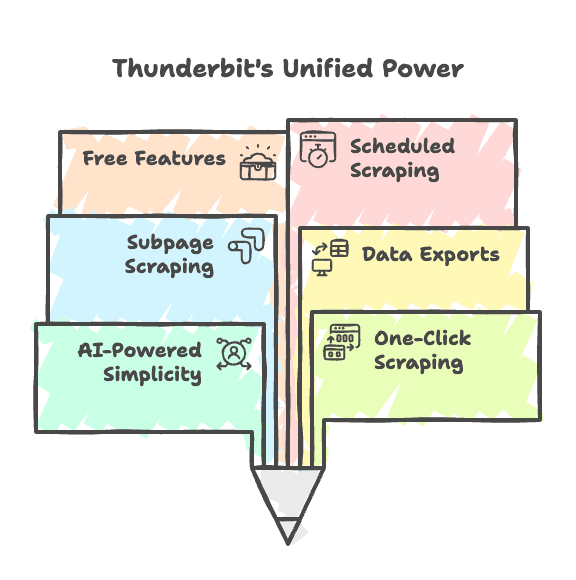
- AI 驱动的简单操作:你只要点一下“AI Suggest Columns”,Thunderbit 就会自动帮你判断最合适的数据结构和抓取方式,几乎不用手动调试。
- 一键抓取:对于 Amazon、Zillow 这类热门网站,内置模板可以让你快速抓取并导出数据。
- 支持子页面抓取:如果你需要的不只是单个网页,Thunderbit 也能自动进入子页面继续采集。
- 免费导出数据:可以导出到 Excel、Google Sheets、Airtable、Notion 等平台。
- 额外免费功能:还能一键从网站中提取邮箱、电话号码或图片。
- 定时抓取:如果是重复性任务,可以让 Thunderbit 按设定时间自动运行,不用你一直盯着。
Thunderbit 的核心理念就是:用尽可能少的点击,拿到尽可能直接的结果。 你不用研究 HTML 元素,也不用纠结 CSS 细节——这些都交给 AI 处理,你就可以把耐心留给更重要的事。
对比表:Thunderbit vs. axiom
| 功能 | Thunderbit | axiom |
|---|---|---|
| 易用性 | 非常适合新手,AI 自动完成设置👍 | 学习曲线更陡,需要反复试错 |
| 网页抓取 | AI 自动识别结构;2 次点击即可抓取子页面 | 需要手动选择元素,对新手不够直观 |
| 价格 | 15 美元/月,且免费套餐每月可抓取 6 个页面 (价格详情) | 15 美元/月,但按运行时长限制,频繁使用成本更高 |
| 专用模板 | 提供 Amazon、Zillow、Shopify 等现成模板😀 | 只能自定义,每个机器人都要手动配置 |
| 数据导出 | 可免费导出到 Google Sheets、Excel、Notion、Airtable | 仅限表格/Excel 集成,免费版不支持 Airtable 或 Notion |
| AI 自动填表 | 支持,并且免费 | 不支持🥹 |
| 客户支持 | 友好且更个性化的协助🥳 | 还不错,但更多依赖社区支持 |
为什么 Thunderbit 更值得入手
总结一下,Thunderbit 最大的特点就是始终围绕用户体验来设计。它的价格清晰透明(光是免费套餐就足够很多人先试用)。与此同时,AI 驱动的能力让你在使用网页爬虫时几乎不用头疼,无论技术水平如何,都能比较轻松地完成数据抓取。
所以,如果 axiom 看起来很强大,但又有点像在逼你学一门新语言,那 Thunderbit 也许正是你一直在找的那个简单、有效的解决方案。

常见问题
1. Thunderbit 需要订阅吗?
不需要!Thunderbit 提供免费套餐(每月 6 个页面),Starter 方案从 15 美元/月起。
2. 它能在任何网站上使用吗?
可以,Thunderbit 凭借强大的 AI,几乎可以抓取任何网站——包括子页面。
3. 也能抓图片吗?
当然可以。Thunderbit 支持提取图片、邮箱,甚至电话号码。
4. 有教程帮助我上手吗?
有的!Thunderbit 提供简单易懂的教程和支持,因此不需要技术背景。你可以查看 Thunderbit Blog 获取更多技巧。
5. 它能处理哪些类型的数据?
都可以!产品信息、评论、联系方式、社交媒体账号——你能想到的它基本都能处理。
延伸阅读
你也可以看看这些相关文章:




