Geçen hafta, kimlik doğrulaması olan bir portalda bir AI aracına tedarikçi formu doldurtmaya çalışarak koca bir öğleden sonrayı geçirdim. Üçüncü saate geldiğimde ekranda "Connection Refused" hatası vardı, VPS’in belleği tükenmişti ve açıkçası işi tamamen elle yapmayı düşünmeye başlamıştım.
Bu deneyim, kısaca OpenClaw browser automation’ın başlangıç paketi gibi. Araç sayfaları gezebiliyor, veri çekebiliyor, form doldurabiliyor ve düz İngilizce komutlarla karmaşık iş akışlarını zincirleyebiliyor — gerçekten etkileyici. Ama "harika görünüyor" ile "benim makinemde gerçekten çalışıyor" arasındaki boşlukta çoğu kişi takılıp kalıyor.
Ben de bu boşluğun iki tarafında epey vakit geçirdim; hem Thunderbit tarafında otomasyon araçları geliştirdim hem de açık kaynak ekosisteminin neler sunduğunu test ettim. Bu rehber, keşke elimde olsaydı dediğim türden: gerçek bir kurulum anlatımı, herkesi zorlayan tarayıcı modu seçimi, WSL’yi şart koşmayan Windows uyumlu yol, anti-bot hayatta kalma rehberi, gerçek çıktı örnekleri, sık görülen hatalar ve somut çözümler, bir de OpenClaw’ın ne zaman doğru araç olduğuna ve ne zaman gereksiz büyüdüğüne dair dürüst bir değerlendirme.
Zahmetsiz web kazıma için Thunderbit’i deneyin
Herhangi bir siteden AI ile veri çekin Get Started Free
OpenClaw Tarayıcı Otomasyonu Nedir?
OpenClaw, sizin yerinize bir tarayıcıyı kontrol edebilen ücretsiz ve açık kaynaklı bir AI ajan platformudur (MIT lisansı). Selenium scriptleri ya da Puppeteer kodu yazmak yerine ne yapmak istediğinizi düz İngilizceyle söylersiniz — örneğin "Bu sayfaya git ve tüm ürün adları ile fiyatları çıkar" — geri kalanını AI halleder. Ajanın sayfa öğelerini tanımlayıp referans numaraları atadığı ve bunlarla adım adım etkileşime geçtiği numaralandırılmış bir snapshot sistemi kullanır.
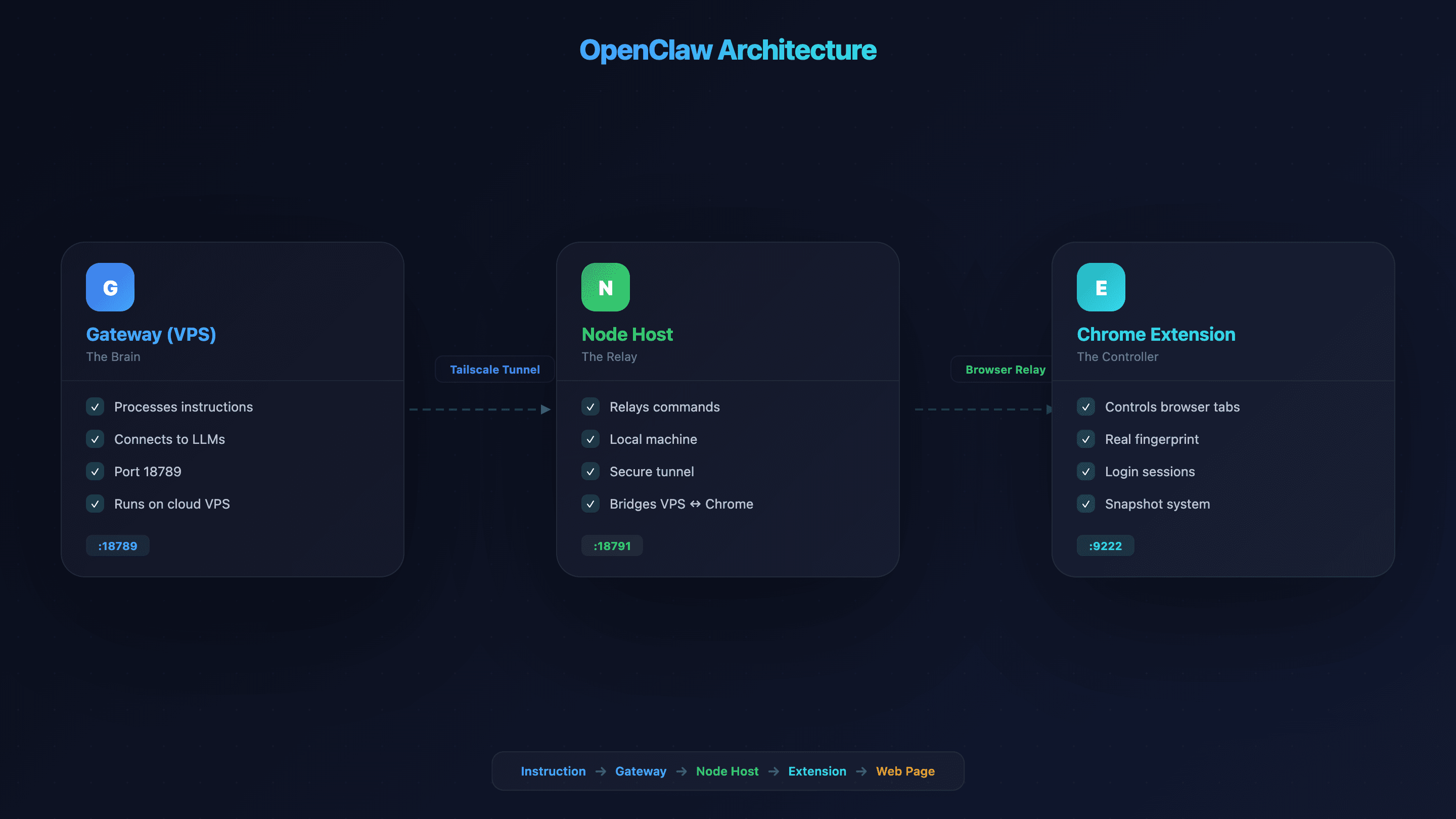
Mimari üç parçadan oluşur — bu yüzden kurulum yalnızca bir eklenti yüklemekten ibaret değildir:
- Gateway (VPS/sunucu): Komutlarınızı işleyen ve LLM’lere bağlanan "beyin". Varsayılan olarak 18789 portunda çalışır.
- Node Host (yerel makine): Gateway’in tarayıcı talimatlarını yerel Chrome’unuza iletmesini sağlayan köprü. Tailscale gibi güvenli bir tünel üzerinden bağlanır.
- Chrome Extension (Browser Relay): Ajanın gerçek tarayıcınızdaki sekmeleri doğrudan kontrol etmesini sağlar.
Ek portlar arasında Control Service (18791), CDP Relay (18792) ve yönetilen tarayıcı CDP (18800–18899, aynı anda 100 profile kadar destekler) yer alır.
Evet, oldukça fazla hareketli parça var. Ama her parçanın ne yaptığını anladığınızda kurulum mantıklı hale geliyor. Bunu uzaktan kumandalı bir araba gibi düşünün: Gateway kumanda, Node Host radyo sinyali, Chrome Extension ise arabanın kendisi.
OpenClaw Tarayıcı Otomasyonu İş Ekipleri İçin Neden Önemli?
Bilgi çalışanları zamanlarının yüzde 60’ına kadarını rutin idari işlere harcıyor; bunun içinde yalnızca bilgi arama ve toplama için günde 1,8 saat var. Smartsheet’e göre çalışanların yüzde 40’ından fazlası haftalık saatlerinin en az dörtte birini manuel, tekrar eden işlere ayırıyor. Sadece manuel veri girişi bile ABD şirketlerine çalışan başına yılda tahminen $8.500 maliyet çıkarıyor.
OpenClaw browser automation’ın çözmek için tasarlandığı problem tam da bu. Pratikte, belirli iş akışlarına şöyle karşılık geliyor:
| Kullanım Senaryosu | OpenClaw Ne Yapar | İş Sonucu |
|---|---|---|
| Lead oluşturma | Dizinlerden ve şirket sayfalarından iletişim bilgisi çeker | Satış hattı daha hızlı dolar |
| Rakip fiyat takibi | Ürün sayfalarını her gün gezer, fiyatları çıkarır | Gerçek zamanlı rekabet istihbaratı |
| Form doldurma / veri girişi | Tekrarlayan web formlarını doldurur (CRM, portallar, başvurular) | Haftada saatler kazandırır |
| İçerik takibi | Rakip blogları, iş ilanı panolarını, basın bültenlerini kontrol eder | Erken rekabet sinyalleri |
| QA / test | Web akışlarını çalıştırıp sorunsuz çalıştıklarını doğrular | Daha az bozuk kullanıcı deneyimi |
AI ajan pazarı 2025’te $7,38 milyar seviyesine ulaştı; bu, 2023’teki 3,7 milyar dolardan neredeyse iki kat fazla. Üstelik kurumların yüzde 88’i artık en az bir işlevde AI otomasyonu kullanıyor. Yani bu artık niş bir alan değil.
Sandbox Chromium, Browser Relay ve Chrome Remote Debugging: Doğru Modu Nasıl Seçersiniz?
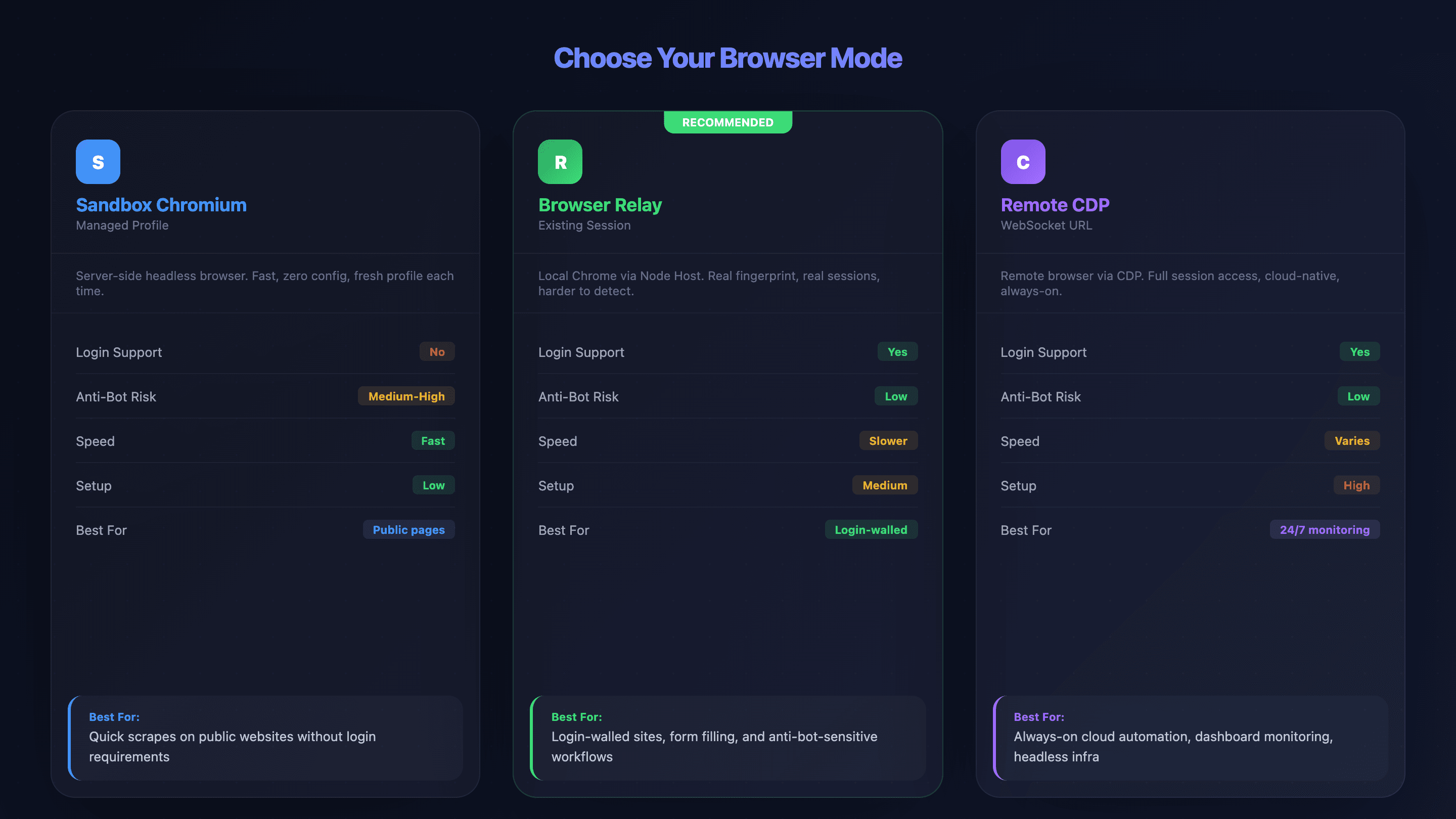
Yanlış tarayıcı modunu seçmek, deneyimlerime göre yeni OpenClaw kullanıcılarının en büyük hayal kırıklığı kaynağı. İnsanlar saatlerce bağlantı sorunlarını çözmeye çalışıyor; halbuki başta başka bir modu seçseler tüm bu sorunlar yaşanmayacak. OpenClaw bağlantı kurmak için üç yol sunuyor ve her birinin ciddi artı-eksi tarafları var:
- Sandbox Chromium (Managed Profile): OpenClaw sunucu üzerinde kendi headless tarayıcısını açar. Giriş oturumu yoktur, hızlıdır, kurulumu kolaydır — ama anti-bot sistemleri tarafından daha kolay fark edilir.
- Browser Relay (Existing-Session): Yerel makinenizdeki node host, VPS’ten gelen komutları gerçek Chrome tarayıcınıza iletir. Giriş oturumlarını ve çerezleri destekler, gerçek tarayıcı parmak izinizi korur.
- Chrome Remote Debugging (Remote CDP): WebSocket URL üzerinden uzaktaki tarayıcılara bağlanır. Tam oturum erişimi sağlar, kurulum karmaşıklığı en yüksektir. Browserless veya Browserbase gibi bulut sağlayıcılarıyla çalışır.
Karşılaştırma Tablosu: Üç Tarayıcı Modu
| Kriter | Sandbox Chromium | Browser Relay | Remote CDP |
|---|---|---|---|
| Giriş desteği | ❌ Hayır (sıfır profil) | ✅ Evet (gerçek oturumlar) | ✅ Evet (önceden doğrulanmış) |
| Anti-bot riski | ⚠️ Orta-Yüksek | ✅ Düşük (gerçek fingerprint) | ✅ Düşük (sağlayıcı yönetimli) |
| Hız | ✅ Hızlı | ⚠️ Daha yavaş (ağ köprüsü) | ⚠️ Değişken |
| Kurulum karmaşıklığı | Düşük | Orta | Yüksek |
| Tüm özellikler destekleniyor mu? | ✅ Evet (tüm özellikler) | ⚠️ Sınırlı (batch yok, download intercept yok) | Sağlayıcıya bağlı |
| En uygun kullanım | Açık sayfalar, hızlı kazıma | Giriş duvarlı siteler, form doldurma | Bulut altyapısı, sürekli izleme |
Karar Akışı: Hangi Modu Seçmelisiniz?
Soruları sırayla değerlendirin:
- "Giriş yapmış olmanız gerekiyor mu?" — Hayır → Sandbox Chromium. Evet → sonraki soruya geçin.
- "Site yoğun anti-bot korumalı mı?" — Evet → Browser Relay (gerçek tarayıcı fingerprint’iniz tespiti azaltır). Hayır → Browser Relay ya da Remote CDP.
- "Kalıcı ve sürekli açık bir oturuma mı ihtiyacınız var?" (ör. bir paneli 7/24 izlemek) — Evet → bir bulut sağlayıcıyla Remote CDP. Hayır → Browser Relay.
Gerçek senaryo eşlemesi:
- Public Amazon listelerini kazıma → Sandbox Chromium
- Giriş gerektiren bir CRM formunu doldurma → Browser Relay
- İçerideki bir analitik paneli 24 saat izleme → Browserless/Browserbase ile Remote CDP
Bu kararı doğru verirseniz saatlerce hata ayıklamadan kurtulursunuz. Cidden.
Başlamadan Önce
- Zorluk: Orta seviye (CLI rahatlığı gerekir)
- Gerekli Süre: Tam kurulum için 45–75 dakika; her adım için 10–15 dakika
- Gerekenler: Bir VPS (en az 2 GB RAM, önerilen 4 GB), Node.js v22.12.0+, bir Tailscale hesabı (ücretsiz), Chrome tarayıcı ve biraz sabır
1. Adım: OpenClaw’ı VPS’te Çalıştırın (veya Yerelde)
VPS, OpenClaw’ın "beyninin" bulunduğu yerdir. Kurmak için iki yol var:
Seçenek A: Tek tık VPS barındırma
Bazı sağlayıcılar önceden yapılandırılmış OpenClaw imajları sunuyor:
| Sağlayıcı | Başlangıç Fiyatı | Notlar |
|---|---|---|
| Hostinger | Aylık 6,99 $’dan başlar | Önceden yapılandırılmış imaj |
| Tencent Cloud Lighthouse | Yıllık yaklaşık 0,08 $’dan (kampanya) | 2 çekirdek/4 GB önerilir |
| Hetzner | Aylık 4,09 $’dan (CX22) | En iyi fiyat/performans; manuel kurulum |
| DigitalOcean | Aylık 4 $’dan | Manuel kurulum |
| Vultr | Aylık 3,50 $’dan | Manuel kurulum |
Seçenek B: Manuel CLI kurulumu
# npm üzerinden kurun (Node.js v22.12.0+ gerekir)
npm install -g openclaw

# Başlangıç sihirbazını çalıştırın
openclaw onboard

# Gateway token oluşturun (bunu kaydedin — node host için gerekecek)
openclaw doctor --generate-gateway-token

# Yapılandırmayı doğrulayın
openclaw doctor --fix
Minimum sistem gereksinimi: 2 GB RAM (1 GB’de çökebilir), önerilen 4 GB. Her headless tarayıcı örneği boşta 400–800 MB RAM tüketir. Docker kullanıyorsanız shm_size: '2gb' ayarlayın — bu kararlılık için kritik.
Bu adımın sonunda OpenClaw çalışıyor olmalı ve Gateway token’ınızı güvenli bir yere kaydetmiş olmalısınız. (Ben şifre yöneticimde tutuyorum. Kaybetmeyin.)
2. Adım: VPS ile Yerel Makineyi Bağlamak İçin Tailscale Kurun
Tailscale, VPS’iniz ile yerel cihazınız arasında özel ve şifreli bir tünel oluşturur; böylece tarayıcı komutları açık internete sızmaz. OpenClaw’ın 2026 başlarında Kaspersky tarafından 512 güvenlik açığı işaretlenmiş olması da düşünülürse, bu adımı atlamak pek akıllıca olmaz.
# VPS üzerinde
curl -fsSL https://tailscale.com/install.sh | sh
sudo tailscale up --ssh=true

# VPS Tailscale IP'sini not edin (100.x.x.x)

# Gateway'i Tailscale ağında dinleyecek şekilde ayarlayın
openclaw config set gateway.listen "100.x.x.x:18789"
Yerel makinenize tailscale.com/download üzerinden Tailscale’i kurun. İki cihazın da aynı Tailscale hesabını kullanması gerekir.
Tailscale size göre değilse alternatifler:
| Kriter | Tailscale | Cloudflare Tunnel | WireGuard |
|---|---|---|---|
| Kurulum süresi | 5 dk | 10–15 dk | 20–30 dk |
| Maliyet | Ücretsiz (kişisel) | Ücretsiz | Ücretsiz |
| NAT geçişi | Otomatik | Otomatik | Manuel |
Şimdi yerel makinenizden VPS Tailscale IP’sine ping atabiliyor olmalısınız. Olmuyorsa, iki cihazın da aynı Tailscale hesabında olduğundan emin olun.
3. Adım: Node Host’u Yerel Cihazınıza Kurun
Node host, VPS Gateway’inden gelen tarayıcı talimatlarını yerel Chrome’a iletir — yani sunucu ile tarayıcı arasındaki çevirmen.
# Node host paketini kurun
npm install -g @openclaw/node-host

# 1. adımdaki gateway token'ını ayarlayın
export OPENCLAW_GATEWAY_TOKEN="your-token-here"

# Node host'u başlatın, VPS Tailscale IP'sine yönlendirin
openclaw node install --host 100.x.x.x --port 18789

# VPS tarafında bağlantıyı onaylayın
openclaw node approve <node-id>
Node’un bağlandığını ve onaylandığını gösteren bir doğrulama görmelisiniz. Onay adımı takılırsa VPS’teki Gateway sürecini yeniden başlatın.
4. Adım: OpenClaw Chrome Eklentisini Kurun
Eklenti, ajana tarayıcı sekmeleri üzerinde doğrudan kontrol verir. Chrome Web Store’da "OpenClaw Browser Relay" aratarak da indirebilirsiniz.
# Eklenti dosyalarını kurun
openclaw browser extension install

# Ya da manuel olarak:
# 1. chrome://extensions sayfasını açın
# 2. Sağ üstten "Developer mode"u etkinleştirin
# 3. "Load unpacked"a tıklayın → eklenti klasörünü seçin
# 4. Araç çubuğuna sabitleyin
# 5. Rozetin "ON" gösterdiğini doğrulayın
Rozet "ON" gösteriyorsa işler yolunda demektir. "OFF" kalıyorsa aşağıdaki sorun giderme bölümüne geçin.
5. Adım: İlk OpenClaw Tarayıcı Otomasyonu Görevinizi Çalıştırın
Hedef sekmeyi açın, ardından OpenClaw sohbet arayüzünden basit bir şey deneyin:
https://books.toscrape.com adresine git ve sayfadaki tüm kitapların başlığını ve fiyatını çıkar
Beklenen akış: Komut gönderilir → ajan bir snapshot alır (sayfa öğelerini numaralı referanslarla tanımlar) → ajan veriyi çıkarır → yapılandırılmış çıktı JSON veya CSV olarak döner.
Deneyimden bir ipucu: Başta çok sade komutlar kullanın. Ne istediğinizi aşırı ayrıntılı anlatmak bazen AI’ı şaşırtır — ilk komut yanlış anlaşılırsa, ancak o zaman detay ekleyin.
İlk sayfadaki 20 kitap için yaklaşık 30–60 saniye bekleyin. Yapılandırılmış veri geri geldiyse, OpenClaw browser automation kurulumunuz çalışıyor demektir.
Windows'ta OpenClaw Tarayıcı Otomasyonu: Yerel Kurulum Yolu
Çoğu OpenClaw rehberi macOS veya Linux varsayar. Windows’taysanız bunu zaten fark etmişsinizdir. Bir forum kullanıcısının dediği gibi: "Birçok çözüm teoride mantıklı görünüyordu ama hiçbiri yerel Windows için tasarlanmamıştı."
Gerçekte çalışan yol şu.
Seçenek A: Windows'ta Chrome Remote Debugging (Önerilen Yerel Yol)
Windows için en güvenilir yaklaşım budur. PowerShell açın ve Chrome’u remote debugging etkin şekilde başlatın:
& "C:\Program Files\Google\Chrome\Application\chrome.exe" --remote-debugging-port=9222
Chrome o konumda değilse şunu deneyin:
# Alternatif konumları kontrol edin
Get-ChildItem "C:\Program Files*\Google\Chrome\Application\chrome.exe" -Recurse
# Ya da AppData'yı kontrol edin
& "$env:LOCALAPPDATA\Google\Chrome\Application\chrome.exe" --remote-debugging-port=9222
Sonra openclaw.json yapılandırma dosyanızda cdpUrl değerini ws://localhost:9222 olarak ayarlayarak OpenClaw’ı Remote CDP üzerinden bağlayın.
Seçenek B: Windows İçin Docker Desktop Yedeği
Yerel yol sorun çıkarırsa, Windows’taki Docker Desktop headless Chromium kapsayıcısı çalıştırabilir:
docker run -d --name openclaw-browser -p 9222:9222 --shm-size=2g browserless/chrome
# OpenClaw ayarı: cdpUrl: "ws://localhost:9222"
Bu, bir katman daha karmaşıklık ekler ama bazı kullanıcılar için daha stabildir. Çalışır, ama şık değildir.
Windows'a Özel Hata Kataloğu
| Hata | Neden | Çözüm (PowerShell) |
|---|---|---|---|
| Port 9222 zaten kullanımda | Başka bir DevTools oturumu açık | Get-Process -Id (Get-NetTCPConnection -LocalPort 9222).OwningProcess | Stop-Process -Force |
| Chrome binary bulunamadı | Yanlış yol | Get-ChildItem "C:\Program Files*\Google\Chrome\Application\chrome.exe" -Recurse |
| Tailscale bağlantı reddedildi | Windows Firewall engelliyor | New-NetFirewallRule -DisplayName "OpenClaw" -Direction Inbound -LocalPort 18789 -Protocol TCP -Action Allow |
| npm izin hataları | Yönetici olarak çalışmıyor | PowerShell’i Yönetici olarak açın veya nvm-windows kullanın |
Yukarıdaki komutların hepsi bash değil, PowerShell içindir. Direkt kopyalayıp yapıştırabilirsiniz.
OpenClaw Tarayıcı Otomasyonu İçin Anti-Bot Hayatta Kalma Rehberi
Bot tespiti, OpenClaw browser automation kullanıcılarının bir numaralı sıkıntısıdır. OpenClaw’ın varsayılan Chromium’u yerleşik gizlenme önlemlerine sahip değildir — siteler bunu WebDriver bayrağı, ekran boyutları, font parmak izi ve IP itibarı üzerinden anlar. Bazı sitelerde ajanların saniyeler içinde engellendiğini gördüm.
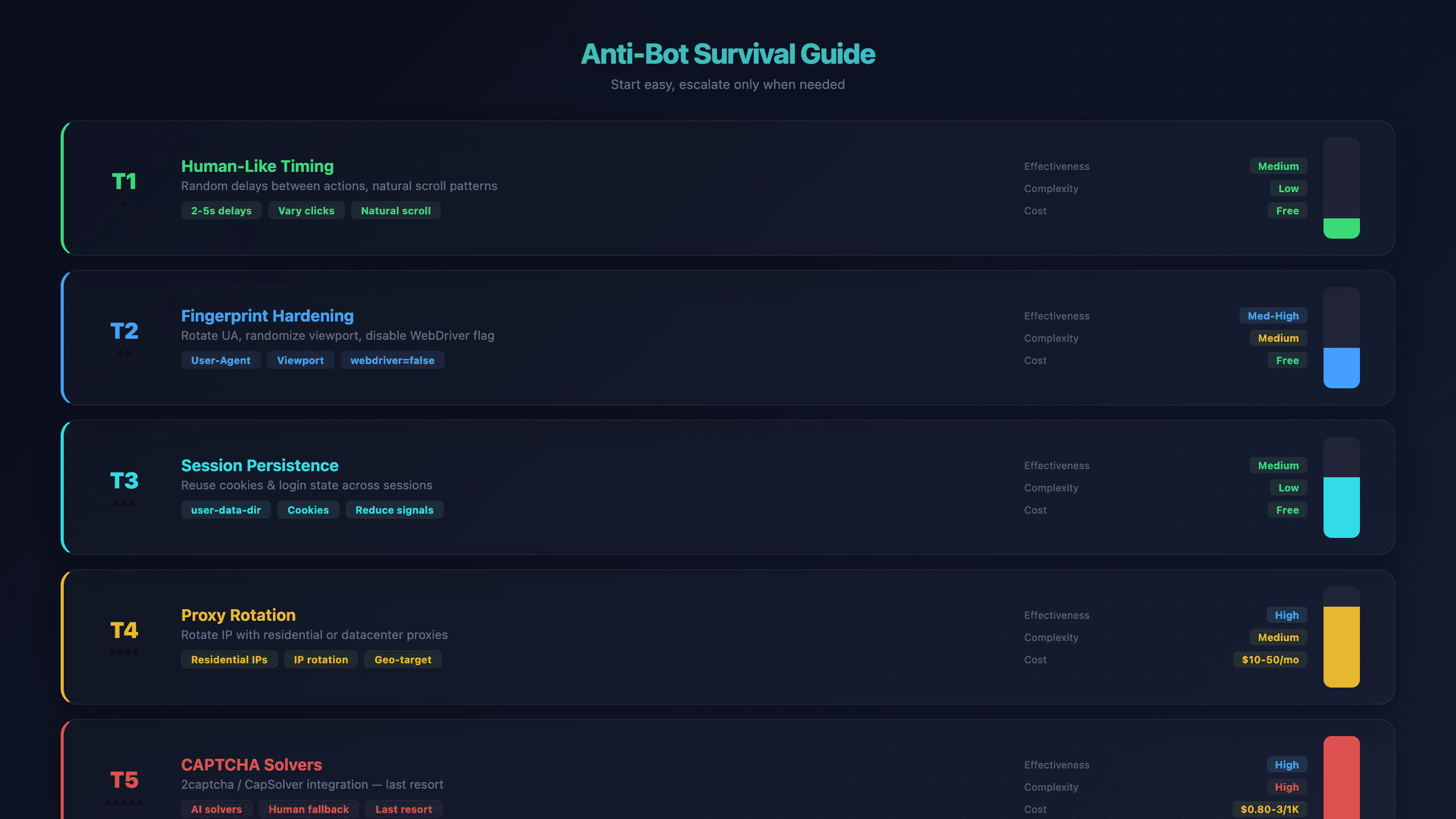
Ama kademeli bir yaklaşım var. En kolay düzeltmeyle başlayın, yalnızca gerekirse bir üst seviyeye çıkın.
Seviye 1: İnsana Benzeyen Zamanlama ve Davranış
Komutlarınıza eylemler arasında rastgele gecikmeler ekleyin. Tıklamaları makine hızında göndermek yerine ajana "her tıklama arasında 2–5 saniye bekle" deyin. AI bir miktar doğal çeşitlilik gösterir, ama açık talimatlar yardımcı olur.
Etkililik: Orta | Karmaşıklık: Düşük | Maliyet: Ücretsiz
Seviye 2: Parmak İzi Sertleştirme
User-agent dizelerini döndürün, viewport boyutunu rastgeleleştirin ve OpenClaw’ın navigator.webdriver bayrağını otomatik devre dışı bırakmasına izin verin (--disable-blink-features=AutomationControlled ile).
# Özel başlıklar ayarlayın
openclaw browser set headers --headers-json '{"User-Agent":"Mozilla/5.0 (Windows NT 10.0; Win64; x64) AppleWebKit/537.36 Chrome/124.0.0.0 Safari/537.36"}'

# Viewport'u rastgeleleştirin
openclaw browser set viewport 1366 768

# Saat dilimi ve yerel ayar tanımlayın
openclaw browser set timezone America/New_York
openclaw browser set locale en-US
Daha derin bir anti-detection için topluluk Camoufox’u öneriyor (C++ motor düzeyinde fingerprint sahtelemesi yapan, Firefox tabanlı bir anti-detect tarayıcı).
Etkililik: Orta-Yüksek | Karmaşıklık: Orta | Maliyet: Ücretsiz
Seviye 3: Oturum Kalıcılığı
Oturumlar arasında çerezleri ve giriş durumunu korumak için user-data-dir kullanın. Bu, anti-bot sistemlerini tetikleyen "yeni açılmış tarayıcı" sinyalini azaltır.
openclaw config set browser.profiles.persistent.userDataDir "/path/to/chrome-profile"
openclaw config set browser.profiles.persistent.cdpPort 18802
Etkililik: Orta | Karmaşıklık: Düşük | Maliyet: Ücretsiz
Seviye 4: Proxy Döndürme
Zamanlama ve fingerprint yeterli değilse IP adresinizi değiştirin. Residential proxy’ler tespit edilmesi daha zordur; datacenter proxy’ler daha hızlı ve ucuzdur.
export OPENCLAW_BROWSER_PROXY="http://user:pass@proxy.example.com:8080"
Not: tarayıcı düzeyinde proxy yapılandırması hâlâ bir özellik talebi (GitHub Issue #8079). Şu anda proxy’ler işletim sistemi veya ortam düzeyinde ayarlanmak zorunda.
| Sağlayıcı | Residential | Datacenter | En Uygun |
|---|---|---|---|
| Bright Data | 4–8,40 $/GB | 0,43–0,60 $/GB | Kurumsal, en yüksek kalite |
| Oxylabs | 6–8 $/GB | 0,48–5 $/GB | Büyük ölçekli kazıma |
| Decodo (Smartproxy) | 4–5,50 $/GB | 0,70–5 $/GB | Orta bütçeler |
| IPRoyal | 5–7 $/GB | -- | Bütçe dostu |
| DataImpulse | 1 $/GB | -- | En düşük maliyet |
Etkililik: Yüksek | Karmaşıklık: Orta | Maliyet: Aylık 10–50 $
Seviye 5: CAPTCHA Çözücüler
Son çare. 2captcha veya CapSolver gibi servisleri entegre edin.
| Servis | reCAPTCHA v2 | Cloudflare Turnstile | Gecikme |
|---|---|---|---|
| 2Captcha | 2,99 $/1K | 2,99 $/1K | 15–45 sn (insan çözücüler) |
| CapSolver | 0,80–1,50 $/1K | 0,80 $/1K | 0,5–10 sn (AI) |
FlareSolverr (açık kaynak Cloudflare atlatma aracı), 2025–2026 döneminde Cloudflare’ın güçlenen savunmaları nedeniyle güvenilmez olarak belgeleniyor.
Etkililik: Yüksek | Karmaşıklık: Yüksek | Maliyet: 1K çözüm başına 0,80–3 $
Anti-Bot Özet Tablosu
| Teknik | Etkililik | Karmaşıklık | Maliyet |
|---|---|---|---|
| İnsana benzeyen zamanlama | Orta | Düşük | Ücretsiz |
| Parmak izi sertleştirme | Orta-Yüksek | Orta | Ücretsiz |
| Oturum kalıcılığı | Orta | Düşük | Ücretsiz |
| Proxy döndürme | Yüksek | Orta | Aylık 10–50 $ |
| CAPTCHA çözücüler | Yüksek | Yüksek | 1K çözüm başına 0,80–3 $ |
Anti-bot duvarlarına tekrar tekrar çarpan ve sadece veriye ulaşmak isteyen kullanıcılar için: Thunderbit’in bulut kazıması, herkese açık web sitelerinde anti-bot engellerini kutudan çıktığı haliyle yönetir — proxy ayarı yok, fingerprint ince ayarı yok. Bu bambaşka bir yaklaşımdır (AI, yönetilen bulut altyapısı üzerinden her seferinde siteyi okur) ve standart veri çıkarma işleri için anti-bot silahlanma yarışının tamamını devre dışı bırakır.
Gerçek Çıktı: OpenClaw Tarayıcı Otomasyonu Aslında Ne Üretiyor?
45–75 dakikalık kurulum süresine girmeden önce, muhtemelen sonucun nasıl göründüğünü görmek istersiniz. Gayet makul — işte gerçek çıktılarıyla üç örnek iş akışı.
Örnek 1: Web Kazıma — Ürün Verisi Çıkarma
Komut: "https://books.toscrape.com adresine git ve sayfadaki tüm kitapların başlığını ve fiyatını çıkar"
Çıktı (ilk 5 satır):
| Başlık | Fiyat |
|---|---|
| A Light in the Attic | £51.77 |
| Tipping the Velvet | £53.74 |
| Soumission | £50.10 |
| Sharp Objects | £47.82 |
| Sapiens: A Brief History of Humankind | £54.23 |
Geçen süre: Tek sayfa için yaklaşık 45 saniye (20 satır). Sayfalandırma için ek bir komut gerekiyordu: "Next düğmesine tıkla ve 5 sayfa boyunca tekrarla." Toplam: yaklaşık 3 dakikada 100 satır civarı.
Örnek 2: Form Otomasyonu — Çok Alanlı Bir Web Formunu Doldurma
Senaryo: Şirket adı, iletişim bilgileri ve ürün ilgisi içeren bir tedarikçi talep formunu doldurma.
Ajan formun bir snapshot’ını alır, her alanı referans numarasıyla tanımlar ve sırayla doldurur. Önce: boş form alanları. Sonra: tüm alanlar doldurulmuş, onay mesajı görüntülenmiş. Açılır menüler ve onay kutuları snapshot sistemiyle işlenir — ajan seçenekleri "görür" ve doğru olanı seçer.
Geçen süre: 6 alanlı bir form için yaklaşık 30 saniye.
Örnek 3: Sayfalama — Birden Çok Sayfa Üzerinden Kazıma
İlk sonuç: books.toscrape.com’un 1. sayfasından 20 satır. "Next’e tıkla ve tüm sayfalar için tekrarla" komutundan sonra: 50 sayfa boyunca 1.000 satır. Ajan snapshot üzerinden "Next" düğmesini algılar ve döngü halinde tıklar.
Geçen süre: Tam 1.000 satırlık veri için yaklaşık 12 dakika.
Yan Yana: Aynı Kazıma Görevi Thunderbit’te
books.toscrape.com örneğinin Thunderbit tarafındaki akışı şöyle görünür:
- Thunderbit Chrome Extension yükleyin (~30 saniye)
- Sayfaya gidin
- "AI Suggest Fields"e tıklayın → AI, Title, Price, Availability, Rating alanlarını algılar
- "Scrape"e tıklayın → 20 satır çıkarılır
- Sayfalama kontrollerini kullanın → tüm sayfalar kazınır
- Google Sheets’e aktarın (ücretsiz)
Toplam süre: sıfırdan dışa aktarılmış veriye yaklaşık 3 dakika; VPS yok, CLI yok, kurulum yok.
Buradaki mesele, bir aracın "daha iyi" olması değil. Doğru araç, gerçekte ne yapmaya çalıştığınıza bağlı.
Thunderbit Chrome Uzantısını deneyin
OpenClaw Tarayıcı Otomasyonu Ne Zaman Gereğinden Fazla Karmaşık Kalır? (Ve Yerine Ne Kullanmalı?)
OpenClaw; giriş duvarlı iş akışları, tarayıcı eylemlerini shell komutlarıyla zincirleme, VPS üzerinde 7/24 çalıştırma gibi karmaşık ve çok adımlı ajan tabanlı otomasyonlarda parlıyor. Ama hedefiniz yalnızca "bir liste sayfasından ürün verisi çıkarmak" ya da "bir dizinden e-posta almak" ise, tam VPS + Tailscale + node host yığını büyük ihtimalle fazla mühendisliktir.
İnsanların 2 dakikada çözülebilecek bir iş için 60+ dakikalık kurulum yaptığını gördüm. İyi bir takas değil.
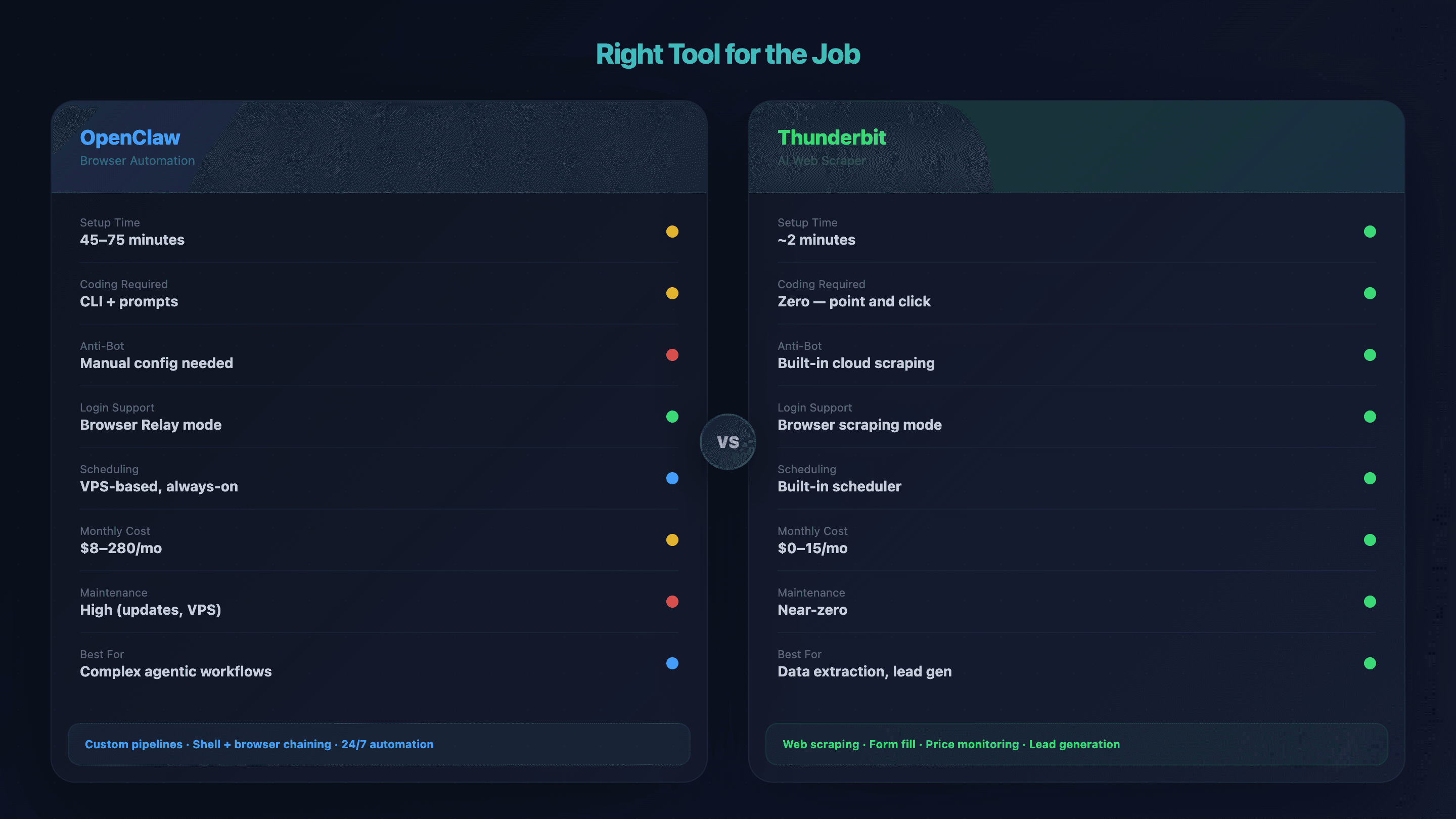
İşe Göre Doğru Araç: Karşılaştırma Tablosu
| Kriter | OpenClaw Browser Automation | Thunderbit |
|---|---|---|
| Kurulum süresi | 45–75 dk (VPS + Tailscale + node host) | ~2 dk (Chrome uzantısı kurulumu) |
| Kod gerekir mi? | CLI + doğal dil komutları | Hayır — "AI Suggest Fields" → "Scrape" |
| Anti-bot yönetimi | Manuel (proxy, fingerprint ayarı) | Yerleşik bulut kazıma |
| Giriş duvarını aşma | ✅ Browser Relay / remote debug | ✅ Browser scraping modu |
| Alt sayfa zenginleştirme | Her iş akışı için özel script | Tek tıkla alt sayfa kazıma |
| Planlı / 7×24 çalıştırma | VPS tabanlı, sürekli açık | Yerleşik scheduled scraper |
| Aylık maliyet | 8–14 $ (hobi) ile 110–280 $ (yoğun kullanım) | 0 $ (ücretsiz katman) ile 15 $/ay |
| Bakım yükü | Yüksek (güncellemeler, VPS, hata ayıklama) | Neredeyse sıfır — AI düzen değişikliklerine uyum sağlar |
| En uygun kullanım | Karmaşık ajan iş akışları, özel pipeline’lar | Veri çıkarma, form doldurma, lead oluşturma, fiyat takibi |
Kullanım Senaryosu Yönlendirmesi
- Tarayıcı eylemlerini shell komutları, mesajlaşma uygulamaları ve veritabanlarıyla zincirleyen çok adımlı ajan iş akışlarına ihtiyacınız varsa → OpenClaw doğru seçimdir.
- Komut satırına dokunmadan web sitelerinden veri çekmek, form doldurmak veya fiyat izlemek istiyorsanız → Thunderbit sizi daha hızlı hedefe ulaştırır. Hızlı demolar için Thunderbit YouTube Kanalına göz atabilirsiniz.
- Tek bir API uç noktası için hafif bir script gerekiyorsa → basit bir Python requests scripti yeterli olabilir.
Bir ekip arkadaşım "Bunun için hangi aracı kullanmalıyım?" diye sorduğunda gerçekten kullandığım çerçeve bu.
Yaygın OpenClaw Tarayıcı Otomasyonu Hataları ve Çözümleri
Bu bölümü yer imlerine ekleyin. Hata bazında düzenlendi, böylece Ctrl+F ile çözümü bulabilirsiniz.
"Connection Refused" Hatası veya Node Host Bağlanmıyor
Muhtemel nedenler (sırayla kontrol edin):
- Tailscale her iki cihazda da çalışmıyor → her iki cihazda
tailscale statusçalıştırın - Gateway hâlâ localhost’ta dinliyor, Tailscale ağında değil →
openclaw config set gateway.listen "100.x.x.x:18789" - Yanlış IP adresi →
tailscale ip -4ile doğrulayın - Firewall 18789 portunu engelliyor →
sudo ufw allow 18789/tcp(Linux) veya Windows Firewall kuralı ekleyin
Eklenti Rozeti "OFF" Kalıyor veya Sekme Algılanmıyor
- Eklenti Developer mode’da yüklenmemiş →
chrome://extensions→ Developer mode’u açın → yeniden yükleyin - Node host çalışmıyor →
openclaw node startile yeniden başlatın - Chrome örnek çakışması → tüm Chrome örneklerini kapatın, yeniden başlatın ve eklentiyi tekrar yükleyin
Ajan Boş veya Yanlış Veri Dönüyor
- Sayfa tam yüklenmemiş: Ajanı, "gezindikten sonra çıkarma işleminden önce 3 saniye bekle" diye yönlendirin. Pek çok SPA’nın render olması zaman alır.
- Anti-bot engeli: Gerçek içerik yerine CAPTCHA sayfası görüp görmediğinizi kontrol edin. Sandbox Chromium’dan Browser Relay’e geçin.
- Eski snapshot: Ajanı "yeni bir snapshot al" diye yönlendirin — referans numaraları gezinmeden sonra geçersizleşir.
"Port 9222 Already in Use"
Chrome DevTools ya da başka bir otomasyon aracı bu portu zaten kullanıyorsa sık görülür.
# macOS/Linux
lsof -i :9222 | grep LISTEN
kill -9 <PID>

# Windows PowerShell
Get-Process -Id (Get-NetTCPConnection -LocalPort 9222).OwningProcess | Stop-Process -Force
VPS Belleği Tükeniyor
Her headless tarayıcı örneği 400–800 MB RAM kullanır. Aynı anda birkaç tane çalıştırmak küçük bir VPS’i çökertir.
Çözümler:
- Görsel/CSS/font yüklemeyi kapatın:
openclaw browser network route --abort "**/*.{png,jpg,gif,css,woff2}" - Eşzamanlı örnek sayısını RAM’inizin kaldırabileceği seviyede tutun
- Docker yapılandırmalarında
shm_size: '2gb'ayarlayın - Oturum kış kış uykusunu etkinleştirin:
OPENCLAW_HIBERNATE_AFTER=300 - Daha fazla paya ihtiyacınız varsa 4 GB+ RAM’li bir VPS’e yükseltin
OpenClaw Tarayıcı Otomasyonunu Sorunsuz Çalıştırmak İçin İpuçları
Bu kurulumları zaman içinde çalıştırırken edindiğim bazı en iyi uygulamalar:
- Yalnızca veri toplama amaçlı işlerde görselleri, stilleri ve fontları devre dışı bırakın. Bu, kaynak kullanımını ciddi ölçüde azaltır ve işleri hızlandırır.
- Her görev için yeni bir tarayıcı açmak yerine mevcut örnekleri yeniden kullanın. Sıfırdan açılan örnekler pahalıdır (RAM tüketir) ve daha fazla anti-bot sinyali üretir.
- Basit komutlarla başlayın. Yalnızca ajan ilk talimatınızı yanlış yorumlarsa ayrıntı ekleyin. Aşırı anlatmak, yardımcı olmaktan çok kafa karıştırabilir.
- VPS kaynak kullanımını izleyin (CPU, RAM) ve sınırları zorlamadan önce kapasiteyi artırın. Gece 2’de çöken bir VPS’i debug etmek hiç eğlenceli değildir.
- OpenClaw ve Chrome eklentisini güncel tutun — ama güncellemeleri önce bir staging ortamında test edin. OpenClaw ayda yaklaşık 13 sürüm çıkarıyor ve hepsi sorunsuz olmuyor.
- Sürekli ve tekrar eden işler için (günlük fiyat kontrolü, haftalık lead çekimi), Thunderbit’in scheduled scraper özelliğiyle aralıkları düz metinle ayarlayıp VPS bakımını tamamen unutabilirsiniz.
Etik ve Hukuki Hususlar
Kısa ama önemli. robots.txt dosyasına saygı gösterin (RFC 9309 ile IETF standardı olarak tanımlanmıştır), isteklerinizi hız sınırlamasına tabi tutun, hedef sitelerin kullanım şartlarını inceleyin ve kişisel verileri GDPR/gizlilik yasalarına uygun şekilde yönetin. hiQ v. LinkedIn emsali (2022), herkese açık veriyi kazımanın CFAA’yı ihlal etmediğini ortaya koydu; ancak bu, her şey serbest demek değildir. Otomasyonu sorumlu kullanmak hem sizi hem de işinizi korur. Bu konuyu daha detaylı görmek için web scraping yasal etkileri rehberimize göz atabilirsiniz.
Sonuç
OpenClaw browser automation, doğal dil ile kontrol edilen karmaşık ve çok adımlı web iş akışları için güçlü bir seçenektir. En önemli noktalar şunlar:
- Başta doğru tarayıcı modunu seçin (Sandbox, Relay, Remote CDP) — tek bir karar saatlerce hata ayıklamayı kurtarabilir.
- Windows kullanıcıları için uygulanabilir bir yol var, ancak Windows’a özel komutları takip etmeniz ve firewall ile yol sorunlarına dikkat etmeniz gerekir.
- Anti-bot yönetimi gerçek bir zorluk — en kolay tekniklerle (zamanlama, fingerprint) başlayın, sadece gerektiğinde bir üst seviyeye çıkın.
- Koda bağlanmadan önce çıktıyı görün. Eğer bir liste sayfasından yapılandırılmış veri almak tek ihtiyacınızsa, Thunderbit gibi no-code bir araç sizi dakikalar içinde, bakım gerektirmeden hedefe ulaştırır.
- Bakım bütçesi ayırın. OpenClaw ayda yaklaşık 13 sürüm yayınlıyor, VPS maliyetleri birikiyor ve hata ayıklama bu işin parçası.
Önce kolay yolu denemek isterseniz, Thunderbit ücretsiz bir katman sunuyor — eklentiyi kurun, bir sayfa kazıyın ve tam VPS kurulumuna geçmeden önce kullanım senaryonuzu karşılayıp karşılamadığını görün. OpenClaw yolunu seçerseniz bu rehberi yer imlerine ekleyin. Hata kataloğuna mutlaka ihtiyaç duyacaksınız — ve umarım tarayıcı örneklerinizin RAM’i hiç eksik olmaz.
Sık Sorulan Sorular
OpenClaw Sandbox Chromium ile Browser Relay arasındaki fark nedir?
Sandbox Chromium, sunucu üzerinde headless bir tarayıcı çalıştırır — hızlıdır, kurulumu kolaydır ama her seferinde sıfırdan profil oluşturur (giriş oturumu yoktur) ve anti-bot sistemleri tarafından daha kolay tespit edilir. Browser Relay ise komutları yerel makinenizdeki gerçek Chrome tarayıcınıza yönlendirir; böylece girişleri destekler, gerçek tarayıcı fingerprint’inizi kullanır ve sitelerin bunu otomasyon olarak fark etmesi daha zordur. Karşılığında Browser Relay, ağ köprüsü nedeniyle daha yavaştır ve bazı özellik kısıtları vardır (batch işlemler ve download intercept yoktur).
WSL olmadan Windows'ta OpenClaw tarayıcı otomasyonu çalıştırabilir miyim?
Evet, ama bazı sınırlamalarla. En güvenilir yerel Windows yolu, PowerShell üzerinden Chrome Remote Debugging kullanmaktır (chrome.exe --remote-debugging-port=9222). Bu işe yaramazsa Docker Desktop bir yedek seçenektir. Windows’ta tam yerel Node Host desteği bazı pürüzler içerebilir — güncel dokümantasyonu kontrol edin ve firewall engelleri ile binary yol farkları gibi Windows’a özel sorunlara hazırlıklı olun. Bu rehberin Windows bölümündeki tüm komutlar bash değil, PowerShell içindir.
OpenClaw tarayıcı otomasyonunda CAPTCHA'larla nasıl başa çıkarım?
Önce tespit edilme riskini azaltın: insana benzeyen zamanlama ekleyin, tarayıcı fingerprint’inizi güçlendirin ve yeni tarayıcı sinyallerini önlemek için oturum kalıcılığını kullanın. CAPTCHA’lar devam ederse 2captcha (1K çözüm için 2,99 $) veya CapSolver (1K için 0,80–1,50 $, AI destekli) gibi bir çözücü servis entegre edin. Sadece veriye ihtiyacınız olan herkese açık sitelerde ise Thunderbit’in bulut kazıması, herhangi bir proxy ya da CAPTCHA yapılandırması olmadan anti-bot engellerini otomatik yönetir.
OpenClaw tarayıcı otomasyonu ücretsiz mi?
OpenClaw’ın kendisi açık kaynaklıdır (MIT lisansı) ve ücretsizdir. Ancak çalıştırmak için altyapı gerekir — aylık 4–15 $ arası bir VPS, ayrıca isteğe bağlı olarak proxy döndürme (aylık 10–50 $) veya CAPTCHA çözücüleri (çözüm başına ödeme) gibi hizmetler. Toplam aylık maliyet, hobi kullanımı için 8–14 $ ile yoğun otomasyon iş yükleri için 110–280 $ arasında değişir. Karşılaştırmak gerekirse, Thunderbit’in ücretsiz katmanı altyapı maliyeti olmadan temel kazımayı kapsar.
OpenClaw ajanım sürekli boş sonuç döndürüyorsa ne yapmalıyım?
Sırayla üç şeyi kontrol edin: İlk olarak sayfa tam yüklenmemiş olabilir — ajana "gezindikten sonra çıkarma işleminden önce 3 saniye bekle" deyin. İkinci olarak anti-bot duvarına takılıyor olabilirsiniz — ajan gerçek içerik yerine CAPTCHA sayfası "görüyorsa" Sandbox Chromium’dan Browser Relay’e geçin. Üçüncü olarak snapshot referansları eski olabilir — herhangi bir gezinmeden sonra ajana "yeni bir snapshot al" deyin. Bunların hiçbiri işe yaramazsa VPS bellek kullanımınızı kontrol edin — çöken bir tarayıcı örneği bazen sessizce boş sonuç döndürür.
Daha hızlı web veri çıkarma için Thunderbit’i deneyin Get Started Free




