

Tarayıcı hızla yeni bir “ofis”e dönüşüyor; bununla birlikte tarayıcı tabanlı AI asistanlar da artık bir yenilik olmaktan çıkıp zorunluluğa dönüşüyor. 2026’da dünya genelindeki bilgi çalışanlarının %75’inden fazlası üretken yapay zekâ kullanıyor ve Claude gibi Chrome uzantıları, 1.000.000’dan fazla kullanıcıya ulaşarak bu alanda öne çıkıyor.
Satış, operasyon ya da bitmek bilmeyen kopyala-yapıştır işlerinden bunalan herkes için Claude AI tarayıcı eklentisi, yalnızca daha akıllı bir web deneyimi değil, bambaşka bir çalışma biçimi vadediyor.
Ama bir AI asistanı kurmak sadece “Chrome’a Ekle”ye tıklamaktan ibaret değil. Claude’un potansiyelini gerçekten ortaya çıkarmak—web sayfalarını özetlemek, iş akışlarını otomatikleştirmek ve hatta Thunderbit gibi araçlarla birlikte çalışmak—için doğru adımları, ayarları ve en iyi uygulamaları bilmeniz gerekir.
Thunderbit’te yıllardır üretkenlik araçları geliştiren biri olarak, sizi kurulumdan gerçek kullanım örneklerine, sorun gidermeden Claude ve Thunderbit’i birlikte çalıştırmaya kadar her aşamada yönlendirmek için buradayım. Böylece gerçekten bir üst seviye tarayıcı deneyimi elde edebilirsiniz.
Claude AI Tarayıcı Eklentisi Nedir?
Önce temel bilgilerle başlayalım. Claude AI tarayıcı eklentisi (resmî adıyla “Claude in Chrome”), Anthropic tarafından geliştirilen ajan tabanlı bir tarayıcı asistanıdır. Sadece soruları yanıtlayan basit sohbet botlarının aksine Claude şunları yapabilir:
- Web sayfalarını doğrudan yan panelde okur ve özetler
- Web siteleriyle etkileşime girer: butonlara tıklar, formları doldurur ve hatta çok adımlı iş akışlarını otomatikleştirir
- Ekran görüntüsü alır, sekmeleri yönetir ve zamanlanmış görevler çalıştırır
- İş akışlarını kaydedip yeniden oynatır—bunu yapay zekâ destekli bir makro kaydedici gibi düşünebilirsiniz
- Mevcut tarayıcı oturumlarınızla entegre olur (yani giriş yapmış olduğunuz uygulamalarla çalışır)
Kısacası: Claude, güçlü ve bağlamı anlayan bir sohbet botunu doğrudan Chrome tarayıcınıza getirir; araştırmadan rutin web görevlerine kadar birçok işi sayfadan çıkmadan ona devretmenizi sağlar.
Neden Claude AI Tarayıcı Eklentisini Kurmalısınız? Gerçek Kullanım Örnekleri
Peki, neden Chrome’a bir uzantı daha ekleyesiniz? İş kullanıcıları için, özellikle satış ve operasyon ekiplerinde, Claude yalnızca bir sohbet botu değil; gerçek bir verimlilik artışı. İşte nasıl:
1. İçeriği Anında Özetleyin ve Önemli Bilgileri Çıkarın
Hiç 3.000 kelimelik bir rakip blog yazısına girip, “Bana sadece özetini ver” diye düşündünüz mü? Claude ile sayfayı seçip özet, önemli çıkarımlar ya da eylem maddelerinden oluşan bir madde listesi isteyebilirsiniz. Sanki hiç yorulmayan bir araştırma asistanınız var.
2. Tekrarlayan Tarayıcı Görevlerini Otomatikleştirin
Aynı web formlarını doldurmaktan CRM kayıtlarını güncellemeye kadar, tarayıcıdaki rutin işler saatleri yutar. Claude iş akışınızı kaydedebilir (örneğin bir lead formu doldurmak), bunu kısayol olarak kaydedebilir ve istediğiniz zaman yeniden çalıştırabilir—hatta günlük olarak zamanlayabilir.
3. Çok Sekmeli Araştırma ve Toplu İşlemler
Fiyat değişiklikleri için 10 rakip siteyi kontrol etmeniz mi gerekiyor? Claude sekmeleri açabilir, her sayfayı tarayabilir ve bir özet hazırlayabilir—siz de daha yüksek değerli işlere odaklanırsınız.
4. Veri Girişi ve Raporlamada Yardımcı Olun
Claude’u Thunderbit gibi bir araçla birlikte kullanarak web sayfalarından yapılandırılmış veri çıkarabilir, özetleyebilir ve Google Sheets ya da Notion’a aktarabilirsiniz. Bir anda haftalık raporlama görevi iki dakikalık bir işe dönüşür.
5. Ekipler İçin İş Akışı Entegrasyonu
Team veya Enterprise planlarında yöneticiler Claude’u tüm organizasyona dağıtabilir, izin listeleri oluşturabilir ve yetkileri yönetebilir—böylece herkes için güvenli ve ölçeklenebilir bir asistan hâline gelir.
Özellikten Kullanım Senaryosuna Tablo
| Claude Özelliği | Satış Kullanım Senaryosu | Operasyon Kullanım Senaryosu |
|---|---|---|
| Web içeriğini özetleme | Hızlı rakip analizi | Politika güncellemelerini özetleme |
| Form doldurmayı otomatikleştirme | Toplu lead girişi | Tedarikçi onboarding |
| Çok sekmeli iş akışları | Farklı sitelerde potansiyel müşterileri araştırma | Tedarik zinciri panolarını izleme |
| İş akışı kaydı/zamanlama | Günlük CRM güncellemeleri | Zamanlanmış rapor oluşturma |
| Thunderbit ile entegrasyon | Lead verilerini kazıma ve zenginleştirme | Piyasa verilerini çıkarma ve düzenleme |
Adım Adım: Claude Uzantısı Chrome’a Nasıl Kurulur
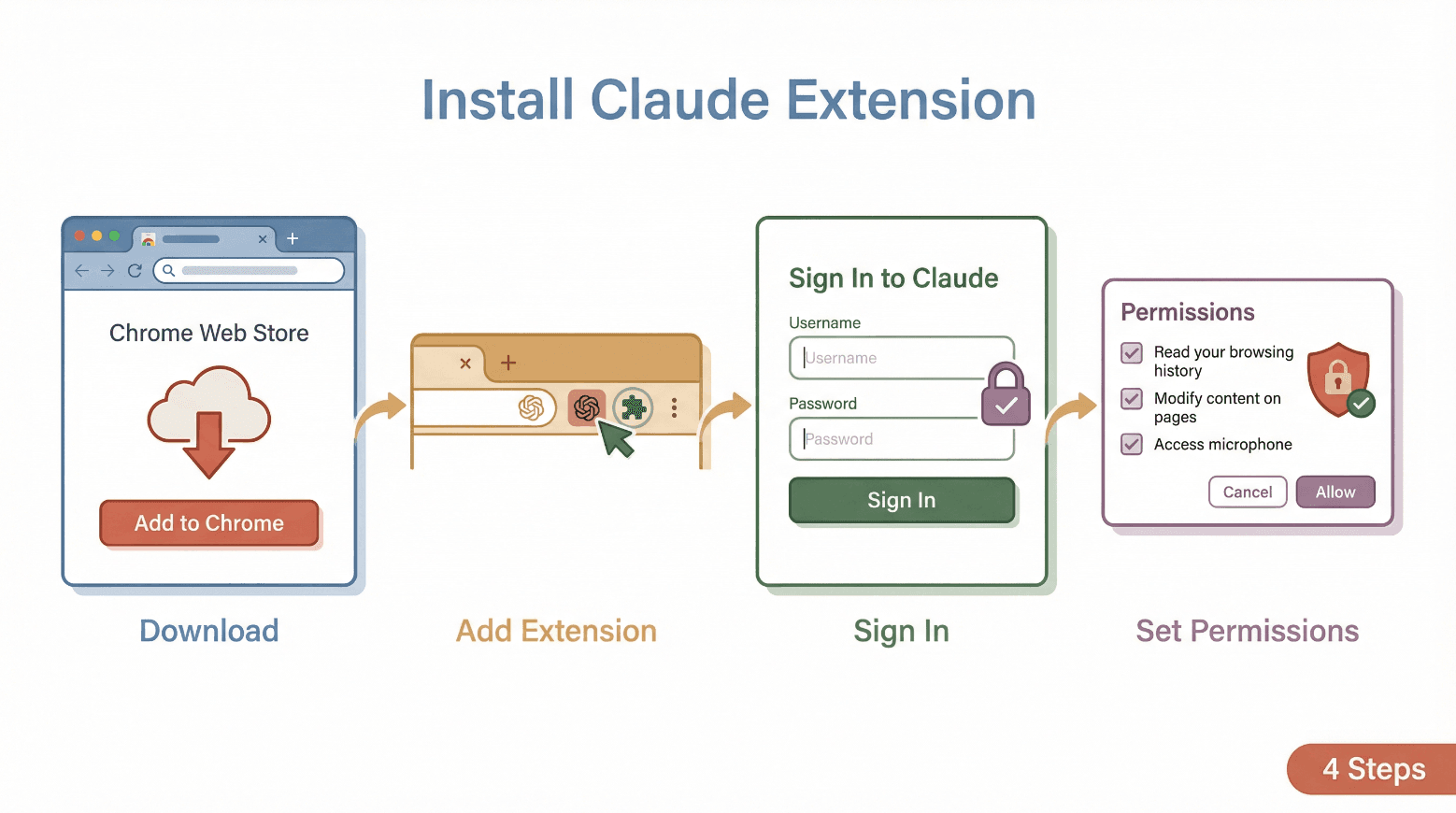 Hazır mısınız? İşte Claude AI tarayıcı eklentisini Chrome’a nasıl kuracağınız—teknik bir diplomaya gerek yok.
Ön Koşullar
- Masaüstünde Google Chrome tarayıcısı (mobil değil)
- Aktif Claude ücretli planı (Pro, Max, Team veya Enterprise)
- Desteklenen bir bölgede Claude hesabı
- (Ekipler için) Team/Enterprise kullanıyorsanız yöneticinin uzantıyı etkinleştirmesi gerekir
Kurulum Adımları
- Chrome’u açın ve Claude in Chrome uzantı sayfasına gidin.
- “Add to Chrome” düğmesine tıklayın.
- [Ekran görüntüsü: Chrome Web Store’da “Add to Chrome” düğmesi bulunan listeleme]
- Açılan pencerede “Add extension” seçeneğine tıklayarak onaylayın.
- [Ekran görüntüsü: Chrome onay penceresi]
- Kurulum tamamlandıktan sonra, kolay erişim için uzantıyı sabitleyin:
- Chrome araç çubuğundaki yapboz parçası simgesine tıklayın, ardından “Claude” yanındaki iğne simgesine tıklayın.
- [Ekran görüntüsü: Araç çubuğuna sabitlenmiş uzantı]
- Yan paneli açmak için Claude simgesine tıklayın.
- Claude hesabınızla giriş yapın. (Google ile giriş yapmanız veya şifresiz e-posta bağlantısı kullanmanız gerekebilir.)
- İstenen izinleri verin (bir sonraki bölüme bakın).
Profesyonel ipucu: Yalnızca Anthropic tarafından yayımlanan uzantıyı kurun. Verilerinizi ve gizliliğinizi korumak için üçüncü taraf “Claude” eklentilerinden kaçının.
İzinleri Verme: Neler Beklemelisiniz?
Claude, tarayıcı asistanı olarak çalışmak için birkaç izin isteyecektir.
Gizlilik ipucu: İzinleri her zaman gözden geçirin ve ekstra güvenlik için “harekete geçmeden önce sor” moduyla başlayın. Site erişimini Chrome’un uzantı ayarlarından yönetebilirsiniz.
İlk Kurulum: Chrome İçin Claude Sohbet Botunun Temel Ayarları
Kurulum tamamlandıktan sonra Claude sizi kısa bir kurulum sürecinden geçirir. Dikkat etmeniz gerekenler:
İncelenmesi Gereken Önemli Ayarlar
- Dil: Sohbet ve özetler için tercih ettiğiniz dili ayarlayın.
- Tema: Yan panel için açık, koyu veya sistem temasını seçin.
- Kısayol tuşları: Hızlı erişim için klavye kısayollarını özelleştirin.
- İzin modu: “Harekete geçmeden önce sor” ile başlayın (Claude bir plan önerir ve işlem yapmadan önce onayınızı bekler).
- Site erişimi: İsterseniz Claude’u belirli sitelerle sınırlandırın ya da tam işlevsellik için tüm sitelerde izin verin.
Kişiselleştirme ipucu: Ayarları keşfetmek için birkaç dakikanızı ayırın—kısayolları ve temaları değiştirmek, Claude’un size ait kişisel bir asistan gibi hissettirmesini sağlar.
Yaygın Kurulum ve Uyumluluk Sorunlarında Sorun Giderme
En iyi Chrome uzantıları bile bazen takılabilir. İşte yaygın sorunlar ve çözümleri:
Destek ipucu: Kalıcı sorunlar için Claude yan panelindeki “Yardım al” özelliğini kullanın veya Claude Yardım Merkezini ziyaret edin.
Claude AI Tarayıcı Eklentisini Diğer Chrome Uzantılarından Ayıran Nedir?
Dürüst olalım: Chrome, AI sohbet botları ve verimlilik eklentileriyle dolu. Peki Claude’u farklı kılan ne?
Claude ve Diğer Chrome AI Uzantıları
Claude, hafif ve hızlı olacak şekilde tasarlanmıştır; kaynak kullanımını ve yükleme sürelerini en aza indirir—bu da diğer Chrome eklentilerinde sık görülen bir sorunu çözer. “Ajan” yetenekleri (yalnızca özetlemekle kalmayıp gerçekten işlem yapmak) onu öne çıkarır ve kullanıcı kontrolüne odaklanması (“harekete geçmeden önce sor”) içinizi rahat tutar.
| Özellik | Claude AI Eklentisi | Tipik Uzantı |
|---|---|---|
| Yan panel sohbeti | Evet | Evet |
| Web sitesiyle etkileşim | Tam (tıkla/yaz/doldur) | Genellikle yalnızca okuma |
| İş akışı kaydı | Evet | Nadiren |
| Zamanlanmış otomasyon | Evet | Nadiren |
Pratik İpuçları: Claude Sohbet Botunu Chrome’da Günlük İş Akışlarında Kullanma
Şimdi işin eğlenceli kısmı—Claude’u gerçekten nasıl zaman kazandırmak ve daha akıllı çalışmak için kullanırsınız? İşte bazı pratik ipuçları ve komut fikirleri:
1. Web Sayfalarını ve Belgeleri Özetleyin
- Komut: “Bu sayfayı 5 maddeyle özetle.”
- Komut: “Bu ürün ile [rakip] arasındaki temel farklar neler?”
2. Rutin Görevleri Otomatikleştirin
- Bir web formunu doldurmak için bir iş akışı kaydedin (ör. lead girişi, geri bildirim gönderimi).
- Bunu kısayol olarak kaydedin ve günlük ya da haftalık çalışacak şekilde zamanlayın.
3. Sekmeler Arasında Araştırma Yapın ve Karşılaştırın
- Birkaç rakip ya da tedarikçi sayfası açın.
- Claude’a şunu sorun: “Açık olan tüm sekmeleri tara ve fiyat ile özelliklerin karşılaştırma tablosunu oluştur.”
4. Toplu E-posta veya CRM Güncellemeleri
- Claude’u, onayınızla birlikte, toplu halde yanıt taslakları hazırlamak veya CRM kayıtlarını güncellemek için kullanın.
5. Klavye Kısayollarını Kullanın
- Claude’u anında açmak için bir kısayol atayın (ör. Ctrl+Shift+C)—hızlı araştırma veya özetler için harika.
İş akışı ipucu: Küçük başlayın—haftada bir tekrarlayan görevi otomatikleştirmeyi deneyin. Zamanla, size saatler kazandıran bir kısayollar kütüphanesi oluşturursunuz.
Gelişmiş Entegrasyon: Claude’u Thunderbit ile Birleştirerek Gelişmiş Veri İş Akışları Oluşturun
İşin gerçekten ilginçleştiği yer burası. Claude özetleme ve otomatikleştirme konusunda mükemmel olsa da, Thunderbit web sitelerinden yapılandırılmış veri çıkarma konusunda başvuracağınız araçtır. Birlikte kullanıldıklarında, iş kullanıcıları için gerçek bir güç çifti olurlar.
Örnek İş Akışı: Claude + Thunderbit
- Bir web sayfasını özetlemek veya analiz etmek için Claude’u kullanın (ör. önemli içgörüleri çıkarın, bir rakibin ürün sayfasını özetleyin).
- Aynı veya ilgili sayfalardan yapılandırılmış veri kazımak için Thunderbit’i etkinleştirin (ör. ürün özellikleri, fiyatlar, iletişim bilgileri).
- Sonuçları Thunderbit’ten doğrudan Google Sheets, Notion veya Airtable’a aktarın; daha fazla analiz veya paylaşım için kullanın.
- Tam da yakaladığınız yapılandırılmış verilere dayanarak raporlar, e-postalar veya sunumlar hazırlamak için Claude’u yeniden kullanın.
Bu Kombinasyon Ne Zaman Parlıyor?
- Lead oluşturma: Claude şirket profillerini özetler; Thunderbit iletişim bilgilerini ve detayları çeker.
- Rakip analizi: Claude önemli farklılaştırıcıları vurgular; Thunderbit fiyatları/özellikleri bir tabloya aktarır.
- Pazar araştırması: Claude uzun içerikleri kısaltır; Thunderbit trend analizi için yapılandırılmış verileri toplar.
Entegrasyon ipucu: Her iki araç da Chrome’da yan yana çalışır. Bağlam ve içgörüler için Claude’u, veri çıkarma ve dışa aktarma için Thunderbit’i kullanın.
Güvende Kalmak: Claude AI Tarayıcı Eklentisini Kullanırken En İyi Uygulamalar
AI tarayıcı asistanları güçlüdür—ama büyük güç, büyük sorumluluk getirir. Güvende kalmak için şunları yapın:
1. Güvenilir Sitelerle Başlayın
Claude’un otomasyon özelliklerini yalnızca güvendiğiniz sitelerde kullanın. Hassas işler için kullanmaktan kaçının (banka, hukuk, sağlık kayıtları).
2. “Harekete Geçmeden Önce Sor” Modunu Kullanın
Claude’u davranışına alışana kadar “harekete geçmeden önce sor” modunda tutun. Onaylamadan önce önerilen eylemleri her zaman gözden geçirin.
3. İzinleri Dikkatle Yönetin
Site erişimini yalnızca ihtiyacınız olanlarla sınırlayın. Artık kullanmadığınız izinleri düzenli olarak gözden geçirin ve kaldırın.
4. Prompt Injection’a Dikkat Edin
Kötü niyetli sitelerin AI asistanlarını kandırmaya çalışabileceğinin farkında olun. Claude beklenmedik ya da riskli eylemler önerirse durun ve kontrol edin.
5. İş ve Kişisel Hesapları Ayırın
Riskleri azaltmak için iş ve kişisel gezinme için farklı Chrome profilleri kullanmayı düşünebilirsiniz.
Güvenlik ipucu: Anthropic, şüpheli davranışları bildirmenizi ve iş dağıtımları için kısıtlayıcı bir izin listesiyle başlamanızı önerir.
Sonuç: Chrome İçin Claude Sohbet Botuyla Keşfetmeye Başlayın
Tarayıcı artık işinizin giriş kapısı—ve Claude AI tarayıcı eklentisiyle, daha çok çalışmadan daha akıllı çalışmanıza yardımcı olmaya hazır güçlü bir asistanınız var. Web sayfalarını özetlemekten tekrarlayan görevleri otomatikleştirmeye kadar, özellikle de Thunderbit ile eşleştirildiğinde, yepyeni bir üretkenlik ve içgörü seviyesinin kilidini açabilirsiniz.
Benim tavsiyem? Claude uzantısını kurun, günlük iş akışlarınızda deneyin ve denemekten çekinmeyin. Ne kadar çok kullanırsanız, o kadar fazla değer bulursunuz—ister satışta olun, ister operasyonda, ister sadece tarayıcıdaki rutin işlerden zamanınızı geri almak isteyin. Ve harika bir kullanım senaryosu keşfederseniz, Claude ekibinin daha da iyi hâle gelmesine yardımcı olmak için geri bildiriminizi paylaşın.
Daha da ileri gitmek ister misiniz? Yapay zekâ destekli üretkenlik ve veri otomasyonu hakkında daha fazla ipucu için Thunderbit Blog sayfasına göz atın.
SSS
1. Tarayıcı eklentisini kullanmak için ücretli bir Claude planına ihtiyacım var mı?
Evet, Claude AI tarayıcı eklentisi aktif bir ücretli plan gerektirir (Pro, Max, Team veya Enterprise). Ücretsiz hesaplar şu anda uzantıya erişemez.
2. Claude uzantısı Chrome dışındaki tarayıcılarda da mevcut mu?
Resmî olarak masaüstü Chrome’da desteklenir. Bazı Chromium tabanlı tarayıcılar çalışabilir, ancak destek garanti edilmez.
3. Claude hangi izinlere ihtiyaç duyar ve güvenli mi?
Claude; sayfa içeriğini okumak, sekmeleri kontrol etmek, formları doldurmak, ekran görüntüsü almak ve zamanlanmış görevler çalıştırmak için izin ister. İzinleri her zaman gözden geçirin, “harekete geçmeden önce sor” modunu kullanın ve maksimum güvenlik için erişimi güvenilir sitelerle sınırlayın.
| İzin | Neden Gerekli? |
|---|---|
| Sayfa içeriğini okuma | Özetlemek ve sitelerle etkileşim kurmak için |
| Sekmeleri kontrol etme | Çok adımlı iş akışları için |
| Form doldurma/tıklama | Tekrarlayan eylemleri otomatikleştirmek için |
| Zamanlanmış görevleri çalıştırma | Tekrarlayan işleri otomatikleştirmek için |
4. Claude, diğer AI tarayıcı asistanlarıyla nasıl karşılaştırılır?
Claude; tam web sitesi etkileşimi (yalnızca özetler değil), iş akışı kaydı, zamanlanmış otomasyon ve hafif, hızlı tasarımıyla öne çıkar. Özellikle sadece sohbetten fazlasını isteyen iş kullanıcıları için güçlüdür.
5. Claude ve Thunderbit’i birlikte kullanabilir miyim?
Kesinlikle! İçeriği özetlemek ve analiz etmek için Claude’u, yapılandırılmış veri çıkarma ve dışa aktarma için Thunderbit’i kullanın. Birlikte, web araştırmasını, lead oluşturmayı ve raporlamayı çok daha hızlı ve güçlü hâle getirirler.
Tarayıcınızı güçlendirmeye hazır mısınız? Claude’un yanına Thunderbit’i yükleyin ve nelerin mümkün olduğunu görün.
Daha Fazla Öğrenin




