

Proxy sunucusu kurulumuyla ilgili bulduğum her rehber, zor kısmı çoktan geçmiş gibi başlıyordu — sanki elinizde zaten adres, port numarası ve ne yaptığınıza dair net bir fikir varmış gibi. Oysa çoğumuzda bunların hiçbiri yok.
Bu yüzden, fiyat takibi için tarayıcı trafiğimi farklı bir bölgeden yönlendirmem gerektiğinde keşke elime geçseydi dediğim rehberi ben yazdım. Bu anlatım; proxy türlerini anlamaktan doğru sağlayıcıyı bulmaya, Windows 11, macOS Sequoia, Chrome, Edge, Firefox ve Safari’de ayar yapmaktan her şeyi test edip kapatmaya kadar süreci baştan sona kapsıyor. Üstelik 2026 arayüz yollarıyla anlatıyorum; çünkü rakip içeriklerin çoğundaki ekran görüntüleri en iyi ihtimalle 2022’den kalma.
Zorluk Seviyesi: Başlangıç
Gerekli Süre: Platform başına yaklaşık 10–15 dakika
İhtiyacınız Olanlar: Windows 11 veya macOS (Sequoia dönemi) çalışan bir bilgisayar, bir tarayıcı (Chrome, Edge, Firefox veya Safari) ve bir proxy sunucusu adresi ile port numarası (bunları nereden alacağınızı aşağıda anlatacağız)
Proxy Sunucusu Nedir (ve Neden Gerekebilir)?

Proxy sunucusu, cihazınız ile internet arasında aracılık eder. Bir proxy üzerinden internete çıktığınızda isteğiniz önce proxy’ye gider, ardından proxy bunu hedef siteye iletir. Site sizin IP’nizi değil, proxy’nin IP adresini görür.
Kısaca anlatımı bu. Peki teknik olmayan iş kullanıcıları neden buna önem vermeli?
- Çevrim içi gizlilik: Genel internette dolaşırken gerçek IP’nizi gizleyin.
- Bölge kısıtlı içeriklere erişim: Sanki başka bir ülkedeymişsiniz gibi siteyi görüntüleyin — yerel fiyat kontrolü, bölgeye özel satıcı portalları veya uluslararası arama sonuçlarını incelemek için kullanışlıdır.
- Ağ kısıtlamalarını aşma: Aşırı sıkı ofis veya kampüs güvenlik duvarlarını aşmanıza yardımcı olur (elbette kurum politikasına uygun şekilde).
- Kurumsal uyumluluk: BT ekibiniz güvenlik ve kayıt için tüm trafiğin şirket proxy’sinden geçmesini zorunlu tutabilir.
- Web veri toplama: Farklı coğrafyalardaki herkese açık ürün listelerini, işletme rehberlerini veya pazar verilerini çekmek.
Son kullanım senaryosu — veri toplama — için Thunderbit gibi araçlar Cloud Scraping ile proxy altyapısını otomatik olarak yönetebilir; yani hiç proxy ayarı yapmanız gerekmeyebilir. Buna birazdan döneceğiz.
Proxy talebi hızla artıyor. 2026 Apify araştırmasına göre web scraping profesyonellerinin 65,8%’i 2025’te bir önceki yıla göre daha fazla proxy kullandı ve 58,3% proxy bütçesini artırdı. Residential proxy pazarının büyüklüğü, sayımı yapan kaynağa göre $670 milyon ile $3,59 milyar arasında değişiyor; tahminler 2033’e kadar keskin bir yükselişe işaret ediyor.
Proxy Türleri Açıklanıyor: Hangisini Seçmelisiniz?
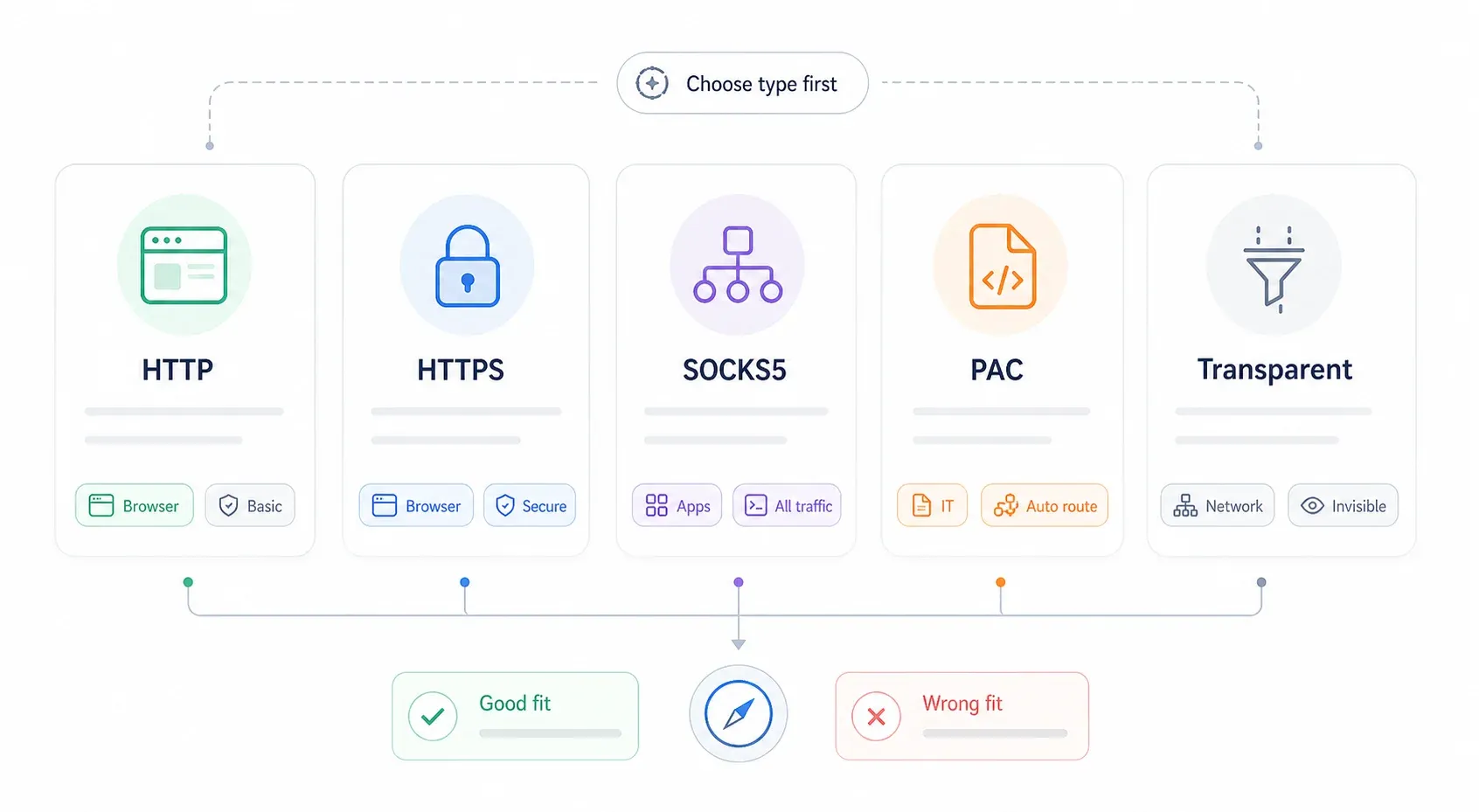
Ayarlara dokunmadan önce hangi proxy türünü seçmeniz gerektiğini bilmelisiniz. Windows, macOS ve Firefox sizden bir protokol seçmenizi ister — yanlış seçerseniz hiçbir şey çalışmaz.
| Proxy Türü | Protokol | En Uygun Kullanım Alanı | Şifreleme | Hız |
|---|---|---|---|---|
| HTTP Proxy | HTTP | Temel web gezintisi, içerik filtreleme | Yok | Hızlı |
| HTTPS (SSL) Proxy | HTTPS | Güvenli gezinti, çevrim içi bankacılık | Var (TLS uçtan uca) | Hızlı |
| SOCKS5 Proxy | SOCKS | Uygulama düzeyi yönlendirme, oyun, torrent | İsteğe bağlı | Orta |
| Transparent Proxy | HTTP | Kurumsal/okul içerik filtreleme | Yok | Hızlı |
| PAC File (Auto-Config) | Çeşitli | Kurumsal ortamlar, koşullu yönlendirme | Duruma bağlı | Değişken |
Kısa karar rehberi:
- HTTP/HTTPS — Normal tarayıcı trafiği için bunu seçin. Çoğu ücretli proxy sağlayıcısı varsayılan olarak HTTP/HTTPS uç noktası verir.
- SOCKS5 — Tarayıcı dışı uygulamaları yönlendirmeniz gerektiğinde veya sağlayıcınız özellikle SOCKS5 uç noktası sunduğunda kullanın. ProxyScrape, datacenter SOCKS5’in TCP ve UDP desteklediğini, residential SOCKS5’in ise genellikle yalnızca TCP sunduğunu belirtiyor.
- PAC file — Sadece BT ekibiniz veya proxy sağlayıcınız size bir script URL’si verdiyse kullanılır. Büyük ihtimalle bunu siz seçmeyeceksiniz.
- Transparent — Bunu elle ayarlamazsınız; ağ sizin için yapar.
Proxy Sunucusu mu VPN mi: Fark Nedir?
Bu konu sürekli gündeme gelir. Microsoft’un kendi dokümantasyonu, VPN ve proxy bağlantılarının benzer görünebileceğini, ancak VPN’in daha güvenli bir bağlantı sunduğunu belirtir.
| Kapsam | Proxy Sunucusu | VPN |
|---|---|---|
| Kapsam | Uygulama veya tarayıcı bazlı | Tüm cihaz |
| Şifreleme | Genellikle yok (HTTPS/SOCKS5 hariç) | Her zaman şifreli tünel |
| Hız etkisi | Minimum | Orta |
| Kurulum zorluğu | Platform bazlı yapılandırma | Uygulama yükleme |
| En uygun kullanım | Tarayıcı yönlendirme, scraping, belirli uygulama trafiği | Tüm cihazda gizlilik, sansür aşma |
Şüpheli bir havaalanı Wi‑Fi’sinde tüm cihazınız için şifreleme gerekiyorsa VPN kullanın. Sadece bir tarayıcıyı fiyat kontrolü veya veri toplama için belirli bir bölgeye yönlendirmek istiyorsanız, doğru araç proxy’dir.
Başlamadan Önce Proxy Sunucusu Adresini Nereden Alırsınız?
Bu, diğer rehberlerin atladığı bölüm. Sunucu adresi, port numarası ve çoğu zaman kimlik bilgileri olmadan proxy yapılandıramazsınız. Bunlar şuradan gelir:

| Proxy Kaynağı | Maliyet | En Uygun Olduğu Durum | Örnek Sağlayıcılar |
|---|---|---|---|
| Ücretsiz proxy listeleri | Ücretsiz | Hızlı test, düşük riskli gezinti | ProxyScrape, free-proxy-list.net |
| Ücretli residential proxy | Aylık yaklaşık $4–75 | Coğrafi engel aşma, güvenilir hız, scraping | Bright Data, Smartproxy, Webshare |
| Kendin kurulan proxy (Squid, tinyproxy) | Ücretsiz (+ sunucu maliyeti) | Tam kontrol, özel kurulumlar | Ev sunucusu, VPS (DigitalOcean, Linode) |
| Kurumsal/şirket proxy’si | BT tarafından sağlanır | İş yeri uyumluluğu | Zscaler, Cisco Umbrella |
Ücretsiz proxy’ler konusunda bir uyarı: 2024 akademik bir çalışma, toplanan ücretsiz proxy’lerin yalnızca 34,5%’inin test sırasında aktif olduğunu buldu ve araştırmacılar ciddi gizlilik ve güvenlik riskleri tespit etti. Ücretsiz listeler, tek seferlik ve önemsiz bir görevde hızlı test için uygundur. Giriş bilgileri, bankacılık veya hassas veri içeren hiçbir işte kullanmayın.
Decodo’nun residential pay-as-you-go fiyatı $4/GB seviyesindeyken, Webshare proxy sunucularını aylık $1,99’dan başlatıyor. Çoğu ücretli hizmet, kullanıcı adı/şifre ya da IP beyaz listeleme ile doğrulama yapar — başlamadan önce sağlayıcınızın panelinden tam kimlik bilgilerini kontrol edin.
Thunderbit tarafı: Proxy isteme sebebiniz web veri toplama ise, belki de hiç proxy’ye ihtiyacınız yoktur. Thunderbit’in Cloud Scraping modu, istekleri ABD, AB ve Asya’daki bulut sunucuları üzerinden yönlendirir — üstelik aynı anda 50 sayfaya kadar — böylece çoğu scraping iş akışında manuel proxy ayarı gerekmez.
Thunderbit Cloud Scraping’i Deneyin
Hangi Tarayıcılar Sistem Proxy Ayarlarını Kullanır, Hangileri Kullanmamaktadır?
İnsanların saatlerini burada boşa harcadığını gördüm. Bazı tarayıcıların kendi proxy ayarları vardır. Diğerleri doğrudan işletim sistemi ayarlarını açar ve işi bırakır.
Bu farkı en baştan anlamazsanız, Chrome’da proxy ayarlayıp tüm bilgisayar trafiğinizin neden onun üzerinden gittiğini şaşkınlıkla izlersiniz.
| Tarayıcı | Sistem Proxy’sini Kullanır mı? | Kendi Proxy Ayarları Var mı? | Eklenti Çözümü? |
|---|---|---|---|
| Google Chrome | Evet | Hayır | ZeroOmega (SwitchyOmega 3) |
| Microsoft Edge | Evet | Hayır | ZeroOmega |
| Safari (macOS) | Evet | Hayır | Sınırlı |
| Mozilla Firefox | Hayır (varsayılan olarak) | Evet — yerleşik | FoxyProxy Standard |
| Brave | Evet (Chromium tabanlı) | Hayır | ZeroOmega |
| Opera | Kısmen | Yerleşik VPN/Proxy | Evet |

Pratik sonuç şu: proxy’yi yalnızca tek bir tarayıcıda kullanmak istiyorsanız en kolay yol Firefox’tur. Chrome veya Edge kullanıyorsanız, ya OS seviyesinde ayar yaparsınız (her şeyi etkiler) ya da tarayıcı bazlı kontrol için bir eklenti kurarsınız.
Bir forum kullanıcısı bunu çok net özetlemişti: “Chrome IE ayarlarınızı kullanır. O yüzden proxy’yi Firefox’ta kurun.” Bu tavsiye on yıl öncesinden kalma olabilir ama temel davranış değişmedi — Chrome ve Edge hâlâ OS’e devreder.
Windows 11’de Proxy Sunucusu Nasıl Kurulur
Windows 11’de Manuel Proxy Kurulumu
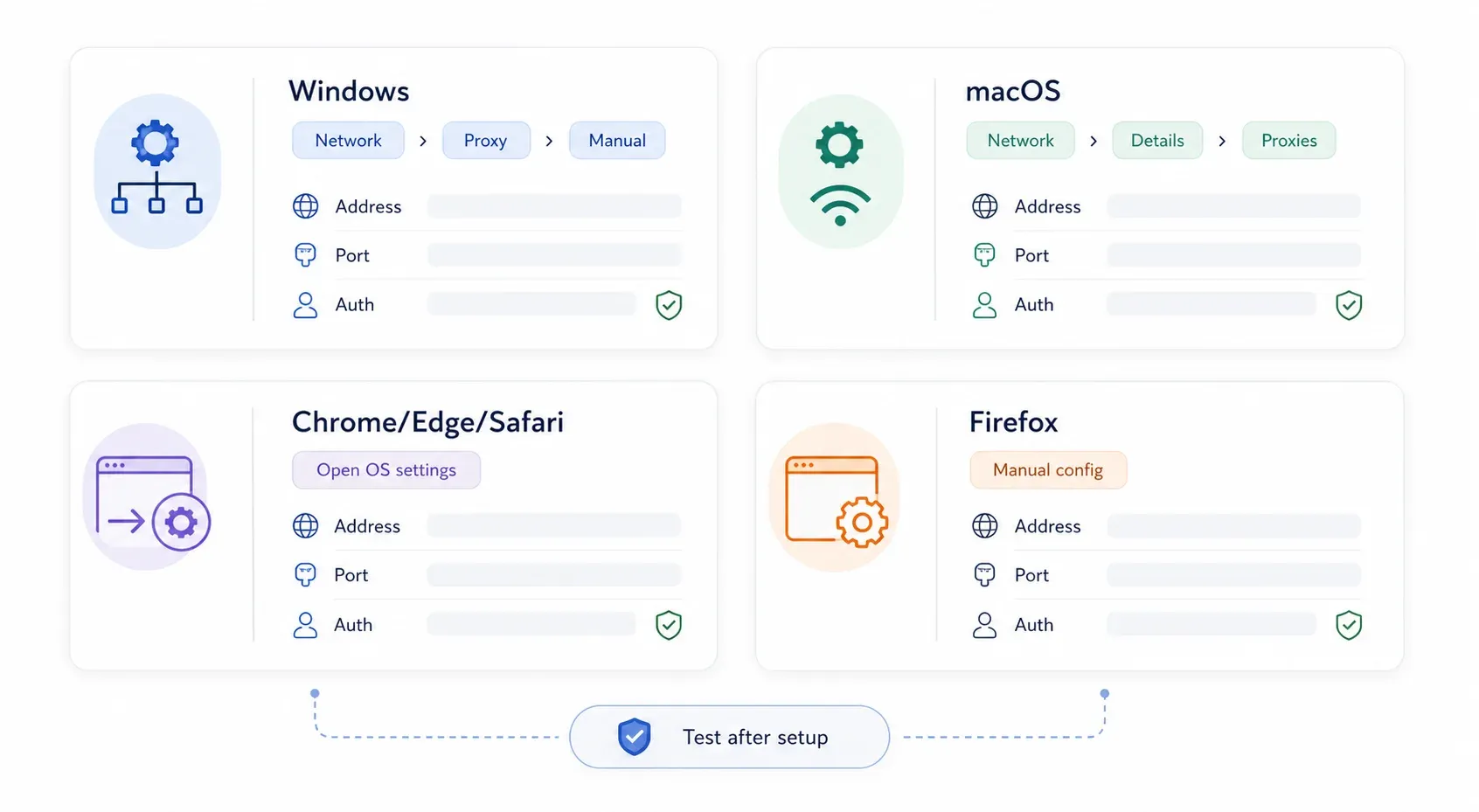
En yaygın yöntem budur. Güncel bir Windows 11 sürümünde tam yol şu şekildedir:
1. Adım: Ayarlar’ı açın (Win + I tuşlarına basın).
2. Adım: Sol kenar çubuğundan Ağ ve internet’e tıklayın.
3. Adım: Proxy’yi seçin.
4. Adım: Manuel proxy kurulumu altında Kur’a (veya "Proxy sunucusu kullan" yanındaki "Düzenle" düğmesine) tıklayın.
5. Adım: Proxy sunucusu kullan seçeneğini Açık konuma getirin.
6. Adım: Proxy sağlayıcınızdan aldığınız Proxy IP adresi ve Port bilgilerini girin.
7. Adım: (İsteğe bağlı) İstisnalar alanına proxy’den geçmemesi gereken adresleri ekleyin. Girdileri ayırmak için noktalı virgül kullanın — örneğin *.contoso.com;*.internal.local;localhost. Microsoft, kurumunuz intranet trafiğini proxy’den geçirmeyi zorunlu tutmuyorsa "Yerel (intranet) adresler için proxy sunucusunu kullanma" seçeneğini işaretlemenizi önerir.
8. Adım: Kaydet’e tıklayın.
Artık proxy durumu Proxy ayarları sayfasında görünmelidir. Proxy’niz kullanıcı adı/şifre doğrulaması istiyorsa, Windows genellikle tarayıcınız ilk kez trafik gönderdiğinde sizden giriş yapmanızı ister.
Windows 11’de Otomatik Proxy Kurulumu (PAC Dosyası)
BT departmanınız veya proxy sağlayıcınız size bir PAC (Proxy Auto-Configuration) script URL’si verdiyse:
1. Adım: Ayarlar → Ağ ve internet → Proxy yolunu açın.
2. Adım: Otomatik proxy kurulumu altında "Kurulum betiği kullan" yanındaki Kur’a tıklayın.
3. Adım: Kurulum betiği kullan seçeneğini Açık konuma getirin.
4. Adım: Betik adresi alanına PAC URL’sini girin.
5. Adım: Kaydet’e tıklayın.
PAC dosyası temelde, bilgisayarınıza "bu trafiği proxy’den gönder, bunu doğrudan gönder" diyen küçük bir JavaScript dosyasıdır. Kurumsal ortamlarda oldukça yaygındır.
Windows 10 Farkları (Kısa Not)
Hâlâ Windows 10 kullanıyorsanız yol neredeyse aynıdır: Ayarlar → Ağ ve İnternet → Proxy. Temel fark görseldir — Windows 10 otomatik ve manuel bölümleri tek bir kaydırılabilir sayfada gösterirken, Windows 11 manuel kurulumu ayrı bir alt iletişim kutusunun arkasına koyar. Alanların kendisi (adres, port, istisnalar) aynıdır.
Mac’te (macOS Sequoia) Proxy Sunucusu Nasıl Kurulur
Bir rehber size "Sistem Tercihleri"ni açmanızı söylüyorsa eski kalmıştır — Apple bunu Ventura ile birlikte Sistem Ayarları olarak değiştirdi.
macOS’ta Manuel Proxy Kurulumu
1. Adım: Apple menüsü → Sistem Ayarları.
2. Adım: Kenar çubuğundan Ağ’a tıklayın.
3. Adım: Aktif bağlantınızı seçin — Wi‑Fi veya Ethernet.
4. Adım: Ayrıntılar’a tıklayın.
5. Adım: Proxy’ler sekmesini açın.
6. Adım: İhtiyacınız olan proxy türünü etkinleştirin:
- Web Proxy (HTTP) — HTTP trafiği için
- Güvenli Web Proxy (HTTPS) — HTTPS trafiği için
- SOCKS Proxy — SOCKS5 yönlendirme için
7. Adım: Sunucu adresini ve Port bilgisini girin.
8. Adım: Proxy’niz kimlik doğrulama gerektiriyorsa, Proxy sunucusu parola gerektirir seçeneğini işaretleyin ve kullanıcı adınızı ile parolanızı girin. Apple, bu onay kutusunu her proxy türü için dokümante eder.
9. Adım: İsteğe bağlı olarak "Şu ana makineler ve alanlar için proxy ayarlarını atla" bölümünden atlama kuralları tanımlayın.
10. Adım: Tamam’a tıklayın, ardından onaylayın/uygulayın.
[screenshot: macOS Sequoia System Settings → Network → Wi-Fi → Details → Proxies panel with Web Proxy enabled]
macOS’ta Otomatik Proxy Yapılandırması
Aynı Proxy’ler sekmesinde:
1. Adım: Otomatik Proxy Yapılandırması seçeneğini etkinleştirin.
2. Adım: URL alanına PAC dosyası bağlantısını girin.
3. Adım: Tamam’a tıklayın ve uygulayın.
Kurumsal ortamlarda WPAD (Web Proxy Auto-Discovery) kullanan sistemler için bir de Otomatik Proxy Keşfi anahtarı vardır. BT ekibiniz özellikle söylemediyse bunu kapalı bırakın.
Google Chrome’da Proxy Sunucusu Nasıl Kurulur
Chrome’un masaüstünde bağımsız proxy ayarları yoktur. Chrome içinde proxy yapılandırmasına gittiğinizde, doğrudan işletim sisteminizin ayarlar penceresini açar.
1. Adım: Chrome’u açın.
2. Adım: Ayarlar → Sistem bölümüne gidin (veya adres çubuğuna chrome://settings/system yazın).
3. Adım: Bilgisayarınızın proxy ayarlarını açın seçeneğine tıklayın.
4. Adım: Bu işlem Windows 11 veya macOS proxy penceresini açar. Yukarıdaki OS’ye özgü adımları izleyin.
Burada yapılandırdığınız her proxy, Chrome, Edge ve sistem proxy ayarlarına uyan diğer tüm uygulamalar için geçerli olur.
Tarayıcı Bazlı Proxy Kontrolü İçin Chrome Eklentisi Kullanma
Proxy’yi yalnızca Chrome’da istiyorsanız — tüm sistemi etkilemeden — bir eklenti gerekir. Güncel tercih Proxy SwitchyOmega 3 (ZeroOmega). Chrome’un Manifest V3 değişiklikleri nedeniyle orijinal SwitchyOmega büyük ölçüde geride kaldı.
1. Adım: ZeroOmega’yı Chrome Web Store’dan yükleyin.
2. Adım: Eklenti simgesi → Seçenekler.
3. Adım: Yeni bir proxy profili oluşturun.
4. Adım: Protokolü seçin (HTTP, HTTPS veya SOCKS5).
5. Adım: İstendiğinde host, port ve kimlik bilgilerini girin.
6. Adım: Kaydedin, ardından araç çubuğu simgesinden profili aktif edin.
Bu yöntem Brave ve diğer Chromium tabanlı tarayıcılarda da çalışır.
Bir uyarı: Eklenti tabanlı proxy kullanımı her ağ yolunu kapsamayabilir. WebRTC ve bazı DNS istekleri gerçek IP’nizi sızdırabilir. Hassas işler için yapılandırmadan sonra bir IP kontrolü ve DNS leak test yapın.
Microsoft Edge’de Proxy Sunucusu Nasıl Kurulur
Edge Chromium tabanlıdır; bu yüzden proxy konusunda Chrome ile aynı şekilde davranır — ayarları OS’e devreder.
1. Adım: Edge’i açın.
2. Adım: Ayarlar → Sistem ve performans bölümüne gidin. (IPnProxy bu yolu belgeler.)
3. Adım: Bilgisayarınızın proxy ayarlarını açın seçeneğine tıklayın.
4. Adım: Yukarıdaki Windows 11 veya macOS adımlarını izleyerek OS seviyesinde yapılandırın.
Edge’de tarayıcı bazlı proxy kontrolü için aynı ZeroOmega eklentisi, Edge Add-ons mağazası veya Chrome Web Store uyumluluğu üzerinden çalışır. Kurumsal ortamlar eklenti kurulumunu kısıtlayabilir; bu yüzden önce BT ile kontrol edin.
Mozilla Firefox’ta Proxy Sunucusu Nasıl Kurulur
Firefox istisnadır. Mozilla’nın dokümantasyonu, tarayıcının OS’den bağımsız, kendi yerleşik proxy ayarlarına sahip olduğunu doğrular — bu da onu yalnızca tek bir tarayıcıda proxy kullanmak isteyenler için en iyi seçenek yapar.
Firefox’un Yerleşik Proxy Ayarlarını Kullanma
1. Adım: Firefox’u açın.
2. Adım: Menüye (☰) tıklayın → Ayarlar.
3. Adım: Genel sekmesinde aşağı kaydırıp Ağ Ayarları bölümüne gelin.
4. Adım: Ayarlar… düğmesine tıklayın (veya "Proxy yapılandır" seçeneğine).
5. Adım: Manuel proxy yapılandırmasını seçin.
6. Adım: Proxy ayrıntılarınızı girin:
- HTTP Proxy ve port — HTTP trafiği için
- SSL Proxy ve port — HTTPS trafiği için (Firefox bu alana diyalogda "SSL Proxy" der)
- SOCKS Host ve port — SOCKS yönlendirme için
7. Adım: Tüm protokoller için tek bir proxy kullanıyorsanız, HTTP proxy’nin HTTPS için de kullanılmasını seçebilirsiniz.
8. Adım: No Proxy for alanına atlama adreslerini ekleyin (ör. localhost, 127.0.0.1, .internal.company.com).
9. Adım: SOCKS5 kullanıyorsanız Proxy DNS when using SOCKS v5 seçeneğini işaretleyin — bu, yerel makinenizin gerçek konumunuzu sızdırabilecek DNS sorguları yapmasını engeller.
10. Adım: Tamam’a tıklayın.
Artık Firefox’un proxy üzerinden çalıştığını görürsünüz; Chrome, Edge ve sisteminizin geri kalanı etkilenmeden kalır.
Firefox ayrıca, OS’de yapılandırılanı takip etmesini söyleyen Sistem proxy ayarlarını kullan seçeneği de sunar. PAC dosyaları için bir de Otomatik proxy yapılandırma URL’si alanı vardır.
[screenshot: Firefox Network Settings dialog with Manual proxy configuration selected, showing HTTP Proxy, SSL Proxy, and SOCKS Host fields]
Gelişmiş Proxy Geçişi İçin FoxyProxy Kullanma
Birden fazla proxy yönetiyorsanız — örneğin biri ABD trafiği, diğeri AB trafiği için — FoxyProxy Standard geçişi çok hızlandırır. Bu, sekme, URL deseni veya manuel açılır menüye göre proxy profilleri arasında geçiş yapmanızı sağlayan bir Firefox (ve Chrome) eklentisidir.
Yükleyin, host/port/kimlik bilgileriyle proxy profillerinizi ekleyin ve araç çubuğundan geçiş yapın. Uzun yıllardır varlığını sürdürüyor ve Mozilla Add-ons üzerinde hâlâ aktif olarak güncelleniyor.
Safari’de Proxy Sunucusu Nasıl Kurulur
Sürpriz yok: Safari tamamen macOS sistem düzeyindeki proxy ayarlarına bağlıdır. Tarayıcının içinde bağımsız bir proxy yapılandırması yoktur.
1. Adım: Safari’yi açın.
2. Adım: Safari → Ayarlar bölümüne gidin ("Preferences" değil — Apple terminolojiyi güncelledi).
3. Adım: Gelişmiş sekmesine tıklayın.
4. Adım: Proxy’ler ifadesinin yanındaki Ayarları Değiştir… seçeneğine tıklayın.
5. Adım: Bu, macOS Sistem Ayarları → Ağ → Proxy’ler panelini açar. Yukarıdaki macOS adımlarını izleyin.
iOS/iPadOS’ta Safari, ağ bazlı Wi‑Fi proxy ayarını kullanır: Ayarlar → Wi‑Fi → ağınızın yanındaki bilgi (i) simgesine dokunun → HTTP Proxy → Manuel (ardından sunucu ve portu girin). Bu, iPhone veya iPad’de proxy gerektiğinde kullanışlıdır; ancak bu küresel değil, ağ başına bir yapılandırmadır.
Proxy Ayarlarınızı Nasıl Test Eder, Sorun Giderir ve Kaldırırsınız
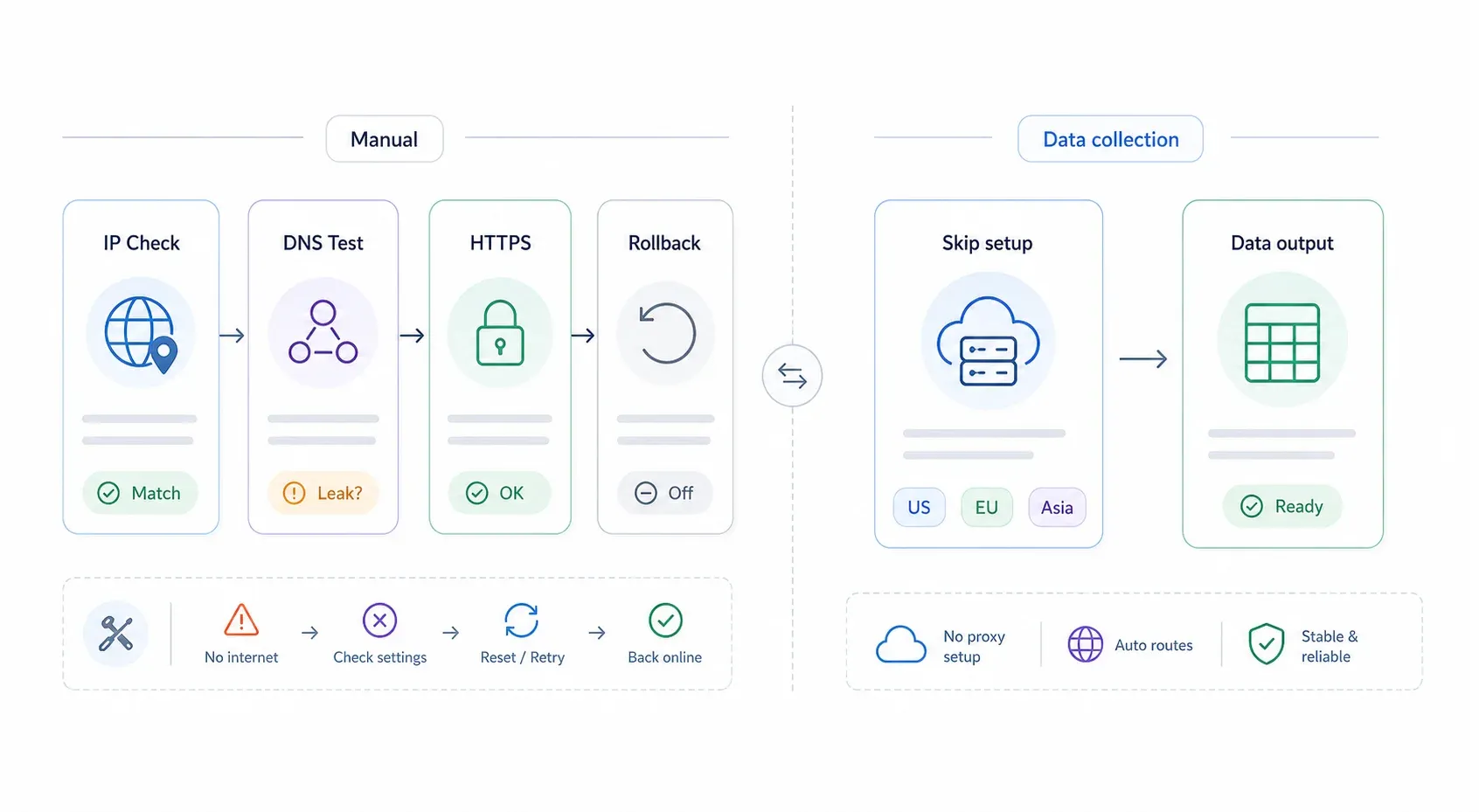
Proxy yapılandırmak işin sadece yarısıdır. Doğrulama adımı ve hızlı geri alma planı olmadan, "İnternet yok" hatasına bakıp çıkış yolu ararsınız.
Proxy’nin Çalıştığını Nasıl Doğrularsınız
- Genel IP’nizi kontrol edin: whatismyipaddress.com veya ipinfo.io sitesini açın. Gösterilen IP ve konum proxy’nin çıkış noktasıyla (ISS’nizle değil) eşleşiyorsa trafik doğru yönleniyor demektir.
- DNS sızıntısı testi yapın: dnsleaktest.com adresine gidip genişletilmiş testi çalıştırın. DNS sunucuları yerel ISS’niz yerine proxy’ye veya onun ağına karşılık gelmelidir.
- HTTPS’i ayrı test edin: Birkaç HTTPS sitesi açın (bankanız, Google vb.). Bazı temel veya ücretsiz proxy’ler yalnızca HTTP trafiğini işler — HTTPS sayfaları açılmıyorsa farklı bir proxy türüne ihtiyacınız olabilir.
Yaygın Proxy Sorunları İçin Sorun Giderme
| Belirti | Muhtemel Neden | Çözüm |
|---|---|---|---|
| Proxy açıldıktan sonra internet yok | Adres veya port yanlış ya da proxy çalışmıyor | Proxy’yi kapatın, sağlayıcı panelini tekrar kontrol edin, bilinen çalışan uç noktayla yeniden deneyin |
| "Proxy authentication required" hatası | Kimlik bilgileri eksik ya da yanlış | Kullanıcı adı/parolayı yeniden girin; sağlayıcının IP beyaz listeleme kullanıp kullanmadığını kontrol edin |
| HTTPS siteleri açılmıyor | Yalnızca HTTP destekli proxy | HTTPS destekli bir proxy’ye veya SOCKS5’e geçin |
| Yavaş gezinti | Aşırı yüklenmiş ücretsiz proxy veya uzak çıkış düğümü | Ücretli bir sağlayıcıya ya da coğrafi olarak daha yakın bir sunucuya geçin |
| Proxy Firefox’ta çalışıyor ama Chrome’da çalışmıyor | Firefox’un bağımsız ayarları var; Chrome OS ayarlarını kullanır | Chrome/Edge için proxy’yi OS seviyesinde yapılandırın veya bir tarayıcı eklentisi kullanın |
| Şirket içi siteler bozuluyor | Atlama kuralları eksik | localhost, 127.0.0.1 ve dahili alanları istisna/atlama listesine ekleyin |
Proxy Ayarlarını Nasıl Devre Dışı Bırakırsınız veya Kaldırırsınız
Bu sizin kaçış kapınız. Bu bölümü yer imlerine ekleyin.
- Windows 11: Ayarlar → Ağ ve internet → Proxy → Proxy sunucusu kullan seçeneğini kapatın. Otomatik yapılandırma açtıysanız Kurulum betiği kullan seçeneğini de kapatın.
- macOS: Sistem Ayarları → Ağ → bağlantınızı seçin → Ayrıntılar → Proxy’ler → etkin olan tüm proxy türlerini ve Otomatik Proxy Yapılandırması’nı kapatın → Tamam → Uygula.
- Firefox: Ayarlar → Genel → Ağ Ayarları → Ayarlar → Proxy yok seçin (veya tekrar OS’yi takip etmesini istiyorsanız Sistem proxy ayarlarını kullan seçin) → Tamam.
- Chrome/Edge/Safari: Dayandıkları OS düzeyindeki proxy ayarını kaldırın. Ya da bir eklenti kullandıysanız, eklenti profilini devre dışı bırakın veya tamamen kaldırın.
Deneyimime göre, proxy kurulumundan sonra en yaygın "internetim bozuldu" paniği, hangi katmanı yapılandırdığınızı unutmanızdan kaynaklanır. Chrome çalışmayı bıraktıysa hem OS proxy ayarlarını hem de kurduğunuz eklentiyi kontrol edin. Firefox çalışmayı bıraktıysa kendi Ağ Ayarları penceresine bakın. Sistematik olarak, yukarıdan aşağıya ilerleyin.
Proxy Kurulumunu Atlayabileceğiniz Durum: Web Veri Toplama İçin Thunderbit Kullanmak
Proxy yapılandırmasını insanlara anlattıktan sonra sürekli aynı noktaya dönüyorum: proxy kuran kullanıcıların büyük bir bölümü bunu özellikle web scraping ya da veri toplama için yapıyor. Başka bir ülkedeki ürün fiyatlarını çekmek, işletme listeleri toplamak veya rakip sayfaları izlemek istiyorlar.
Eğer siz de onlardansanız, yukarıdaki adımların çoğuna hiç ihtiyacınız olmayabilir.
Thunderbit'in Cloud Scraping modu, scraping isteklerini ABD, AB ve Asya’daki bulut sunucuları üzerinden yönlendirir — proxy altyapısını perde arkasında yönetir. Makinenizde tek bir proxy ayarı yapmadan aynı anda 50 sayfaya kadar veri çekebilirsiniz. Herkese açık sayfalar için bu, "veriye ihtiyacım var" noktasından "işte tablom" noktasına en hızlı yoldur.
Öte yandan Browser Scraping modu, mevcut Chrome oturumunuz üzerinden çalışır — daha önce yapılandırdığınız herhangi bir proxy de buna dahildir. Yani yukarıdaki adımlarla bir proxy kurup ardından Thunderbit’in Browser Scraping özelliğini kullanırsanız, scraping trafiğiniz otomatik olarak o proxy üzerinden akar. Thunderbit içinde ekstra bir ayar yapmanıza gerek yok.
Bahsetmeye değer diğer özellikler:
- AI Suggest Fields: Thunderbit sayfayı okuyup ürün adı, fiyat, puan gibi sütunları iki tıkla önerir. (AI web scraping hakkında daha fazla bilgi edinin)
- Alt sayfa ve sayfalama scraping’i: Bağlantıları otomatik takip eder ve sayfalar arasında geçiş yapar.
- Excel, Google Sheets, Airtable ve Notion’a ücretsiz aktarım.
- Tekrarlayan veri toplama için zamanlanmış scraping.
- 30.000’den fazla kullanıcı veri iş akışları için ona güveniyor.
Ücretsiz denemek için Thunderbit Chrome Extension üzerinden yükleyebilirsiniz. Fiyat bilgileri için Thunderbit fiyatlandırma sayfasına bakın.
Kullanım alanınız scraping’ten daha genişse — gizlilik, coğrafi test, kurumsal uyumluluk — o zaman manuel proxy kurulumu doğru tercihtir. Ama veri toplama söz konusuysa, kullandığınız aracın bunu zaten yönetip yönetmediğini kontrol etmekte fayda var.
Temel Çıkarımlar
Hedefinizi doğru kurulumla eşleştirmek için hızlı bir referans:
| Hedefiniz | Önerilen Kurulum |
|---|---|
| Tüm uygulamalar için gizlilik veya coğrafi test | OS düzeyinde proxy (Windows 11 veya macOS) |
| Sadece tek bir tarayıcı için proxy | Firefox yerleşik ayarları veya tarayıcı eklentisi (ZeroOmega/FoxyProxy) |
| Web scraping / veri toplama | Thunderbit Cloud Scraping (manuel proxy gerekmez) |
| Kurumsal uyumluluk | BT’den PAC dosyası veya kurumsal proxy |
| Uygulama düzeyi yönlendirme (tarayıcı dışı) | Uygulama destekliyorsa SOCKS5 |
Beş adımlık zihinsel model: (1) proxy türünü seçin, (2) proxy adresi, portu ve kimlik bilgilerini alın, (3) tarayıcınızın OS ayarlarını mı yoksa kendi ayarlarını mı kullandığını öğrenin, (4) doğru katmanda yapılandırın, (5) test edip doğrulayın.
Bir şey bozulursa, yukarıdaki sorun giderme tablosu ve kaldırma adımları sizin güvenlik ağınız olur.
Proxy kullanımını tamamlayan web scraping iş akışlarında daha derine inmek isterseniz, kod yazmadan web scraping, web scraping tam olarak nedir ve 2026’da mevcut en iyi AI web scraper’lar hakkında rehberler de hazırladık.
SSS
1. Windows veya Mac’te proxy sunucusu kurmak ücretsiz mi?
OS düzeyindeki yapılandırmanın kendisi ücretsizdir — Windows ve macOS ayarlar için ücret almaz. Maliyet, proxy kaynağınıza bağlıdır. Ücretsiz proxy listeleri vardır ama güvenilmez ve risklidir (yakın tarihli bir akademik çalışmada ücretsiz proxy’lerin yalnızca 34,5%’i aktiftir). Ücretli residential proxy’ler, temel datacenter proxy’ler için yaklaşık aylık $1,99 seviyesinden premium residential planlarda aylık $75+ seviyesine kadar çıkar. Kendiniz barındırdığınız proxy’lerin maliyeti, VPS faturanız kadar olur.
2. Chrome’da proxy ayarını değiştirmek tüm bilgisayarımı etkiler mi?
Evet. Chrome, Edge ve Safari işletim sisteminizin proxy ayarlarını kullanır. Chrome’da "Bilgisayarınızın proxy ayarlarını açın" seçeneğine tıkladığınızda, bu tüm uygulamaları etkileyen sistem genelinde bir proxy yapılandırması olur. Tarayıcı bazlı kontrol istiyorsanız Firefox’un yerleşik proxy ayarlarını kullanın veya ZeroOmega gibi bir tarayıcı eklentisi kurun.
3. Proxy sunucusu ve VPN’i aynı anda kullanabilir miyim?
Teknik olarak evet, ancak yönlendirme çakışmalarına, kimlik doğrulama sorunlarına ve daha yavaş performansa yol açabilir. Çoğu durumda birini seçmek daha iyidir: tüm cihaz için şifreleme gerekiyorsa VPN, uygulama/tarayıcı bazlı yönlendirme gerekiyorsa proxy. İkisini aynı anda çalıştırmak, çoğu kullanıcının ihtiyaç duymadığı ileri düzey bir yapılandırmadır.
4. Proxy’nin çalışıp çalışmadığını nasıl anlarım?
whatismyipaddress.com veya ipinfo.io sitesini ziyaret edip gösterilen IP adresinin ISS’nize değil, proxy’nin çıkış IP’sine uyup uymadığını kontrol edin. Ardından DNS sorgularının proxy’yi atlamadığından emin olmak için bir DNS leak test çalıştırın. İkisi de doğruysa, proxy trafiği doğru yönlendiriyordur.
5. Sistemimin geri kalanını etkilemeden proxy kurmak için en kolay tarayıcı hangisi?
Kesinlikle Firefox. OS yapılandırmanızı etkilemeyen, yerleşik ve bağımsız proxy ayarları var. Firefox’un Ağ Ayarları penceresinde Manuel proxy yapılandırması yapabilirsiniz; Chrome, Edge, Safari ve makinenizdeki diğer tüm uygulamalar bundan etkilenmez. Birden fazla proxy arasında geçiş yapması gereken kullanıcılar için FoxyProxy Standard eklentisi işi daha da kolaylaştırır.
Web Veri Toplama İçin Thunderbit’i Deneyin Get Started Free
Daha Fazla Bilgi




