

Thunderbit AI-Powered RemoteOK Scraper ช่วยเปลี่ยนรายการงานบน RemoteOK ให้กลายเป็นชุดข้อมูลที่สะอาดและเป็นโครงสร้างด้วยพลัง AI วิธีใช้ก็ง่ายมาก: เปิดหน้า RemoteOK ที่ต้องการ คลิก AI Suggest Columns แล้วกด Scrape — Thunderbit จะอ่านหน้าเว็บและจัดระเบียบฟิลด์อย่างชื่อตำแหน่งงาน บริษัท สถานที่ แท็ก และวันที่ประกาศ เพื่อให้คุณส่งออกไปใช้งานต่อได้ทันที
🤖 RemoteOK Scraper คืออะไร
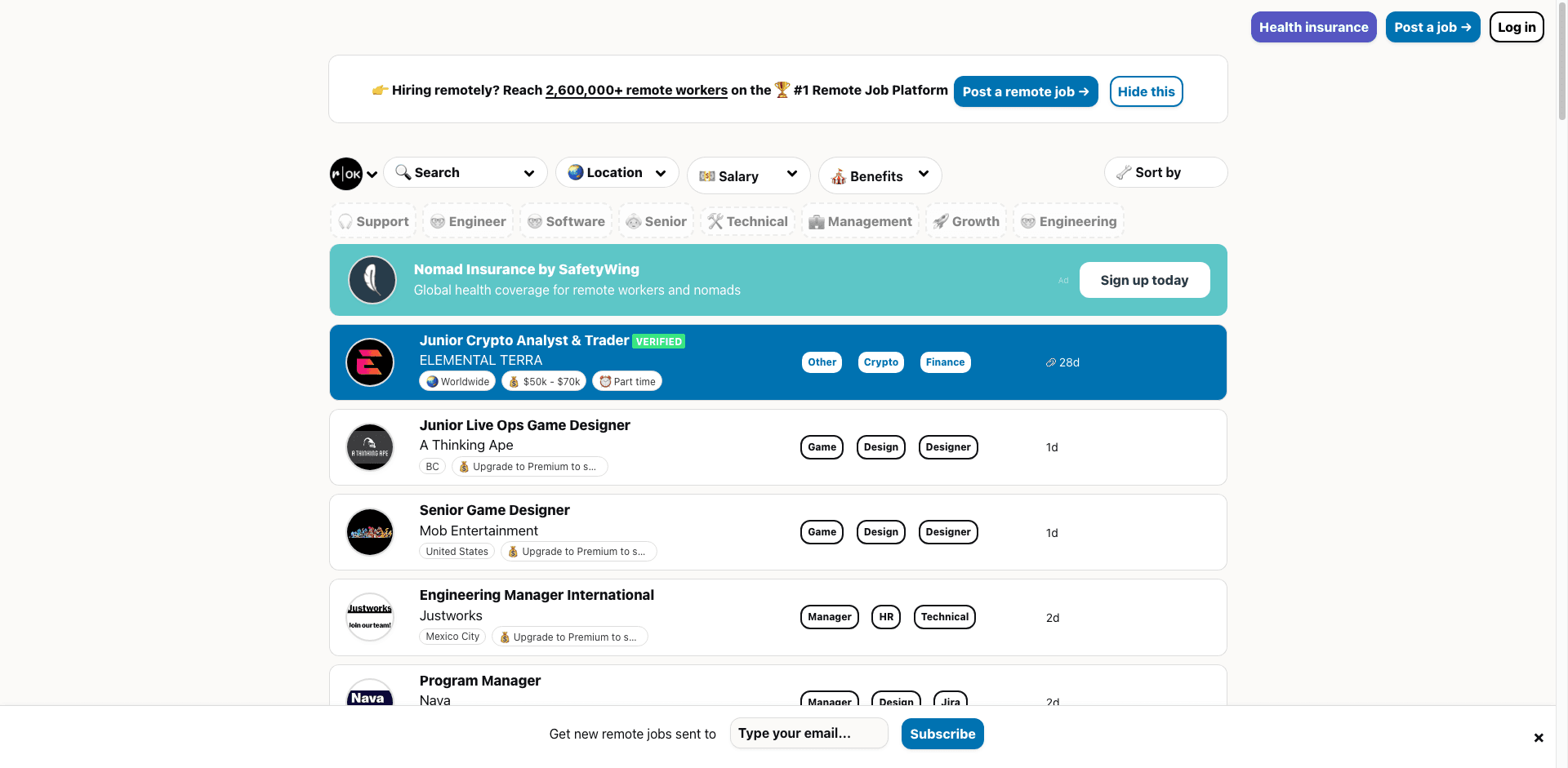
RemoteOK Scraper คือเครื่องมือ AI Web Scraper ที่ให้คุณดึงข้อมูลจาก RemoteOK | Remote Jobs ผ่าน Chrome Extension ของ Thunderbit โดยไม่ต้องเขียนโค้ด แค่เข้าไปที่หน้ารวมงานหรือหน้าหมวดหมู่บน RemoteOK คลิก AI Suggest Columns เพื่อให้ระบบสร้างโครงตาราง (schema) แล้วคลิก Scrape เพื่อดึงข้อมูลออกมาเป็นตารางแบบมีโครงสร้าง
นอกจากนี้ Thunderbit ยังมี Subpage Scraping ที่ช่วยเปิดหน้ารายละเอียดของแต่ละงานอัตโนมัติ แล้วเติมข้อมูลเพิ่ม เช่น รายละเอียดงานแบบเต็ม ลิงก์สมัคร สวัสดิการ และอื่น ๆ ได้ โดยไม่ต้องคัดลอก/วางเอง
🧲 Remote OK ดึงข้อมูลอะไรได้บ้าง
Remote OK เป็นบอร์ดงานรีโมตที่ได้รับความนิยม การดึงข้อมูลจึงเหมาะมากเมื่อคุณต้องการสร้างฐานข้อมูลงาน ติดตามประกาศใหม่ วิเคราะห์เทรนด์การจ้างงาน หรือทำลิสต์สำหรับการติดต่อแบบเจาะกลุ่ม ด้านล่างคือ 2 เวิร์กโฟลว์ที่พบบ่อยซึ่งทำได้ด้วย Thunderbit
🧾 ดึงข้อมูลจากหน้า Browse รายการงานรีโมตของ Remote OK
กรณีนี้เน้นดึงงานจากหน้ารวมรายการหลัก เช่น Remote OK Remote Jobs เหมาะสำหรับทำสเปรดชีตที่ค้นหา/กรองได้ตามบริษัท แท็ก และสถานที่
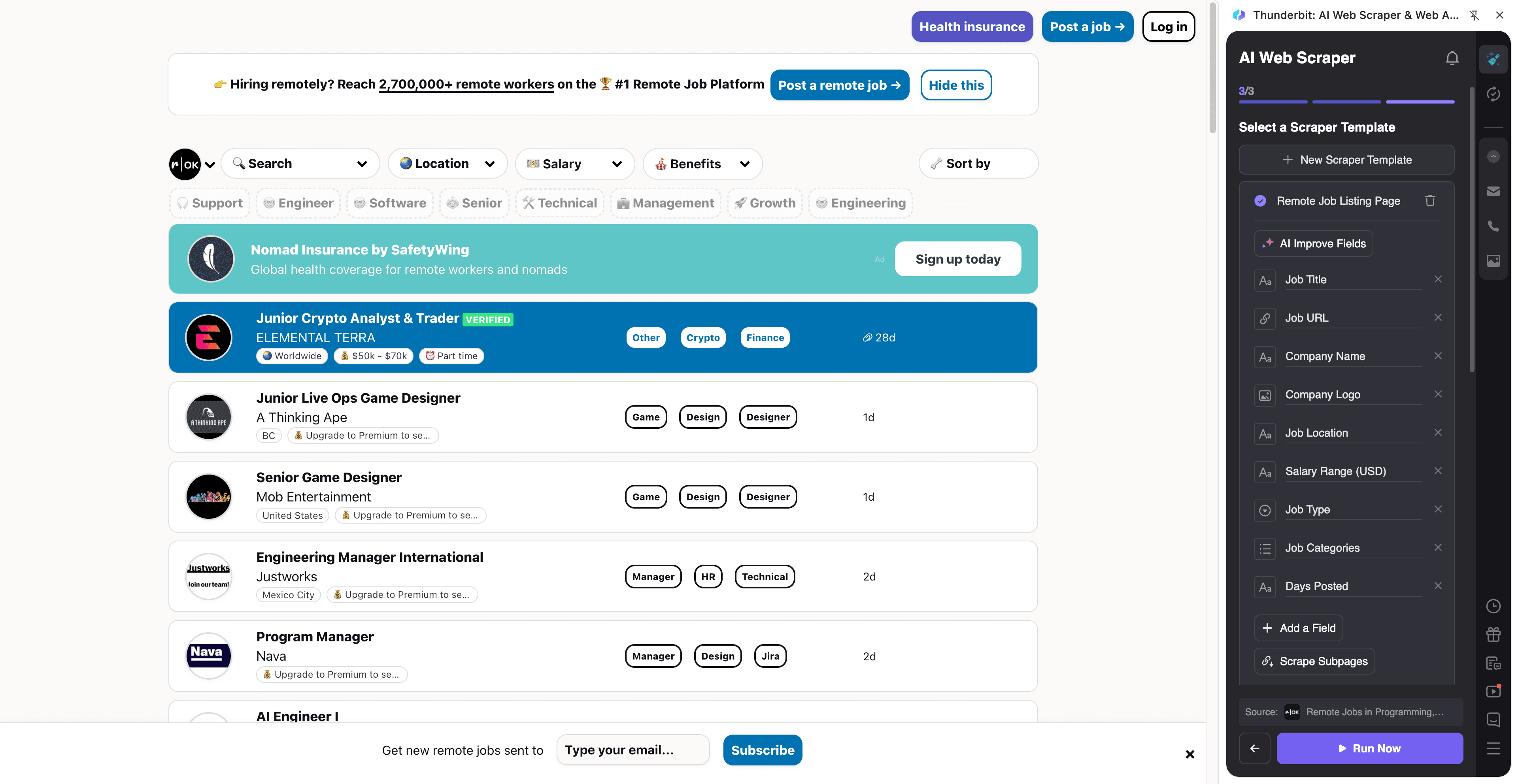
ขั้นตอน:
- ติดตั้ง Thunderbit Chrome Extension และสมัครบัญชี
- ไปที่หน้าที่ต้องการ เช่น: Remote OK Remote Jobs
- คลิก AI Suggest Columns เพื่อให้ระบบแนะนำชื่อคอลัมน์และชนิดข้อมูลจากหน้าเว็บ
- คลิก Scrape เพื่อเริ่มดึงข้อมูล แล้วดาวน์โหลดหรือส่งออกไฟล์
ชื่อคอลัมน์
| คอลัมน์ | คำอธิบาย |
|---|---|
| 🧑💻 ชื่อตำแหน่งงาน | ชื่อตำแหน่งที่แสดงในรายการ (เช่น “Senior Backend Engineer”). |
| 🏢 บริษัท | บริษัทที่กำลังเปิดรับตำแหน่งนั้น. |
| 📍 สถานที่ / ภูมิภาค | ข้อความสถานที่ที่แสดงในรายการ (มักเป็น “Worldwide” หรือระบุเป็นภูมิภาค). |
| 🏷️ แท็ก | แท็ก/คีย์เวิร์ดที่ผูกกับงาน (เช่น React, DevOps, Design). |
| 🕒 วันที่ประกาศ | เวลา/วันที่ที่แสดงว่าโพสต์งานเมื่อไร. |
| 🔗 URL งาน | ลิงก์ไปยังหน้ารายละเอียดงานบน RemoteOK. |
| 🧾 สรุปสั้น | ข้อความพรีวิว/สไนเป็ตสั้น ๆ ที่เห็นในรายการ (ถ้ามี). |
| 🖼️ โลโก้บริษัท | URL รูปโลโก้ (มีประโยชน์สำหรับทำแกลเลอรีใน Airtable/Notion). |
🧭 ดึงข้อมูลจากหน้า Explore หมวดหมู่งานรีโมตของ RemoteOK
กรณีนี้ดึงงานจากหน้าที่ถูกกรอง/จัดหมวดหมู่ เช่น หน้าสวัสดิการ ตัวอย่าง: Distributed Team jobs เหมาะเมื่อคุณต้องการชุดข้อมูลที่คัดมาเฉพาะตามสวัสดิการ แท็ก หรือรูปแบบการทำงาน/การจ้าง
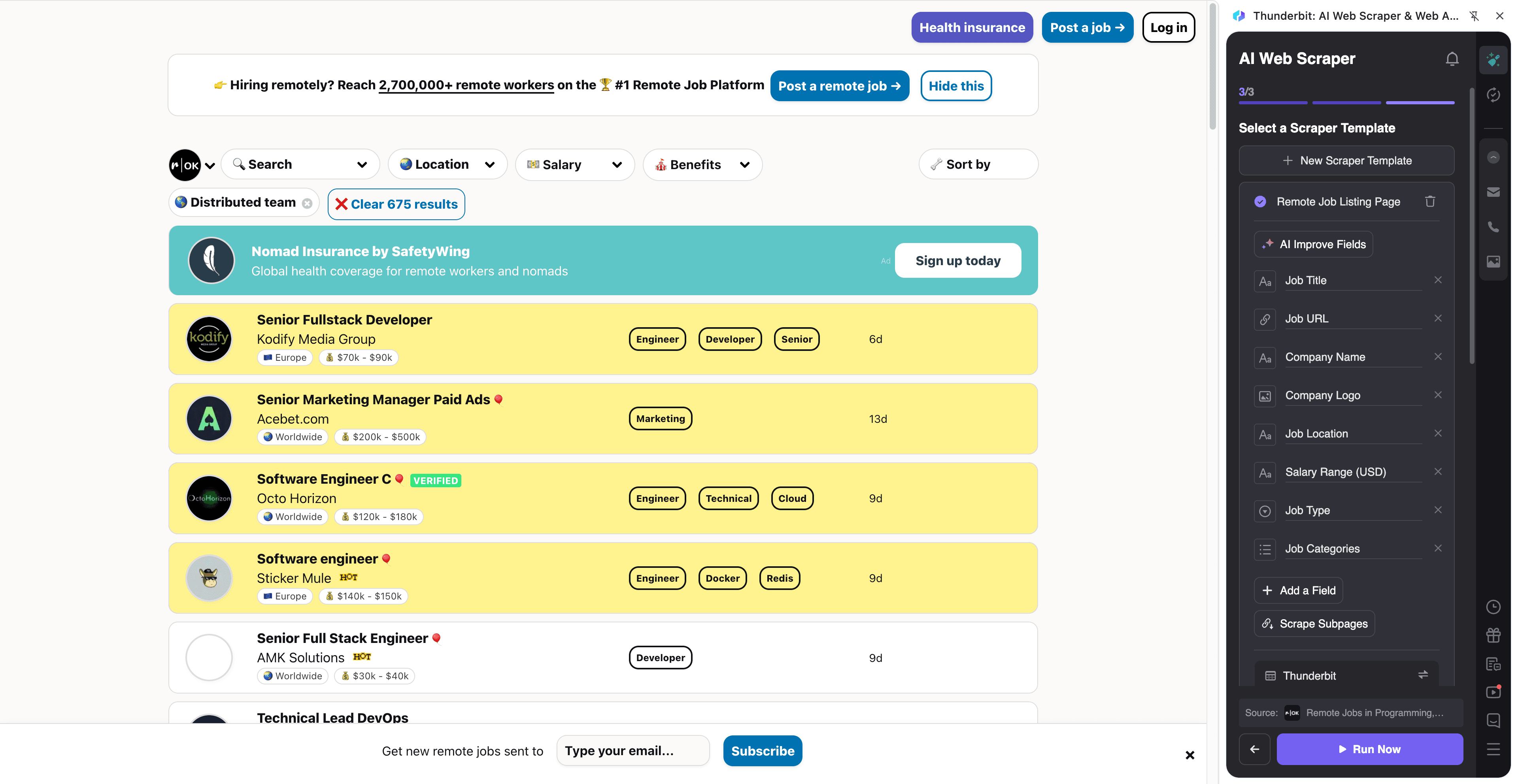
ขั้นตอน:
- ติดตั้ง Thunderbit Chrome Extension และสมัครบัญชี
- ไปที่หน้าที่ต้องการ เช่น: RemoteOK Distributed Team filter
- คลิก AI Suggest Columns เพื่อให้ระบบแนะนำชื่อคอลัมน์
- คลิก Scrape เพื่อดึงข้อมูล แล้วดาวน์โหลดไฟล์
ชื่อคอลัมน์
| คอลัมน์ | คำอธิบาย |
|---|---|
| 🧑💻 ชื่อตำแหน่งงาน | ชื่อตำแหน่งจากผลลัพธ์ที่ถูกกรอง. |
| 🏢 บริษัท | ชื่อบริษัทของแต่ละรายการ. |
| 🎁 สวัสดิการ / หมวดหมู่ | บริบทของตัวกรอง (เช่น “Distributed team”) เก็บเป็นฟิลด์เพื่อใช้วิเคราะห์. |
| 🏷️ แท็ก | แท็กที่แสดงสำหรับแต่ละงานในมุมมองหมวดหมู่. |
| 📍 สถานที่ / ภูมิภาค | ข้อความสถานที่ที่แสดงสำหรับแต่ละงาน. |
| 🔗 URL งาน | ลิงก์ตรงไปยังหน้ารายละเอียดงาน. |
| 🗓️ วันที่ประกาศ | วันที่/เวลาที่ประกาศงาน (ตามที่แสดงบนหน้าเว็บ). |
| 🖼️ โลโก้บริษัท | URL โลโก้สำหรับฐานข้อมูลแบบภาพ. |
💼 ทำไมควรใช้เครื่องมือ RemoteOK
การดึงข้อมูลจาก RemoteOK ช่วยให้ทำงานได้เร็วกว่าไล่ดูทีละรายการ โดยเฉพาะเมื่อคุณต้องติดตามงานจำนวนมากจากหลายตัวกรอง
ตัวอย่างการนำชุดข้อมูล Remote OK ไปใช้:
- ผู้หางาน & โค้ชอาชีพ: ทำตัวติดตามงานส่วนตัวใน Excel/Google Sheets กรองตามแท็ก และจัดลำดับความสำคัญตามวันที่ประกาศ
- Recruiter & ทีมสรรหา: เฝ้าดูการจ้างงานตามบริษัท ประเภทตำแหน่ง หรือภูมิภาค และเก็บเป็น pipeline ต่อเนื่อง
- ฝ่ายขาย & พาร์ทเนอร์ชิป: หาองค์กรที่กำลังโตและรับงานรีโมต แล้วเสริมข้อมูลลีดด้วยการดึงรายละเอียดจากหน้ารายละเอียดงาน
- นักวิจัยตลาด & นักวิเคราะห์: ติดตามเทรนด์ เช่น สกิลที่เป็นที่ต้องการ ปริมาณการจ้างตามหมวดหมู่ และการเปลี่ยนแปลงตามเวลา (ยิ่งเหมาะเมื่อใช้การตั้งเวลา)
- ทีมอีคอมเมิร์ซ & ทีมปฏิบัติการที่จ้างคนรีโมต: ทำชอร์ตลิสต์ตำแหน่งและบริษัทที่เกี่ยวข้องกับความต้องการด้านงานปฏิบัติการ
Thunderbit ออกแบบมาเพื่อเวิร์กโฟลว์สายธุรกิจ: ดึงข้อมูล จัดโครงสร้าง และส่งออกได้ภายในไม่กี่นาที — และยังอัปเดตชุดข้อมูลให้ใหม่อยู่เสมอด้วย Scheduled Scraper เมื่อคุณต้องการรีเฟรชแบบอัตโนมัติเป็นประจำ
🧩 วิธีใช้ Thunderbit Chrome Extension
- ติดตั้ง Thunderbit Chrome Extension: ดาวน์โหลดจาก Chrome Web Store และสร้างบัญชีบน Thunderbit
- ไปที่หน้า RemoteOK: เปิดหน้ารวมรายการอย่าง remote-jobs หรือหน้าหมวดหมู่ที่กรองแล้วอย่าง distributed_team
- เปิดใช้งานตัวดึงข้อมูลด้วย AI: คลิก AI Suggest Columns เพื่อสร้างชื่อคอลัมน์ ชนิดข้อมูล และพรอมป์ต์เสริม (ถ้ามี) จากนั้นปรับคอลัมน์ได้ตามต้องการ (เช่น เพิ่ม “Apply URL” หรือ “Salary”)
- ดึงข้อมูลและเสริมด้วย subpages (ไม่บังคับ): คลิก Scrape เพื่อเก็บแถวข้อมูล แล้วใช้ Scrape Subpages เพื่อเข้าไปยังหน้ารายละเอียดของแต่ละงานและต่อเติมคอลัมน์ เช่น รายละเอียดงานเต็ม ลิงก์สมัคร สวัสดิการ และคุณสมบัติ
ถ้าเพิ่งเริ่มใช้การดึงข้อมูลด้วย AI คู่มือเหล่านี้ช่วยได้:
- How to Scrape Any Website Using AI
- What Is Data Scraping and How to Do It in 2025
- How to Scrape Website Data into Excel using AI
- What Is List Crawling and How to Do It Using AI
💳 ราคา Thunderbit
Thunderbit ใช้ระบบเครดิตที่เข้าใจง่าย:
- 1 เครดิต = 1 แถวผลลัพธ์ ในตารางของคุณ
- ประสบการณ์ การดึงข้อมูลด้วย AI (รวมถึง AI Suggest Columns) พร้อมให้ใช้งานได้ทันที
- แพ็กเกจ Free สามารถดึงได้ ฟรี 6 หน้า/เดือน
- หากเริ่มทดลองใช้ฟรี คุณจะดึงได้ ฟรี 10 หน้า ซึ่งเหมาะสำหรับทดสอบการดึงรายการงาน RemoteOK + การเสริมข้อมูลจาก subpages
แล้ว “ค่าใช้จ่ายต่อการรัน” ในทางปฏิบัติเป็นอย่างไร?
- ถ้าคุณดึงจากหน้ารวมรายการแล้วได้ 100 งาน ก็จะใช้ประมาณ 100 เครดิต
- ถ้าคุณดึง subpages เพิ่มด้วย และยังคงมี 100 แถวเท่าเดิม (แค่เพิ่มคอลัมน์ให้ข้อมูลแน่นขึ้น) ระบบก็ยังคิดตามจำนวนแถวผลลัพธ์ — ดังนั้นให้วางแผนเครดิตตามจำนวนงานที่ต้องการในตาราง
แพ็กเกจแบบชำระเงินออกแบบมาสำหรับปริมาณการใช้งานที่ต่างกัน และ รายปีคุ้มค่ากว่า เพราะมีส่วนลดเมื่อเทียบกับรายเดือน คุณสามารถดูตัวเลือกทั้งหมดได้ที่หน้า Thunderbit Pricing
| แพ็กเกจ | ราคา (รายเดือน) | ราคา (รายปี) | ราคารวมรายปี | เครดิต (รายเดือน) | เครดิต (รายปี) |
|---|---|---|---|---|---|
| Free | Free | Free | Free | 6 pages | N/A |
| Starter | $15 | $9 | $108 | 500 | 5,000 |
| Pro 1 | $38 | $16.5 | $199 | 3,000 | 30,000 |
| Pro 2 | $75 | $33.8 | $398 | 6,000 | 60,000 |
| Pro 3 | $125 | $68.4 | $796 | 10,000 | 120,000 |
| Pro 4 | $249 | $137.5 | $1,592 | 20,000 | 240,000 |
❓ คำถามที่พบบ่อย (FAQ)
-
AI Powered RemoteOK Scraper คืออะไร?
AI Powered RemoteOK Scraper คือเวิร์กโฟลว์ใน Thunderbit ที่ดึงรายการงานจาก RemoteOK แล้วแปลงเป็นตารางแบบมีโครงสร้าง คุณคลิก AI Suggest Columns เพื่อให้ AI ระบุฟิลด์อย่างชื่อตำแหน่ง บริษัท แท็ก และวันที่ประกาศ จากนั้นคลิก Scrape เพื่อเก็บข้อมูลเป็นแถว ๆ -
Thunderbit คืออะไร?
Thunderbit คือ Chrome Extension ด้านการดึงข้อมูลเว็บด้วย AI และเพิ่มประสิทธิภาพการทำงาน ช่วยดึงข้อมูลแบบมีโครงสร้างจากเว็บไซต์ PDF และรูปภาพ เหมาะสำหรับผู้ใช้สายธุรกิจที่ต้องการตั้งค่าเร็ว ดึงข้อมูลได้เสถียร และส่งออกไปยัง Excel, Google Sheets, Airtable และ Notion ได้ง่าย -
ดึงหน้ารายละเอียดงานของ RemoteOK ได้ไหม ไม่ใช่แค่หน้ารวมรายการ?
ได้ — Thunderbit รองรับ Subpage Scraping ซึ่งสามารถเปิดหน้ารายละเอียดของแต่ละงาน แล้วเพิ่มคอลัมน์ใหม่ลงในตารางเดิมของคุณ เหมาะเมื่อคุณต้องการข้อมูลอย่างคำอธิบายงานเต็ม ลิงก์สมัคร สวัสดิการ หรือแท็กเพิ่มเติมที่มองไม่ครบจากหน้ารวมรายการ -
ฟิลด์ไหนที่ควรดึงจาก RemoteOK มากที่สุด?
ส่วนใหญ่จะเริ่มจาก Job Title, Company, Location, Tags, Posted Date และ Job URL หากต้องการวิเคราะห์เชิงลึกหรือทำ outreach การเพิ่มฟิลด์จาก subpages เช่น Apply URL, Description และ Benefits จะทำให้ชุดข้อมูลนำไปใช้ต่อได้จริงมากขึ้น -
ส่งออกข้อมูล RemoteOK ไป Google Sheets หรือ Airtable ทำอย่างไร?
หลังดึงข้อมูลเสร็จ Thunderbit ให้คุณส่งออกเป็น Excel/CSV/JSON หรือส่งตรงไปยัง Google Sheets, Airtable หรือ Notion ได้ การส่งออกฟรี คุณจึงลองได้หลายรูปแบบแล้วเลือกแบบที่เข้ากับเวิร์กโฟลว์ที่สุด -
การดึงข้อมูล RemoteOK รองรับ pagination หรือ infinite scroll ไหม?
Thunderbit รองรับ Pagination Scraping ทั้งแบบคลิกเปลี่ยนหน้าและรูปแบบ infinite scroll หาก RemoteOK เปลี่ยนวิธีโหลดรายการงาน แนวทางแบบ AI ของ Thunderbit ถูกออกแบบให้ปรับตัวได้ โดยอ่านโครงสร้างหน้าเว็บในแต่ละครั้ง แทนการพึ่ง selector ที่เปราะบาง -
Cloud Scraping กับ Browser Scraping สำหรับ RemoteOK ต่างกันอย่างไร?
Cloud Scraping ทำงานได้เร็วกว่าและประมวลผลหลายหน้าเป็นชุดได้ เหมาะกับหน้าสาธารณะอย่างรายการงาน RemoteOK ส่วน Browser Scraping จะรันภายในเซสชัน Chrome ของคุณ เหมาะเมื่อเว็บไซต์ต้องล็อกอินหรือคุณต้องใช้บริบทเบราว์เซอร์ของตัวเอง คุณเลือกโหมดให้เหมาะกับสถานการณ์ได้ -
การดึงข้อมูล RemoteOK ถูกกฎหมายไหม?
การดึงข้อมูลจากหน้าเว็บสาธารณะมักทำได้ แต่กฎจะแตกต่างกันตามประเทศ/เขตอำนาจและตามเงื่อนไขของเว็บไซต์ คุณควรอ่านข้อกำหนดของ RemoteOK และปฏิบัติตามกฎหมายที่เกี่ยวข้อง เคารพ rate limits และหลีกเลี่ยงการเก็บข้อมูลส่วนบุคคลที่อ่อนไหว ใช้ชุดข้อมูลอย่างรับผิดชอบเพื่อวัตถุประสงค์ทางธุรกิจหรือการวิจัยที่เหมาะสม -
ทำอย่างไรให้ชุดข้อมูล RemoteOK อัปเดตอัตโนมัติ?
คุณสามารถใช้ Scheduled Scraper ของ Thunderbit เพื่อรันงานดึงข้อมูล RemoteOK ตามตารางเวลาที่กำหนด เหมาะสำหรับติดตามงานใหม่ ตรวจการเปลี่ยนแปลงของแท็ก/สถานที่ และรักษาฐานข้อมูลงานให้สดใหม่โดยไม่ต้องทำเอง
📚 อ่านเพิ่มเติม
- เริ่มใช้งานด้วย Thunderbit Chrome Extension
- อ่านคู่มือล่าสุดที่ Thunderbit Blog
- พื้นฐานที่ควรรู้: What Is Data Scraping and How to Do It in 2025
- เวิร์กโฟลว์แบบลิสต์: What Is List Crawling and How to Do It Using AI
- ส่งออกไปสเปรดชีต: How to Scrape Website Data into Excel using AI
- หากคุณเก็บคอนแทคเพื่อทำ outreach ด้วย: The Best Email Scrapers in 2025