
ปัจจุบันมีเครื่องมือเว็บสแครปปิ้งมากกว่าร้อยตัวในตลาด และแทบทุกเจ้าก็อ้างว่าใช้งานง่าย เร็ว และเสถียรที่สุด การเลือกสักตัวจึงให้ความรู้สึกคล้ายการสั่งกาแฟในปี 2026 — ตัวเลือกเยอะ ป้ายกำกับชวนงง และยังอดสงสัยไม่ได้ว่า ครึ่งหนึ่งของมันอาจเป็นของเดียวกันแค่เปลี่ยนแพ็กเกจ
แต่ Thunderbit กับ ScrapingDog ไม่ได้เป็นแค่ของคล้ายกันคนละห่อจริง ๆ ทั้งสองเป็นผลิตภัณฑ์ที่ออกแบบมาคนละแบบ สำหรับคนละกลุ่ม และคนละเวิร์กโฟลว์ ผมใช้เวลาคลุกกับทั้งคู่พอสมควร — ตั้งแต่วิธีทำงานเบื้องหลัง ต้นทุนต่อหน้า ไปจนถึงว่าใครได้ประโยชน์จากอะไรบ้าง นี่คือบทสรุปแบบตรงไปตรงมาของผม เพื่อให้คุณข้ามความสับสนและเลือกเครื่องมือที่เหมาะกับงานของคุณได้เลย
Thunderbit vs ScrapingDog: เครื่องมือสองแบบที่แตกต่างกันมาก
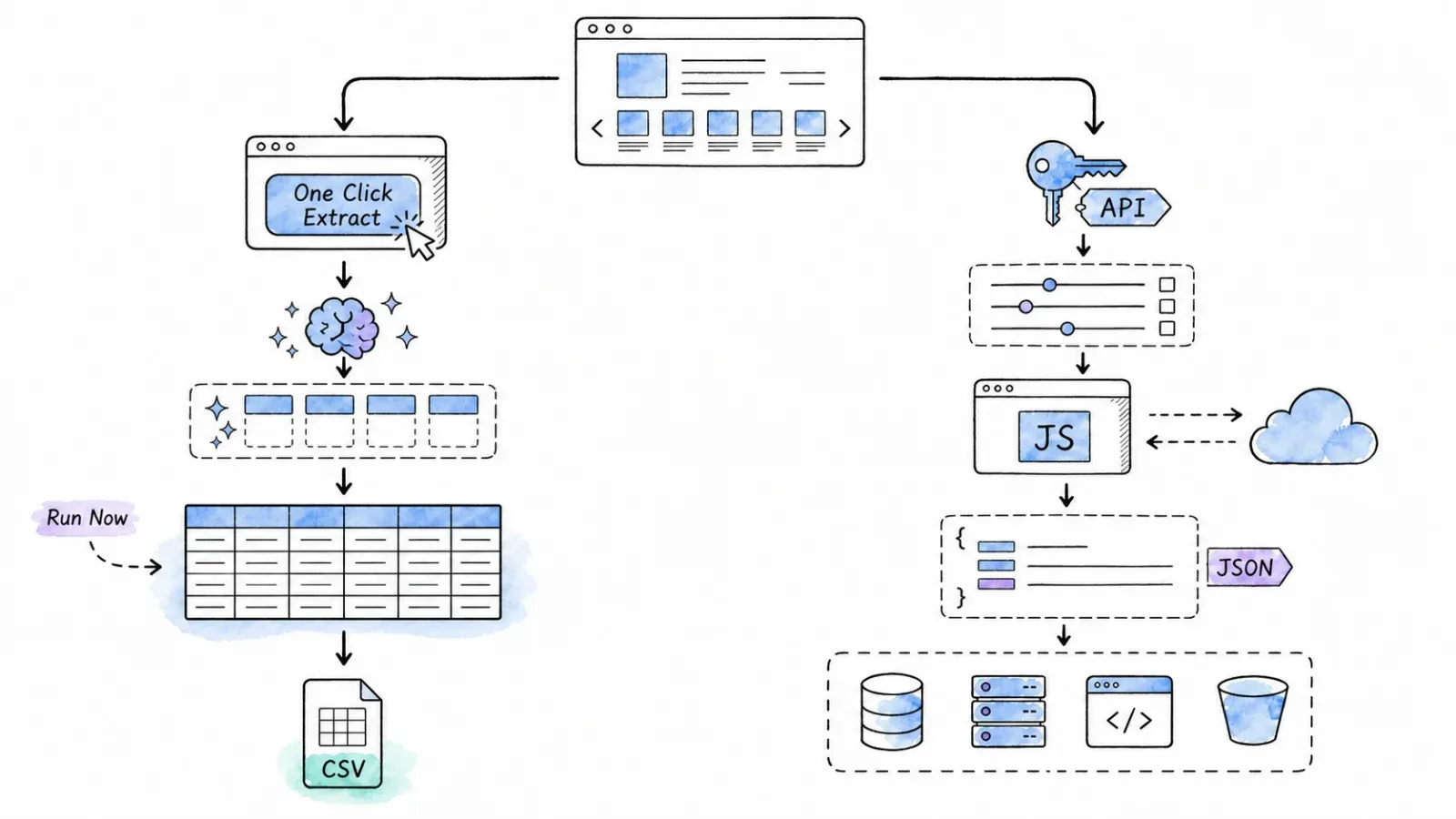
ก่อนจะเปรียบเทียบฟีเจอร์ ราคา หรือประสิทธิภาพ มีความแตกต่างพื้นฐานอย่างหนึ่งที่บทความเปรียบเทียบส่วนใหญ่มักมองข้ามไปเลย: Thunderbit และ ScrapingDog อยู่กันคนละหมวดของเครื่องมือสแครปข้อมูล
Thunderbit คือส่วนขยายเบราว์เซอร์ (Chrome และ Edge) ที่มีการวิเคราะห์หน้าเว็บแบบ agentic คุณเปิดหน้าเว็บ กด One Click Extract แล้วเอเจนต์จะช่วยตัดสินใจว่าอะไรควรถูกดึงออกมา จากนั้นเริ่มทำงานอัตโนมัติก่อนที่คุณจะส่งออกข้อมูลที่มีโครงสร้าง — ทั้งหมดนี้โดยไม่ต้องเขียนโค้ดแม้แต่บรรทัดเดียว ScrapingDog คือ Web Scraping API ฝั่งเซิร์ฟเวอร์ คุณส่ง HTTP request จากโค้ดของคุณเอง จากนั้น ScrapingDog จะจัดการ proxy และการ render บนเซิร์ฟเวอร์ แล้วส่งกลับมาเป็น HTML, JSON, Markdown หรือข้อมูลที่มีโครงสร้างตาม endpoint ที่ใช้ Thunderbit คือ agentic web scraper
Thunderbit เป็น agentic web scraper: บนหน้าที่รองรับและได้รับอนุญาต เพียงกด One Click Extract เอเจนต์จะตรวจจับ อ่าน และวิเคราะห์หน้าเพื่อเลือกว่าควรดึงข้อมูลอะไร Run Now จะเริ่มทันที แต่ถ้าคุณไม่ทำอะไร งานก็จะเริ่มอัตโนมัติอยู่ดี — ดังนั้นประสบการณ์เริ่มต้นจึงต้องใช้แค่คลิกครั้งเดียว โดยไม่ต้องมีโค้ด ตัวเลือก selector หรือการตั้งค่า schema ใด ๆ
ความแตกต่างนี้สำคัญมาก เพราะมิติที่บทความเกี่ยวกับเครื่องมือสแครปข้อมูลชอบเอามาเทียบกัน เช่น คุณภาพการหมุน proxy, อัตราการ bypass CAPTCHA, หรือ benchmark แบบ headless browser นั้นเหมาะกับการเทียบ API กับ API มากกว่า แต่ไม่ได้แปลผลตรง ๆ กับโมเดลแบบ browser extension ด้านล่างคือภาพรวมสถาปัตยกรรมแบบย่อ:
| มิติ | Thunderbit (ส่วนขยายเบราว์เซอร์) | ScrapingDog (Web Scraping API) |
|---|---|---|
| รูปแบบการใช้งาน | ชี้แล้วคลิกในเบราว์เซอร์ | ส่ง HTTP/API request จากโค้ด (หรือ integration ที่รองรับ) |
| การ render หน้าเว็บ | ใช้เซสชันเบราว์เซอร์จริงของผู้ใช้ (Browser Mode) หรือ Thunderbit cloud (Cloud Mode) | render ฝั่งเซิร์ฟเวอร์พร้อมตัวเลือก proxy/JavaScript |
| การจัดการ proxy / IP | มี abstraction แบบ managed ใน cloud/API mode; browser mode ใช้เซสชันของผู้ใช้ | มี rotating/premium proxy แบบ managed พร้อมการควบคุมละเอียด |
| รูปแบบผลลัพธ์ | ฟิลด์ที่มีโครงสร้างจาก AI พร้อมส่งออกได้ทันที | HTML, JSON, Markdown, สรุป หรือ JSON แบบ structured จาก endpoint เฉพาะ |
| ต้องเขียนโค้ดไหม | ไม่ต้อง (สำหรับ extension); แต่ API/MCP/CLI ใช้ได้ถ้าต้องการ | ต้องใช้สำหรับ API ทั่วไป; มีบางเส้นทาง no-code สำหรับ endpoint เฉพาะ |
จำตารางนี้ไว้ให้ดี เพราะทุกฟีเจอร์ ราคา และตัวเลขประสิทธิภาพด้านล่างจะตีความต่างกันทันทีเมื่อคุณเห็นความต่างของสถาปัตยกรรม
Thunderbit ทำงานอย่างไร
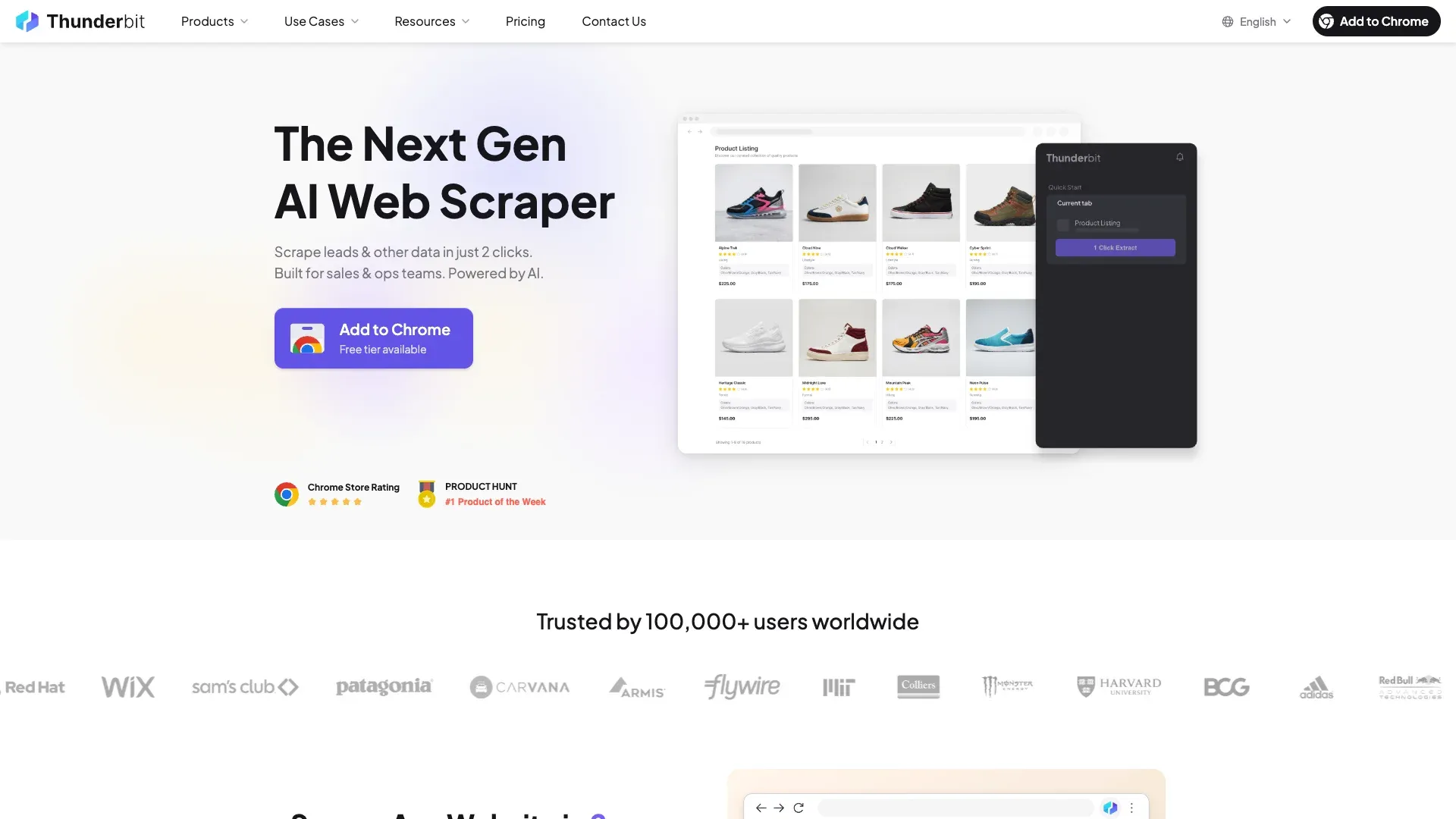
เวิร์กโฟลว์หลักของ Thunderbit สั้นกว่าที่หลายคนคิด:
- ติดตั้งส่วนขยายเบราว์เซอร์ (Chrome หรือ Edge) แล้วเข้าสู่ระบบ
- เปิดหน้าเว็บที่ต้องการสแครป
- กด One Click Extract — AI ของ Thunderbit จะอ่านหน้าและเสนอชุดคอลัมน์ที่เหมาะสม (เช่น ชื่อ ราคา URL คำอธิบาย)
- ตรวจทาน เปลี่ยนชื่อ เพิ่ม ลบ หรือสั่งปรับฟิลด์ด้วย Field AI Prompts แบบภาษาธรรมชาติ (เช่น “แปลเป็นภาษาสเปน” หรือ “จัดประเภทเป็น B2B/B2C”)
- กด Scrape จากนั้น Thunderbit จะจัดการ pagination, infinite scroll หรือการเก็บข้อมูลจากหน้ารายละเอียดให้เองเมื่อรองรับ
- ตรวจดูตารางผลลัพธ์ แล้วส่งออกไป Excel, CSV, JSON, Google Sheets, Airtable หรือ Notion
ไม่ต้องใช้ CSS selector ไม่ต้องใช้ XPath ไม่ต้องมี API key (ยกเว้นคุณต้องการใช้)
เพราะคุณทำงานอยู่ในเซสชันเบราว์เซอร์จริง Thunderbit จึงใช้งานได้กับหน้าที่ต้องล็อกอินอยู่แล้วด้วย ซึ่งมีประโยชน์มากกับไดเรกทอรี แดชบอร์ด หรือคอนเทนต์ที่ต้องมีสิทธิ์เข้าถึง
Thunderbit ยังมี Open API, MCP server และ CLI สำหรับนักพัฒนาและ workflow แบบ agent ด้วย แต่กลุ่มหลักในที่นี้คือผู้ใช้ส่วนขยายเบราว์เซอร์
ScrapingDog ทำงานอย่างไร
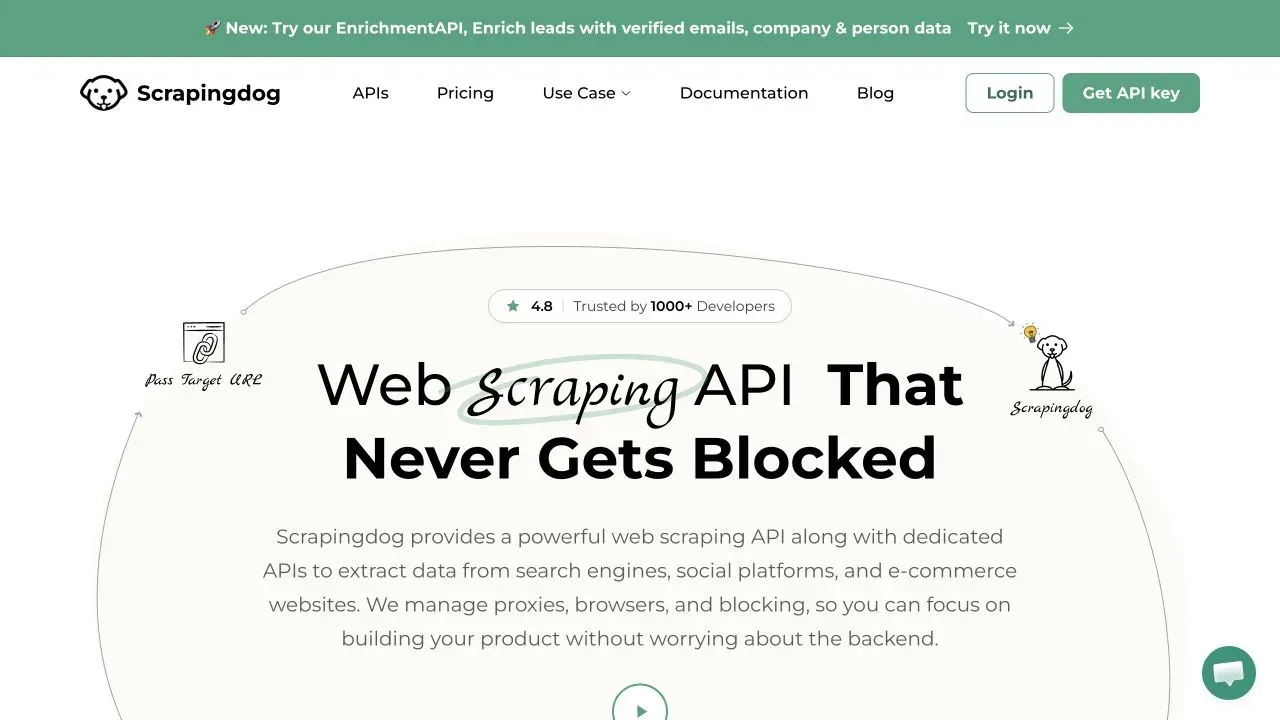
ScrapingDog คือแพลตฟอร์มที่เน้น API เป็นหลัก แพลตฟอร์ม API-first นี่คือเวิร์กโฟลว์มาตรฐาน:
- สมัครใช้งานและรับ API key
- เขียนโค้ด (Python, Node.js หรือภาษาอื่น) เพื่อส่ง HTTP request ไปยัง endpoint
/scrapeของ ScrapingDog พร้อม URL เป้าหมายและพารามิเตอร์ตั้งค่า - เซิร์ฟเวอร์ของ ScrapingDog จะดึงหน้าเว็บด้วย rotating proxies ที่จัดการไว้แล้ว, การ render JavaScript แบบเลือกได้, premium proxy tiers, geo-targeting, custom headers และพารามิเตอร์การรอโหลด
- คุณจะได้รับ HTML, JSON, Markdown, สรุป หรือข้อมูลที่ดึงออกมาแล้ว ขึ้นอยู่กับการตั้งค่าและ endpoint ที่ใช้
- จากนั้นคุณต้อง parse แปลง และส่งต่อข้อมูลไปยังฐานข้อมูล ไฟล์ หรือแอปพลิเคชันของคุณเอง
ScrapingDog ยังมี dedicated APIs สำหรับเป้าหมายที่ได้รับความนิยมสูงโดยเฉพาะ เช่น Google Search, Amazon, LinkedIn, Indeed, Instagram, YouTube และอื่น ๆ ซึ่งส่งกลับเป็น JSON ที่มีโครงสร้างไว้แล้ว และที่น่าสนใจคือ ScrapingDog ขยายการใช้งานออกจากโหมดที่ต้องเขียนโค้ดล้วน ๆ แล้วด้วย มีทั้ง Google Sheets add-on สำหรับบาง dedicated API, n8n integration และบทเรียน no-code สำหรับแพลตฟอร์มอัตโนมัติ สิ่งเหล่านี้ไม่ได้แทนเวิร์กโฟลว์การค้นหาฟิลด์แบบปรับตัวได้ของ Thunderbit แต่ก็ทำให้คำว่า “ต้องเขียนโค้ดเท่านั้น” ไม่ได้จริงเสมอไปแล้ว
เครื่องมือแต่ละตัวสร้างมาเพื่อใคร?
ฟีเจอร์สำคัญก็จริง แต่ตัวกรองแรกที่ดีกว่าคือคำถามที่ง่ายกว่า: คุณเป็นใคร และงานประจำวันของคุณหน้าตาเป็นแบบไหน?
Thunderbit: สร้างมาสำหรับทีมธุรกิจ
Thunderbit เหมาะกับคนที่ต้องใช้ข้อมูลจากเว็บ แต่ไม่ได้เขียนโค้ดเป็นอาชีพ:
- Sales rep ที่สร้างรายชื่อ lead จากไดเรกทอรี หน้าโปรไฟล์บริษัท หรือ LinkedIn
- ทีม ops ที่ดึงข้อมูลซัพพลายเออร์ สเปกสินค้า หรือข้อมูลติดต่อจากหน้าเว็บสาธารณะ
- นักวิจัย ที่ต้องดึงข้อมูลครั้งคราวจากเว็บไซต์ที่ไม่คุ้นเคย
- นักการตลาด ที่เก็บข้อมูลราคาคู่แข่ง คอนเทนต์ หรือรีวิวเพื่อนำไปวิเคราะห์
- ใครก็ตาม ที่ต้องการข้อมูลเป็นตารางพร้อมใช้งาน โดยไม่ต้องเขียนสคริปต์หรือดูแล pipeline
ถ้าเวิร์กโฟลว์ของคุณคือ “ฉันกำลังดูหน้าเว็บ แล้วอยากได้ข้อมูลลงสเปรดชีต” Thunderbit ถูกออกแบบมาสำหรับช่วงเวลานั้นพอดี ทีมของเราสร้างมันขึ้นมาเพราะได้ยินจากผู้ใช้ธุรกิจอยู่บ่อย ๆ ว่าพวกเขาติดอยู่ระหว่างทางเลือกแค่สองอย่างคือ “ไปเรียน Python” หรือ “รอให้ทีมวิศวกรรมช่วย”
ScrapingDog: สร้างมาสำหรับนักพัฒนาและ Data Engineer
ScrapingDog ตอบโจทย์ผู้ใช้สายเทคนิคที่ต้องการควบคุมแบบโปรแกรมได้:
- Backend engineer ที่สร้าง data pipeline อัตโนมัติให้รันตามตารางเวลา
- ทีม dev ที่ต้องการควบคุมระดับ HTTP แบบละเอียด ทั้งชนิด proxy, geo, headers, rendering และ retries
- แอปพลิเคชัน ที่ต้องใช้ JSON ที่มีโครงสร้างจาก target API เฉพาะ (Google, Amazon, LinkedIn ฯลฯ)
- ทีมที่ติดตาม ราคา SERP หรือหน้าเว็บสินค้าในสเกลใหญ่ผ่านโค้ด
- Data engineer ที่เชื่อม web scraping เข้ากับ ETL workflow ฐานข้อมูล หรือ dashboard
ถ้าเวิร์กโฟลว์ของคุณคือ “คืนนี้ฉันต้องยิง 50,000 URLs แล้วส่งผลลัพธ์เข้า Postgres” API ของ ScrapingDog ถูกสร้างมาเพื่อการ orchestration แบบนั้นโดยตรง
เปรียบเทียบทีละฟีเจอร์: Thunderbit vs ScrapingDog
เมื่อมีบริบทด้านสถาปัตยกรรมและกลุ่มผู้ใช้แล้ว ต่อไปคือจุดที่ความต่างในระดับฟีเจอร์เริ่มชัดขึ้น
การตรวจจับฟิลด์ด้วย AI
นี่คือจุดที่ห่างกันมากที่สุดระหว่างสองผลิตภัณฑ์
Thunderbit ใช้ One Click Extract เพื่อเสนอคอลัมน์ให้โดยอัตโนมัติตามหน้าที่คุณกำลังดูอยู่ คุณจะเห็นตารางฟิลด์ที่แนะนำ เช่น Name, Price, Rating, URL หรืออะไรก็ตามที่ AI ตรวจจับได้ และเอเจนต์สามารถดำเนินการต่อได้เองโดยอัตโนมัติ ขณะเดียวกันก็ยังสั่งงานด้วยภาษาธรรมชาติสำหรับผลลัพธ์เฉพาะทางได้ AI จะช่วยตอบคำถามว่า “ในหน้านี้มีข้อมูลอะไร และควรดึงออกมายังไง?” ให้คุณ สำหรับใครที่เคยจ้องหน้าเว็บแล้วไม่รู้จะใช้ CSS selector ตัวไหน นี่แหละคือเหตุผลของเครื่องมือนี้
API ทั่วไปของ ScrapingDog จะส่งคืนเนื้อหาหน้าเว็บ (HTML, Markdown ฯลฯ) แล้วปล่อยให้ developer กำหนดฟิลด์เอง อย่างไรก็ตาม ตอนนี้ ScrapingDog มีตัวเลือก ai_extract_rules และ ai_query ที่ช่วยให้คุณกำหนดกฎการดึงข้อมูลหรือถามคำถามเกี่ยวกับเนื้อหาหน้าเว็บในระดับ API ได้ ส่วน dedicated endpoint (เช่น Google Search, Amazon ฯลฯ) จะคืน JSON ที่มีฟิลด์กำหนดมาแล้ว ความต่างคือ Thunderbit วิเคราะห์หน้าเว็บที่มองเห็นอยู่แบบ agentic และเริ่มทำงานอัตโนมัติ ส่วน ScrapingDog ต้องตั้งค่าผ่านโค้ดหรือใช้ endpoint ที่กำหนดไว้ล่วงหน้า
การจัดการ Proxy และ Anti-Bot
จุดแข็งของ ScrapingDog คือ rotating proxies ที่จัดการให้, premium proxy tiers, การเลือกประเทศ/พื้นที่เป้าหมาย, session management และ JavaScript rendering ฝั่งเซิร์ฟเวอร์ คุณสามารถตั้งค่าเหล่านี้แยกตาม request ได้ ซึ่งยืดหยุ่นมาก ทรงพลัง และเหมาะกับนักพัฒนาที่ต้องปรับกลยุทธ์การเข้าถึงให้เหมาะกับแต่ละเว็บไซต์
Thunderbit ใช้อีกแนวทางหนึ่ง ใน Browser Mode คุณใช้เซสชันเบราว์เซอร์ที่ล็อกอินอยู่ของตัวเอง — จึงไม่จำเป็นต้องใช้ proxy กับหน้าที่คุณเข้าถึงได้อยู่แล้ว ส่วน Cloud Mode และผ่าน Thunderbit API Thunderbit จะมี managed rendering และ anti-bot handling เป็น abstraction ให้ คุณไม่ต้องเลือก proxy tier หรือเซ็ต headers เอง เพราะแพลตฟอร์มจะจัดการให้กับหน้าที่รองรับและได้รับอนุญาต
ไม่มีเครื่องมือใดรับประกันการเข้าถึงได้ทุกเว็บไซต์โดยไม่มีข้อจำกัด ไม่มีวันโดนบล็อก หรือ bypass CAPTCHA ได้ทุกเว็บ ถ้ามีใครบอกแบบนั้น คุณกำลังจะซื้อของอย่างอื่นอยู่แน่ ๆ
การตั้งเวลาทำงานและระบบอัตโนมัติ
ScrapingDog ไม่มี scheduler แบบโฮสต์มาด้วยในตัว นักพัฒนามักใช้ cron jobs, n8n, Make.com หรือ logic ในแอปของตัวเองเพื่อสั่งงานซ้ำ ๆ — API จัดการ request ส่วนจังหวะเวลาเป็นหน้าที่ของคุณ
Thunderbit รองรับการดึงข้อมูลตามกำหนดเวลาในตัวผลิตภัณฑ์ แพ็กเกจปัจจุบันอนุญาตให้ตั้ง recurring scraper ได้ (Starter ได้สูงสุด 5 งาน, Pro ได้สูงสุด 25 งาน โดย Pro มีความถี่มอนิเตอร์ขั้นต่ำ 5 นาที) สำหรับการทำงานฝั่ง backend หรือ pipeline อัตโนมัติ Thunderbit มี Open API, MCP server และ CLI สำหรับเข้าถึงแบบโปรแกรมได้
แหล่งข้อมูลที่รองรับ
ส่วนขยายของ Thunderbit ใช้งานได้กับหน้าเว็บที่คุณเปิดในเบราว์เซอร์ได้ รวมถึง PDF และรูปภาพผ่าน AI extraction มันปรับตัวกับเลย์เอาต์ที่หลากหลายและไม่คุ้นเคยได้ โดยไม่ต้องตั้งค่าพิเศษ — คุณไม่จำเป็นต้องมี parser สำเร็จรูปสำหรับเว็บไซต์ใหม่
API ทั่วไปของ ScrapingDog สามารถ target URL ใดก็ได้ที่เข้าถึงผ่าน HTTP ได้ ส่วน dedicated APIs จะให้ผลลัพธ์ที่มีโครงสร้างสำเร็จรูปสำหรับแหล่งข้อมูลยอดนิยมอย่าง Google Search/Maps/News/Shopping, Amazon, Walmart, LinkedIn, Indeed, Instagram, YouTube และอื่น ๆ จุดนี้เป็นจุดแข็งจริงสำหรับแอปพลิเคชันที่ต้องการข้อมูลโครงสร้างที่เชื่อถือได้จากแพลตฟอร์มเฉพาะ
ข้อแลกเปลี่ยนคือ Thunderbit ปรับตัวกับหน้าใหม่แบบทันทีทันใด ขณะที่ ScrapingDog ให้การ parse ที่เจาะจงแพลตฟอร์มได้ลึกกว่า
หลังสแครปเสร็จ: การส่งออกและเวิร์กโฟลว์ต่อเนื่อง
บทความเปรียบเทียบส่วนใหญ่มักจบแค่เรื่องการดึงข้อมูล แต่สำหรับผู้ใช้ที่ไม่ใช่สายเทคนิค คำถามจริงคือแล้วต่อจากนั้นล่ะ — จะเอาข้อมูลเข้าไปในรูปแบบและปลายทางที่ใช้จริงได้ยังไง
| ขั้นตอนหลังการดึงข้อมูล | Thunderbit | ScrapingDog |
|---|---|---|
| ผลลัพธ์แบบมีโครงสร้าง | ฟิลด์ที่ AI ดึงมา พร้อมตารางที่ตรวจทานได้ | JSON แบบ structured จาก dedicated endpoint; API ทั่วไปส่ง HTML/Markdown/summary/extracted data |
| ส่งออกตรงไปยังสเปรดชีต | Excel, CSV, Google Sheets | Google Sheets add-on สำหรับ dedicated API บางตัว; API ทั่วไปต้องใช้โค้ด |
| ส่งออกตรงไปยัง Airtable / Notion | รองรับปลายทางเหล่านี้ | ไม่มีในตัว ต้องเขียน integration เองหรือใช้ automation platform |
| API / webhook output | Open API พร้อม webhooks | ผลิตภัณฑ์หลักคือ JSON response โดยดีไซน์ |
| การแปลงข้อมูล | สั่งฟิลด์ด้วย AI (แปล จัดหมวดหมู่ จัดรูปแบบ ปรับให้เป็นมาตรฐาน) ระหว่างการดึงข้อมูล | ผู้ใช้ต้องจัดการ post-processing ในโค้ด; มี AI extraction rules บางส่วน |
Thunderbit: จากหน้าเว็บสู่สเปรดชีตในไม่กี่คลิก
ด้วย Thunderbit ข้อมูลที่คุณเห็นในตารางของส่วนขยายก็คือข้อมูลที่มีโครงสร้างแล้ว คุณคลิก Export แล้วเลือกปลายทาง — Excel, Google Sheets, Airtable, Notion, CSV หรือ JSON ได้เลย คำสั่งฟิลด์แบบ AI ช่วยแปลงข้อมูลระหว่างการดึงได้ด้วย เช่น แปลคอลัมน์ จัดประเภทข้อมูล หรือทำรูปแบบให้เป็นมาตรฐาน ไม่ต้องเขียนสคริปต์ post-processing เพิ่ม
สำหรับผู้ใช้ธุรกิจจำนวนมาก นั่นคือเหตุผลหลักของมัน: จากหน้าเว็บไปสเปรดชีตได้ในไม่กี่คลิก ถ้าอยากดูตัวอย่างการใช้งานจริง ช่อง YouTube ของเรา มีวิดีโอสอนแบบ step-by-step
ScrapingDog: ผลลัพธ์ดิบสำหรับ pipeline ของนักพัฒนา
API ทั่วไปของ ScrapingDog ส่งคืนเนื้อหาหน้าเว็บ ซึ่ง developer ต้อง parse และส่งต่อด้วยโค้ดของตนเอง ส่วน dedicated endpoint จะส่ง JSON ที่มีโครงสร้างแล้ว ซึ่งเหมาะมากสำหรับส่งเข้าฐานข้อมูล dashboard หรือ pipeline แบบกำหนดเอง Google Sheets add-on รองรับ dedicated API บางตัว จึงมีเส้นทางแบบ no-code สำหรับสเปรดชีตในบางกรณี — แต่ไม่เหมือนการส่งออกจากหน้าเว็บใดก็ได้ไปยังสเปรดชีตโดยตรง
สำหรับนักพัฒนา ความยืดหยุ่นแบบนี้คือข้อดี ไม่ใช่ข้อเสีย คุณควบคุมทุกขั้นตอนของ data pipeline ได้เอง แต่สำหรับคนที่ไม่เขียนโค้ด มันหมายถึงการตั้งค่าและดูแลที่มากกว่า
Thunderbit vs ScrapingDog Pricing: จริง ๆ แล้วหนึ่งเครดิตซื้ออะไรได้บ้าง?
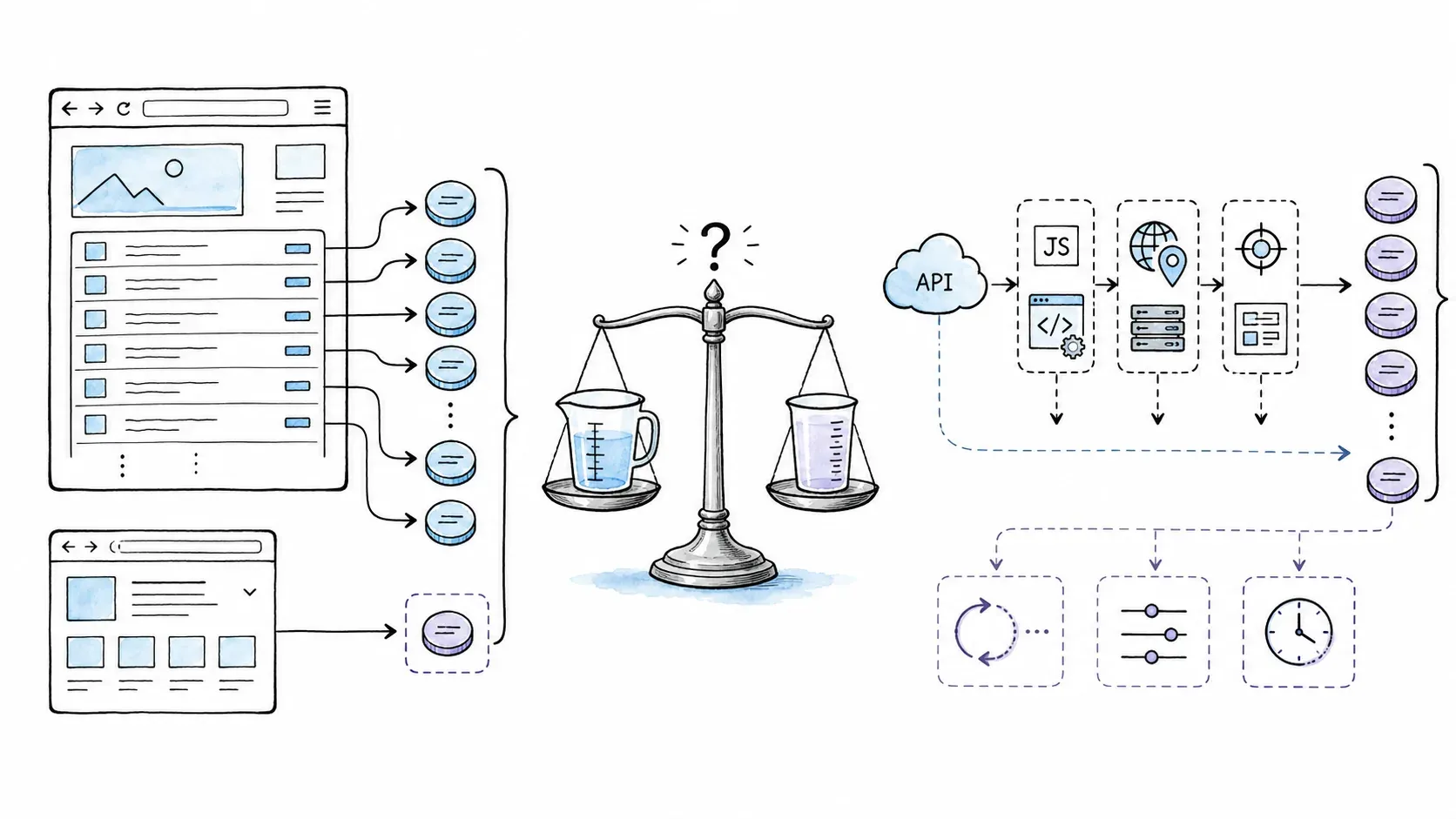
ทั้งสองเครื่องมือใช้การคิดราคาแบบเครดิต แต่คำว่า “เครดิต” มีความหมายต่างกันโดยสิ้นเชิงในแต่ละระบบ บทความเปรียบเทียบจำนวนมากมักแค่ไล่ชื่อแพ็กเกจกับราคา แล้วจบเลย โดยไม่อธิบายว่าจริง ๆ คุณจ่ายเพื่ออะไรต่อหนึ่งหน้า
ScrapingDog คิดเงินตาม API request แต่ละคำขอ โดยจำนวนเครดิตต่อ request จะขึ้นกับการตั้งค่า:
| การตั้งค่า | เครดิต/คำขอ |
|---|---|
| Basic/rotating | 1 |
| JavaScript rendering | 5 |
| Premium proxy | 10 |
| JavaScript + premium | 25 |
dedicated endpoint ก็มีอัตราแยกต่างหาก แผนปัจจุบันที่เปิดเผยต่อสาธารณะ ได้แก่:
| แผน | ราคา/เดือน | เครดิต | Concurrency |
|---|---|---|---|
| Free | $0 | 200 | 1 |
| Lite | $40 | 200,000 | 5 |
| Standard | $90 | 1,000,000 | 50 |
| Pro | $200 | 3,000,000 | 100 |
| Premium | $350 | 6,000,000 | 150 |
| Business | $500 | 9,000,000 | 200 |
การเรียกเก็บเงินรายปีคือจ่าย 10 เดือนแต่ใช้งานได้ 12 เดือน และ request ที่ล้มเหลวจะไม่ถูกคิดเงิน (ตามนโยบายการเรียกเก็บของ ScrapingDog)
Thunderbit เวอร์ชัน no-code ของส่วนขยายคิดราคาตาม output row ไม่ใช่ตามหน้า input หนึ่งแถวปกติ = 1 เครดิต หนึ่งแถวที่ดึงจาก subpage = 2 เครดิต หน้า category เดียวที่มี 50 รายการ จะใช้ 50 เครดิต ไม่ใช่ 1 เครดิต แผนปัจจุบัน:
| แผน | ราคา/เดือน | เครดิต |
|---|---|---|
| Free | $0 | 6 หน้า/เดือน (สูงสุด 30 เครดิต/หน้า) |
| Starter | $15 | 500 |
| Pro (tier 1) | $38 | 3,000 |
| Pro (tier 2) | $75 | 6,000 |
| Pro (tier 3) | $125 | 10,000 |
| Pro (tier 4) | $249 | 20,000 |
ราคาฝั่ง API ของ Thunderbit ใช้หน่วยต่างออกไป: Distill 1 หน่วย/หน้า, Extract 20 หน่วย/หน้า
ทำให้ต้นทุนเทียบกันได้: กรอบคิดแบบซื่อสัตย์
เฮ้อ ผมอยากบอกคุณเป็นตัวเลขเดียวว่า “ต้นทุนต่อหน้า” คือเท่าไร แต่มันจะเทียบกันอย่างซื่อสัตย์ไม่ได้ ถ้าไม่กำหนดลักษณะงานให้ชัดเจนก่อน request ของ ScrapingDog ที่ใช้ 1 เครดิต (basic, ไม่มี JS) และได้ HTML หนึ่งหน้า กลายเป็นหน่วยงานที่ไม่เท่ากับ Thunderbit 1 เครดิตที่หมายถึงหนึ่งแถวข้อมูลที่ดึงออกมาจากหน้า ซึ่งอาจมี 50 แถว และ request ของ ScrapingDog แบบ JS+premium ที่ใช้ 25 เครดิตก็เป็นคนละโลกกับแบบ basic มาก
แทนที่จะเดาตัวเลขก้อนเดียว นี่คือกรอบที่ผมใช้:
| ปัจจัย | Thunderbit | ScrapingDog |
|---|---|---|
| 1 “เครดิต” ซื้ออะไร | 1 output row ที่ดึงแล้ว | 1 API request (basic config) |
| ค่าใช้จ่ายในการ render JS | รวมอยู่ใน cloud/browser mode | 5x เครดิตต่อ request |
| เป้าหมายที่มีการป้องกัน / ระดับพรีเมียม | abstraction แบบ managed | 10x–25x เครดิตต่อ request |
| จำนวนแถวต่อหน้า | เปลี่ยนแปลงได้ (อาจ 1–100+) | ไม่เกี่ยว — ส่งคืนเนื้อหาหน้าเว็บ |
| การ enrich subpage | 2 เครดิต/แถว | request แยกต่อ subpage |
| request ที่ล้มเหลว | ขึ้นกับโหมด | ไม่คิดเงิน (ตามนโยบาย) |
⚠️ ราคาเปลี่ยนแปลงได้ตลอด ทั้งสองเครื่องมืออัปเดตแพ็กเกจ ต้นทุนเครดิต และฟีเจอร์อย่างสม่ำเสมอ โปรดตรวจสอบตัวเลขล่าสุดที่ หน้าราคา Thunderbit และ หน้าราคา ScrapingDog ก่อนตัดสินใจซื้อ
แผนฟรีและตัวเลือกทดลองใช้งาน
ScrapingDog ให้ 200 เครดิตฟรีเมื่อสมัครสมาชิก — เพียงพอสำหรับ 200 request แบบ basic หรือ 40 request แบบ render JS เหมาะสำหรับทดสอบ API แต่ค่อนข้างจำกัดสำหรับงาน production
แผนฟรีของ Thunderbit ให้ 6 หน้า/เดือน โดยแต่ละหน้าดึงได้สูงสุด 30 เครดิต นั่นเพียงพอสำหรับลอง One Click Extract กับหน้าเว็บไม่กี่หน้า และดูว่าคุณภาพการดึงตรงกับความต้องการไหม คุณสามารถลองผ่าน Chrome Extension หรือ Web App
มอง “ประสิทธิภาพ” ใหม่: ควรวัดอะไรสำหรับแต่ละเครื่องมือ
ผมต้องบอกตรง ๆ ว่ามีอีกประเด็นที่บทความเปรียบเทียบส่วนใหญ่มักพูดข้ามไป
ถ้าคุณค้นหา benchmark ของ ScrapingDog คุณจะเจอการทดสอบอิสระจากแหล่งอย่าง Proxyway และ Scrapeway ที่วัดประสิทธิภาพของ API proxy — อัตราความสำเร็จ เวลาตอบสนอง และต้นทุนต่อ request ที่สำเร็จ Proxyway ทดสอบบน URL เฉพาะราว 6,000 รายการ และรายงานอัตราความสำเร็จรวมของ ScrapingDog ที่ 43.84% โดยผลต่างกันมากตามเป้าหมาย (เกือบ 100% บน Google แต่ต่ำกว่ามากบนเว็บค้าปลีก/งานที่มีการป้องกันสูง) ส่วน snapshot ล่าสุดของ Scrapeway แสดงผลสำเร็จรวมราว 33% พร้อมผลลัพธ์ดีบน Amazon และ LinkedIn
คุณจะไม่เจอ Thunderbit ในตาราง benchmark เหล่านั้น ไม่ใช่เพราะมันทำงานแย่ แต่เพราะวิธีทดสอบ — การยิง HTTP request หลายพันครั้งผ่าน proxy API แล้ววัด response code — ไม่ได้เหมาะกับ workflow แบบ browser extension
มันเหมือนเอาจักรยานไปแข่งกับเรือในเรื่องความเร็วบนผิวน้ำ คนละสนามกันเลย
สำหรับ ScrapingDog (API): อัตราความสำเร็จ ความเร็ว และ uptime
สำหรับเครื่องมือสแครปแบบ API ควรติดตามตัวชี้วัดเหล่านี้:
- อัตราความสำเร็จ: เปอร์เซ็นต์ของ request ที่คืนข้อมูลถูกต้องและใช้ได้จริง (ไม่ใช่แค่ HTTP 200)
- เวลาตอบสนอง: latency เฉลี่ย และ p95/p99 ต่อ request
- ประสิทธิภาพด้านต้นทุน: ต้นทุนต่อ record ที่ใช้ได้จริง รวม retries และ request ที่ล้มเหลว
- Uptime: SLA ของ ScrapingDog ตั้งเป้า uptime รายเดือน 99% พร้อมกลไก service credit
- Concurrency: จำนวน request พร้อมกันที่แพ็กเกจรองรับ
ตัวเลขเหล่านี้เปลี่ยนไปมากตามเว็บไซต์เป้าหมาย การตั้งค่า และช่วงเวลา ไม่มี benchmark ตัวเดียวที่เล่าเรื่องได้ครบ
สำหรับ Thunderbit (Browser Extension + AI): ความแม่นยำ ความครบถ้วน และเวลาจนได้ข้อมูล
สำหรับเครื่องมือดึงข้อมูลด้วย AI บนเบราว์เซอร์ ควรวัดคนละแบบ:
- ความแม่นยำในการตรวจจับฟิลด์: AI ระบุฟิลด์ข้อมูลที่ถูกต้องบนหน้าเว็บได้ไหม
- ความครบถ้วนของการดึง: ดึงได้ครบทุกแถว/เรคคอร์ดไหม หรือพลาดบางส่วน
- เวลาจนได้ข้อมูล: ใช้เวลานานเท่าไรตั้งแต่เปิดหน้าเว็บจนได้ตารางที่ตรวจแล้วและส่งออกได้
- ความยืดหยุ่นกับเลย์เอาต์: รองรับโครงสร้างหน้าเว็บที่หลากหลายและไม่คุ้นเคยได้แค่ไหนโดยไม่ต้องตั้งค่าเฉพาะ
- เครดิตต่อแถวที่ยืนยันแล้ว: ต้นทุนจริงต่อผลลัพธ์ที่ถูกต้องและใช้ได้
- แรงในการตรวจทานของคน: ต้องแก้ไขหรือเก็บงานหลังดึงข้อมูลมากน้อยแค่ไหน
เทียบกันชัด ๆ: ควรวัดอะไร
| สิ่งที่ควรวัดสำหรับเครื่องมือ API (ScrapingDog) | สิ่งที่ควรวัดสำหรับเครื่องมือ AI บนเบราว์เซอร์ (Thunderbit) |
|---|---|
| % ของ request ที่คืนเนื้อหาถูกต้อง | ความแม่นยำและ recall ของการตรวจจับฟิลด์ด้วย AI |
| ความหน่วงของ response (avg, p95, p99) | เวลาตั้งแต่เปิดหน้าเว็บจนส่งออกได้ |
| ต้นทุนต่อ record ที่ใช้ได้จริง (รวม retries) | เครดิตต่อ output row ที่ยืนยันแล้ว |
| Concurrency และ rate limits | อัตราความสำเร็จของ pagination/subpage |
| ประวัติ uptime / incident | ความยืดหยุ่นต่อเลย์เอาต์หลากหลายเว็บไซต์ |
| ชั่วโมงงานวิศวกรรมในการตั้งค่า/ดูแล | เวลาและแรงในการตรวจทาน/แก้ไขด้วยคน |
นี่คือฐานการประเมินที่ตรงไปตรงมามากกว่าการหยิบตัวเลข benchmark เพียงตัวเดียวมาใช้
Thunderbit vs ScrapingDog: ตารางเปรียบเทียบแบบเร็ว
สรุปเทียบกันแบบจุใจ สำหรับคนที่เลื่อนมาถึงตรงนี้เลย (ไม่ว่ากัน):
| มิติ | Thunderbit | ScrapingDog |
|---|---|---|
| ประเภทเครื่องมือ | ส่วนขยายเบราว์เซอร์ + Web App + API/MCP/CLI | Web scraping API + dedicated endpoints + integration บางส่วน |
| กลุ่มผู้ใช้หลัก | ผู้ใช้ธุรกิจ (sales, ops, marketing, researchers) | นักพัฒนาและ data engineer |
| ต้องเขียนโค้ดไหม | ไม่ต้อง (extension); แต่ API surface ใช้ได้ถ้าต้องการ | ต้องใช้สำหรับ API ทั่วไป; มีบางเส้นทาง no-code สำหรับ endpoint เฉพาะ |
| การวิเคราะห์หน้าเว็บแบบ agentic | One Click Extract พร้อมคำสั่งภาษาธรรมชาติ | AI extract rules/query ระดับ API; dedicated endpoints ส่ง JSON ที่มีโครงสร้าง |
| การจัดการ proxy | abstraction แบบ managed (cloud/API); browser mode ใช้เซสชันของผู้ใช้ | ควบคุม rotating/premium/geo proxy แบบละเอียดต่อ request |
| ปลายทางการส่งออก | Excel, CSV, JSON, Google Sheets, Airtable, Notion | JSON response; Google Sheets add-on สำหรับ dedicated API บางตัว |
| การตั้งเวลา | มี recurring scraper ในตัว (ขึ้นกับแผน) | ผู้ใช้เป็นคน orchestrate เอง (cron, n8n, Make.com ฯลฯ) |
| หน่วยราคา | ต่อ output row (extension); ต่อหน้า/ต่อ extract (API) | ต่อ API request (เครดิตขึ้นกับการตั้งค่า) |
| แผนฟรี | 6 หน้า/เดือน | 200 เครดิต |
| เหมาะที่สุดสำหรับ | ดึงข้อมูลเฉพาะกิจ, ส่งออกเพื่อใช้งานธุรกิจ, ผู้ใช้ไม่ใช่สายเทคนิค | pipeline แบบโปรแกรม, API ปริมาณสูง, endpoint เฉพาะแพลตฟอร์ม |
เลือกเครื่องมือให้ถูก: คู่มือการตัดสินใจตามบทบาท
หลังจากวิเคราะห์มาทั้งหมด นี่คือ decision matrix ที่ผมจะส่งให้เพื่อนร่วมงานจริง ๆ ผมพยายามซื่อสัตย์ว่าของแต่ละตัวเหมาะกับอะไร — และไม่เหมาะกับอะไร
| ถ้าคุณคือ… | พิจารณา Thunderbit | พิจารณา ScrapingDog |
|---|---|---|
| นักการตลาดที่ต้องทำรายชื่อ lead ด่วนจากไดเรกทอรี | ✅ ไม่ต้องเขียนโค้ด, วิเคราะห์หน้าเว็บแบบ agentic, ส่งออกเข้า Sheets/Excel ได้ทันที | ⚠️ ต้องตั้งค่า API หรือใช้ dedicated endpoint + Sheets add-on |
| นักพัฒนาที่กำลังสร้าง data pipeline อัตโนมัติ | ⚠️ Extension ไม่ได้เป็น API-first; แต่ Open API/MCP/CLI รองรับ workflow ของ dev | ✅ REST API ออกแบบมาสำหรับงานโปรแกรมและงานปริมาณสูง |
| นักวิจัยที่ต้องดึงข้อมูลครั้งเดียวจากเว็บที่ไม่คุ้นเคย | ✅ One Click Extract ปรับตัวกับหน้าใหม่ได้โดยไม่ต้องตั้งค่า | ⚠️ API ทั่วไปต้องเขียนโค้ด; dedicated endpoint ครอบคลุมแค่เป้าหมายเฉพาะ |
| ทีมที่มอนิเตอร์ราคา/SERP ในสเกลใหญ่ | ⚠️ มี scheduling ในตัว แต่ไม่ได้ออกแบบมาสำหรับงานมอนิเตอร์ขนาดใหญ่มาก | ✅ API + การตั้งเวลาผ่านเครื่องมือของ dev สำหรับงานจำนวนมากที่รันซ้ำ |
| ฝ่ายขาย ops ที่ต้อง enrich ข้อมูล CRM | ✅ ดึงข้อมูลแบบ point-and-click พร้อม export ที่พร้อมใช้กับ CRM (Sheets, Airtable ฯลฯ) | ⚠️ ผลลัพธ์ดิบต้องแปลงก่อนนำเข้า CRM (ยกเว้นใช้ dedicated endpoint) |
| ผู้ใช้ Google Sheets ที่ต้องการข้อมูลจากแพลตฟอร์มที่รองรับอยู่แล้ว | ✅ ส่งออกเข้า Sheets ได้โดยตรงจากหน้าเว็บที่รองรับ | ✅ มี Sheets add-on แบบ native สำหรับ dedicated API บางตัว (Google Maps, Amazon ฯลฯ) |
ข้อสังเกตส่วนตัวเล็กน้อย: เวลาไปคุยกับทีม sales และ ops ประเด็นที่ได้ยินบ่อยคือ “ฉันไม่อยากเปิด ticket ให้ทีมวิศวกรรมทุกครั้งที่ต้องการรายชื่อ” นั่นคือช่องว่างที่ Thunderbit เข้ามาเติม
แต่เวลาไปคุยกับนักพัฒนา ธีมจะต่างออกไป: “ฉันต้องการการควบคุม ต้องการสเกล และต้องการเอาเครื่องมือนี้ไปต่อเข้ากับสแต็กของฉัน” นั่นคือสนามของ ScrapingDog
ทั้งคู่ถูกต้อง ไม่มีใครผิด
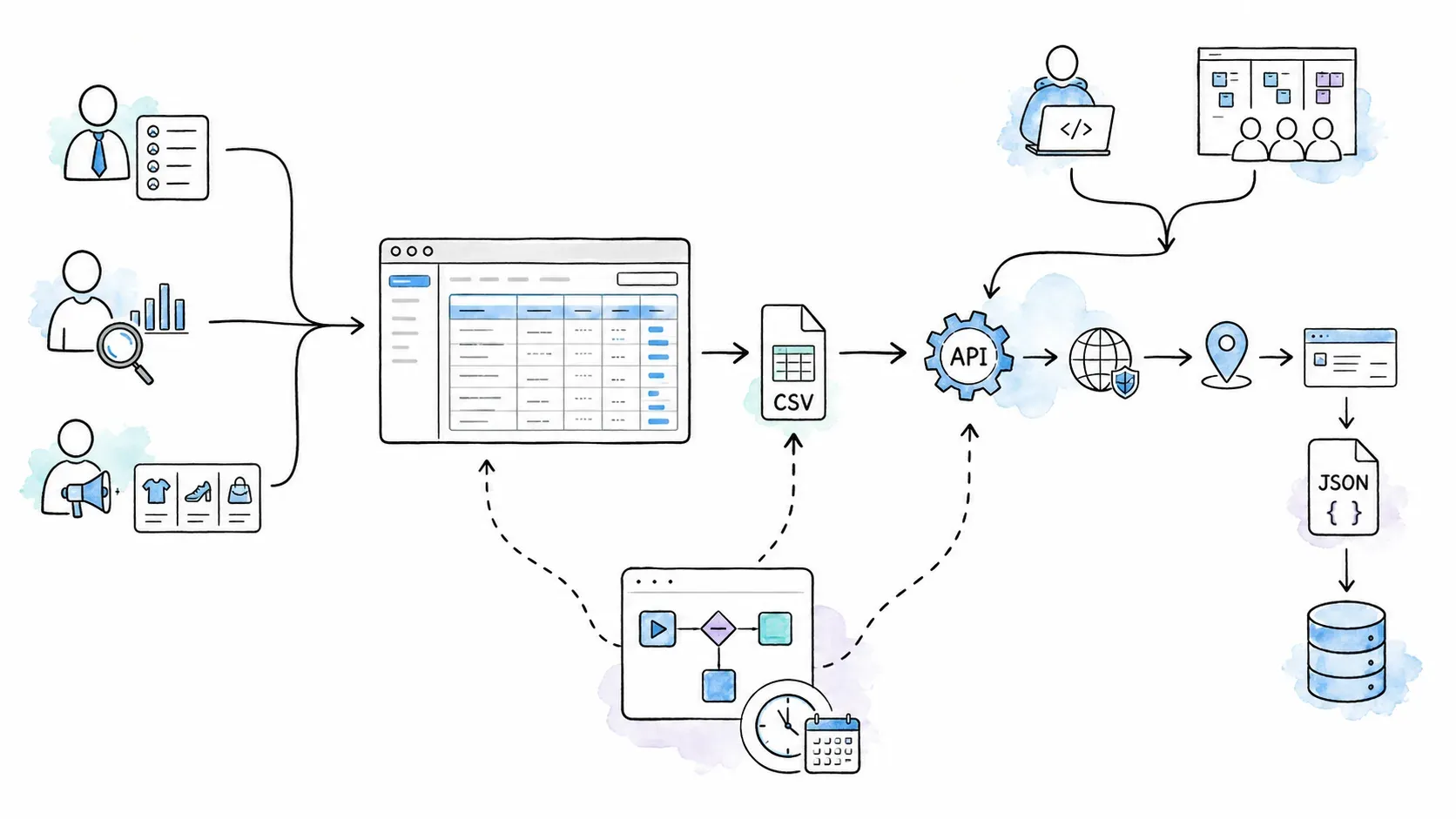
บทสรุป: AI แบบไม่ต้องเขียนโค้ด หรือ API สำหรับนักพัฒนา — ขึ้นอยู่กับคุณ
แก่นแท้ของความต่างไม่เคยอยู่ที่ว่าเครื่องมือไหน “ดีกว่า” แต่มันอยู่ที่ว่า workflow ไหนสอดคล้องกับความจริงของคุณมากกว่า
Thunderbit เหมาะกับผู้ใช้ธุรกิจที่อยากได้ข้อมูลเป็นตารางพร้อมส่งออกจากเบราว์เซอร์ โดยไม่ต้องเขียนโค้ด — และเหมาะกับทีมที่อยากเปลี่ยนจาก “ฉันเห็นหน้าเว็บ” ไปเป็น “ข้อมูลอยู่ในสเปรดชีตแล้ว” ภายในไม่กี่นาที ถ้านั่นคือคุณ ลอง แผนฟรีของ Thunderbit หรือไปติดตั้ง Chrome Extension แล้วลองดูว่า One Click Extract ทำงานกับหน้าที่คุณสนใจอย่างไร
ScrapingDog เหมาะกับนักพัฒนาและ data engineer ที่ต้องการ API ฝั่งเซิร์ฟเวอร์ที่ตั้งโปรแกรมได้ มีการควบคุม proxy แบบละเอียด มี endpoint เฉพาะเป้าหมาย และมีความยืดหยุ่นพอที่จะสร้าง pipeline ของตัวเอง ถ้านั่นคือคุณ จุดเริ่มต้นที่ดีคือ เอกสารของ ScrapingDog
และถ้าองค์กรของคุณมีทั้งสองบทบาทอยู่พร้อมกัน — ฝ่ายขายต้องการรายชื่อแบบเฉพาะกิจ ในขณะที่วิศวกรรมต้องการ pipeline ระดับ production — การใช้เครื่องมือคนละตัวตามงานก็เป็นเรื่องสมเหตุสมผลที่สุด เครื่องมือสแครปที่ดีที่สุด คือเครื่องมือที่เข้ากับ workflow ของคุณ ไม่ใช่เครื่องมือที่มีฟีเจอร์ยาวที่สุด
ถ้าอยากเข้าใจเพิ่มว่า AI web scraping ทำงานอย่างไร และ Thunderbit อยู่ตรงไหนในภาพรวม ลองอ่านคู่มือของเราที่ AI web scraping, web scraping without coding และ best AI web scrapers
คำถามที่พบบ่อย: Thunderbit vs ScrapingDog
ใช้ Thunderbit ได้ไหมถ้าไม่เคยเขียนโค้ดเลย?
ได้ Thunderbit เวอร์ชันส่วนขยายเบราว์เซอร์ถูกออกแบบมาสำหรับผู้ใช้ที่ไม่ใช่สายเทคนิคโดยเฉพาะ One Click Extract จะเสนอคอลัมน์ตามหน้าที่คุณเปิดอยู่ และคุณส่งออกข้อมูลที่มีโครงสร้างได้ในไม่กี่คลิก — ไม่ต้องมีโค้ด ไม่ต้องใช้ selector ไม่ต้องมี API key สำหรับ workflow ฝั่ง dev Thunderbit ยังมี Open API, MCP server และ CLI ด้วย แต่ตัวส่วนขยายคือหน้าหลักแบบ no-code
ScrapingDog ต้องเขียนโค้ดไหม?
สำหรับ API ทั่วไป ต้องเขียนโค้ด — เช่น Python, Node.js หรือภาษาอื่น เพื่อส่ง request และจัดการ response อย่างไรก็ตาม ตอนนี้ ScrapingDog มี Google Sheets add-on สำหรับ dedicated API บางตัว, n8n integration และบทเรียน no-code สำหรับแพลตฟอร์มอัตโนมัติอยู่แล้ว สิ่งเหล่านี้ช่วยใน use case เฉพาะ แต่ไม่ได้แทน workflow แบบค้นหาฟิลด์อัตโนมัติในทุกหน้าของ Thunderbit
Thunderbit รับมือกับการสแครปขนาดใหญ่แบบอัตโนมัติได้ไหม?
ส่วนขยายเบราว์เซอร์เหมาะที่สุดสำหรับการดึงข้อมูลแบบ agentic ที่คลิกครั้งเดียว ไม่ได้เหมาะกับการรัน 50,000 URLs ข้ามคืน สำหรับ backend, pipeline หรือ automation ปริมาณสูง Thunderbit มี Open API, MCP server และ CLI ที่เปิดให้เข้าถึงแบบโปรแกรม พร้อม managed rendering, batching และ webhooks ให้เอาไปเทียบกับ API ของ ScrapingDog ได้โดยตรงถ้าสเกลคือสิ่งที่คุณต้องการหลัก
เครื่องมือไหนถูกกว่าต่อหน้า?
ไม่มีคำตอบแบบสากล เพราะทั้งสองใช้ระบบเครดิตคนละแบบโดยพื้นฐาน Thunderbit คิดเงินตาม output row ที่ดึงออกมา ส่วน ScrapingDog คิดเงินตาม API request โดยมีต้นทุนเครดิตแปรผันตามการตั้งค่า (1–25 เครดิตต่อ request) ต้นทุนจริงขึ้นอยู่กับเว็บไซต์เป้าหมาย ความต้องการ render จำนวนแถวต่อหน้า และปริมาณงาน ตรวจสอบ ราคาของ Thunderbit และ ราคาของ ScrapingDog เพื่อดูตัวเลขปัจจุบัน แล้วใช้กรอบการ normalize ด้านบนประเมินต้นทุนงานของคุณ
ส่งข้อมูลจาก Thunderbit เข้า CRM ได้ไหม?
Thunderbit รองรับการส่งออกที่พร้อมใช้งานกับ CRM ไปยัง Excel, CSV, Google Sheets, Airtable และ Notion ซึ่งครอบคลุม workflow การนำเข้า CRM ส่วนใหญ่ (เช่น ส่งออกเป็น CSV แล้วนำเข้า Salesforce หรือ HubSpot) ถ้าต้องการเชื่อมต่อแบบโปรแกรมโดยตรง Open API สามารถส่งข้อมูลไปยัง CRM pipeline แบบกำหนดเองได้ ปัจจุบัน Thunderbit ยังไม่มี connector แบบคลิกครั้งเดียวไปยังแพลตฟอร์ม CRM เฉพาะ — โปรดเช็กตัวเลือกการส่งออกล่าสุดที่ เว็บไซต์ Thunderbit เพื่อดูอัปเดต
อ่านเพิ่มเติม




