

เคยพยายามทำความเข้าใจประวัติคำสั่งซื้อใน Amazon ของตัวเองไหม แต่สุดท้ายกลับหลงอยู่ในเขาวงกตของเมนู ไฟล์ CSV ที่อ่านยาก และหน้าตาอินเทอร์เฟซที่เหมือนออกแบบมาโดยคนที่ไม่เคยขายของจริงเลย? คุณไม่ได้เจอปัญหานี้คนเดียว ด้วยจำนวนผู้ขายที่ยังใช้งานอยู่ราว 2 ล้านรายในมาร์เก็ตเพลสของ Amazon ในปี 2026 — และประมาณ 1.9 ล้านรายอยู่ในหน้าร้านสหรัฐฯ เพียงแห่งเดียว — ความต้องการวิธีส่งออกคำสั่งซื้อจาก Amazon ไปยัง Excel ที่ง่ายและเชื่อถือได้ก็ยิ่งเพิ่มขึ้นเรื่อย ๆ แต่ถ้าคุณเคยไถอ่าน Reddit หรือ Seller Forums คุณก็รู้ว่ามันน่าปวดหัวแค่ไหน: “ทำไมไม่มีปุ่ม ‘ดาวน์โหลดคำสั่งซื้อทั้งหมด’?” “ทำไม CSV ของฉันถึงดูยุ่งเหยิงไปหมด?” “ฉันต้องมีปริญญาวิทยาการคอมพิวเตอร์แค่เพื่อดึงข้อมูลการขายของตัวเองเลยเหรอ?”
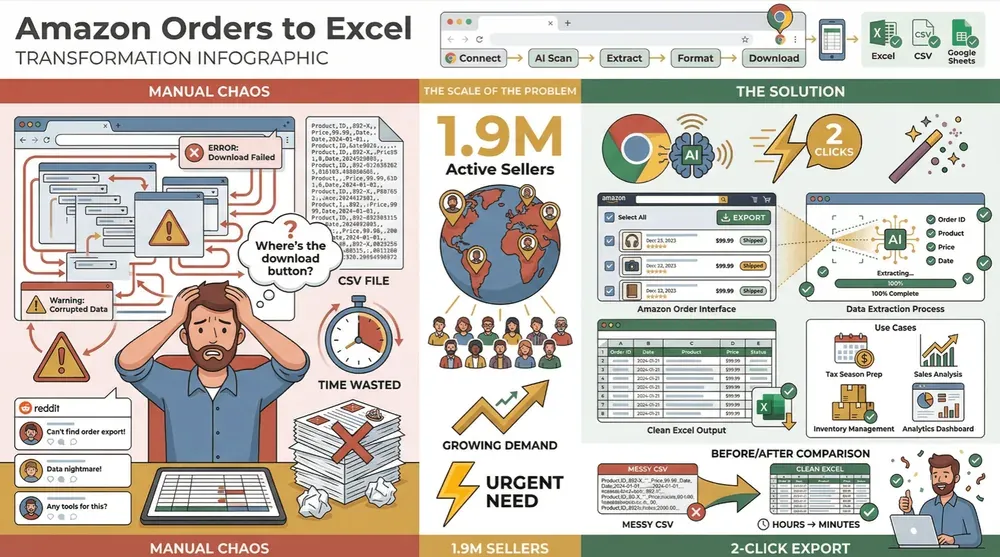
ในฐานะคนที่ใช้เวลาหลายปีสร้างเครื่องมืออัตโนมัติสำหรับผู้ใช้ธุรกิจ ผมเข้าใจดี ไม่ว่าคุณจะกำลังเตรียมข้อมูลสำหรับฤดูกาลภาษี วิเคราะห์แนวโน้มยอดขาย หรือแค่พยายามคุมสต็อกให้ลงตัว การมีข้อมูลคำสั่งซื้อจาก Amazon อยู่ใน Excel ไม่ใช่แค่เรื่องสะดวก แต่เป็นสิ่งจำเป็น ในคู่มือนี้ ผมจะพาคุณไล่ตั้งแต่วิธีส่งออกแบบทำเอง ไปจนถึงวิธีอัตโนมัติ รวมถึงวิธีที่ Thunderbit ส่วนขยาย Chrome ที่ขับเคลื่อนด้วย AI ซึ่งทีมของผมและผมช่วยกันสร้าง สามารถเปลี่ยนงานน่าเบื่อให้กลายเป็นเรื่องง่ายแค่ 2 คลิกได้ มาลุยกัน แล้วทำให้ข้อมูลของคุณทำงานเพื่อคุณ ไม่ใช่ในทางกลับกัน
การส่งออกคำสั่งซื้อจาก Amazon ไปยัง Excel คืออะไร?
เวลาพูดถึง “การส่งออกคำสั่งซื้อจาก Amazon ไปยัง Excel” จริง ๆ แล้วเราหมายถึงการดึงข้อมูลคำสั่งซื้อทั้งหมดออกจาก Amazon Seller Central แล้วนำไปใส่ในสเปรดชีต — โดยปกติจะเป็นไฟล์ CSV หรือ XLSX นี่ไม่ใช่แค่การสำรองข้อมูล แต่เป็นการแปลงข้อมูลการขายให้อยู่ในรูปแบบที่ใช้งานได้จริง: เรียงลำดับ กรอง วิเคราะห์ และออกรายงานได้อย่างสะดวกใน Excel หรือ Google Sheets ที่คุ้นเคย
แล้วคุณจะได้ข้อมูลแบบไหนบ้าง? โดยทั่วไปการส่งออกคำสั่งซื้อจาก Amazon จะมีข้อมูลดังนี้:
- รหัสคำสั่งซื้อและวันที่
- สถานะ (จัดส่งแล้ว, รอดำเนินการ, คืนเงินแล้ว ฯลฯ)
- ข้อมูลลูกค้าและที่อยู่จัดส่ง (โดยจะปกปิดข้อมูลส่วนตัวหลังจาก 30 วัน)
- SKU สินค้า, ASIN, ชื่อสินค้า และจำนวน
- ราคา ภาษี ค่าจัดส่ง ส่วนลด และอื่น ๆ
พูดอีกแบบคือ นี่คือชีพจรยอดขายของธุรกิจคุณ ที่พร้อมสำหรับการวิเคราะห์ วางแผน และการปฏิบัติตามข้อกำหนด และถ้าคุณสงสัยว่าทำไมต้องเสียเวลาทำเรื่องนี้ เรามาแยกให้เห็นคุณค่าทางธุรกิจแบบชัด ๆ กัน
ทำไมการส่งออกคำสั่งซื้อจาก Amazon ไปยัง Excel จึงสำคัญต่อธุรกิจของคุณ
การมีคำสั่งซื้อจาก Amazon อยู่ใน Excel ไม่ใช่แค่ “มีก็ดี” แต่เป็นแผนเกมสำหรับธุรกิจที่ฉลาดกว่า เหตุผลที่ผู้ขายตั้งแต่คนทำเป็นอาชีพเสริมไปจนถึงแบรนด์ขนาดใหญ่ต่างพึ่งพาการส่งออกเป็น Excel มีดังนี้:
| กรณีใช้งาน | ข้อมูลคำสั่งซื้อใน Excel ช่วยอย่างไร |
|---|---|
| วิเคราะห์แนวโน้มยอดขาย | ติดตามยอดขายรายวัน รายเดือน หรือรายไตรมาส เพื่อมองหาช่วงพีค ช่วงตก และรูปแบบตามฤดูกาล (Openbridge). |
| การจัดการสต็อก | ระบุสินค้าขายดีและสินค้าหมุนช้า ปรับระดับสต็อกให้เหมาะสม และหลีกเลี่ยงการสต็อกเกินที่มีต้นทุนสูง (Openbridge). |
| อินไซต์ลูกค้า | วิเคราะห์คำสั่งซื้อแยกตามภูมิภาคหรือช่องทางการจัดส่ง มองหาลูกค้าซื้อซ้ำ และปรับการตลาดให้เหมาะสม |
| การคืนเงินและการควบคุมคุณภาพ | คำนวณอัตราการคืนสินค้า ระบุสินค้าที่มีปัญหา และปรับปรุงคุณภาพ (GorillaROI). |
| รายงานการเงินและภาษี | เตรียมพร้อมสำหรับการตรวจสอบ คำนวณรายได้รวมและภาษี และสำรองบันทึกของคุณ (Openbridge). |
| การวางแผนธุรกิจ | สร้างสรุปสำหรับผู้บริหาร เปรียบเทียบยอดขายข้ามมาร์เก็ตเพลส และวางแผนการเติบโต |
ผมเคยเห็นผู้ขายใช้ไฟล์ส่งออกจาก Excel เพื่อคาดการณ์ดีมานด์ ปรับการตลาด และแม้แต่จับข้อผิดพลาดราคาแพงก่อนที่มันจะลุกลาม สรุปสั้น ๆ คือ เมื่อคุณเป็นเจ้าของข้อมูล คุณก็เป็นเจ้าของอนาคตของธุรกิจตัวเอง
ทีละขั้นตอน: วิธีส่งออกคำสั่งซื้อจาก Amazon ไปยัง Excel แบบทำเอง (ไม่ต้องใช้ปลั๊กอิน)
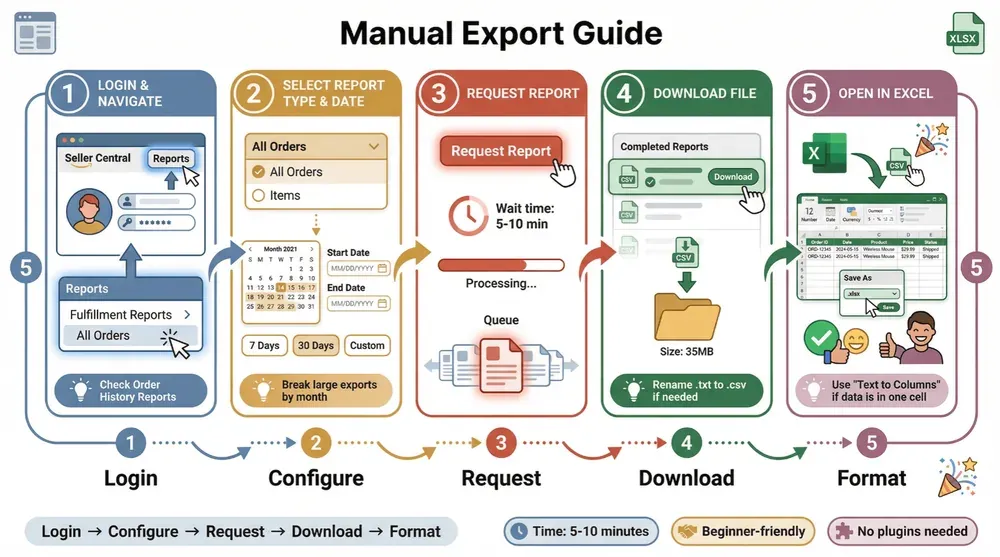
ถ้าคุณเพิ่งเริ่มใช้ Amazon Seller Central หรือไม่ถนัดเทคโนโลยีที่ซับซ้อน ไม่ต้องกังวล นี่คือคู่มือแบบเป็นมิตรสำหรับมือใหม่ในการส่งออกคำสั่งซื้อด้วยตัวเอง:
1. ลงชื่อเข้าใช้และไปที่ Reports
- ลงชื่อเข้าใช้บัญชี Seller Central ของคุณ
- ไปที่เมนูด้านบนแล้วคลิก Reports
- มองหา Fulfillment Reports (บางครั้งแค่ “Fulfillment”)
- หา All Orders หรือ Order History Reports (บางครั้งอยู่ใต้ Orders)
ทิป: Amazon ชอบย้ายเมนูไปมา ถ้าไม่เห็น “All Orders” ให้ลองดู “Order Reports” หรือ “Order History Reports”
2. เลือกประเภทของรายงานและช่วงวันที่
- เลือก Report Type ของคุณ (โดยทั่วไปคือ “All Orders” หรือ “Items” ถ้าต้องการรายละเอียดมากสุด)
- เลือก Date Range คุณสามารถเลือกแบบสำเร็จรูป (7 วันที่แล้ว, 30 วัน) หรือกำหนดวันที่เอง
- สำหรับการส่งออกข้อมูลจำนวนมาก (เช่นทั้งปี) คุณอาจต้องแบ่งเป็นรายเดือนหรือรายไตรมาส (Seller Forum)
3. ขอรายงาน
- คลิก Request Report
- รอสักครู่ (หรือหลายนาทีสำหรับช่วงข้อมูลใหญ่) Amazon จะประมวลผลคำขอของคุณ
4. ดาวน์โหลดไฟล์
- เมื่อพร้อมแล้ว ให้คลิก Download ข้างรายงานของคุณ
- ไฟล์จะอยู่ในรูปแบบ CSV (บางครั้งเป็น .txt — ถ้าจำเป็นก็เปลี่ยนชื่อเป็น .csv ได้)
5. เปิดใน Excel
- เปิดไฟล์ใน Excel หรือ Google Sheets
- จัดรูปแบบคอลัมน์ตามต้องการ (วันที่ ตัวเลข สกุลเงิน)
- บันทึกเป็นเวิร์กบุ๊ก .xlsx เพื่อการวิเคราะห์ต่อ
ภาพหน้าจอและภาพประกอบ: ถ้าคุณอยากดูแบบเป็นภาพ ลองดู คู่มือของ Openbridge หรือ ขั้นตอนทีละสเต็ปของ Putler
แก้ปัญหาที่พบบ่อยในการส่งออกแบบทำเอง
การส่งออกแบบแมนนวลอาจดูง่ายในทางทฤษฎี แต่ปัญหาที่เจอบ่อยมีดังนี้ (และวิธีแก้):
- หารายงานไม่เจอ: หน้าตา UI ของ Amazon เปลี่ยนบ่อย ลองหา “Order History Reports” หรือดูใน Seller Forum เพื่อหาลิงก์ตรง
- ข้อมูลว่างหรือหายไป: ตรวจสอบช่วงวันที่และประเภทของรายงานอีกครั้ง และให้แน่ใจว่าคุณอยู่ในมาร์เก็ตเพลสที่ถูกต้อง (เช่น อเมริกาเหนือ vs ยุโรป)
- รายงานค้างหรือไม่สร้าง: ลดช่วงวันที่ ลองทำในช่วงที่คนใช้น้อย หรือเคลียร์แคชของเบราว์เซอร์
- ฟิลด์หายไป (เช่น ASIN หรือ tracking): ใช้รายงาน “Items” เพื่อให้ได้รายละเอียดมากขึ้น หรือรวมกับรายงานอื่นถ้าจำเป็น
- ข้อมูลส่วนตัวหายไป: Amazon จะปกปิดข้อมูลผู้ซื้อหลัง 30 วันเพื่อความเป็นส่วนตัว (GorillaROI)
- ปัญหาการจัดรูปแบบ CSV: ถ้าข้อมูลไปโผล่รวมอยู่คอลัมน์เดียว ให้ใช้ Text Import Wizard ของ Excel แล้วตั้งตัวคั่นเป็น “Comma”
การส่งออกแบบทำเองช่วยให้งานเสร็จ แต่ช้า ทำซ้ำเยอะ และมักต้องใช้เวลาทำความสะอาดข้อมูลพอสมควร ถ้าคุณเบื่อการต่อสู้กับ CSV แล้ว มาคุยเรื่องอัตโนมัติกัน
ทำให้งานส่งออกคำสั่งซื้อจาก Amazon เป็นอัตโนมัติ: Thunderbit ทำให้ง่ายได้อย่างไร
ผมสร้าง Thunderbit ขึ้นมาสำหรับผู้ใช้ธุรกิจที่อยากได้ผลลัพธ์ ไม่ใช่ปัญหาปวดหัว Thunderbit คือส่วนขยาย Chrome ที่ขับเคลื่อนด้วย AI ซึ่งทำให้กระบวนการส่งออกคำสั่งซื้อจาก Amazon ไปยัง Excel เป็นอัตโนมัติ — ไม่ต้องเขียนโค้ด ไม่ต้องใช้ API key และไม่ต้องเปิดทิกเก็ตให้ IT
นี่คือเหตุผลที่ Thunderbit เป็นตัวโปรดของผู้ขาย Amazon หลายคน:
- ไม่ต้องมีทักษะทางเทคนิค: แค่ชี้ คลิก แล้วปล่อยให้ AI จัดการที่เหลือ
- AI Suggest Fields: Thunderbit สแกนหน้าคำสั่งซื้อ Amazon ของคุณและระบุคอลัมน์ที่เหมาะสมโดยอัตโนมัติ (Order ID, วันที่, SKU, ยอดรวม ฯลฯ)
- การดึงข้อมูลแบบ 2 คลิก: เลือกหน้า คลิก “AI Suggest Fields” แล้วคลิก “Scrape” จบ
- รองรับหลายหน้าและหน้าย่อย: Thunderbit คลิกไปตามหลายหน้าได้ และยังเข้าไปดูหน้ารายละเอียดของแต่ละคำสั่งซื้อเพื่อดึงข้อมูลเพิ่มเติมได้อีก
- ส่งออกได้ทันที: ดาวน์โหลดข้อมูลเป็น Excel, CSV, Google Sheets, Airtable หรือ Notion ได้ฟรีและไม่จำกัด
มาดูกันว่ามันทำงานจริงอย่างไร
ดึงข้อมูลสินค้าและรีวิวจาก Amazon ด้วย AI Get Started Free
ความมหัศจรรย์เริ่มจากปุ่ม AI Suggest Fields เมื่อคุณเปิด Thunderbit บนหน้าคำสั่งซื้อ Amazon ของคุณ AI จะสแกนหน้าเว็บและแนะนำคอลัมน์ที่เกี่ยวข้องที่สุด เช่น Order ID, วันที่สั่งซื้อ, ชื่อลูกค้า, ยอดสั่งซื้อรวม, สถานะ, การจัดส่ง, SKU, จำนวน และอื่น ๆ
คุณสามารถ:
- ยอมรับฟิลด์ที่ระบบแนะนำได้ทันที (AI มักทำได้ถูกต้องประมาณ 90% ของเวลา)
- เพิ่ม เปลี่ยนชื่อ หรือลบคอลัมน์ได้ (เช่น เพิ่ม “เมืองจัดส่ง” หรือ “First Item ASIN”)
- ใช้คำสั่งกำหนดเองเพื่อจัดรูปแบบข้อมูล (เช่น “รวมชื่อสินค้าและจำนวนทั้งหมดไว้ในเซลล์เดียว”)
นั่นหมายความว่าคุณจะได้ตารางที่มีโครงสร้างพร้อมวิเคราะห์ทันที — ไม่ต้องเดาอีกต่อไปว่าต้องใช้คอลัมน์ไหน หรือเสียเวลาทำความสะอาด CSV ที่ยุ่งเหยิง
ส่งออกคำสั่งซื้อจาก Amazon ไปยัง Excel ได้ทันที
การดึงข้อมูลแบบ 2 คลิก: ส่งออกคำสั่งซื้อจาก Amazon ไปยัง Excel ได้ในเวลาอันรวดเร็ว
นี่คือความเร็วของมัน:
- คลิก “AI Suggest Fields” — Thunderbit จะสร้างเทมเพลตสำหรับส่งออกให้คุณภายในไม่กี่วินาที
- คลิก “Scrape” — Thunderbit จะไล่ไปตามคำสั่งซื้อทั้งหมด จัดการหลายหน้า และดึงข้อมูลทุกแถว
เมื่อเสร็จแล้ว แค่กด Export แล้วเลือก Excel, Google Sheets หรือฟอร์แมตที่คุณชอบ สำหรับประวัติคำสั่งซื้อขนาดใหญ่ Thunderbit's cloud scraping จะแบ่งงานไปรันบนหลายเบราว์เซอร์พร้อมกัน ดังนั้นงานที่อาจใช้เวลาหลายชั่วโมง มักเสร็จในไม่กี่นาที
เมื่อเทียบกับวิธีทำเองที่อาจกินเวลาหนึ่งชั่วโมงหรือมากกว่านั้นสำหรับการส่งออกขนาดใหญ่ การทำอัตโนมัติด้วย Thunderbit ช่วยประหยัดเวลาได้มหาศาล ผู้ขายรายหนึ่งพูดได้ตรงใจมาก: “สิ่งที่เคยใช้เวลาหลายชั่วโมง ตอนนี้ใช้เวลาแค่นาทีเดียว”
ทิประดับโปร: ใช้ Thunderbit ให้คุ้มที่สุดเมื่อส่งออกคำสั่งซื้อจาก Amazon
อยากยกระดับการส่งออกของคุณไปอีกขั้นไหม? นี่คือทิปขั้นสูงจากผู้ใช้ตัวจริงของเรา:
- เพิ่มคำอธิบายฟิลด์: ใช้พรอมป์ต์กำหนดเองสำหรับคอลัมน์ เพื่อให้ AI จัดรูปแบบข้อมูลตรงตามที่คุณต้องการ เช่น “จัดรูปแบบ Order Date เป็น YYYY-MM-DD”
- ใช้ “AI Improve Fields”: ปรับข้อมูลหลังรอบแรกให้ดีขึ้น — ทำให้สกุลเงินเป็นมาตรฐาน แยกชื่อ หรือจัดหมวดหมู่สินค้าได้ทันที
- ใช้เทมเพลตให้เป็นประโยชน์: ดูคลังเทมเพลตของ Thunderbit สำหรับตัวดึงข้อมูลคำสั่งซื้อ Amazon ที่พร้อมใช้ (เหมาะมากสำหรับงานที่ต้องทำซ้ำ)
- ส่งออกไป Google Sheets: ถ้าต้องการรายงานที่อัปเดตแบบสด ให้ส่งออกตรงไปยัง Google Sheets หรือ Airtable — เหมาะสำหรับแชร์กับทีม
- เก็บ ถาวรเป็นประจำ: บันทึกการส่งออกแบบรายเดือนหรือรายไตรมาสไว้เพื่อการวิเคราะห์ย้อนหลังและการปฏิบัติตามข้อกำหนด
Scheduled Scraping: ทำให้การส่งออกคำสั่งซื้อจาก Amazon ที่ต้องทำซ้ำเป็นอัตโนมัติ
ฟีเจอร์ Scheduled Scraper ของ Thunderbit คือเกมเปลี่ยนสำหรับผู้ขายที่ยุ่งตลอดเวลา ตั้งตารางเวลา เช่น “ทุกวันศุกร์เวลา 17:00 น.” แล้ว Thunderbit จะดึงข้อมูลคำสั่งซื้อจาก Amazon และส่งออกไปยังฟอร์แมตที่คุณเลือกให้อัตโนมัติ
กรณีใช้งานจริง:
- รายงานยอดขายรายสัปดาห์ — รับข้อมูลใหม่ทุกเช้าวันจันทร์
- สรุปภาษีรายเดือน — ทำบัญชีปลายเดือนแบบอัตโนมัติ
- ตรวจสต็อก — ติดตามการเคลื่อนไหวของสินค้าและจุดสั่งซื้อซ้ำ
ทิป: ตั้งเวลาส่งออกในช่วงที่คนใช้น้อย (ดึกหรือเช้ามืด) เพื่อลดโอกาสช้าหรือเจอ CAPTCHAs
วิธีใช้คำสั่งซื้อจาก Amazon ที่ส่งออกแล้วใน Excel เพื่อให้ได้อินไซต์ธุรกิจที่ดีกว่า
ตอนนี้คุณมีข้อมูลคำสั่งซื้อใน Excel แล้ว ถึงเวลานำข้อมูลไปใช้จริง นี่คือวิธีที่ผู้ขายระดับท็อปใช้ Excel เพื่อขับเคลื่อนผลลัพธ์:
- แนวโน้มยอดขาย: สร้าง pivot table เพื่อดูรายได้รายเดือน รายสัปดาห์ หรือรายสินค้า (Openbridge)
- ประสิทธิภาพสินค้า: รวมจำนวนที่ขายและรายได้ตาม SKU เพื่อหาสินค้าขายดีและสินค้าหมุนช้า
- การวิเคราะห์เชิงภูมิศาสตร์: กรองคำสั่งซื้อแยกตามรัฐหรือประเทศ เพื่อปรับการตลาดและเพิ่มประสิทธิภาพการจัดส่ง
- เมตริกลูกค้า: คำนวณมูลค่าคำสั่งซื้อเฉลี่ย อัตราการซื้อซ้ำ และอื่น ๆ
- อัตราคืนเงิน/คืนสินค้า: วิเคราะห์ว่าสินค้าใดถูกคืนบ่อย แล้วหาทางแก้ไข
- ภาษีและการปฏิบัติตามข้อกำหนด: รวมยอดภาษีการขายที่เก็บได้แยกตามภูมิภาคอย่างรวดเร็วสำหรับการตรวจสอบหรือยื่นภาษี
- การเปรียบเทียบปีต่อปี: เทียบผลลัพธ์ข้ามปีเพื่อวัดการเติบโต
อย่าลืมใช้กราฟและ Conditional Formatting ของ Excel เพื่อแสดงแนวโน้มและไฮไลต์ตัวชี้วัดสำคัญ ถ้าอยากไปให้สุด ลองรวมข้อมูลคำสั่งซื้อกับค่าโฆษณาหรือต้นทุนสต็อกเพื่อเจาะอินไซต์ที่ลึกขึ้น
วิธีดึงข้อมูลเว็บไซต์ไปยัง Excel ด้วย AI Get Started Free
เปรียบเทียบเครื่องมือส่งออกคำสั่งซื้อจาก Amazon: ดาวน์โหลดเอง vs. Thunderbit vs. โซลูชันอื่น
มาดูกันว่าแต่ละตัวเลือกหลักเป็นอย่างไร:
| เกณฑ์ | ส่งออกแบบทำเอง (Seller Central) | Thunderbit (AI Web Scraper) | เครื่องมือจากผู้ให้บริการอื่น (API/SaaS) |
|---|---|---|---|
| ใช้งานง่าย | ปานกลาง (เมนูเยอะ ต้องล้าง CSV) | สูงมาก (ชี้แล้วคลิก) | ปานกลาง (ต้องตั้งค่าและเรียนรู้) |
| ระบบอัตโนมัติ | ต่ำ (ซ้ำ ๆ และตายตัว) | สูงมาก (ตั้งเวลาได้, 2 คลิก) | สูง (ซิงก์ต่อเนื่อง) |
| ความครบถ้วนของข้อมูล | ดี (ฟิลด์มาตรฐาน) | ดีมาก (ปรับแต่งได้, รวมหน้าย่อย) | ดีเยี่ยม (API ครบ, มีแดชบอร์ด) |
| การวิเคราะห์ | ต้องทำเองใน Excel | ต้องทำเองใน Excel (แต่ข้อมูลสะอาดกว่า) | มีแดชบอร์ดในตัว |
| ค่าใช้จ่าย | ฟรี (เสียเวลาแทน) | ฟรีเมียม (มีแผนฟรี จ่ายตามการใช้งาน) | มีค่าใช้จ่าย (สมัครสมาชิกรายเดือน) |
Thunderbit ตอบโจทย์แบบพอดีสำหรับผู้ใช้ธุรกิจ: ใช้ง่ายเหมือนการส่งออกด้วยตัวเอง แต่ทรงพลังกว่ามาก และไม่ล็อกคุณไว้กับค่าสมัครราคาแพง แถมคุณยังคุมข้อมูลของตัวเองได้เต็มที่
ลองใช้ Thunderbit สำหรับคำสั่งซื้อ Amazon
บทสรุปและประเด็นสำคัญ
การส่งออกคำสั่งซื้อจาก Amazon ไปยัง Excel ไม่ใช่แค่การทำตามขั้นตอนให้ครบ แต่คือการปลดล็อกอินไซต์ที่ขับเคลื่อนธุรกิจของคุณไปข้างหน้า สิ่งที่เราได้ครอบคลุมไปมีดังนี้:
- การส่งออกแบบทำเองใช้งานได้ แต่ช้าและยุ่งยาก คุณจะใช้เวลากับการต่อสู้กับ CSV มากกว่าการวิเคราะห์ข้อมูลจริง
- Thunderbit ทำให้กระบวนการทั้งหมดเป็นอัตโนมัติ ด้วยการตรวจจับฟิลด์ด้วย AI, การดึงข้อมูลแบบ 2 คลิก และการส่งออกแบบตั้งเวลา คุณสามารถไปจาก Amazon Seller Central สู่ Excel ได้ภายในไม่กี่นาที แม้ไม่เคยแตะโค้ดเลยสักบรรทัด
- ใช้ข้อมูลของคุณให้เกิดผลทางธุรกิจจริง ตั้งแต่แนวโน้มยอดขาย การวางแผนสต็อก ไปจนถึงการคืนสินค้าและเตรียมภาษี ข้อมูลคำสั่งซื้อที่ส่งออกมาเป็นขุมทรัพย์สำหรับการตัดสินใจที่ฉลาดขึ้น
- Thunderbit ออกแบบมาสำหรับคนไม่สายเทคนิค ไม่ต้องมี API ไม่ต้องพึ่ง IT แค่ได้ผลลัพธ์
พร้อมหรือยังที่จะทำให้การส่งออกคำสั่งซื้อจาก Amazon กลายเป็นส่วนที่ง่ายที่สุดในเวิร์กโฟลว์ของคุณ? ดาวน์โหลด Chrome Extension ของ Thunderbit แล้วลองใช้ฟรีได้เลย และถ้าคุณอยากได้ทิปเพิ่มเติมเกี่ยวกับการทำงานอัตโนมัติในธุรกิจ Amazon ของคุณ ลองเข้าไปดู Thunderbit Blog สำหรับบทวิเคราะห์เชิงลึก บทเรียน และแนวปฏิบัติที่ดีที่สุด
ลองใช้ AI Web Scraper สำหรับคำสั่งซื้อ Amazon Get Started Free
คำถามที่พบบ่อย
1. ฉันสามารถส่งออกคำสั่งซื้อจาก Amazon ไปยัง Excel โดยไม่ใช้ปลั๊กอินหรือส่วนขยายได้ไหม?
ได้! Amazon Seller Central ให้คุณส่งออกคำสั่งซื้อแบบ CSV ด้วยตัวเองผ่านส่วน “Order History Reports” หรือ “All Orders” เพียงทำตามคู่มือแบบทีละขั้นตอนด้านบน
2. ข้อได้เปรียบที่ใหญ่ที่สุดของการใช้ Thunderbit แทนการส่งออกเองคืออะไร?
Thunderbit ทำให้ทั้งกระบวนการเป็นอัตโนมัติ — ไม่ต้องคลิกเมนูทีละขั้นหรือคอยล้างไฟล์ CSV ที่ยุ่งเหยิงอีกต่อไป ด้วยการตรวจจับฟิลด์ด้วย AI และการดึงข้อมูลแบบ 2 คลิก คุณจะได้ข้อมูลที่มีโครงสร้างและพร้อมวิเคราะห์ภายในไม่กี่นาที
3. Thunderbit จัดการประวัติคำสั่งซื้อจำนวนมากหรือหลายหน้าได้อย่างไร?
Thunderbit จัดการการแบ่งหน้าให้อัตโนมัติ และยังใช้ cloud scraping เพื่อประมวลผลได้สูงสุด 50 หน้าในครั้งเดียว สำหรับการส่งออกขนาดใหญ่ มันเร็วกว่าการดาวน์โหลดเองมาก
4. ฉันสามารถตั้งเวลาส่งออกคำสั่งซื้อจาก Amazon เป็นประจำได้ไหม?
ได้แน่นอน Scheduled Scraper ของ Thunderbit ช่วยให้คุณตั้งเวลาส่งออกได้ทุกแบบ — รายสัปดาห์ รายเดือน หรือกำหนดเอง — เพื่อให้รายงานของคุณอัปเดตอยู่เสมอ
5. ฉันจะได้อินไซต์แบบไหนจากคำสั่งซื้อ Amazon ที่ส่งออกมาใน Excel?
เมื่อข้อมูลอยู่ใน Excel คุณสามารถวิเคราะห์แนวโน้มยอดขาย ประสิทธิภาพสินค้า อัตราการคืนสินค้า ภูมิภาคของลูกค้า และอีกมากมาย ใช้ pivot tables กราฟ และฟิลเตอร์เพื่อเปลี่ยนข้อมูลดิบให้เป็น business intelligence ที่นำไปใช้ได้จริง
พร้อมจะควบคุมข้อมูล Amazon ของคุณแล้วหรือยัง? ลองใช้ Thunderbit ฟรี แล้วดูว่าการส่งออกคำสั่งซื้อไปยัง Excel นั้นง่ายแค่ไหน ตัวคุณในอนาคต (และนักบัญชีของคุณ) จะขอบคุณคุณแน่นอน
เรียนรู้เพิ่มเติม



