

เคยสงสัยไหมว่าเพื่อนเก่าสมัยเรียนไปทำงานที่ไหนหลังเรียนจบ ต้องการเช็กประวัติของคู่ค้าธุรกิจ หรืออยากรู้ข้อมูลเพิ่มเติมเกี่ยวกับลีดขายที่มีโอกาสสูง? คุณไม่ได้คิดอยู่คนเดียว ในโลกที่เชื่อมต่อกันตลอดเวลาแบบทุกวันนี้ การค้นหาข้อมูลการทำงานของใครสักคนทางออนไลน์เป็นเรื่องที่เจอบ่อยกว่าที่คิด จริง ๆ แล้ว ผลสำรวจของ CareerBuilder พบว่านายจ้างและผู้สรรหาบุคลากรกว่า 70% ใช้แพลตฟอร์มอย่าง Google และ LinkedIn เป็นประจำเพื่อตรวจสอบผู้สมัครและผู้ติดต่อ แต่ไม่ว่าคุณจะเริ่มจากความอยากรู้ การตรวจสอบความน่าเชื่อถือ หรือความต้องการทางธุรกิจ ก็มีวิธีที่ถูกต้องและสอดคล้องกับกฎหมายในการค้นหาข้อมูลนี้
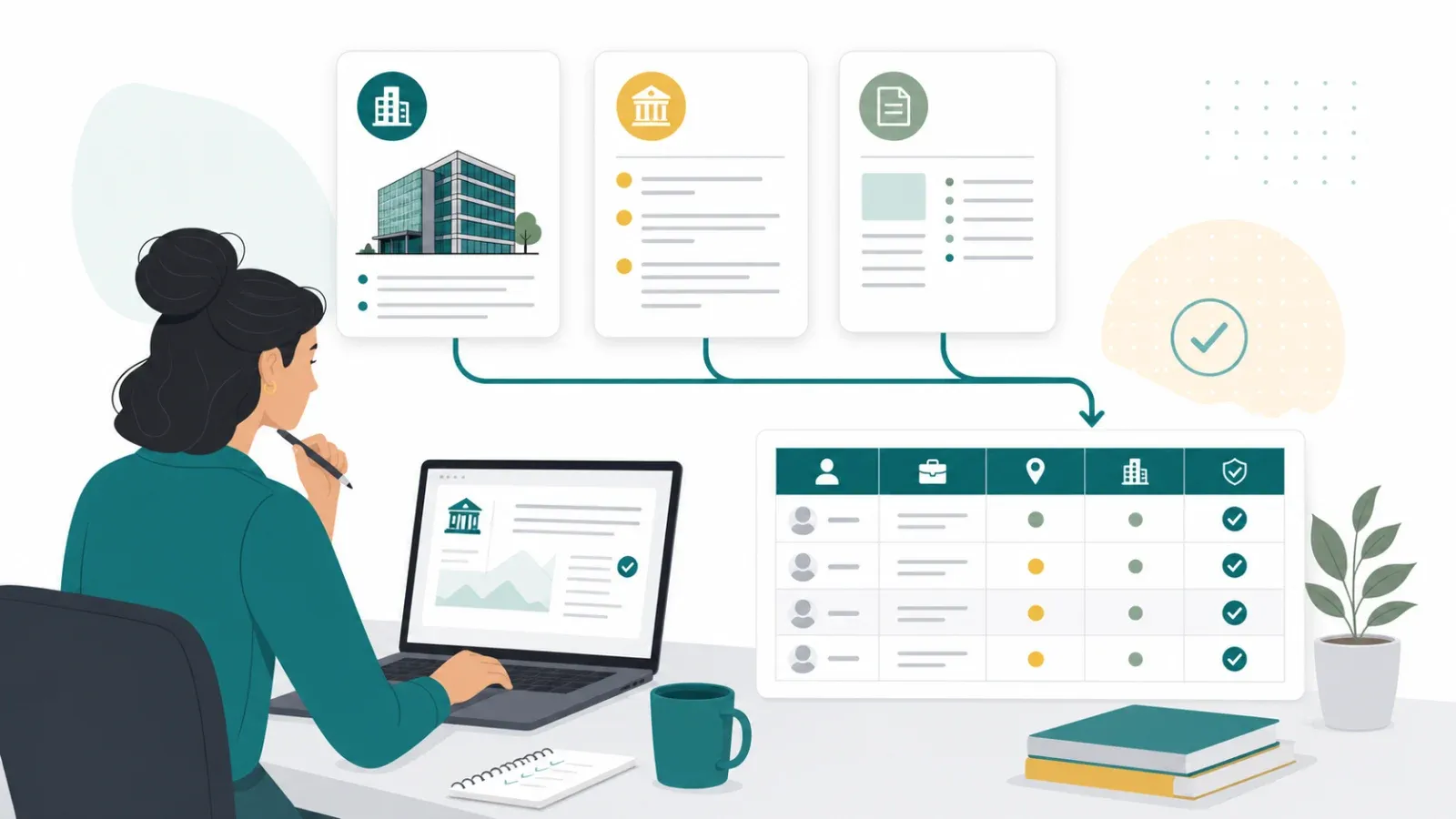 ในฐานะคนที่ใช้เวลาหลายปีในการสร้างเครื่องมือให้การค้นคว้าข้อมูลออนไลน์ฉลาดและมีประสิทธิภาพมากขึ้น ผมเห็นกับตาตัวเองว่ามันง่ายแค่ไหนที่จะหลงไปกับโปรไฟล์จำนวนมาก ประวัติที่ล้าสมัย และข้อจำกัดด้านความเป็นส่วนตัว ข่าวดีก็คือ ด้วยแนวทางที่ถูกต้อง — และแรงช่วยเล็ก ๆ จาก AI — คุณสามารถค้นหาข้อมูลสถานที่ทำงานที่แม่นยำและเป็นปัจจุบันได้ โดยไม่ข้ามเส้นด้านจริยธรรมหรือกฎหมาย มาดูกันแบบชัด ๆ ว่าทำอย่างไร
จะหาว่าคนคนหนึ่งทำงานที่ไหนได้ไหม? ทำความเข้าใจพื้นฐาน
พูดตรง ๆ เลย: ได้ คุณมักจะหาข้อมูลว่าคนคนหนึ่งทำงานที่ไหนได้จากแหล่งข้อมูลสาธารณะทางออนไลน์ แต่มีข้อแม้คือ สิ่งที่คุณเจอจะขึ้นอยู่กับว่าบุคคลนั้นเลือกเปิดเผยข้อมูลอะไร อัปเดตโปรไฟล์ล่าสุดเมื่อไหร่ และอะไรที่เข้าถึงได้ตามกฎหมาย
แหล่งข้อมูลที่พบบ่อยสำหรับข้อมูลการทำงาน ได้แก่:
- เครือข่ายสังคมสายอาชีพ (LinkedIn คือมาตรฐานทองคำ)
- โซเชียลมีเดียส่วนตัว (Facebook, Twitter/X, Instagram)
- เว็บไซต์ของบริษัท (หน้า About Us, Team หรือ Press)
- เสิร์ชเอนจิน (Google, Bing, DuckDuckGo)
- ทะเบียนสาธารณะและไดเรกทอรีธุรกิจ (โดยเฉพาะอาชีพที่มีใบอนุญาต)
ความแม่นยำของข้อมูลเหล่านี้อาจต่างกันไป โปรไฟล์โซเชียลมีเดียมักเป็นข้อมูลที่เจ้าตัวกรอกเองและอาจไม่ได้อัปเดตบ่อย เว็บไซต์บริษัทอาจระบุแค่ผู้บริหารหรือบุคลากรหลัก และเสิร์ชเอนจินก็อาจแสดงทั้งข้อมูลที่ใช่และข้อมูลเก่าที่ไม่อัปเดตแล้ว นั่นจึงเป็นเหตุผลว่าทำไมการตรวจสอบข้ามแหล่งจึงสำคัญมาก
แต่ก่อนจะเริ่มค้นหา สิ่งสำคัญคือต้องเข้าใจขอบเขตให้ชัด — อะไรเป็นข้อมูลสาธารณะ อะไรเป็นข้อมูลส่วนตัว และอะไรที่ค้นหาได้อย่างถูกกฎหมายจริง ๆ
ประเด็นด้านกฎหมายและความเป็นส่วนตัว: ค้นหาอย่างไรให้สอดคล้องข้อกำหนด
ตรงนี้แหละที่ต้องจริงจัง เพราะเมื่อมีกฎหมายคุ้มครองข้อมูลอย่าง GDPR (ยุโรป) และ CCPA (แคลิฟอร์เนีย) ก็ไม่ใช่ทุกข้อมูลที่จะเอามาใช้ได้ตามใจ ต่อไปนี้คือเช็กลิสต์สั้น ๆ เพื่อให้การค้นหาของคุณอยู่ในกรอบ:
- ใช้เฉพาะข้อมูลที่เปิดเผยต่อสาธารณะเท่านั้น ถ้าโปรไฟล์ของคนคนนั้นหรือหน้าบริษัทตั้งค่าเป็น “สาธารณะ” โดยทั่วไปก็ถือว่าเข้าถึงได้
- อย่าพยายามหลบเลี่ยงการตั้งค่าความเป็นส่วนตัว ไม่ว่าจะเป็นการแฮ็ก เดารหัสผ่าน หรือใช้บริการ “ค้นหาคน” ที่น่าสงสัยซึ่งไปดึงข้อมูลส่วนตัวมา
- เคารพการขอให้ยกเลิกหรือเอาข้อมูลออก ถ้าเจ้าของข้อมูลขอให้หยุดหรือให้ลบข้อมูล ก็ควรทำตาม
- ระวังข้อมูลอ่อนไหว ข้อมูลการทำงานแม้จะไม่อ่อนไหวเท่าข้อมูลสุขภาพหรือการเงิน แต่ก็ควรใช้อย่างระมัดระวังและให้เกียรติ
- ใช้ข้อมูลเพื่อวัตถุประสงค์ที่ชอบธรรมเท่านั้น เช่น การค้นคว้า การสร้างเครือข่าย หรือการหาลูกค้าใหม่ทำได้ แต่การคุกคามหรือเลือกปฏิบัติทำไม่ได้
ถ้าอยากรู้เพิ่มเติมว่าอะไรนับเป็นข้อมูลส่วนบุคคล และจะปฏิบัติตามข้อกำหนดได้อย่างไร ลองดู แนวทาง GDPR และ คำจำกัดความของ CCPA
ขั้นตอนที่ 1: ใช้โซเชียลเน็ตเวิร์กเพื่อหาว่าคนคนหนึ่งทำงานที่ไหน
โซเชียลมีเดียมักเป็นทางลัดที่เร็วที่สุดในการหางานปัจจุบันของใครสักคน มาดูกันว่าแต่ละแพลตฟอร์มช่วยได้อย่างไร — แบบถูกกฎหมายและมีประสิทธิภาพ
LinkedIn: แพลตฟอร์มหลักสำหรับข้อมูลสายอาชีพ
ถ้าจะเช็กแค่เว็บเดียว ให้เริ่มที่ LinkedIn เพราะมีผู้ใช้งานมากกว่า 1.3 พันล้านคนทั่วโลก และเป็นแหล่งข้อมูลสายอาชีพที่ครบถ้วนที่สุด
วิธีค้นหา:
- ใช้แถบค้นหาของ LinkedIn: พิมพ์ชื่อบุคคลนั้น และถ้ารู้ ให้ใส่เมือง บริษัท หรืออุตสาหกรรมด้วย
- ดูส่วน “Experience”: ตรงนี้มักระบุตำแหน่งงานปัจจุบันและที่ผ่านมา บริษัท และช่วงเวลาทำงาน
- ดูคอนเนกชันที่มีร่วมกัน: ถ้าคุณมีผู้ติดต่อร่วมกัน บางครั้งสามารถยืนยันการทำงานผ่านการรับรองหรือคำแนะนำได้
- ใช้ฟิลเตอร์ขั้นสูง: ถ้าเป็น LinkedIn Premium จะกรองตามบริษัท ตำแหน่ง ที่ตั้ง และอื่น ๆ ได้
ทิป: ถ้าโปรไฟล์ของคนนั้นเป็นแบบจำกัดหรือมองไม่เห็น ให้ลองค้นหาใน Google ด้วยคำว่า “[ชื่อ] LinkedIn [เมือง/บริษัท]” บางครั้งเวอร์ชันแคชของ Google ให้ข้อมูลมากกว่าค้นหาจากใน LinkedIn เอง
Facebook, Twitter และแพลตฟอร์มอื่น ๆ: ใช้ช่วยเสริมการค้นหา
แม้ Facebook และ Twitter/X จะไม่ได้สร้างมาเพื่อการทำงานแบบมืออาชีพโดยตรง แต่ก็ยังให้เบาะแสที่มีประโยชน์ได้:
- Facebook: ดูส่วน “About” เพื่อหาข้อมูลสถานที่ทำงาน ลองดูโพสต์ล่าสุดหรือรูปภาพด้วย เพราะคนมักแท็กออฟฟิศหรือพูดถึงกิจกรรมที่เกี่ยวกับงาน
- Twitter/X: ดู bio ว่ามีตำแหน่งหรือชื่อบริษัทหรือไม่ ทวีตอาจพูดถึงโปรเจกต์ งานสัมมนา หรือเพื่อนร่วมงาน
- Instagram: ความน่าเชื่อถือน้อยกว่า แต่บางคนก็ระบุชื่อนายจ้างไว้ใน bio หรือแท็กสถานที่ทำงานในโพสต์
ข้อจำกัด: การตั้งค่าความเป็นส่วนตัวอาจทำให้คุณเห็นข้อมูลได้ไม่ครบ และอย่าพยายามส่งคำขอเป็นเพื่อนหรือกดติดตามแค่เพื่อเข้าถึงข้อมูลส่วนตัว เพราะสุดท้ายอาจโดนบล็อกหรือถูกรายงานได้
ขั้นตอนที่ 2: ใช้เสิร์ชเอนจินเพื่อเจาะลึกข้อมูล
เมื่อโซเชียลมีเดียให้ข้อมูลไม่พอ เสิร์ชเอนจินช่วยเติมช่องว่างได้
วิธีค้นหา:
- ใส่เครื่องหมายคำพูดเพื่อค้นหาแบบตรงตัว:
"Jane Doe" "Acme Corp" - ผสมชื่อกับตำแหน่ง เมือง หรืออุตสาหกรรม:
"Jane Doe" marketing Seattle - เพิ่มคำว่า “LinkedIn,” “profile,” หรือ “resume” เพื่อให้เจอหน้าโปรไฟล์สายอาชีพ
- ใช้ตัวดำเนินการ
site:ของ Google เพื่อค้นหาในโดเมนเฉพาะ:site:linkedin.com "Jane Doe"
ทิปการกรองผลลัพธ์:
- ใช้ “Tools” ของ Google เพื่อกรองตามวันที่ จะช่วยให้ได้ข้อมูลล่าสุด
- ตรวจดูผลลัพธ์ 2–3 หน้าแรก เพราะบางครั้งเบาะแสที่ดีที่สุดซ่อนอยู่ลึกกว่านั้น
- ระวังโปรไฟล์ที่ล้าสมัยหรือซ้ำกัน
ถ้าอยากได้เทคนิคค้นหาเพิ่ม ลองดู เคล็ดลับการค้นหาขั้นสูงของ Google เหล่านี้
ขั้นตอนที่ 3: ดูจากเว็บไซต์บริษัทและทะเบียนสาธารณะ
บางครั้งแหล่งข้อมูลที่ตรงที่สุดก็คือบริษัทนั้นเอง
ควรดูที่ไหน:
- หน้า About Us/Team: หลายบริษัทระบุรายชื่อพนักงานพร้อมประวัติและรูปถ่าย
- ข่าวประชาสัมพันธ์: การรับคนใหม่ การเลื่อนตำแหน่ง หรือประกาศรางวัล มักระบุชื่อและตำแหน่งไว้
- ไดเรกทอรีพนักงาน: พบได้บ่อยในมหาวิทยาลัย โรงพยาบาล และองค์กรขนาดใหญ่
- หน่วยงานออกใบอนุญาตวิชาชีพ: สำหรับสายงานที่มีการควบคุม เช่น กฎหมาย แพทย์ การเงิน ให้ตรวจสอบทะเบียนระดับรัฐหรือระดับประเทศ
ทิปตามอุตสาหกรรม: ไดเรกทอรีสาธารณะพบได้บ่อยเป็นพิเศษในวงการการศึกษา สาธารณสุข ภาครัฐ และบริการวิชาชีพ
ขั้นตอนที่ 4: เร่งความเร็วการค้นหาด้วย Thunderbit
มาถึงส่วนที่น่าสนใจที่สุด การค้นหาเองแบบแมนนวลอาจพอสำหรับคนหนึ่งหรือสองคน — แต่ถ้าคุณต้องตรวจสอบหลายสิบหรือหลายร้อยชื่อ หรืออยากดึงข้อมูลแบบมีโครงสร้างจากหลายแหล่งอย่างรวดเร็วล่ะ? ตรงนี้แหละที่ Thunderbit เข้ามาช่วย
ดึงเบาะแสการจ้างงานจากแหล่งสาธารณะที่อนุญาตด้วย AI Get Started Free
Thunderbit คือ Chrome Extension สำหรับ AI Web Scraper ที่ช่วยให้คุณ:
- ดึงเบาะแสการทำงานจากแหล่งสาธารณะที่อนุญาต เช่น ไดเรกทอรีบริษัท ข่าวประชาสัมพันธ์ หน้าโปรไฟล์วิทยากรในงานสัมมนา PDF สาธารณะ และอื่น ๆ
- ใช้ “AI Suggest Fields” เพื่อให้ AI ตรวจจับและดึงข้อมูล เช่น ชื่อ ตำแหน่ง บริษัท อีเมล และอื่น ๆ ได้อัตโนมัติ
- รองรับซับเพจและข้อมูลหลายชั้น Thunderbit สามารถเข้าไปตามหน้าโปรไฟล์หรือหน้า Team แล้วเติมข้อมูลให้ชุดข้อมูลของคุณได้
- ส่งออกผลลัพธ์ไป Excel, Google Sheets, Airtable หรือ Notion ได้โดยตรง — ไม่ต้องคัดลอกวางวนไปมาอีก
วิธีใช้งาน:
- เปิด Thunderbit บนเว็บไซต์เป้าหมายของคุณ
- คลิก “AI Suggest Fields” Thunderbit จะสแกนหน้าเว็บและแนะนำคอลัมน์ เช่น “Name,” “Company,” “Title”
- คลิก “Scrape” Thunderbit จะดึงข้อมูลจากหน้าหลัก และถ้าจำเป็นก็จะตามลิงก์ไปยังซับเพจเพื่อดูข้อมูลเชิงลึก
- ส่งออกผลลัพธ์ เพียงคลิกเดียว คุณก็ส่งข้อมูลที่จัดโครงสร้างแล้วไปยังสเปรดชีตหรือฐานข้อมูลที่คุณถนัดได้ทันที
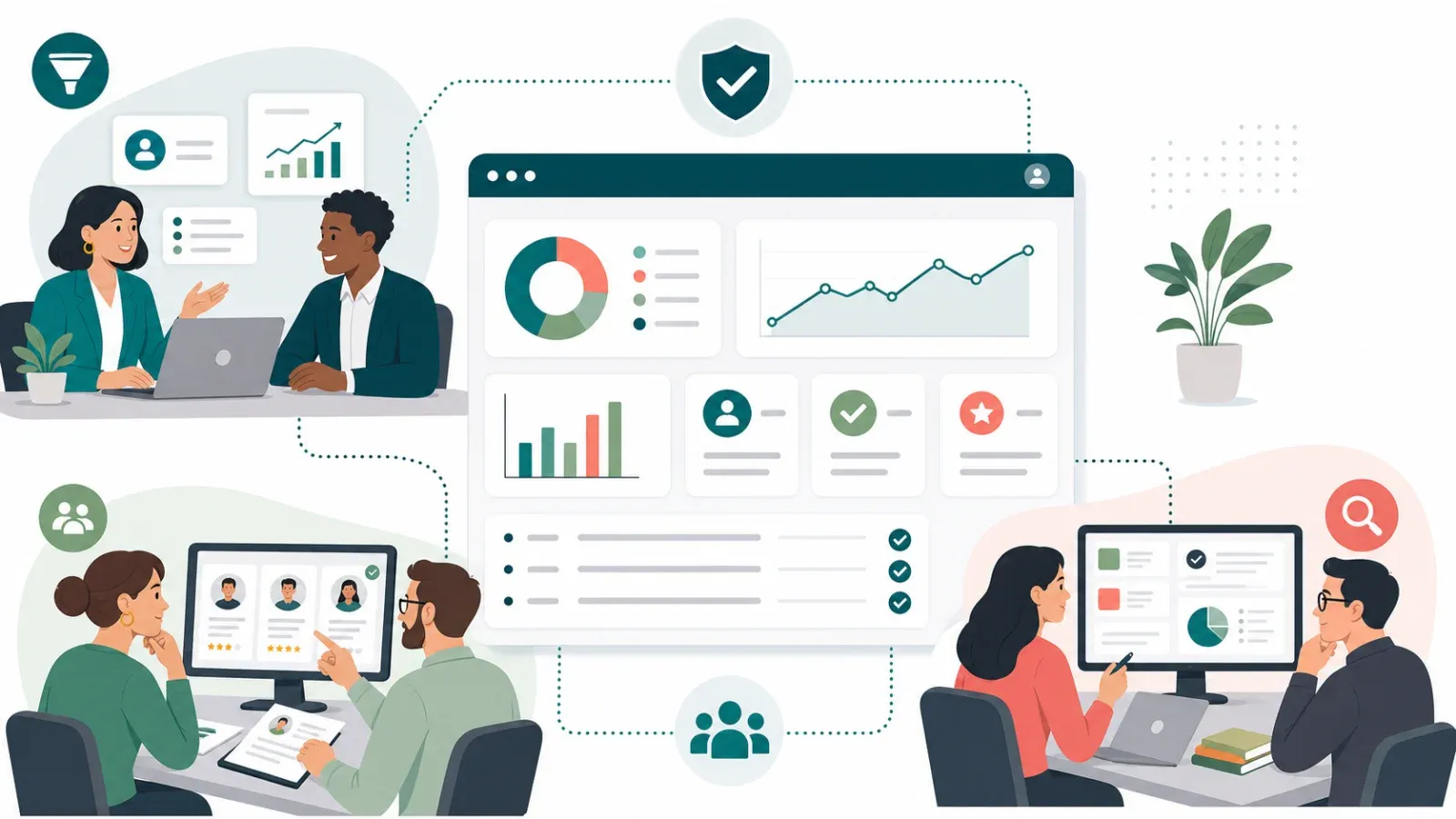 Thunderbit ได้รับความไว้วางใจจากผู้ใช้งานกว่า 100,000 คนทั่วโลก ตั้งแต่ทีมขายไปจนถึงผู้สรรหาบุคลากรและนักวิจัย และแน่นอนว่ามีแพ็กเกจใช้ฟรีให้ลองแบบไม่ต้องเสี่ยง
ทำไม Thunderbit ถึงเหนือกว่าวิธีแบบเดิม
พูดกันตามตรง การค้นหาแบบแมนนวลทั้งช้า เสี่ยงผิดพลาด และน่าเบื่อมาก วิธีที่ขับเคลื่อนด้วย AI ของ Thunderbit คือ:
- เร็วกว่า: ดึงข้อมูลโปรไฟล์ได้ตั้งแต่หลายสิบถึงหลายร้อยรายการในไม่กี่นาที ไม่ใช่หลายชั่วโมง
- แม่นยำกว่า: AI ปรับเข้ากับเลย์เอาต์ที่หลากหลาย จึงไม่พลาดข้อมูลที่ซ่อนอยู่
- สเกลได้: เหมาะสำหรับการหาลูกค้าใหม่ การตรวจสอบประวัติ หรือการวิจัยตลาดในวงกว้าง
- สอดคล้องข้อกำหนด: ดึงได้เฉพาะข้อมูลสาธารณะ ไม่มีการแฮ็กหรือบุกรุกความเป็นส่วนตัว
ถ้าอยากเจาะลึกว่า Thunderbit ทำงานอย่างไร ลองดู วิธีสแครปทุกเว็บไซต์ด้วย AI
ขั้นตอนที่ 5: ความผิดพลาดที่พบบ่อยในการค้นหาข้อมูลการทำงานออนไลน์
แม้แต่นักค้นคว้ามือโปรก็ยังพลาดกันได้ นี่คือ 5 ความผิดพลาดหลัก ๆ และวิธีหลีกเลี่ยง:
- เชื่อแหล่งเดียว: ควรตรวจสอบข้อมูลจาก LinkedIn เว็บไซต์บริษัท และเสิร์ชเอนจินประกอบกัน
- พลาดข้อมูลอัปเดตล่าสุด: เช็กเสมอว่าโปรไฟล์หรือข่าวประชาสัมพันธ์อัปเดตครั้งสุดท้ายเมื่อไหร่
- ไม่สนใจการตั้งค่าความเป็นส่วนตัว: เคารพข้อมูลที่เป็นส่วนตัว อย่าพยายามข้ามข้อจำกัด
- ตีความข้อมูลผิด: แค่คน ๆ หนึ่งกดไลก์เพจบริษัท ไม่ได้แปลว่าเขาทำงานที่นั่น
- มองข้ามการสะกดผิดหรือรูปแบบชื่อที่ต่างกัน: ลองสะกดหลายแบบ ชื่อเล่น หรือชื่อสกุลเดิม
อยากหลีกเลี่ยงกับดักพวกนี้ใช่ไหม? ใช้เครื่องมืออย่าง Thunderbit เพื่อรวบรวมและตรวจสอบข้อมูลจากแหล่งสาธารณะที่ได้รับอนุญาต เช่น เว็บไซต์บริษัท ไดเรกทอรี และข่าวประชาสัมพันธ์ แบบอัตโนมัติ
ขั้นตอนที่ 6: ตัวอย่างใช้งานจริง: หาว่าคนคนหนึ่งทำงานที่ไหนด้วย Thunderbit
ลองดูสถานการณ์จริงแบบไม่ระบุตัวตน:
เป้าหมาย: หาว่า “Sarah Lee” ทำงานอยู่ที่ไหนในปัจจุบัน และส่งออกข้อมูลของเธอสำหรับแคมเปญขาย
เวิร์กโฟลว์:
- รวบรวมข้อมูลตั้งต้น: คุณรู้ชื่อ Sarah และเมืองที่เธออยู่
- ยืนยันเบื้องต้นด้วยวิธีแมนนวล: ลองดูโปรไฟล์เครือข่ายสายอาชีพหรือค้นหาใน Google ด้วยคำว่า “Sarah Lee Seattle” เพื่อดูว่าเธออาจเกี่ยวข้องกับบริษัทไหนบ้าง ขั้นตอนนี้ยังไม่ต้องใช้เครื่องมือ แค่ใช้สายตาและคลิกไม่กี่ครั้ง
- คัดเลือกแหล่งสาธารณะที่อนุญาต: ค้นหาหน้า Team ของบริษัทเหล่านั้น ข่าวประชาสัมพันธ์ล่าสุด หน้าผู้บรรยายในงานสัมมนา และไดเรกทอรีธุรกิจที่มีชื่อ Sarah Lee อยู่
- เปิด Thunderbit บนหน้าเหล่านั้น: คลิกส่วนขยาย แล้วกด “AI Suggest Fields” Thunderbit จะเสนอคอลัมน์อย่าง “Name,” “Current Company,” “Title,” “Location”
- คลิก “Scrape” Thunderbit จะดึงทุกการกล่าวถึง Sarah Lee จากหน้า Team ข่าวประชาสัมพันธ์ และไดเรกทอรีที่คุณเตรียมไว้ รวมถึงบริษัทปัจจุบัน ตำแหน่งงาน และข้อมูลติดต่อธุรกิจที่แสดงต่อสาธารณะ ถ้ามีซับเพจ Thunderbit ก็จะตามไปดึงรายละเอียดจากหน้า bio เพิ่มเติมให้ด้วย
- ส่งออกผลลัพธ์: ส่งตารางไปที่ Google Sheets เพื่อให้ตรวจทานและใช้สำหรับ outreach ได้ง่าย
ผลลัพธ์: ภายในไม่ถึง 10 นาที คุณจะได้รายชื่อแบบมีโครงสร้างและเป็นปัจจุบันของ “Sarah Lee” ใน Seattle ที่ปรากฏอยู่ในแหล่งสาธารณะที่อนุญาต เช่น เว็บไซต์บริษัท ข่าวประชาสัมพันธ์ และไดเรกทอรี พร้อมนายจ้างและบทบาทปัจจุบันสำหรับก้าวต่อไปของคุณ
เปรียบเทียบวิธีการ: ค้นหาแบบแมนนวล vs. Thunderbit
| เกณฑ์ | ค้นหาแบบแมนนวล (โซเชียล/เสิร์ช/เว็บไซต์บริษัท) | Thunderbit (อัตโนมัติด้วย AI) |
|---|---|---|
| ใช้เวลา | 10–30 นาทีต่อคน | 1–5 นาทีสำหรับหลายสิบ/หลายร้อยคน |
| ความแม่นยำ | แปรผันตามความละเอียดของผู้ใช้ | สูง (AI ช่วยตรวจสอบข้ามฟิลด์) |
| การขยายสเกล | ต่ำ (ลำบากมากเมื่อมีรายชื่อเยอะ) | สูง (รองรับการสแครปจำนวนมาก) |
| การปฏิบัติตามข้อกำหนด | ขึ้นอยู่กับผู้ใช้ | สแครปข้อมูลสาธารณะในตัว |
| รูปแบบการส่งออก | คัดลอกวางเอง | ส่งตรงไปยัง Excel/Sheets/Notion |
Thunderbit เหมาะเป็นพิเศษสำหรับทีมที่ต้องจัดการรายชื่อจำนวนมาก ไม่ว่าจะเป็นฝ่ายขาย การสรรหาบุคลากร หรือทีมวิจัย
สรุปและประเด็นสำคัญ
อ่านเคล็ดลับ Web Scraping เพิ่มเติมได้ที่ Thunderbit Blog Get Started Free
การหาว่าคนคนหนึ่งทำงานที่ไหนไม่ใช่แค่ทำได้ — แต่ง่ายกว่าที่เคย ตราบใดที่คุณทำตามกฎ สิ่งที่ควรจำมีดังนี้:
- เริ่มจากโซเชียลมีเดีย: LinkedIn คือจุดเริ่มที่ดีที่สุด แต่ก็อย่ามองข้าม Facebook, Twitter หรือเว็บไซต์บริษัท
- ใช้เทคนิคค้นหาอย่างชาญฉลาด: ผสมชื่อ ตำแหน่ง และบริษัทเข้าด้วยกันเพื่อให้ได้ผลลัพธ์ที่แม่นขึ้น
- ทำให้ถูกกฎหมายและมีจริยธรรม: ใช้เฉพาะข้อมูลสาธารณะ และเคารพกฎหมายความเป็นส่วนตัวอย่าง GDPR และ CCPA
- หลีกเลี่ยงความผิดพลาดที่พบบ่อย: ตรวจสอบข้ามแหล่ง ยืนยันข้อมูล และอย่าเชื่อแหล่งเดียว
- เพิ่มประสิทธิภาพเวิร์กโฟลว์ด้วย Thunderbit: ทำงานน่าเบื่อให้เป็นอัตโนมัติ ได้ผลลัพธ์แม่นขึ้น และส่งออกข้อมูลได้ในไม่กี่วินาที
พร้อมยกระดับการค้นคว้าของคุณแล้วหรือยัง? ดาวน์โหลด Thunderbit แล้วดูว่าการหาข้อมูลสถานที่ทำงานและจัดระเบียบข้อมูลนั้นง่ายแค่ไหน — แบบไม่ต้องเหนื่อยเลย (และไม่ผิดกฎหมายด้วย) สำหรับเคล็ดลึกและบทความเจาะลึกเพิ่มเติม ดูได้ที่ Thunderbit Blog
เริ่มสแครปข้อมูลการทำงานด้วย Thunderbit
คำถามที่พบบ่อย
1. การค้นหาสถานที่ทำงานของใครสักคนทางออนไลน์ผิดกฎหมายไหม?
ไม่ผิด ตราบใดที่คุณใช้เฉพาะข้อมูลที่เปิดเผยต่อสาธารณะและปฏิบัติตามกฎหมายความเป็นส่วนตัวอย่าง GDPR และ CCPA อย่าพยายามเข้าถึงข้อมูลส่วนตัวหรือข้อมูลที่ถูกจำกัดการเข้าถึง
2. แหล่งข้อมูลไหนแม่นที่สุดสำหรับข้อมูลการทำงาน?
โดยทั่วไป LinkedIn จะอัปเดตและแม่นยำที่สุด แต่ควรตรวจสอบร่วมกับเว็บไซต์บริษัทและเสิร์ชเอนจินเพื่อยืนยันอีกครั้ง
3. Thunderbit สแครปหน้าที่เป็นส่วนตัวหรือมีรหัสผ่านป้องกันได้ไหม?
ไม่ได้ Thunderbit สแครปได้เฉพาะหน้าเว็บสาธารณะเท่านั้น ไม่สามารถเข้าถึงข้อมูลที่อยู่หลังล็อกอินหรือกำแพงความเป็นส่วนตัวได้
4. Thunderbit ช่วยค้นหาข้อมูลการทำงานจำนวนมากได้อย่างไร?
Thunderbit ทำให้กระบวนการเป็นอัตโนมัติ โดยดึงข้อมูลจากแหล่งสาธารณะที่อนุญาต (เว็บไซต์บริษัท ไดเรกทอรี ข่าวประชาสัมพันธ์ PDF สาธารณะ) จัดการซับเพจ และส่งออกผลลัพธ์แบบมีโครงสร้างไปยัง Excel, Google Sheets, Notion หรือ Airtable
5. ถ้าเจอข้อมูลล้าสมัยหรือขัดแย้งกันควรทำอย่างไร?
ควรตรวจสอบข้ามหลายแหล่งเสมอ มองหาการอัปเดตที่ใหม่ที่สุด และถ้าไม่แน่ใจ ให้ติดต่อบุคคลนั้นหรือบริษัทโดยตรงเพื่อยืนยัน
ลอง AI Web Scraper สำหรับงานวิจัยด้านการทำงาน Get Started Free
อ่านเพิ่มเติม




