
เว็บสมัยนี้ซับซ้อนขึ้นทุกปี แต่ช่องว่างระหว่าง “ฉันอยากได้ข้อมูลนี้” กับ “ฉันรู้วิธีดึงมันออกมา” ก็ยังห่างอยู่เหมือนเดิม สำหรับมือใหม่ คำถามแรกมักจะตรงไปตรงมามาก: ต้องเรียน Python แค่เพื่อดึงราคาสินค้าจากเว็บไซต์จริง ๆ เหรอ?
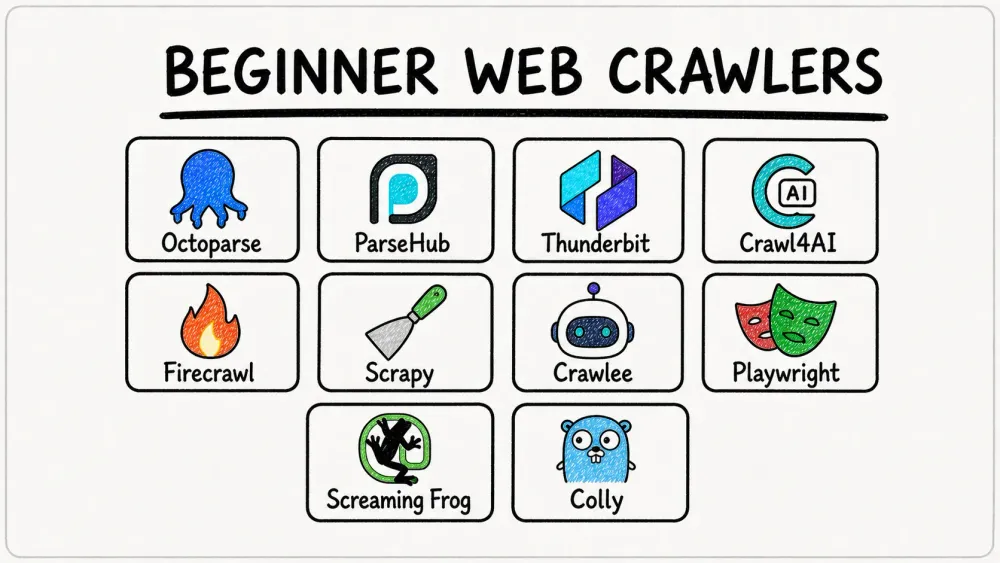
คำตอบคือไม่จำเป็น—ถือว่าโชคดีไป แต่คำถามถัดมาคือ แล้วควรใช้เครื่องมือไหนกันแน่? ตรงนี้แหละที่เริ่มชวนปวดหัว เพราะตอนนี้มีทั้งแอปเดสก์ท็อปแบบไม่ต้องเขียนโค้ด, ส่วนขยายเบราว์เซอร์, เฟรมเวิร์ก Python, ไลบรารี Go, สไปเดอร์สาย SEO, API แบบจัดการให้ และโปรเจกต์โอเพนซอร์สอีกเพียบ แถมหลายตัวก็ทับซ้อนกันด้วย ตัวเลือกเด่น 10 ตัวในปี 2026 นี้โดดเด่นในมิติที่มือใหม่สนใจกันจริง ๆ ได้แก่ ต้องเขียนโค้ดมากแค่ไหน, ใช้เวลานานแค่ไหนกว่าจะได้ข้อมูลที่ใช้งานได้, รับมือเว็บที่ใช้ JavaScript หนัก ๆ ได้หรือไม่, ของฟรีให้มาแค่ไหน และเหมาะกับงานแบบไหนกันแน่ ไม่ว่าคุณจะไม่เคยเขียนโค้ดเลย หรือเป็นนักพัฒนารุ่นใหม่ที่กำลังหาเฟรมเวิร์กครอว์เลอร์ตัวแรก บทความนี้มีจุดเริ่มต้นที่เหมาะกับคุณแน่นอน
เราคัดเลือกเว็บครอว์เลอร์ที่ดีที่สุดสำหรับมือใหม่อย่างไร
คำว่า “มือใหม่” ไม่ได้แปลว่า “ไม่ใช่สายเทคนิค” แต่มันหมายถึงคนที่ยังไม่เคยสร้างเวิร์กโฟลว์สำหรับเว็บครอว์ลมาก่อน—ซึ่งรวมถึงคนที่พอเขียน Python หรือ JavaScript ขั้นพื้นฐานได้ แต่ยังไม่เคยจัดการคิว URL หรือเจอไฟล์ robots.txt แบบจริงจัง
เราให้คะแนนเครื่องมือแต่ละตัวจาก 6 มิติที่สะท้อนคำถามที่มือใหม่ถามกันบ่อยในฟอรัม:
- ต้องเขียนโค้ดหรือไม่ — ไม่ต้อง, Python/JS ขั้นพื้นฐาน, หรือระดับกลางขึ้นไป
- ตั้งค่ายากแค่ไหน — จากติดตั้งจนได้ข้อมูลแรกที่ใช้งานได้ใช้เวลานานเท่าไร
- รองรับ JavaScript หรือไม่ — รับมือ SPA และหน้าเว็บที่โหลดข้อมูลแบบไดนามิกได้ไหม
- แพ็กเกจฟรีใจดีแค่ไหน — ได้อะไรบ้างก่อนจะต้องจ่าย
- รูปแบบไฟล์ขาออก — CSV, JSON, Excel, Google Sheets ฯลฯ
- เหมาะกับงานอะไรที่สุด — สถานการณ์ไหนที่เครื่องมือนี้เด่นจริงสำหรับมือใหม่
รายชื่อนี้ครอบคลุม 3 ระดับทักษะ: ไม่ต้องเขียนโค้ด (zero programming), ระดับกลาง (Python หรือ JavaScript ขั้นพื้นฐาน), และ มือใหม่ขั้นก้าวหน้า (Go หรือเฟรมเวิร์กที่ต้องเข้าใจลึกขึ้น) ผมพยายามบอกตรง ๆ ว่าแต่ละตัวเก่งเรื่องไหน และติดข้อจำกัดตรงไหน—เพราะการเลือกครอว์เลอร์ผิดระดับทักษะ เป็นวิธีที่เร็วที่สุดวิธีหนึ่งในการเสียเวลาทั้งบ่าย
เลือกเว็บครอว์เลอร์ตัวแรกของคุณ: แผนผังตัดสินใจแบบเร็ว
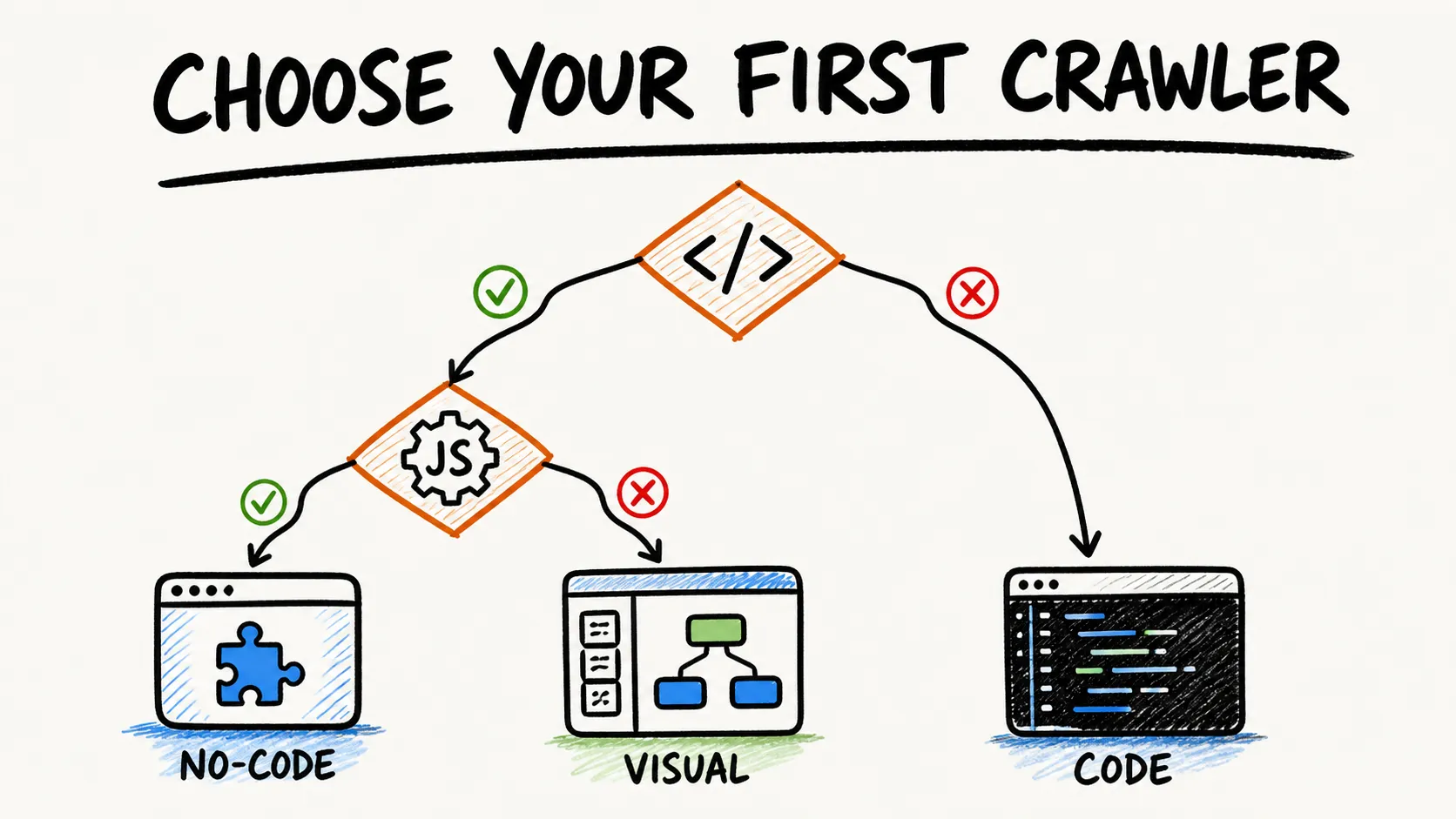
ก่อนจะไล่อ่านรีวิวทั้งสิบตัว ลองตอบคำถามสามข้อด้านล่างนี้ก่อน จุดตัดของคำตอบจะพาคุณไปหา 1–2 เครื่องมือที่เหมาะที่สุด
คำถาม 1: คุณถนัดเขียนโค้ดระดับไหน?
- ไม่เลย → ไปคำถาม 2a
- Python ขั้นพื้นฐาน → ไปคำถาม 2b
- JavaScript/TypeScript → ไปคำถาม 2c
- Go → Colly
คำถาม 2a (ไม่เขียนโค้ด): เป้าหมายหลักของคุณคืออะไร?
- ดึงข้อมูลทั่วไป (ข้อมูลสินค้า, รายชื่อ lead, งานวิจัย) → Thunderbit หรือ Octoparse
- เวิร์กโฟลว์ซับซ้อนหลายขั้น (ล็อกอิน, ดรอปดาวน์, เลื่อนโหลดไม่สิ้นสุด) → ParseHub หรือ Octoparse
- ตรวจสอบ SEO → Screaming Frog
คำถาม 2b (Python): เป้าหมายหลักของคุณคืออะไร?
- ไปป์ไลน์ AI/LLM (RAG, เทรนแชตบอท) → Crawl4AI หรือ Firecrawl
- ครอว์ลแบบมีโครงสร้างขนาดใหญ่บนเว็บที่ค่อนข้างคงที่ → Scrapy
- ทำเบราว์เซอร์ออโตเมชันบนเว็บที่ใช้ JS หนัก ๆ → Playwright (แต่เตรียมเขียนตรรกะการครอว์ลเอง)
คำถาม 2c (JavaScript/TypeScript): เป้าหมายหลักของคุณคืออะไร?
- ครอว์ล SPA สมัยใหม่พร้อมกันบล็อก → Crawlee
- โต้ตอบกับเบราว์เซอร์แบบซับซ้อน (ล็อกอิน, คลิก, ถ่ายภาพหน้าจอ) → Playwright
- เอาเนื้อหาเป็น markdown ที่สะอาดเพื่อป้อน AI → Firecrawl (ผ่าน API/SDK)
ตัวกรองงบประมาณ: ถ้าคุณต้องการซอฟต์แวร์ $0 และสามารถโฮสต์เองได้ เครื่องมือโอเพนซอร์สในลิสต์นี้ (Scrapy, Crawlee, Crawl4AI, Playwright และ Colly) จะไม่มีโควตาหน้าต่อที่ทางผู้ให้บริการกำหนดไว้ แต่ยังมีค่า compute, bandwidth, storage, maintenance และข้อจำกัดจากเว็บไซต์เป้าหมายอยู่ ถ้าโฮสต์เองไม่ได้ Octoparse, ParseHub, Thunderbit, Firecrawl และ Screaming Frog ต่างก็มีเส้นทางฟรี แต่แต่ละเจ้ามีข้อจำกัดไม่เหมือนกัน
แผนผังนี้อย่างเดียวก็ช่วยประหยัดเวลาเปลี่ยนแท็บไปมาได้หลายชั่วโมงแล้ว แนะนำให้บันทึกไว้
ภาพรวมเว็บครอว์เลอร์ที่ดีที่สุดสำหรับมือใหม่
นี่คือตารางเปรียบเทียบแบบเต็ม “ต้องเขียนโค้ดหรือไม่” บอกว่าคุณต้องใช้ภาษาอะไร (ถ้าต้องใช้) “JS Rendering” บอกว่าเครื่องมือนั้นรับมือหน้าเว็บที่โหลดข้อมูลด้วย JavaScript ได้ไหม ส่วน “Free Tier” สรุปว่าของฟรีได้อะไรบ้างในระดับ $0 รายละเอียดเชิงลึกดูต่อด้านล่าง
| เครื่องมือ | ระดับทักษะ | ต้องเขียนโค้ดหรือไม่ | รองรับ JS | แพ็กเกจฟรี | เหมาะที่สุดสำหรับ |
|---|---|---|---|---|---|
| Octoparse | มือใหม่ | ไม่ต้อง | ✅ มีในตัว | แผนฟรี: 10 งาน, ใช้ได้เฉพาะในเครื่อง, ส่งออกได้ 10K แถว | สครัปเว็บที่มีโครงสร้างแบบคลิกเลือก |
| ParseHub | มือใหม่ | ไม่ต้อง | ✅ มีในตัว | 5 โปรเจกต์สาธารณะ, 200 หน้า/รัน, เก็บข้อมูล 14 วัน | เวิร์กโฟลว์หลายหน้าซับซ้อนแบบไม่ต้องเขียนโค้ด |
| Thunderbit | มือใหม่ | ไม่ต้อง | ✅ ผ่านเบราว์เซอร์ | แพ็กเกจฟรี (ตรวจสอบข้อจำกัดล่าสุด) | ดึงข้อมูลจากหน้าที่คุณกำลังเปิดอยู่ด้วย AI |
| Crawl4AI | ระดับกลาง | Python | ✅ Chromium | โอเพนซอร์ส (โฮสต์เอง) | ครอว์ลพร้อมใช้กับ LLM สำหรับ RAG pipeline |
| Firecrawl | ระดับกลาง | API/SDK | ✅ แบบจัดการให้ | 1,000 credits/เดือน (คลาวด์) | ส่งออก markdown ที่สะอาดสำหรับ AI |
| Scrapy | ระดับกลาง | Python | ⚠️ ต้องใช้ปลั๊กอิน | โอเพนซอร์ส (BSD) | โปรเจกต์ครอว์ล HTTP ขนาดใหญ่ที่ปรับแต่งได้ |
| Crawlee | ระดับกลาง | JS/TS หรือ Python | ✅ ผ่าน Playwright | โอเพนซอร์ส (Apache) | ครอว์ลเว็บ JS สมัยใหม่พร้อมกันบล็อก |
| Playwright | ระดับกลาง | Python/JS/Java/.NET | ✅ มีในตัว | โอเพนซอร์ส (Apache) | เบราว์เซอร์ออโตเมชัน + โต้ตอบกับเว็บที่ใช้ JS หนัก |
| Screaming Frog | มือใหม่ | ไม่ต้อง | ✅ (เฉพาะแบบเสียเงิน) | 500 URLs/การครอว์ล (ฟรีตลอด) | ตรวจ SEO และวิเคราะห์เชิงเทคนิคของเว็บไซต์ |
| Colly | มือใหม่ขั้นก้าวหน้า | Go | ⚠️ ไม่มีในตัว | โอเพนซอร์ส (Apache) | ครอว์ล HTTP ที่เร็วและเบา ใช้ทรัพยากรน้อย |
ต่อไปคือรายละเอียดทีละตัว
1. Octoparse
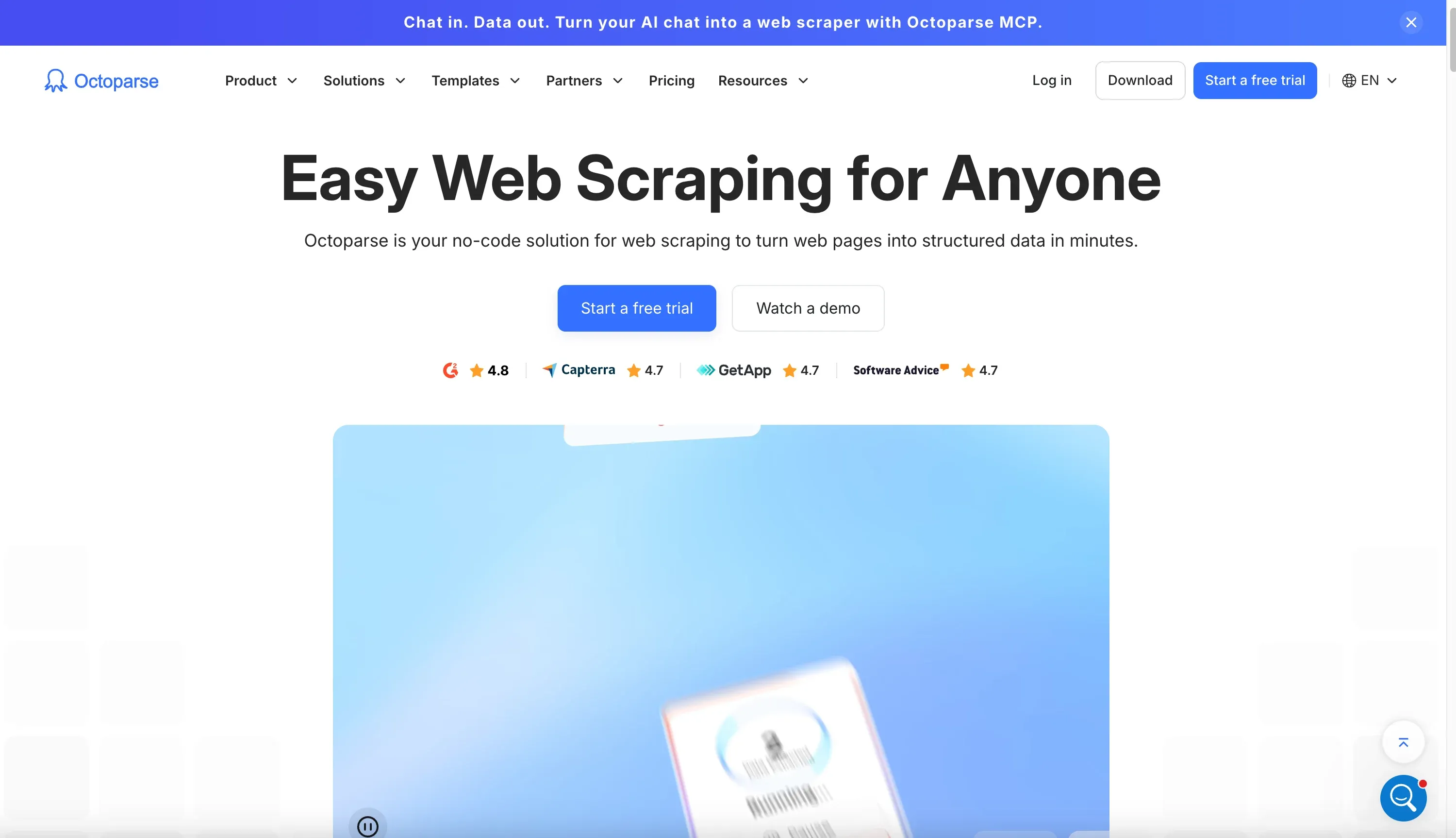
Octoparse เป็นเครื่องมือสร้างงานแบบไม่ต้องเขียนโค้ดบนเดสก์ท็อป ที่มีตัวรันบนคลาวด์แบบจ่ายเพิ่มได้ คุณแค่วาง URL ให้ Auto-detect ช่วยระบุฟิลด์ข้อมูลที่ซ้ำกันและรูปแบบการนำทาง ตรวจดูตัวอย่าง แล้วค่อยรันงานบนเครื่องของคุณเอง ตัวแก้ไขเวิร์กโฟลว์แบบภาพรองรับลูป, branch, pagination, infinite scroll, AJAX, ฟอร์ม และดรอปดาวน์—แม้ว่าบางครั้งโฟลว์แบบไดนามิกอาจต้องปรับจังหวะเวลาเองบ้าง
ฟีเจอร์เด่น:
- Auto-detect สำหรับฟิลด์ข้อมูลและการนำทางหน้า
- รองรับ JavaScript rendering ผ่านเบราว์เซอร์ในตัว
- มีเทมเพลตสำเร็จรูปจำนวนมากสำหรับเว็บไซต์ยอดนิยม
- เวิร์กโฟลว์ปรับแก้ได้ พร้อมลูป, branch และตัวควบคุม selector แบบกำหนดเอง
- ส่งออกได้หลายรูปแบบ เช่น Excel, CSV, HTML, JSON, XML, Google Sheets และฐานข้อมูล (ขึ้นอยู่กับแพ็กเกจ)
ราคา: แพ็กเกจฟรีจำกัดรองรับการรันในเครื่องเท่านั้น ส่วน cloud execution, scheduling, IP rotation และ API ต้องใช้แพ็กเกจเสียเงิน แนะนำให้ตรวจสอบราคาและข้อจำกัดล่าสุดก่อนตัดสินใจ เพราะเงื่อนไขแต่ละแพ็กเกจอาจเปลี่ยนได้
เหมาะสำหรับ: มือใหม่ที่ต้องการดึงข้อมูลแบบมีโครงสร้างจากเว็บอีคอมเมิร์ซ, ไดเรกทอรี หรือเว็บลิสต์ซ้ำ ๆ โดยไม่ต้องเขียนโค้ด ไม่ค่อยเหมาะถ้าคุณต้องการความสะดวกแบบส่วนขยายเบราว์เซอร์ หรือไฟล์ผลลัพธ์ที่พร้อมใช้กับ LLM โดยตรง
2. ParseHub
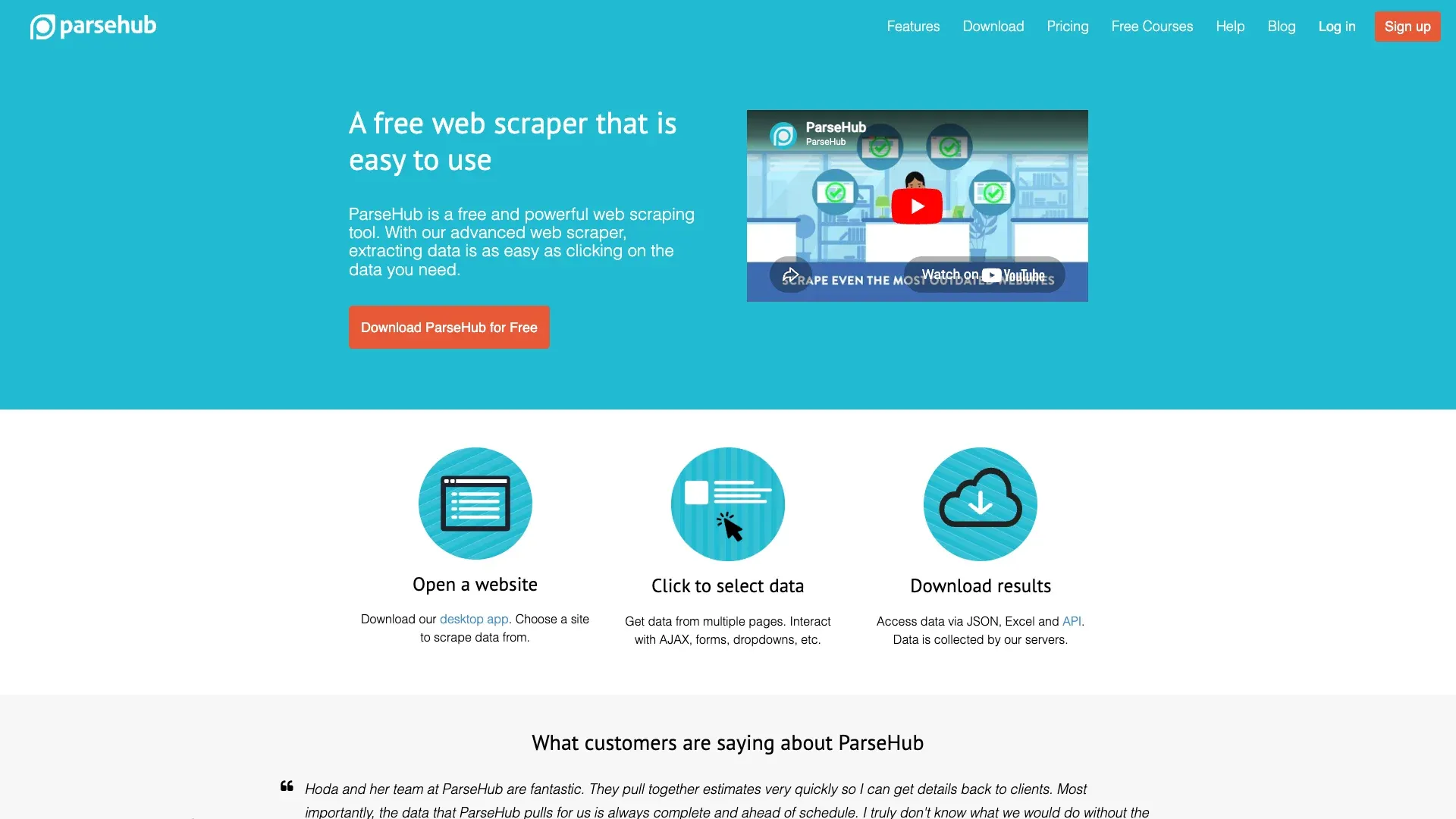
ParseHub เป็นเครื่องมือดึงข้อมูลแบบภาพที่ดาวน์โหลดมาติดตั้งได้ ใช้ได้ทั้ง Windows, macOS และ Linux (ผ่าน AppImage) หน้าตาแบบ command tree ช่วยให้คุณกำหนด selection, click, input ฟอร์ม, scroll และเทมเพลตหน้าเว็บได้ รองรับ AJAX/JavaScript, ดรอปดาวน์, แท็บ, ป๊อปอัป, pagination, ฟอร์มล็อกอิน และ infinite scroll
ฟีเจอร์เด่น:
- โครงสร้าง command tree แบบภาพสำหรับเวิร์กโฟลว์หลายขั้น
- จัดการ AJAX, JavaScript, ดรอปดาวน์, แท็บ และ infinite scroll ได้
- แอปเดสก์ท็อปข้ามแพลตฟอร์ม (Windows, macOS, Linux)
- มี API สำหรับดึงข้อมูลแบบโปรแกรม
- ส่งออก CSV และ JSON
ราคา: มีทั้งฟรีและเสียเงิน “หน้า” ที่คิดค่าบริการอาจหมายถึง URL หรือการโหลดเนื้อหาไดนามิกที่เกิดจากคลิกหรือเลื่อนหน้าจอ ดังนั้นจำนวนหน้าที่อนุญาตจึงไม่ได้เท่ากับจำนวน URL เสมอไป ควรตรวจสอบขีดจำกัดของโปรเจกต์, การรัน และการเก็บข้อมูลล่าสุดก่อนเลือกแพ็กเกจ
ข้อควรระวังเรื่องความเป็นส่วนตัว: อย่านำข้อมูลล็อกอินของงานจริงไปใส่ในเครื่องมือของบุคคลที่สาม จนกว่าคุณจะตรวจสอบแล้วว่ามันเก็บข้อมูลล็อกอินและข้อมูลโปรเจกต์อย่างไร ควรใช้บัญชีทดสอบที่มีสิทธิ์จำกัดก่อนประเมิน
เหมาะสำหรับ: มือใหม่ที่ต้องครอว์ลเว็บไซต์แบบไดนามิกหลายขั้นซึ่งมีการนำทางซับซ้อน ดรอปดาวน์ หรือโหลดข้อมูลด้วยการเลื่อน โดยไม่ต้องเขียนโค้ด
ParseHub vs. Octoparse: ความแตกต่างสำคัญ
ทั้งสองตัวเป็นเครื่องมือเดสก์ท็อปแบบไม่ต้องเขียนโค้ดที่รองรับ JavaScript แต่ ParseHub ใช้โมเดล command tree ที่ให้คุณควบคุมเวิร์กโฟลว์หลายขั้นได้ละเอียดกว่า เหมาะกับงานซับซ้อน แต่อาจเริ่มต้นยากกว่าสำหรับงานง่าย ๆ ในทางกลับกัน Octoparse มี Auto-detect ที่ทำให้เว็บที่มีโครงสร้างชัดเจนใช้งานได้เร็วกว่า และฟรีแพ็กเกจยังให้โควตาการส่งออกที่คุ้มกว่า ถ้าเป้าหมายเป็นตารางหรือรายการเป็นหลัก เริ่มจาก Octoparse ได้เลย แต่ถ้าต้องจำลองการคลิกหลายขั้น กรอกฟอร์ม และการนำทางแบบมีเงื่อนไข ParseHub อาจอ่านง่ายกว่า
3. Thunderbit
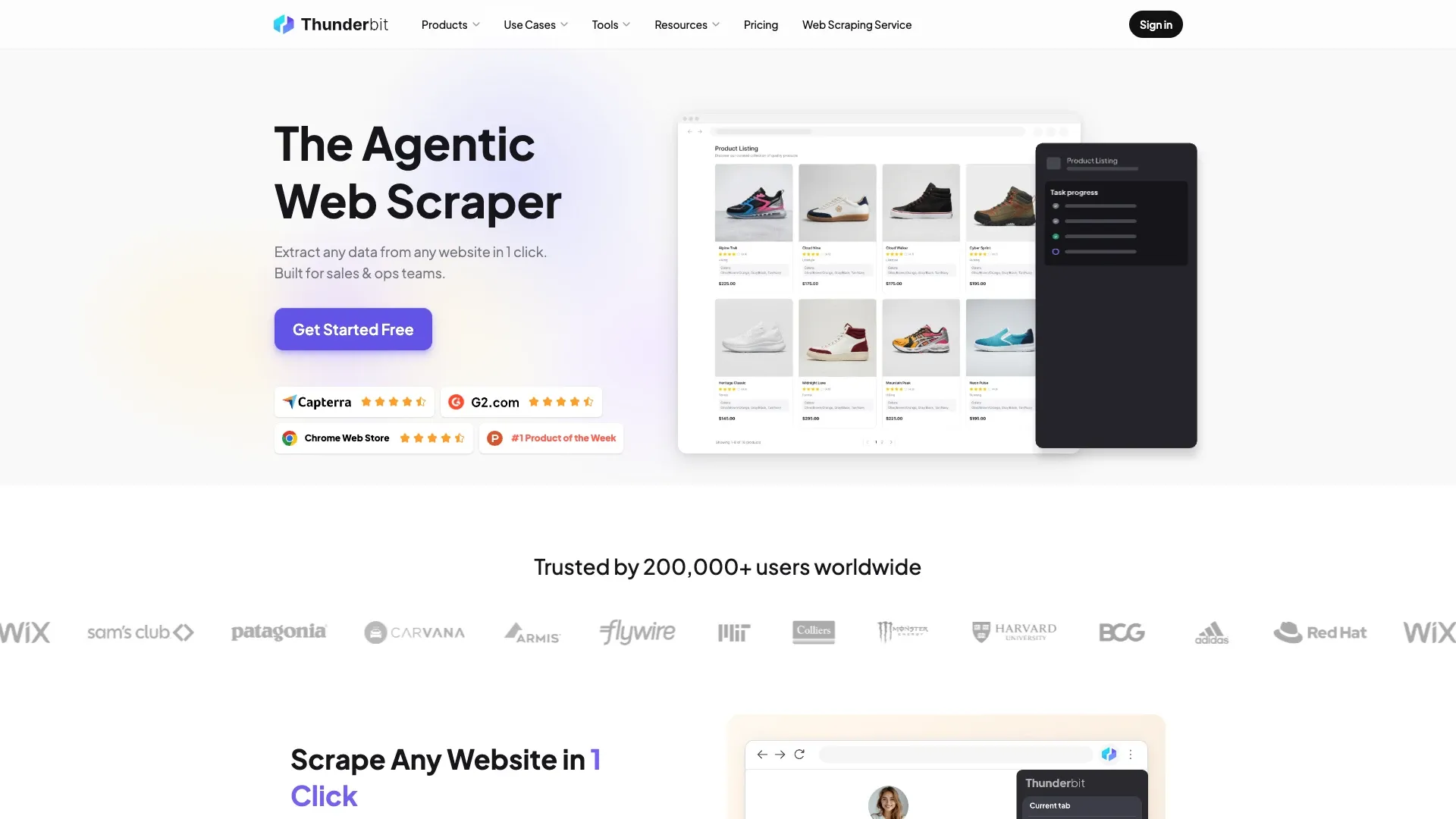
Thunderbit คือส่วนขยายเบราว์เซอร์สำหรับเว็บสครัปแบบ agentic บน Chrome และ Edge ออกแบบมาสำหรับผู้ใช้ธุรกิจที่ไม่ถนัดเทคนิค แต่ต้องการดึงข้อมูลจากหน้าที่กำลังเปิดอยู่พอดี (ขอแจ้งตรง ๆ ว่าผมทำงานที่ Thunderbit ดังนั้นจะอธิบายทั้งจุดแข็งและข้อจำกัดอย่างตรงไปตรงมา)
ฟีเจอร์เด่น:
- One Click Extract ตรวจจับคอลัมน์จากเนื้อหาในหน้าให้อัตโนมัติ
- ใช้ AI ที่ระดับฟิลด์เพื่อช่วยจัดหมวดหมู่, แปล, จัดรูปแบบ และทำ normalization ระหว่างการดึงข้อมูล
- ส่งออกไป Excel/CSV, Google Sheets, Airtable และ Notion
- โหมด Browser ใช้เซสชันที่ผู้ใช้เปิดอยู่ ช่วยจัดการคอนเทนต์ที่โหลดด้วย JavaScript บนหน้าที่รองรับ
- ไม่ต้องติดตั้งซอฟต์แวร์เพิ่ม นอกจาก browser extension
ราคา: แพ็กเกจฟรีตอนนี้รวม 6 หน้า/เดือน โดยแต่ละหน้าสูงสุด 30 credits แพ็กเกจ Starter ($15/เดือน หรือ $9/เดือนเมื่อจ่ายรายปี) เพิ่มฟีเจอร์ pagination, การดึงข้อมูลจากหน้าย่อย, bulk scraping, enrichment, สครัปเปอร์สำเร็จรูป และ schedule ดู ราคาล่าสุดได้ที่นี่
ข้อจำกัดที่ควรรู้: Thunderbit ออกแบบมาแบบ page/schema-oriented ไม่ใช่สไปเดอร์ค้นหาทั้งโดเมน Pagination และ subpage scraping เป็นฟีเจอร์ของ Starter ไม่ใช่ Free และฟิลด์ที่ AI แนะนำควรถูกตรวจทานก่อนสั่งรันเสมอ—คำแนะนำดีมาก แต่ไม่ได้แม่น 100%
เหมาะสำหรับ: ทีมขาย, ทีมปฏิบัติการ และทีมวิจัยที่ต้องการข้อมูลแบบมีโครงสร้างจากหน้าที่เปิดอยู่ในเบราว์เซอร์ พร้อมให้ AI ช่วยลดงานตั้งค่าฟิลด์ด้วยมือ ถ้าคุณอยากดึงตาราง, รายการ หรือชุดข้อมูลจากหน้าที่รองรับ แล้วส่งออกไปสเปรดชีตแบบรวดเร็ว นี่คือทางที่เร็วที่สุดที่ผมรู้จัก
หากอยากรู้เพิ่มเติมว่า AI-assisted extraction ทำงานจริงอย่างไร ดูคู่มือ AI web scraping ของเรา
ข้ามโค้ด เริ่มได้ในคลิกเดียว เว็บสครัปเปอร์แบบ agentic ของ Thunderbit อ่านหน้าเว็บและเลือกฟิลด์ให้เอง ไม่ต้องเขียนโค้ด — เป็นตัวเลือกเริ่มต้นที่ดีสำหรับมือใหม่ Get Started Free
4. Crawl4AI
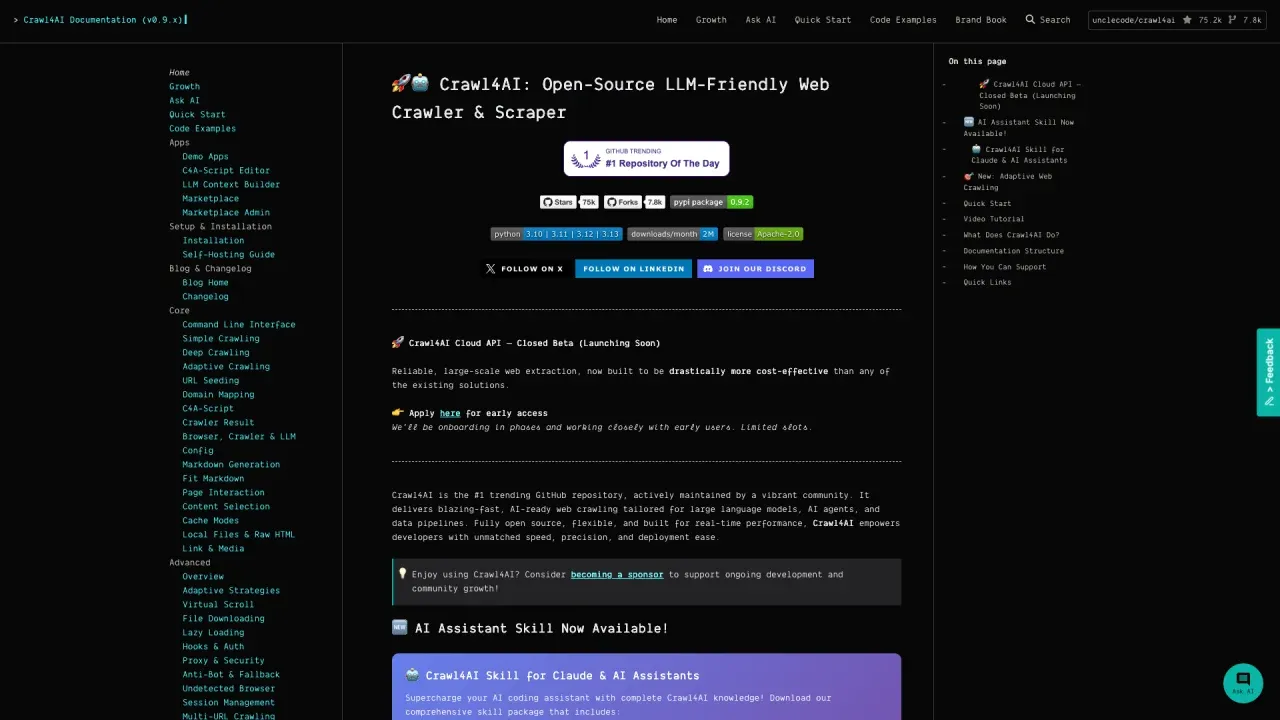
Crawl4AI คือครอว์เลอร์ Python แบบโอเพนซอร์สที่เน้นเบราว์เซอร์เป็นหลัก ออกแบบมาเพื่อสร้างผลลัพธ์ที่สะอาดสำหรับเวิร์กโฟลว์ LLM โดยให้ผลลัพธ์เป็น raw HTML, clean HTML, Markdown หลายรูปแบบ, เนื้อหาที่ดึงออกมาแบบมีโครงสร้าง, ลิงก์, มีเดีย, ตาราง, ภาพหน้าจอ, PDF และ MHTML
ฟีเจอร์เด่น:
- AsyncWebCrawler ที่ทำงานบน Chromium/Playwright เบื้องหลัง
- รูปแบบผลลัพธ์หลายแบบที่เหมาะกับ RAG pipeline และเอเจนต์
- การครอว์ลแบบปรับตัวได้ ซึ่งประเมิน coverage, consistency และ saturation เพื่อจัดลำดับลิงก์สำคัญและหยุดเมื่อได้ข้อมูลพอแล้ว
- รองรับการใช้ LLM เพื่อดึงข้อมูลเพิ่มเติม ผ่าน local provider (Ollama) หรือ cloud API
- ใบอนุญาต Apache-2.0 พร้อมข้อกำหนดการระบุที่มาเพิ่มเติม
ราคา: โอเพนซอร์สเต็มตัว—ไม่มีค่าต่อหน้า คุณเป็นผู้โฮสต์โครงสร้างพื้นฐานและจ่ายเฉพาะค่า LLM inference ที่ใช้ (local หรือ cloud)
ข้อจำกัด: ต้องเข้าใจ Python async และ dependencies ของเบราว์เซอร์ คุณภาพการดึงข้อมูลขึ้นอยู่กับ LLM ที่ใช้ (ถ้ามี) ตัวครอว์เลอร์แบบ adaptive จะจัดลำดับลิงก์ตามสัญญาณความเพียงพอของข้อมูล—not ได้เรียนรู้ถาวรหรือซ่อม selector CSS เอง
เหมาะสำหรับ: ผู้ใช้ Python ระดับกลางที่กำลังสร้าง data pipeline สำหรับ AI และต้องการควบคุมได้เต็มที่โดยไม่มีค่าใช้จ่ายต่อ request จากผู้ให้บริการ
5. Firecrawl
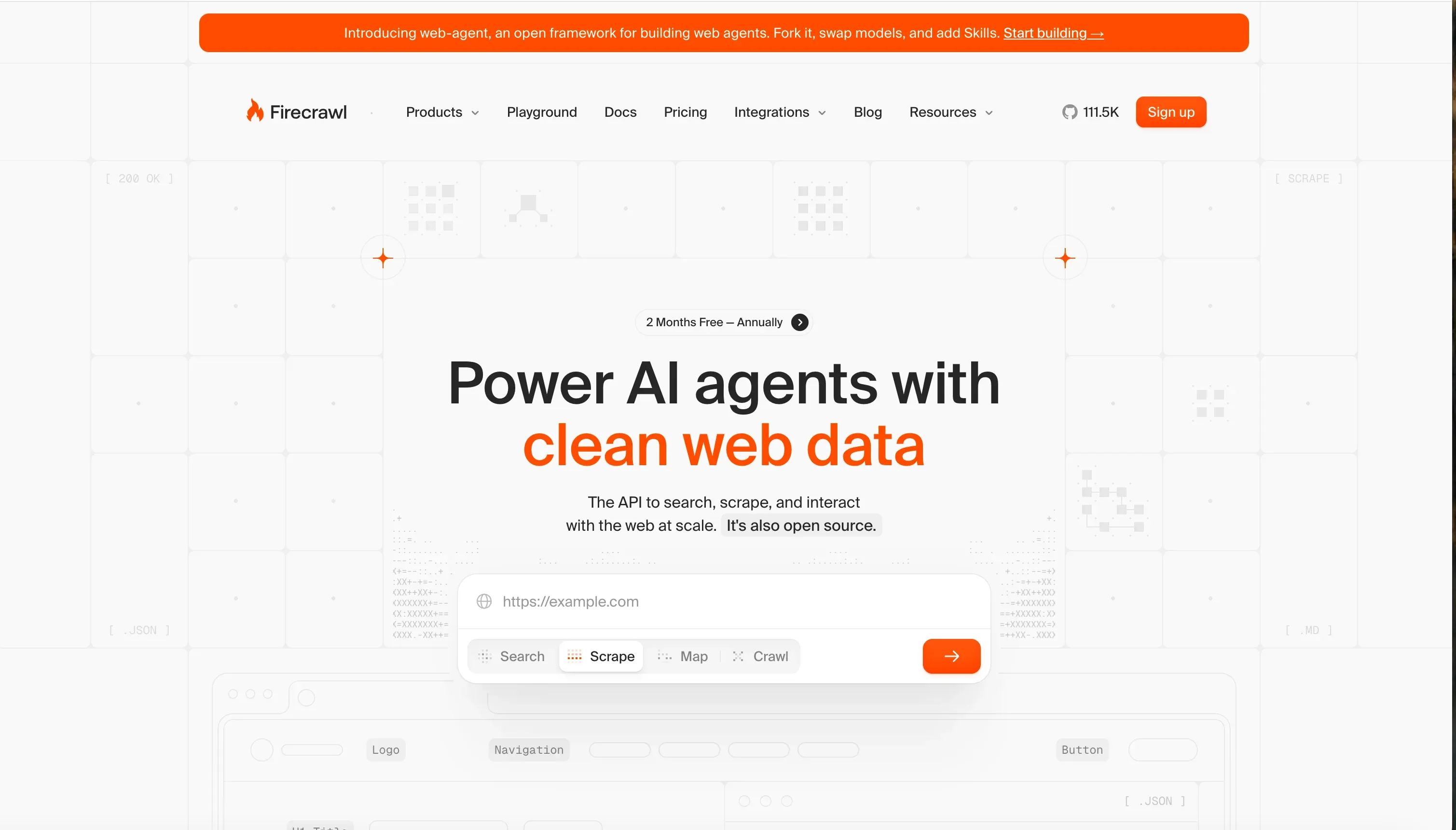
Firecrawl คือ API สำหรับข้อมูลเว็บแบบจัดการให้ พร้อม SDK สำหรับ Python และ Node.js และมีโค้ดฐานแบบ self-host ที่ใช้ AGPL cloud service ของมันจัดการ JavaScript rendering และส่งกลับ Markdown, สรุป, HTML, ลิงก์, รูปภาพ, ภาพหน้าจอ, JSON และการติดตามการเปลี่ยนแปลง
ฟีเจอร์เด่น:
- เอ็นด์พอยต์
/crawlพร้อม ตัวกรอง path, ความลึกของ discovery, sitemap, limit, delay และตัวคุม concurrency - เรนเดอร์ JavaScript อัตโนมัติบนคลาวด์แบบจัดการให้
- หลายรูปแบบเอาต์พุต รวมถึง Markdown ที่สะอาด
- เอ็นด์พอยต์
/mapสำหรับสำรวจโครงสร้างเว็บไซต์อย่างรวดเร็ว - เส้นทาง Browser/Interact และ agent รุ่นเบตาสำหรับการโต้ตอบหลายขั้น (แยกจาก crawl พื้นฐาน)
ราคา: Cloud Free ได้ 1,000 credits/เดือน พร้อม 2 concurrent requests และ rate limit ต่ำ แพ็กเกจเสียเงินคิดตาม credits/concurrency—ดูเลขล่าสุดในหน้าราคา การโฮสต์เองจะย้ายภาระโครงสร้างพื้นฐานและการดูแลมาอยู่ที่คุณ และจะไม่ได้ฟีเจอร์คลาวด์จัดการให้ทั้งหมด
ข้อจำกัด: /crawl พื้นฐานจะไล่ URL ตามลิงก์และ sitemap แต่ไม่รับประกันการจัดการ pagination แบบต้องคลิกตามใจได้ทุกกรณี ค่าเครดิตขึ้นอยู่กับชนิดของ operation และฟีเจอร์ของแบบ self-host กับ cloud ไม่เหมือนกัน
เหมาะสำหรับ: ผู้ใช้ระดับกลางที่ต้องการป้อนเนื้อหาเว็บไซต์เข้า LLM, แชตบอท หรือ knowledge base และอยากใช้บริการแบบจัดการให้แทนการโฮสต์ browser stack เอง
Firecrawl vs. Crawl4AI: แบบไหนเหมาะกับ AI pipeline มากกว่า?
Firecrawl เด่นเรื่องการแปลงเป็น Markdown แบบจัดการให้ พร้อม API ที่สะอาด—คุณส่ง URL ไป แล้วได้ output ที่มีโครงสร้างกลับมา ส่วน Crawl4AI เด่นที่การทำงานแบบ local-first ที่คุณคุมเบราว์เซอร์และ LLM ได้เอง ถ้าคุณไม่อยากดูแลอินฟราสตรักเจอร์มาก Firecrawl cloud จะง่ายกว่า แต่ถ้าคุณอยากโฮสต์เองเต็มรูปแบบโดยไม่มีค่าต่อหน้า และถนัด Python async อยู่แล้ว Crawl4AI ให้การควบคุมที่มากกว่า
6. Scrapy
Scrapy คือเฟรมเวิร์ก Python สำหรับครอว์ลและสครัปที่อยู่มานาน ใช้ไลเซนส์ BSD และสร้างบนเอนจิน Twisted async มันมีระบบจัดคิว request, follow ลิงก์, deduplication, middleware, retry, throttling, pipelines และ ส่งออก feed เป็น JSON, JSON Lines, CSV, XML, pickle และ marshal
ฟีเจอร์เด่น:
- จัดการ request แบบ asynchronous เหมาะกับการครอว์ลขนาดใหญ่ที่กำหนดขอบเขตชัดเจน
- ระบบ middleware ที่หลากหลาย (proxy, retry, throttling, headers แบบกำหนดเอง)
- โครงสร้าง pipeline สำหรับทำความสะอาดและเก็บข้อมูล
- ชุมชนใหญ่ เอกสารดี และมี extension จากภายนอกมากมาย
- โอเพนซอร์สเต็มรูปแบบ (BSD)
ข้อจำกัด: ไม่มี native JavaScript rendering คู่มืออย่างเป็นทางการเรื่อง dynamic content แนะนำให้หาต้นทางข้อมูลจริงถ้าเป็นไปได้ หรือเชื่อม component สำหรับ browser/rendering โดยตั้งใจ เช่น scrapy-playwright สถาปัตยกรรมของมัน—spider, middleware, item pipeline, settings—มีเส้นโค้งการเรียนรู้จริง
ราคา: ฟรี คุณเป็นผู้โฮสต์เอง
เหมาะสำหรับ: ผู้ใช้ Python ระดับกลางที่ต้องครอว์ลเว็บไซต์ขนาดใหญ่ซึ่งส่วนใหญ่เป็น static หรือ server-rendered
เริ่มต้นกับ Scrapy: คู่มือย่อแบบมีคำอธิบาย
นี่คือเส้นทางขั้นต่ำจากติดตั้งไปจนถึงได้ข้อมูลแรก:
pip install scrapy
scrapy startproject beginner_crawl
cd beginner_crawl
scrapy genspider example example.com
เปิด beginner_crawl/spiders/example.py แล้วแก้เป็นแบบนี้:
import scrapy

class ExampleSpider(scrapy.Spider):
    name = "example"
    allowed_domains = ["example.com"]       # อยู่เฉพาะโดเมนนี้
    start_urls = ["https://example.com"]    # URL เริ่มต้น

    custom_settings = {
        "ROBOTSTXT_OBEY": True,            # เคารพ robots.txt
        "DOWNLOAD_DELAY": 2,               # เว้น 2 วินาทีระหว่างแต่ละ request
        "CLOSESPIDER_PAGECOUNT": 10,       # หยุดหลังครบ 10 หน้า (กันพลาด)
        "USER_AGENT": "Beginner-Crawl-Bot (+https://yoursite.com/bot-info)",
    }

    def parse(self, response):
        yield {
            "title": response.css("title::text").get(),
            "url": response.url,
        }
        # ตามลิงก์ในหน้า (ภายใน allowed_domains)
        for link in response.css("a::attr(href)").getall():
            yield response.follow(link, callback=self.parse)
รันด้วย:
scrapy crawl example -o output.json
ลองเช็ก selector ก่อนด้วย scrapy shell "https://example.com" ก่อนขยายงานจริง เวลาเตรียมใช้งานจะแตกต่างกันไปตามประสบการณ์ Python ของคุณ—ถ้ายังใหม่กับ virtual environment และคำสั่งใน terminal อย่าคาดหวังว่าใช้แค่สิบ นาที
7. Crawlee
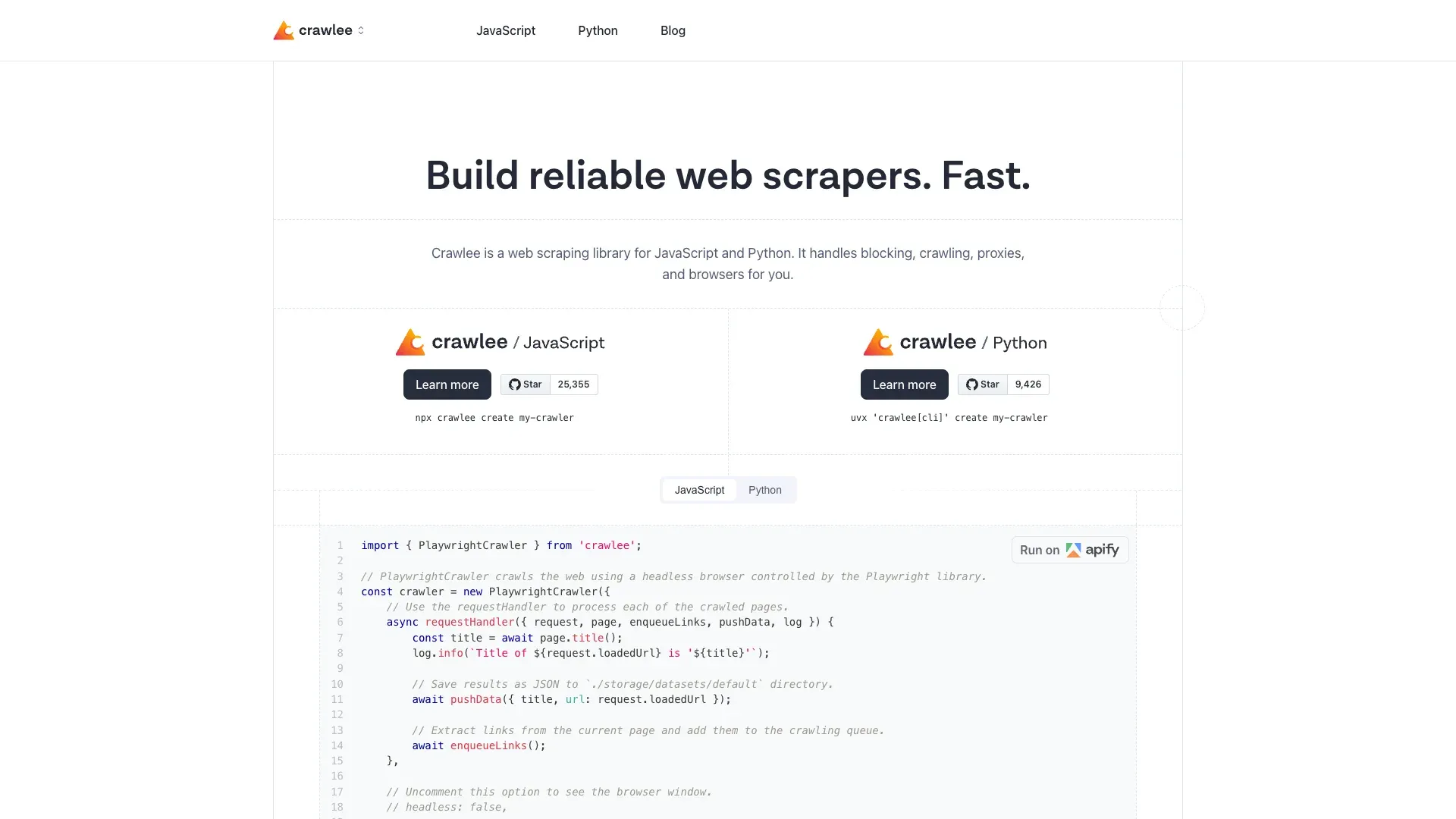
Crawlee คือไลบรารีครอว์เลอร์แบบ Apache สำหรับ JavaScript/TypeScript และ Python ที่ Apify ดูแลอยู่ มีทั้งคลาสแบบ HTTP-only (เช่น CheerioCrawler) และ browser crawler อย่าง Playwright/Puppeteer พร้อม request queue, dataset, session handling, retry และตัวคุมขอบเขตการรัน
ฟีเจอร์เด่น:
- เลือกได้ว่าจะใช้ HTTP-first (CheerioCrawler) หรือ browser เต็มรูปแบบ (PlaywrightCrawler) ตามโปรเจกต์
- มี request queue, deduplication และ dataset storage ในตัว
- จัดการ session, browser fingerprint, retry และการควบคุมขอบเขต request
- เน้น TypeScript เป็นหลัก แต่รองรับ Python ได้ดี
- คู่มือเริ่มต้นอย่างเป็นทางการ แนะนำให้เริ่มแบบ HTTP-first ถ้า HTML มีข้อมูลอยู่แล้ว
ราคา: ฟรี โอเพนซอร์ส โฮสต์เอง
ข้อจำกัด: ต้องมีความรู้ JavaScript/TypeScript หรือ Python มีเอกสารจากชุมชนน้อยกว่า Scrapy ฟีเจอร์กันบล็อกไม่ได้แปลว่ามีสิทธิ์เข้าถึงหรือผ่านทุกเว็บได้—มันแค่ช่วยลดโอกาสถูกตรวจจับ ไม่ได้ทำให้การครอว์ลที่ไม่ได้รับอนุญาตกลายเป็นสิ่งที่ทำได้ถูกต้อง
เหมาะสำหรับ: นักพัฒนา JavaScript ระดับกลางที่ต้องครอว์ล SPA สมัยใหม่และเว็บที่เรนเดอร์ด้วย JS พร้อมระบบจัดการคิวและกันบล็อกในตัว
Crawlee Quickstart: จากติดตั้งสู่ข้อมูลแรก
npx crawlee create my-crawler
cd my-crawler
ตอนที่โปรแกรมถาม ให้เลือกเทมเพลต Playwright
แก้ handler ใน src/routes.ts เพื่อดึงข้อมูลที่ต้องการ จากนั้นรัน:
npm start
ผลลัพธ์จะถูกเก็บเป็น JSON ในโฟลเดอร์ dataset ภายในเครื่อง ให้เพิ่ม maxRequestsPerCrawl, ข้อจำกัดความลึก, กฎ same-domain และกำหนด concurrency อย่างเหมาะสมก่อนขยายจากการทดสอบ
8. Playwright
Playwright คือเฟรมเวิร์กเบราว์เซอร์ออโตเมชันของ Microsoft ภายใต้ไลเซนส์ Apache รองรับ Python, Node.js, Java และ .NET มันควบคุมเบราว์เซอร์จริงทั้ง Chromium, Firefox และ WebKit—เลยเหมาะมากกับหน้าที่โหลดข้อมูลผ่าน JavaScript, ต้องล็อกอิน หรือมีการโต้ตอบซับซ้อน
ฟีเจอร์เด่น:
- เรนเดอร์ผ่านเบราว์เซอร์จริงแบบ native ครอบคลุม 3 เอนจิน
- จัดการ SPA, flow ล็อกอิน, คลิก, กรอกฟอร์ม, ดาวน์โหลดไฟล์, ถ่ายสกรีนช็อต และ PDF
- รองรับหลายภาษา (Python, JS/TS, Java, .NET)
- เอกสารดีเยี่ยมและพัฒนาอย่างต่อเนื่อง
- ดัก network และจำลอง request ได้
สิ่งที่ Playwright ไม่ใช่: ไม่ใช่ครอว์เลอร์ครบชุด มันไม่มี URL frontier, คิว dedup, politeness policy, โมเดล retry หรือ exporter สำหรับ data feed มาให้โดยตรง คุณต้องสร้างส่วนเหล่านี้เอง หรือเอาไปใช้ร่วมกับเฟรมเวิร์กอย่าง Crawlee ที่มีให้
ราคา: ฟรี โอเพนซอร์ส
เหมาะสำหรับ: นักพัฒนาระดับกลางที่ต้องทำเบราว์เซอร์ออโตเมชันบนเว็บที่ใช้ JS หนักหรือป้องกันด้วยล็อกอิน และพร้อมจะสร้างตรรกะการครอว์ลเองรอบ ๆ มัน
9. Screaming Frog
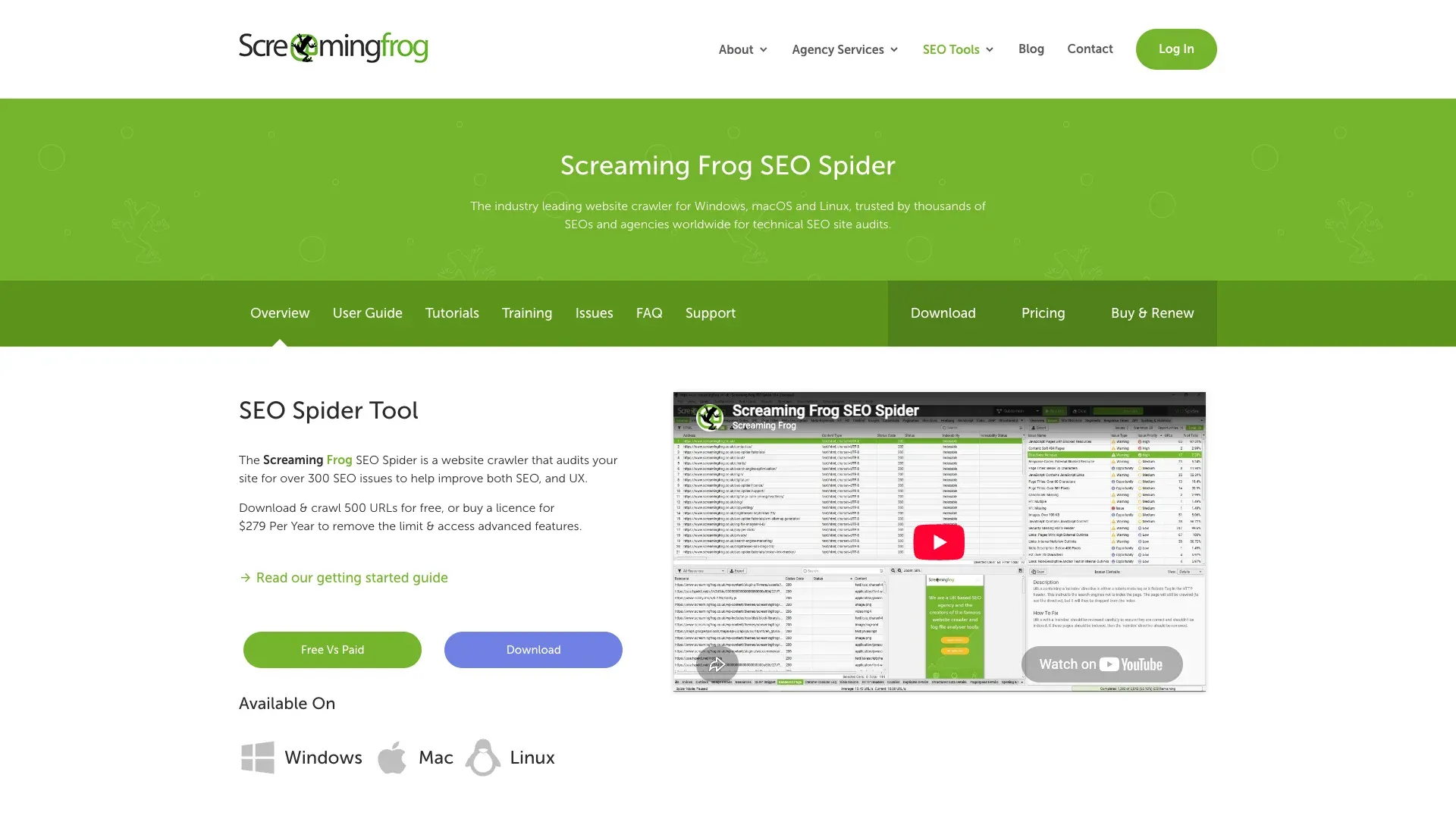
Screaming Frog SEO Spider คือครอว์เลอร์ด้าน technical SEO แบบเดสก์ท็อปสำหรับ Windows, macOS และ Linux มันไม่ใช่เครื่องมือดึงข้อมูลทั่วไป แต่เป็นตัวหลักสำหรับตรวจ SEO, หา broken links, redirect chains, เนื้อหาซ้ำ, metadata ที่หายไป และปัญหาเชิงเทคนิคอื่น ๆ อีกหลายร้อยแบบ
ฟีเจอร์เด่น:
- ครอว์ลได้ถึง 500 URLs ฟรี (ถาวร ไม่ใช่ทดลองใช้)
- ตรวจ broken links, redirect chains, duplicate content, metadata ที่หายไป
- มีแท็บละเอียดสำหรับ page titles, meta descriptions, headings, images และอื่น ๆ
- เวอร์ชันเสียเงินเพิ่ม JavaScript rendering, การบันทึก crawl, custom extraction, การเชื่อมต่อ GA/GSC และ AI integrations (OpenAI, Gemini, Anthropic, Ollama)
ราคา: เวอร์ชันฟรีใช้ได้ถาวรที่ 500 URLs/การครอว์ล แต่ไม่มี JavaScript rendering, configuration ขั้นสูง, custom extraction และ integrations ใบอนุญาตอยู่ที่ £199 / $279 / €245 ต่อผู้ใช้ต่อปี
ข้อจำกัด: เส้นโค้งการเรียนรู้ค่อนข้างชันสำหรับคนที่ไม่ใช่สาย SEO ใช้ทรัพยากรเครื่องค่อนข้างมาก (โดยเฉพาะเว็บไซต์ใหญ่) ไม่มีแพ็กเกจรายเดือน และไม่ได้ออกแบบมาเพื่อการดึงข้อมูลทั่วไป—นี่คือเครื่องมือสำหรับ audit
เหมาะสำหรับ: มือใหม่ที่โฟกัสงาน SEO audit และการวิเคราะห์เชิงเทคนิคของเว็บไซต์ ถ้าคุณต้องการดึงข้อมูลสินค้า หรือสร้างรายชื่อ lead ให้มองหาเครื่องมืออื่น
10. Colly
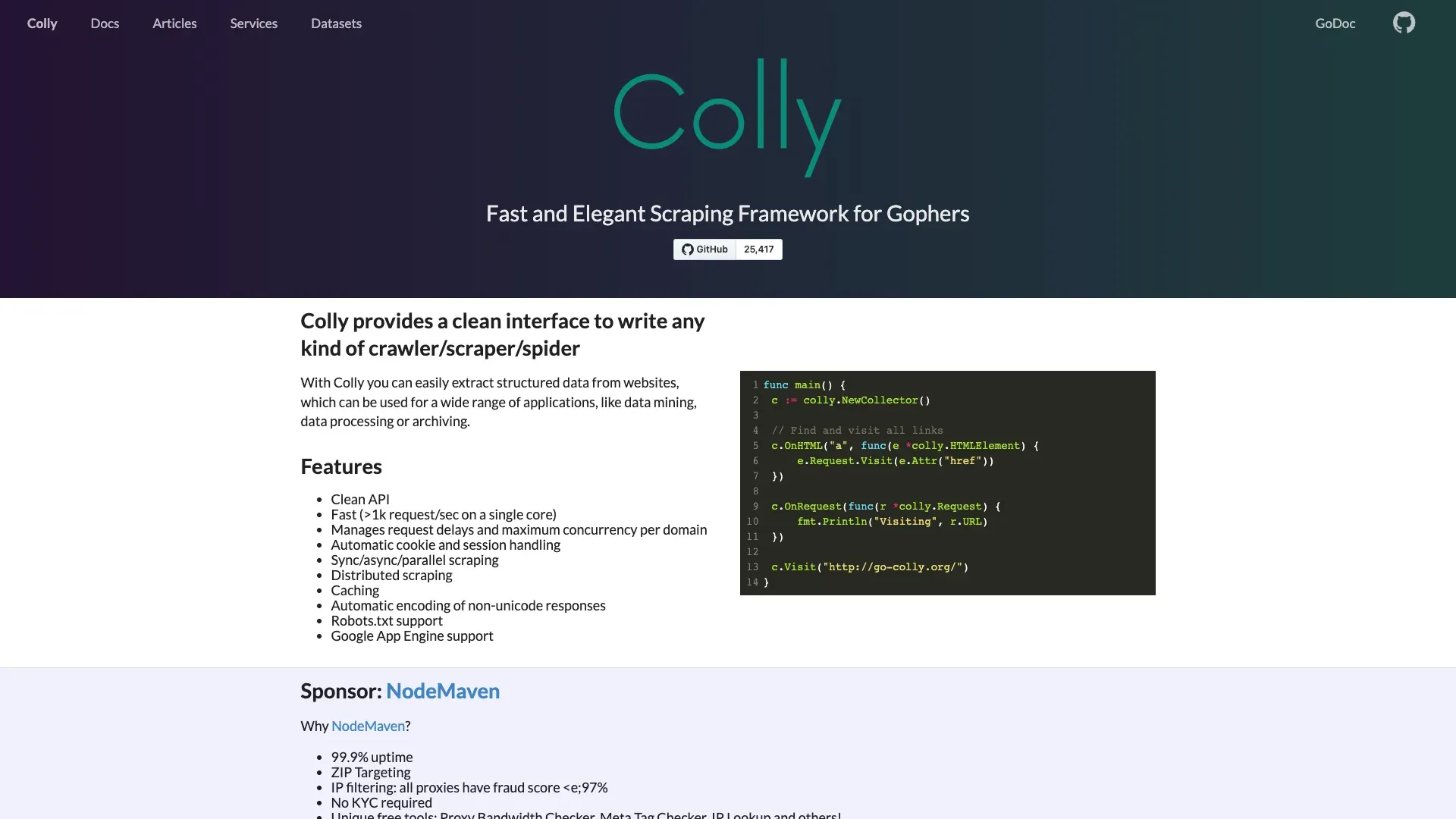
Colly คือเฟรมเวิร์ก HTTP crawler/scraper สำหรับ Go ภายใต้ Apache license ที่มี API แบบ callback, ควบคุม concurrency, sessions/cookies, queues, caching และ storage backend ที่เปลี่ยนได้
ฟีเจอร์เด่น:
- ครอว์ล HTTP แบบ concurrent ได้เร็ว ใช้ทรัพยากรน้อย
- API เรียบง่ายแบบ callback
- มีการจัดการ cookie/session และ caching ในตัว
- จำกัดความเร็วตามโดเมนด้วย LimitRule
- ติดตั้งปัจจุบัน:
go get github.com/gocolly/colly/v2
ข้อควรระวังสำคัญสำหรับมือใหม่: ซอร์สปัจจุบันของ Colly ตั้งค่า IgnoreRobotsTxt = true เป็นค่าเริ่มต้น คุณต้องตั้งเป็น false ด้วยตัวเอง และกำหนด LimitRule พร้อม delay และ parallelism ให้เหมาะสม ถ้าไม่ทำแบบนี้ Colly จะมองข้าม robots.txt และอาจโหลดใส่เซิร์ฟเวอร์ปลายทางหนักเกินไปได้ง่าย
ราคา: ฟรี โอเพนซอร์ส
ข้อจำกัด: ต้องมีความรู้ Go ไม่มี renderer สำหรับ JavaScript ในตัว และไม่มี exporter แบบครอบจักรวาล—you ต้อง serialize output เอง ชุมชนมีขนาดเล็กกว่าเครื่องมือที่ใช้ Python
เหมาะสำหรับ: มือใหม่ขั้นก้าวหน้าที่รู้ Go และต้องการ HTTP crawler ที่เร็ว เบา สำหรับเว็บ static หรือ API—โดยต้องตั้งค่า robots และ rate limit ให้ชัดเจน
เปรียบเทียบแพ็กเกจฟรี: ก่อนจ่ายเงินจริง คุณได้อะไรบ้าง
ตารางนี้คือสิ่งที่มือใหม่ที่คุมงบกำลังมองหา เครื่องมือแต่ละตัวด้านล่างแบ่งเป็น 2 กลุ่ม: แบบ freemium (มีข้อจำกัดแต่ไม่ต้องดูแลอินฟราเอง) และโอเพนซอร์ส (ไม่จำกัดหน้า แต่คุณต้องดูแลทุกอย่างเอง)
แพ็กเกจฟรีแบบ Freemium / เดสก์ท็อป
| เครื่องมือ | ข้อจำกัดฟรี | จำกัดโปรเจกต์/งาน | ข้อจำกัดการส่งออก | จำกัดเวลาไหม | ข้อจำกัดหลัก |
|---|---|---|---|---|---|
| Octoparse | ไม่จำกัดหน้าต่อการครอว์ล | 10 งาน | 10K แถว/การส่งออก; 50K แถว/เดือน | ไม่จำกัดเวลา (ถาวร) | cloud, scheduling, IP rotation, API |
| ParseHub | 200 หน้า/รัน | 5 โปรเจกต์สาธารณะ | CSV/JSON | ไม่จำกัดเวลา (ถาวร) | โปรเจกต์/ข้อมูลอาจเป็นสาธารณะ; เก็บข้อมูล 14 วัน |
| Thunderbit | 6 หน้า/เดือน | ไม่มี | Excel/CSV, Sheets, Airtable, Notion | ไม่จำกัดเวลา (ถาวร) | pagination, subpages, bulk, schedules อยู่ใน Starter |
| Firecrawl | 1,000 credits/เดือน | ไม่มี | ทุกรูปแบบ | ไม่จำกัดเวลา (ถาวร) | 2 concurrent requests; rate limit ต่ำ |
| Screaming Frog | 500 URLs/การครอว์ล | รันได้ไม่จำกัด | ส่งออกได้จำกัด | ไม่จำกัดเวลา (ถาวร) | JS rendering, crawl saving, custom extraction, integrations |
เครื่องมือโอเพนซอร์ส (โฮสต์เอง)
| เครื่องมือ | ขีดจำกัดหน้า | ไลเซนส์ | สิ่งที่ต้องจ่าย |
|---|---|---|---|
| Scrapy | ไม่มี | BSD | compute, bandwidth, storage, browser integration แบบเสริม |
| Crawlee | ไม่มี | Apache | compute, bandwidth, browser processes |
| Crawl4AI | ไม่มี | Apache-2.0 + ต้องระบุที่มา | compute, browser processes, optional LLM inference |
| Playwright | ไม่มี | Apache | compute, browser processes (ใช้ CPU/หน่วยความจำสูง) |
| Colly | ไม่มี | Apache | compute, bandwidth |
ถ้างบซอฟต์แวร์ของคุณคือศูนย์และคุณเขียนโค้ดได้ เครื่องมือโอเพนซอร์สจะช่วยหลีกเลี่ยงโควต้าหน้าของผู้ให้บริการ แต่ยังมีค่าโครงสร้างพื้นฐาน ข้อจำกัดจากเว็บไซต์เป้าหมาย และต้นทุนการดำเนินงานอยู่ ถ้าเขียนโค้ดไม่ได้ Octoparse, ParseHub และ Thunderbit มีเส้นทางฟรีให้—แค่ต้องระวังข้อจำกัดและเงื่อนไขด้านความเป็นส่วนตัว
10 นาทีแรกของคุณ: คู่มือเริ่มต้นแบบเร็วสำหรับ 3 ระดับทักษะ
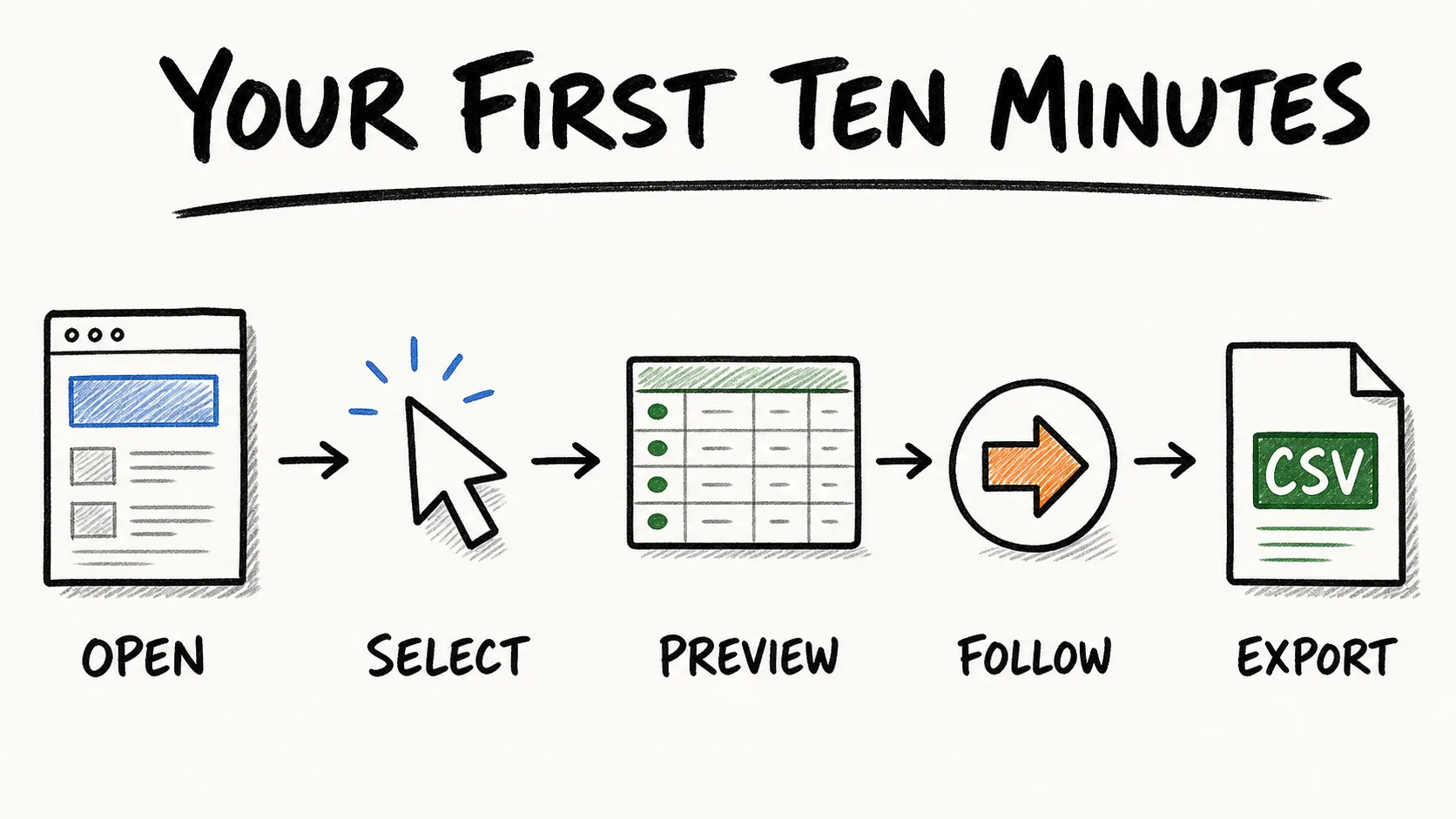
ทฤษฎีน่าสนใจ แต่การลงมือทำดีกว่า นี่คือวิธีจากศูนย์ไปสู่การส่งออกข้อมูลครั้งแรกในเครื่องมือเด่น 3 ตัว—อย่างละหนึ่งระดับทักษะ
เส้นทางไม่เขียนโค้ด: เริ่มต้นกับ Thunderbit
- ติดตั้ง Thunderbit browser extension
- เปิดหน้าเป้าหมาย เช่น หน้ารายการสินค้า, ไดเรกทอรี หรือหน้าผลการค้นหา
- คลิกไอคอน Thunderbit แล้วเลือก One Click Extract — AI จะอ่านหน้า, เข้าใจโครงสร้าง, ตัดสินใจว่าควรดึงคอลัมน์ไหน แล้วสกัดข้อมูลให้ในรอบเดียว
- ตรวจผลลัพธ์ในส่วนขยาย — เปลี่ยนชื่อ, ลบ หรือเพิ่มคอลัมน์ และเพิ่ม Field AI Prompts หากต้องการปรับอะไร — แล้วส่งออกไป Excel, Google Sheets, Airtable หรือ Notion
ถ้าหน้านั้นรองรับ ฟีเจอร์นี้ถูกออกแบบมาให้ใช้เวลาตั้งค่าสั้น ๆ ไม่ใช่โปรเจกต์เขียนโปรแกรม
ถ้าอยากดูแบบละเอียดขึ้น อ่านคู่มือ extracting data from web pages using Thunderbit
เส้นทางสำหรับมือใหม่ Python: เริ่มต้นกับ Scrapy
ดู quickstart แบบมีคำอธิบายในส่วน Scrapy ด้านบน คำสั่งหลักคือ pip install scrapy, scrapy startproject, แก้ spider ให้มี ROBOTSTXT_OBEY = True และ DOWNLOAD_DELAY จากนั้นรัน scrapy crawl example -o output.json ทดลอง selector ใน scrapy shell ก่อนขยายงาน เวลาที่ใช้จริงขึ้นอยู่กับประสบการณ์การตั้งค่า Python ของคุณ
เส้นทาง JavaScript: เริ่มต้นกับ Crawlee
ดู quickstart ของ Crawlee ด้านบน รัน npx crawlee create my-crawler, เลือกเทมเพลต Playwright, แก้ handler แล้วรัน npm start ผลลัพธ์จะออกมาเป็น JSON ในโฟลเดอร์ dataset ภายในเครื่อง เพิ่ม maxRequestsPerCrawl และข้อจำกัดโดเมนก่อนขยายงาน
ถ้าคุณอยากได้ walkthrough ที่เน้น Python และอธิบายโครงสร้างโปรเจกต์ครอว์เลอร์แบบยาวขึ้น คอร์สนี้ก็เป็นตัวช่วยที่ดี:
ลองใช้ฟรี ไม่ต้องใช้บัตรเครดิต แพ็กเกจฟรีรองรับ 6 หน้า/เดือน คุณจึงฝึกดึงข้อมูลได้ก่อนจะตัดสินใจใช้เครื่องมือเสียเงิน Get Started Free
5 ความผิดพลาดของมือใหม่ที่ทำให้การครอว์ลครั้งแรกพัง และวิธีหลีกเลี่ยง
เรื่องพวกนี้เจอบ่อยมากในฟอรัม แต่แทบไม่ค่อยมีบทความอันดับต้น ๆ ที่แยกเป็นหมวดเฉพาะ
ความผิดพลาดที่ 1: ใช้ HTTP-only crawler กับเว็บที่เรนเดอร์ด้วย JavaScript
ปัญหา: เว็บไซต์สมัยใหม่จำนวนมากโหลดข้อมูลผ่าน JavaScript หลังจาก HTML แรกถูกส่งมาแล้ว การส่ง HTTP request ตรง ๆ จะได้แค่โครงหน้าเปล่า ๆ กับ <div> ว่าง ๆ—ไม่มีข้อมูล
วิธีแก้: ก่อนเลือกเครื่องมือ ให้เปิดหน้าเป้าหมาย คลิกขวา แล้วดู Source ถ้าข้อมูลที่ต้องการไม่ได้อยู่ใน HTML ดิบ คุณต้องใช้เครื่องมือที่เรนเดอร์ผ่านเบราว์เซอร์ได้ เช่น Playwright, PlaywrightCrawler ของ Crawlee หรือเครื่องมือไม่ต้องเขียนโค้ดอย่าง Thunderbit หรือ Octoparse ที่เรนเดอร์ในเบราว์เซอร์ แต่ก็อย่าใช้เบราว์เซอร์เป็นค่าเริ่มต้นถ้า HTTP ก็พอ เพราะมันเพิ่มทั้งต้นทุนและความซับซ้อน
ความผิดพลาดที่ 2: เมิน robots.txt และกฎ Crawl-Delay
ปัญหา: robots.txt คือมาตรฐานที่บอกว่าโทเคน crawler ชื่อใดเข้าถึง path ไหนได้บ้าง การเมินนโยบายการครอว์ลของเว็บอาจทำให้ถูกบล็อก สร้างผลกระทบต่อระบบ และเสี่ยงต่อการไม่ปฏิบัติตามข้อกำหนด
วิธีแก้: ตรวจ yoursite.com/robots.txt เสมอก่อนครอว์ล และเช็กค่าเริ่มต้นจริงของเครื่องมือที่ใช้ เพราะค่าเริ่มต้นต่างกัน เช่น Colly ตั้ง IgnoreRobotsTxt = true ไว้ ต้องกำหนดเองให้เป็น false จำไว้ว่า robots.txt เป็นสัญญาณควบคุมการครอว์ล ไม่ใช่ใบอนุญาตตามกฎหมาย เส้นทางที่อนุญาตไม่ได้หมายความว่าคุณมีสิทธิเก็บหรือใช้ข้อมูลนั้นได้ทุกกรณี
ความผิดพลาดที่ 3: ส่ง request ถี่เกินไปโดยไม่มี rate limit
ปัญหา: การยิงหลายร้อย request ต่อวินาทีอาจทำให้เซิร์ฟเวอร์ปลายทางล้น ถูกบล็อก IP และโดยทั่วไปถือว่าไม่เหมาะสม
วิธีแก้: ตั้ง delay ให้มีค่าเป็นบวก ใน Scrapy ใช้ DOWNLOAD_DELAY = 2 และตั้ง CONCURRENT_REQUESTS_PER_DOMAIN ให้น้อย ใน Colly ตั้ง LimitRule พร้อม delay และ parallelism ส่วนเครื่องมือคลาวด์/ไม่ต้องเขียนโค้ดมักจัดการให้ แต่ก็ควรเช็กค่าตั้งต้น เริ่มด้วยหนึ่ง request ต่อโดเมน แล้วค่อยเพิ่มเมื่อพฤติกรรมและเงื่อนไขของเว็บไซต์เอื้อ
ความผิดพลาดที่ 4: เลือกเครื่องมือระดับองค์กรสำหรับงานเล็ก
ปัญหา: การตั้งคลัสเตอร์ Scrapy แบบกระจาย ใช้ proxy rotation และ message queue เพื่อเก็บงาน 500 หน้า ก็เหมือนเช่ารถบรรทุกพ่วงไปซื้อของเข้าบ้าน
วิธีแก้: กลับไปดูแผนผังตัดสินใจ จับคู่ความซับซ้อนของเครื่องมือให้เข้ากับขนาดงาน งานเล็กแบบครั้งเดียว ส่วนขยายเบราว์เซอร์หรือสคริปต์ง่าย ๆ มักเป็นคำตอบที่ถูกต้องกว่าเสมอ
ความผิดพลาดที่ 5: ไม่ตรวจสอบข้อมูลขาออก
ปัญหา: มือใหม่มักส่งออกข้อมูลโดยไม่เช็ก แล้วมารู้ทีหลังว่าครึ่งหนึ่งของแถวว่าง, ซ้ำ, หรือเพี้ยน
วิธีแก้: ตรวจแถวแรก 10–20 แถวเสมอก่อนรันเต็ม ตรวจช่องว่าง, ปัญหา encoding (mojibake), แถวซ้ำ และค่าที่ผิดคาด กำหนด schema ที่ต้องการก่อนเริ่ม—ต้องมีคอลัมน์อะไรบ้าง, ชนิดข้อมูลอะไร, ฟิลด์ไหนบังคับ มีการรันครอว์ลสำเร็จไม่ได้แปลว่าข้อมูลถูกต้อง
“LLM-ready output” คืออะไร และทำไมมันสำคัญแม้คุณไม่ได้ทำ AI
คำว่า “LLM-ready” โผล่มาเต็มไปหมดในตลาดครอว์เลอร์ปี 2026 หลายคำอธิบายมักสมมติว่าคุณรู้จัก vector database อยู่แล้ว ต่อไปนี้คือคำอธิบายแบบภาษาคน
LLM-ready output คือข้อความที่สะอาดและมีโครงสร้าง ซึ่งโมเดล AI อย่าง GPT หรือ Claude สามารถนำไปใช้ต่อได้โดยไม่ต้องทำความสะอาดเอง ลองคิดง่าย ๆ ว่ามันต่างกันระหว่างการยื่นสเปรดชีตที่จัดระเบียบเรียบร้อย กับกองเอกสารเว็บที่พิมพ์ออกมาทั้งหน้า โดยยังมีโฆษณา เมนูนำทาง และแถบคุกกี้ติดมาด้วย
แล้วทำไมคุณต้องสนใจ ทั้งที่ไม่ได้สร้างแชตบอท? เพราะเครื่องมือที่ออกแบบมาเพื่อ LLM-ready output มักสร้างข้อมูลที่สะอาดและใช้งานง่ายกว่าสำหรับทุกคน—ต้อง post-process น้อยลง, มีคอลัมน์ขยะน้อยลง, ปวดหัวเรื่อง encoding น้อยลง ข้อมูลที่สะอาดก็คือข้อมูลที่สะอาด ไม่ว่าจะอ่านโดยคนหรือเครื่อง
เครื่องมือในลิสต์นี้ที่สร้าง LLM-ready output ได้โดยตรงมีอะไรบ้าง?
- Firecrawl → Markdown ที่สะอาด, สรุป, JSON แบบมีโครงสร้าง
- Crawl4AI → Markdown หลายแบบ, chunks ที่มีโครงสร้าง, ตาราง
- Thunderbit → ฟิลด์มีโครงสร้างที่ AI แนะนำ พร้อม normalization ผ่าน prompt
ลองดูตัวอย่างก่อน–หลังสักนิด HTML ดิบจากหน้าสินค้าอาจมีลักษณะแบบนี้:
<div class="product-card">
  <span class="price">$29.99</span>
  <h2 class="title">Wireless Mouse</h2>
  <p class="desc">Ergonomic design, 2.4GHz...</p>
  <a href="/buy" class="btn">Add to Cart</a>
</div>
Markdown ที่พร้อมใช้กับ LLM จาก Firecrawl:
## Wireless Mouse
- **Price:** $29.99
- **Description:** Ergonomic design, 2.4GHz
ผลลัพธ์แบบมีโครงสร้างจาก Thunderbit:
| ชื่อสินค้า | ราคา | คำอธิบาย |
|---|---|---|
| Wireless Mouse | $29.99 | Ergonomic design, 2.4GHz |
ทั้งสองแบบนำไปใช้ได้ทันที—ไม่ต้อง parse HTML, ไม่ต้องลบโฆษณา, ไม่ต้องแมปคอลัมน์เอง สำหรับภาพรวมว่า AI-powered extraction เทียบกับการสครัปแบบเดิมอย่างไร ดูบทความ the best AI web scrapers ของเรา
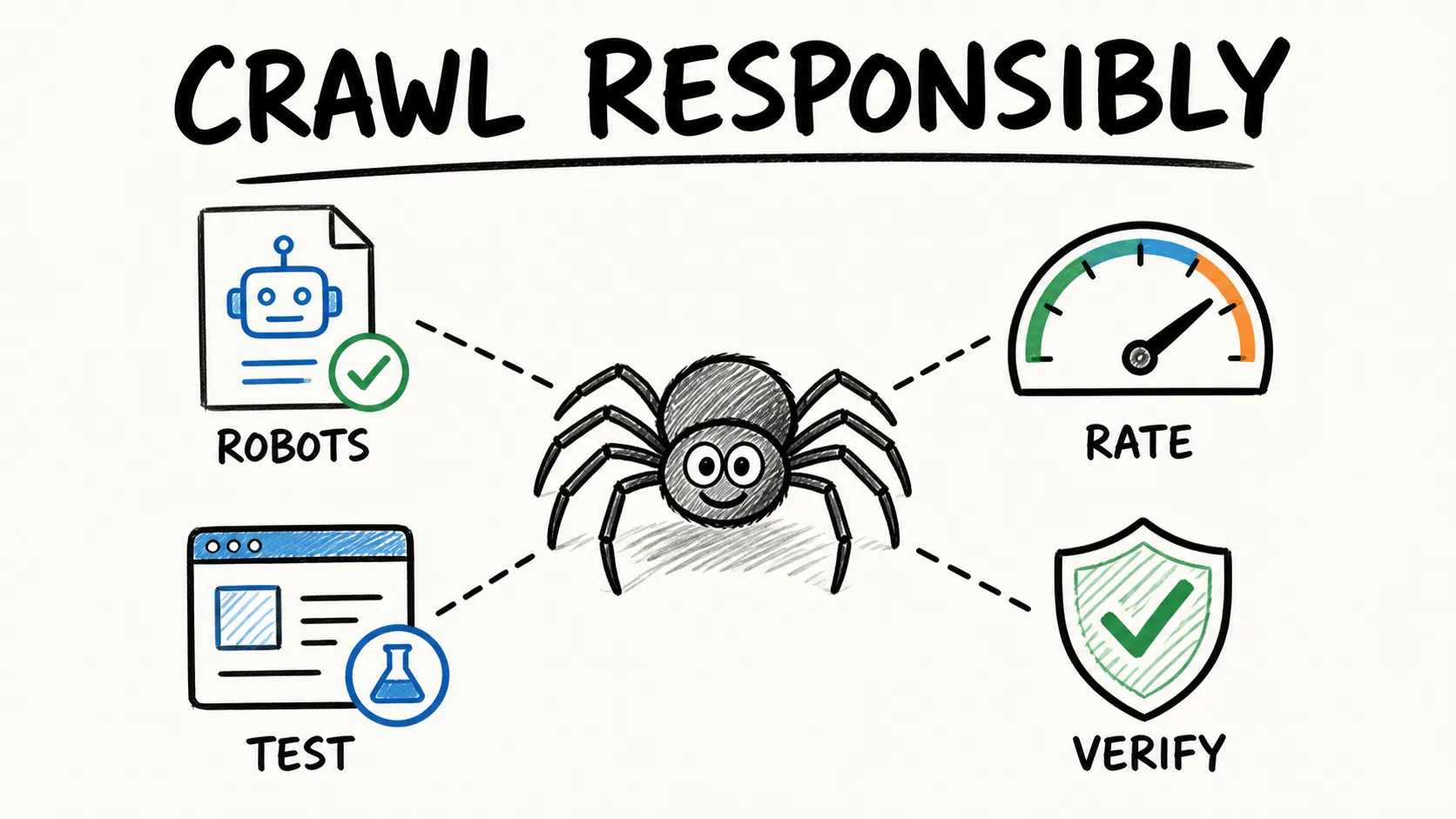
การครอว์ลอย่างรับผิดชอบ: เคล็ดลับสั้น ๆ เรื่องจริยธรรมและการปฏิบัติตามข้อกำหนด
จริยธรรมและการปฏิบัติตามข้อกำหนดในการครอว์ลเว็บเป็นเรื่องที่ข้ามไม่ได้:
- ตรวจ robots.txt ก่อนครอว์ลทุกเว็บไซต์ นี่คือสัญญาณควบคุมการครอว์ลมาตรฐาน (RFC 9309) แต่ไม่ใช่การอนุญาตทางกฎหมายหรือขอบเขตความปลอดภัย
- เคารพ rate limit และ Retry-After headers ชะลอหรือหยุดเมื่อเจอ 429 และ 503
- ใช้เฉพาะข้อมูลที่เปิดเผยสาธารณะหรือได้รับอนุญาต ถ้า API หรือ export จากทางการตอบโจทย์ได้ ควรใช้ก่อน
- ตรวจเงื่อนไขการใช้งานของเว็บไซต์ การมองเห็นข้อมูลสาธารณะไม่ได้เท่ากับมีสิทธิ์เก็บหรือใช้ซ้ำเสมอไป
- ระวังข้อมูลส่วนบุคคล เก็บเท่าที่จำเป็น กำหนดกฎการเก็บรักษา/ลบข้อมูล และให้ผู้เชี่ยวชาญทบทวนเมื่อเป็นข้อมูลอ่อนไหว GDPR และข้อบังคับคล้ายกันยังมีผลไม่ว่าคุณใช้เครื่องมืออะไร
หลายเครื่องมือมีตัวเลือกที่ช่วยให้ครอว์ลอย่างรับผิดชอบได้ แต่การตั้งค่าไม่ได้ย้ายความรับผิดชอบออกจากผู้ปฏิบัติงาน หากอยากเข้าใจขั้นตอนพื้นฐานลึกขึ้น อ่านคำอธิบายของเราเรื่อง what is web scraping
แล้วควรเริ่มจากเว็บครอว์เลอร์ตัวไหน?
สรุปแบบเร็วตามระดับทักษะ:
- ไม่เขียนโค้ด: Thunderbit สำหรับดึงข้อมูลหน้าเว็บด้วย AI, Octoparse สำหรับสร้างเวิร์กโฟลว์แบบภาพ, ParseHub สำหรับ flow หลายขั้นซับซ้อน, Screaming Frog สำหรับ SEO audit
- Python ระดับกลาง: Scrapy สำหรับครอว์ล HTTP ขนาดใหญ่, Crawl4AI สำหรับ LLM pipeline
- JavaScript ระดับกลาง: Crawlee สำหรับครอว์ล SPA สมัยใหม่, Playwright สำหรับเบราว์เซอร์ออโตเมชันที่ซับซ้อน
- Go: Colly สำหรับ HTTP crawling ที่เร็ว (โดยต้องตั้งค่า robots และ rate limit เอง)
- Managed API: Firecrawl สำหรับ markdown สะอาดโดยไม่ต้องโฮสต์เอง
ครอว์เลอร์ที่ดีที่สุดคือเครื่องมือที่เข้ากับข้อมูล, สิทธิ์การใช้งาน, ระดับทักษะ และข้อจำกัดในการทำงานของคุณ เริ่มจากสิ่งง่าย ๆ ทดสอบกับงานเล็กก่อน แล้วค่อยเพิ่มความซับซ้อนเมื่อโปรเจกต์ต้องการ ถ้าคุณอยากลองการดึงข้อมูลด้วย AI Thunderbit browser extension มีเส้นทางแบบไม่ต้องเขียนโค้ดจากหน้าที่รองรับไปสู่สเปรดชีตได้ทันที
เรียนรู้เพิ่มเติม
- AI Web Scraping
- Web Scraping Without Coding
- What Is Web Scraping
- Instant Data Scraper Alternatives
- Scraping LinkedIn
ลอง Agentic Web Scraper ของ Thunderbit Get Started Free
คำถามที่พบบ่อย
1. เว็บครอว์เลอร์คืออะไร และต่างจากเว็บสครัปเปอร์อย่างไร?
Crawler คือเครื่องมือที่ค้นหาและดึงหน้าเว็บ—มันจะตามลิงก์ จัดการคิว URL ดูแล deduplication และข้อจำกัดด้านความลึก ส่วน scraper คือเครื่องมือที่ดึงข้อมูลแบบมีโครงสร้างจากหน้าเหล่านั้น—มัน parse HTML เลือกฟิลด์ และส่งออกเป็นระเบียน เครื่องมือสมัยใหม่ส่วนใหญ่ทำได้ทั้งสองอย่างในระดับที่ต่างกัน และมักใช้คำสองคำนี้แทนกัน แต่ความต่างนี้สำคัญเวลาคุณเลือกเครื่องมือ: บางตัวอย่าง Playwright เก่งเรื่องเรนเดอร์หน้า แต่ไม่มีโครงสร้างการครอว์ลให้ ในขณะที่บางตัวอย่าง Scrapy มี pipeline ครบ แต่ต้องพึ่งปลั๊กอินสำหรับ JavaScript rendering
2. เว็บครอว์เลอร์ตัวไหนเหมาะสุดสำหรับคนไม่มีทักษะเขียนโค้ด?
Thunderbit, Octoparse และ ParseHub คือสามตัวเลือกแบบไม่ต้องเขียนโค้ดที่เด่นที่สุดสำหรับการดึงข้อมูลทั่วไป Thunderbit ใช้ AI ช่วยเสนอฟิลด์และทำงานเป็นส่วนขยายเบราว์เซอร์; Octoparse มีตัวสร้างเวิร์กโฟลว์แบบภาพพร้อม Auto-detect; ParseHub เด่นเรื่อง flow หลายขั้นที่ซับซ้อน ถ้าคุณใช้งานเฉพาะ SEO เวอร์ชันฟรีของ Screaming Frog ครอว์ลได้ถึง 500 URLs โดยไม่ต้องเขียนโค้ด
3. เว็บครอว์เลอร์ใช้ฟรีได้ไหม?
มี 2 กลุ่ม เครื่องมือโอเพนซอร์สแท้ ๆ (Scrapy, Crawlee, Crawl4AI, Playwright, Colly) ไม่มีค่าต่อหน้า แต่คุณต้องโฮสต์และจ่ายค่า compute, bandwidth และ storage เอง ส่วนเครื่องมือ freemium (Octoparse, ParseHub, Thunderbit, Firecrawl, Screaming Frog) มีแพ็กเกจฟรีที่จำกัดจำนวนหน้า โปรเจกต์ การส่งออก หรือฟีเจอร์ต่าง ๆ ดูตารางเปรียบเทียบแพ็กเกจฟรีด้านบนสำหรับรายละเอียด
4. เว็บครอว์เลอร์รับมือเว็บที่ใช้ JavaScript หนัก ๆ ได้ไหม?
ได้ แต่ไม่ใช่ทุกตัว เครื่องมือที่มี browser rendering ในตัว—Playwright, Crawlee (PlaywrightCrawler), Octoparse, ParseHub, Crawl4AI และ Thunderbit (ผ่าน Browser Mode)—สามารถจัดการคอนเทนต์ที่โหลดด้วย JavaScript ได้ Scrapy และ Colly เป็นแบบ HTTP-first และต้องเชื่อมเบราว์เซอร์เสริมเพื่อเรนเดอร์ JS Screaming Frog รองรับ JavaScript rendering เฉพาะเวอร์ชันเสียเงินเท่านั้น ควรเช็กก่อนเสมอว่าหน้าเป้าหมายต้องใช้เบราว์เซอร์จริงหรือไม่ โดยดู source HTML ก่อน
5. การครอว์ลเว็บถูกกฎหมายไหม?
ไม่มีคำตอบแบบใช่หรือไม่ใช่ที่ใช้ได้ทุกกรณี การวิเคราะห์ทางกฎหมายขึ้นอยู่กับข้อมูล วิธีเข้าถึง การใช้งานที่ตั้งใจไว้ เงื่อนไขเว็บไซต์ สัญญา กฎทรัพย์สินทางปัญญา ภาระด้านความเป็นส่วนตัว เช่น GDPR และเขตอำนาจศาลที่เกี่ยวข้อง robots.txt เป็นสัญญาณควบคุมการครอว์ล ไม่ใช่การอนุญาตทางกฎหมาย และการที่ข้อมูลมองเห็นได้แบบสาธารณะก็ไม่ได้แปลว่าคุณมีสิทธิ์ใช้ได้ทุกแบบ สำหรับกรณีเฉพาะ โดยเฉพาะกรณีที่เกี่ยวข้องกับข้อมูลส่วนบุคคล เนื้อหาลิขสิทธิ์ การยืนยันตัวตน หรือการใช้เชิงพาณิชย์ ควรปรึกษาผู้เชี่ยวชาญด้านกฎหมาย




