

Thunderbits WordPress.org Scraper förvandlar sidor på WordPress.org till rena, strukturerade dataset med hjälp av AI. Du kan hämta statistik från plugin-katalogen och metadata från blockmönsterbiblioteket och sedan exportera till Excel, Google Sheets, Airtable eller Notion. Allt är byggt för att gå snabbt: klicka på AI Suggest Columns, klicka på Scrape och låt AI:n strukturera datan åt dig.
🧩 Vad är WordPress.org Scraper
WordPress.org Scraper är en AI Web Scraper som gör att du kan skrapa data från WordPress.org med AI – utan att skriva kod. Du öppnar bara sidan du vill använda (t.ex. plugin-katalogen eller mönsterbiblioteket), klickar på AI Suggest Columns för att få ett färdigt kolumnupplägg och klickar sedan på Scrape för att samla in raderna i en tabell.
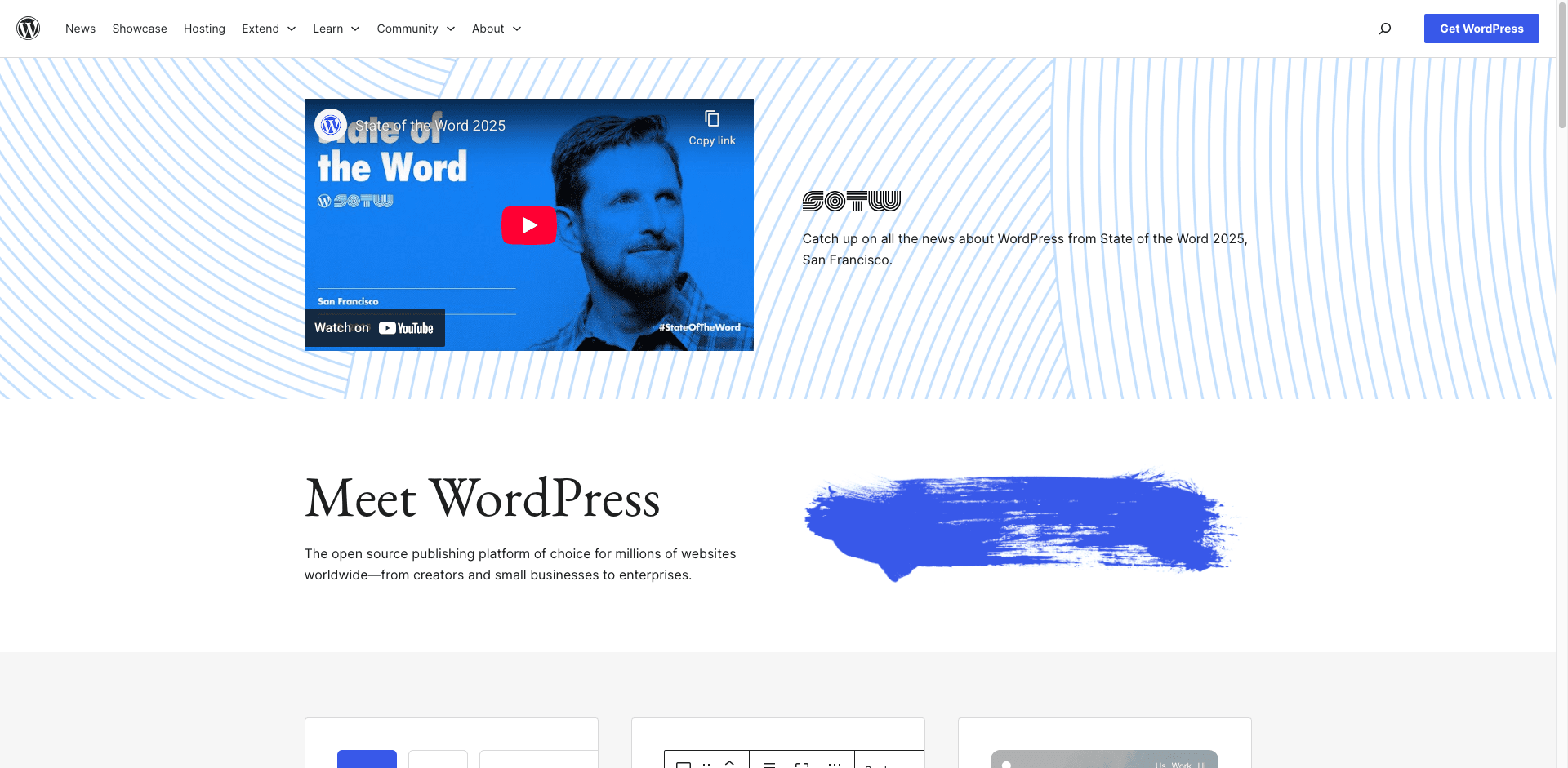
Med Thunderbit kan du även använda Subpage Scraping för att besöka varje plugins eller mönsters detaljsida och komplettera datasetet med fler fält (betygsfördelning, version, senast uppdaterad, taggar, mönsterkategorier med mera). Om du är ny inom skrapning kan de här guiderna hjälpa: How to Scrape Any Website Using AI och What Is Data Scraping and How to Do It in 2025.
🗂️ Vad kan du skrapa från WordPress.org
WordPress.org är fullt av strukturerad – men utspridd – information: pluginlistor, plugins detaljsidor, mönstergallerier och mönsters detaljsidor. Thunderbits AI tolkar sidans layout och föreslår kolumner som matchar det du behöver, och därefter kan du exportera resultatet till dina arbetsverktyg.
Nedan är två vanliga skrapflöden.
📈 Skrapa marknadsandel och tillväxt för WordPress-plugins
Från WordPress katalog över populära plugins kan du skrapa signaler om pluginprestanda och följa tillväxt över tid – perfekt för konkurrensanalys, partneridentifiering och produktplanering.
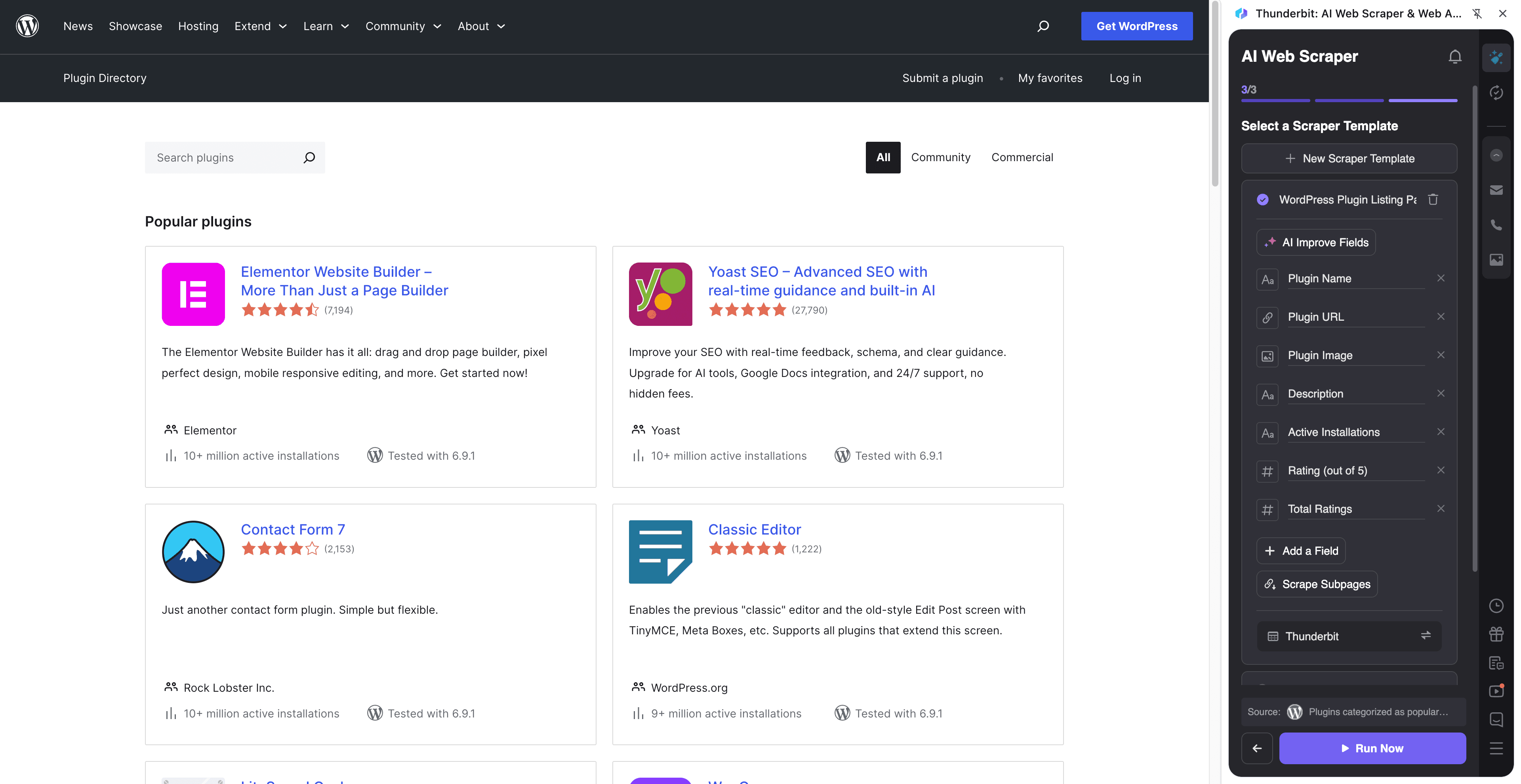
Steg:
- Ladda ner Thunderbit Chrome Extension och registrera ett konto.
- Gå till målsidan, till exempel: WordPress Popular Plugins.
- Klicka på AI Suggest Columns som föreslår kolumnnamn.
- Klicka på Scrape för att köra skrapningen, hämta data och ladda ner filen.
Kolumnnamn
| Kolumn | Beskrivning |
|---|---|
| 🧩 Plugin-namn | Pluginets visningsnamn som det visas i kataloglistan. |
| 🔗 Plugin-URL | Länk till pluginets detaljsida (bra för berikning via undersidor). |
| 🏷️ Slug | Pluginets slug (används ofta i URL:er och interna referenser). |
| ⭐ Betyg | Genomsnittligt stjärnbetyg som visas i listan. |
| 🗳️ Antal betyg | Antal recensioner/betyg som ligger till grund för poängen. |
| ⬇️ Aktiva installationer | Antal aktiva installationer (en viktig adoptionssignal). |
| 🕒 Senast uppdaterad | Värdet för “Last updated” som visas för pluginet. |
| 🧑💻 Utvecklare | Pluginets utvecklare eller organisationsnamn. |
| 🧾 Kort beskrivning | Enradssammanfattningen från listningskortet. |
| 🏷️ Taggar | Taggar/kategorier kopplade till pluginet (när de finns). |
| 🧠 Testad WP-version | Kompatibilitetsinfo som “Tested up to” (ofta på undersidor). |
| 🧱 Kräver PHP / WP | Kravfält (vanligtvis på pluginets detaljsida). |
| 🧾 Nuvarande version | Senaste versionsnumret (vanligtvis på pluginets detaljsida). |
Tips: När du har skrapat listan kan du använda Scrape Subpages för att berika varje rad med fält från detaljsidan, som fullständig beskrivning, höjdpunkter i changelog, supportstatistik och kompatibilitet. Om du följer förändringar varje vecka kan du kombinera detta med Scheduled Scraper för att bygga en tidsserie.
🎨 Skrapa WordPress Block Pattern Library för inspiration och sourcing
Från WordPress Pattern Library kan du skrapa mönstermetadata för inspiration, content operations, temaanalys eller för att bygga interna designbibliotek.
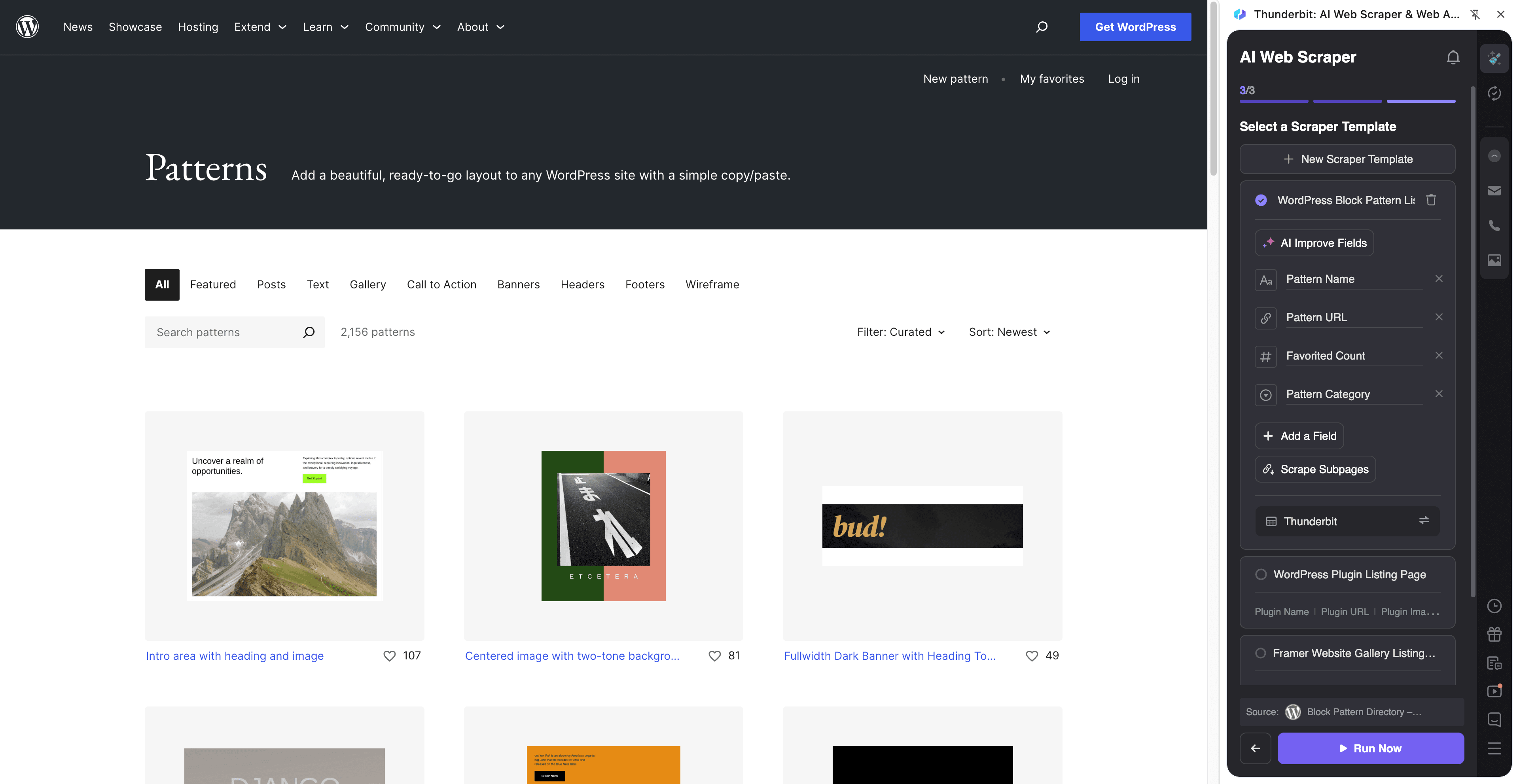
Steg:
- Ladda ner Thunderbit Chrome Extension och registrera ett konto.
- Gå till målsidan, till exempel: WordPress Patterns.
- Klicka på AI Suggest Columns som föreslår kolumnnamn.
- Klicka på Scrape för att köra skrapningen, hämta data och ladda ner filen.
Kolumnnamn
| Kolumn | Beskrivning |
|---|---|
| 🧩 Mönsternamn | Mönstrets titel som visas i biblioteket. |
| 🔗 Mönster-URL | Länk till mönstrets detaljsida för mer metadata. |
| 🗂️ Kategori | Mönsterkategori (t.ex. headers, testimonials) när den visas. |
| 🏷️ Taggar | Taggar kopplade till mönstret (ofta på undersidor). |
| 🖼️ Förhandsbild | URL till mönstrets förhandsvisningsbild (thumbnail). |
| 🧱 Blocktyper | Blocktyper som används i mönstret (vanligtvis på detaljsidan). |
| 🧑🎨 Skapare / Källa | Attribution eller källinfo om det finns. |
| 📝 Beskrivning | Kort beskrivning eller sammanfattning. |
| 📄 Mönsterinnehåll | Mönstrets markup/innehåll (hämtas bäst från detaljsidan). |
| 🕒 Senast uppdaterad | Uppdateringstidpunkt om den finns på mönstersidan. |
Tips: Exportera till Notion eller Airtable för att skapa en sökbar intern mönsterkatalog. Thunderbit stödjer bildfält så att förhandsvisningar kan förbli visuella i din databas.
🎯 Varför använda WordPress.org-verktyget
Att skrapa WordPress.org är värdefullt när du behöver återkommande, strukturerad data för analys, bevakning eller sourcing – särskilt när manuell kopiering/klistring blir ett återkommande moment.
Vanliga skäl till att team skrapar WordPress.org:
- Produkt- och growthteam: Följ adoptionssignaler (aktiva installationer, betyg, uppdateringstakt) för att förstå kategoriledare och nya uppstickare.
- E-handel & byråer: Bygg kortlistor av plugins för kundstackar, jämför alternativ och dokumentera kompatibilitetskrav.
- Marknadsteam: Hitta partners (pluginutvecklare/företag), skapa outreach-listor och bevaka konkurrenters positionering.
- Tema- och designteam: Hämta blockmönster, kategorisera dem och skapa ett återanvändbart bibliotek för snabbare sidproduktion.
- Forskare & analytiker: Skapa dataset för trendanalys över kategorier, taggar och uppdateringsfrekvens.
Thunderbit är byggt för affärsflöden: det hanterar paginering, stödjer berikning via undersidor och exporterar till verktygen du redan använder. För fler taktiker, se What Is List Crawling and How to Do It Using AI och How to Scrape Website Data into Excel using AI.
🧭 Så använder du WordPress.org Chrome Extension
- Installera Thunderbit Chrome Extension: Hämta den från Chrome Web Store och skapa ditt konto på Thunderbit.
- Gå till en WordPress.org-sida: Öppna en lista som Popular Plugins eller Pattern Library.
- Aktivera AI-baserad skrapning: Klicka på AI Suggest Columns för att skapa kolumnnamn, justera datatyper (text, nummer, datum, URL, bild) och lägg till valfria instruktioner per fält.
- Skrapa och exportera: Klicka på Scrape och exportera sedan till Excel/CSV/JSON, Google Sheets, Airtable eller Notion (export är gratis).
Om du vill ha löpande bevakning (t.ex. installationsantal eller betygsförändringar) kan du använda Scheduled Scraper för att köra automatiskt med valfritt intervall.
💳 Priser för WordPress.org
Thunderbit använder ett kreditsystem där 1 kredit = 1 utdatarad. Om du skrapar 200 plugins från en lista blir det ungefär 200 krediter (berikning via undersidor kan kosta mer endast om du skapar extra tabeller; att berika samma rad räknas normalt fortfarande utifrån antalet utdatarader du genererar).
Det här kan du testa gratis:
- Gratisnivå: skrapa 6 sidor per månad (sidbaserad gratisanvändning).
- Gratis provperiod: skrapa 10 sidor gratis innan du väljer en betalplan.
- Den AI-drivna skrapupplevelsen (AI Suggest Columns + Scrape) finns tillgänglig så att du snabbt kan validera ditt flöde.
Betalplaner (månadsvis och årsvis) skalar med din volym, och årsplanen är mer prisvärd tack vare rabatten. Se alla detaljer på Thunderbit Pricing.
| Nivå | Månadspris | Årspris (per månad) | Årspris totalt | Krediter (månadsvis) | Krediter (årsvis) |
|---|---|---|---|---|---|
| Free | Free | Free | Free | 6 sidor | N/A |
| Starter | $15 | $9 | $108 | 500 | 5,000 |
| Pro 1 | $38 | $16.5 | $199 | 3,000 | 30,000 |
| Pro 2 | $75 | $33.8 | $398 | 6,000 | 60,000 |
| Pro 3 | $125 | $68.4 | $796 | 10,000 | 120,000 |
| Pro 4 | $249 | $137.5 | $1,592 | 20,000 | 240,000 |
❓ Vanliga frågor
-
Vad är den AI-drivna WordPress.org Scraper?
Den AI-drivna WordPress.org Scraper är ett arbetsflöde i Thunderbit som använder AI för att läsa WordPress.org-sidor och omvandla dem till strukturerade tabeller. Du klickar på AI Suggest Columns för att skapa fält och klickar sedan på Scrape för att samla in plugin- eller mönsterdata som du kan exportera. -
Vad är Thunderbit?
Thunderbit är ett AI-baserat web scraping- och produktivitets-tillägg för Chrome som hjälper dig att extrahera data från webbplatser, PDF:er och bilder till strukturerade format. Det är byggt för team som vill ha snabb uppsättning, pålitlig extrahering och smidiga exporter till verktyg som Google Sheets, Airtable och Notion. -
Kan jag skrapa plugins detaljsidor, inte bara listningssidan?
Ja. Efter att du skrapat en pluginlista (t.ex. Popular) kan du använda Subpage Scraping för att besöka varje plugins detaljsida och berika tabellen med fält som version, krav, senast uppdaterad med mera. Det är särskilt användbart när listningssidan inte visar allt du behöver. -
Hanterar Thunderbit paginering i WordPress.org-kataloger?
Ja. Thunderbit stödjer skrapning med paginering, inklusive klickbaserad paginering och infinite scroll när det förekommer. Det gör att du kan samla in mer än vad som syns på första sidan utan manuell navigering. -
Vilken data kan jag exportera från WordPress.org-skrapresultat?
Du kan exportera till CSV/JSON för lokal användning eller skicka data direkt till Excel, Google Sheets, Airtable eller Notion. Exporterna är gjorda för analys och operativt arbete, så du kan bygga dashboards, följa förändringar eller skapa interna kataloger. -
Hur träffsäkert är AI Suggest Columns för plugins och mönster?
AI Suggest Columns hittar vanligtvis de viktigaste fälten på listningskort (namn, URL:er, betyg, installationer, bilder) och föreslår ett användbart schema på några sekunder. Du kan finjustera kolumnnamn, välja datatyper och lägga till instruktioner om du vill ha ett visst format (t.ex. att bara extrahera siffror från “Active installs”). -
Kan jag automatiskt följa plugin-tillväxt över tid?
Ja. Använd Scheduled Scraper för att köra samma skrapning av pluginlistan enligt schema (dagligen, veckovis, månadsvis) och exportera resultaten till ett kalkylark för tidsserieuppföljning. Det är ett praktiskt sätt att bevaka installationsantal, betygsförändringar och uppdateringstakt. -
Är det okej att skrapa WordPress.org?
WordPress.org består av offentliga sidor, och många team samlar in offentlig webbdata för research och drift. Du bör ändå läsa WordPress.orgs villkor och följa tillämpliga lagar, respektera rate limits och undvika att samla in känslig data. -
Om WordPress.org ändrar layout – går min scraper sönder?
Traditionella scrapers går ofta sönder när HTML-strukturen ändras, men Thunderbits AI läser sidans kontext vid varje körning och kan anpassa sig till många layoutuppdateringar. Om en sida ändras mycket kan du köra AI Suggest Columns igen för att uppdatera schemat på någon minut.
📚 Läs mer
- Kom igång: Thunderbit Chrome Extension Download Page
- Utforska guider: Thunderbit Blog
- Lär dig grunderna: What Is Data Scraping and How to Do It in 2025
- Skrapa listor i stor skala: What Is List Crawling and How to Do It Using AI
- Exportflöden: How to Scrape Website Data into Excel using AI
- Översikt av verktyg: The Best Web Scraping Tools & Software in 2025
- Prisdetaljer: Thunderbit Pricing
- Tutorials och demos: Thunderbit YouTube Channel