Thunderbits AI-drivna Remotive Scraper hjälper dig att förvandla Remotives jobbannonser till ren, strukturerad data på bara några minuter. Du kan låta AI identifiera rätt fält (jobbtitel, företag, plats, taggar, ansökningslänk med mera), skrapa annonser i olika kategorier och till och med öppna varje annons detaljsida för att berika din datamängd. Exportera resultatet till Excel, Google Sheets, Airtable eller Notion för uppföljning, outreach och rapportering.
🤖 Vad är Remotive Scraper
Remotive Scraper är en AI Web Scraper som är byggd för att hämta distansjobbannonser från Remotive med hjälp av Thunderbit. Du öppnar helt enkelt en jobbsida på Remotive, klickar på AI Suggest Columns och sedan på Scrape—Thunderbits AI tolkar sidan och strukturerar datan i en tabell som du kan ladda ner eller exportera.
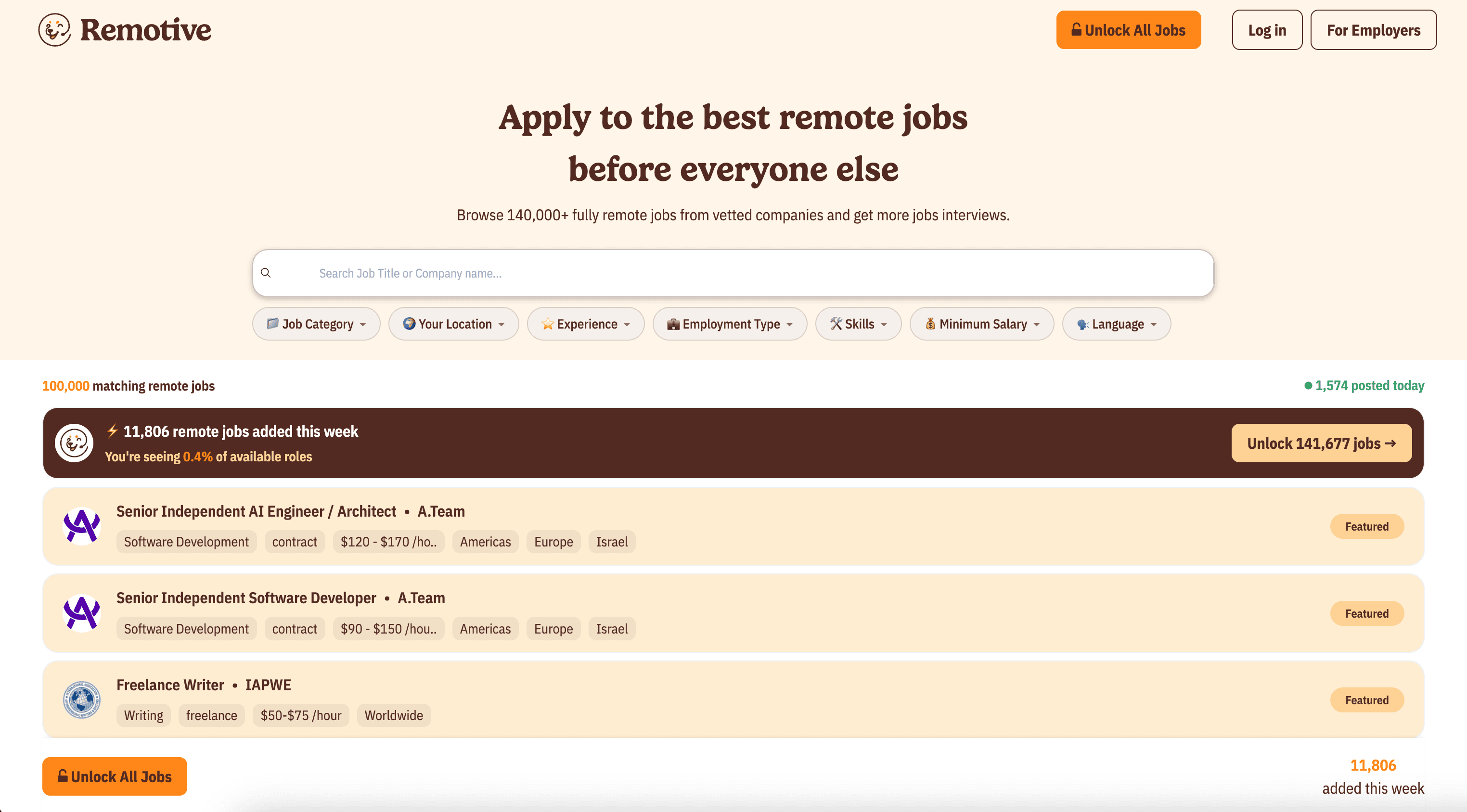
Med Thunderbit kan du också använda paginering för att fånga fler annonser och subpage scraping för att öppna varje jobbpost och hämta extra detaljer (som fullständig beskrivning, krav, löneinformation när den finns och instruktioner för ansökan).
🧲 Vad kan du skrapa med Remotive
Remotive är en populär hubb för distansroller inom teknik, design, marknadsföring, kundsupport och mycket mer. Med Thunderbits AI Web Scraper (https://thunderbit.com/) kan du samla in jobbdata för:
- Spårning av jobbsökning och bevakningar
- Rekrytering och sourcing-pipelines
- Arbetsmarknadsanalys och trendrapportering
- Innehållskurering (jobbportaler, nyhetsbrev, communities)
- Konkurrent- och omvärldsanalys för rekryteringsteam
Nedan är två vanliga skrapflöden som du kan köra direkt.
🗂️ Skrapa alla distansjobb från Remotive
Det här scenariot skrapar Remotives huvudsakliga jobbtavla på All Remote Jobs. Perfekt när du vill ha en bred datamängd över kategorier och taggar och sedan filtrera i Excel eller Google Sheets.
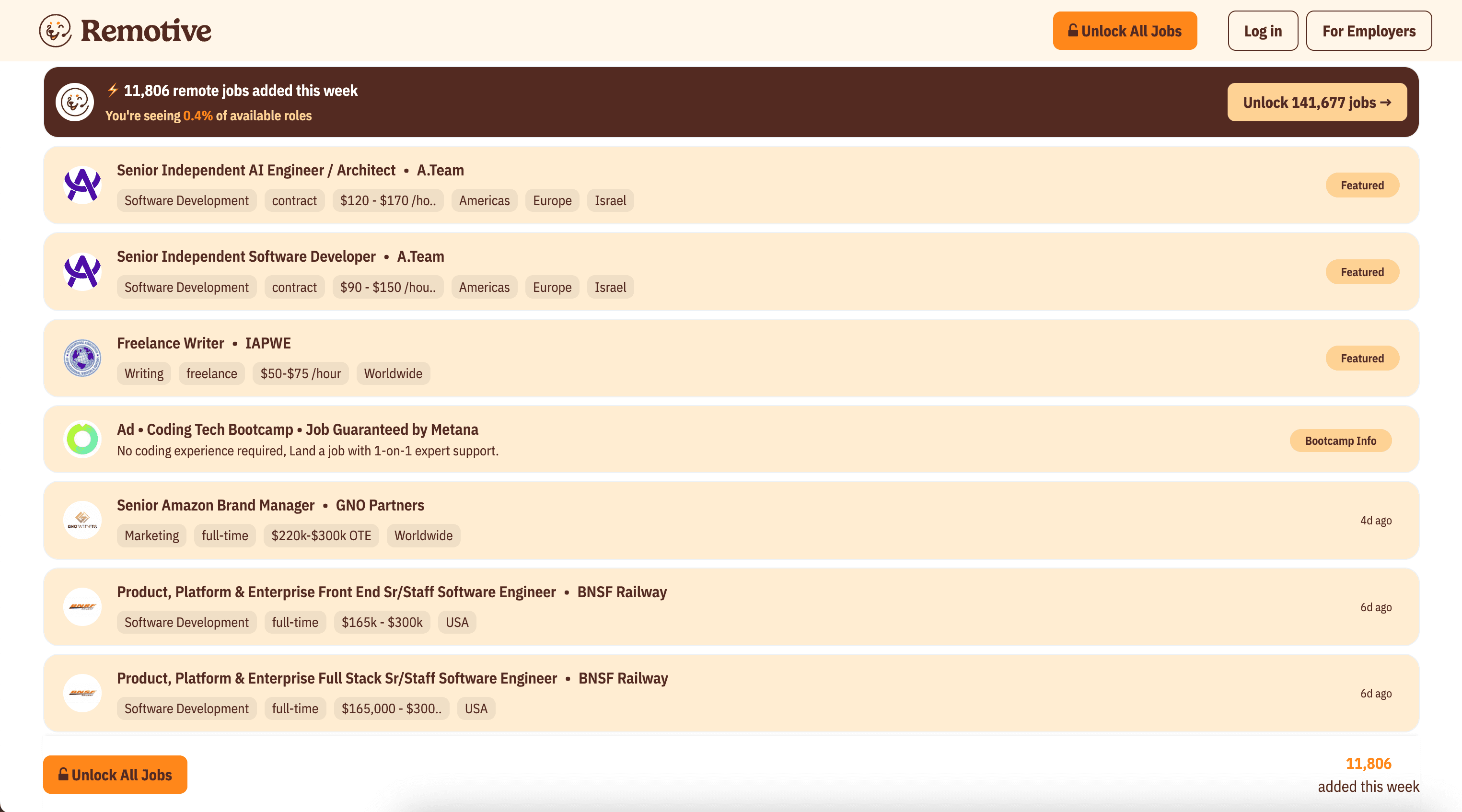
Steg:
- Ladda ner Thunderbit Chrome Extension och skapa ett konto.
- Gå till sidan: https://remotive.com/remote-jobs
- Klicka på AI Suggest Columns för att få förslag på kolumnnamn och datatyper.
- Klicka på Scrape för att extrahera datan och exportera sedan till Excel, Google Sheets, Airtable eller Notion.
Kolumnnamn
| Kolumn | Beskrivning |
|---|---|
| 🧑💻 Jobbtitel | Rollens namn som visas i listningen (t.ex. Backend Engineer). |
| 🏢 Företag | Namnet på företaget som rekryterar. |
| 🌍 Plats / Region | Platsmärkning (globalt, endast USA, EMEA osv. när det anges). |
| 🧩 Kategori | Jobbkategori (t.ex. Software Development, Design). |
| 🏷️ Taggar | Taggar/nyckelord kopplade till jobbet (tech stack, senioritet osv.). |
| 📅 Publiceringsdatum | Datumet då jobbet publicerades (eller relativ tid om det visas). |
| 🔗 Jobb-URL | Länk till jobbsidans detaljsida på Remotive. |
| 📨 Ansöknings-URL | Ansökningslänken (ofta extern). |
| 🖼️ Företagslogotyp | URL till logotypbilden när den finns. |
Tips: Efter att du skrapat listtabellen kan du använda Scrape Subpages i Thunderbit för att besöka varje Jobb-URL och komplettera datan med jobbbeskrivningar, krav och andra detaljer.
💻 Skrapa distansjobb inom mjukvaruutveckling från Remotive
Det här scenariot fokuserar på kategorisidan för Software Development: Remote Software Development Jobs. Bra om du bygger en riktad pipeline för ingenjörsroller eller vill följa specifika tekniker.
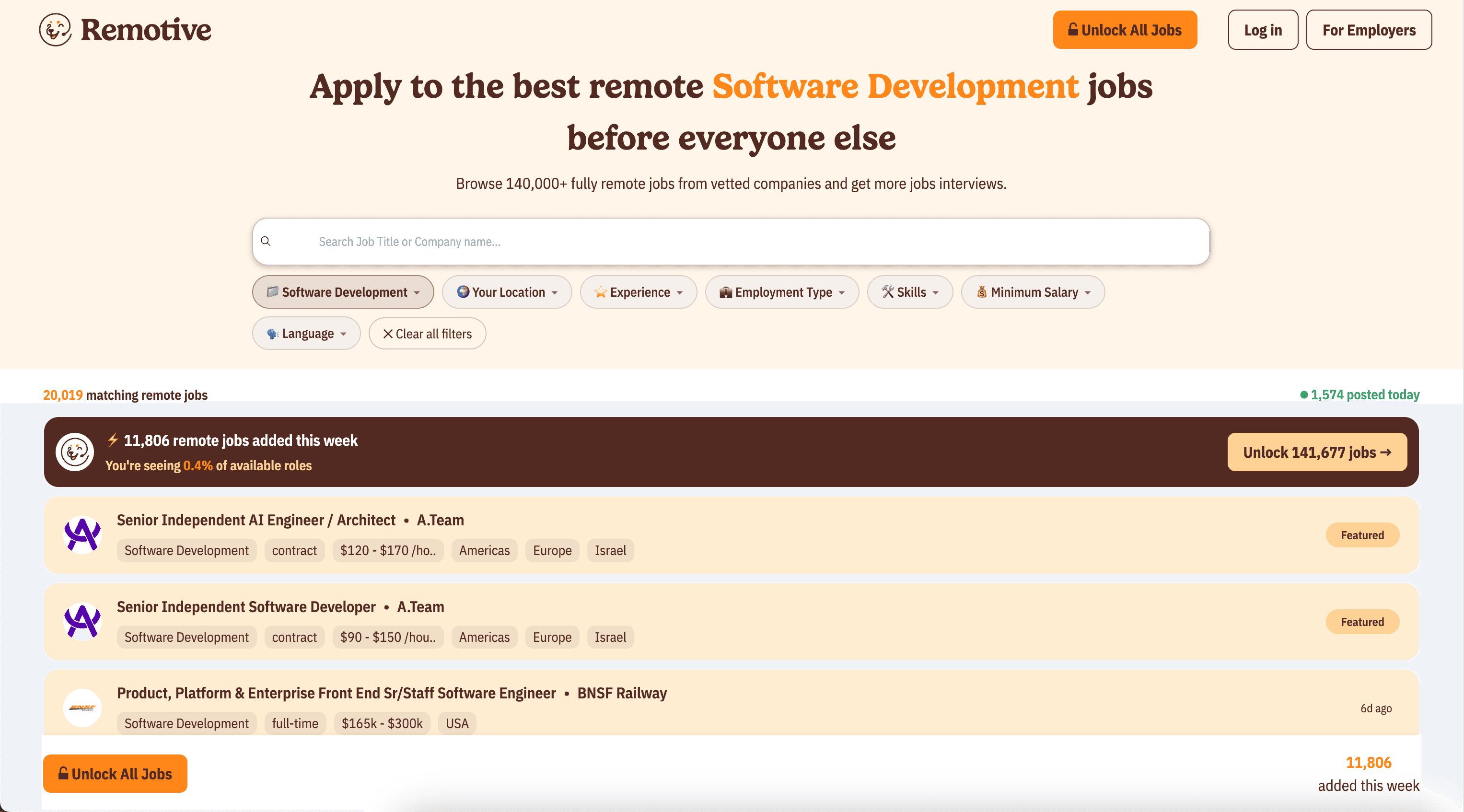
Steg:
- Ladda ner Thunderbit Chrome Extension och skapa ett konto.
- Gå till sidan: https://remotive.com/remote-jobs/software-development
- Klicka på AI Suggest Columns så att AI kan föreslå de bästa fälten att extrahera.
- Klicka på Scrape för att samla in datan och exportera till det verktyg du föredrar.
Kolumnnamn
| Kolumn | Beskrivning |
|---|---|
| 👨💻 Jobbtitel | Titeln på mjukvarurollen (t.ex. Full-Stack Engineer). |
| 🏢 Företag | Företaget som anställer för rollen. |
| 🧰 Tech / Taggar | Taggar som ofta innehåller språk, ramverk eller rolltyp. |
| 🌎 Distansplats | Region- eller platsbegränsningar (om de anges). |
| 🕒 Anställningsform | Heltid/konsult eller annan typ när det finns. |
| 📆 Publiceringsdatum | När jobbet publicerades. |
| 🔗 Jobb-URL | Länk till Remotives detaljsida för jobbet. |
| 📨 Ansöknings-URL | Extern eller intern ansökningslänk. |
| 📝 Kort beskrivning | En kort snippet/sammanfattning som visas i listningen (om den finns). |
🎯 Varför använda Remotive-verktyget
Att skrapa Remotive är värdefullt när du behöver strukturerad jobbdata i stället för att manuellt kopiera annonser till kalkylark.
Vanliga sätt att använda en Remotive-scraper:
- Jobbsökare: Bygg en egen tracker i Google Sheets, filtrera på taggar och följ nya annonser över tid.
- Rekryterare & bemanningsteam: Skapa en sourcing-databas, segmentera efter region eller tech stack och dela shortlist internt.
- Marknadsanalytiker: Analysera rekryteringstrender (t.ex. efterfrågan på React, Python, DevOps) och följ publiceringsfrekvens.
- Nyhetsbrev och community-ansvariga: Kurera jobblistor och håll innehållet uppdaterat med schemalagda exporter.
- E-handel och säljteam (ja, faktiskt): Om du säljer till startups kan jobbannonser vara en köpsignal—skrapa företagsnamn och roller för att prioritera outreach.
Thunderbits fördel är att du slipper skriva kod eller underhålla sköra selektorer. AI Web Scraper (https://thunderbit.com/) läser sidans struktur och levererar en tabell du kan använda direkt.
🧩 Så använder du Remotive Chrome Extension
- Installera Thunderbit Chrome Extension: Hämta den från Chrome Web Store och skapa ditt konto.
- Gå till en Remotive-sida: Öppna All Remote Jobs eller en kategorisida som Software Development.
- Aktivera AI-drivna Scraper: Klicka på AI Suggest Columns för att skapa fält och justera vid behov kolumnnamn eller datatyper (Text, Date, URL osv.).
- Skrapa och exportera: Klicka på Scrape och exportera sedan till Excel, Google Sheets, Airtable eller Notion (export är gratis).
Avancerade alternativ i Thunderbit:
- Subpage Scraping: Besök varje jobbs detaljsida för att hämta mer omfattande fält (full beskrivning, ansvar, förmåner).
- Stöd för paginering / infinite scroll: Fånga mer än det som syns på första sidan.
- Cloud Scraping vs. Browser Scraping: Välj Cloud för snabbhet på publika sidor; välj Browser om en sida kräver din session.
- Scheduled Scraper: Skrapa om Remotive-sidor automatiskt enligt schema för att bevaka nya roller.
💳 Priser för Remotive
Thunderbit använder ett enkelt kreditsystem:
- 1 kredit = 1 utdatarad i din resultattabell
- Den AI-drivna skrapupplevelsen (AI Suggest Columns + Scrape) ingår, och du kan komma igång utan kod
Det här kan du testa gratis:
- Gratisnivå: skrapa 6 sidor per månad
- Gratis provperiod: skrapa 10 sidor gratis för att testa ditt flöde innan du uppgraderar
Om du skrapar en Remotive-listningssida och får 100 jobbrader använder det vanligtvis 100 krediter. Om du sedan kör subpage scraping för att berika de 100 jobben med fält från detaljsidor beror totalen på hur många rader du matar ut (oftast fortfarande en rad per jobb, bara med fler kolumner).
Betalplaner (månadsvis vs. årsvis) är anpassade för olika volymer. Årsplanen är mer prisvärd eftersom den innehåller rabatt jämfört med att betala månad för månad.
Du kan se de senaste alternativen på Thunderbit Pricing.
❓ Vanliga frågor
-
Vad är AI Powered Remotive Scraper?
AI Powered Remotive Scraper är ett flöde i Thunderbit som hämtar jobbannonser och jobbdetaljer från Remotive och omvandlar dem till strukturerade rader och kolumner. Du klickar på AI Suggest Columns så att AI kan identifiera fält som jobbtitel, företag, plats, taggar och länkar, och klickar sedan på Scrape för att samla in datan. -
Vad är Thunderbit?
Thunderbit är ett AI-baserat web scraping- och produktivitetsverktyg som finns som Chrome-tillägg och hjälper dig att extrahera data från webbplatser, PDF:er och bilder till strukturerade tabeller. Det är byggt för affärsflöden som leadgenerering, jobbspårning, e-handelsbevakning och research—utan att du behöver koda. -
Kan jag skrapa jobbdetaljer, inte bara listningssidan?
Ja. Thunderbit stödjer subpage scraping, vilket innebär att den kan öppna varje jobbs detaljsida och lägga till fler kolumner i din befintliga tabell. Det är användbart när du vill ha full jobbbeskrivning, krav, förmåner eller andra fält som inte syns i listningen. -
Vilka datafält är bäst att extrahera från Remotive?
De flesta börjar med Jobbtitel, Företag, Plats/Region, Taggar, Publiceringsdatum, Jobb-URL och Ansöknings-URL. För djupare analys kan du lägga till fält från detaljsidan, som beskrivningstext, senioritet, löneinformation (när den finns) och anställningsform. -
Hur exporterar jag Remotive-data till Google Sheets eller Excel?
Efter skrapning kan du exportera tabellen till Excel eller Google Sheets med några klick i Thunderbit, och exporten är gratis. Du kan också ladda ner som CSV/JSON eller skicka data till Airtable och Notion för databasliknande arbetsflöden. -
Fungerar Remotive-skrapning om sidlayouten ändras?
I många fall, ja. Traditionella scrapers går ofta sönder när en webbplats ändrar HTML-strukturen, men Thunderbits AI läser sidinnehållet och anpassar sig oftast bättre till layoutförändringar. Om ett fält börjar glida kan du köra AI Suggest Columns igen eller förtydliga fältinstruktionerna. -
Ska jag använda Cloud Scraping eller Browser Scraping för Remotive?
För Remotives publika jobbsidor är Cloud Scraping oftast snabbast eftersom den kan bearbeta många sidor snabbt. Om du behöver skrapa innehåll som beror på din webbläsarsession, lokalisering eller inloggat läge, välj Browser Scraping. -
Hur många jobb kan jag skrapa per körning?
Den praktiska gränsen beror på hur många annonser som finns och hur många sidor du skrapar, men Thunderbit är byggt för hög volym. Krediterna i din plan avgör hur många rader du kan mata ut, och du kan börja med att testa via gratisnivån (6 sidor) eller provperioden (10 sidor). -
Var kan jag lära mig best practices för web scraping med AI?
Du kan lära dig strategier, arbetsflöden och exporttips på Thunderbit Blog. Bra startpunkter är How to Scrape Any Website Using AI och How to Scrape Website Data into Excel using AI, samt bakgrundsläsning som What Is Data Scraping and How to Do It in 2025.
📚 Läs mer
- Kom igång med Thunderbit
- Installera Thunderbit Chrome Extension
- Läs: How to Scrape Any Website Using AI
- Läs: What Is List Crawling and How to Do It Using AI
- Läs: How to Scrape Website Data into Excel using AI
- Utforska fler guider på Thunderbit Blog
- Se abonnemang på Thunderbit Pricing