

Med Thunderbits AI-drivna RemoteOK Scraper kan du förvandla RemoteOK:s jobbannonser till en ren, strukturerad datamängd med hjälp av AI. Öppna bara en RemoteOK-sida, klicka på AI Suggest Columns och sedan Scrape—Thunderbit läser sidan och strukturerar fält som jobbtitel, företag, plats, taggar och publiceringsdatum för export.
🤖 Vad är RemoteOK Scraper
RemoteOK Scraper är en AI Web Scraper som låter dig skrapa data från RemoteOK | Remote Jobs via Thunderbits Chrome-tillägg. I stället för att skriva kod går du till en list- eller kategorisida på RemoteOK, klickar på AI Suggest Columns för att skapa en tabellstruktur och klickar sedan på Scrape för att hämta raderna till en strukturerad tabell.
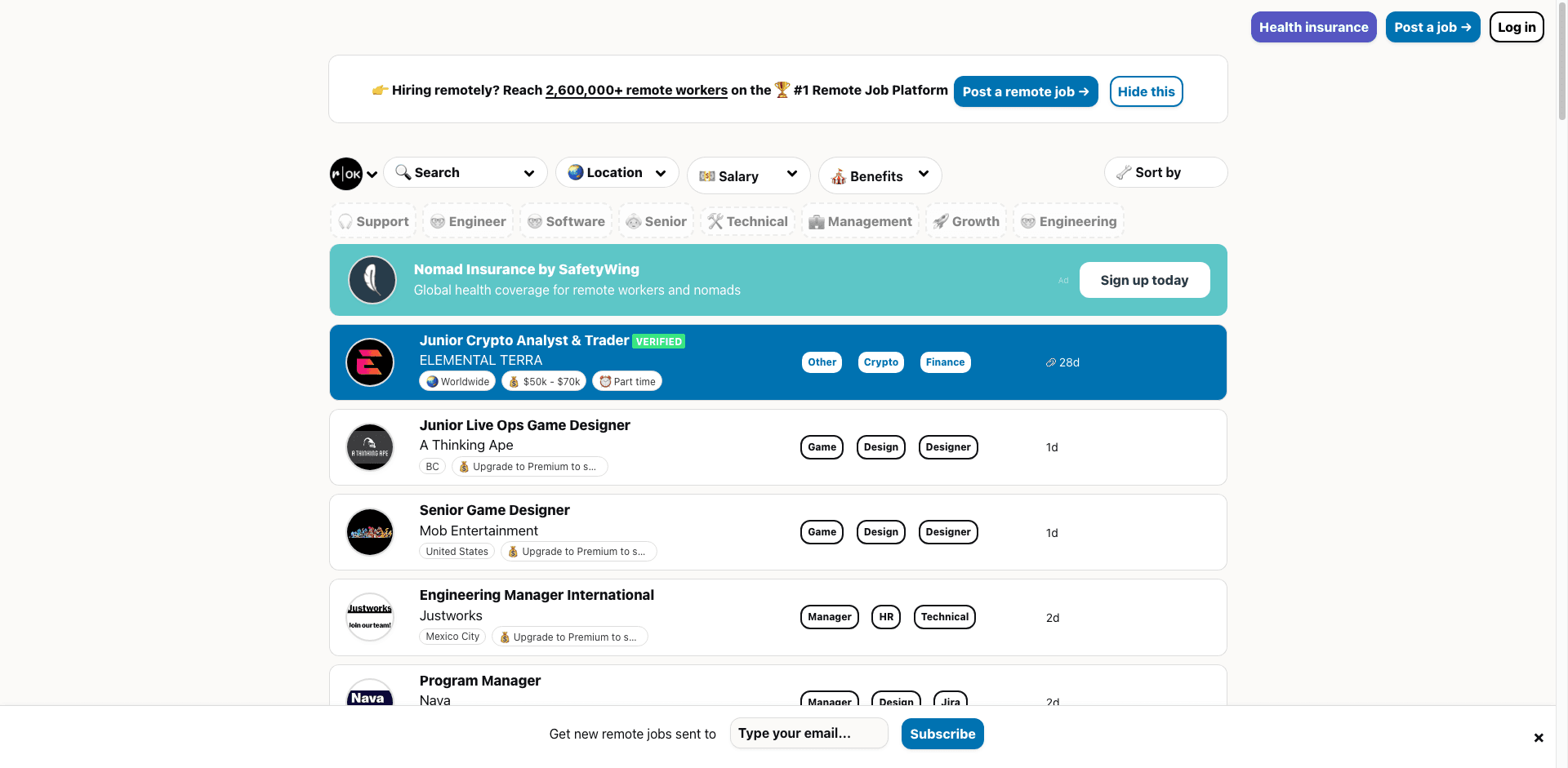
Med Thunderbit kan du också använda Subpage Scraping för att besöka varje jobbs detaljsida och berika din datamängd med fält som fullständig beskrivning, ansökningslänk, förmåner och mer—utan manuell kopiering och klistring.
🧲 Vad kan du skrapa med Remote OK
Remote OK är en populär jobbtavla för distansjobb, så skrapning är praktiskt när du vill bygga en jobbdatabase, bevaka nya annonser, analysera rekryteringstrender eller skapa riktade listor för outreach. Nedan är två vanliga arbetsflöden du kan köra med Thunderbit.
🧾 Skrapa Remote OK – bläddra bland distansjobb
Det här scenariot handlar om att hämta jobb från huvudsidan med listningar, till exempel Remote OK Remote Jobs. Perfekt om du vill bygga ett sökbart kalkylark med roller över olika företag, taggar och platser.
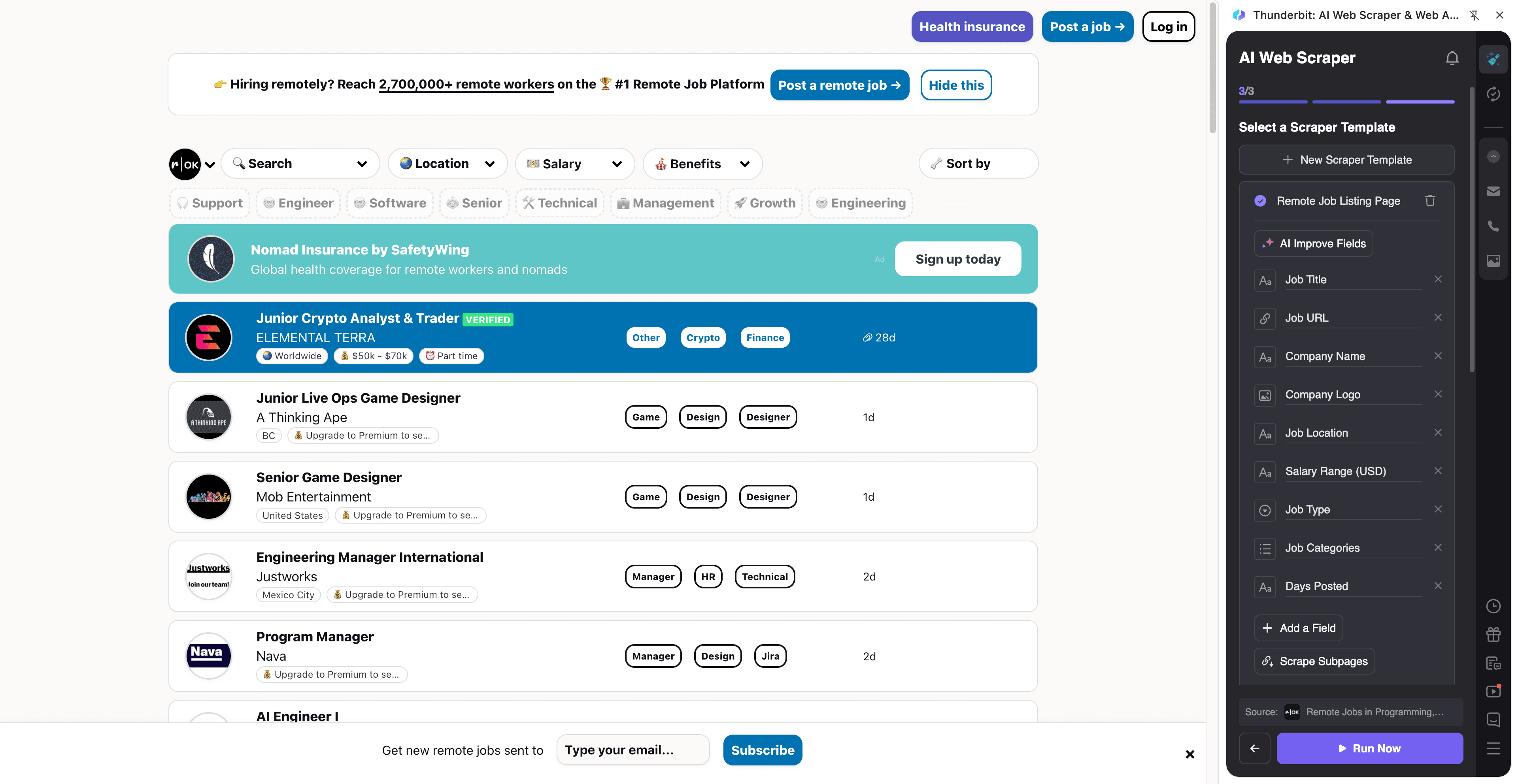
Steg:
- Installera Thunderbit Chrome Extension och skapa ett konto.
- Gå till sidan du vill skrapa, till exempel: Remote OK Remote Jobs.
- Klicka på AI Suggest Columns—Thunderbit föreslår kolumnnamn och datatyper baserat på sidans innehåll.
- Klicka på Scrape för att köra skrapningen, hämta data och ladda ner eller exportera filen.
Kolumnnamn
| Kolumn | Beskrivning |
|---|---|
| 🧑💻 Jobbtitel | Rollens namn som visas i listningen (t.ex. ”Senior Backend Engineer”). |
| 🏢 Företag | Företaget som rekryterar till rollen. |
| 📍 Plats / Region | Platsangivelsen i listningen (ofta ”Worldwide” eller regionbaserat). |
| 🏷️ Taggar | Taggar/nyckelord kopplade till jobbet (t.ex. React, DevOps, Design). |
| 🕒 Publiceringsdatum | Tid/datum då annonsen publicerades (som det visas i listningen). |
| 🔗 Jobb-URL | Länken till jobbets detaljsida på RemoteOK. |
| 🧾 Kort sammanfattning | Kort utdrag/preview-text som syns i listningen (om den finns). |
| 🖼️ Företagslogotyp | URL till logotypbilden (praktiskt för Airtable/Notion-gallerier). |
🧭 Skrapa RemoteOK – utforska kategorier för distansjobb
Det här scenariot hämtar jobb från en filtrerad/kategoriserad vy, till exempel en förmånssida som Distributed Team jobs. Bra när du vill ha en kuraterad datamängd för en specifik förmån, tagg eller rekryteringsstil.
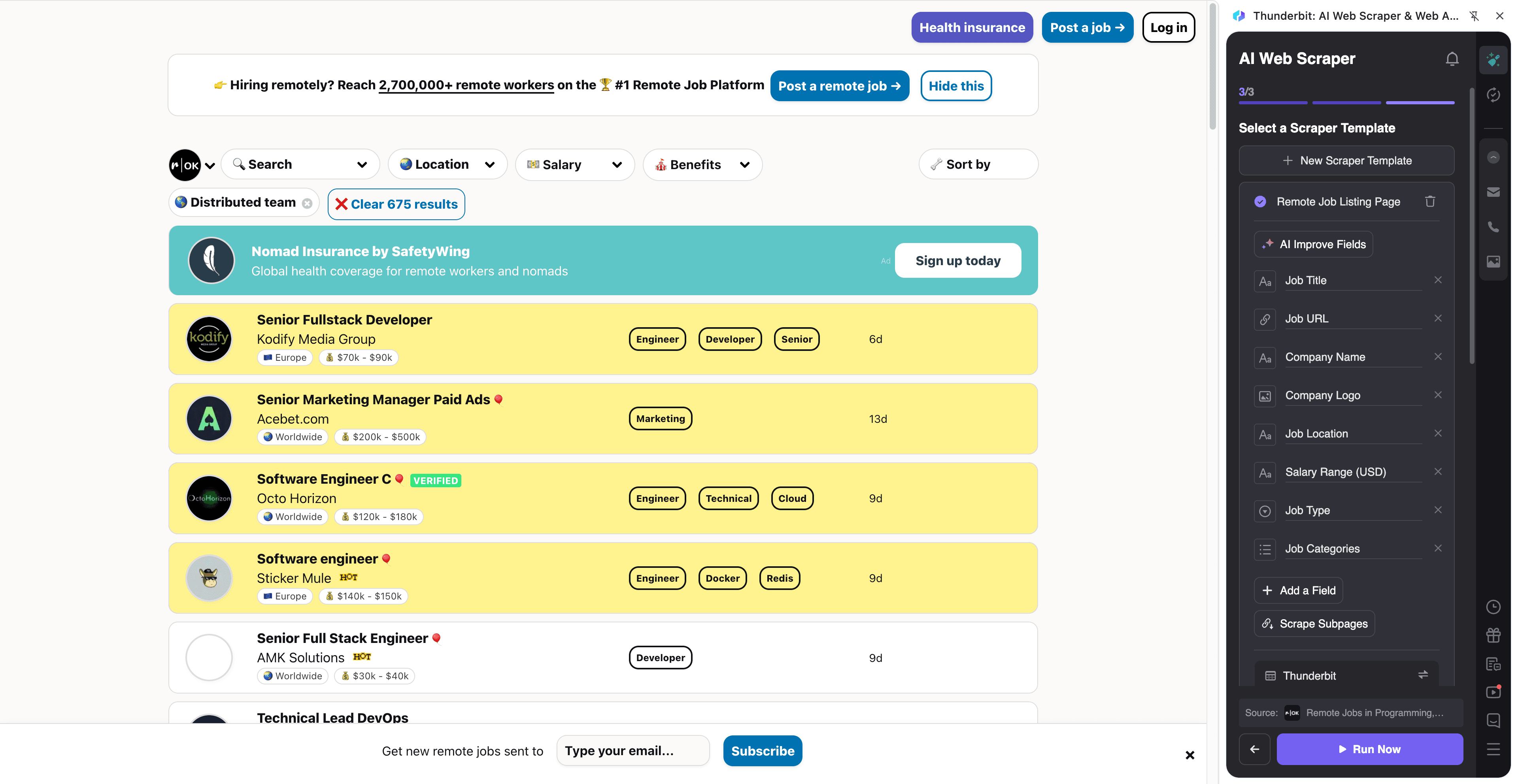
Steg:
- Installera Thunderbit Chrome Extension och skapa ett konto.
- Öppna sidan du vill skrapa, till exempel: RemoteOK Distributed Team filter.
- Klicka på AI Suggest Columns för att få förslag på kolumnnamn.
- Klicka på Scrape för att köra skrapningen, hämta data och ladda ner filen.
Kolumnnamn
| Kolumn | Beskrivning |
|---|---|
| 🧑💻 Jobbtitel | Jobbtiteln från de filtrerade resultaten. |
| 🏢 Företag | Företagsnamnet för varje annons. |
| 🎁 Förmån / Kategori | Filterkontexten (t.ex. ”Distributed team”) sparad som ett fält för analys. |
| 🏷️ Taggar | Taggar som visas för varje jobb i kategorivyn. |
| 📍 Plats / Region | Platsangivelsen som visas för varje jobb. |
| 🔗 Jobb-URL | Direktlänk till jobbets detaljsida. |
| 🗓️ Publiceringsdatum | När jobbet publicerades (som det visas på sidan). |
| 🖼️ Företagslogotyp | URL till logotypen för visuella databaser. |
💼 Varför använda RemoteOK-verktyget
Att skrapa RemoteOK gör att du kan arbeta betydligt snabbare än vid manuell bläddring—särskilt om du följer hundratals roller över flera filter.
Vanliga sätt att använda en Remote OK-datamängd:
- Jobbsökare & karriärcoacher: Bygg en personlig jobbtracker i Excel/Google Sheets, filtrera på taggar och prioritera efter publiceringsdatum.
- Rekryterare & bemanningsteam: Följ rekryteringsaktivitet per företag, rolltyp eller region och håll en löpande pipeline av möjligheter.
- Sälj & partnerskap: Hitta snabbväxande bolag som rekryterar på distans och berika leads genom att skrapa jobbens undersidor för mer kontext.
- Marknadsanalys & analytiker: Följ trender som efterfrågade kompetenser, rekryteringsvolym per kategori och förändringar över tid (särskilt med schemaläggning).
- E-handel & driftteam som rekryterar distanstalanger: Skapa en shortlist med roller och företag som matchar dina operativa behov.
Thunderbit är byggt för affärsflöden: du kan skrapa, strukturera och exportera på några minuter—och sedan hålla datan uppdaterad med Scheduled Scraper när du behöver återkommande uppdateringar.
🧩 Så använder du Thunderbits Chrome-tillägg
- Installera Thunderbit Chrome Extension: Hämta det från Chrome Web Store och skapa ditt konto på Thunderbit.
- Gå till en RemoteOK-sida: Öppna en listningssida som remote-jobs eller en filtrerad kategorisida som distributed_team.
- Aktivera AI-drivet skrapverktyg: Klicka på AI Suggest Columns för att generera kolumnnamn, datatyper och valfria fältprompter. Justera kolumner vid behov (t.ex. lägg till ”Apply URL” eller ”Salary”).
- Skrapa och berika med undersidor (valfritt): Klicka på Scrape för att samla rader. Använd sedan Scrape Subpages för att besöka varje jobbs detaljsida och lägga till fält som full beskrivning, ansökningslänk, förmåner och krav.
Om du är ny inom AI-skrapning kan de här guiderna hjälpa:
- How to Scrape Any Website Using AI
- What Is Data Scraping and How to Do It in 2025
- How to Scrape Website Data into Excel using AI
- What Is List Crawling and How to Do It Using AI
💳 Priser för Thunderbit
Thunderbit använder ett enkelt kreditsystem:
- 1 kredit = 1 utdatarad i din resultattabell.
- Den AI-drivna skrapupplevelsen (inklusive AI Suggest Columns) är tillgänglig direkt.
- Du kan skrapa 6 sidor gratis varje månad på Free-nivån.
- Om du startar en gratis provperiod kan du skrapa 10 sidor gratis, vilket är ett bra sätt att testa RemoteOK-listningar + berikning via undersidor.
Hur ser ”kostnad per körning” ut i praktiken?
- Skrapar du en listningssida och får 100 jobb, blir det cirka 100 krediter.
- Om du även skrapar undersidor och fortfarande behåller samma 100 rader (men med fler kolumner), baseras det fortfarande på antal utdatarader—planera därför krediter utifrån hur många jobb du vill ha i tabellen.
Betalplanerna är anpassade för olika volymer, och årsplanen är mer prisvärd eftersom den innehåller rabatt jämfört med månadspriser. Du kan jämföra alternativen på sidan Thunderbit Pricing.
| Nivå | Pris (Månadsvis) | Pris (Årsvis) | Totalpris per år | Krediter (Månadsvis) | Krediter (Årsvis) |
|---|---|---|---|---|---|
| Free | Free | Free | Free | 6 sidor | N/A |
| Starter | $15 | $9 | $108 | 500 | 5,000 |
| Pro 1 | $38 | $16.5 | $199 | 3,000 | 30,000 |
| Pro 2 | $75 | $33.8 | $398 | 6,000 | 60,000 |
| Pro 3 | $125 | $68.4 | $796 | 10,000 | 120,000 |
| Pro 4 | $249 | $137.5 | $1,592 | 20,000 | 240,000 |
❓ Vanliga frågor
-
Vad är AI Powered RemoteOK Scraper?
AI Powered RemoteOK Scraper är ett arbetsflöde i Thunderbit som hämtar RemoteOK-jobbannonser och omvandlar dem till en strukturerad tabell. Du klickar på AI Suggest Columns så att AI:n kan identifiera fält som jobbtitel, företag, taggar och publiceringsdatum, och klickar sedan på Scrape för att samla raderna. -
Vad är Thunderbit?
Thunderbit är ett AI-baserat web scraping- och produktivitets-tillägg för Chrome som hjälper dig att extrahera strukturerad data från webbplatser, PDF:er och bilder. Det är byggt för affärsanvändare som vill ha snabb uppsättning, pålitlig extrahering och smidig export till verktyg som Excel, Google Sheets, Airtable och Notion. -
Kan jag skrapa RemoteOK:s jobbdetaljsidor också, inte bara listningarna?
Ja—Thunderbit stödjer Subpage Scraping, vilket innebär att det kan öppna varje jobbs detaljsida och lägga till fler kolumner i din befintliga tabell. Det är användbart när du vill få fält som fullständig jobbbeskrivning, ansökningslänk, förmåner eller extra taggar som inte syns fullt ut i listningen. -
Vilka datafält är mest användbara att hämta från RemoteOK?
De flesta team börjar med Jobbtitel, Företag, Plats, Taggar, Publiceringsdatum och Jobb-URL. För djupare analys eller outreach kan fält från undersidor som Apply URL, Description och Benefits göra datan betydligt mer användbar. -
Hur exporterar jag RemoteOK-data till Google Sheets eller Airtable?
Efter skrapning kan du exportera resultaten till Excel/CSV/JSON eller skicka dem direkt till Google Sheets, Airtable eller Notion. Exporten är gratis, så du kan testa olika format och välja det som passar ditt arbetsflöde bäst. -
Fungerar RemoteOK-skrapning med paginering eller oändlig scroll?
Thunderbit stödjer Pagination Scraping, inklusive klickbaserad paginering och mönster med oändlig scroll. Om RemoteOK ändrar hur listningar laddas är Thunderbits AI-upplägg gjort för att anpassa sig genom att läsa sidans struktur varje gång, i stället för att förlita sig på sköra selektorer. -
Vad är skillnaden mellan Cloud Scraping och Browser Scraping för RemoteOK?
Cloud Scraping går snabbare och kan hantera många sidor i batch, vilket passar bra för publika sidor som RemoteOK-listningar. Browser Scraping körs i din Chrome-session, vilket är användbart om en webbplats kräver inloggning eller om du behöver exakt din webbläsarkontext. Du kan välja läge utifrån din situation. -
Är det lagligt att skrapa RemoteOK?
Att skrapa publika webbsidor är ofta tillåtet, men reglerna varierar mellan jurisdiktioner och beroende på webbplatsens villkor. Läs RemoteOK:s villkor och följ gällande lagar, respektera hastighetsbegränsningar och undvik att samla in känsliga personuppgifter. Använd datan ansvarsfullt för legitima affärs- eller forskningssyften. -
Hur kan jag hålla en RemoteOK-datamängd uppdaterad automatiskt?
Du kan använda Thunderbits Scheduled Scraper för att köra din RemoteOK-skrapning enligt ett återkommande schema. Det är praktiskt för att bevaka nya roller, följa förändringar i taggar eller platser och hålla en jobbdatabase uppdaterad utan manuellt arbete.
📚 Läs mer
- Kom igång med Thunderbit Chrome Extension
- Läs de senaste guiderna på Thunderbit Blog
- Lär dig grunderna: What Is Data Scraping and How to Do It in 2025
- Bygg listflöden: What Is List Crawling and How to Do It Using AI
- Exportera till kalkylark: How to Scrape Website Data into Excel using AI
- Om du även samlar kontakter för outreach: The Best Email Scrapers in 2025