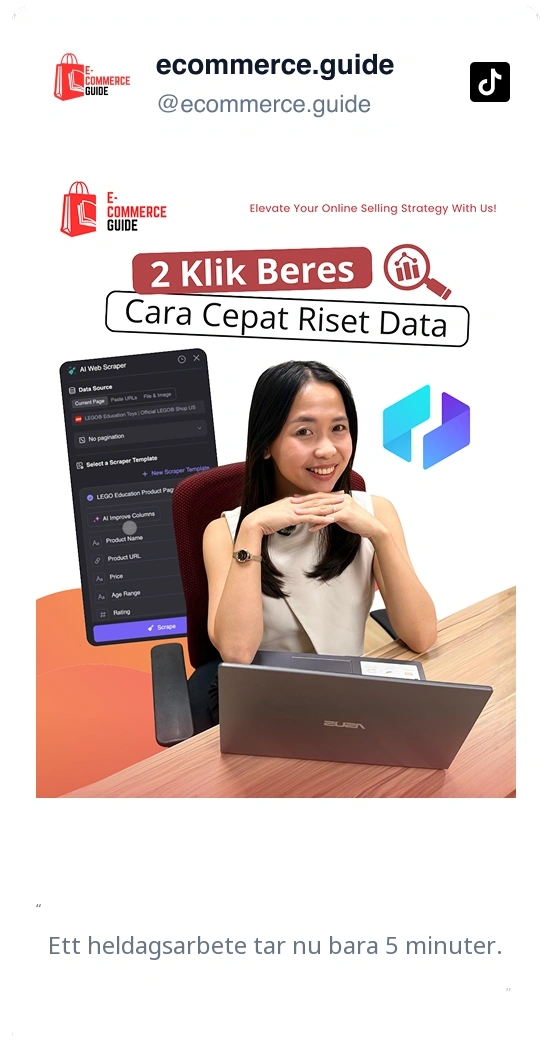
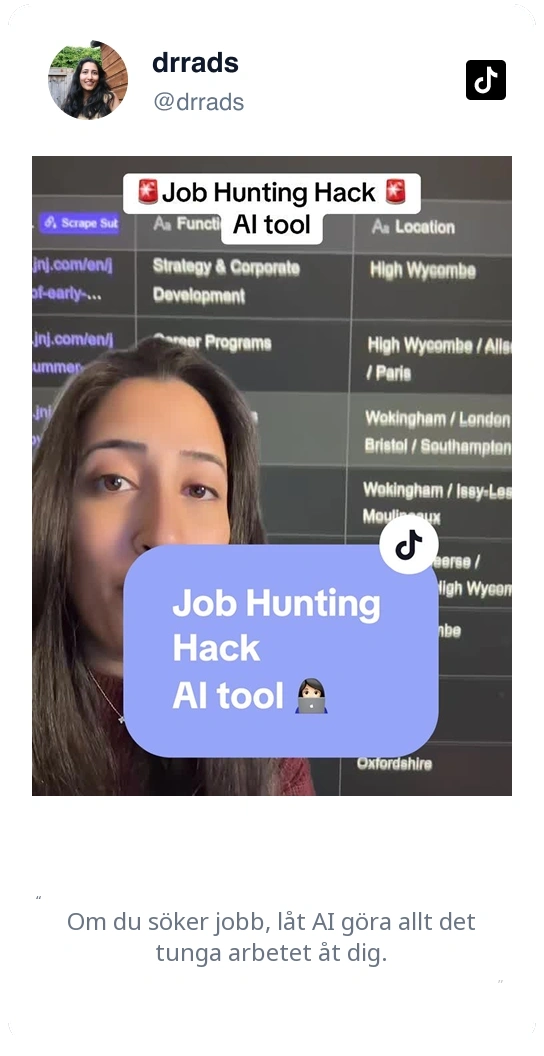
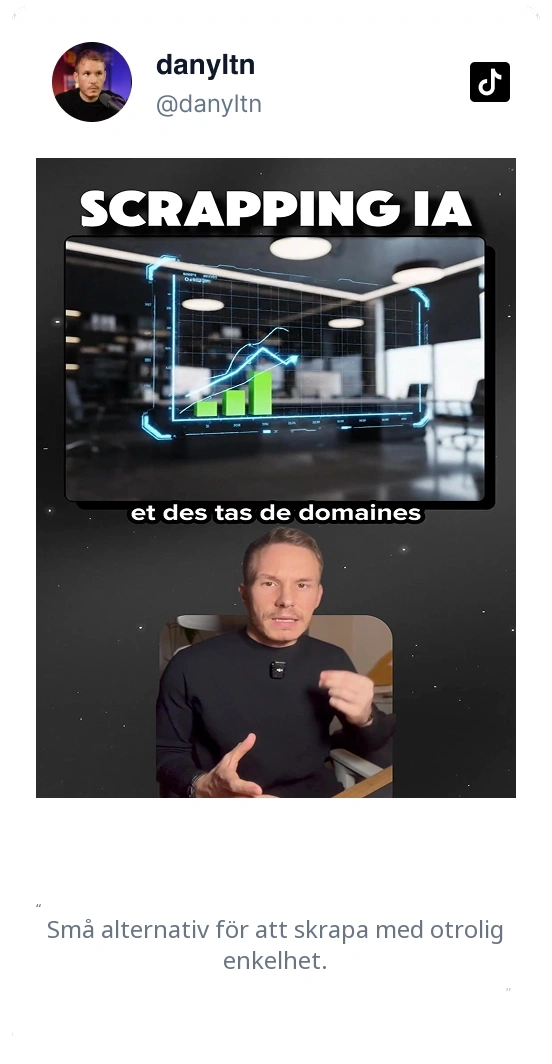
Thunderbits Kroger Scraper hjälper dig att omvandla Kroger-sidor till strukturerad data med AI, så att du kan analysera veckans erbjudanden och digitala kuponger i en prydlig tabell. Du öppnar Kroger i Chrome, låter AI föreslå rätt kolumner och skrapar sedan och exporterar till Excel, Google Sheets, Airtable eller Notion. Verktyget är byggt för snabb listskrapning, paginering och valfri berikning via undersidor när du behöver fler detaljer.
🛒 Vad är Kroger Scraper
Den AI-drivna Kroger Scraper är en som extraherar strukturerad data från sidor på , till exempel veckans erbjudanden och digitala kuponger. Med kan du gå till en listningssida på Kroger, klicka på AI Suggest Columns och därefter Scrape för att samla data i en tabell som är redo att exporteras.

Thunderbit är framtaget för arbetsflöden i verksamheter där du behöver pålitlig datainsamling även när sidlayouten ändras, samt stöd för paginering, skrapning av undersidor och val mellan moln- och webbläsarskrapning.
🧾 Vad kan du skrapa från Kroger
Kroger har värdefull och ofta uppdaterad merchandising-data som är användbar för prisanalys, kampanjuppföljning och sortimentsresearch. Med Thunderbit kan du skrapa:
- Listdata för veckans erbjudanden (produkt, pris, kampanj, storlek, kategori)
- Digitala kuponger (kupongvärde, villkor, utgångsdatum, varumärke, produkt)
- Resultat över flera sidor via paginering eller oändlig scroll
- Valfri berikning genom att besöka produktsidor (skrapning av undersidor)
Nedan är två vanliga arbetsflöden som du kan köra direkt.
🏷️ Skrapa Krogers veckans erbjudanden
Kroger Weekly Deals Scraper hämtar erbjudandelistor från Krogers sidor för veckans deals, så att du kan följa kampanjer, jämföra kategorier och bygga en historisk kampanjdatabas.
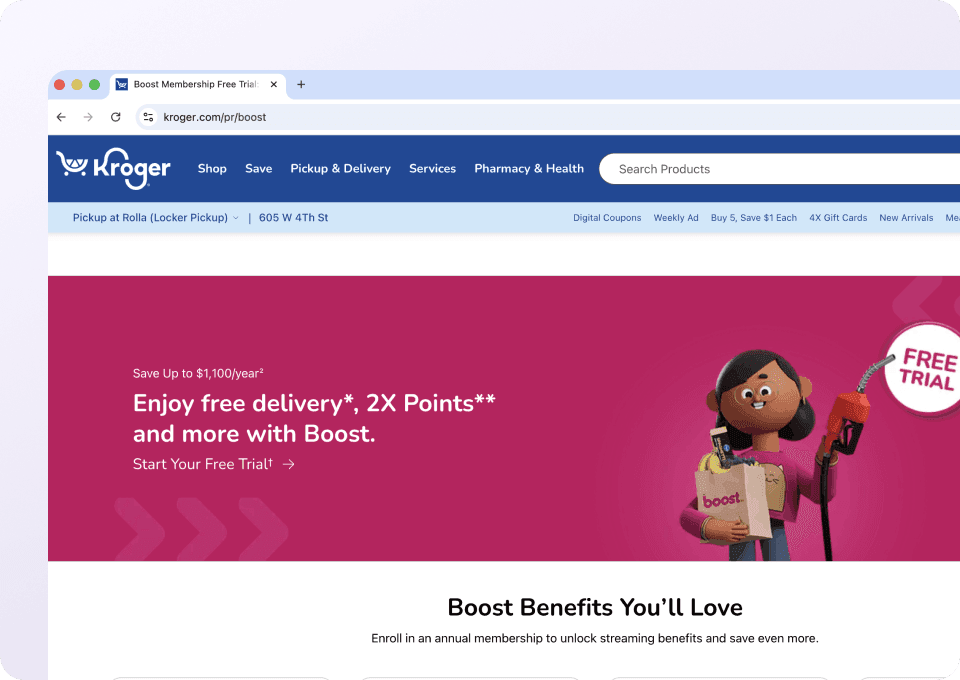
Målsida:

Steg:
- Ladda ner och registrera ett konto.
- Gå till målsidan, till exempel: .
- Klicka på AI Suggest Columns så föreslås kolumnnamn.
- Klicka på Scrape för att köra skrapningen, hämta data och ladda ner filen.
Kolumnnamn
| Kolumn | Beskrivning |
|---|---|
| 🏷️ Produktnamn | Produktens titel som visas i listan för veckans erbjudanden. |
| 🔗 Produkt-URL | Länk till produkten eller erbjudandets detaljsida (bra för skrapning av undersidor). |
| 💲 Erbjudandepris | Kampanjpriset som visas för varan. |
| 🧾 Ordinarie pris | Pris utan kampanj när det finns tillgängligt i listan. |
| 📉 Rabatt / besparing | Besparingsbelopp eller procent när det visas. |
| 🧺 Storlek / enhet | Förpackningsstorlek, vikt eller enhetsinfo (t.ex. oz, lb, antal). |
| 🏪 Varumärke | Varumärkesnamn när det finns på kortet. |
| 🗂️ Kategori | Kategori eller hyll-/gånggruppering från listningssidan. |
| 🖼️ Bild-URL | Länk till produktbilden för katalogisering eller rapportering. |
| 📍 Butik / platskontext | Butikskontext om Kroger visar den baserat på vald plats. |
| 🕒 Giltighet för erbjudande | Datumintervall eller text om “weekly”/veckovis giltighet som visas på sidan. |
🎟️ Skrapa Krogers digitala kuponger
Kroger Digital Coupons Scraper extraherar kuponglistor så att du kan följa kupongvärden, utgångsdatum och varumärkesaktivitet över tid.
Målsida:

Steg:
- Ladda ner och registrera ett konto.
- Gå till målsidan, till exempel: .
- Klicka på AI Suggest Columns så föreslås kolumnnamn.
- Klicka på Scrape för att köra skrapningen, hämta data och ladda ner filen.
Kolumnnamn
| Kolumn | Beskrivning |
|---|---|
| 🎟️ Kupongtitel | Kupongens rubrik eller erbjudandets namn. |
| 🔗 Kupong-URL | Länk till kupongens detaljsida (om den finns). |
| 💰 Kupongvärde | Rabattens storlek (t.ex. $1 off, 20% off). |
| 🧾 Erbjudandetyp | Typ av erbjudande, t.ex. “digital coupon”, “cash back” eller liknande etiketter som visas. |
| 🗓️ Utgångsdatum | Kupongens slutdatum eller “expires”-text. |
| ✅ Behörighet / krav | Villkor som minsta köp, antal eller deltagande varor. |
| 🏷️ Varumärke | Varumärket kopplat till kupongen när det visas. |
| 🧺 Giltiga produkter | Produktnamn eller produktgruppstext som ingår i erbjudandet. |
| 🖼️ Bild-URL | Länk till kupong- eller produktbild för referens. |
| 🏪 Butik / platskontext | Butikskontext om kupongens tillgänglighet beror på vald butik. |
📈 Varför använda Kroger-verktyget
Att skrapa Krogers veckans erbjudanden och kuponger är användbart när du behöver konsekvent, strukturerad kampanjdata för analys och drift.
Vanliga skäl att skrapa Kroger:
- E-handel & retail operations: Följ kampanjfrekvens, rabattdjup och mönster per kategori för konkurrensbevakning.
- Varumärkes- & marknadsteam: Övervaka kupongaktivitet, erbjudandebudskap och kampanjrytm över varumärken och produktlinjer.
- Säljteam: Bygg listor över kampanjade SKU:er och hitta merchandising-möjligheter eller prissättningsgap.
- Analytiker: Skapa historiska dataset för pris-/kampanjmodellering, säsongsanalys och rapportering.
Thunderbit är extra användbart när:
- du behöver paginering över många listningssidor
- du vill använda skrapning av undersidor för att berika varje rad med detaljer från produktsidor
- du vill exportera direkt till verktyg i ditt arbetsflöde (Sheets, Airtable, Notion)
Om du är ny inom skrapning kan de här guiderna hjälpa:
🧩 Så använder du Kroger Chrome-tillägget
- Installera Thunderbit Chrome-tillägget: Ladda ner från och skapa ditt konto på .
- Gå till en Kroger-sida du vill skrapa: Till exempel sidan för eller .
- Aktivera AI-drivna skraparen: Klicka på AI Suggest Columns för att skapa kolumnnamn, justera datatyper (text, nummer, datum, URL, bild) och lägga till valfria fältinstruktioner.
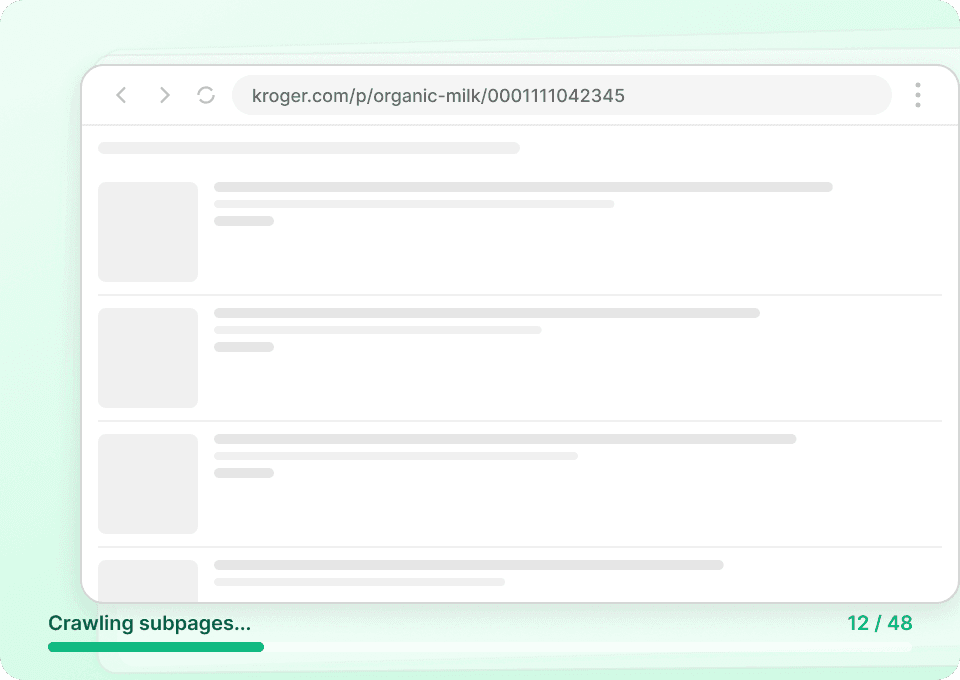
- Skrapa, paginera och berika: Klicka på Scrape för att extrahera rader. Om sidan har flera resultatsidor, aktivera paginering. Om du behöver fler detaljer, använd Scrape Subpages så att AI besöker varje produkt-/kupongsida och lägger till extra fält.
Tips: Om innehållet på Kroger beror på vald butik eller inloggningsstatus är Browser Scraping ofta bästa valet eftersom det använder din aktuella Chrome-session.
💳 Priser för Kroger
Thunderbit använder ett enkelt kreditsystem:
- 1 kredit = 1 utdatarad i din resultattabell
- Arbetsflödet för AI-driven skrapning (AI Suggest Columns + Scrape) ingår, och dataexport är gratis
Det här kan du testa gratis:
- Gratisnivå: skrapa 6 sidor per månad
- Gratis provperiod: skrapa 10 sidor gratis innan du väljer en betalplan
Vad kostar en typisk Kroger-körning?
- Om du skrapar 5 sidor med veckans erbjudanden och varje sida ger 50 varor blir det cirka 250 rader = 250 krediter
- Om du skrapar kuponger och får 120 kuponger blir det cirka 120 rader = 120 krediter
- Om du använder skrapning av undersidor betalar du fortfarande per utdatarad, men du får fler och rikare kolumner per rad (ofta värt det för analys)
Betalplaner (månadsvis och årsvis) skalar med din volym. Årsplanen är oftast mer prisvärd eftersom den vanligtvis har rabatt jämfört med att betala månad för månad. Se fullständiga detaljer på .
❓ Vanliga frågor
-
Vad är AI Powered Kroger Scraper?
AI Powered Kroger Scraper är ett arbetsflöde i Thunderbit som använder AI för att läsa Kroger-sidor och omvandla det du ser till strukturerade kolumner och rader. Du klickar på AI Suggest Columns för att skapa en tabellstruktur och sedan på Scrape för att hämta veckans erbjudanden eller digitala kuponger till ett dataset som du kan exportera. -
Vad är Thunderbit?
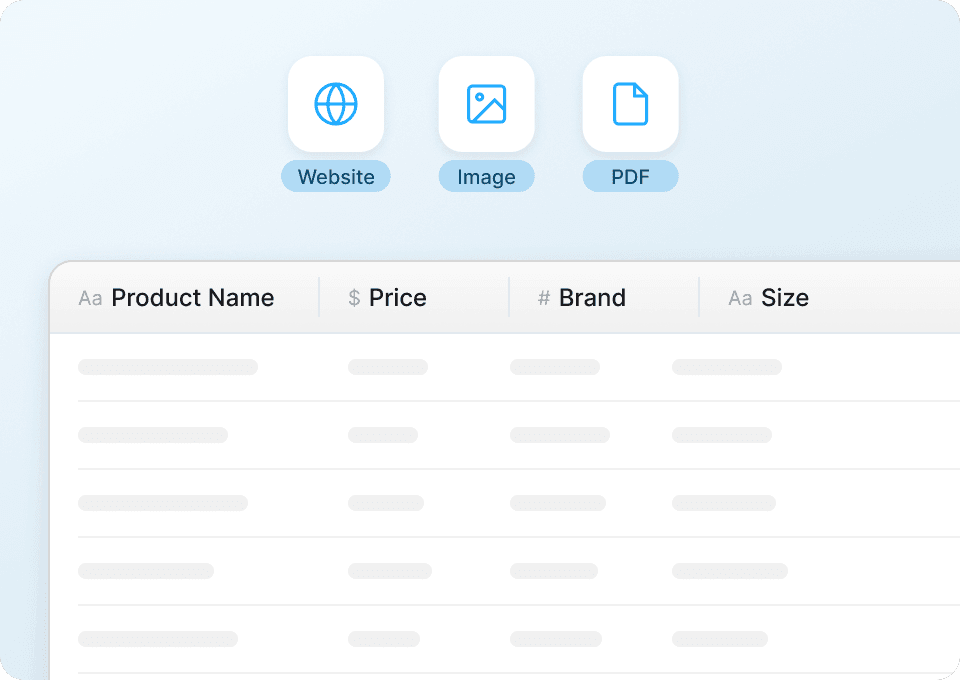
är ett AI Web Scraper Chrome-tillägg som hjälper dig att extrahera data från webbplatser, PDF:er och bilder med minimal konfiguration. Det är byggt för team som vill ha snabba resultat, stabil skrapning och smidiga exporter till verktyg som Excel, Google Sheets, Airtable och Notion. -
Kan Thunderbit skrapa Krogers veckans erbjudanden och kuponger med paginering?
Ja. Thunderbit stödjer paginering för sidor med nästa/föregående-knappar och klarar även oändlig scroll. Det är praktiskt när Kroger listar många erbjudanden eller kuponger över flera sidor och du vill få ett komplett dataset. -
Måste jag kunna koda för att skrapa Kroger?
Nej. Thunderbit är gjort för icke-tekniska arbetsflöden, så du kan skrapa genom att klicka på AI Suggest Columns och Scrape. Vill du finjustera kan du byta kolumnnamn, ändra datatyper och lägga till fältinstruktioner utan att skriva kod. -
Vilken data kan jag exportera från Kroger till Excel eller Google Sheets?
Du kan exportera produktnamn, priser, rabatttext, kupongvärden, utgångsdatum, URL:er och bildlänkar, beroende på vad som syns på sidan. Export finns som CSV/JSON-nedladdning och även som direkt export till Google Sheets, Airtable och Notion. -
Hur fungerar skrapning av undersidor för Kroger?
Efter att du skrapat en listningssida (t.ex. veckans erbjudanden) kan du köra Scrape Subpages så att Thunderbit besöker varje produkt- eller kupongdetaljsida. Då berikas tabellen med extra fält som detaljerade beskrivningar, ingredienser, storleksvarianter eller begränsningar när sådan information finns på undersidor. -
Ska jag använda Cloud Scraping eller Browser Scraping för Kroger?
Om datan är publikt tillgänglig och inte beror på inloggning eller butikskontext kan Cloud Scraping gå snabbare eftersom den hanterar många sidor i batch. Om Kroger kräver vald butik, plats eller en aktiv kontosession för att visa rätt erbjudanden är Browser Scraping ofta bättre eftersom den använder din aktiva Chrome-session. -
Vad är en kredit och hur många krediter behöver jag för Kroger-skrapning?
En kredit motsvarar en utdatarad i din resultattabell. Skrapar du 300 erbjudandeartiklar blir det 300 krediter, oavsett hur många kolumner du hämtar per artikel. Det gör det enkelt att uppskatta kostnaden utifrån hur många produkter eller kuponger du vill samla in. -
Är det okej att skrapa data från Kroger?
Du bör alltid följa gällande lagar, respektera integritet och granska Krogers villkor och policyer innan du skrapar. Thunderbit är ett produktivitetsverktyg som hjälper dig att samla in och strukturera data du har åtkomst till, och du ansvarar för att använda det på ett regelrätt sätt.
📚 Läs mer
- Kom igång med
- Utforska guider och strategier på
- Grunderna:
- Listutvinning:
- Excel-flöde:
- Jämför verktyg:
- Se planer:
- Se genomgångar: