

Webbskrapning har gått från att vara en nischad färdighet till en måste-ha-superkraft för alla som jobbar med försäljning, drift eller marknadsundersökningar. Med den enorma mängden webdata som exploderar—den globala dataskapandet ökade med nästan 193 % från 2019 till 2023—är det inte konstigt att 81 % av företagen nu ser data som kärnan i sitt beslutsfattande. Men här kommer haken: 95 % av organisationerna säger att hantering av ostrukturerad data (som rörig HTML) är en stor utmaning. Jag har sett många team drunkna i ändlösa copy-paste-maraton när de försöker få ordning på webbplatsinformation i kalkylblad—tro mig, det är inte vackert.
Extrahera data från vilken webbplats som helst med AI Get Started Free
Det är där Python-biblioteket BeautifulSoup kommer in. I den här praktiska guiden går jag igenom hur du använder BeautifulSoup för webbskrapning, med ett konkret Python Beautiful Soup-exempel som du kan anpassa efter dina egna affärsbehov. Och eftersom jag gillar att jobba smartare, inte hårdare, visar jag också hur du kan kombinera BeautifulSoup med Thunderbit, vår AI-drivna webbscraper, för att snabba upp arbetsflödet och få renare, mer strukturerad data—oavsett din kodningsnivå.
Vad är BeautifulSoup och varför använda det för webbskrapning?
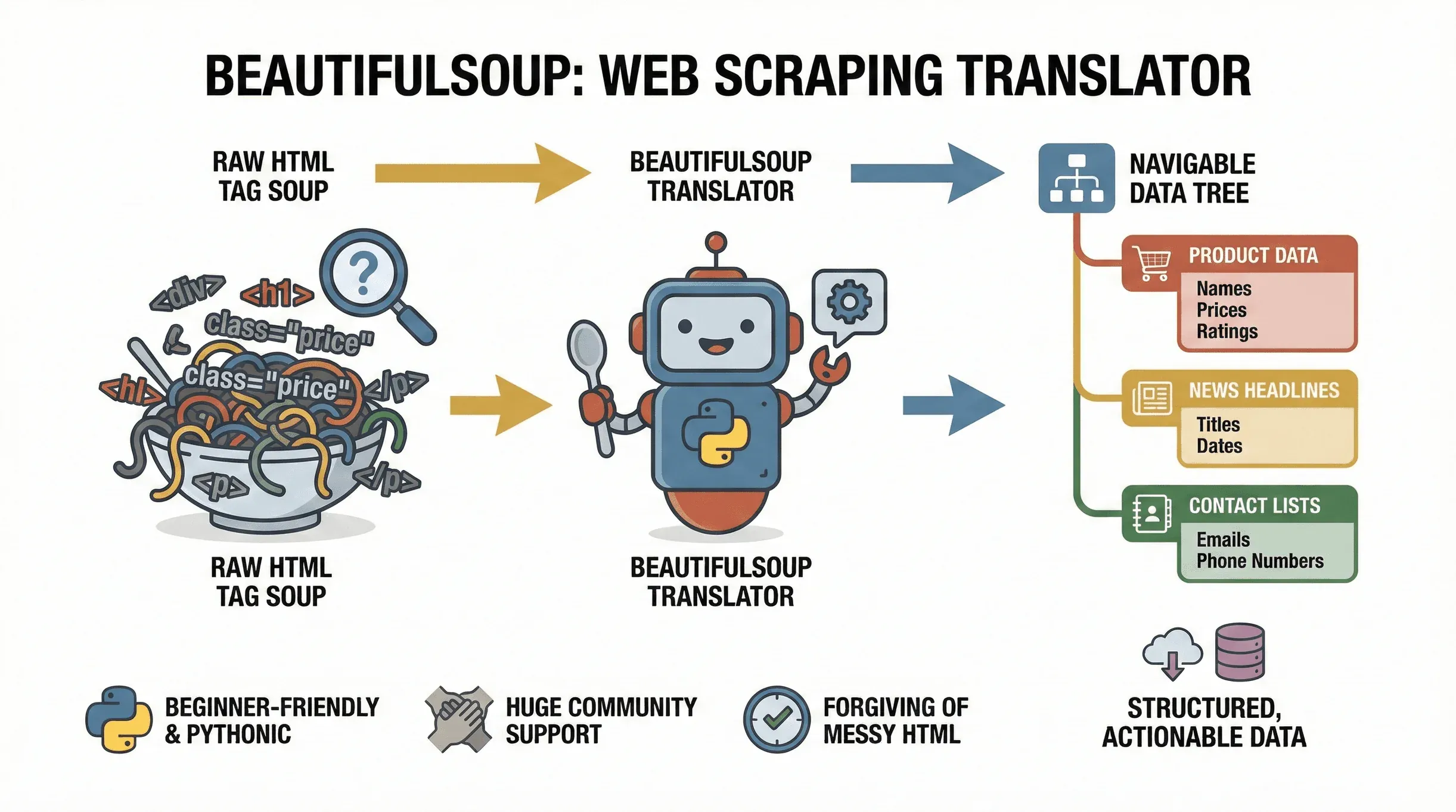 Börja med grunderna. BeautifulSoup är ett Python-bibliotek som gör det enkelt att tolka HTML- och XML-dokument. Tänk på det som en översättare: det tar en webbplats ”taggsoppa” och gör den till ett navigerbart träd, så att du enkelt kan hitta, extrahera och bearbeta datan du behöver. Projektet underhålls fortfarande aktivt —
 beautifulsoup4 4.14.3 släpptes på PyPI i slutet av 2025 — så allt du lär dig här är aktuellt. Oavsett om du hämtar produktpriser från en e-handelsplats, samlar nyhetsrubriker eller skrapar företagskataloger för leads, är BeautifulSoup ett självklart verktyg för att omvandla webbsidor till strukturerad och användbar data.
Varför är det så populärt? Till att börja med är det väldigt nybörjarvänligt. BeautifulSoup klarar rörig HTML bra (och låt oss vara ärliga, webben är full av det), och dess Python-lika syntax gör att du kan gå från noll till skrapning på bara några rader kod. Det stöds också brett, med miljontals nedladdningar och ett stort community—så om du kör fast finns hjälpen bara en googling bort.
Typiska användningsområden för BeautifulSoup är bland annat:
- Extrahera produktnamn, priser och betyg från e-handelssidor
- Plocka ut nyhetsrubriker, författare och publiceringsdatum från nyhetssajter
- Tolka tabeller eller kataloger (till exempel listor över företag eller kontakter)
- Samla in mejladresser eller telefonnummer från annons- och listing-sajter
- Bevaka uppdateringar (prisändringar, nya jobbannonser och liknande)
Om din data finns i statisk HTML är BeautifulSoup din bästa vän för webbskrapning.
De unika fördelarna med BeautifulSoup för webbskrapning
Det finns gott om Python-bibliotek för webbskrapning—så varför välja BeautifulSoup? Så här står det sig mot konkurrenterna:
- Enkelhet: BeautifulSoup är lättviktigt och enkelt att lära sig. Du behöver inte sätta upp ett helt ramverk eller skriva massor av boilerplate-kod. Det passar perfekt för snabba, enstaka skrapningsjobb eller för nybörjare som just har kommit igång.
- Förlåtande: Det klarar trasig eller felaktigt formaterad HTML, vilket är vanligare än man tror.
- Flexibilitet: Du tvingas inte in i en stel crawler-arkitektur. Ge det bara HTML och extrahera det du behöver.
- Integration: BeautifulSoup fungerar bra med andra Python-bibliotek som
requests(för att hämta webbsidor),csv(för att spara data) ochpandas(för dataanalys).
Hur står det sig mot andra verktyg?
| Verktyg | Bäst för | Fördelar | Nackdelar |
|---|---|---|---|
| BeautifulSoup | Statisk HTML-tolkning, nybörjare | Enkelt, snabb uppsättning, förlåtande, flexibelt | Inte för JavaScript-tunga webbplatser |
| Scrapy | Storskaliga, asynkrona jobb | Kraftfullt, skalbart, inbyggd crawling | Brantare inlärningskurva, mer uppsättning |
| Selenium | JavaScript/dynamiskt innehåll | Kan interagera med JS, fylla i formulär, klicka knappar | Långsammare, tyngre, mer resurskrävande |
Om du precis har börjat eller snabbt behöver tolka statiska sidor är BeautifulSoup webbskrapningens ”multiverktyg” (medium.com). För mer komplexa eller dynamiska sajter kan du kombinera det med Selenium eller Scrapy—men BeautifulSoup är det bästa sättet att lära sig grunderna.
Så sätter du upp din Python-miljö för BeautifulSoup
Redo att komma igång? Så här ställer du in din miljö:
-
Installera Python: Ladda ner senaste versionen från python.org.
-
Skapa en virtuell miljö (valfritt, men rekommenderat):
python -m venv venv source venv/bin/activate # På Windows: venv\Scripts\activate -
Installera BeautifulSoup och beroenden:
pip install beautifulsoup4 requests lxml html5libbeautifulsoup4: Huvudbiblioteketrequests: För att hämta webbsidorlxmlellerhtml5lib: Snabbare/mer tillförlitliga HTML-tolkar
-
Felsökningstips:
- Om du får felet ”pip not found”, prova
pip3ellerpy -m pip. - På Mac/Linux kan du behöva
sudoför behörigheter. - Om du använder Windows, se till att Python finns i din PATH.
- Om du får felet ”pip not found”, prova
För att kontrollera att allt är rätt installerat kan du köra det här snabba testet:
from bs4 import BeautifulSoup
import requests

html = requests.get("http://example.com").text
soup = BeautifulSoup(html, "html.parser")
print(soup.title)
Om du ser <title>Example Domain</title> är allt klart (Thunderbit Blog).
Ett steg-för-steg-exempel i Python med Beautiful Soup
Nu dyker vi ner i ett verkligt python beautiful soup-exempel. Tänk dig att du vill extrahera de senaste nyhetsrubrikerna från en offentlig nyhetssajt. Så här gör du:
1. Hämta webbsidan
import requests
from bs4 import BeautifulSoup

url = "https://www.bbc.com/news"
response = requests.get(url)
html = response.text
2. Tolka HTML-koden
soup = BeautifulSoup(html, "html.parser")
3. Granska HTML-strukturen
Öppna webbläsarens utvecklarverktyg (högerklicka → Inspektera) och leta efter taggarna som innehåller rubrikerna. På många nyhetssajter ligger rubriker i <h3>-taggar med särskilda klasser.
Till exempel kan du se:
<h3 class="gs-c-promo-heading__title">Rubrikens titel</h3>
4. Extrahera datan
headlines = soup.find_all("h3", class_="gs-c-promo-heading__title")
for h in headlines:
    print(h.get_text(strip=True))
Detta skriver ut alla nyhetsrubriker på sidan.
5. Spara datan som CSV
Nu sparar vi rubrikerna för senare analys:
import csv

with open("headlines.csv", "w", newline='', encoding="utf-8") as file:
    writer = csv.writer(file)
    writer.writerow(["rubrik"])
    for h in headlines:
        writer.writerow([h.get_text(strip=True)])
Nu har du en CSV-fil redo för Excel eller Google Sheets.
Förstå HTML-struktur för effektiv dataextraktion
Innan du skriver någon kod bör du alltid inspektera sidans HTML. Så här gör du:
- Öppna utvecklarverktygen: Högerklicka på sidan och välj ”Inspektera”.
- Hitta datan: Hovra över element för att se vilka taggar som innehåller informationen du vill ha (till exempel rubriker, priser, författare).
- Notera taggar och klasser: Leta efter unika identifierare som
class="product-title"ellerid="main-content". - Testa dina selektorer: Använd BeautifulSoups
.find(),.find_all()eller.select()för att rikta in dig på rätt element.
Tips: använd soup.prettify() för att skriva ut en läsbar version av HTML-koden i din Python-konsol.
Extrahera och strukturera data med BeautifulSoup
Säg att du vill extrahera både titlar och författare från en bloggsida:
articles = soup.find_all("article")
data = []
for article in articles:
    title = article.find("h2").get_text(strip=True)
    author = article.find("span", class_="author").get_text(strip=True)
    data.append({"title": title, "author": author})
Nu har du en lista med dictionaries—perfekt för export till CSV eller vidare analys.
Du kan extrahera länkar, bilder eller vilket attribut som helst så här:
for link in soup.find_all("a"):
    print(link.get("href"))
Eller bilder:
for img in soup.find_all("img"):
    print(img.get("src"))
Spara extraherad data: från Python till Excel eller CSV
När du väl har strukturerat din data är export enkel. Så här gör du med modulen csv:
import csv

with open("articles.csv", "w", newline='', encoding="utf-8") as file:
    writer = csv.DictWriter(file, fieldnames=["title", "author"])
    writer.writeheader()
    for row in data:
        writer.writerow(row)
Eller, om du gillar pandas:
import pandas as pd

df = pd.DataFrame(data)
df.to_csv("articles.csv", index=False)
df.to_excel("articles.xlsx", index=False)
Använd alltid UTF-8-kodning för att undvika konstiga teckenproblem, särskilt med internationell data.
Fallstudie: Skrapa nyhetsdata med BeautifulSoup
Låt oss gå igenom ett praktiskt python beautiful soup-exempel: att skrapa artikeltitlar, författare och publiceringsdatum från en nyhetssajt.
Säg att du vill skrapa CNN efter artikeldata:
import requests
from bs4 import BeautifulSoup
import csv

url = "https://edition.cnn.com/world"
response = requests.get(url)
soup = BeautifulSoup(response.content, "html.parser")

articles = soup.find_all("article")
data = []

for article in articles:
    title_tag = article.find("h3")
    date_tag = article.find("span", class_="date")
    author_tag = article.find("span", class_="author")
    title = title_tag.get_text(strip=True) if title_tag else ""
    date = date_tag.get_text(strip=True) if date_tag else ""
    author = author_tag.get_text(strip=True) if author_tag else ""
    data.append({"title": title, "date": date, "author": author})

with open("cnn_articles.csv", "w", newline='', encoding="utf-8") as file:
    writer = csv.DictWriter(file, fieldnames=["title", "date", "author"])
    writer.writeheader()
    for row in data:
        writer.writerow(row)
Det här skriptet hämtar de senaste artiklarna, extraherar titel, datum och författare och sparar dem till en CSV — förutsatt att CNN:s nuvarande markup fortfarande matchar taggarna ovan. Stora nyhetssajter ändrar ofta klassnamn och DOM-struktur, så inspektera sidan igen innan du kör detta mot produktionsdata. Strukturen (<article>-containrar, sedan find på underliggande taggar) är det hållbara mönstret; de specifika klassnamnen som "date" och "author" är platshållare som du behöver anpassa efter vad den live-sidan faktiskt visar idag.
Förbättra ditt arbetsflöde: kombinera BeautifulSoup med Thunderbit
Nu ska vi prata om hur du kan göra ditt skrapningsflöde ännu smidigare. Thunderbit är ett AI-drivet webscraper-tillägg för Chrome som tar bort gissningsarbetet från dataextraktion. Med Thunderbit kan du:
- Använda ”AI Suggest Fields”: Thunderbit läser sidan och föreslår automatiskt vilka datafält som ska extraheras—slipp leta i HTML eller justera selektorer.
- Skrapa undersidor: Thunderbit kan följa länkar till undersidor (som enskilda produkt- eller artikelsidor) och berika din datamängd med extra detaljer.
- Exportera direkt: Skicka din data direkt till Excel, Google Sheets, Airtable eller Notion med ett klick.
- Hantera paginering: Thunderbit kan skrapa data över flera sidor (inklusive oändlig scroll).
- Schemalägga skrapningar: Ställ in återkommande jobb så att din data hålls uppdaterad.
Här är ett hybridarbetsflöde jag gillar:
- Börja med Thunderbit: Öppna din målsajt, klicka på Thunderbit-ikonen och låt ”AI Suggest Fields” identifiera rätt kolumner (som titel, författare, datum).
- Exportera datan: Ladda ner resultaten som CSV eller skicka dem till Google Sheets.
- Använd BeautifulSoup för egen bearbetning: Om du behöver göra djupare analys (som textstädning, dubblettkontroll eller att kombinera med andra källor), läs in den exporterade CSV-filen i Python och använd BeautifulSoup eller pandas för efterbearbetning.
Den här kombinationen ger dig det bästa av två världar: Thunderbits hastighet och AI-drivna fältigenkänning, plus BeautifulSoups flexibilitet för egen logik.
Testa Thunderbit AI Web Scraper gratis
Hastighet och datakvalitet: varför använda Thunderbit och BeautifulSoup tillsammans?
 Varför bry sig om båda verktygen? Här är vad jag har märkt:
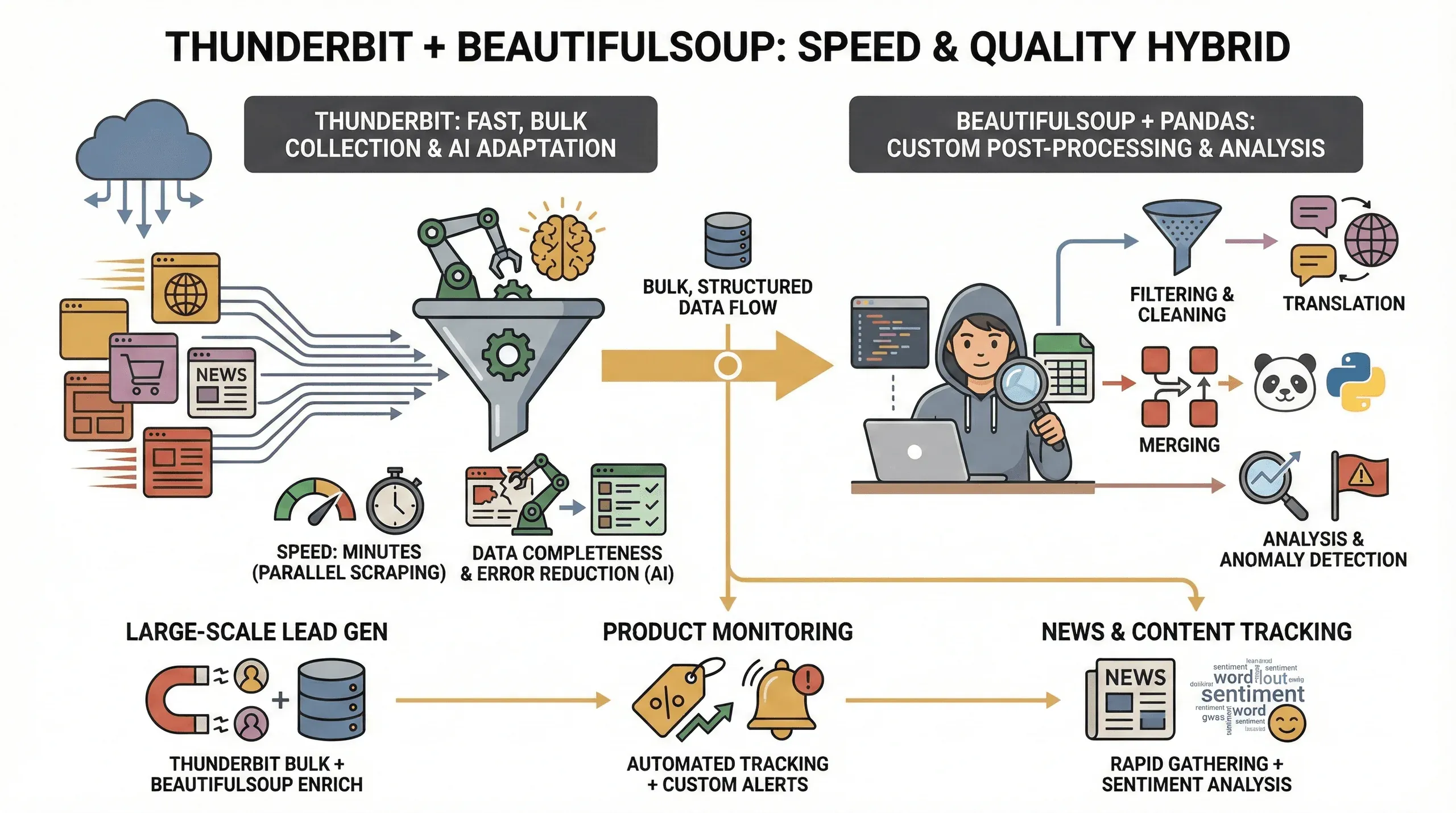
- Hastighet: Thunderbit kan skrapa dussintals sidor parallellt (upp till 50 åt gången i molnläge), så du får din data på minuter i stället för timmar.
- Fullständigare data: Thunderbits AI anpassar sig till layoutförändringar och kan extrahera strukturerad data även från knepiga sajter, vilket minskar risken för att fält missas.
- Mindre fel: Inga fler trasiga skript när ett klassnamn ändras—Thunderbits AI utvärderar sidan på nytt varje gång.
- Egen efterbearbetning: För avancerade behov (som filtrering, översättning eller sammanslagning av datamängder) ger BeautifulSoup och pandas dig full kontroll.
Det här hybridupplägget är särskilt värdefullt för:
- Storskalig leadgenerering: Använd Thunderbit för att hämta bulkdatan och BeautifulSoup för att städa upp och berika den.
- Produktövervakning: Thunderbit hanterar den repetitiva skrapningen, medan BeautifulSoup låter dig analysera trender eller flagga avvikelser.
- Bevakning av nyheter och innehåll: Samla snabbt in artiklar med Thunderbit och använd sedan Python för sentimentanalys eller nyckelordsutvinning.
Felsökning av vanliga problem vid webbskrapning med BeautifulSoup
Testa Thunderbit Chrome-tillägg Skrapa vilken webbplats som helst med AI i 2 klick. Get Started Free
Webbskrapning går inte alltid smärtfritt—här är några vanliga fallgropar och hur du löser dem:
- Dynamiskt innehåll: Om en sajt laddar data med JavaScript (oändlig scroll, AJAX) ser BeautifulSoup ensam inte det. Använd Selenium eller Thunderbits webbläsarläge i sådana fall.
- Anti-bot-skydd: Vissa sajter blockerar automatiska förfrågningar. Prova att sätta en egen User-Agent-header, lägg in pauser mellan förfrågningarna eller använd Thunderbits molnskrapning för att komma runt enklare spärrar.
- Förändringar i HTML-strukturen: Om ditt skript plötsligt slutar fungera har sajten sannolikt ändrat HTML. Inspektera sidan igen och uppdatera dina selektorer. Thunderbits AI kan hjälpa genom att anpassa sig direkt.
- Saknad data: Kontrollera alltid att element finns innan du anropar
.get_text(). Använd.get()i stället för[]för attribut för att undvika KeyError. - Kodningsproblem: Spara filer med UTF-8-kodning för att hantera specialtecken.
Och respektera alltid robots.txt och sajtens användarvillkor. Skrapa ansvarsfullt—ingen gillar en oartig robot.
Slutsats och viktigaste lärdomar
Webbskrapning med BeautifulSoup är en av de mest praktiska färdigheter du kan lära dig i dagens datadrivna värld. Här är vad vi gick igenom i den här guiden om webbskrapning med BeautifulSoup:
- BeautifulSoup är den perfekta utgångspunkten för att tolka statisk HTML och extrahera strukturerad data med Python.
- Uppstarten är enkel—installera bara Python, pip och ett par bibliotek.
- Att inspektera HTML är nyckeln till att rikta in sig på rätt data.
- Export till CSV/Excel gör din data direkt användbar för affärsanalys.
- Kombinationen med Thunderbit ger AI-driven fältigenkänning, snabbare skrapning och enklare export—perfekt för affärsanvändare och icke-kodare.
- Hybridarbetsflöden (Thunderbit för bulkextraktion, BeautifulSoup för egen bearbetning) ger bäst hastighet, datakvalitet och flexibilitet.
Om du är redo att ta din webbskrapning till nästa nivå, prova båda verktygen: experimentera med ett enkelt BeautifulSoup-skript och se sedan hur mycket snabbare du kan gå med Thunderbits AI web scraper. Och för fler praktiska guider, kolla in Thunderbit Blog.
Lycka till med skrapningen—må din data alltid vara ren, strukturerad och redo att användas.
Testa Thunderbit AI Web Scraper Get Started Free
Vanliga frågor
1. Vad är BeautifulSoup och vad används det till?
BeautifulSoup är ett Python-bibliotek för att tolka HTML- och XML-dokument. Det hjälper dig att extrahera data från webbsidor och omvandla den till strukturerade format som listor eller tabeller, vilket gör det idealiskt för webbskrapningsprojekt.
2. Hur står sig BeautifulSoup jämfört med Selenium och Scrapy?
BeautifulSoup är lättviktigt och enkelt att använda för statiska HTML-sidor. Selenium är bättre för att skrapa dynamiska sajter med mycket JavaScript, medan Scrapy är ett fullfjädrat ramverk för storskalig, asynkron skrapning. BeautifulSoup är det bästa valet för nybörjare och snabba uppgifter.
3. Kan jag använda BeautifulSoup och Thunderbit tillsammans?
Absolut. Thunderbit kan snabbt identifiera och extrahera fält från webbsidor med hjälp av AI, och du kan använda BeautifulSoup för egen efterbearbetning eller djupare analys av den exporterade datan.
4. Vilka är vanliga utmaningar vid webbskrapning med BeautifulSoup?
Vanliga problem är att hantera dynamiskt innehåll, ta sig runt anti-bot-skydd och anpassa sig till förändringar i HTML-strukturen. Thunderbits AI-funktioner eller webbläsarläge kan hjälpa dig att övervinna många av dessa utmaningar.
5. Hur exporterar jag data som jag skrapat med BeautifulSoup till Excel eller CSV?
Du kan använda Pythons inbyggda csv-modul eller biblioteket pandas för att skriva din extraherade data till CSV- eller Excel-filer. Använd alltid UTF-8-kodning för att hantera specialtecken och säkerställa kompatibilitet med kalkylbladsverktyg.
Redo att prova själv? Ladda ner Thunderbits Chrome-tillägg och börja skrapa smartare redan idag. För fler guider och tips, besök Thunderbit Blog.
Läs mer




