
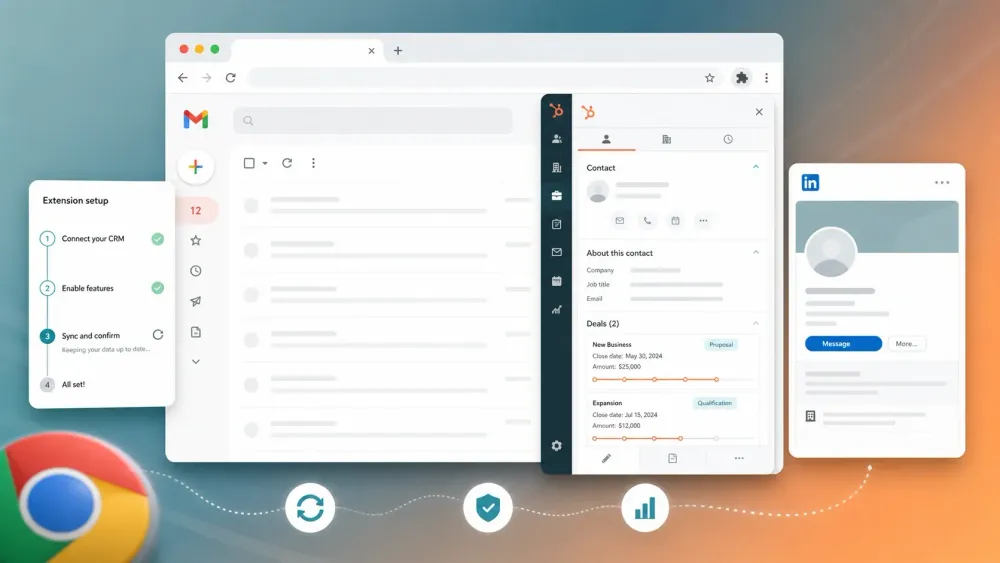
На прошлой неделе один из наших менеджеров по продажам сказал мне, что потратил 40 минут на переустановку расширения HubSpot для Chrome после того, как оно случайно разлогинило его — уже в третий раз за этот месяц. По сути, именно поэтому и существует эта страница.
Если вы управляете отделом продаж, работающим на HubSpot, картина всё равно не слишком радужная. В отчёте HubSpot Sales Trends за 2024 год говорится, что менеджеры тратят лишь около 2 часов в день непосредственно на продажи, а Salesforce отмечает, что продавцы по-прежнему теряют значительную часть времени на непрофильную работу — админку, передачу задач и постоянное переключение контекста. Правильно выстроенный набор браузерных инструментов может вернуть часть этого времени, но только если всё настроено аккуратно, а расширение работает стабильно.
Это руководство создано под реальную задачу:
- корректно установить расширение HubSpot Sales для Chrome,
- подключить Gmail и календарь, не упустив скрытую зависимость,
- устранить повторяющиеся проблемы, из-за которых менеджеры говорят: «HubSpot снова перестал работать»,
- и понять, какие дополнительные расширения действительно стоит держать рядом с HubSpot в 2026 году.
В текущем списке Chrome Web Store для HubSpot Sales указана версия 5.1.2, более 1 000 000 пользователей, рейтинг 4,4/5 и 8 219 отзывов по состоянию на 9 мая 2026 года.
Что такое расширение HubSpot Sales для Chrome?
Расширение HubSpot Sales для Chrome — это браузерный слой, который встраивает HubSpot в Gmail и выбранные сайты. На практике оно даёт менеджерам доступ к карточкам контактов, истории сделок, шаблонам, сниппетам, ссылкам на встречи, отслеживанию, логированию и простым действиям в рабочем процессе прямо из почты, без необходимости возвращаться в CRM.
Для пользователей Gmail это по-прежнему одно из самых удобных расширений в духе «держи CRM рядом с работой». В актуальном руководстве по настройке HubSpot говорится, что его можно использовать для отслеживания и логирования писем из Gmail, работы с инструментами продаж HubSpot прямо во входящих и работы «по всему интернету» через боковую панель расширения на поддерживаемых сайтах и включённых веб-страницах.
Основные возможности по-прежнему включают:
- отслеживание и логирование писем,
- контекст по контакту и компании в боковой панели,
- шаблоны, сниппеты, документы и ссылки на встречи,
- последовательности для подходящих платных мест,
- и доступ к Breeze из боковой панели, если в аккаунте HubSpot включены AI-функции.
Почему расширения Chrome для продаж всё ещё важны для команд HubSpot
Скрытая цена для большинства отделов продаж — это не только ввод данных. Это фрагментированный рабочий процесс.
| Сценарий использования | Что решает браузерный слой | Лучшее расширение |
|---|---|---|
| Контекст CRM прямо во входящих | Держит историю контакта и сделки рядом с письмом | HubSpot Sales |
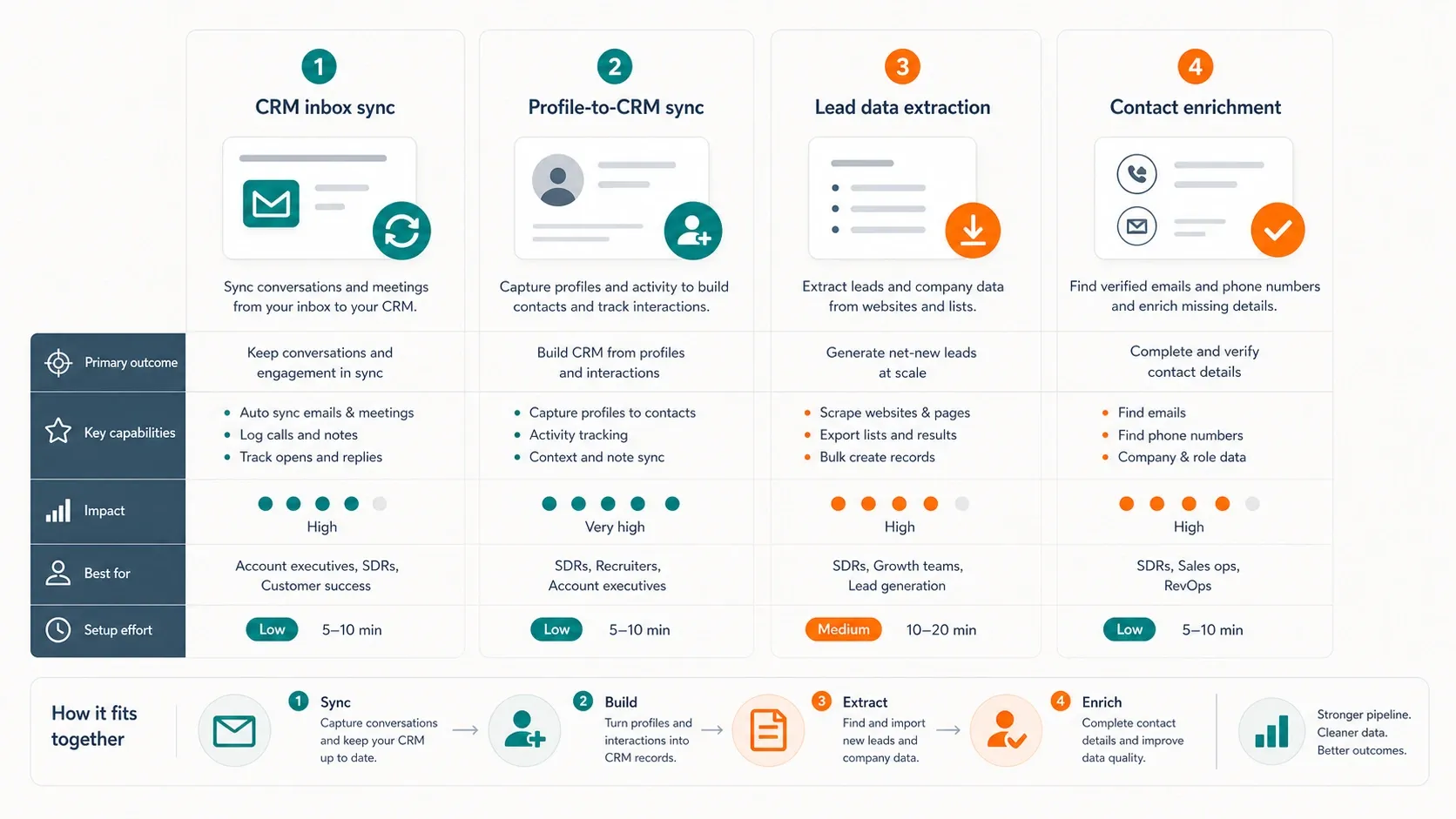
| Поиск клиентов в LinkedIn с переносом в HubSpot | Быстрее превращает исследование профиля в записи CRM | Hublead или Surfe |
| Извлечение лидов из каталогов и сайтов | Забирает имена, email, телефоны и поля с публичных страниц | Thunderbit |
| Обогащение email и телефонов | Заполняет недостающие данные прямо во время просмотра | Apollo |
| Назначение встреч | Добавляет ссылки на бронирование, не выходя из Gmail | HubSpot Sales |
| Тормоза из-за переключения между вкладками | Уменьшает прыжки между Gmail, LinkedIn, веб-страницами и HubSpot | Небольшой смешанный стек, а не одно расширение |
Это важно, потому что поиск клиентов всё ещё начинается в браузере. LinkedIn, каталоги, сайты компаний, страницы мероприятий, страницы контактов и цепочки писем сначала живут вне CRM. Правильный стек уменьшает «налог на переключение вкладок», не превращая браузер в захламлённую войну расширений.
Перед началом
- Уровень сложности: начальный
- Время: 10–15 минут на полную настройку
- Что нужно: Google Chrome, аккаунт HubSpot, почтовый ящик Gmail или Google Workspace и, по желанию, дополнительные инструменты, если вам нужна ещё и синхронизация LinkedIn или извлечение лидов
Если ваша цель — только заставить работать нативное расширение HubSpot, не ставьте сначала ещё пять дополнительных расширений для продаж. Сначала аккуратно настройте HubSpot, проверьте, что логирование и отслеживание работают, и только потом добавляйте остальной стек.
Открыть страницу HubSpot Sales в Chrome Web Store
Шаг 1: Установите HubSpot Sales из Chrome Web Store
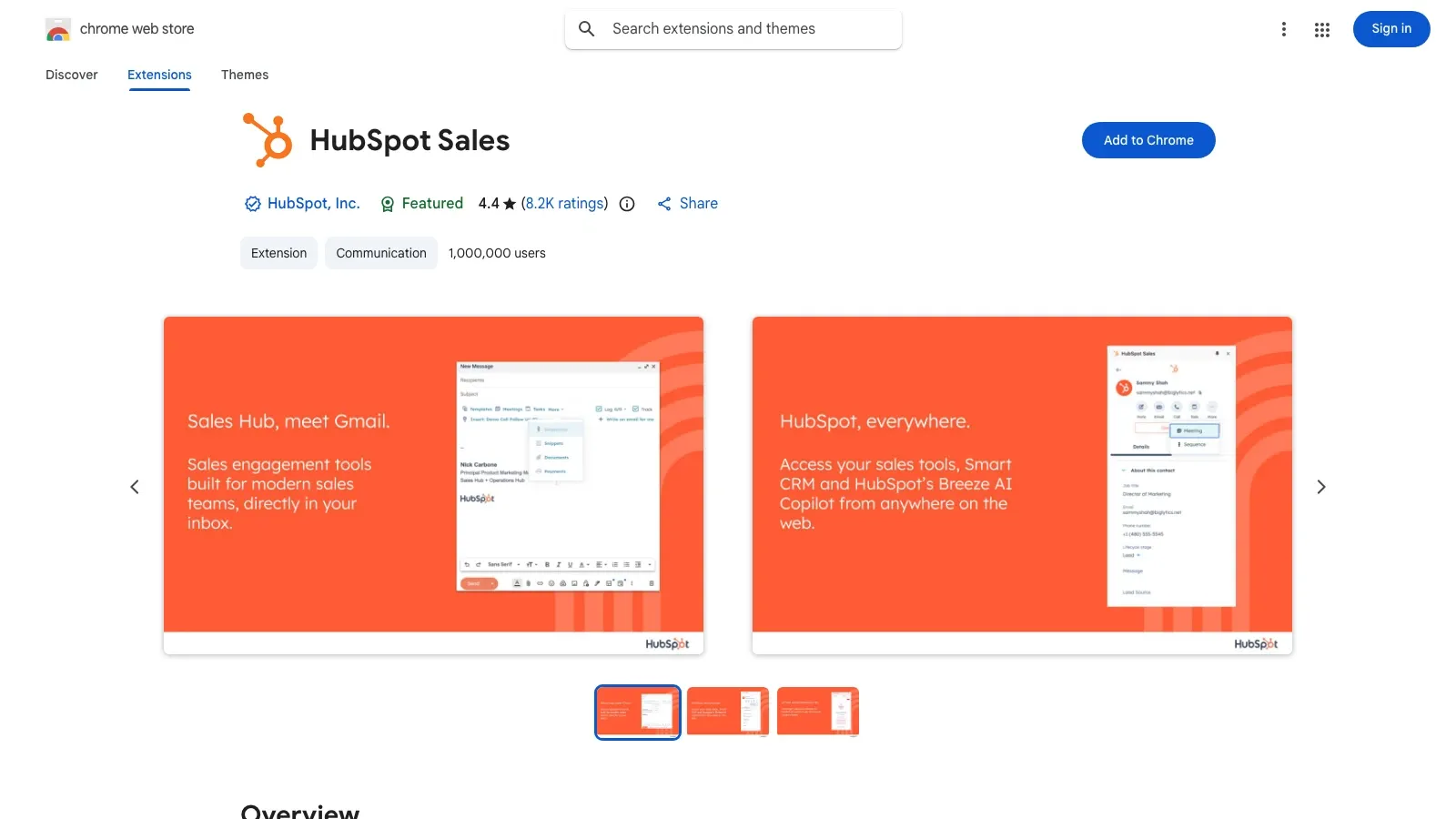
Начните с официальной страницы HubSpot Sales в Chrome Web Store. Убедитесь, что вы находитесь в нужном профиле Chrome, прежде чем нажать установку. Это важно, потому что расширения Chrome привязаны к текущему профилю браузера — и именно поэтому менеджерам позже кажется, что расширение «исчезло».
Нажмите Добавить в Chrome, затем подтвердите установку. HubSpot запрашивает доступ, потому что расширению нужно читать включённые страницы, вставлять боковую панель CRM там, где это разрешено, и добавлять функции отслеживания и продаж в Gmail.
Шаг 2: Подключите свой почтовый ящик Gmail
После установки откройте Gmail и войдите через подсказку расширения, если HubSpot попросит об этом. Затем подключите сам почтовый ящик в HubSpot, чтобы отслеживание и логирование не оставались настроенными лишь наполовину.
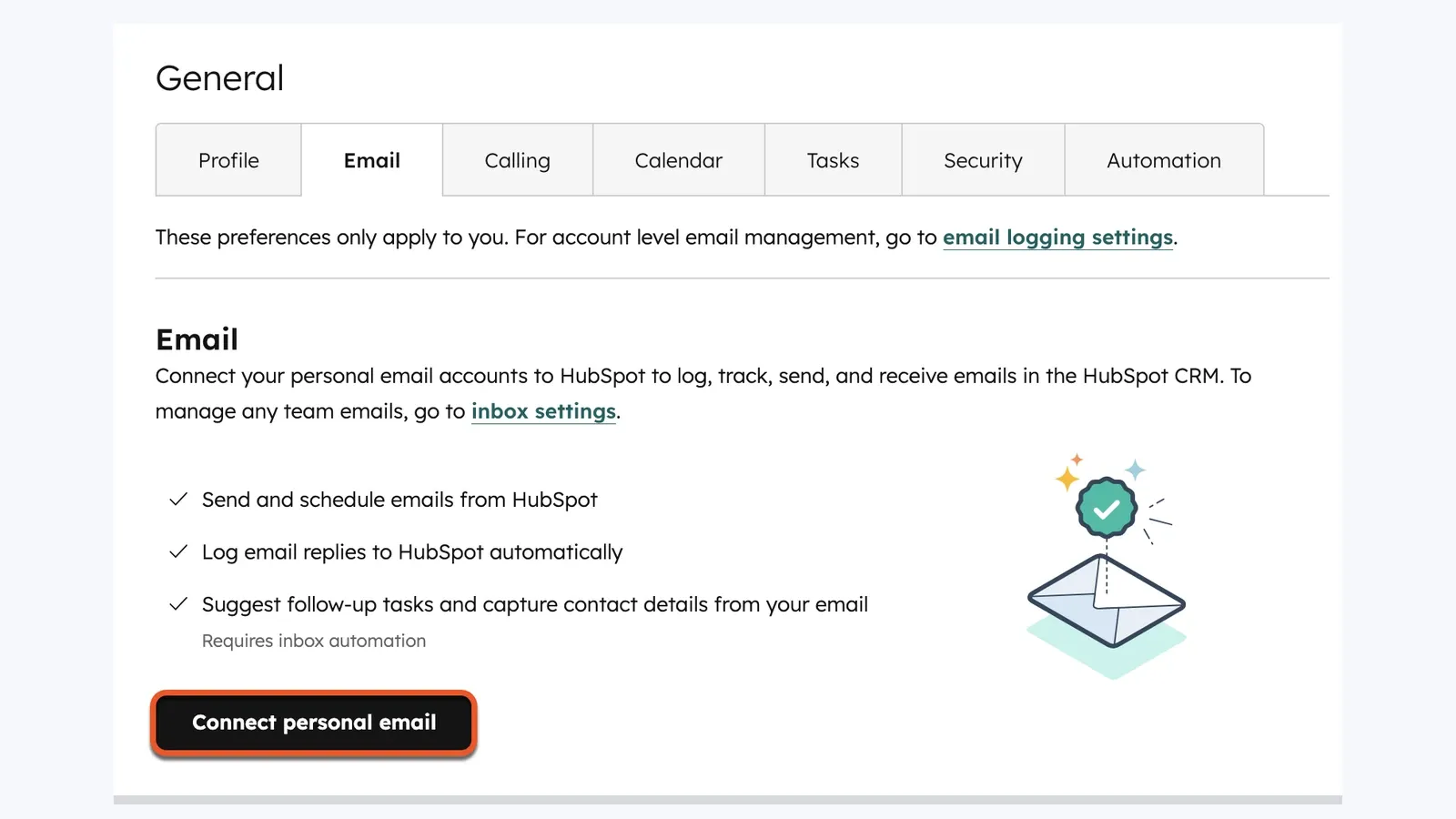
Официальный процесс HubSpot выглядит так:
- Откройте Настройки в HubSpot.
- Перейдите в раздел настроек Email для подключённой личной почты.
- Нажмите Подключить личную почту.
- Завершите поток Google OAuth.
Без подключённого почтового ящика расширение может выглядеть установленным, но всё равно не будет логировать ответы так, как ожидают менеджеры.
Если вы используете ссылки на встречи, подключите и Google Calendar. В настройках HubSpot «по всему интернету» Gmail и Google Calendar настраиваются отдельно, поэтому календарь не подключается автоматически только потому, что Gmail уже работает.
Шаг 3: Настройте параметры отслеживания и логирования по умолчанию
Следующая ошибка команд — оставить логирование и отслеживание настроенными лишь частично, а потом решать, что расширение сломалось, когда письма не появляются там, где ожидается.
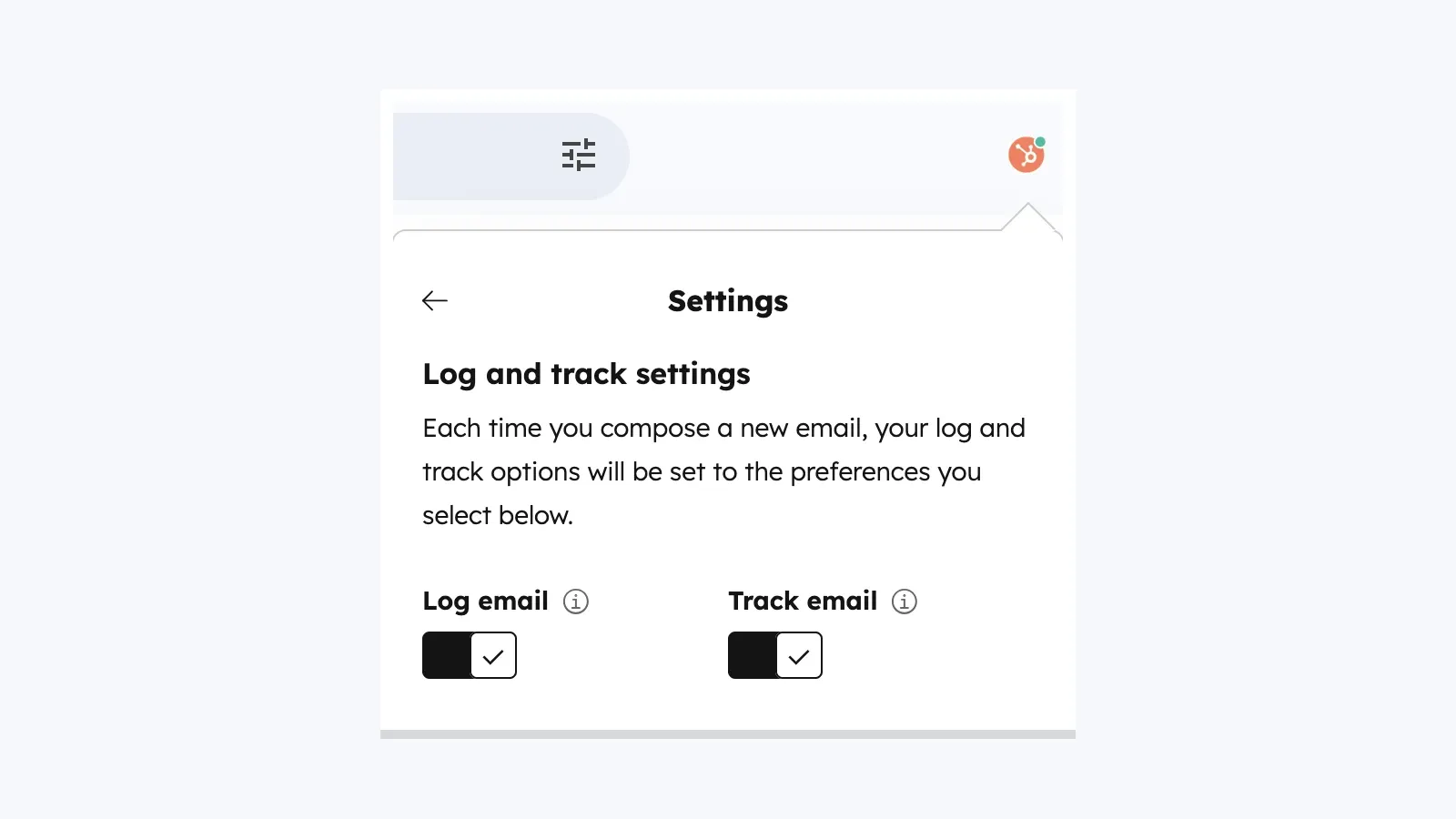
Откройте значок HubSpot в Chrome, затем перейдите в настройки расширения. Самые важные параметры по умолчанию:
- Track: открытие и клики для отслеживаемых писем,
- Log: сохранять письмо в таймлайн контакта и связанных записей,
- Never log: не отправлять внутренние или нерелевантные домены в CRM.
Для большинства отделов продаж самый чистый старт — включить и Track, и Log по умолчанию. Затем сразу добавьте внутренние домены и спорные адреса в список Never Log.
Один лимит бесплатного тарифа, о котором стоит знать: в документации HubSpot по ленте активности указано, что пользователи без назначенного места и аккаунты с бесплатными инструментами могут получать до 200 уведомлений о продажной активности в месяц. После этого отслеживание может продолжаться, но лента активности будет скрывать уведомления, пока ежемесячный лимит не сбросится.
Шаг 4: Закрепите расширение и включите его на нужных поверхностях
Закрепите расширение в Chrome, чтобы менеджеры всегда могли его быстро найти. Затем откройте вкладку настроек, которая управляет тем, где расширение включено.
В актуальной документации HubSpot говорится, что основные переключатели включения такие:
| Поверхность | Что сделать |
|---|---|
| Gmail | Оставить включённым, если важен рабочий процесс во входящих |
| Google Calendar | Включить, если используете назначение встреч или доступ через календарь |
| Все остальные сайты | Включить, если нужен контекст CRM вне Gmail |
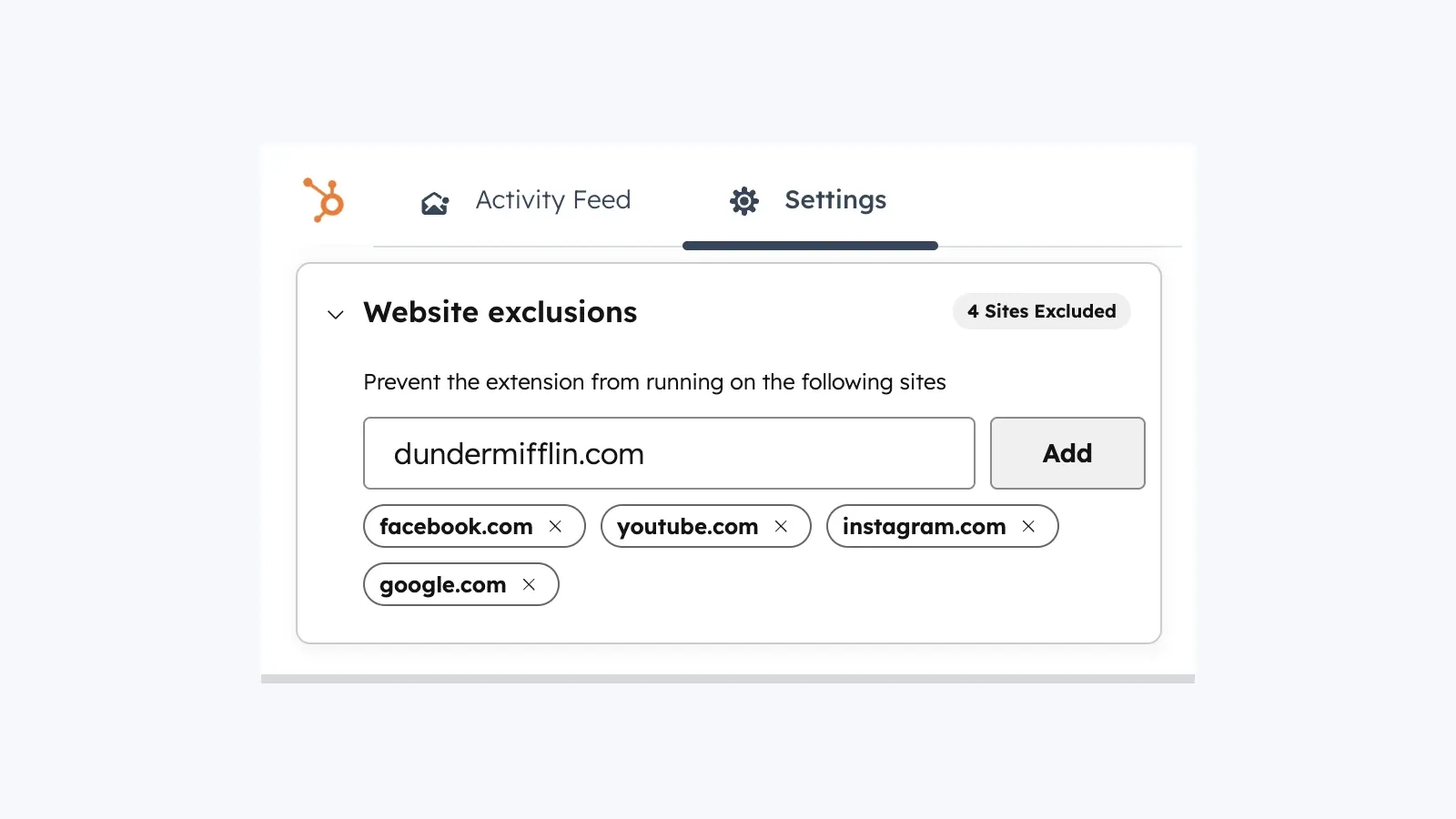
| Исключения сайтов | Использовать для блокировки шумных или нерелевантных доменов |
Именно здесь часто объясняется, почему «HubSpot не показывается на этом сайте». В текущей документации HubSpot сказано, что среди исключений по умолчанию есть facebook.com, youtube.com, instagram.com, google.com и hubspot.com.
Шаг 5: Настройте панель инструментов продаж в Gmail
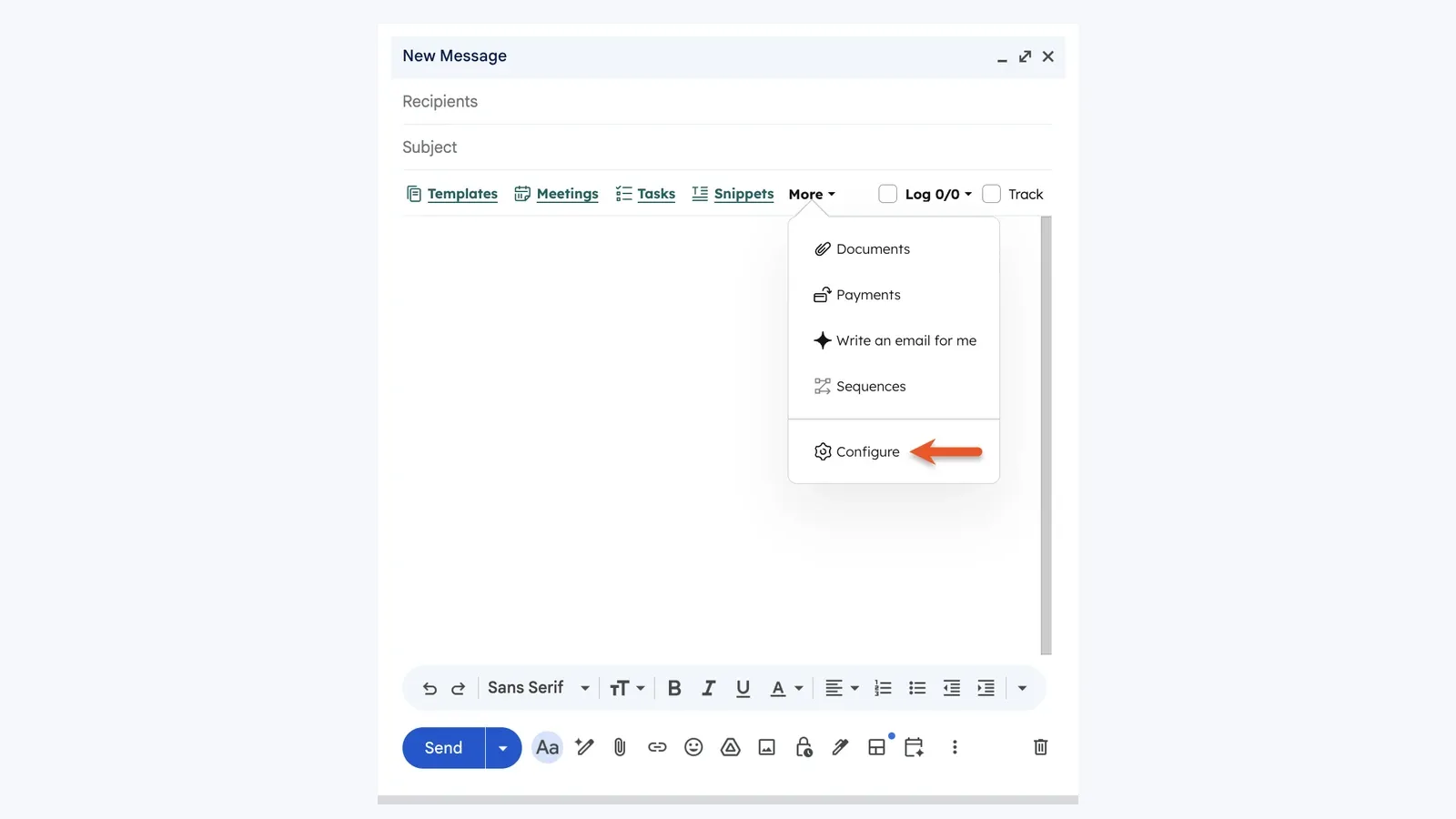
Когда расширение заработает в Gmail, откройте окно создания письма и проверьте, что в панели создания письма отображаются именно те инструменты продаж, которые вам нужны. Здесь появляются шаблоны, сниппеты, документы и ссылки на встречи.
Если менеджер говорит: «Расширение установлено, но я не вижу инструменты», — это одно из первых мест, которое стоит проверить.
Если вам нужен короткий ролик с обзором перед более широким запуском, это руководство всё ещё актуально и полезно для работы со стороны Gmail:
Почему расширение HubSpot продолжает ломаться
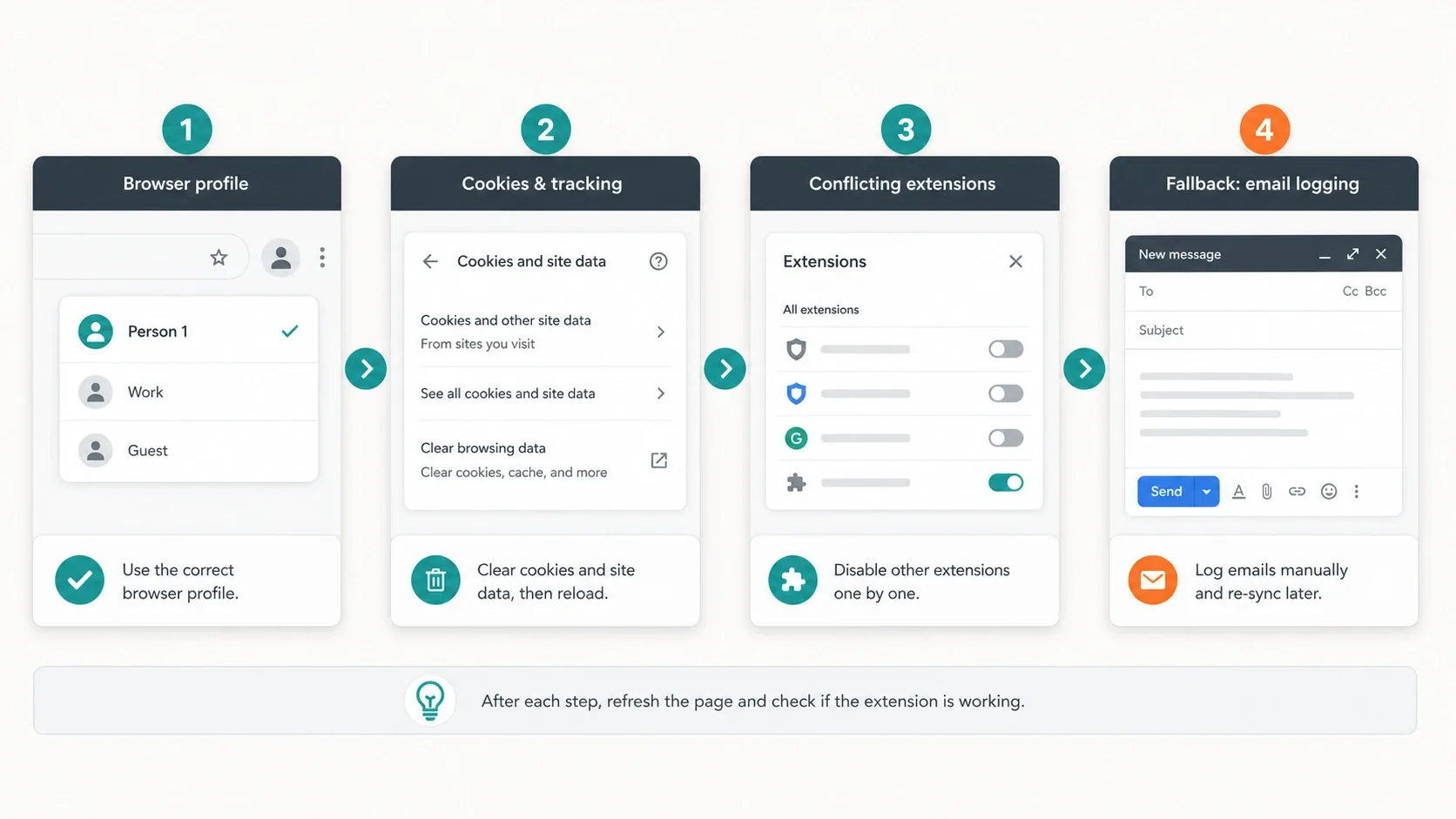
Большинство повторяющихся проблем связано со состоянием браузера, путаницей профилей или конфликтами расширений. Официальная страница HubSpot по устранению неполадок здесь сильнее большинства подборок, потому что она конкретно говорит о cookie, профилях браузера, конфликтующих расширениях и режиме инкогнито.
| Симптом | Вероятная причина | Лучшее решение |
|---|---|---|
| Повторные запросы на вход или потеря состояния | Неверный профиль Chrome, заблокированные cookie, очищенные данные сессии | Используйте правильный профиль Chrome и проверьте настройки cookie |
| Расширение пропало из браузера | Расширение отключено или установлено в другом профиле Chrome | Снова включите его в chrome://extensions и переключитесь на нужный профиль |
| HubSpot не отображается в Gmail | Проблема с кэшем, режим инкогнито, конфликтующее расширение | Очистите кэш, выйдите из инкогнито и отключите конфликты |
| Отслеживание писем не работает | Режим обычного текста, конфликтующее расширение, ограничения cookie | Переключитесь в HTML-режим, отключите конфликты, разрешите cookie |
| Боковая панель не появляется на сайте | Сайт не включён или находится в списке исключений | Включите All other websites или удалите исключение |
В текущей статье HubSpot по устранению неполадок также перечислены несколько известных конфликтов поимённо:
- AdBlock
- Boomerang
- Ghostery
- MailTrack
- Privacy Badger
- Yesware
Исправление 1: Проверьте, что расширение действительно включено
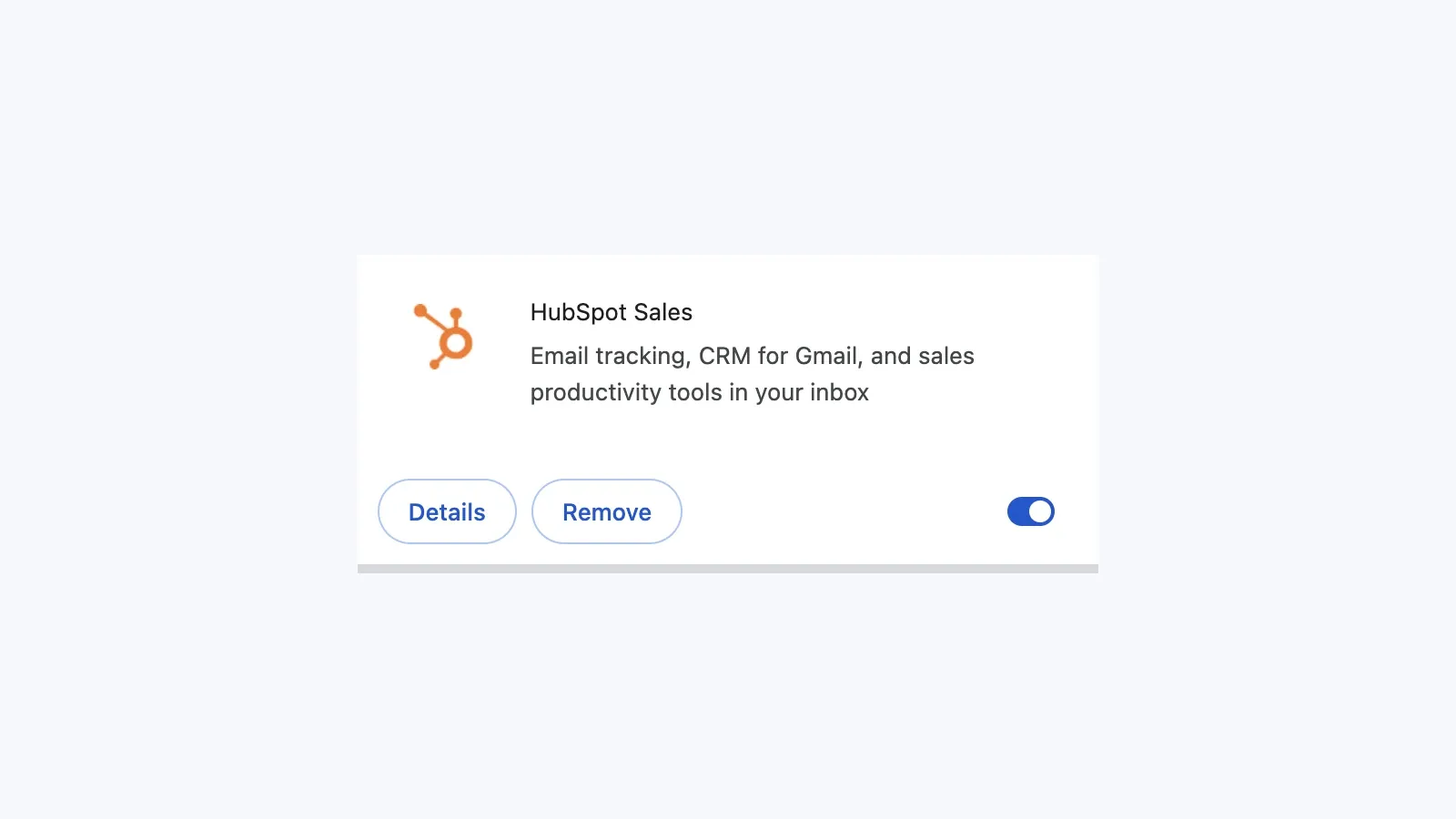
Начните с самого очевидного решения, потому что оно встречается удивительно часто. Откройте chrome://extensions, найдите HubSpot Sales и убедитесь, что переключатель включён.
Исправление 2: Используйте правильный профиль Chrome
HubSpot прямо указывает, что расширения Chrome привязаны к текущему профилю Chrome. Если расширение было установлено в одном профиле, а менеджер сейчас работает в другом, может показаться, что HubSpot исчез.
Для команд, работающих с несколькими порталами HubSpot, отдельные профили Chrome — самый чистый вариант настройки. Это самый простой способ уменьшить путаницу между порталами, конфликты cookie и жалобы в духе: «Почему я снова не в том аккаунте?»
Исправление 3: Проверьте настройки cookie
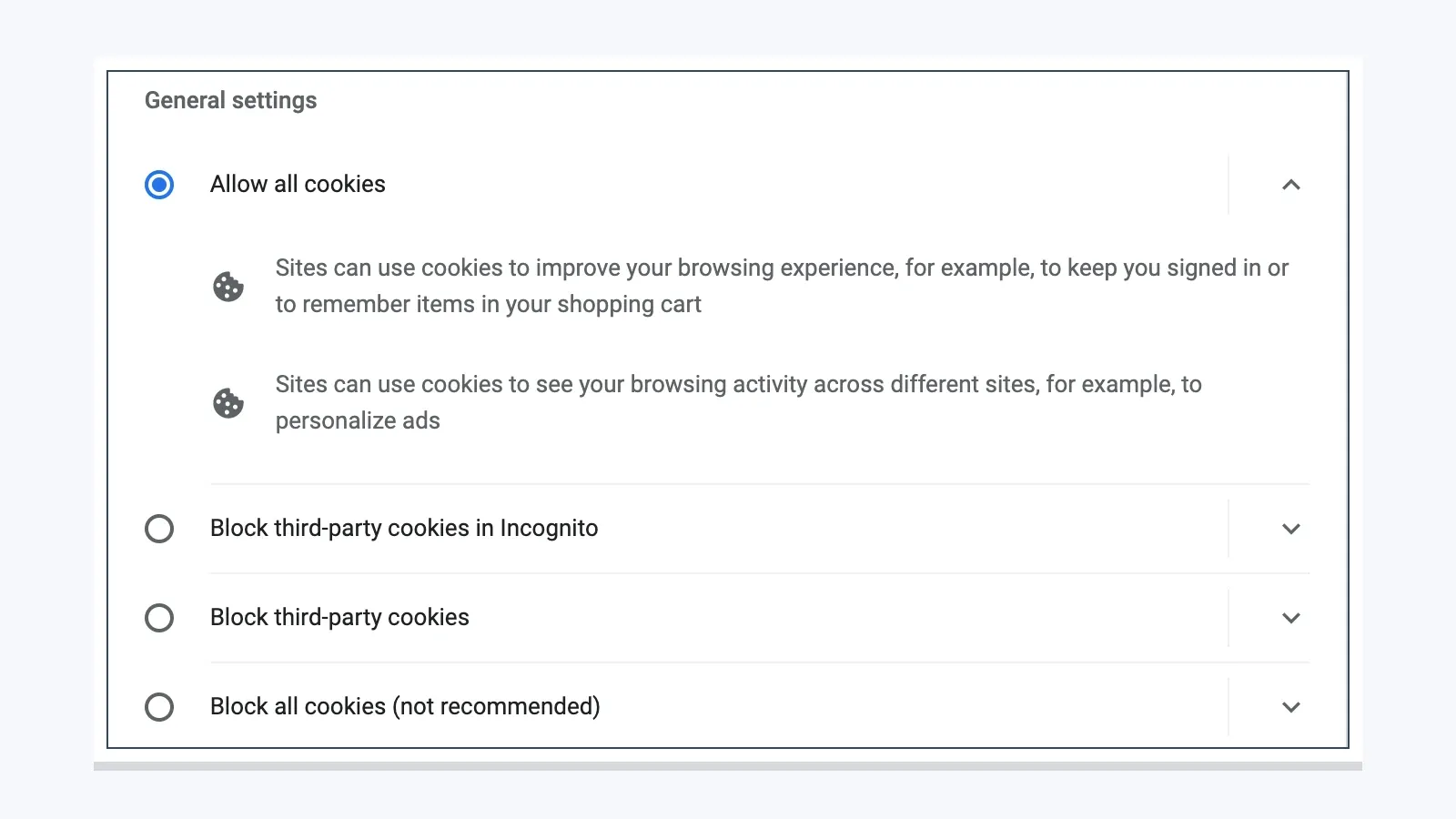
В официальном гайде HubSpot по устранению неполадок сказано, что расширение несовместимо с каналом Google Rapid Release и также зависит от корректно работающих настроек cookie. Если ограничения сторонних cookie слишком жёсткие, расширение может молча перестать работать.
Исправление 4: Проверьте конфликтующие расширения
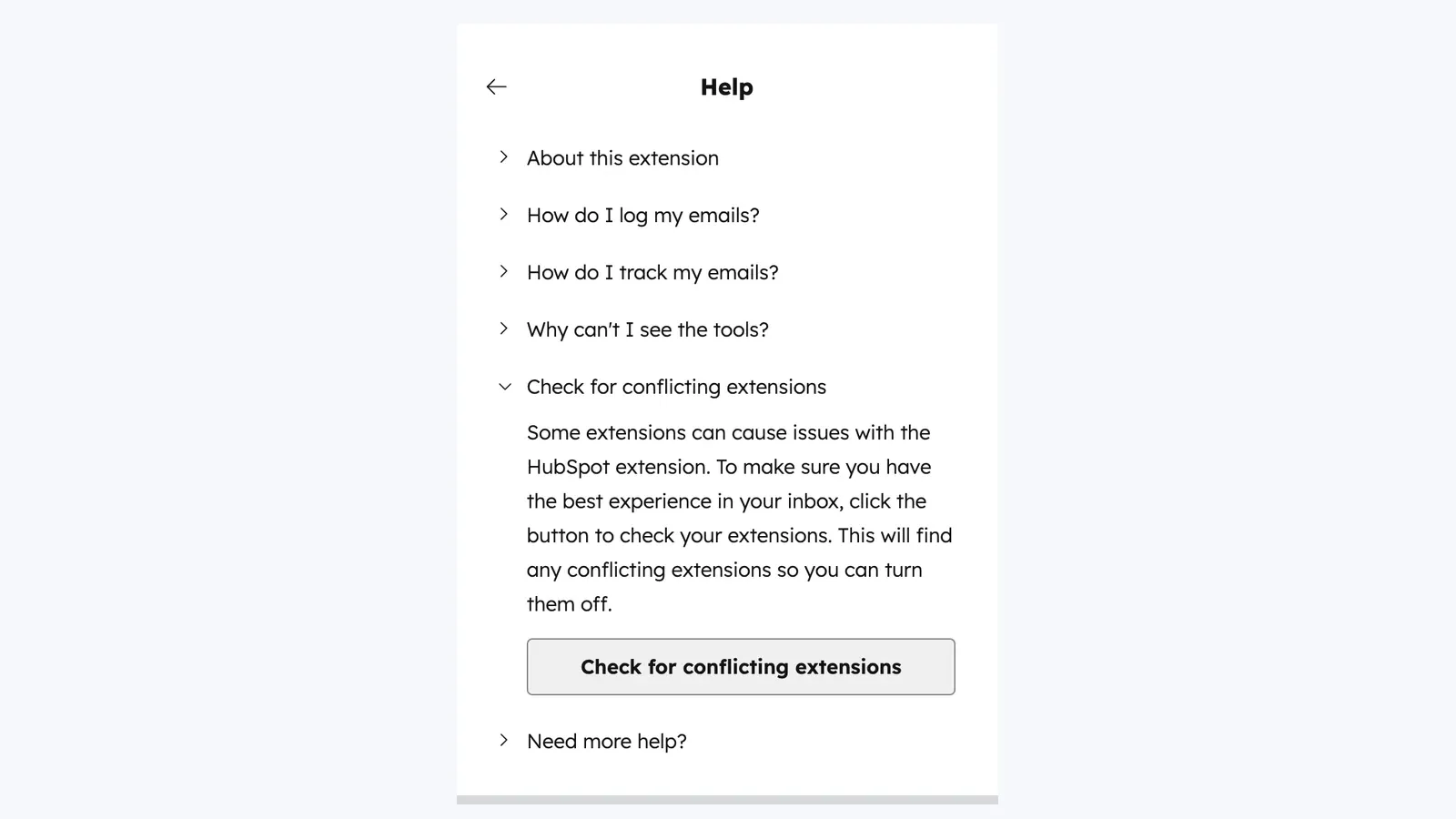
Теперь HubSpot показывает раздел «Проверить конфликтующие расширения» прямо в настройках расширения. Это намного быстрее, чем гадать.
Резервный BCC-вариант, когда расширение не работает
Когда расширение нестабильно, а письмо всё равно нужно записать в CRM, используйте ручной маршрут через BCC. В официальной статье HubSpot о BCC показано, где именно скопировать адрес в настройках Email Log & Track.
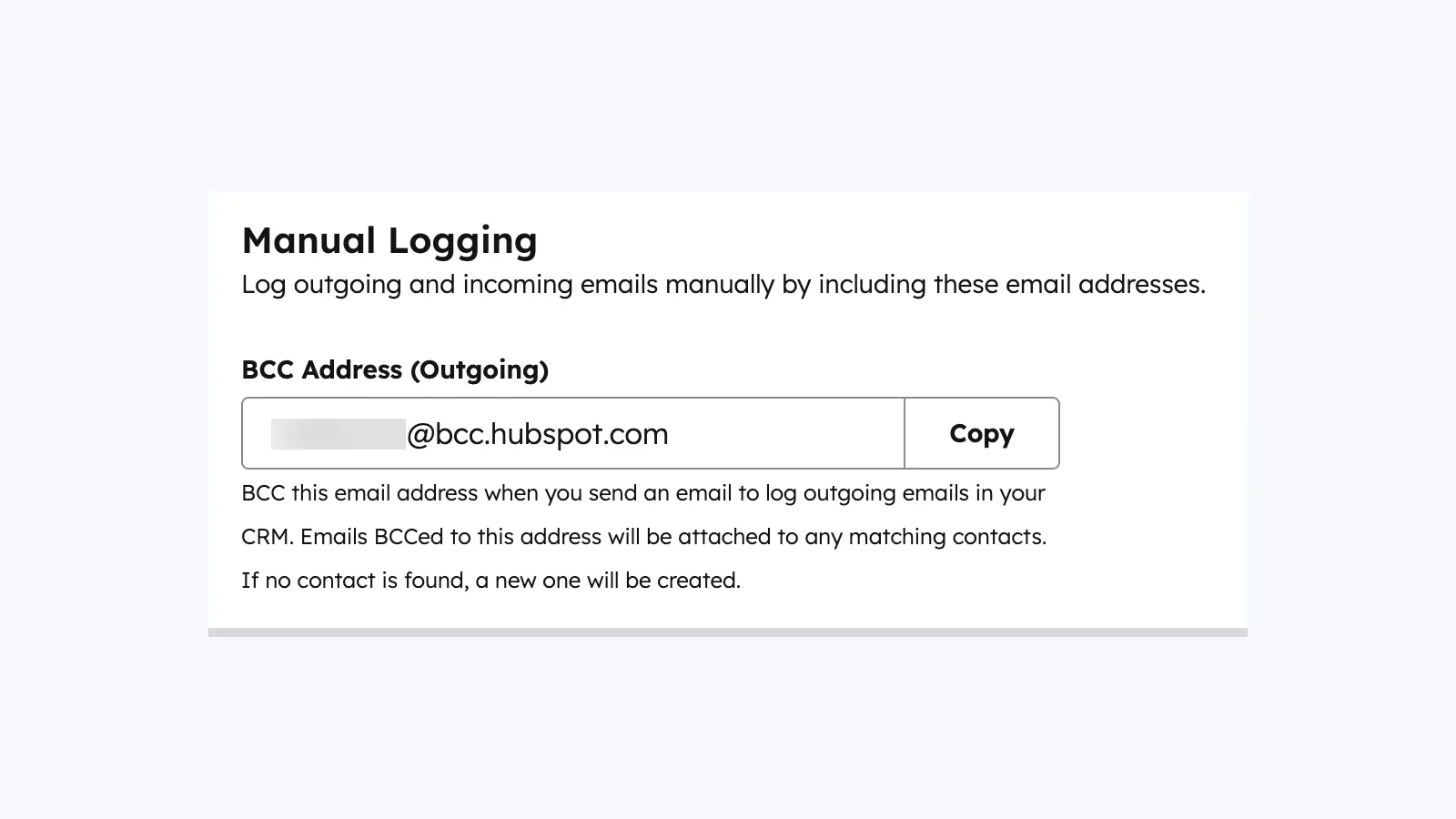
Это инструмент для непрерывности, а не полноценная замена.
- Он сохраняет содержимое письма и вложения.
- Он может связать письмо с контактом и недавними связанными записями.
- Он не заменяет полноценный процесс отслеживаемого расширения для открытий и кликов.
Набор расширений Chrome для продаж помимо HubSpot
Большинство тех, кто ищет «расширения Chrome для продаж для HubSpot», на самом деле спрашивают не про одно расширение. Они хотят понять, какой небольшой браузерный стек реально работает вокруг HubSpot.
| Категория | Инструмент | Лучший сценарий | Признак по цене |
|---|---|---|---|
| CRM и логирование во входящих | HubSpot Sales | Отслеживание, логирование, шаблоны, встречи, боковая панель CRM | Бесплатные инструменты и платные тарифы Sales Hub |
| Синхронизация LinkedIn с HubSpot | Hublead | Импорт контактов и активности из LinkedIn в HubSpot | Starter бесплатно навсегда; платные командные тарифы |
| LinkedIn в CRM плюс обогащение | Surfe | Синхронизация LinkedIn и CRM-процессов с более сильным браузерным слоем | Бесплатный тариф и платные планы |
| Извлечение данных о лидах | Thunderbit | Сбор лидов из каталогов, страниц компаний, PDF и страниц мероприятий | Бесплатные и платные тарифы |
| Обогащение email и телефонов | Apollo | Заполнение недостающих данных о контактах во время поиска | Бесплатный план и платные тарифы |
| Глубокое исследование в LinkedIn | Sales Navigator | Продвинутое исследование аккаунтов и лидов | Платные планы |
Обычно правильный стек выглядит так:
- один слой для входящих и CRM,
- один слой для LinkedIn или поиска клиентов,
- и один слой для извлечения или обогащения данных.
Всё, что сверх этого, чаще создаёт больше конфликтов, чем пользы.
Рабочий процесс LinkedIn → HubSpot: что HubSpot делает, а что — нет
Нативное расширение HubSpot может показывать контекст CRM, когда вы просматриваете включённые сайты, и позволяет добавлять или просматривать записи из боковой панели. В текущей документации по работе по всему интернету хорошо видно браузерный опыт работы с контактами:
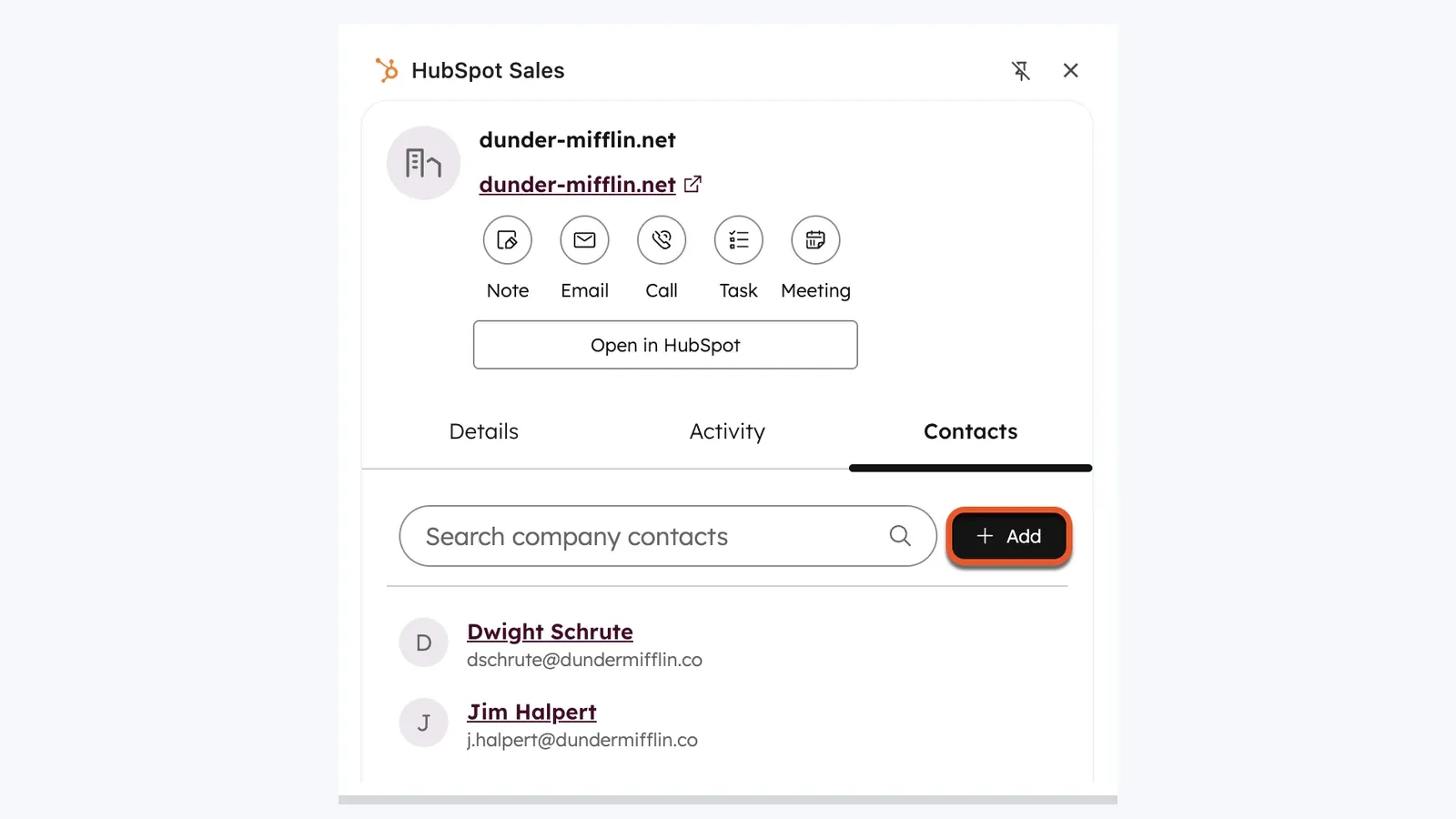
Это полезный контекст, но это не то же самое, что полноценный слой синхронизации LinkedIn с HubSpot.
Когда подходит Hublead
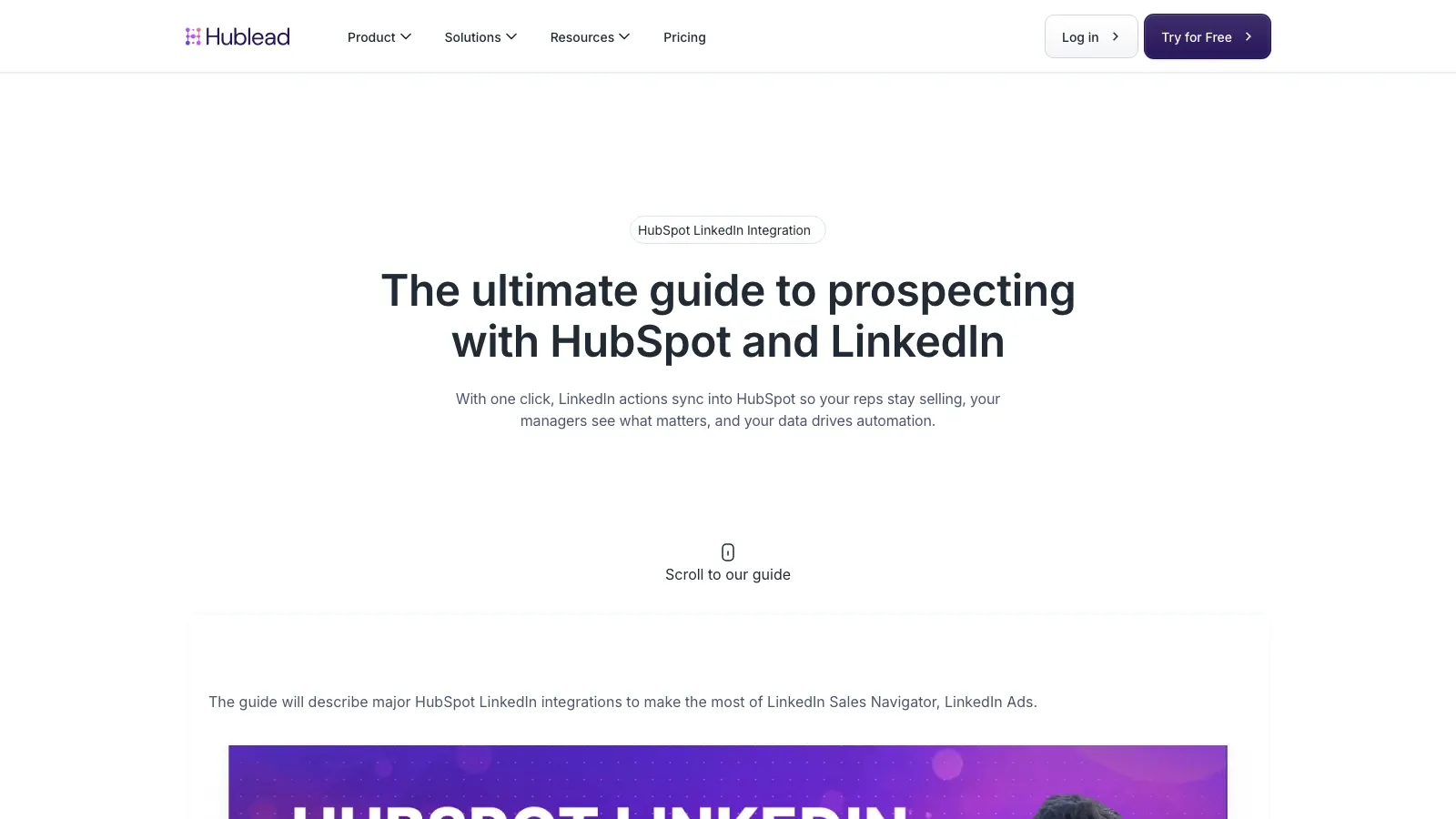
Hublead специально создан под сценарий «я в LinkedIn и хочу, чтобы действие в HubSpot произошло прямо сейчас». На его текущей странице с ценами показан бесплатный план Starter и платные тарифы выше, при этом Professional начинается с $32/мес./место при ежегодной оплате по состоянию на 9 мая 2026 года.
Когда подходит Surfe
Surfe — более удачное сравнение, если вашей команде нужен более явный рабочий слой LinkedIn + CRM. Его текущая страница интеграции по-прежнему строится вокруг превращения активности в LinkedIn в обновления CRM без постоянного переключения вкладок.
Если хотите увидеть этот процесс в действии, прежде чем выбирать между Hublead и Surfe, этот обзор по поиску клиентов с Surfe и HubSpot всё ещё доступен:
Где Thunderbit вписывается в рабочий процесс HubSpot
HubSpot хорошо справляется с рабочими процессами внутри CRM. Но это не инструмент для извлечения данных из веба.
Этот разрыв особенно заметен, когда менеджерам нужно собирать данные о лидах из:
- нишевых каталогов,
- страниц участников мероприятий,
- страниц команд компаний,
- PDF,
- или длинных списочных страниц, которые ещё не структурированы в LinkedIn или CRM.
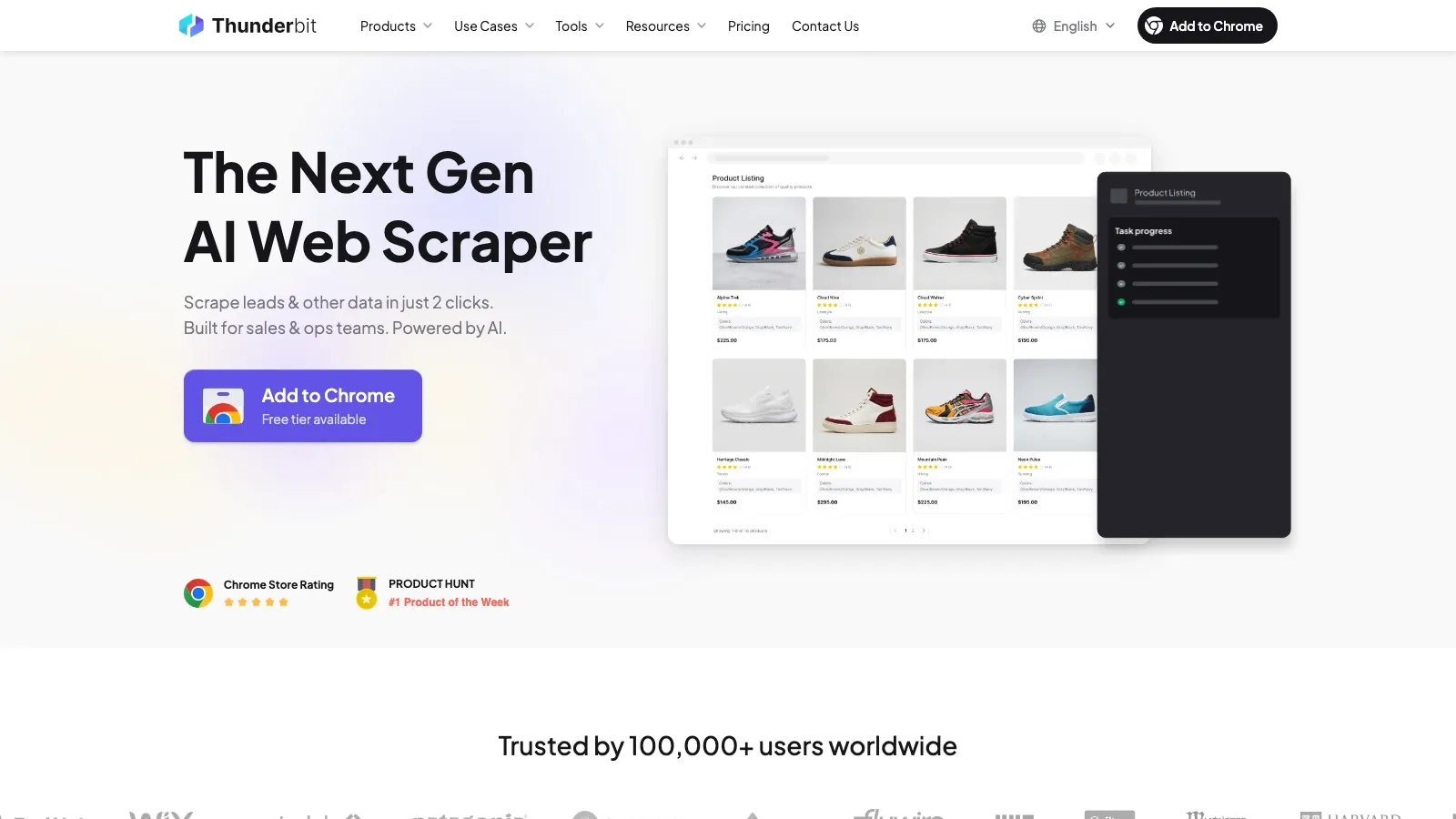
Именно здесь подходит Thunderbit. Вместо того чтобы заставлять менеджеров копировать данные по ячейке, он может прочитать страницу, предложить поля, открыть вложенные страницы и экспортировать структурированные данные в Sheets, Airtable, Notion или CSV, который затем импортируется в HubSpot.
Это самое удачное дополнение к HubSpot, когда узкое место — поиск лидов, а не работа с почтой.
Попробовать Thunderbit на реальном источнике лидов
Когда имеет смысл Apollo
Apollo меньше про настройку браузера и больше про заполнение карточек и повышение качества outbound-охвата. В текущем списке Chrome Web Store его по-прежнему представляют как бесплатный B2B-инструмент для поиска телефонов и email с более чем 1 000 000 пользователей.
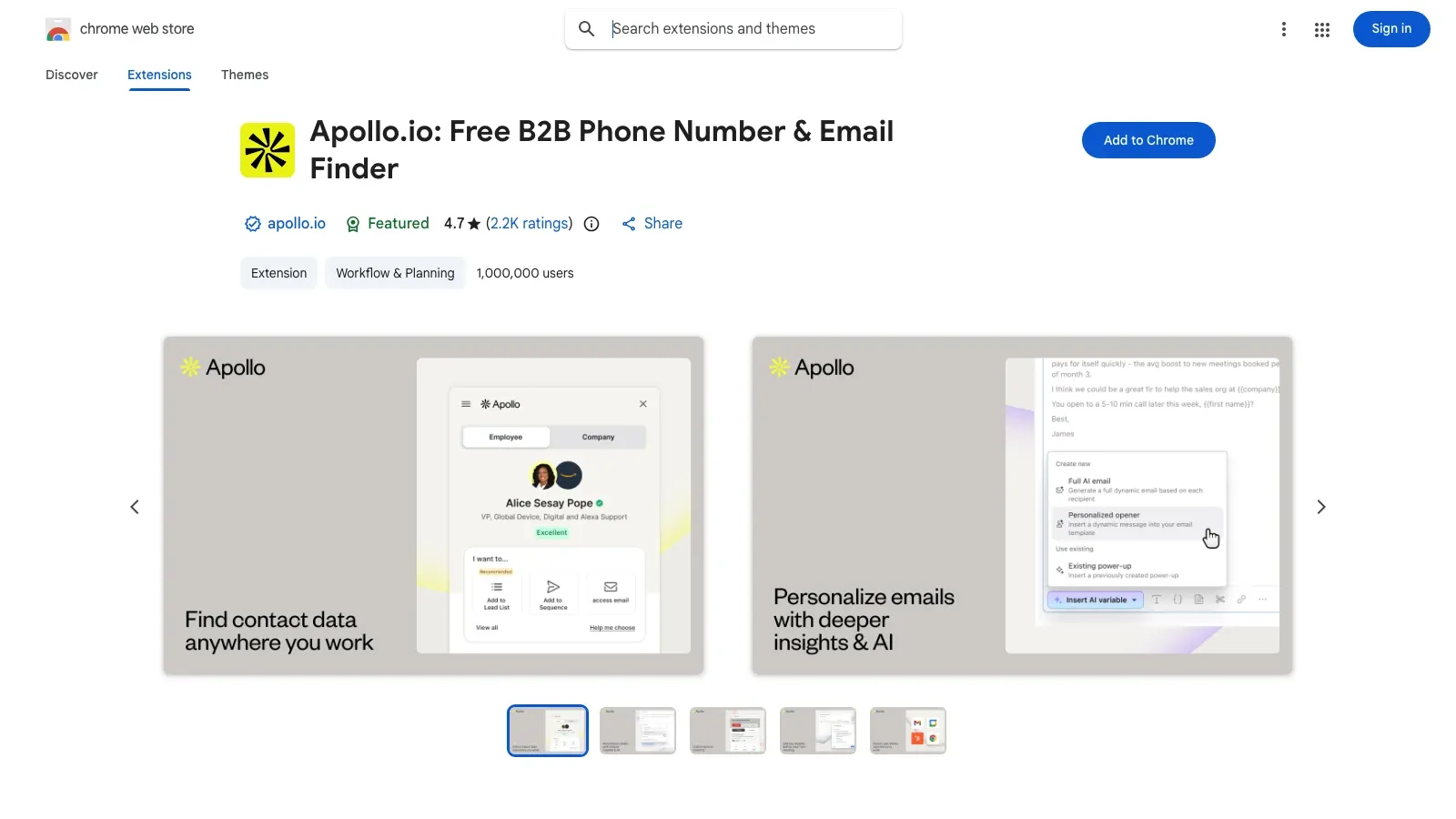
Для команд HubSpot Apollo особенно полезен, когда:
- контакт уже есть, но не хватает телефона или email,
- качество обогащения важнее, чем простое скрапинг-извлечение страниц,
- или команде нужен поиск данных плюс более широкий слой outbound-процесса.
Бесплатно vs платно: что вы реально получаете
Нативные возможности HubSpot
| Функция | Бесплатные инструменты | Нужен платный тариф HubSpot |
|---|---|---|
| Отслеживание писем | Да, но с лимитами на уведомления в ленте активности для бесплатных инструментов | Платные места снимают ограничение ленты активности бесплатного тарифа |
| Логирование писем | Да | Для самого логирования платный тариф не нужен |
| Шаблоны и сниппеты | Ограниченная доступность | Более полный набор возможностей есть в платных тарифах Sales Hub |
| Последовательности | Нет | Sales Hub Professional или выше |
| Ссылки на встречи | Да | Нет |
| Доступ к Breeze в боковой панели | Доступен, если это разрешают настройки AI | Продвинутые AI-процессы зависят от настройки аккаунта и тарифа |
Дополняющий стек расширений
| Инструмент | Лучший сигнал к покупке |
|---|---|
| Hublead | Бесплатный план Starter; платные тарифы для большей глубины синхронизации и автоматизации |
| Surfe | Бесплатный тариф для оценки; платные планы для более широкого покрытия CRM и процессов |
| Thunderbit | Бесплатная отправная точка для лёгкого извлечения; платные планы при росте объёма |
| Apollo | Бесплатный план для лёгкого использования; платные тарифы для более глубокого обогащения и outbound |
| Sales Navigator | Платный продукт, обычно оправдан только если поиск в LinkedIn — ключевой канал |
AI-процессы, которые действительно полезны в 2026 году
AI-слой здесь полезен только тогда, когда он убирает реальные трения в процессе.
| Сценарий | Инструмент | Чем помогает |
|---|---|---|
| Кратко подготовить информацию о потенциальном клиенте перед звонком | HubSpot плюс Breeze | Сокращает пролистывание CRM и базовую подготовку |
| Извлечь лиц, принимающих решения, со страницы команды | Thunderbit | Превращает страницу компании в удобную таблицу контактов |
| Заполнить недостающие данные контакта | Apollo | Добавляет email и телефоны к неполным карточкам |
| Перенести исследование из LinkedIn в активность CRM | Hublead или Surfe | Сохраняет результаты исследования без ручного ввода |
Если хотите посмотреть пример исполнения именно для части со сбором данных из веба, это короткое видео Thunderbit по быстрому старту всё ещё доступно и актуально:
Как использовать несколько расширений для продаж и не устроить хаос
Сохраняйте стек небольшим и дисциплинированным.
- Используйте отдельный профиль Chrome для работы.
- По возможности держите один портал HubSpot на один профиль Chrome.
- Включайте только те поверхности, которыми реально пользуетесь.
- Проверяйте изменения политики cookie после крупных обновлений Chrome.
- Добавляйте по одному новому расширению за раз, а потом снова тестируйте HubSpot, прежде чем ставить следующее.
- Если ломается отслеживание, сначала отключайте пересечения: инструменты уведомлений о прочтении и инструменты outreach чаще всего конфликтуют.
Итоговая рекомендация
Если цель — «заставить HubSpot нормально работать в браузере без постоянного присмотра», лучший вариант — не самый большой стек, а самый чистый.
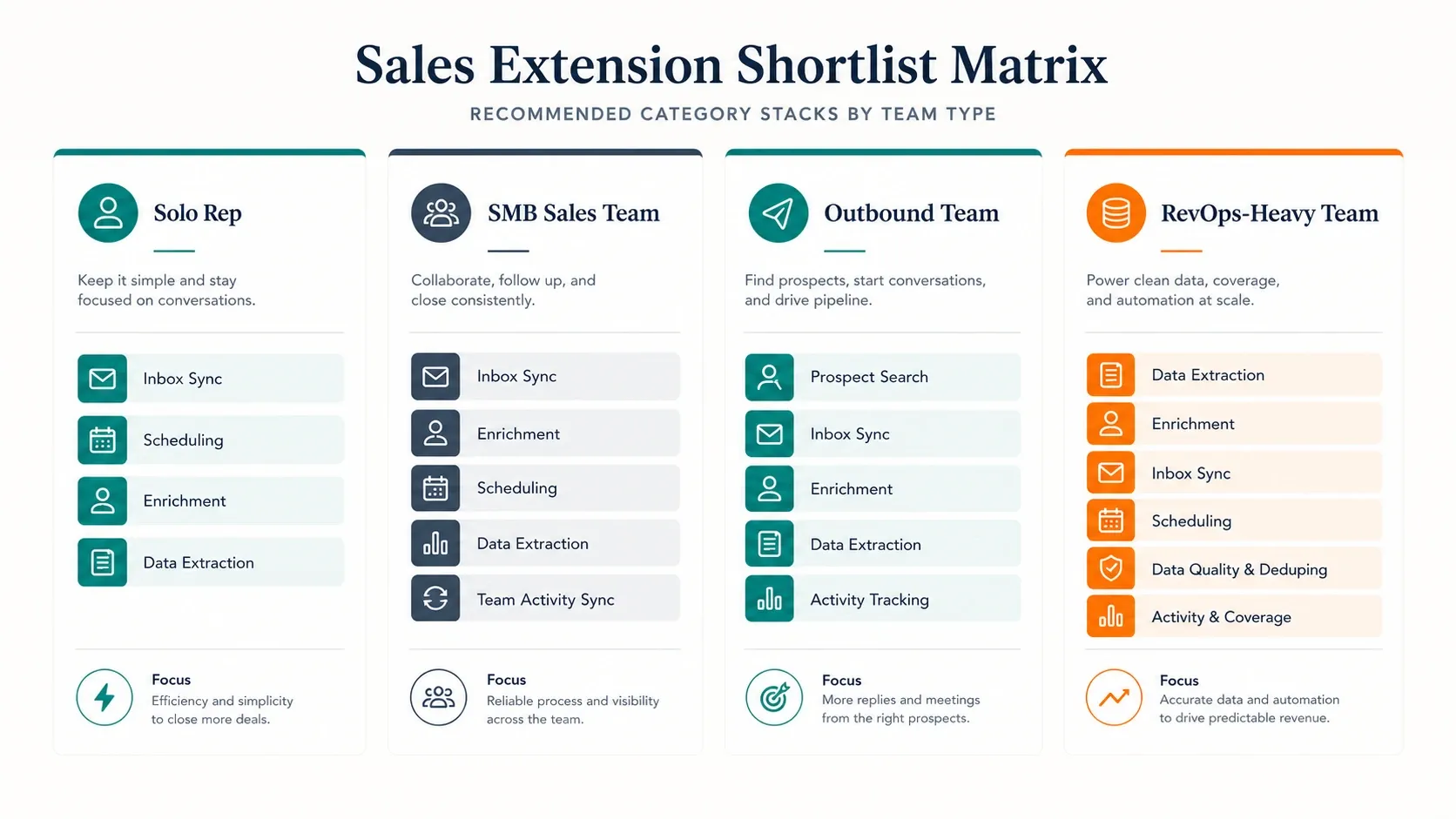
Практический короткий список выглядит так:
- Нужно только CRM прямо во входящих и планирование встреч: начните с одного HubSpot Sales.
- Нужно ежедневное движение LinkedIn → HubSpot: добавьте Hublead или Surfe.
- Нужны новые данные о лидах из открытого веба: добавьте Thunderbit.
- Нужно заполнение и обогащение контактов: добавьте Apollo.
Сначала правильно настройте HubSpot, убедитесь, что нативное расширение стабильно работает, и только потом добавляйте один дополнительный слой, который соответствует вашему реальному узкому месту.
Попробуйте Thunderbit для извлечения лидов в HubSpot Get Started Free
Часто задаваемые вопросы
1. Расширение HubSpot Sales для Chrome бесплатное?
Да. HubSpot предлагает бесплатные инструменты, включая рабочий процесс расширения Chrome для Gmail, но некоторые возможности, такие как последовательности и более широкие функции платных тарифов Sales Hub, требуют более высоких уровней.
2. Какая сейчас версия расширения HubSpot Sales для Chrome?
На 9 мая 2026 года в Chrome Web Store была указана версия 5.1.2.
3. Почему HubSpot постоянно разлогинивает меня или исчезает?
Самые частые причины — неправильный профиль Chrome, заблокированные или очищенные cookie, конфликтующее расширение или то, что расширение было выключено в Chrome.
4. Работает ли расширение HubSpot Chrome с Outlook?
Не напрямую так, как с Gmail. Для Outlook актуальная документация HubSpot направляет команды к HubSpot Sales Office 365 add-in, который, как указано, можно использовать в Outlook для Windows, Outlook для Mac и Outlook в вебе, включая классический и новый интерфейсы Outlook.
5. Можно ли всё ещё логировать письма, если расширение не работает?
Да. Используйте BCC-адрес HubSpot из настроек Email Log & Track, чтобы вручную записать письмо в CRM.
Узнать больше




