

Сменить IP-адрес — дело несложное. А вот выбрать правильный способ это сделать — тут большинство и застревает.
Я потратил куда больше времени, чем хотелось бы, на настройку прокси в разных операционных системах, браузерах и устройствах, тестируя, какие решения реально работают, а какие незаметно палят ваш настоящий IP через DNS или WebRTC. Если забить в поиск запрос «как сменить IP-адрес через прокси», там творится полный бардак: пять разных гайдов советуют пять разных способов, и каждый в своём узком контексте вроде бы прав, но ни один не даёт полной картины.
Свежие глобальные исследования цифрового поведения показывают, что VPN и прокси уже стали массовыми инструментами приватности, особенно среди молодых пользователей и на рынках, где важны доступ к контенту по гео и вопросы цензуры. Сам рынок прокси тоже быстро растёт — 65,8% специалистов по парсингу использовали в 2025 году больше прокси, чем годом ранее.
То есть спрос есть, но внятные объяснения разбросаны по разным источникам. В этом гайде мы разберём реальные шаги настройки для всех популярных ОС и браузеров, сравним все способы смены IP, покажем, как проверять результат, и объясним, почему один только подменённый IP защищает гораздо меньше, чем кажется.
Что такое IP-адрес и зачем его вообще менять?

IP-адрес — это как обратный адрес для интернет-трафика. Это номер, который ваш провайдер назначает соединению, чтобы сайты понимали, куда возвращать данные. IPv4-адреса выглядят так: 203.0.113.10; IPv6 длиннее и появились потому, что старой системы адресов уже не хватало. Для этого гайда глубже в тему лезть не нужно.
Тут важно различать две вещи:
- Публичный IP и частный IP. Публичный IP видят сайты. Частный IP — это внутренний адрес, который роутер выдаёт устройствам в вашей локальной сети (обычно что-то вроде
192.168.x.x). Настройка прокси меняет именно публичный IP, который виден сайтам, а не внутренний адрес в офисной или домашней сети. - Динамический и статический IP. У большинства домашних подключений IP динамический: он может меняться, когда провайдер обновляет аренду адреса или вы перезагружаете роутер. Статический IP остаётся прежним, пока кто-то специально его не сменит. У большинства бизнес-подключений IP статический, у домашних — динамический.
Зачем вообще менять IP? Причин больше, чем просто «приватность»:
- Онлайн-приватность: снизить прямую видимость домашнего или офисного IP для сайтов.
- Проверка геодоступа и локализации: отделам продаж и SEO нужно понимать, как сайт или реклама выглядят в другом регионе.
- Обход временных блокировок или банов по IP: иногда для диагностики нужен чистый канал.
- Работа с несколькими аккаунтами: агентства и операционные команды разделяют профили браузера и точки выхода, чтобы не мешать сессии.
- Веб-скрейпинг и мониторинг цен: прокси помогают распределять запросы и открывать региональные публичные страницы.
- Диагностика: смена сети или обновление IP может убрать устаревшую маршрутизацию или временные ограничения сервиса.
Перед тем как что-то менять, зафиксируйте базовую точку: вбейте в Google «what is my IP» или откройте WhatIsMyIPAddress.com. Запишите текущий IP и геолокацию — это пригодится для проверки позже.
Все способы сменить IP-адрес: сравнение бок о бок
Главная беда на форумах — путаница. Прокси, VPN, Tor, перезапуск роутера, смена сети через мобильную точку доступа — всё это меняет IP по-разному, на разных уровнях и с разными компромиссами. Я не нашёл ни одного нормального гайда, где всё было бы собрано в одной таблице. Поэтому вот она.
Таблица сравнения: прокси, VPN, Tor, перезапуск роутера и смена сети

| Критерий | Прокси-сервер | VPN | Tor | Перезапуск роутера | Смена сети |
|---|---|---|---|---|---|
| Шифрование | Обычно нет (HTTPS всё равно защищает содержимое сайта) | Полное туннельное шифрование | Многоуровневое шифрование через цепочку узлов | Не добавляется | Не добавляется |
| Влияние на скорость | Низкое–среднее (datacenter ~0,43 с, медианное время ответа residential ~0,93 с) | Среднее (~20,67% средняя потеря скорости) | Высокое (~11,8 Мбит/с медианная пропускная способность) | Нет | Зависит от новой сети |
| Диапазон стоимости | Бесплатно–$$$$ (datacenter от ~$0,50/ГБ; residential ~$3–$8/ГБ) | ~$3–$15/месяц | Бесплатно | Бесплатно | Бесплатно |
| Сложность настройки | Средняя | Низкая | Низкая–средняя | Низкая | Низкая |
| Смена геолокации | Сильная сторона (точность до города/ASN у хороших провайдеров) | Лучший вариант для обычных пользователей | Слабая (выходные узлы публичны и часто блокируются) | Нет выбора по локации | Ограничено физическим местоположением |
| Подходит для веб-скрейпинга | Лучший вариант | Ограниченно при высоких объёмах | Плохо | Плохо | Плохо |
| Уровень анонимности | Средний | Средний–высокий | Максимальный по задумке | Низкий | Низкий |
| Позволяет выбрать локацию | Отлично | Хорошо (списки стран и городов) | Ограниченно и нестабильно | Нет | Только по физической сети |
Короткий вывод: прокси лучше всего подходят для точечного управления IP на уровне приложения — особенно для веб-скрейпинга, проверки локализации и работы с несколькими аккаунтами. VPN лучше подходят для шифрования всего устройства и бытового доступа к гео-контенту. Tor создан ради анонимности, но он медленный и его часто блокируют. Перезапуск роутера и смена сети бесплатны, но ненадёжны и не дают контроля над локацией.
Перед началом
- Сложность: от начального до среднего уровня (зависит от ОС и метода)
- Время: примерно 5–15 минут на настройку
- Что понадобится: адрес прокси-сервера и порт (от платного провайдера или вашей организации), ваша ОС или браузер, а также при необходимости расширение-менеджер прокси для браузерной настройки
Вам также понадобится способ проверить, что смена IP сработала — ниже я покажу, как это сделать.
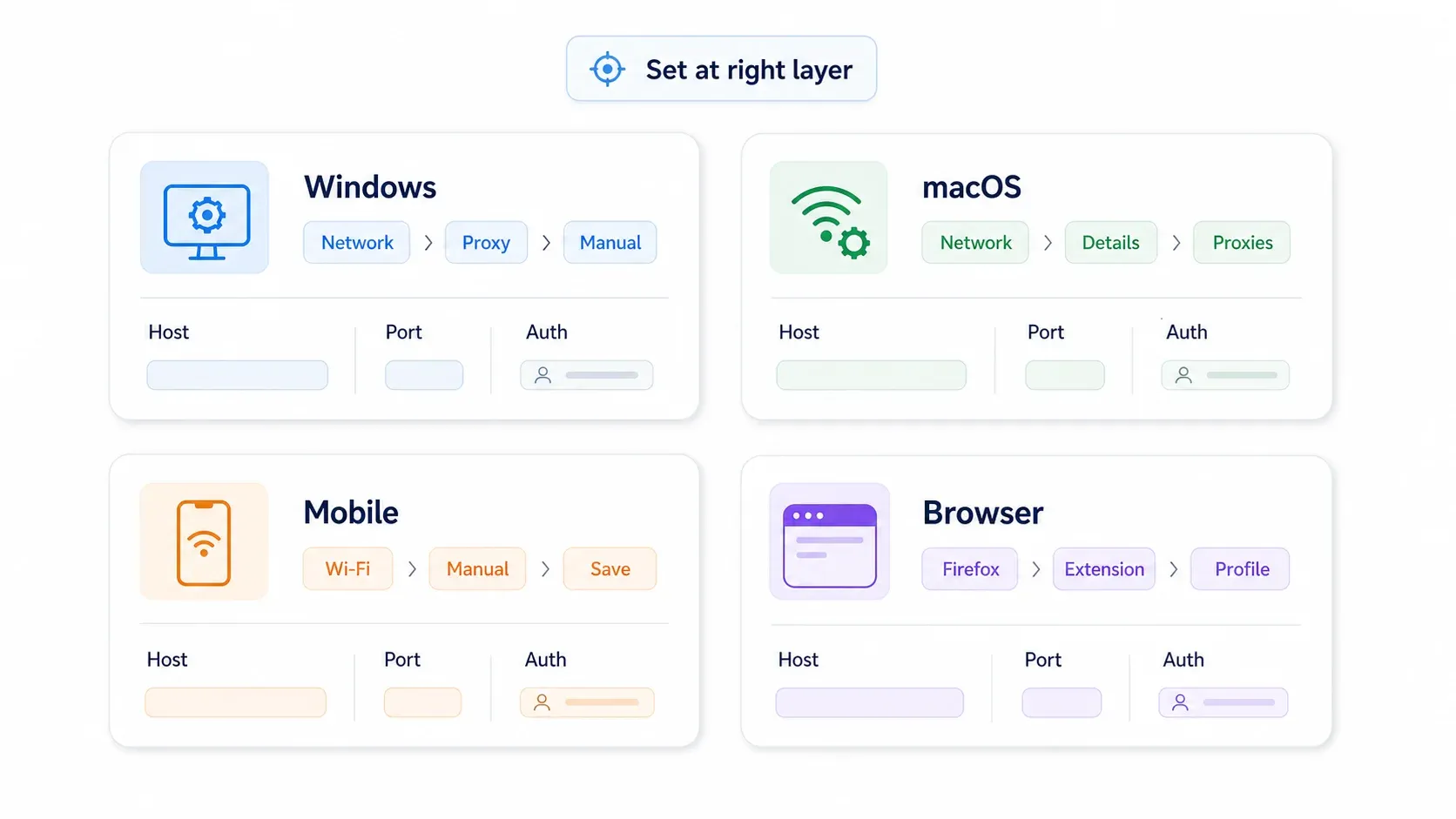
Как сменить IP через прокси в Windows
Настройка прокси на уровне ОС в Windows направляет трафик приложений, которые учитывают системные proxy-настройки Windows, через прокси. Не каждое приложение это поддерживает (некоторые используют собственный сетевой стек), но браузеры и большинство приложений Microsoft — да.
Шаг 1: Откройте настройки прокси
Перейдите в Параметры → Сеть и Интернет → Прокси. В Windows 11 вы увидите разделы «Автоматическая настройка прокси» и «Ручная настройка прокси».
Шаг 2: Настройте ручной прокси
В разделе Ручная настройка прокси нажмите Настроить (Windows 11) или включите Использовать прокси-сервер (Windows 10). Введите IP-адрес прокси и номер порта, которые дал провайдер. Если используется PAC-скрипт, настройте вместо этого раздел Автоматическая настройка прокси и вставьте URL скрипта.
Шаг 3: Сохраните и проверьте
Нажмите Сохранить. Откройте браузер и зайдите на сайт проверки IP. Показанный IP должен совпасть с IP прокси-сервера, а не вашего провайдера.
Советы:
- Если прокси требует авторизацию (логин/пароль), браузер попросит данные при первой загрузке страницы.
- Если корпоративные политики блокируют интерфейс, можно использовать командную строку. Старый вариант —
netsh winhttp set proxy proxy-server:port, хотя в новой документации Microsoft для текущей конфигурации WinHTTP рекомендуютset advproxy. - Чтобы позже отключить прокси, вернитесь в тот же раздел и выключите настройку.
Как сменить IP через прокси на macOS
Современный путь в macOS Sequoia/Sonoma/Ventura немного отличается от старых версий. Источник: Apple Support.
Шаг 1: Откройте сетевые настройки прокси
Перейдите в меню Apple → Системные настройки → Сеть → Wi‑Fi (или Ethernet — что используете) → Подробнее → Прокси.
В старых версиях macOS (Monterey и раньше) путь такой: Системные настройки → Сеть → Wi‑Fi/Ethernet → Дополнительно → Прокси.
Шаг 2: Включите и настройте
Отметьте Веб-прокси (HTTP) и/или Безопасный веб-прокси (HTTPS). Укажите адрес и порт прокси-сервера. Если нужен пароль, включите аутентификацию и введите данные учётной записи.
Шаг 3: Примените и проверьте
Нажмите ОК, затем Применить. Откройте браузер и проверьте IP.
Альтернатива через Terminal для продвинутых пользователей:
networksetup -setwebproxy "Wi-Fi" proxy.example.com 8080
networksetup -setsecurewebproxy "Wi-Fi" proxy.example.com 8080
Чтобы отключить:
networksetup -setwebproxystate "Wi-Fi" off
networksetup -setsecurewebproxystate "Wi-Fi" off
Убедитесь, что вы настраиваете активный сетевой сервис, а не неиспользуемый адаптер.
Как сменить IP через прокси на мобильных устройствах (iOS и Android)
iOS
Перейдите в Настройки → Wi‑Fi → нажмите значок (i) рядом с подключённой сетью → Настроить прокси → Вручную. Введите сервер и порт, затем нажмите Сохранить.
Важно: настройки прокси в iOS работают только для этой Wi‑Fi сети, а не для мобильного интернета. Нативной поддержки ротации прокси-пулов в iOS нет — для этого нужен отдельный app, PAC-файл или MDM-профиль. Для сотовой сети обычно нужен VPN.
Android
Перейдите в Настройки → Сеть и Интернет → Интернет → нажмите значок шестерёнки у подключённой сети → Изменить → Дополнительные параметры → Прокси → Вручную. Введите имя хоста и порт, затем сохраните. Источник: Google Pixel Help.
Тот же нюанс: настройки прокси на Android действуют только для Wi‑Fi. Для мобильных данных обычно нужен VPN-подобный маршрут или приложение провайдера.
О мобильных приложениях-прокси: будь осторожен с бесплатными VPN и proxy-apps. В отчёте Zimperium zLabs за 2025 год проблемы безопасности или приватности нашли более чем в 65% из 800 протестированных бесплатных VPN-приложений. Расследование TechRadar за 2026 год по 3471 Android VPN-приложению показало, что у 77% есть проблемы с прозрачностью или подотчётностью. Лучше выбирать проверенных платных провайдеров.
Как сменить IP через прокси только в браузере, без изменений в ОС
Большинство гайдов этот вариант вообще пропускают, хотя он нужен очень многим. Если тебе нужно сменить IP только в одном браузере — без влияния на Slack, почту, облачную синхронизацию и другие приложения — браузерная настройка прокси обычно самый быстрый путь.
Firefox: встроенные настройки прокси
Firefox — единственный крупный браузер с полностью независимой конфигурацией прокси. Это значит, что настройки Firefox не влияют на остальные приложения системы.
Шаги: открой Firefox → Настройки → Основные → пролистай до Сетевые настройки → кнопка Настроить → Ручная настройка прокси. Введи данные HTTP-, HTTPS- или SOCKS-прокси. Нажми ОК. Источник: Mozilla Support.
Для SOCKS5 обязательно включи Proxy DNS when using SOCKS v5 (или проверь network.proxy.socks_remote_dns = true в about:config). Иначе DNS-запросы могут всё ещё идти через твоего провайдера и выдавать реальную локацию.
Chrome и Edge: перенаправление на системный прокси + обход через расширение
И Chrome, и Edge при выборе прокси просто переводят тебя к системным настройкам ОС. Нативного переключателя «только для браузера» у них нет. Источник: Chromium network settings.
Обходной путь — использовать расширение-менеджер прокси. Самые надёжные варианты на 2026 год:
| Расширение | Пользователи | Рейтинг | Примечания |
|---|---|---|---|
| FoxyProxy | ~400 000 | 3,8/5 | Давнее решение, поддерживает профили и шаблоны URL |
| ZeroOmega (SwitchyOmega 3) | ~800 000 | 4,8/5 | Современный форк под Manifest V3, open-source |
| Proxy Switcher and Manager | ~100 000 | 4,0/5 | Open-source, поддерживает SOCKS, HTTPS, PAC |
Установи одно из расширений из Chrome Web Store → добавь профиль прокси → введи сервер, порт и учётные данные → активируй профиль. Теперь Chrome или Edge направляет трафик через прокси, не затрагивая системные настройки.
Почему это важно для бизнеса: если ты менеджер по продажам и смотришь страницу цен конкурента в другой стране, или сотрудник ops проверяешь размещение рекламы в конкретном регионе, расширение позволяет переключать прокси на лету, не ломая VPN, почту и другие приложения на этом же компьютере.
Как проверить, что IP действительно изменился
Это как раз тот шаг, из-за которого потом чаще всего ищут дополнительные ответы. Я видел, как люди настраивали прокси, были уверены, что всё работает, а потом удивлялись, почему на сайте с геотаргетингом всё ещё показывается их родной город. Проверка занимает около 60 секунд и экономит кучу нервов.
Шаг 1: Зафиксируйте исходный IP до настройки
До любых изменений открой сайт проверки IP и запиши IP, провайдера и примерную локацию. Подойдут:
Шаг 2: Настройте прокси
Используй любой из способов для ОС или браузера, описанных выше.
Шаг 3: Снова открой тот же сайт и сравни данные
Обнови тот же сервис проверки. Теперь отображаемые IP и локация должны совпадать с выходной точкой прокси, а не с твоим реальным подключением через провайдера. Если IP не изменился, ещё раз проверь адрес прокси, порт и протокол — и убедись, что тестируешь в нужном браузере или приложении.
Шаг 4: Проверь утечки DNS и WebRTC
Даже при рабочем прокси твой реальный IP может утечь через два популярных канала:
- Утечки DNS: запросы к доменам могут идти через DNS-резолвер твоего провайдера, а не через прокси. Проверь на DNSLeakTest.com (расширенный тест использует 36 запросов и более тщательный). Если в результатах видны DNS-серверы твоего провайдера, значит DNS-утечка есть.
- Утечки WebRTC: API real-time communication в браузере может показать твой настоящий IP вне пути прокси. Проверяй через BrowserLeaks WebRTC или IPLeak.net.
Как исправить:
- Firefox: открой
about:config, установиmedia.peerconnection.enabledвfalse, если WebRTC тебе не нужен. Для SOCKS5 убедись, чтоnetwork.proxy.socks_remote_dns=true. - Chrome/Edge: установи расширение Google WebRTC Network Limiter или используй enterprise policy
WebRtcIPHandlingсо значениемdisable_non_proxied_udp. У Chrome нет такого простого переключателя для обычных пользователей, как у Firefox.
Если DNS- и WebRTC-тесты чистые, а IP-чекер показывает IP прокси, значит всё в порядке.
Одной смены IP недостаточно: browser fingerprinting и как сохранить приватность
Это та часть, которая раздражает людей больше всего — и которую почти ни один гайд про прокси нормально не объясняет. Частая жалоба на форумах: «Я сменил IP, но меня всё равно отследили». Или проще: «IP поменялся, а отпечаток браузера — нет».

Что такое browser fingerprinting?
Каждый раз, когда ты заходишь на сайт, браузер передаёт набор деталей: разрешение экрана, установленные шрифты, версию браузера, GPU/WebGL-рендерер, язык, часовой пояс, плагины и многое другое. Сайты могут собрать всё это в уникальный идентификатор — твой «отпечаток» — который сохраняется даже после смены IP, очистки cookies или использования инкогнито. MDN определяет fingerprinting как сбор информации о браузере и устройстве с последующим созданием кросс-сайтового идентификатора.
Масштаб трекинга сложно преувеличить. Web Almanac HTTP Archive за 2025 год обнаружил как минимум один трекер на 75% desktop-страниц и на 74% мобильных страниц. Исследование Mozilla по fingerprinting за 2025 год показывает, что отпечаток позволяет идентифицировать пользователя даже при блокировке cookies и отслеживать его месяцами. Защиты Firefox 145 почти вдвое снизили долю пользователей, которые выглядят уникальными, — что хорошо показывает масштаб проблемы.
Практические шаги, чтобы уменьшить свой fingerprint
Цель — не стать невидимым. Цель — не быть легко повторно идентифицируемым после смены IP.
- Очищай cookies, кэш и данные сайтов до и после смены IP. Это разрывает continuity сессии.
- Используй отдельный свежий профиль браузера для каждой личности или задачи. Firefox Multi-Account Containers для этого отлично подходят. В Chrome создавай отдельный профиль, а не просто окно инкогнито — инкогнито всё равно делит часть fingerprint-атрибутов.
- Отключай или ограничивай WebRTC (см. раздел проверки выше).
- Согласуй настройки браузера с регионом прокси. Если прокси выходит в Германии, а часовой пояс — US Eastern и язык — en-US, это заметный сигнал.
- Для чувствительных задач используй браузеры с упором на приватность — например, Brave или Firefox в строгом режиме.
- Не ставь слишком много необычных расширений. Парадоксально, но privacy-расширения могут сделать твой браузер более уникальным, если такая комбинация редкая.
Для масштабной работы с несколькими аккаунтами (агентства, ops-команды) существуют антидетект-браузеры вроде Multilogin и GoLogin. Они мощные, но для большинства бизнес-пользователей обычно избыточны и дороговаты. Простого разделения профилей и ротации прокси хватает в большинстве случаев.
Какой тип прокси выбрать?
Не все прокси взаимозаменяемы. Правильный тип зависит от задачи.
Residential-прокси
Они гонят трафик через IP, которые выданы домашними провайдерами, поэтому сайты видят в них обычных домашних пользователей. Лучше всего подходят для геозависимого просмотра, проверки рекламы, мониторинга e-commerce и доступа к сайтам, которые жёстко блокируют datacenter-IP. Минус — это самый дорогой вариант, обычно $3–$8/ГБ в зависимости от объёма и провайдера.
Но residential-прокси — не магия. Cloudflare отмечает, что сильные антибот-системы могут распознавать fingerprint браузера «независимо от источника IP».
Datacenter-прокси
Размещаются в дата-центрах, быстрые и дешёвые (~$0,50/ГБ при больших объёмах). Лучший вариант для массовых задач на лояльных сайтах — публичные страницы, тестирование, мониторинг цен там, где ресурс не слишком агрессивно блокирует трафик. Сайты легче их распознают и помечают, потому что диапазоны IP известны.
ISP-прокси
Гибридный вариант: IP, зарегистрированные за ISP, но размещённые на инфраструктуре дата-центра. Oxylabs описывает их как статические residential-прокси с residential-подобными IP от ASN вроде Comcast или Lumen. Хороший баланс скорости, стабильности и доверия. Подходят для логин-процессов, оформления заказов и QA по аккаунтам.
Ротационные и статические прокси
Ротационные прокси автоматически меняют IP на каждый запрос или через заданные интервалы — отлично для скрейпинга и распределения запросов, чтобы не упираться в rate limits. Статические (sticky) прокси держат один и тот же IP на протяжении сессии — это лучше для входа в аккаунт, корзины/оформления заказа или любого сценария, где внезапная смена IP выглядит подозрительно.
Бесплатные прокси: почему их лучше избегать
Для бизнеса бесплатные прокси — это риск. Точка. 30-месячное исследование более 640 600 бесплатных прокси зафиксировало массовые проблемы со стабильностью, безопасностью и подменой данных. KrebsOnSecurity сообщал, что 79% протестированных бесплатных прокси принудительно переводили пользователей в незашифрованный HTTP, а более 16% изменяли HTML и вставляли рекламу. Предупреждение FBI по ботнету 911 S5 показало более 19 млн скомпрометированных IP-адресов в 190+ странах, и многие из них поставлялись через «бесплатные» VPN-загрузки.
Если прокси нужны для бизнеса, закладывай бюджет на платные решения от проверенных провайдеров. На фоне рисков это небольшие деньги.
Если ты меняешь IP для веб-скрейпинга, возможно, прокси тебе вообще не нужны
«Веб-скрейпинг с чистыми IP» — одна из самых частых причин, по которой люди ищут инструкции по прокси. И ситуация для скрейпинга становится всё сложнее, а не проще. Imperva сообщает, что в 2024 году автоматизированный трафик достиг 51% всего веб-трафика. Akamai заявляет, что боты составляют 42% всего веб-трафика, а их CTO отметил, что защита от скрейперов теперь требует более сложных подходов из-за развития headless-браузеров. Между тем 58,3% специалистов по парсингу увеличили бюджеты на прокси в 2025 году.
Но для многих типовых задач по сбору данных ручная настройка и сопровождение пулов прокси — это уже перебор.
Собирай данные с сайтов без настройки прокси Get Started Free
Как Thunderbit решает вопросы IP и антибот-защиты за тебя
Мы сделали рабочий процесс Thunderbit так, чтобы полностью убрать головную боль с прокси. Когда ты включаешь облачный скрейпинг в расширении Thunderbit для Chrome, запросы идут через распределённую инфраструктуру — тебе не нужно ничего настраивать вручную. Система автоматически справляется с CAPTCHA, антибот-защитой и ротацией IP.
Процесс в два клика: нажми «AI Suggest Fields», чтобы ИИ сам определил нужные столбцы на странице, а затем «Scrape». Результаты можно выгрузить в Excel, Google Sheets, Airtable или Notion. Никаких proxy-настроек, никакого обслуживания и никакого управления ротирующимися пулами.
Для сайтов с авторизацией (внутренние панели, закрытые порталы) Thunderbit также предлагает браузерный скрейпинг с использованием твоей текущей сессии — и всё равно без настройки прокси. Scheduled Scraper подходит для повторяющихся задач (мониторинг цен, лиды) без необходимости трогать proxy-конфиги.
Прокси — абсолютно правильный инструмент для некоторых сложных сценариев скрейпинга. Но для большинства бизнес-задач по сбору данных слой прокси можно считать решённым, если выбрать правильный инструмент.
Подбираем инструмент под задачу
| Цель | Лучший вариант |
|---|---|
| Стриминг / доступ к контенту по гео | VPN |
| Обычный приватный серфинг | VPN или расширение-прокси для браузера |
| Проверка региона только в браузере | Настройки прокси Firefox или расширение-прокси для Chrome/Edge |
| Управление несколькими аккаунтами в соцсетях | Residential или ISP-прокси + отдельные профили браузера |
| Веб-скрейпинг / извлечение данных | Thunderbit (облачный скрейпинг сам управляет IP) |
| Разовая быстрая смена IP | Перезапуск роутера или смена сети |
Считай это не рекламой, а схемой выбора. Если твоя цель — стриминг, ответом будет VPN. Если тебе нужны структурированные данные с сайтов, инструмент, который берёт на себя IP-слой, экономит реальные деньги и время.
Частые проблемы с прокси и как их решить
Даже нормально настроенные прокси иногда глючат. Вот проблемы, с которыми я сталкиваюсь чаще всего.
Таймауты соединения или сообщение «Proxy Server Not Responding»
Причина: нерабочий прокси, неверный host/port, firewall блокирует соединение или сайт намеренно тормозит запрос.
Решение: ещё раз проверь IP, порт и протокол. Потестируй командой вроде curl -x proxy:port http://httpbin.org/ip. Попробуй другой прокси у того же провайдера. Выбери сервер ближе к твоему региону.
Медленный браузинг после настройки прокси
Причина: перегруженный прокси-сервер, слишком далёкая точка выхода или неподходящий тип прокси для задачи.
Решение: переключись на сервер ближе. Для задач, где важна скорость, datacenter-прокси быстрее residential. Если скорость всё равно плохая, возможно, провайдер продаёт больше мощности, чем у него есть — стоит сменить поставщика.
Сайты всё равно распознают или блокируют вас
Причина: сайт может fingerprint’ить тебя (см. выше), блокировать известные диапазоны datacenter-IP или искать заголовки типа Via и X-Forwarded-For.
Решение: переходи на residential или ISP-прокси. Очищай cookies между сессиями. Согласуй профиль браузера (часовой пояс, язык) с регионом прокси. Для HTTP-прокси некоторые провайдеры предлагают варианты «elite» или «high-anonymity», которые не добавляют идентифицирующие заголовки. SOCKS5-прокси вообще не добавляют HTTP-заголовки (RFC 1928 описывает SOCKS как прослойку между приложением и транспортным уровнем), но при этом они не скрывают cookies, fingerprint или утечки DNS.
Ошибки авторизации (407 Proxy Authentication Required)
Причина: отсутствуют учётные данные, они неверные или неправильно URL-encoded. Источник: MDN 407.
Решение: проверь логин и пароль. Если пароль содержит спецсимволы (@, # и т. д.), закодируй их в URL-формате. Некоторые провайдеры используют whitelist по IP вместо логина/пароля — проверь панель управления у своего поставщика.
Главные выводы
- IP-адрес — это публичный обратный адрес, который сайты видят для твоего подключения. Прокси меняют этот видимый адрес для выбранного трафика.
- Лучший способ смены IP зависит от цели: прокси — для точечного контроля, VPN — для шифрования всего устройства, Tor — для анонимности, роутер/смена сети — для быстрой разовой задачи.
- Всегда проверяй результат через IP-чекер, тест на утечки DNS и тест WebRTC. Если пропустить этот шаг, легко решить, что прокси работает, хотя это не так.
- Одной только смены IP недостаточно для анонимности. Browser fingerprinting может связать твои сессии даже после подмены IP.
- Residential-прокси выглядят как реальные пользователи от ISP, но стоят дороже. Datacenter-прокси дешёвые и быстрые, но их легче заблокировать. ISP-прокси дают хороший баланс стабильности и доверия.
- Бесплатные прокси — это риск для безопасности. Для бизнеса платные решения от проверенных провайдеров почти всегда стоят своих денег.
- Для веб-скрейпинга ручная настройка прокси часто вообще не нужна. Инструменты вроде Thunderbit берут на себя управление IP, антибот-защиту и ротацию в фоне.
Если твоя цель — сбор данных, попробуй бесплатный тариф Thunderbit и избавься от боли с прокси. Ещё можно посмотреть пошаговые разборы на YouTube-канале Thunderbit. Для всего остального шагов выше должно хватить.
Попробовать Thunderbit бесплатно
FAQ
1. Законно ли менять IP-адрес через прокси?
Да, в большинстве юрисдикций, включая США и ЕС. Сама смена IP законна. Важно то, что именно ты делаешь с новым IP — мошенничество, несанкционированный доступ или нарушение правил платформы могут быть незаконны независимо от того, какой способ ты используешь.
2. В чём разница между прокси и VPN?
Прокси направляет выбранный трафик — обычно трафик браузера — через другой сервер и меняет IP, видимый для этого трафика. VPN шифрует весь трафик устройства и меняет IP на уровне всей системы. Прокси дают более тонкий контроль на уровне приложения; VPN проще для полной приватности устройства. Подробное сравнение — в таблице выше.
3. Можно ли сменить IP бесплатно?
Да — перезапуск роутера, переключение сети или Tor доступны бесплатно. Встроенные настройки прокси Firefox тоже бесплатны, если у тебя уже есть адрес прокси. Но бесплатные proxy-серверы несут серьёзные риски безопасности (вставка рекламы, логирование данных, вредоносное ПО). Для надёжного результата безопаснее использовать недорогие платные прокси или сервисы с бесплатными тарифами, такие как Thunderbit.
4. Сделает ли смена IP меня полностью анонимным?
Нет. IP — только один из идентификаторов. Cookies, DNS-запросы, WebRTC, browser fingerprinting, состояние входа в аккаунт и поведенческие паттерны могут выдать или связать твою личность. Смена IP — важный шаг для приватности, но сама по себе её недостаточно. Практические меры защиты описаны в разделе про fingerprinting выше.
5. Как часто мой IP меняется сам по себе?
Если провайдер выдаёт динамический IP, он может меняться раз в несколько часов или раз в несколько дней — но может оставаться прежним и неделями. На странице поддержки Xfinity указано, что IP-адреса выдаются в аренду и не являются постоянными, но «меняются нечасто». Статические IP не меняются, пока ты или провайдер их явно не измените. У большинства домашних подключений IP динамический, у большинства бизнес-подключений — статический.
Попробуйте Thunderbit для AI-скрейпинга Get Started Free
Узнать больше




