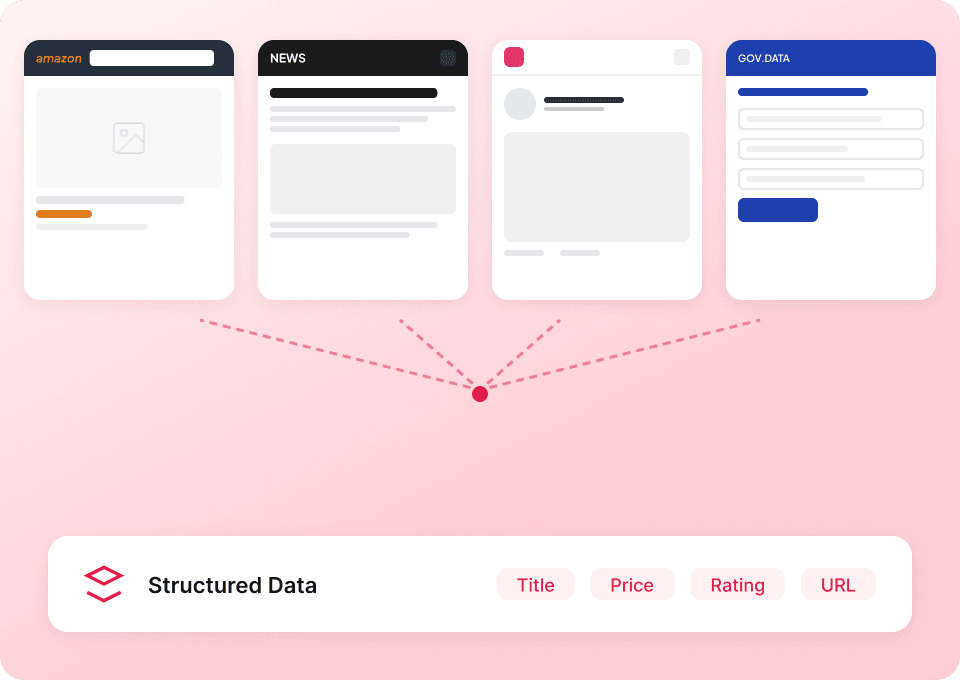
Upwork Scraper-ul cu AI de la Thunderbit te ajută să transformi paginile Upwork în date curate și structurate, în doar câteva minute. Poți folosi AI pentru a identifica automat câmpurile potrivite (precum tariful orar, competențele, locația, bugetul și detaliile jobului), să extragi liste cu paginare și să exporți în Excel, Google Sheets, Airtable sau Notion. Este creat pentru fluxuri de lucru business în care ai nevoie rapid de date de încredere, fără să scrii cod.
🤝 Ce este Upwork Scraper
Upwork Scraper este un care îți permite să extragi date din și să le structurezi automat într-un tabel. Tot ce ai de făcut este să deschizi pagina Upwork dorită, să apeși AI Suggest Columns, apoi Scrape în .
Este deosebit de util pe Upwork deoarece listele sunt adesea dinamice, iar informațiile sunt împărțite între carduri și subpagini. Thunderbit poate, de asemenea, să viziteze subpagini (de exemplu profiluri individuale de freelanceri sau pagini de job) pentru a îmbogăți setul tău de date.

🧲 Ce poți extrage cu Upwork
Upwork este folosit frecvent pentru recrutare, generare de lead-uri, cercetare de piață și analiză competitivă. Cu Thunderbit, poți extrage atât liste de profiluri de freelanceri, cât și liste de joburi, apoi să exporți rezultatele în instrumentul preferat.
👤 Extrage profiluri de freelanceri Upwork
Folosește acest scraper pe o pagină de categorie precum ca să creezi o listă scurtă de freelanceri, să compari tarife și să analizezi competențele din piață. Este util pentru recrutare, agenții și echipe ecommerce care angajează contractori specializați.

Pași:
- Instalează și creează un cont.
- Accesează pagina țintă, de exemplu: .
- Apasă AI Suggest Columns pentru ca AI să recomande cele mai bune denumiri de coloane și tipuri de date.
- Apasă Scrape pentru a rula scraper-ul, apoi exportă în Excel, Google Sheets, Airtable sau Notion.
Nume de coloane
| Coloană | Descriere |
|---|---|
| 👤 Nume freelancer | Numele afișat al freelancerului, așa cum apare pe cardul din listă. |
| 🧾 Titlu profil | Headline-ul/titlul care descrie cu ce se ocupă freelancerul. |
| 🌐 URL profil | Link direct către pagina de profil Upwork a freelancerului. |
| 💲 Tarif orar | Tariful orar afișat (dacă este disponibil). |
| 📍 Locație | Țara/regiunea (și uneori orașul) afișate pe cardul de profil. |
| 🧠 Competențe | Competențe/etichete cheie din listare (ex.: Amazon, API-uri, Python). |
| ⭐ Job Success / Rating | Orice indicator vizibil de performanță, precum Job Success Score sau rating. |
| 🕒 Ore facturate | Totalul orelor facturate (când este disponibil pe card). |
| 📝 Fragment din prezentare | Un scurt rezumat/preview din descrierea freelancerului. |
| 🖼️ Imagine profil | URL-ul fotografiei de profil (util pentru câmpuri media în Airtable/Notion). |
💼 Extrage anunțuri de joburi freelance Upwork
Folosește acest scraper pe o pagină de categorie de joburi precum pentru a urmări cererea, bugetele și competențele cerute. Este util pentru freelanceri, studiouri, echipe de staffing și marketeri care analizează ce caută clienții.

Pași:
- Instalează și creează un cont.
- Accesează pagina țintă, de exemplu: .
- Apasă AI Suggest Columns pentru a genera câmpuri recomandate pentru anunțurile de job.
- Apasă Scrape pentru a extrage datele și a le exporta în foaia ta de calcul sau baza de date.
Nume de coloane
| Coloană | Descriere |
|---|---|
| 🧩 Titlu job | Titlul anunțului de job. |
| 🌐 URL job | Link către pagina completă cu descrierea jobului. |
| 💰 Buget / Tarif | Buget pentru joburi cu preț fix sau intervalul orar pentru joburi plătite la oră (așa cum apare). |
| 🧾 Tip job | Preț fix sau la oră (și uneori nivelul de experiență). |
| 🏷️ Competențe / Etichete | Competențe cerute sau etichete afișate pe cardul jobului. |
| 📝 Fragment din descriere | Text de previzualizare din descrierea jobului. |
| 📅 Data publicării | Când a fost publicat jobul (relativ sau exact, în funcție de pagină). |
| 🌍 Locația clientului | Locația clientului, dacă este afișată. |
| ✅ Plată verificată | Dacă în listare apare verificarea plății. |
| 📊 Propuneri / Activitate | Indicatori vizibili de activitate (ex.: număr de propuneri, interviuri). |
🎯 De ce să folosești instrumentul Upwork
Extragerea datelor din Upwork este valoroasă atunci când vrei să iei decizii pe baza semnalelor reale din piață, nu prin navigare manuală.
Motive frecvente pentru care ai putea extrage date din Upwork:
- Recrutare & sourcing de talente: Construiești un pipeline de freelanceri după rol, tarif, locație și competențe, apoi îl partajezi cu echipa în Google Sheets sau Airtable.
- Vânzări & agenții: Identifici cererea de servicii analizând anunțurile, bugetele și competențele recurente.
- Freelanceri & studiouri: Urmărești oportunități noi, compari bugete și observi tendințe în cerințele clienților.
- Cercetare de piață: Măsori cât de des apar anumite competențe, cum se schimbă bugetele în timp și ce categorii cresc.
Thunderbit este gândit pentru utilizatori business care vor viteză și fiabilitate:
- AI Suggest Columns citește pagina și îți propune o schemă structurată.
- Extragere cu paginare te ajută să colectezi rezultate de pe mai multe pagini (inclusiv infinite scroll, unde este suportat).
- Extragere din subpagini poate deschide fiecare profil de freelancer sau anunț de job pentru a adăuga detalii suplimentare în tabel.
- Export gratuit în CSV/JSON, Excel, Google Sheets, Airtable și Notion.
Dacă ești la început cu scraping-ul, te pot ajuta aceste ghiduri:
🧩 Cum folosești extensia Upwork pentru Chrome
- Instalează extensia Thunderbit pentru Chrome: Ia-o din și creează contul pe .
- Mergi la o pagină Upwork pe care vrei să o extragi: De exemplu, o pagină de categorie de freelanceri precum https://www.upwork.com/hire/amazon-backend-developer/ sau o pagină de categorie de joburi precum https://www.upwork.com/freelance-jobs/anime/.
- Activează scraper-ul cu AI: Apasă AI Suggest Columns pentru a genera nume de coloane, tipuri de date și instrucțiuni opționale pentru câmpuri. Poți edita coloanele ca să se potrivească fluxului tău (de exemplu, să împarți „Buget” în minim/maxim).
- Extrage și exportă: Apasă Scrape, apoi exportă în Excel, Google Sheets, Airtable sau Notion (exportul este gratuit).
Sfat: Dacă vrei detalii mai profunde (descrieri complete de job, liste complete de competențe, linkuri către portofoliu), folosește Subpage Scraping ca Thunderbit să viziteze pagina de detalii a fiecărui rezultat și să adauge coloane suplimentare.
💳 Prețuri pentru Upwork
Thunderbit folosește un sistem de credite:
- 1 credit = 1 rând de ieșire (un rând în tabelul de rezultate).
- Experiența de scraping cu AI (AI Suggest Columns + Scrape) este inclusă, iar exportul datelor este gratuit.
Opțiuni gratuite pentru a începe:
- Plan gratuit: extragi 6 pagini pe lună.
- Trial gratuit: extragi 10 pagini gratuit, o metodă bună de a testa scraping-ul Upwork în fluxuri reale.
Planurile plătite cresc odată cu volumul, iar planul anual este de obicei cel mai avantajos deoarece include o reducere:
- Starter: 15 USD lunar sau 9 USD lunar (facturat anual)
- Nivelurile Pro cresc creditele pentru echipe și scraping la volum mai mare
Poți verifica cele mai noi detalii pe .
❓ Întrebări frecvente
-
Ce este AI Powered Upwork Scraper?
AI Powered Upwork Scraper este un instrument care folosește AI pentru a extrage date structurate din pagini Upwork, precum liste de freelanceri și liste de joburi. În loc să selectezi manual elemente HTML, apeși AI Suggest Columns, iar Thunderbit îți propune schema tabelului, apoi apeși Scrape pentru a colecta datele. -
Ce este Thunderbit?
este o extensie Chrome de productivitate și web scraping cu AI, care te ajută să extragi date din site-uri, PDF-uri și imagini în tabele structurate. Este creată pentru utilizatori business care vor configurare rapidă, scraping stabil și exporturi simple către Google Sheets, Airtable și Notion. -
Ce pagini Upwork pot extrage cu Thunderbit?
Poți extrage pagini de categorie pentru freelanceri, pagini de categorie pentru joburi și multe alte pagini Upwork de tip listare. Dacă datele sunt vizibile în browser, Thunderbit le poate, de regulă, structura în rânduri și coloane, iar rezultatele pot fi îmbogățite prin extragerea subpaginilor. -
Poate Thunderbit să extragă detalii din profilul freelancerului dincolo de cardul din listă?
Da. Cu Subpage Scraping, Thunderbit poate deschide URL-ul fiecărui profil și poate extrage câmpuri suplimentare precum descrierea extinsă, elemente din portofoliu, istoricul de angajare sau secțiuni mai detaliate de competențe (în funcție de ce este vizibil). Este util când pagina de listare afișează doar un rezumat. -
Poate Thunderbit să extragă descrieri complete ale joburilor din postările Upwork?
Da, poți extrage paginile de listare, apoi folosi subpage scraping pentru a vizita fiecare URL de job și a captura descrierea completă, detalii despre client și alte câmpuri afișate pe pagina jobului. Abordarea este utilă când ai nevoie de text mai bogat pentru analiză, categorisire sau calificarea lead-urilor. -
Cum funcționează paginarea la scraping pe Upwork?
Thunderbit suportă extragerea paginilor cu paginare și multe experiențe de tip infinite scroll. Poți alege câte pagini să extragi, iar Thunderbit va continua să colecteze rânduri de pe paginile următoare, fără să fie nevoie de copy-paste manual. -
În ce formate pot exporta datele din Upwork?
Poți exporta în Excel, Google Sheets, Airtable sau Notion, și poți descărca și CSV sau JSON. Exportul este gratuit, ceea ce face ușoară partajarea rezultatelor cu echipa sau integrarea datelor în fluxul tău. -
Care este diferența dintre Cloud Scraping și Browser Scraping pentru Upwork?
Browser Scraping rulează în sesiunea ta de Chrome, ceea ce ajută când un site necesită autentificare sau când vrei ca scraper-ul să se comporte ca browserul tău curent. Cloud Scraping poate fi mai rapid pentru pagini publice deoarece rulează în cloud și poate procesa loturi de pagini; opțiunea potrivită depinde de pagină și de cerințele de acces. -
Câte rânduri pot extrage și ce înseamnă „500 max rows”?
Limita practică depinde de structura paginii, câte rezultate există și de creditele tale. „500 max rows” este o țintă frecventă pentru o rulare pe multe pagini de listare, iar sistemul de credite Thunderbit o face predictibilă: fiecare rând de ieșire costă un credit, astfel încât îți poți planifica rulările în funcție de dimensiunea setului de date de care ai nevoie.
📚 Află mai multe
- Ia extensia:
- Detalii despre produs:
- Prețuri și credite:
- Ghiduri și tutoriale:
- Lecturi recomandate:
- Tutoriale video: