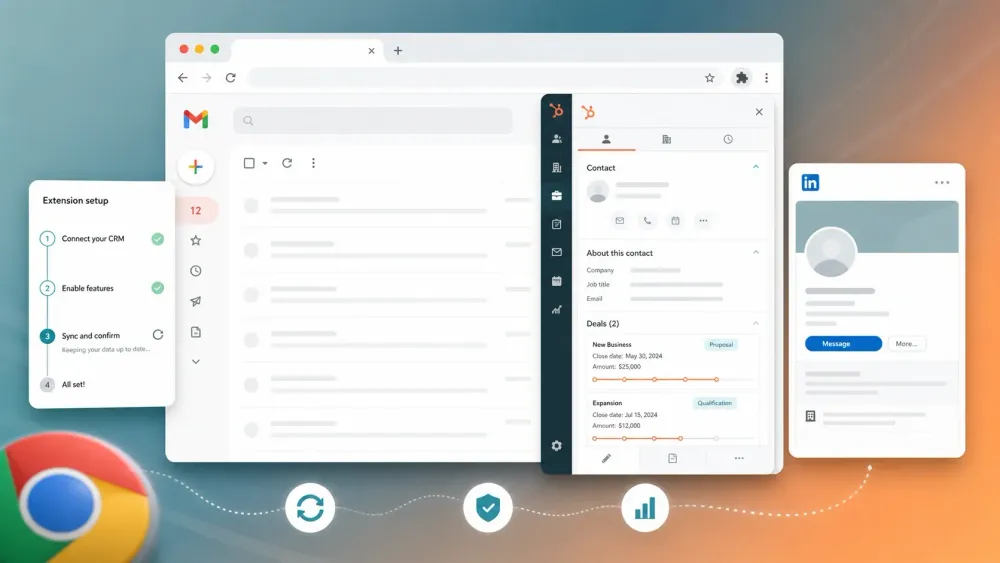
Săptămâna trecută, unul dintre colegii noștri din sales mi-a spus că a pierdut 40 de minute reinstalând extensia HubSpot pentru Chrome după ce fusese delogat aleatoriu, pentru a treia oară în luna aceea. Cam de aici a pornit și această pagină.
Dacă gestionezi o echipă de vânzări care lucrează în HubSpot, problema rămâne aceeași. Raportul HubSpot despre tendințele de vânzări din 2024 spune că reprezentanții de vânzări petrec doar aproximativ 2 ore pe zi vânzând efectiv, iar Salesforce spune că vânzătorii încă pierd mult timp cu activități care nu țin de vânzare, cum ar fi administrarea, transferurile și schimbarea contextului. Setul potrivit de extensii pentru browser poate recupera o parte din acest timp, dar numai dacă configurația este curată și extensia rămâne stabilă.
Acest ghid este construit pentru treaba reală care trebuie făcută:
- instalezi corect extensia HubSpot Sales pentru Chrome,
- conectezi Gmail și calendarul fără să ratezi vreo dependență ascunsă,
- repari problemele recurente care îi fac pe reprezentanți să spună „HubSpot a încetat să mai funcționeze din nou”,
- și decizi ce extensii suplimentare merită cu adevărat să stea lângă HubSpot în 2026.
Listarea actuală din Chrome Web Store pentru HubSpot Sales arată versiunea 5.1.2, peste 1.000.000 de utilizatori, un rating de 4,4/5 și 8.219 recenzii, la data de 9 mai 2026.
Ce este extensia HubSpot Sales pentru Chrome?
Extensia HubSpot Sales pentru Chrome este stratul din browser care aduce HubSpot în Gmail și pe site-uri selectate. În practică, le oferă reprezentanților acces din inbox la înregistrările de contact, istoricul tranzacțiilor, șabloane, fragmente, linkuri de întâlnire, urmărire, logare și acțiuni simple de workflow, fără să fie nevoiți să revină într-un tab de CRM.
Pentru utilizatorii Gmail, rămâne una dintre cele mai curate extensii de pe piață pentru principiul „ține CRM-ul aproape de lucru”. Ghidul actual de configurare HubSpot spune că o poți folosi pentru a urmări și înregistra emailuri din Gmail, pentru a folosi direct instrumentele de vânzări HubSpot în inbox și pentru a lucra „pe tot webul” prin bara laterală a extensiei, pe site-uri compatibile și pagini web activate.
Capabilitățile de bază includ în continuare:
- urmărirea și logarea emailurilor,
- context despre contacte și companii în bara laterală,
- șabloane, fragmente, documente și linkuri de întâlniri,
- secvențe pentru locurile plătite eligibile,
- și acces Breeze din bara laterală atunci când funcțiile AI sunt activate în contul HubSpot.
De ce mai contează extensiile Chrome pentru echipele HubSpot
Costul ascuns în majoritatea echipelor de vânzări nu este doar introducerea de date. Este workflow-ul fragmentat.
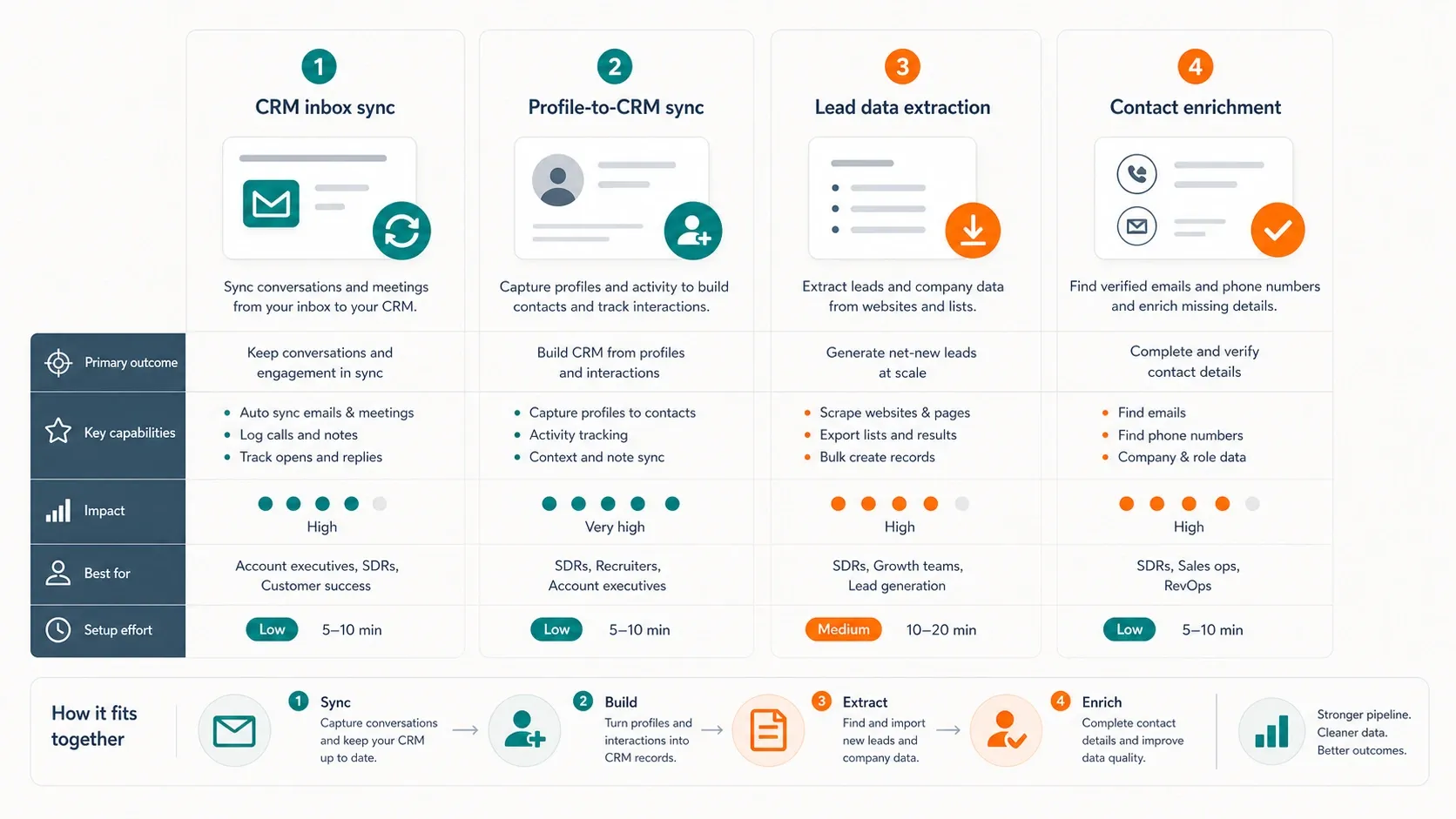
| Caz de utilizare | Ce rezolvă stratul din browser | Extensia cea mai potrivită |
|---|---|---|
| Context CRM din inbox | Ține istoricul contactelor și al tranzacțiilor lângă firul de email | HubSpot Sales |
| Prospectare pe LinkedIn către HubSpot | Transformă mai rapid cercetarea profilurilor în înregistrări CRM | Hublead sau Surfe |
| Extragere de leaduri din directoare și site-uri | Extrage nume, emailuri, telefoane și câmpuri din pagini publice | Thunderbit |
| Îmbogățire email și telefon | Completează datele lipsă în timpul navigării | Apollo |
| Programarea întâlnirilor | Adaugă linkuri de rezervare fără să părăsești Gmail | HubSpot Sales |
| Fricțiune între taburi | Reduce comutarea între Gmail, LinkedIn, pagini web și HubSpot | Un set mic de extensii, nu o singură extensie |
Asta contează fiindcă browserul este în continuare locul în care începe prospectarea. LinkedIn, directoarele, site-urile companiilor, paginile de evenimente, paginile de contact și firele din inbox există mai întâi în afara CRM-ului. Stack-ul potrivit reduce „taxa de sărit între taburi”, fără să transforme browserul într-un câmp de luptă plin de extensii.
Înainte să începi
- Nivel de dificultate: Începător
- Timp necesar: 10 până la 15 minute pentru configurarea completă
- Ai nevoie de: Google Chrome, un cont HubSpot, o căsuță Gmail sau Google Workspace și instrumente suplimentare opționale dacă vrei și sincronizare LinkedIn sau extragere de leaduri
Dacă obiectivul tău este doar să faci să funcționeze extensia nativă HubSpot, nu instala mai întâi alte cinci extensii de sales. Configurează HubSpot curat, verifică dacă logarea și urmărirea funcționează, și abia apoi adaugă restul stack-ului.
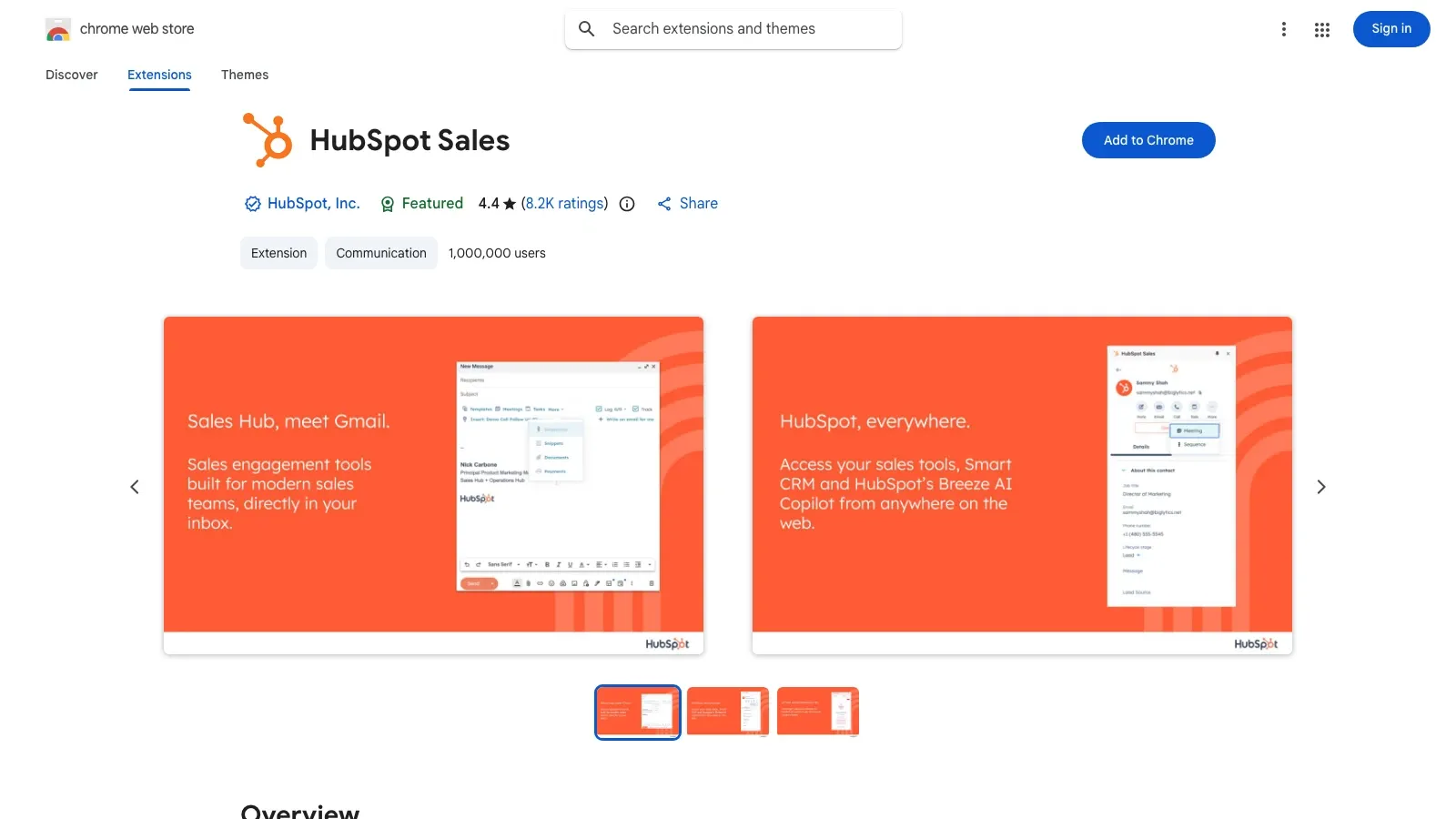
Deschide listarea HubSpot Sales din Chrome Web Store
Pasul 1: Instalează HubSpot Sales din Chrome Web Store
Începe de la listarea oficială HubSpot Sales din Chrome Web Store. Asigură-te că ești în profilul corect de Chrome înainte să dai click pe instalare. Asta contează deoarece extensiile Chrome sunt legate de profilul curent al browserului, iar acesta este unul dintre motivele pentru care reprezentanții cred mai târziu că extensia a „dispărut”.
Dă click pe Add to Chrome, apoi confirmă instalarea. HubSpot cere acces deoarece extensia trebuie să citească paginile activate, să injecteze bara laterală CRM acolo unde este permis și să insereze urmărirea și instrumentele de sales în Gmail.
Pasul 2: Conectează-ți inboxul Gmail
După instalare, deschide Gmail și autentifică-te prin promptul extensiei, dacă HubSpot îți cere asta. Apoi conectează inboxul propriu-zis în HubSpot, astfel încât urmărirea și logarea să nu rămână configurate doar pe jumătate.
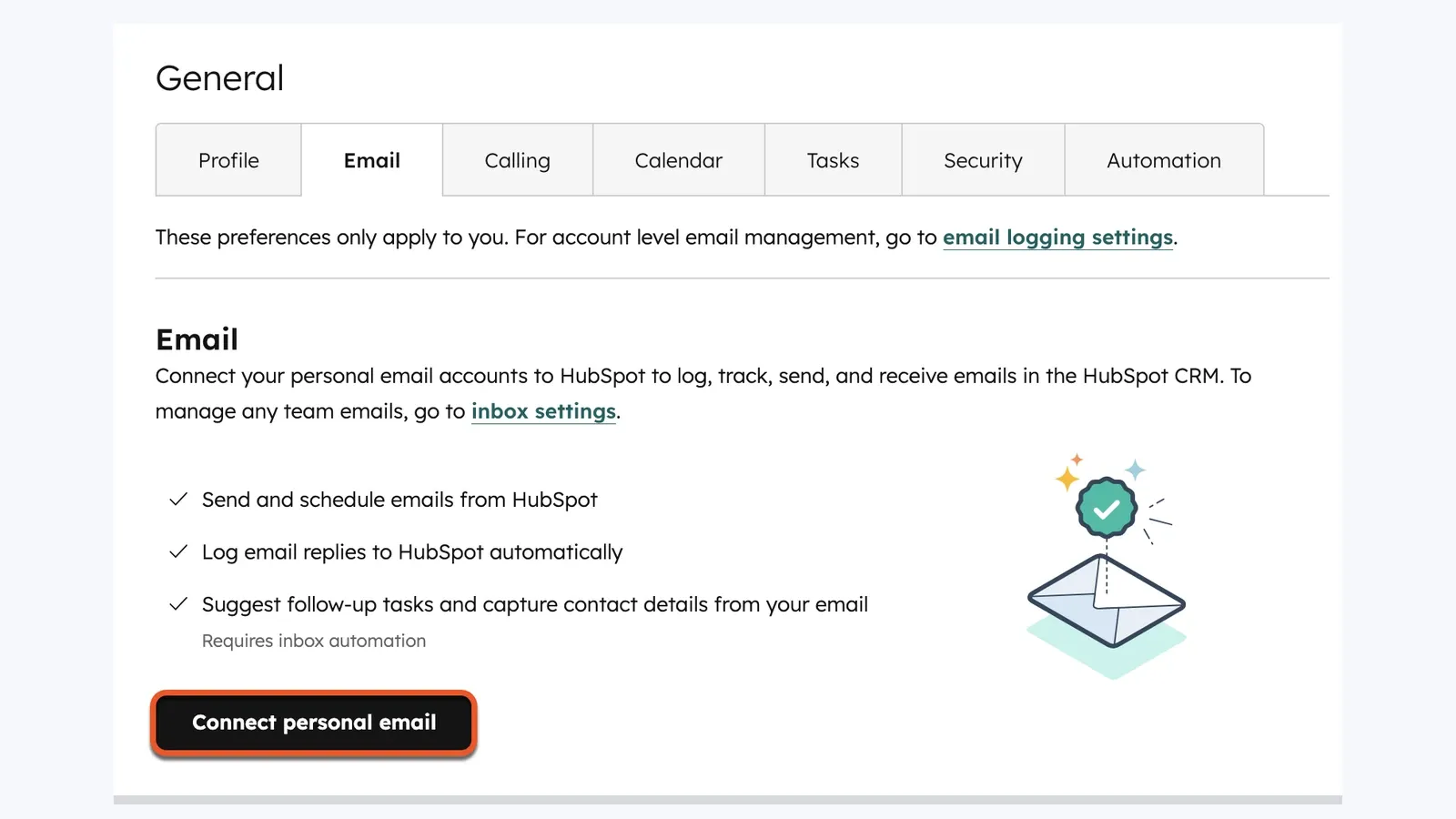
Fluxul oficial HubSpot este:
- Deschide Settings în HubSpot.
- Mergi la zona de setări Email pentru emailul personal conectat.
- Dă click pe Connect personal email.
- Completează fluxul Google OAuth.
Fără un inbox conectat, extensia poate părea instalată, dar tot să nu reușească să înregistreze răspunsurile așa cum se așteaptă reprezentanții.
Dacă depinzi de linkuri pentru întâlniri, conectează și Google Calendar. Setările HubSpot „across the web” tratează Gmail și Google Calendar separat, deci partea de calendar nu vine automat doar pentru că Gmail funcționează.
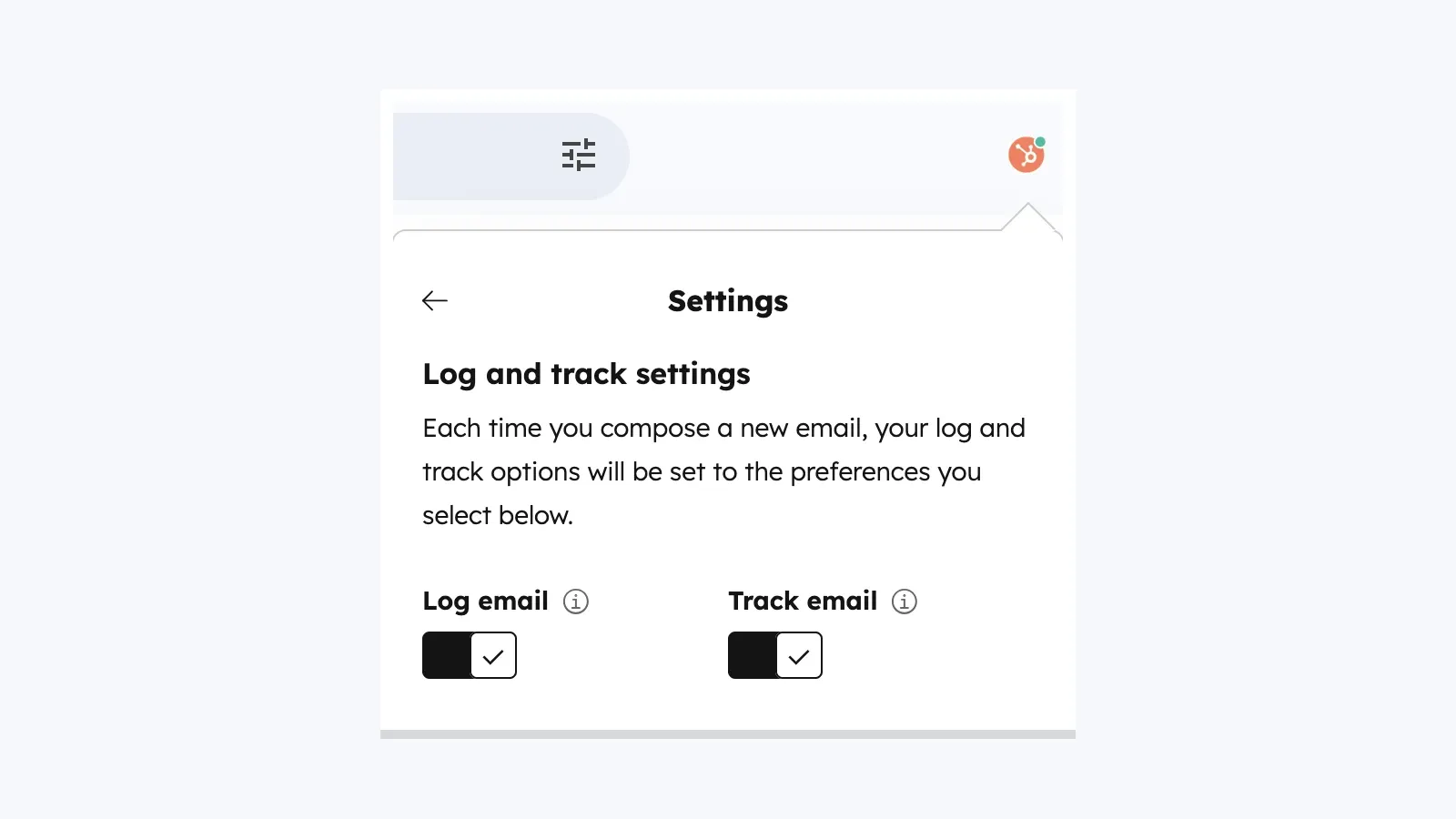
Pasul 3: Configurează valorile implicite pentru Track și Log
Următoarea greșeală pe care o fac echipele este să lase logarea și urmărirea doar pe jumătate configurate, apoi să presupună că extensia este stricată când emailurile nu apar unde se așteaptă.
Deschide rotița HubSpot din Chrome, apoi intră în setările extensiei. Valorile implicite care contează cel mai mult sunt:
- Track: deschideri și clickuri pentru emailurile urmărite,
- Log: salvează emailul în timeline-ul contactului și în înregistrările asociate,
- Never log: ține domeniile interne sau irelevante în afara CRM-ului.
Pentru majoritatea echipelor de vânzări, activarea implicită atât pentru Track, cât și pentru Log este cel mai curat punct de pornire. Apoi adaugă imediat domeniile interne și adresele speciale în lista Never Log.
O limită de nivel gratuit care merită știută: documentația pentru activity feed HubSpot spune că utilizatorii fără un loc atribuit și conturile cu instrumente gratuite pot primi până la 200 de notificări de activitate de sales pe lună. După aceea, urmărirea poate continua, dar activity feed-ul estompează notificările până la resetarea numărului lunar.
Pasul 4: Fixează extensia și activeaz-o pe suprafețele potrivite
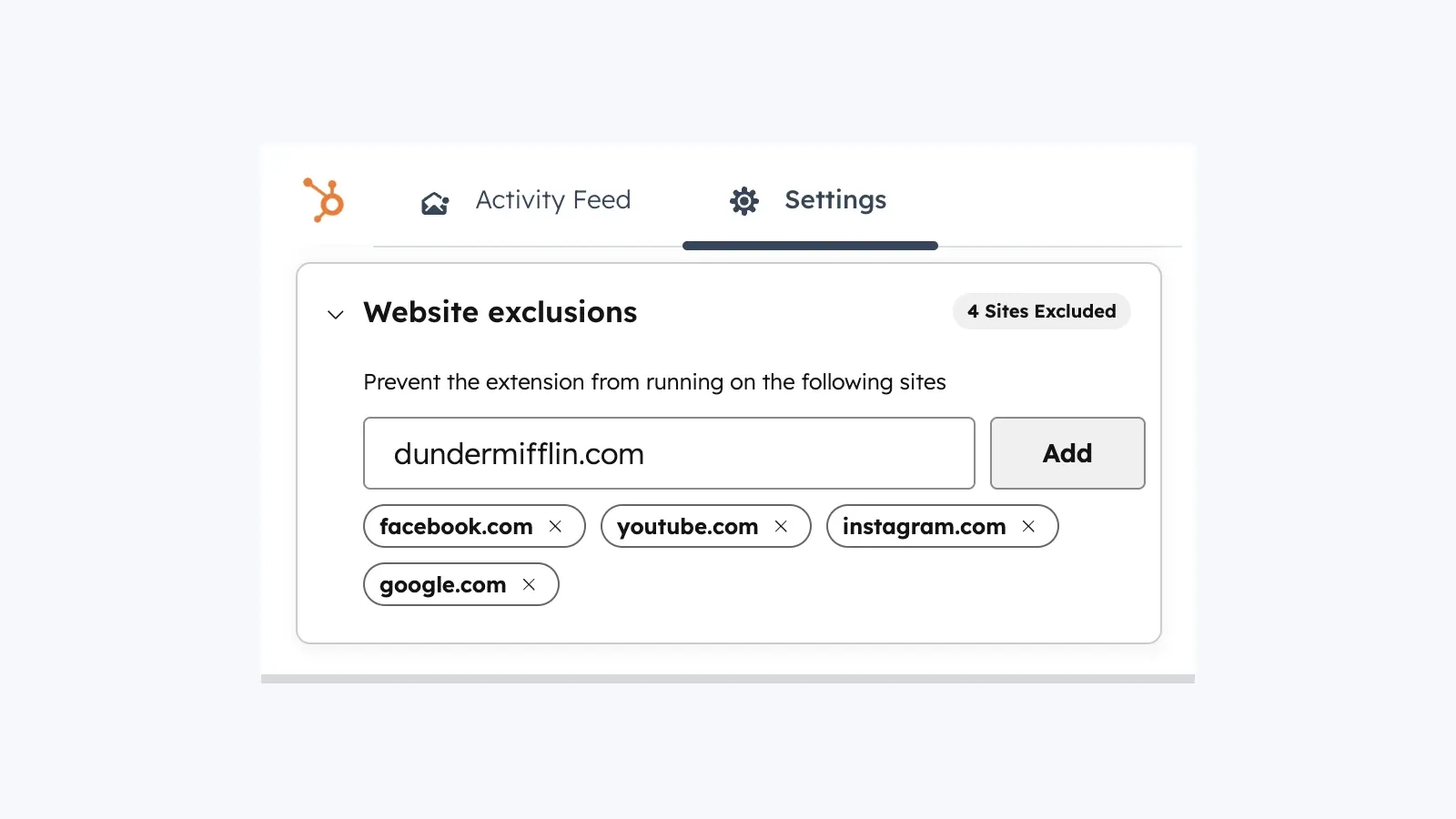
Fixează extensia în Chrome, astfel încât reprezentanții să o poată găsi oricând. Apoi deschide fila de setări care controlează unde este activată extensia.
Documentația actuală HubSpot spune că principalele comutatoare de activare sunt:
| Suprafață | Ce trebuie făcut |
|---|---|
| Gmail | Las-o activată dacă workflow-ul din inbox contează |
| Google Calendar | Pornește-o dacă folosești programarea întâlnirilor sau accesul din calendar |
| Toate celelalte site-uri | Pornește-o dacă vrei context CRM în afara Gmail |
| Excluderi de site-uri | Folosește asta pentru a bloca domeniile zgomotoase sau irelevante |
Aici se explică și multe probleme de tipul „HubSpot nu apare pe acest site”. Documentația actuală HubSpot spune că excluderile implicite includ facebook.com, youtube.com, instagram.com, google.com și hubspot.com.
Pasul 5: Personalizează bara de instrumente de vânzări din Gmail
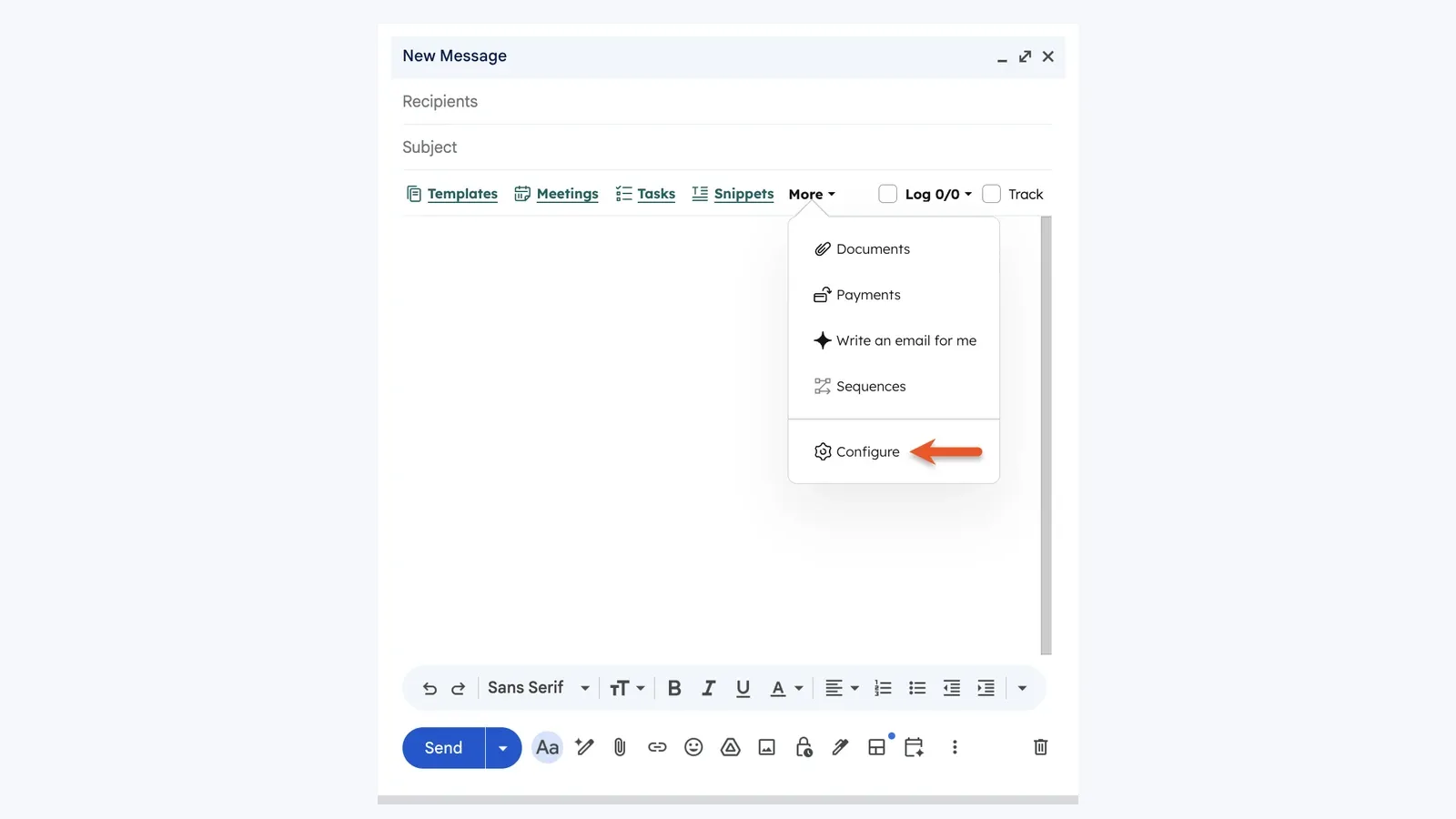
După ce extensia este activă în Gmail, deschide o fereastră de compunere și verifică dacă apar în bara de compunere instrumentele de sales de care ai nevoie cu adevărat. Aici apar șabloanele, fragmentele, documentele și linkurile de întâlnire.
Dacă un reprezentant spune „extensia este instalată, dar nu văd instrumentele”, acesta este unul dintre primele locuri de verificat.
Dacă vrei un clip scurt de orientare înainte să o implementezi mai larg, acest walkthrough este în continuare disponibil și util pentru experiența din Gmail:
De ce continuă să se strice extensia HubSpot
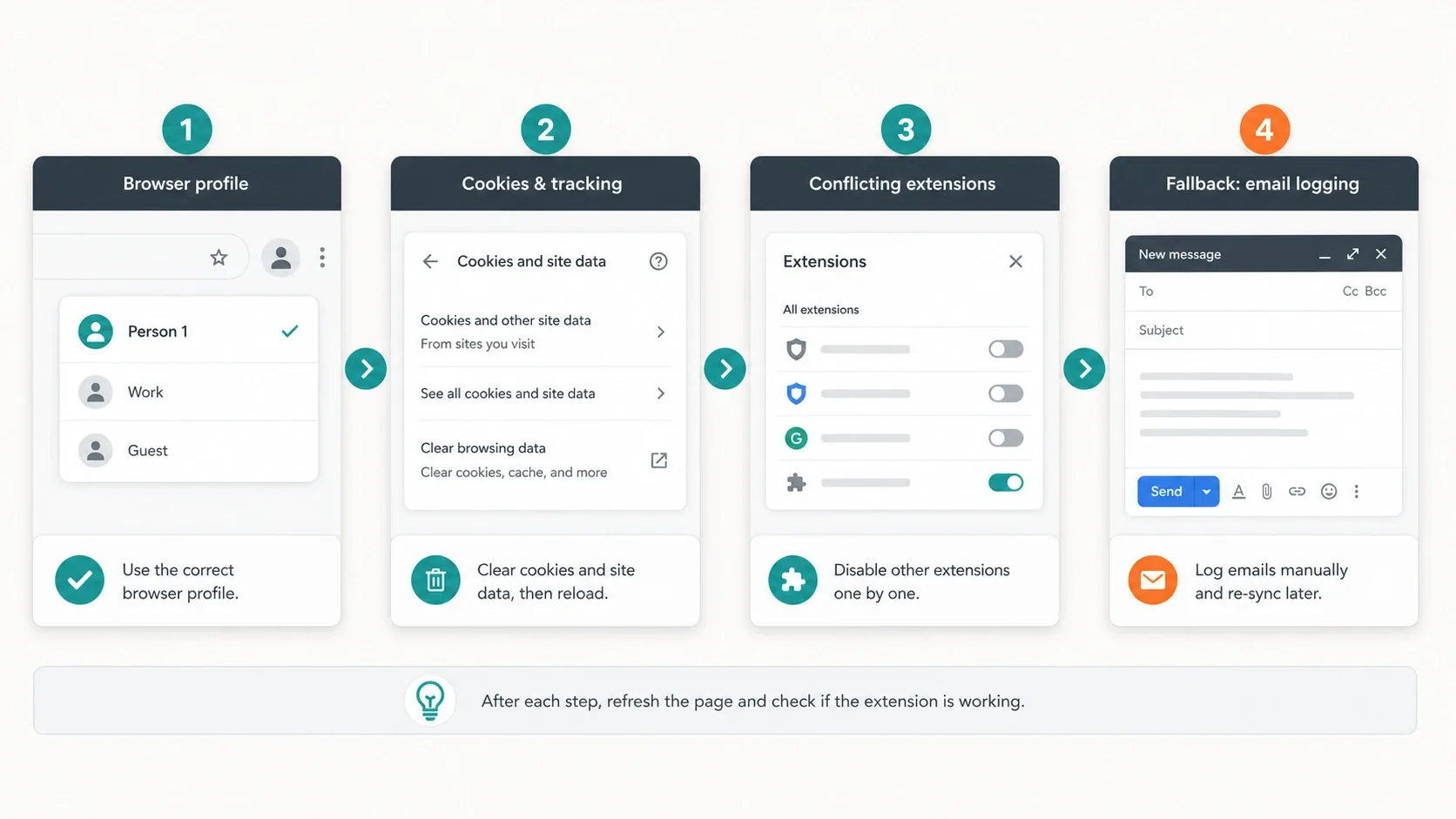
Cele mai multe probleme recurente se învârt în jurul stării browserului, confuziei de profil sau conflictelor dintre extensii. Pagina oficială de troubleshooting HubSpot este mai bună aici decât majoritatea articolelor de tip listă, pentru că intră în detalii despre cookie-uri, profiluri de browser, extensii aflate în conflict și modul Incognito.
| Simptom | Cauză probabilă | Cea mai bună rezolvare |
|---|---|---|
| Solicitări repetate de autentificare sau stare lipsă | Profil Chrome greșit, cookie-uri blocate, date de sesiune șterse | Folosește profilul Chrome corect și verifică setările cookie-urilor |
| Extensia lipsește din browser | Extensia este dezactivată sau instalată într-un alt profil Chrome | Reactiveaz-o în chrome://extensions și treci la profilul corect |
| HubSpot nu apare în Gmail | Problemă de cache, modul Incognito, extensie în conflict | Golește cache-ul, ieși din Incognito și dezactivează conflictul |
| Urmărirea emailurilor nu funcționează | Mod email plain-text, extensie în conflict, restricții pentru cookie-uri | Treci la modul HTML, dezactivează conflictul, permite cookie-urile |
| Bara laterală nu apare pe un site | Site-ul nu este activat sau este pe lista de excluderi | Activează Toate celelalte site-uri sau elimină excluderea |
Articolul actual de troubleshooting HubSpot listează și câteva conflicte cunoscute, pe nume:
- AdBlock
- Boomerang
- Ghostery
- MailTrack
- Privacy Badger
- Yesware
Rezolvarea 1: Confirmă că extensia este într-adevăr pornită
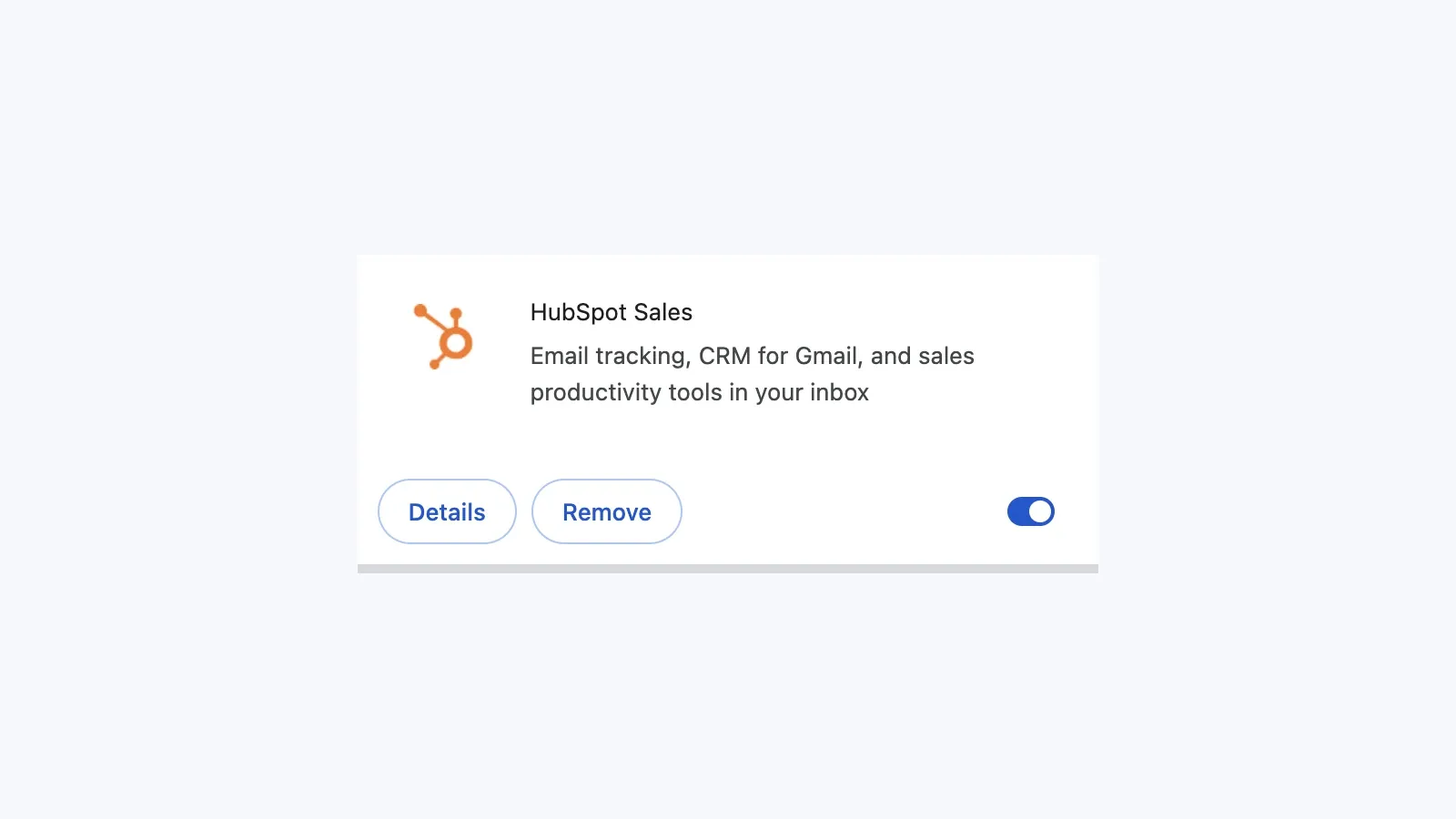
Începe cu cea mai banală rezolvare, fiindcă este surprinzător de frecventă. Deschide chrome://extensions, găsește HubSpot Sales și confirmă că întrerupătorul este pornit.
Rezolvarea 2: Folosește profilul Chrome corect
HubSpot spune explicit că extensiile Chrome sunt legate de profilul Chrome curent. Dacă extensia a fost instalată într-un profil, iar reprezentantul folosește acum altul, poate părea că HubSpot a dispărut.
Pentru echipele care lucrează în mai multe portaluri HubSpot, profilele Chrome separate sunt cea mai curată configurare. Este cea mai simplă modalitate de a reduce confuzia între portaluri, ciocnirile de cookie-uri și reclamațiile de tipul „de ce sunt din nou în contul greșit?”.
Rezolvarea 3: Verifică setările pentru cookie-uri
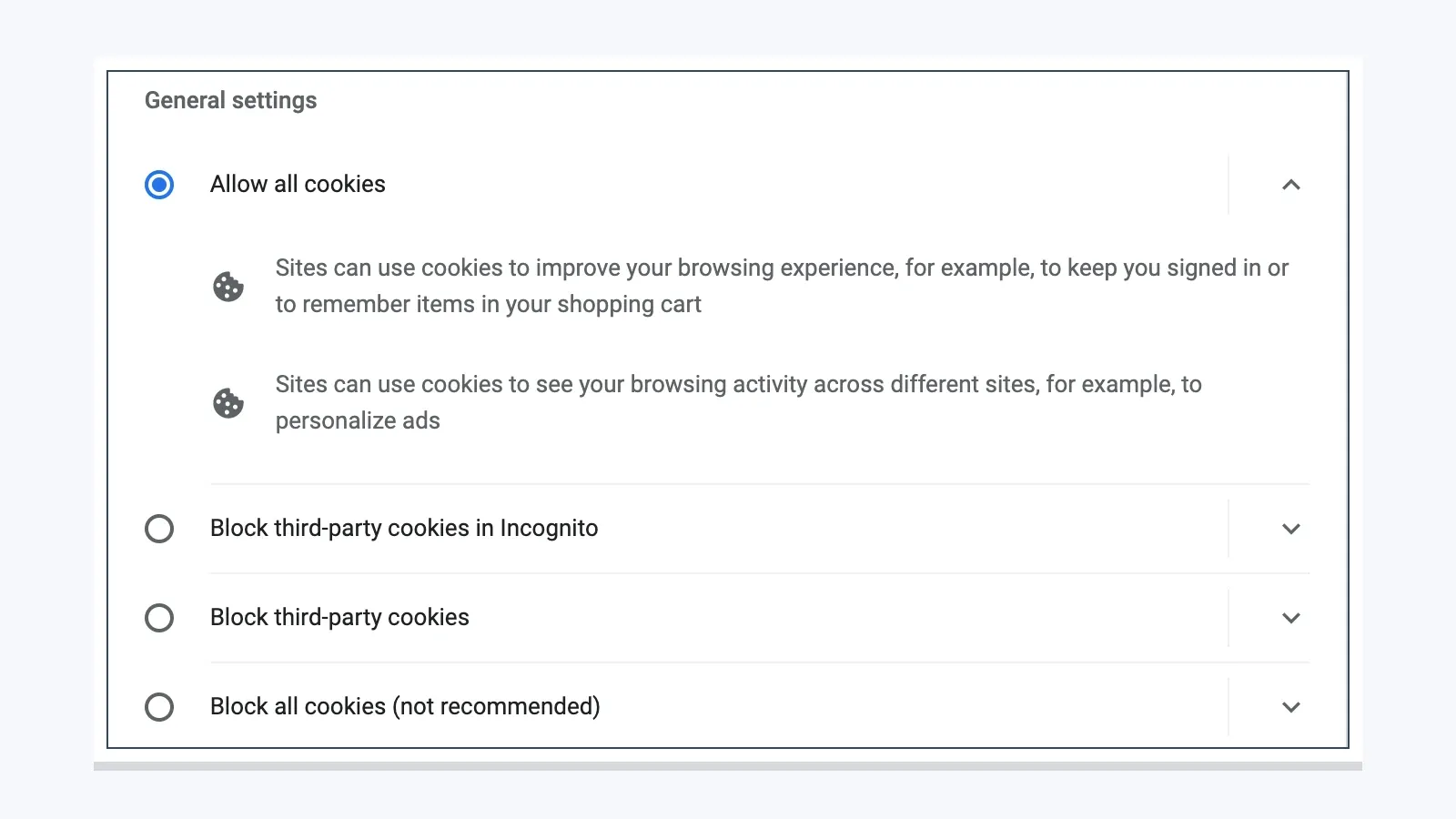
Ghidul oficial HubSpot de depanare spune că extensia nu este compatibilă cu ruta Rapid Release a Google și depinde, de asemenea, de setări funcționale pentru cookie-uri. Dacă restricțiile pentru cookie-urile terțe sunt prea agresive, extensia poate eșua fără mesaj clar.
Rezolvarea 4: Verifică extensiile aflate în conflict
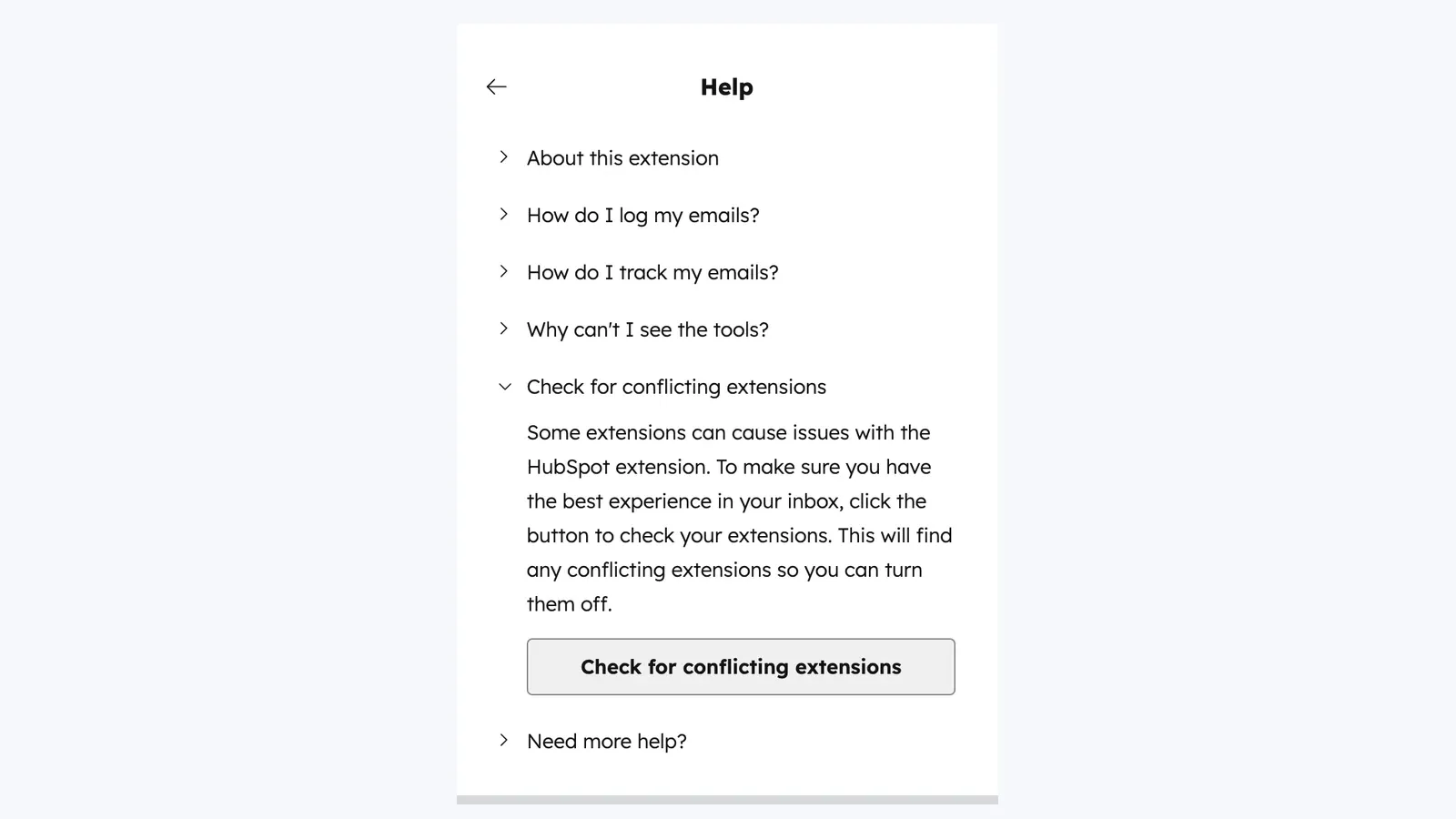
HubSpot are acum o zonă „Check for conflicting extensions” chiar în setările extensiei. Asta e mult mai rapid decât să ghicești.
Varianta de rezervă BCC când extensia nu merge
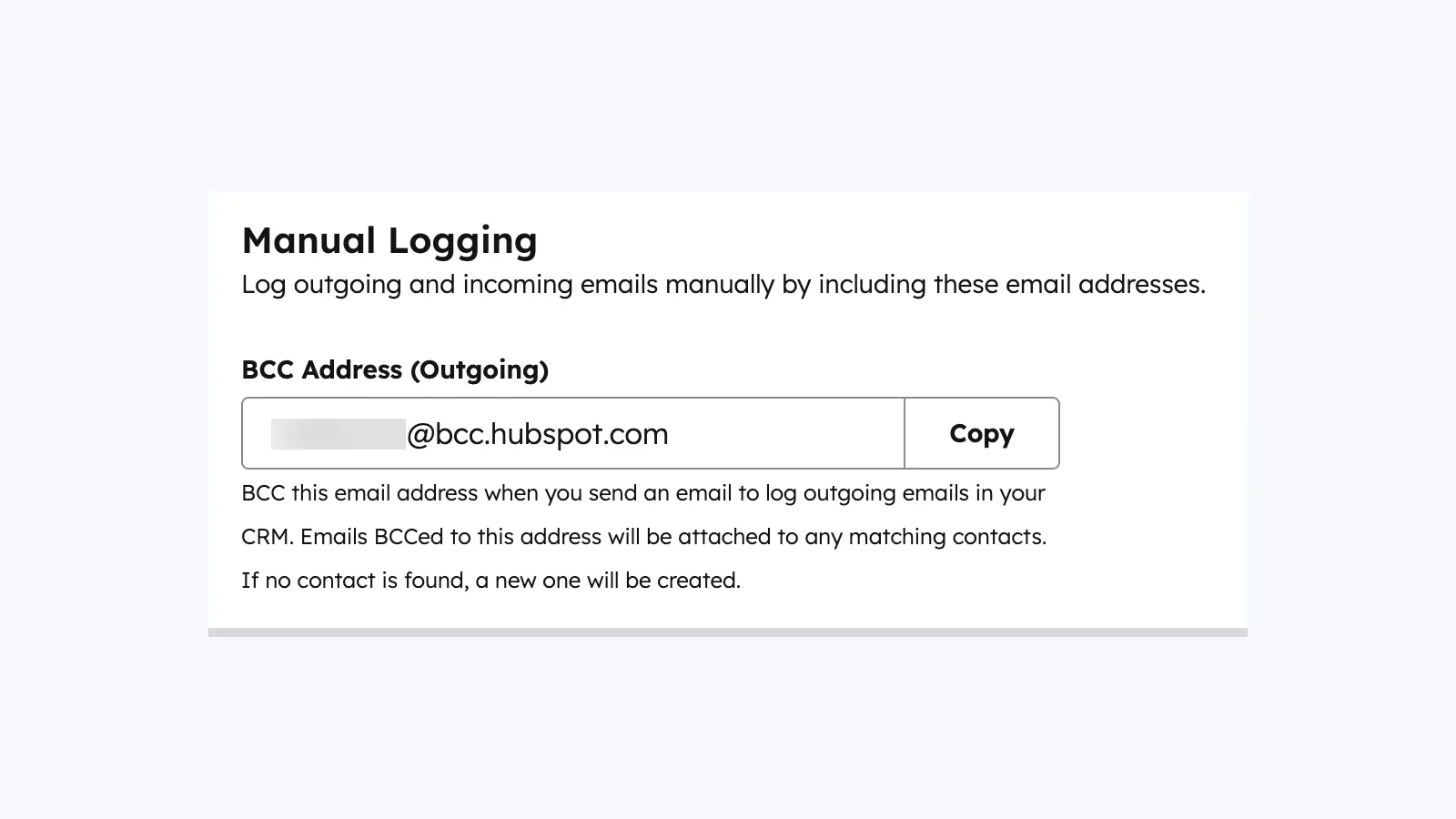
Când extensia este instabilă și tot trebuie să înregistrezi emailul în CRM, folosește ruta manuală BCC. Articolul oficial HubSpot despre BCC arată exact de unde să copiezi adresa din setările Email Log & Track.
Acesta este un instrument de continuitate, nu un substitut complet.
- Înregistrează conținutul mesajului și atașamentele.
- Poate asocia emailul cu contactul și cu înregistrările recente aferente.
- Nu înlocuiește fluxul complet al extensiei pentru deschideri și clickuri.
Stack-ul de extensii de sales dincolo de HubSpot
Majoritatea celor care caută „sales Chrome extensions for HubSpot” nu întreabă, de fapt, despre o singură extensie. Ei întreabă care este acel mic set de extensii pentru browser care chiar funcționează în jurul HubSpot.
| Categorie | Instrument | Cel mai bun caz de utilizare | Semnal de preț |
|---|---|---|---|
| CRM și logare în inbox | HubSpot Sales | Urmărire, logare, șabloane, întâlniri, bara laterală CRM | Instrumente gratuite plus niveluri plătite Sales Hub |
| Sincronizare LinkedIn către HubSpot | Hublead | Importă contacte și activitate din LinkedIn în HubSpot | Starter gratuit permanent; niveluri plătite pentru echipe |
| LinkedIn către CRM plus îmbogățire | Surfe | Sincronizează LinkedIn și workflow-urile CRM cu un strat de browser mai puternic | Nivel gratuit și planuri plătite |
| Extragere de date despre leaduri | Thunderbit | Extrage leaduri din directoare, pagini de companii, PDF-uri și pagini de evenimente | Niveluri gratuite și plătite pentru workflow |
| Îmbogățire email și telefon | Apollo | Completează datele lipsă despre contacte în timpul prospectării | Plan gratuit și niveluri plătite |
| Adâncime de cercetare pe LinkedIn | Sales Navigator | Cercetare avansată de conturi și leaduri | Planuri plătite |
Stack-ul potrivit este, de obicei:
- un strat pentru inbox și CRM,
- un strat pentru LinkedIn sau prospectare,
- și un strat pentru extragere sau îmbogățire.
Orice depășește asta tinde să creeze mai mult conflict decât efect de levier.
Workflow LinkedIn către HubSpot: ce face HubSpot și ce nu face
Extensia nativă HubSpot poate afișa context CRM când navighezi pe site-uri activate și îți permite să adaugi sau să inspectezi înregistrări din bara laterală. Documentația actuală despre across-the-web arată clar experiența contactului din browser:
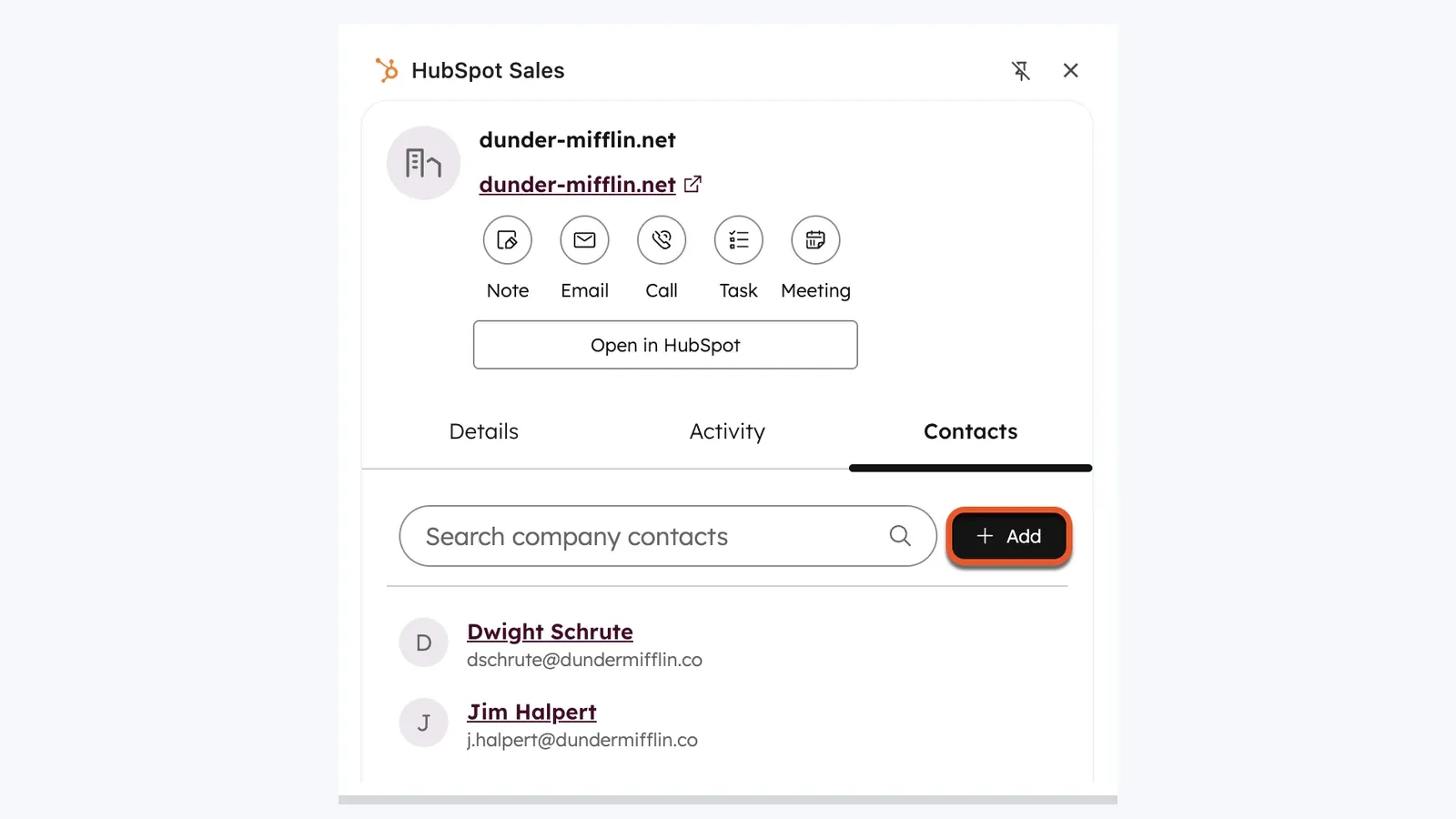
Asta oferă context util, dar nu este același lucru cu un strat complet de sincronizare LinkedIn-to-HubSpot.
Când se potrivește Hublead
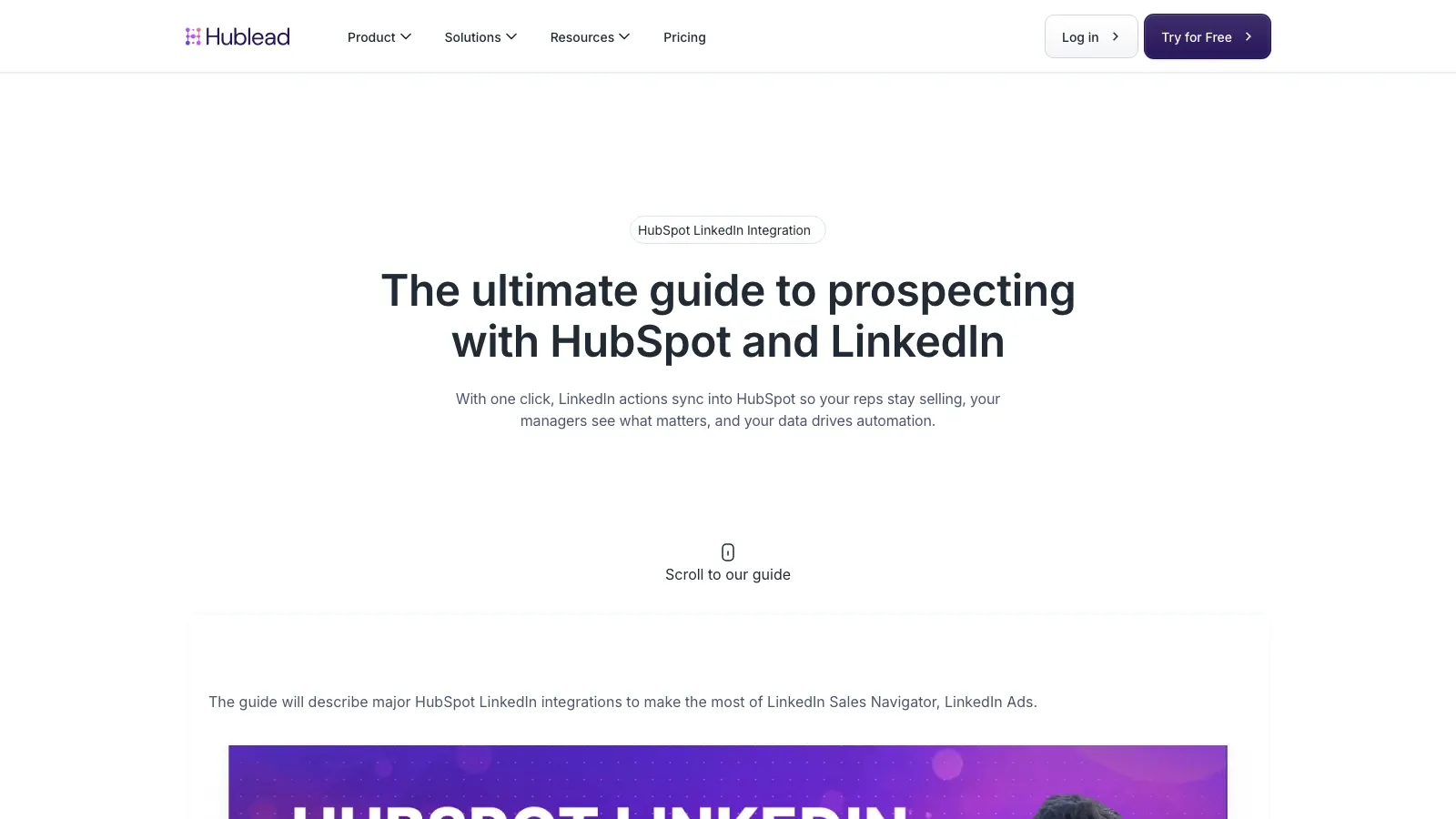
Hublead este construit special pentru fluxul „sunt pe LinkedIn și vreau ca acțiunea HubSpot să se întâmple acum”. Pagina lui curentă de prețuri arată un plan Starter gratuit și niveluri plătite peste acesta, iar Professional pornește de la $32/lună/loc, facturat anual, la data de 9 mai 2026.
Când se potrivește Surfe
Surfe este comparația mai bună dacă echipa ta vrea un strat de operare mai explicit pentru LinkedIn plus CRM. Pagina lui actuală de integrare rămâne centrată pe transformarea activității din LinkedIn în actualizări CRM, fără comutări constante între taburi.
Dacă vrei să vezi acest workflow în acțiune înainte să alegi între Hublead și Surfe, acest ghid de prospectare Surfe + HubSpot este încă disponibil:
Unde se potrivește Thunderbit într-un workflow HubSpot
HubSpot este bun la workflow-ul din zona CRM. Nu este un instrument de extragere de pe web.
Această diferență contează atunci când reprezentanții trebuie să extragă date despre leaduri din:
- directoare de nișă,
- pagini cu participanți la evenimente,
- pagini de echipă ale companiilor,
- PDF-uri,
- sau pagini lungi de tip listă care nu sunt deja structurate în LinkedIn sau în CRM.
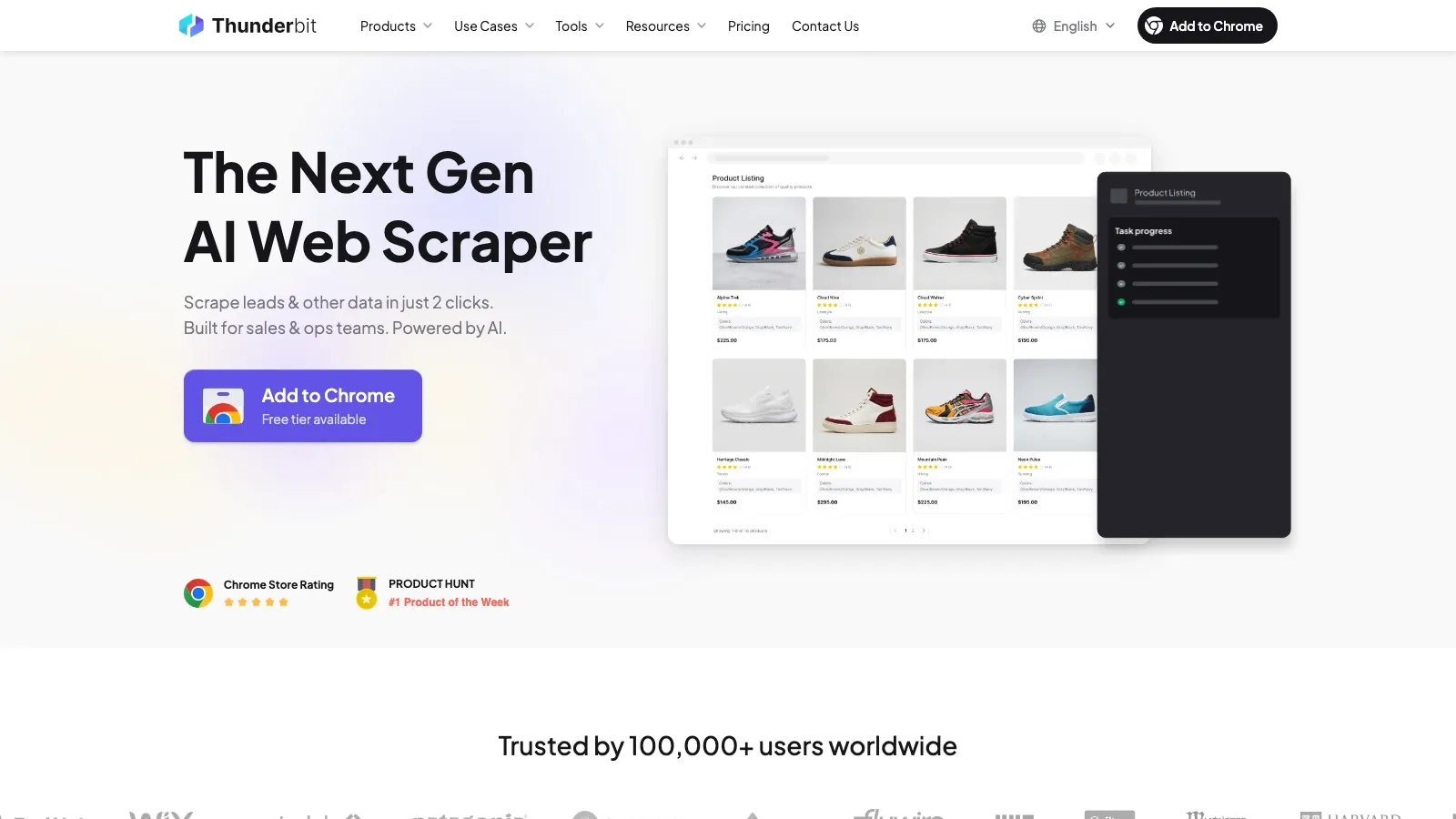
Aici se potrivește Thunderbit. În loc să le ceară reprezentanților să copieze date celulă cu celulă, poate citi o pagină, sugera câmpuri, deschide subpagini și exporta date structurate în Sheets, Airtable, Notion sau într-un CSV care apoi este importat în HubSpot.
Este cel mai curat complement pentru HubSpot atunci când blocajul este sursa leadurilor, nu workflow-ul din inbox.
Încearcă Thunderbit pe o sursă live de leaduri
Când are sens Apollo
Apollo ține mai puțin de configurarea din browser și mai mult de completarea înregistrărilor și îmbunătățirea acoperirii outbound. Listarea actuală din Chrome Web Store îl prezintă în continuare ca un găsitor gratuit de numere de telefon și emailuri B2B, cu peste 1.000.000 de utilizatori.
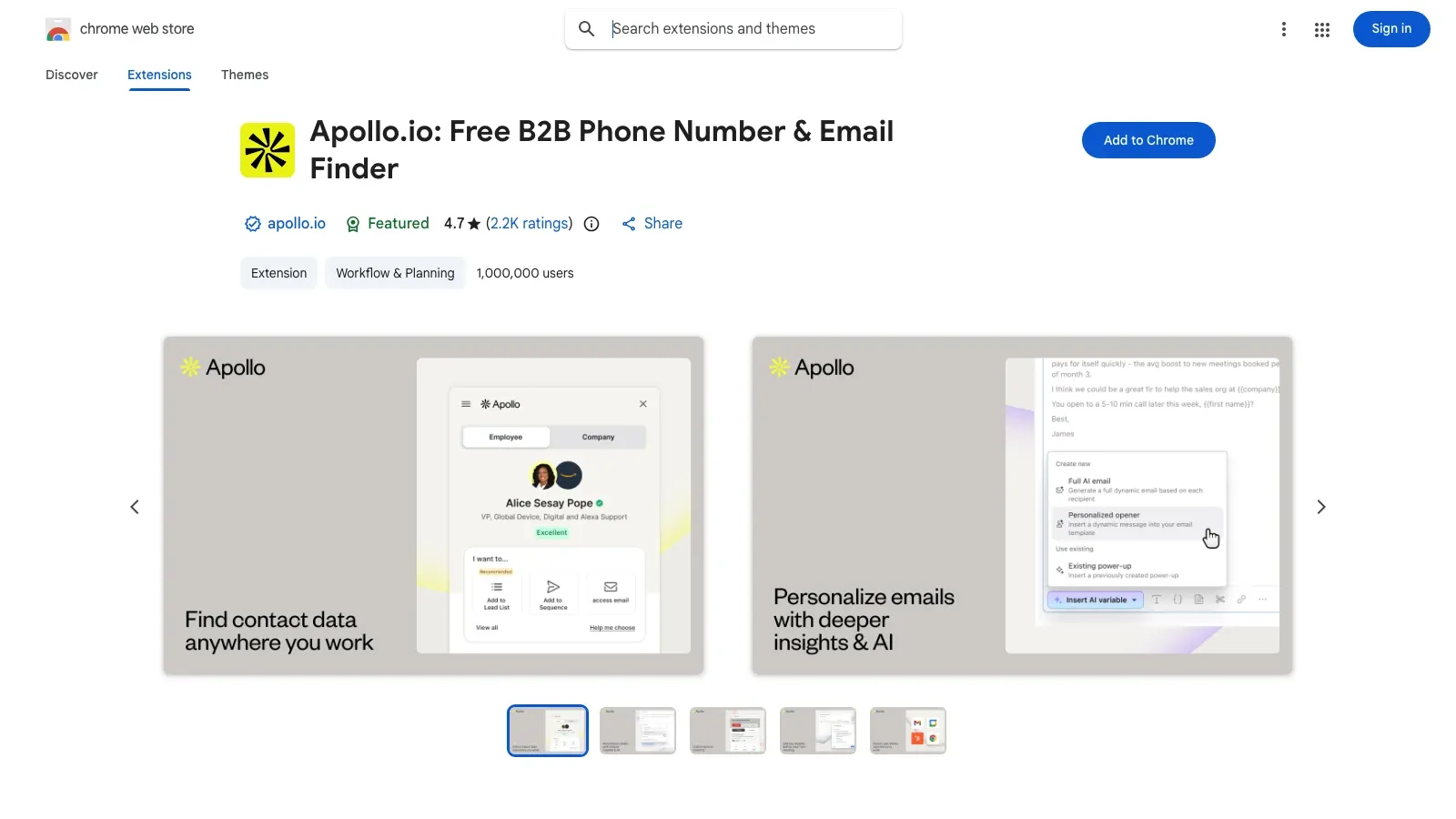
Pentru echipele HubSpot, Apollo are cel mai mult sens atunci când:
- contactul există, dar lipsește telefonul sau emailul,
- calitatea îmbogățirii contează mai mult decât simpla extragere brută de pe pagină,
- sau echipa vrea căutare de date plus un strat mai amplu de workflow outbound.
Gratuit vs plătit: ce primești de fapt
Capabilitățile native HubSpot
| Funcție | Instrumente gratuite | Este necesar un nivel plătit HubSpot |
|---|---|---|
| Urmărirea emailurilor | Da, cu limite de notificări în activity feed pentru instrumentele gratuite | Locurile plătite elimină plafonul activity feed-ului din nivelul gratuit |
| Logarea emailurilor | Da | Nu este necesar un nivel plătit doar pentru logare |
| Șabloane și fragmente | Disponibilitate limitată | Utilizarea mai completă vine cu niveluri plătite Sales Hub |
| Secvențe | Nu | Sales Hub Professional sau superior |
| Linkuri de întâlnire | Da | Nu |
| Acces Breeze în bara laterală | Disponibil când setările AI îl permit | Workflow-urile AI avansate depind de configurarea contului și de nivel |
Stack-ul complementar de extensii
| Instrument | Cel mai bun semnal de cumpărare |
|---|---|
| Hublead | Plan Starter gratuit; niveluri plătite pentru mai multă profunzime de sincronizare și automatizare |
| Surfe | Nivel gratuit pentru evaluare; planuri plătite pentru acoperire CRM și workflow mai largă |
| Thunderbit | Punct de intrare gratuit pentru extragere ușoară; planuri plătite când crește volumul |
| Apollo | Plan gratuit pentru utilizare ușoară; niveluri plătite pentru îmbogățire mai profundă și outbound |
| Sales Navigator | Produs plătit, justificat de obicei doar când prospectarea pe LinkedIn este centrală |
Workflow-uri AI care chiar sunt utile în 2026
Stratul AI este util doar dacă elimină fricțiunea reală din workflow.
| Scenariu | Instrument | Cu ce ajută |
|---|---|---|
| Rezumă un prospect înainte de apel | HubSpot plus Breeze | Reduce derularea în CRM și munca de pregătire de bază |
| Extrage factorii de decizie dintr-o pagină de echipă | Thunderbit | Transformă o pagină de companie într-un tabel de contacte util |
| Completează detalii lipsă despre contacte | Apollo | Adaugă emailuri și telefoane în înregistrările incomplete |
| Treci de la cercetarea în LinkedIn la activitate în CRM | Hublead sau Surfe | Capturează cercetarea fără reintroducere manuală |
Dacă vrei exemplul de execuție pentru partea de date web din acest stack, acest video de pornire rapidă Thunderbit este încă disponibil și relevant:
Cum rulezi mai multe extensii de sales fără să creezi haos
Păstrează stack-ul mic și disciplinat.
- Folosește un profil Chrome dedicat pentru muncă.
- Păstrează, pe cât posibil, câte un portal HubSpot per profil Chrome.
- Activează doar suprafețele pe care le folosești cu adevărat.
- Verifică schimbările de politică pentru cookie-uri după actualizări majore ale Chrome.
- Adaugă câte o extensie nouă pe rând, apoi testează din nou HubSpot înainte să o adaugi pe următoarea.
- Dacă se strică tracking-ul, dezactivează mai întâi suprapunerile: instrumentele de read-receipt și instrumentele de outreach sunt cel mai des sursa conflictelor.
Recomandarea finală
Dacă obiectivul este „fă HubSpot să funcționeze în browser fără să stau să-l babysit-uiesc”, cea mai bună configurație nu este stack-ul cel mai mare. Este cel mai curat.
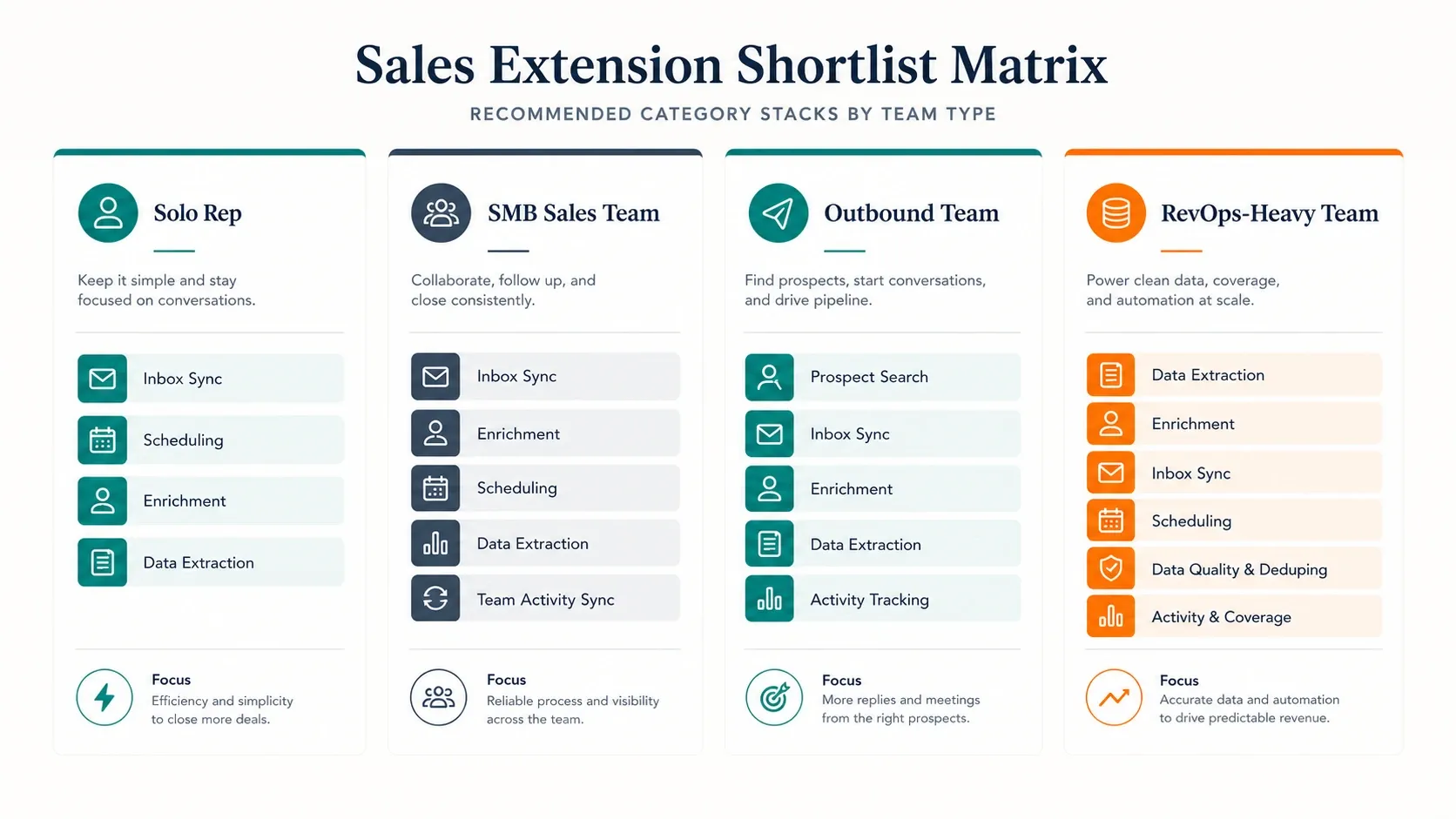
Lista practică arată așa:
- Ai nevoie doar de CRM și programare din inbox: începe doar cu HubSpot Sales.
- Ai nevoie zilnic de flux LinkedIn către HubSpot: adaugă Hublead sau Surfe.
- Ai nevoie de date despre leaduri noi din webul deschis: adaugă Thunderbit.
- Ai nevoie de completarea și îmbogățirea contactelor: adaugă Apollo.
Începe cu HubSpot configurat corect, confirmă că extensia nativă este stabilă, apoi adaugă doar acel singur strat suplimentar care se potrivește blocajului tău real.
Încearcă Thunderbit pentru fluxuri de lucru de extragere leaduri în HubSpot Get Started Free
Întrebări frecvente
1. Este gratuită extensia HubSpot Sales pentru Chrome?
Da. HubSpot oferă instrumente gratuite care includ fluxul de lucru al extensiei Chrome pentru Gmail, dar unele capabilități, precum secvențele și funcțiile mai extinse din planurile plătite Sales Hub, necesită niveluri superioare.
2. Ce versiune are acum extensia HubSpot Sales pentru Chrome?
Listarea din Chrome Web Store afișa versiunea 5.1.2 la data de 9 mai 2026.
3. De ce mă deloghează HubSpot mereu sau pare că dispare?
Cele mai comune cauze sunt profilul Chrome greșit, cookie-uri blocate sau șterse, o extensie în conflict sau faptul că extensia este dezactivată în Chrome.
4. Funcționează extensia HubSpot pentru Chrome cu Outlook?
Nu direct în același fel în care funcționează cu Gmail. Pentru Outlook, documentația actuală HubSpot indică echipele către HubSpot Sales Office 365 add-in, despre care spune că poate fi folosit în Outlook pentru Windows, Outlook pentru Mac și Outlook pe web, inclusiv în experiențele clasică și nouă de Outlook.
5. Mai pot înregistra emailuri dacă extensia nu funcționează?
Da. Folosește adresa BCC HubSpot din setările Email Log & Track pentru a înregistra manual mesajul în CRM.
Află mai multe