

Schimbarea adresei IP e simplă. Alegerea modului potrivit de a face asta — aici se împotmolesc cei mai mulți oameni.
Am petrecut mai mult timp decât aș vrea să recunosc configurând setări de proxy pe diferite sisteme de operare, browsere și dispozitive, testând ce metode țin în practică și care, pe furiș, lasă să se vadă IP-ul real prin DNS sau WebRTC. Rezultatele căutării pentru „cum îmi schimb adresa IP cu proxy-uri” sunt un adevărat haos: cinci ghiduri diferite recomandă cinci metode diferite, fiecare corectă într-un context restrâns, dar niciunul nu oferă imaginea de ansamblu.
Sondajele recente globale despre comportamentul digital arată că VPN-urile și proxy-urile sunt acum instrumente obișnuite de confidențialitate, iar utilizarea lor este mai ridicată mai ales în rândul utilizatorilor tineri și pe piețele unde accesul geografic sau cenzura sunt probleme frecvente. Piața de proxy-uri crește rapid — 65,8% dintre profesioniștii din scraping au folosit mai multe proxy-uri în 2025 decât în anul anterior.
Așadar, cererea există, dar informațiile sunt împrăștiate. Ghidul acesta acoperă pașii reali de configurare pentru toate sistemele de operare și browserele majore, compară direct toate metodele de schimbare a IP-ului, include pașii de verificare pe care majoritatea ghidurilor îi sar și explică realitatea fingerprinting-ului, care face ca simpla schimbare a IP-ului să fie mai puțin protectoare decât ai crede.
Ce este o adresă IP (și de ce ai vrea să o schimbi)?

O adresă IP este adresa de întoarcere a traficului tău pe internet. E un număr pe care furnizorul tău de internet îl atribuie conexiunii tale, ca site-urile să știe unde să trimită datele înapoi. Adresele IPv4 arată ca 203.0.113.10, iar IPv6 sunt mai lungi și au apărut pentru că internetul a depășit vechiul sistem de numerotare. Pentru ghidul ăsta, nu trebuie să intri mai adânc de atât.
Două diferențe contează aici:
- IP public vs. IP privat. IP-ul public este cel pe care îl văd site-urile. IP-ul privat este adresa internă pe care routerul o dă dispozitivelor din rețeaua locală (de obicei ceva de genul
192.168.x.x). Configurarea unui proxy schimbă IP-ul public vizibil pentru site-uri — nu pe cel privat din biroul sau locuința ta. - IP dinamic vs. static. Majoritatea conexiunilor de acasă folosesc IP-uri dinamice, care se pot schimba când furnizorul reînnoiește lease-ul sau când repornești routerul. IP-urile statice rămân neschimbate până când cineva le modifică explicit. Cele mai multe conexiuni de business sunt statice; cele rezidențiale sunt, în general, dinamice.
De ce ai vrea să-ți schimbi IP-ul? Motivele sunt mai multe decât simplul „confidențialitate”:
- Confidențialitate online: reduci expunerea directă a IP-ului de acasă sau de la birou.
- Verificări de acces geografic și localizare: echipele de vânzări și SEO trebuie să vadă cum apare un site sau o reclamă într-o altă regiune.
- Evitarea blocărilor IP sau a restricțiilor temporare: uneori, depanarea legitimă cere o conexiune curată.
- Gestionarea mai multor conturi: agențiile și echipele de operațiuni separă profilurile de browser și ieșirile prin proxy ca să nu amestece sesiunile.
- Web scraping și monitorizarea prețurilor: proxy-urile ajută la distribuirea cererilor și la accesarea paginilor publice specifice unei regiuni.
- Depanare: schimbarea rețelei sau reînnoirea IP-ului poate rezolva probleme vechi de rutare sau blocaje temporare de serviciu.
Înainte de orice modificare, stabilește un punct de referință: caută pe Google „what is my IP” sau vizitează WhatIsMyIPAddress.com. Notează-ți IP-ul curent și locația. O să-ți trebuiască mai târziu pentru verificare.
Toate metodele de schimbare a adresei IP: comparație una lângă alta
Marea problemă din forumuri este confuzia. Proxy, VPN, Tor, repornirea routerului, schimbarea rețelei mobile — fiecare schimbă IP-ul în alt fel, la alt nivel, cu alte compromisuri. Nu am găsit niciun ghid concurent care să le pună pe toate într-un singur tabel. Așa că iată-l.
Tabel comparativ: Proxy vs. VPN vs. Tor vs. repornirea routerului vs. schimbarea rețelei

| Criteriu | Server proxy | VPN | Tor | Repornirea routerului | Schimbarea rețelei |
|---|---|---|---|---|---|
| Criptare | De obicei nu există (HTTPS protejează totuși conținutul site-ului) | Criptare completă a tunelului | Criptare prin mai multe straturi de releu | Nu adaugă nimic | Nu adaugă nimic |
| Impact asupra vitezei | Redus–mediu (datacenter ~0,43s, timpul median de răspuns pentru residential ~0,93s) | Mediu (~20,67% pierdere medie de viteză) | Ridicat (~11,8 Mbit/s debit median) | Niciunul | Depinde de noua rețea |
| Cost | Gratuit–$$$ (datacenter de la ~0,50$/GB; residential ~3–8$/GB) | ~3–15$/lună | Gratuit | Gratuit | Gratuit |
| Dificultate de configurare | Medie | Redusă | Redusă–medie | Redusă | Redusă |
| Deblocare geografică | Foarte bună (granularitate oraș/ASN la furnizori buni) | Cea mai bună opțiune pentru consumatori | Slabă (nodurile de ieșire sunt publice și adesea blocate) | Fără alegere de locație | Limitată de locația fizică |
| Potrivit pentru web scraping | Cea mai bună potrivire | Limitat pentru volum mare | Slab | Slab | Slab |
| Nivel de anonimitate | Mediu | Mediu–ridicat | Cel mai ridicat ca design | Scăzut | Scăzut |
| Îți permite să alegi locația | Excelent | Bun (liste de servere pe țări/orașe) | Limitat și inconsistent | Nu | Doar prin rețeaua fizică |
Rezumat rapid: proxy-urile sunt cele mai bune pentru control țintit al IP-ului la nivel de aplicație — mai ales pentru web scraping, verificări de localizare și gestionarea mai multor conturi. VPN-urile sunt ideale pentru criptarea completă a dispozitivului și acces geografic pentru utilizatorii obișnuiți. Tor este construit pentru anonimitate, dar e lent și blocat des. Repornirea routerului și schimbarea rețelei sunt gratuite, dar nesigure și nu-ți dau control asupra locației.
Înainte să începi
- Dificultate: începător spre nivel intermediar (depinde de sistemul de operare și de metodă)
- Timp necesar: ~5–15 minute pentru fiecare configurare
- Ce îți trebuie: adresa și portul unui server proxy (de la un furnizor plătit sau de la organizația ta), sistemul de operare sau browserul dorit și, opțional, o extensie de gestionare a proxy-urilor pentru configurări doar în browser
O să ai nevoie și de o metodă prin care să verifici că schimbarea chiar a mers — explic asta în detaliu mai jos.
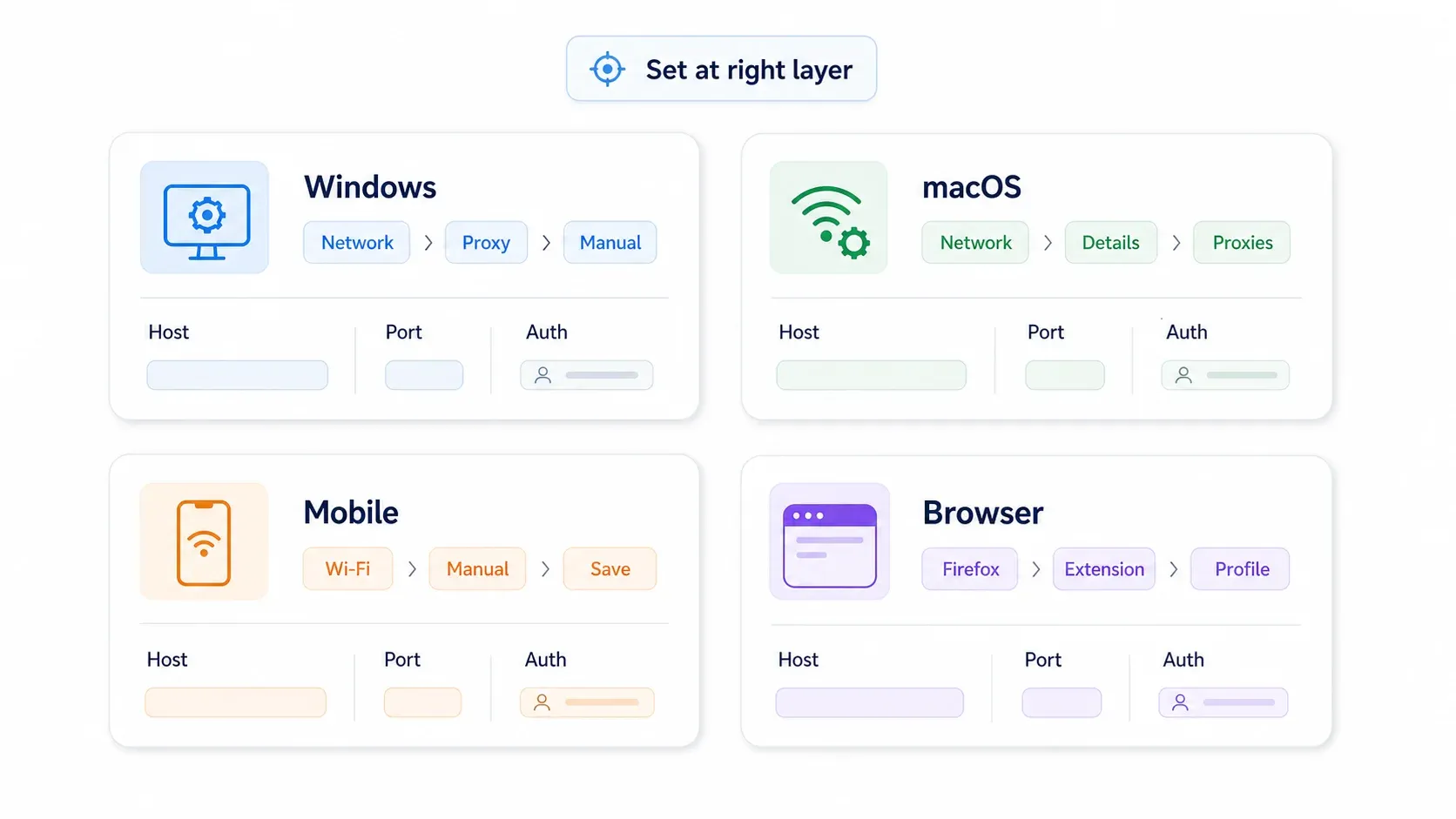
Cum să-ți schimbi adresa IP cu proxy-uri pe Windows
Configurarea unui proxy la nivel de sistem în Windows direcționează traficul din aplicațiile care respectă setările de proxy ale Windows prin proxy. Nu toate aplicațiile țin cont de asta (unele folosesc propriul stack de rețea), dar browserele și majoritatea aplicațiilor Microsoft o vor face.
Pasul 1: Deschide setările de proxy
Mergi la Setări → Rețea și internet → Proxy. În Windows 11, vei vedea secțiuni pentru „Configurare automată a proxy-ului” și „Configurare manuală a proxy-ului”.
Pasul 2: Configurează proxy-ul manual
La Configurare manuală a proxy-ului, apasă Configurare (Windows 11) sau activează Use a proxy server pe On (Windows 10). Introdu adresa IP a proxy-ului și portul oferite de furnizor. Dacă furnizorul folosește un script PAC, folosește în schimb secțiunea Configurare automată a proxy-ului și introdu URL-ul scriptului.
Pasul 3: Salvează și testează
Apasă Salvare. Deschide browserul și mergi la un verificator de IP. IP-ul afișat ar trebui acum să corespundă serverului proxy, nu furnizorului tău de internet.
Sfaturi:
- Dacă proxy-ul cere autentificare (nume de utilizator/parolă), browserul îți va cere datele la prima încărcare a unei pagini.
- Dacă politicile companiei blochează interfața grafică, poți folosi linia de comandă. Comanda clasică este
netsh winhttp set proxy proxy-server:port, deși documentația mai nouă Microsoft recomandăset advproxypentru configurația WinHTTP actuală. - Ca să dezactivezi mai târziu proxy-ul, revino în același panou de setări și oprește-l.
Cum să-ți schimbi adresa IP cu proxy-uri pe macOS
Calea actuală în Apple (macOS Sequoia/Sonoma/Ventura) e puțin diferită față de versiunile mai vechi. Sursă: Apple Support.
Pasul 1: Deschide setările de proxy pentru rețea
Mergi la meniul Apple → Setări sistem → Rețea → Wi‑Fi (sau Ethernet, în funcție de ce folosești) → Detalii → Proxy-uri.
Pe versiunile mai vechi de macOS (Monterey și anterioare), calea este Preferințe sistem → Rețea → Wi‑Fi/Ethernet → Avansat → Proxy-uri.
Pasul 2: Activează și configurează
Bifează Web Proxy (HTTP) și/sau Secure Web Proxy (HTTPS). Introdu adresa serverului proxy și portul. Dacă proxy-ul cere parolă, bifează opțiunea de autentificare și introdu datele tale.
Pasul 3: Aplică și verifică
Apasă OK, apoi Aplicare. Deschide un browser și verifică-ți IP-ul.
Alternativă în Terminal pentru utilizatorii avansați:
networksetup -setwebproxy "Wi-Fi" proxy.example.com 8080
networksetup -setsecurewebproxy "Wi-Fi" proxy.example.com 8080
Pentru dezactivare:
networksetup -setwebproxystate "Wi-Fi" off
networksetup -setsecurewebproxystate "Wi-Fi" off
Asigură-te că configurezi serviciul de rețea activ — nu un adaptor pe care nu-l folosești.
Cum să-ți schimbi adresa IP cu proxy-uri pe mobil (iOS și Android)
iOS
Mergi la Setări → Wi‑Fi → apasă pe iconița (i) de lângă rețeaua conectată → Configurează proxy-ul → Manual. Introdu serverul și portul, apoi apasă Salvează.
Atenție: setările de proxy din iOS se aplică doar acelei rețele Wi‑Fi, nu și datelor mobile. iOS nu suportă nativ pool-uri de proxy rotative — pentru asta ai nevoie de o aplicație dedicată, de un fișier PAC sau de un profil MDM. Pentru datele mobile, de obicei ai nevoie de un VPN.
Android
Mergi la Setări → Rețea și internet → Internet → apasă pe iconița rotiță de lângă rețeaua conectată → Editare → Opțiuni avansate → Proxy → Manual. Introdu hostname-ul și portul, apoi salvează. Sursă: Google Pixel Help.
Aceeași limitare: setările de proxy din Android sunt specifice Wi‑Fi-ului. Proxyarea datelor mobile cere, de regulă, rutare de tip VPN sau aplicația furnizorului.
O notă despre aplicațiile mobile de proxy: fii atent cu aplicațiile gratuite de VPN sau proxy. Un raport Zimperium zLabs din 2025 a găsit probleme de securitate sau confidențialitate în peste 65% dintre cele 800 de aplicații VPN gratuite testate. O investigație TechRadar din 2026 pe 3.471 de aplicații VPN Android a raportat că 77% ridicau probleme de transparență sau responsabilitate. Rămâi la furnizori plătiți și reputați.
Cum să-ți schimbi adresa IP cu proxy-uri doar în browser (fără modificări în sistem)
Majoritatea ghidurilor ignoră complet opțiunea asta, dar pentru mulți cititori ea e suficientă. Dacă vrei să-ți schimbi IP-ul doar într-un singur browser — fără să atingi Slack, emailul, sincronizarea cloud sau alte aplicații — configurarea proxy-ului doar în browser e cea mai rapidă soluție.
Firefox: setări de proxy încorporate
Firefox este singurul browser major care are propria configurare de proxy, independentă. Asta înseamnă că setările de proxy din Firefox nu afectează restul sistemului.
Pași: deschide Firefox → Setări → General → derulează până la Setări de rețea → butonul Setări → Configurare manuală a proxy-ului. Introdu detaliile proxy-ului HTTP, HTTPS sau SOCKS. Apasă OK. Sursă: Mozilla Support.
Pentru SOCKS5, asigură-te că bifezi Proxy DNS when using SOCKS v5 (sau verifică network.proxy.socks_remote_dns = true în about:config). Altfel, interogările DNS pot continua să treacă prin furnizorul tău de internet și îți pot dezvălui locația reală.
Chrome și Edge: redirecționare către proxy-ul sistemului + soluție cu extensie
Chrome și Edge trimit traficul către setările de proxy ale sistemului când dai click pe opțiunile lor de proxy. Nu există un comutator nativ doar pentru browser. Sursă: Chromium network settings.
Soluția: folosește o extensie de gestionare a proxy-urilor pentru browser. Cele mai de încredere opțiuni în 2026 sunt:
| Extensie | Utilizatori | Evaluare | Observații |
|---|---|---|---|
| FoxyProxy | ~400.000 | 3,8/5 | Cu vechime, suportă profiluri și modele de URL |
| ZeroOmega (SwitchyOmega 3) | ~800.000 | 4,8/5 | Fork modern pentru Manifest V3, open-source |
| Proxy Switcher and Manager | ~100.000 | 4,0/5 | Open-source, suportă SOCKS, HTTPS, PAC |
Instalează una din Chrome Web Store → adaugă un profil de proxy → introdu serverul, portul și datele de autentificare → activează profilul. Acum Chrome sau Edge trimite traficul prin proxy fără să umbli la setările sistemului.
De ce contează asta pentru utilizatorii business: dacă ești un agent de vânzări care verifică pagina de preț a unui competitor din altă țară sau un membru al echipei de operațiuni care confirmă afișarea reclamelor într-o anumită regiune, o extensie de browser îți permite să schimbi proxy-ul din mers fără să-ți întrerupi VPN-ul, emailul sau celelalte aplicații care rulează pe aceeași mașină.
Cum verifici că adresa IP s-a schimbat cu adevărat
Asta e partea care generează cele mai multe căutări ulterioare. Am văzut oameni configurând un proxy, presupunând că merge, și apoi întrebându-se de ce încă văd orașul de acasă pe un site cu targetare geografică. Verificarea durează cam 60 de secunde și te scutește de multe bătăi de cap.
Pasul 1: Notează-ți IP-ul original înainte de configurare
Înainte să configurezi ceva, vizitează un site de verificare IP și notează-ți IP-ul, ISP-ul și locația aproximativă. Opțiuni bune:
Pasul 2: Configurează proxy-ul
Folosește oricare dintre metodele de mai sus, la nivel de sistem sau în browser.
Pasul 3: Revino pe același site de verificare IP și compară
Reîncarcă același verificator. IP-ul și locația afișate ar trebui acum să corespundă punctului de ieșire al proxy-ului, nu conexiunii tale reale de la ISP. Dacă IP-ul nu s-a schimbat, verifică din nou adresa proxy, portul și protocolul — și asigură-te că testezi în browserul sau aplicația corectă.
Pasul 4: Verifică dacă există scurgeri DNS și WebRTC
Chiar și cu un proxy funcțional, IP-ul tău real se poate scurge prin două canale comune:
- Scurgeri DNS: căutările de nume pot trece în continuare prin rezolvatorul DNS al ISP-ului, nu prin proxy. Rulează un test pe DNSLeakTest.com (testul Extended folosește 36 de interogări și e mai amănunțit). Dacă vezi serverele DNS ale ISP-ului în rezultate, ai o scurgere DNS.
- Scurgeri WebRTC: API-urile de comunicare în timp real ale browserului pot expune IP-ul real în afara traseului proxy-ului. Verifică pe BrowserLeaks WebRTC sau pe IPLeak.net.
Soluții:
- Firefox: deschide
about:config, seteazămedia.peerconnection.enabledlafalsedacă nu ai nevoie de WebRTC. Pentru SOCKS5, confirmă cănetwork.proxy.socks_remote_dnsestetrue. - Chrome/Edge: instalează extensia Google WebRTC Network Limiter sau folosește politica enterprise WebRtcIPHandling setată la
disable_non_proxied_udp. Chrome nu are un comutator simplu, la nivel de consumer, echivalent cu cel din Firefox.
Dacă testele DNS și WebRTC ies curate, iar verificatorul de IP afișează IP-ul proxy-ului, ești în regulă.
Schimbarea IP-ului nu e suficientă: fingerprinting-ul browserului și cum să rămâi privat
Asta e partea care îi frustrează cel mai tare pe oameni — și pe care aproape niciun ghid despre proxy-uri nu o abordează. O plângere repetată prin forumuri: „Mi-am schimbat IP-ul și tot am fost urmărit.” Sau, spus mai direct: „IP-ul s-a schimbat, dar fingerprint-ul nu.”

Ce este fingerprinting-ul browserului?
De fiecare dată când intri pe un site, browserul tău trimite o combinație de detalii: rezoluția ecranului, fonturile instalate, versiunea browserului, randorul GPU/WebGL, limba, fusul orar, pluginurile și multe altele. Site-urile pot combina toate astea într-un identificator unic — „amprenta” ta digitală — care rămâne valabilă chiar și după ce schimbi IP-ul, ștergi cookie-urile sau folosești modul incognito. MDN definește fingerprinting-ul ca procesul prin care site-urile colectează informații despre browser/dispozitiv și le combină într-un identificator care funcționează între site-uri.
Scara urmăririi e greu de exagerat. Web Almanac 2025 al HTTP Archive a găsit cel puțin un tracker pe 75% dintre paginile desktop și pe 74% dintre paginile mobile. Cercetarea Mozilla din 2025 despre fingerprinting arată că fingerprinting-ul poate identifica utilizatorii chiar și când cookie-urile sunt blocate și îi poate urmări luni de zile. Protecțiile din Firefox 145 au redus la aproape jumătate ponderea utilizatorilor percepuți ca fiind unici — ceea ce spune multe despre cât de răspândită e problema.
Pași practici pentru a-ți reduce fingerprint-ul
Scopul nu este invizibilitatea totală. E să eviți reidentificarea ușoară după schimbarea IP-ului.
- Șterge cookie-urile, cache-ul și datele site-urilor înainte și după schimbarea IP-ului. Asta rupe continuitatea sesiunii.
- Folosește un profil de browser nou pentru fiecare identitate sau sarcină. Firefox Multi-Account Containers e foarte util aici. În Chrome, creează un profil separat (nu doar o fereastră incognito — incognito încă partajează unele atribute de fingerprint).
- Dezactivează sau limitează WebRTC (vezi secțiunea de verificare de mai sus).
- Ține setările browserului coerente cu regiunea proxy-ului. Dacă proxy-ul iese în Germania, dar fusul tău orar e US Eastern și limba e en-US, nepotrivirea devine un semnal.
- Preferă browsere orientate pe confidențialitate precum Brave sau modul Strict din Firefox pentru sarcini sensibile.
- Evită să adaugi prea multe extensii ciudate. Paradoxal, extensiile de confidențialitate pot face browserul mai unic dacă combinația e rară.
Pentru gestionarea mai multor conturi la scară mare (agenții, echipe de operațiuni), există browsere anti-detect dedicate precum Multilogin și GoLogin. Sunt puternice, dar de obicei prea mult — și prea scumpe — pentru majoritatea utilizatorilor business. Separarea simplă a profilurilor plus rotația proxy-urilor rezolvă majoritatea cazurilor.
Ce tip de proxy ar trebui să folosești?
Nu toate proxy-urile sunt interschimbabile. Tipul potrivit depinde în totalitate de sarcină.
Proxy-uri residential
Acestea direcționează traficul prin IP-uri atribuite de ISP-urile pentru gospodării, așa că par utilizatori casnici obișnuiți pentru site-uri. Sunt cele mai bune pentru browsing sensibil la geo, verificarea reclamelor, monitorizarea e-commerce și accesarea site-urilor care blochează agresiv IP-urile din datacenter. Dezavantajul: sunt cele mai scumpe, de obicei 3–8$/GB, în funcție de volum și furnizor.
Dar proxy-urile residential nu sunt magice. Cloudflare notează că sistemele puternice de apărare împotriva boților pot identifica amprentele browserului „indiferent de sursa IP-ului”.
Proxy-uri datacenter
Găzduite în centre de date, rapide și ieftine (~0,50$/GB la volum mare). Sunt ideale pentru sarcini cu volum mare pe ținte mai permisive — pagini publice, testare, monitorizarea prețurilor unde site-ul nu blochează agresiv. Site-urile le detectează și le marchează mai ușor, deoarece intervalele de IP sunt cunoscute.
Proxy-uri ISP
O variantă hibridă: IP-uri înregistrate la ISP, găzduite pe infrastructură de datacenter. Oxylabs le descrie ca proxy-uri residential statice cu IP-uri de tip residential din ASN-uri precum Comcast sau Lumen. Oferă un echilibru bun între viteză, stabilitate și încredere. Sunt potrivite pentru fluxuri de lucru autentificate, checkout-uri și QA pentru conturi.
Proxy-uri rotative vs. statice
Proxy-urile rotative îți schimbă automat IP-ul la fiecare cerere sau la intervale prestabilite — excelente pentru scraping și distribuirea cererilor, ca să eviți rate limit-urile. Proxy-urile statice (sticky) păstrează același IP pe durata sesiunii — mai bune pentru autentificare, coș/checkout sau orice flux în care o schimbare bruscă de IP pare suspectă.
Proxy-uri gratuite: de ce ar trebui să le eviți
Proxy-urile gratuite sunt un risc pentru orice utilizare de business. Fără discuție. Un studiu de 30 de luni pe peste 640.600 de proxy-uri gratuite a documentat riscuri larg răspândite de stabilitate, securitate și manipulare. KrebsOnSecurity a raportat că 79% dintre proxy-urile gratuite testate îi forțau pe utilizatori în modul HTTP necriptat, iar peste 16% modificau HTML-ul ca să injecteze reclame. Avertismentul FBI despre botnetul 911 S5 a dezvăluit peste 19 milioane de adrese IP compromise în peste 190 de țări, multe distribuite prin descărcări de „VPN gratuit”.
Dacă ai nevoie de proxy-uri pentru business, pune buget pentru unele plătite, de la furnizori reputați. Costul e mic față de risc.
Dacă îți schimbi IP-ul pentru web scraping, poate că nu ai nevoie deloc de un proxy
„Web scraping cu IP-uri curate” e unul dintre cele mai frecvente motive pentru care oamenii caută ghiduri de configurare a proxy-urilor. Iar peisajul proxy-urilor pentru scraping devine mai greu, nu mai ușor. Imperva raportează că traficul automatizat a ajuns la 51% din traficul web în 2024. Akamai spune că boții reprezintă 42% din traficul web total, iar CTO-ul companiei a menționat că sistemele anti-scraping au acum nevoie de abordări mai sofisticate din cauza avansului browserelor headless. Între timp, 58,3% dintre profesioniștii din scraping și-au crescut bugetele pentru proxy-uri în 2025.
Pentru multe sarcini obișnuite de colectare de date, configurarea și întreținerea manuală a pool-urilor de proxy e prea mult.
Extrage date din site-uri fără configurare de proxy Get Started Free
Cum gestionează Thunderbit provocările legate de IP și anti-bot în locul tău
Am construit fluxul de scraping din Thunderbit ca să elimine complet bătaia de cap cu proxy-urile. Când alegi cloud scraping în extensia Thunderbit Chrome, cererile sunt rutate prin infrastructură distribuită — fără să configurezi tu vreun proxy. Sistemul gestionează automat CAPTCHA-urile, protecțiile anti-bot și rotația IP-urilor.
Fluxul are doi pași: apasă „AI Suggest Fields” ca să lași AI-ul să detecteze coloanele potrivite pentru pagină, apoi apasă „Scrape.” Exportă în Excel, Google Sheets, Airtable sau Notion. Fără setări de proxy, fără mentenanță, fără administrarea unui pool rotativ.
Pentru site-urile care cer autentificare (dashboard-uri interne, portaluri cu acces restricționat), Thunderbit oferă și browser scraping folosind propria ta sesiune — tot fără configurare de proxy. Scheduled Scraper se ocupă de joburile recurente (monitorizarea prețurilor, liste de lead-uri) fără să atingi vreodată un fișier de configurare proxy.
Proxy-urile sunt, fără îndoială, instrumentul potrivit pentru anumite cazuri avansate de scraping. Dar pentru majoritatea sarcinilor de colectare de date din business, stratul de proxy e o problemă rezolvată dacă alegi instrumentul potrivit.
Potrivirea instrumentului potrivit cu cazul tău de utilizare
| Obiectiv | Cea mai bună opțiune |
|---|---|
| Streaming / acces geografic pentru consumatori | VPN |
| Navigare privată generală | VPN sau extensie de proxy pentru browser |
| Verificare regională doar în browser | Setările de proxy din Firefox sau extensie de proxy pentru Chrome/Edge |
| Gestionarea mai multor conturi pe social media | Proxy-uri residential sau ISP + profiluri de browser separate |
| Web scraping / extragere de date | Thunderbit (cloud scraping gestionează IP-ul pentru tine) |
| Schimbare rapidă, unică, a IP-ului | Repornirea routerului sau schimbarea rețelei |
Privește tabelul ăsta ca pe un ghid de decizie, nu ca pe o reclamă. Dacă obiectivul tău e streamingul, răspunsul corect e un VPN. Dacă obiectivul e obținerea de date structurate de pe site-uri, un instrument care gestionează stratul de IP pentru tine economisește timp și bani reali.
Probleme frecvente cu proxy-urile și cum le repari
Chiar și proxy-urile configurate corect se pot strica. Astea sunt problemele pe care le întâlnesc cel mai des.
Timeout de conexiune sau „Proxy Server Not Responding”
Cauză: proxy mort, host/port greșit, firewall care blochează conexiunea sau site-ul țintă întârzie intenționat răspunsul.
Soluție: verifică din nou adresa IP, portul și protocolul. Testează cu o comandă simplă, de genul curl -x proxy:port http://httpbin.org/ip. Încearcă un alt proxy de la același furnizor. Alege un server mai aproape de locația ta geografică.
Navigare lentă după configurarea proxy-ului
Cauză: server proxy suprasolicitat, punct de ieșire prea îndepărtat geografic sau tip de proxy nepotrivit pentru sarcină.
Soluție: treci la un server mai apropiat. Pentru sarcini unde viteza contează, proxy-urile datacenter sunt mai rapide decât cele residential. Dacă viteza tot e slabă, furnizorul poate vinde prea multă capacitate — ia în calcul schimbarea furnizorului.
Site-urile încă te detectează sau te blochează
Cauză: site-ul ar putea folosi fingerprinting (vezi secțiunea de mai sus), ar putea bloca intervale de IP-uri datacenter sau ar putea detecta headere de proxy precum Via sau X-Forwarded-For.
Soluție: treci la proxy-uri residential sau ISP. Șterge cookie-urile între sesiuni. Aliniază profilul browserului (fus orar, limbă) cu regiunea proxy-ului. Pentru proxy-urile HTTP, unii furnizori oferă opțiuni „elite” sau „high-anonymity” care nu adaugă headere identificabile. Proxy-urile SOCKS5 nu adaugă deloc headere HTTP (RFC 1928 descrie SOCKS ca un strat intermediar între aplicație și transport), dar nici ele nu ascund cookie-urile, fingerprint-ul sau scurgerile DNS.
Erori de autentificare (407 Proxy Authentication Required)
Cauză: lipsesc credențialele, sunt greșite sau nu sunt codificate corect în URL. Sursă: MDN 407.
Soluție: verifică numele de utilizator și parola. Dacă parola conține caractere speciale (@, #, etc.), fă URL-encoding pentru ele. Unii furnizori folosesc whitelist pe IP în loc de credențiale — verifică panoul furnizorului.
Idei principale
- O adresă IP este adresa publică de întoarcere pe care site-urile o văd pentru conexiunea ta. Proxy-urile schimbă această adresă vizibilă pentru traficul selectat.
- Cea mai bună metodă de schimbare a IP-ului depinde de obiectivul tău: proxy-uri pentru control țintit, VPN-uri pentru criptare completă a dispozitivului, Tor pentru anonimitate, router/rețea pentru o schimbare rapidă și unică.
- Verifică întotdeauna schimbarea cu un verificator de IP, un test de scurgere DNS și un test WebRTC. Dacă sari peste pasul ăsta, ajungi ușor să crezi că proxy-ul merge, deși nu e așa.
- Schimbarea IP-ului singură nu te face anonim. Fingerprinting-ul browserului poate lega sesiunile chiar și după schimbarea IP-ului.
- Proxy-urile residential par utilizatori ISP reali, dar costă mai mult. Proxy-urile datacenter sunt ieftine și rapide, dar mai ușor de blocat. Proxy-urile ISP oferă un echilibru între stabilitate și încredere.
- Proxy-urile gratuite sunt un risc de securitate. Pentru orice utilizare de business, proxy-urile plătite de la furnizori reputați merită costul.
- Pentru web scraping, configurarea manuală a proxy-urilor este adesea inutilă. Instrumente precum Thunderbit gestionează în fundal IP-ul, protecțiile anti-bot și rotația.
Dacă obiectivul tău este colectarea de date, încearcă planul gratuit Thunderbit și scapă de bătaia de cap cu proxy-urile. Poți vedea și ghiduri pas cu pas pe canalul YouTube Thunderbit. Pentru orice altceva, pașii de mai sus ar trebui să fie suficienți.
Întrebări frecvente
1. Este legal să-mi schimb adresa IP cu un proxy?
Da, în majoritatea jurisdicțiilor, inclusiv în SUA și UE. Schimbarea IP-ului este legală. Contează ce faci cu IP-ul schimbat — frauda, accesul neautorizat sau încălcarea termenilor unei platforme pot fi ilegale, indiferent de metoda folosită.
2. Care este diferența dintre un proxy și un VPN?
Un proxy direcționează traficul selectat (de obicei traficul din browser) printr-un alt server și schimbă IP-ul vizibil pentru acel trafic. Un VPN criptează tot traficul dispozitivului și schimbă IP-ul la nivel de sistem. Proxy-urile oferă un control mai granular, la nivel de aplicație; VPN-urile sunt mai simple pentru confidențialitate completă a dispozitivului. Vezi tabelul comparativ de mai sus pentru o analiză detaliată.
3. Pot să-mi schimb IP-ul gratuit?
Da — repornirea routerului, schimbarea rețelei sau folosirea Tor sunt toate gratuite. Setările de proxy încorporate din Firefox sunt gratuite dacă deja ai o adresă de proxy. Dar serverele proxy gratuite vin cu riscuri serioase de securitate (injectare de reclame, logare de date, malware). Pentru rezultate de încredere, proxy-urile plătite, cu preț accesibil, sau instrumentele cu plan gratuit (precum Thunderbit) sunt mai sigure.
4. Dacă îmi schimb IP-ul, devin complet anonim?
Nu. IP-ul e doar un identificator. Cookie-urile, interogările DNS, WebRTC, fingerprinting-ul browserului, starea de autentificare și modelele comportamentale pot dezvălui sau lega identitatea ta. Schimbarea IP-ului e un pas necesar pentru confidențialitate, dar nu e suficientă de una singură. Vezi secțiunea despre fingerprinting de mai sus pentru măsuri practice.
5. Cât de des se schimbă singur IP-ul meu?
Dacă ISP-ul tău alocă un IP dinamic, acesta se poate schimba de la câteva ore la câteva zile — dar poate rămâne și același săptămâni întregi. Pagina de suport Xfinity menționează că adresele IP sunt închiriate și nu permanente, dar „nu se schimbă des”. IP-urile statice nu se schimbă decât dacă tu sau ISP-ul le modificați explicit. Majoritatea conexiunilor de acasă sunt dinamice; majoritatea conexiunilor de business sunt statice.
Încearcă Thunderbit pentru AI Web Scraping Get Started Free
Află mai multe




