upwork-scraper

Raspador Web do Upwork

O Raspador Web do Upwork da Thunderbit ajuda você a extrair dados estruturados de listas de perfis de freelancers e de vagas no Upwork usando IA. Capture campos essenciais como nome, título, valor por hora, localização, habilidades, orçamento da vaga e detalhes da publicação — e exporte para Excel, Google Sheets, Airtable ou Notion.
4.8
Usuários mensais7.2k
Com IA
Empregos
Comece grátis
Plano gratuito disponível
Suporte para português

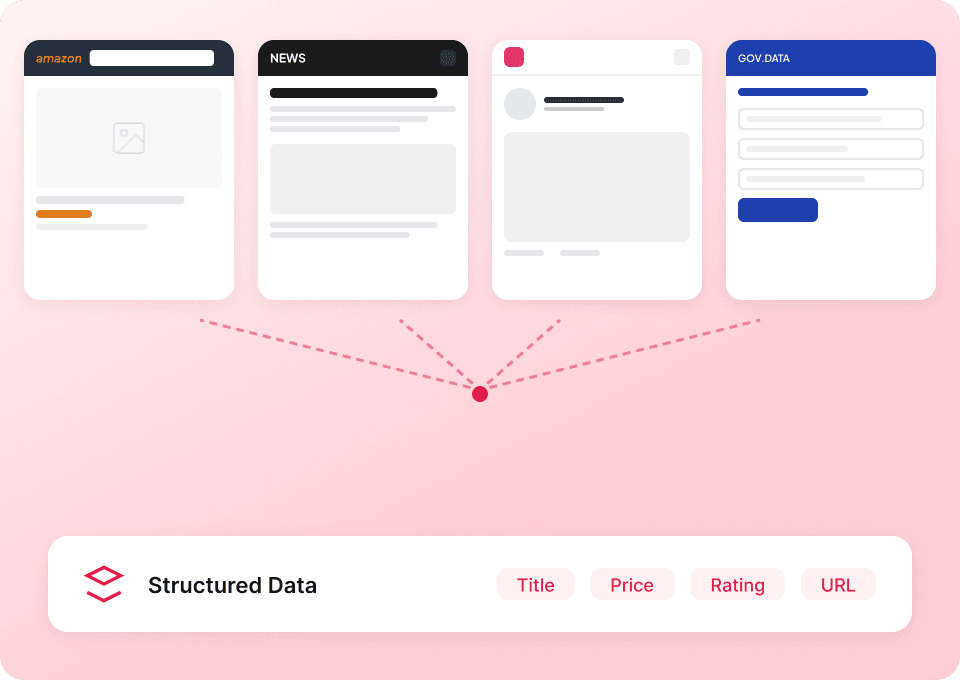
O Raspador Web do Upwork com IA da Thunderbit ajuda você a transformar páginas do Upwork em dados limpos e estruturados em poucos minutos. Você pode usar a IA para identificar os campos certos (como valor por hora, habilidades, localização, orçamento e detalhes da vaga), raspar listas com paginação e exportar para Excel, Google Sheets, Airtable ou Notion. Ele foi feito para fluxos de trabalho de negócios em que você precisa de dados confiáveis rapidamente — sem escrever código.

🤝 O que é o Raspador Web do Upwork

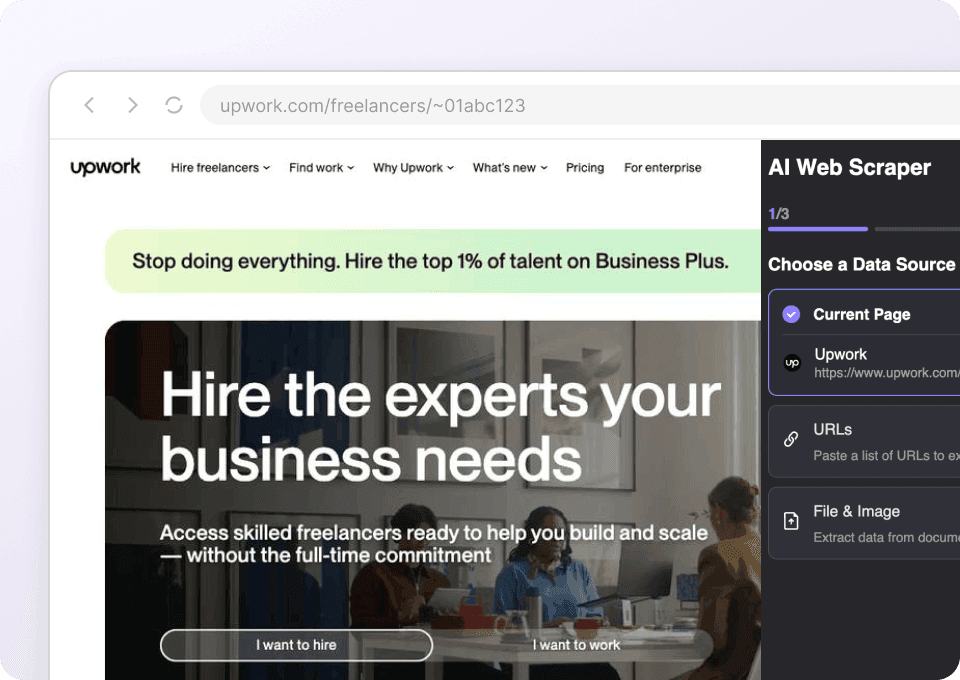
O Raspador Web do Upwork é um que permite extrair dados do usando IA para organizar as informações em uma tabela. Basta abrir a página do Upwork que você quer, clicar em AI Suggest Columns e depois em Scrape na .

Isso é especialmente útil no Upwork porque as listagens podem ser dinâmicas e as informações ficam distribuídas entre cards e subpáginas. A Thunderbit também consegue visitar subpáginas (como perfis individuais de freelancers ou páginas de vagas) para enriquecer seu conjunto de dados.

Upwork Screenshot

🧲 O que você pode extrair do Upwork

O Upwork é muito usado para contratação, prospecção de leads, pesquisa de mercado e análise competitiva. Com a Thunderbit, você pode extrair tanto listas de perfis de freelancers quanto listas de vagas, e exportar os resultados para a ferramenta que preferir.

👤 Extrair perfis de freelancers no Upwork

Use este raspador em uma página de categoria como para montar uma lista curta de freelancers, comparar valores e analisar habilidades no mercado. Isso é útil para recrutamento, agências e equipes de e-commerce que contratam especialistas.

Scrape Freelancer Profiles Screenshot

Passo a passo:

  1. Baixe a e crie uma conta.
  2. Acesse a página de destino, por exemplo: .
  3. Clique em AI Suggest Columns para a IA recomendar os melhores nomes de colunas e tipos de dados.
  4. Clique em Scrape para executar o raspador e exporte para Excel, Google Sheets, Airtable ou Notion.

Nomes das colunas

ColunaDescrição
👤 Nome do freelancerNome exibido do freelancer no card da listagem.
🧾 Título do perfilHeadline/título que descreve o que o freelancer faz.
🌐 URL do perfilLink direto para a página de perfil do freelancer no Upwork.
💲 Valor por horaValor por hora exibido (quando disponível).
📍 LocalizaçãoPaís/região (e às vezes cidade) mostrados no card do perfil.
🧠 HabilidadesPrincipais habilidades/tags exibidas na listagem (ex.: Amazon, APIs, Python).
Job Success / AvaliaçãoMétrica de desempenho visível, como Job Success Score ou nota.
🕒 Horas faturadasTotal de horas faturadas (quando disponível no card).
📝 Trecho do resumoPequeno resumo/preview do texto de apresentação do freelancer.
🖼️ Imagem do perfilURL da foto do perfil (útil para campos de mídia no Airtable/Notion).

💼 Extrair vagas de trabalho freelance no Upwork

Use este raspador em uma página de categoria de vagas como para acompanhar demanda, orçamentos e habilidades exigidas. Isso é útil para freelancers, estúdios, equipes de staffing e profissionais de marketing que pesquisam o que os clientes estão contratando.

Scrape Freelance Job Listings Screenshot

Passo a passo:

  1. Baixe a e crie uma conta.
  2. Acesse a página de destino, por exemplo: .
  3. Clique em AI Suggest Columns para gerar campos recomendados para as vagas.
  4. Clique em Scrape para extrair os dados e exportar para sua planilha ou base.

Nomes das colunas

ColunaDescrição
🧩 Título da vagaTítulo do anúncio da vaga.
🌐 URL da vagaLink para a página completa com a descrição.
💰 Orçamento / ValorOrçamento para vagas de preço fixo ou faixa por hora para vagas por hora (conforme exibido).
🧾 Tipo de vagaPreço fixo ou por hora (e às vezes nível de experiência).
🏷️ Habilidades / TagsHabilidades exigidas ou tags listadas no card da vaga.
📝 Trecho da descriçãoTexto de prévia da descrição da vaga.
📅 Data de publicaçãoQuando a vaga foi publicada (relativo ou exato, dependendo da página).
🌍 Localização do clienteLocalização do cliente, se exibida.
Pagamento verificadoSe a verificação de pagamento aparece na listagem.
📊 Propostas / AtividadeIndicadores de atividade visíveis (ex.: número de propostas, em entrevista).

🎯 Por que usar a ferramenta do Upwork

Extrair dados do Upwork é valioso quando você precisa tomar decisões com base em sinais reais do mercado, em vez de navegar manualmente.

Motivos comuns para raspar dados do Upwork:

  • Recrutamento e busca de talentos: crie um pipeline de freelancers por função, valor, localização e habilidades, e compartilhe com o time no Google Sheets ou Airtable.
  • Vendas e agências: identifique demanda por serviços analisando vagas, orçamentos e habilidades recorrentes.
  • Freelancers e estúdios: acompanhe novas oportunidades, compare orçamentos e detecte tendências do que os clientes pedem.
  • Pesquisa de mercado: meça a frequência de certas habilidades, como os orçamentos mudam ao longo do tempo e quais categorias estão crescendo.

A Thunderbit foi pensada para usuários de negócios que precisam de velocidade e consistência:

  • AI Suggest Columns lê a página e sugere um esquema estruturado.
  • Raspagem com paginação ajuda a coletar mais de uma página de resultados (incluindo rolagem infinita quando suportado).
  • Raspagem de subpáginas pode abrir cada perfil de freelancer ou vaga para enriquecer a tabela com detalhes mais profundos.
  • Exportação gratuita para CSV/JSON, Excel, Google Sheets, Airtable e Notion.

Se você está começando em scraping, estes guias podem ajudar:

🧩 Como usar a extensão do Upwork no Chrome

  1. Instale a Extensão do Thunderbit para Chrome: baixe na e crie sua conta na .
  2. Acesse uma página do Upwork que você quer extrair: por exemplo, uma página de categoria de freelancers como https://www.upwork.com/hire/amazon-backend-developer/ ou uma página de categoria de vagas como https://www.upwork.com/freelance-jobs/anime/.
  3. Ative o raspador com IA: clique em AI Suggest Columns para gerar nomes de colunas, tipos de dados e instruções opcionais. Você pode ajustar as colunas para o seu fluxo (por exemplo, dividir “Orçamento” em mínimo/máximo).
  4. Extraia e exporte: clique em Scrape e exporte para Excel, Google Sheets, Airtable ou Notion (a exportação é gratuita).

Dica: se você precisa de detalhes mais completos (descrições integrais, lista completa de habilidades, links de portfólio), use Subpage Scraping para a Thunderbit visitar a página de detalhes de cada resultado e adicionar colunas extras.

💳 Preços para Upwork

A Thunderbit usa um sistema de créditos:

  • 1 crédito = 1 linha de saída (uma linha na sua tabela de resultados).
  • A experiência de raspagem com IA (AI Suggest Columns + Scrape) está incluída, e a exportação de dados é gratuita.

Opções gratuitas para começar:

  • Plano gratuito: raspe 6 páginas por mês.
  • Teste grátis: raspe 10 páginas gratuitamente, uma boa forma de validar a raspagem do Upwork em fluxos reais.

Os planos pagos escalam conforme o volume, e o plano anual costuma ser o mais econômico por incluir desconto:

  • Starter: US$ 15/mês ou US$ 9/mês (cobrança anual)
  • Planos Pro aumentam os créditos para equipes e raspagens em maior escala

Veja os detalhes mais recentes na .

❓ Perguntas frequentes

  1. O que é o Raspador Web do Upwork com IA?
    É uma ferramenta que usa IA para extrair dados estruturados de páginas do Upwork, como listagens de freelancers e de vagas. Em vez de selecionar elementos HTML manualmente, você clica em AI Suggest Columns para a Thunderbit sugerir o esquema da tabela e depois em Scrape para coletar os dados.

  2. O que é a Thunderbit?
    A é uma extensão do Chrome de produtividade e raspagem com IA que ajuda a extrair dados de sites, PDFs e imagens para tabelas estruturadas. Ela foi criada para usuários de negócios que querem configuração rápida, raspagem confiável e exportação fácil para ferramentas como Google Sheets, Airtable e Notion.

  3. Quais páginas do Upwork posso extrair com a Thunderbit?
    Você pode extrair páginas de categoria de freelancers, páginas de categoria de vagas e muitas outras páginas do Upwork no formato de listagem. Se os dados estiverem visíveis no navegador, a Thunderbit geralmente consegue organizá-los em linhas e colunas — e você também pode enriquecer os resultados raspando subpáginas.

  4. A Thunderbit consegue extrair detalhes do perfil além do card da listagem?
    Sim. Com Subpage Scraping, a Thunderbit pode abrir a URL do perfil de cada freelancer e capturar campos adicionais como um texto de apresentação mais longo, itens de portfólio, histórico profissional ou seções de habilidades mais detalhadas (dependendo do que estiver visível). Isso é útil quando a página de listagem mostra apenas um resumo.

  5. A Thunderbit consegue extrair a descrição completa das vagas no Upwork?
    Sim. Você pode raspar páginas de listagem de vagas e, em seguida, usar a raspagem de subpáginas para visitar cada URL de vaga e capturar a descrição completa, detalhes do cliente e outros campos exibidos na página. Essa abordagem é útil quando você precisa de texto mais rico para análise, categorização ou qualificação de leads.

  6. Como funciona a paginação na raspagem do Upwork?
    A Thunderbit suporta páginas com paginação e muitas experiências de rolagem infinita. Você escolhe quantas páginas quer raspar, e a Thunderbit continua coletando linhas entre páginas — sem precisar copiar e colar manualmente.

  7. Para quais formatos posso exportar os dados do Upwork?
    Você pode exportar para Excel, Google Sheets, Airtable ou Notion, e também baixar CSV ou JSON. A exportação é gratuita, o que facilita compartilhar com o time ou integrar os dados ao seu fluxo de trabalho.

  8. Qual é a diferença entre Cloud Scraping e Browser Scraping no Upwork?
    Browser Scraping roda na sua sessão do Chrome, o que ajuda quando o site exige login ou quando você quer que o raspador se comporte como o seu navegador atual. Cloud Scraping pode ser mais rápido em páginas públicas porque roda na nuvem e processa lotes de páginas com agilidade; a melhor opção depende da página e dos requisitos de acesso.

  9. Quantas linhas posso extrair e o que significa “500 max rows”?
    O limite prático depende da estrutura da página, da quantidade de resultados disponíveis e dos seus créditos. “500 max rows” é um alvo comum para uma execução em muitas páginas de listagem, e o sistema de créditos da Thunderbit torna isso previsível: cada linha de saída custa um crédito, então você consegue planejar as execuções conforme o tamanho do conjunto de dados que precisa.

📚 Saiba mais

  • Baixe a extensão:
  • Detalhes do produto:
  • Preços e créditos:
  • Guias e tutoriais:
  • Leituras recomendadas:
  • Tutoriais em vídeo: