

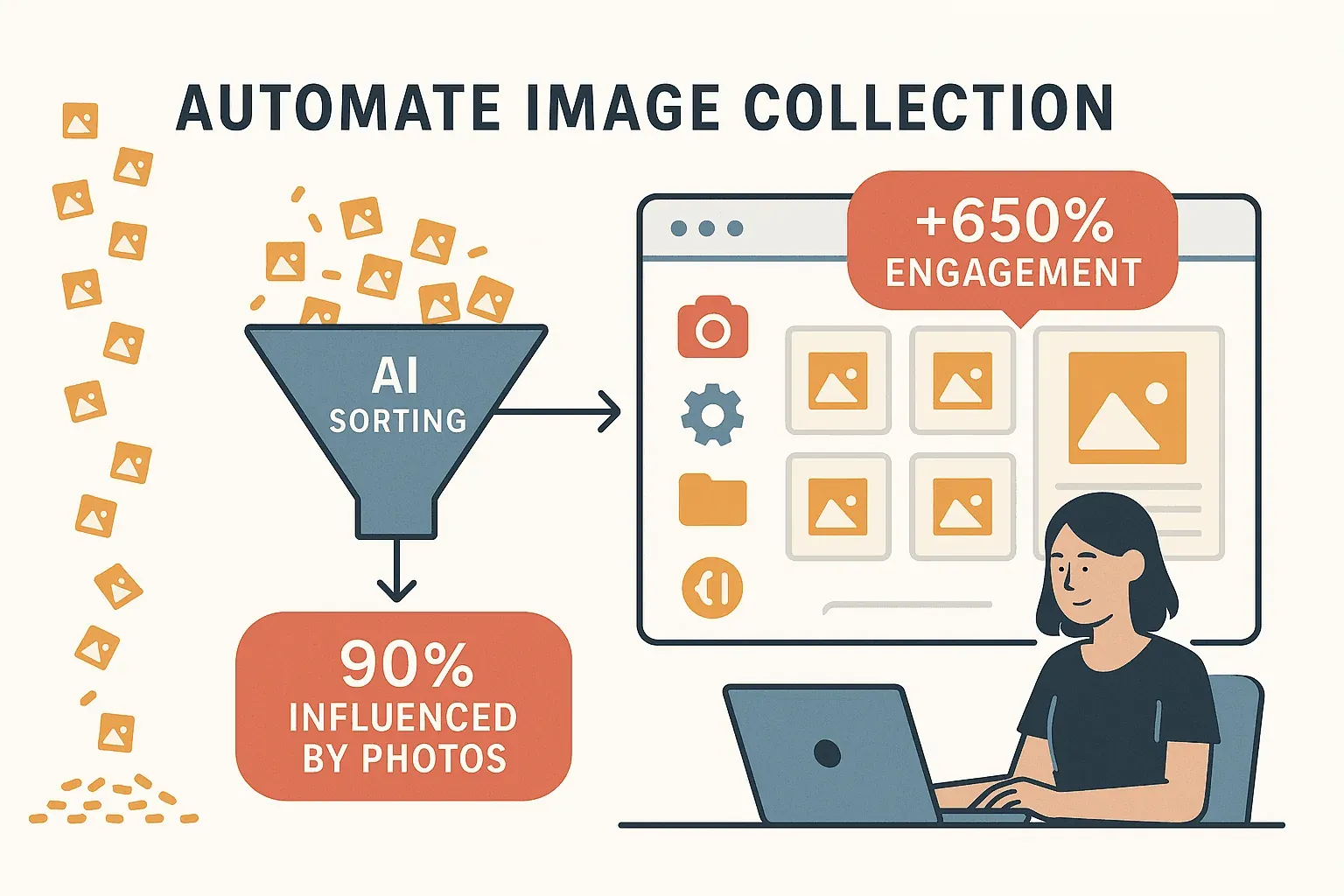
A web está transbordando de imagens — fotos de produtos, visuais para redes sociais, galerias de imóveis e ativos de design. Se você já tentou juntar um lote de imagens para um projeto de negócios, sabe como isso é cansativo: clicar com o botão direito, salvar como, repetir… repetir… repetir. É o equivalente digital a contar grãos de arroz à mão. Num mundo em que mais de 90% dos compradores online dizem que fotos de produto de alta qualidade influenciam suas decisões de compra e posts sociais com imagens geram 650% mais engajamento do que publicações só com texto, a necessidade de recolher e organizar imagens em escala nunca foi tão grande (grabon.com, renderform.io).
Extrair imagens de qualquer site usando IA Get Started Free
Já vi equipas a gastar horas — às vezes dias — a recolher manualmente centenas de imagens para ecommerce, marketing ou pesquisa de concorrentes. É monótono, propenso a erros e, sinceramente, um desperdício de talento. Por isso, estou entusiasmado por mostrar como o Thunderbit, o nosso raspador web com IA, transforma a extração de dados de imagens de uma tarefa temida em algo resolvido em dois cliques. Quer seja analista de vendas, profissional de marketing, designer ou apenas alguém que quer automatizar o que é chato, este guia vai mostrar como usar o Thunderbit para extrair dados de imagens de forma rápida, precisa e escalável — sem precisar programar.
O que é a extração de dados de imagens e por que é importante?
Extração de dados de imagens significa extrair automaticamente imagens (e informações relacionadas) de sites, em vez de descarregar cada uma manualmente. Pense nisso como enviar um assistente digital para ir buscar todas as imagens de que precisa enquanto se concentra em tarefas mais importantes. Isto muda o jogo para:
- Ecommerce e vendas: Recolher fotos de produtos de concorrentes, montar catálogos ou acompanhar como as imagens de produto mudam ao longo do tempo. Como 83% dos compradores dos EUA consideram as imagens de produto extremamente influentes (convertcart.com), ter uma forma sistemática de acompanhar e comparar visuais é essencial.
- Marketing e redes sociais: Reunir visuais de publicações sociais, blogs ou conteúdo gerado por utilizadores para analisar tendências, inspirar campanhas ou criar bibliotecas criativas.
- Imobiliário e operações: Extrair fotos de imóveis para análise de mercado, compilar imagens de montras para auditorias ou digitalizar documentos digitalizados via OCR (docs.thunderbit.com).
Em resumo, automatizar a recolha de imagens significa que as equipas podem gastar tempo a analisar e a usar imagens, e não apenas a recolhê-las. Trata-se de transformar o caos visual da web em dados estruturados e acionáveis.
Por que escolher o Thunderbit para extração de dados de imagens?
Vamos ser honestos: a maioria das ferramentas tradicionais de extração de imagens ou é técnica demais (olá, scripts em Python e seletores XPath) ou pouco prática demais para sites modernos e dinâmicos. É aí que entra o Thunderbit.
O Thunderbit é uma extensão do Chrome com IA criada para tornar a extração de dados de imagens acessível a toda a gente — até mesmo se a sua experiência de programação termina em “copiar e colar”. Veja o que o distingue:
- Simplicidade sem código, guiada por IA: Basta abrir a barra lateral do Thunderbit, clicar em “AI Suggest Fields” e a IA analisa a página para encontrar todas as imagens (e outros campos úteis) para si. Sem mexer em HTML ou seletores.
- Lida com sites complexos: O Thunderbit consegue lidar com rolagem infinita, galerias dinâmicas e imagens escondidas em subpáginas. Se houver um botão de “carregar mais” ou uma página de detalhes com mais imagens, a IA do Thunderbit descobre.
- Personalização em linguagem natural: Quer extrair só imagens com certos tipos de ficheiro ou capturar o texto alternativo como legenda? É só dizer ao Thunderbit em português claro.
- Exportação instantânea: Envie as suas imagens e dados extraídos diretamente para Excel, Google Sheets, Airtable, Notion, CSV ou JSON — grátis e sem limites, até no plano gratuito.
- Manutenção mínima: A IA do Thunderbit adapta-se a mudanças nos sites, por isso não fica sempre a corrigir raspadores partidos. Um estudo mostrou que raspadores baseados em IA, como o Thunderbit, reduzem a manutenção em cerca de 85% em comparação com métodos tradicionais (aloa.co).
 O Thunderbit já conta com a confiança de mais de 100.000 utilizadores em todo o mundo, de empreendedores individuais a grandes equipas. A missão continua a mesma: tornar a extração de dados da web tão fácil que qualquer pessoa — sim, até a sua avó — consiga fazer.
Extração em 2 cliques do Thunderbit: acelerando a extração de dados de imagens
É aqui que o Thunderbit realmente brilha: extrair imagens em apenas dois cliques. A sério. Funciona assim:
- AI Suggest Fields: Com a extensão do Thunderbit aberta na página de destino, clique em “AI Suggest Fields”. A IA do Thunderbit analisa a página e sugere automaticamente os campos a extrair — como “Image”, “Product Name” ou “Price”. Na maioria das tarefas de extração de imagens, o campo “Image” é certeiro.
- Scrape: Clique em “Scrape”. O Thunderbit recolhe todas as imagens (e quaisquer outros campos selecionados) para uma tabela estruturada — lidando nos bastidores com rolagem infinita, subpáginas e conteúdo dinâmico.
Sem programação, sem modelos, sem ficar a ajustar definições. Só dois cliques e está feito. Já vi profissionais de marketing passarem de “preciso de 100 imagens de produtos para uma campanha” para “aqui está a folha de cálculo, pronta a usar” em menos de cinco minutos. Esse é o poder da automação guiada por IA.
Experimente o Thunderbit para extrair imagens
Comparando o Thunderbit com soluções tradicionais de extração de dados de imagens
| Aspeto | Extração tradicional (scripts/ferramentas legadas) | Raspador Web IA do Thunderbit |
|---|---|---|
| Facilidade de utilização | Exige programação ou configuração complexa | Sem código, clique e aponte |
| Velocidade de configuração | Horas/dias para configurar | Pronto em minutos |
| Adaptabilidade | Parte-se se o layout do site mudar | A IA adapta-se automaticamente |
| Manutenção | Elevada (precisa de correções constantes) | Baixa (a IA lida com mudanças) |
| Conhecimento técnico | Alto (é preciso saber desenvolver) | Nenhum (feito para negócios) |
| Precisão | Pode exigir limpeza manual | Saída limpa e estruturada |
| Conteúdo dinâmico | Precisa de ferramentas extra (ex.: Selenium) | Suporte integrado |
| Paginação/subpáginas | Exige script manual | Opção com um clique |
| Integração | Exportação/importação manual | Um clique para Sheets, etc. |
| Escalabilidade | Difícil de escalar, precisa de infraestrutura | Modo cloud: 50 páginas ao mesmo tempo |
| Custo | Elevado custo de desenvolvimento/mão de obra ou SaaS caro | Plano gratuito + planos acessíveis |
O Thunderbit oferece o poder de um raspador de imagens sofisticado, sem as dores de cabeça. Para a maioria dos utilizadores de negócio, a diferença é entre “vou precisar do TI para ajudar” e “eu trato disto antes do almoço”.
Guia passo a passo: como usar o Thunderbit para extração de dados de imagens
Pronto para ver o Thunderbit em ação? Aqui fica o passo a passo.
Passo 1: Instale e configure o Thunderbit
- Acesse a página da extensão Thunderbit para Chrome e clique em “Adicionar ao Chrome”.
- Fixe o ícone do Thunderbit na barra de ferramentas do navegador para o aceder facilmente.
- Clique no ícone, registe-se (ou faça login) e pronto. A configuração demora menos de um minuto.
Passo 2: Vá até ao site de destino
- Abra a página com as imagens que quer — pode ser um catálogo de produtos, uma galeria de redes sociais, um anúncio de imóveis ou qualquer página com muitos visuais.
- Desloque a página para carregar quaisquer imagens de carregamento tardio (lazy load). O Thunderbit pode deslocar automaticamente, mas ajuda ter o conteúdo visível.
Passo 3: Use “AI Suggest Fields” para os dados de imagens
- Abra a barra lateral do Thunderbit.
- Clique em “AI Suggest Fields.”
- A IA do Thunderbit vai sugerir campos como “Image”, “Product Name” ou “Caption”. Pode renomear, excluir ou adicionar campos conforme necessário.
- Na maioria das extrações de imagens, basta garantir que o campo “Image” está selecionado.
Passo 4: Clique em “Scrape” e reveja os resultados
- Clique em “Scrape.”
- O Thunderbit extrai todas as imagens (e outros campos) para uma tabela na barra lateral.
- Visualize os resultados — o Thunderbit mostra URLs das imagens (e miniaturas em algumas exportações).
- Se precisar de mais imagens (por exemplo, de subpáginas), ative a extração de subpáginas ou a paginação.
Passo 5: Exporte os dados de imagens para o seu fluxo de trabalho
- Clique em “Export” e escolha o destino:
- Excel/CSV: obtenha URLs de imagens numa folha de cálculo.
- Google Sheets: envie os dados diretamente para uma folha nova ou existente.
- Airtable/Notion: o Thunderbit envia as imagens reais como anexos — assim vê miniaturas, não apenas links.
- JSON: para programadores ou fluxos avançados.
- Todas as exportações são grátis e ilimitadas — até no plano gratuito.
Casos de uso reais: Thunderbit para extração de dados de imagens em negócios
Vamos ao prático. Veja como as equipas estão a usar o Thunderbit para potenciar os seus fluxos de trabalho com imagens:
Ecommerce: catálogos visuais de concorrentes
Uma equipa de merchandising extrai páginas de categoria de concorrentes para recolher nomes de produtos, preços e imagens. Com a extração de subpáginas do Thunderbit, capturam tanto miniaturas como imagens em alta resolução das páginas de detalhes. O resultado? Um catálogo visual lado a lado para análise, atualizado em minutos — não em dias. A extração agendada mantém os dados sempre atualizados, por isso estão sempre a par dos novos lançamentos.
Marketing e redes sociais: análise de tendências e bibliotecas de conteúdo
Profissionais de marketing usam o Thunderbit para extrair imagens de hashtags do Instagram, painéis do Pinterest ou blogs de concorrentes. Em vez de guardar cada imagem manualmente, constroem uma biblioteca com centenas de visuais para inspiração, identificação de tendências ou planeamento de campanhas. Um utilizador extraiu todas as imagens de um painel popular do Pinterest para analisar tendências de design — algo que teria levado horas manualmente.
Publicidade/design: recolha de ativos criativos
Agências criativas reúnem anúncios em banner, logos ou imagens de campanhas de vários sites. A IA do Thunderbit deteta até imagens incorporadas como fundos CSS ou carregadas dinamicamente. Exportar para Airtable ou Notion cria uma base de dados visual e pesquisável de ativos para projetos futuros.
Imóveis: agregação de fotos de propriedades
Analistas do setor imobiliário extraem fotos de anúncios em sites de imóveis, compilando-as numa base de dados para análise de mercado. Com a extração agendada, monitorizam novos anúncios e atualizações de imagens automaticamente — sem perder dados novos.
Aproveitando o AI Autofill do Thunderbit para uma extração eficiente de dados de imagens
Alguns sites obrigam-no a passar por várias etapas — logins, formulários de pesquisa, menus suspensos — antes de conseguir ver as imagens que quer. A funcionalidade AI Autofill do Thunderbit é uma salvação aqui:
- Automatize logins: o AI Autofill insere as suas credenciais e faz login, para que possa extrair imagens restritas a membros.
- Preencha formulários de pesquisa: quer imagens de “ténis de corrida vermelhos”? O AI Autofill escreve a consulta, executa a pesquisa e leva-o para a página certa.
- Fluxos em várias etapas: para sites que exigem vários cliques (por exemplo, selecionar cidade, escolher datas, clicar em pesquisar), o AI Autofill automatiza toda a sequência.
- Lide com pop-ups: o AI Autofill clica em pop-ups ou caixas de confirmação, mantendo o fluxo de extração sem interrupções.
É como ter um mini robô RPA para a web — sem código, só resultados. Isto é especialmente útil para recolher imagens em massa de sites dinâmicos ou interativos.
Manter os dados de imagens atualizados: extração agendada do Thunderbit para imagens
Os dados de imagens ficam desatualizados depressa — novos produtos, galerias atualizadas, tendências em mudança. A extração agendada do Thunderbit mantém os seus conjuntos de dados atualizados:
- Agendamento em linguagem natural: basta escrever “todos os dias às 8h” ou “todas as segundas-feiras” — o Thunderbit configura a agenda.
- Extração em lote: agende várias URLs ao mesmo tempo (por exemplo, todas as páginas de categoria dos seus concorrentes).
- Modo cloud: extraia até 50 páginas em paralelo — rápido e sem esforço.
- Autoexportação: os resultados vão diretamente para o fluxo de trabalho escolhido (Sheets, Airtable, Notion) após cada execução.
Casos de uso:
- Equipas de ecommerce monitorizam diariamente as imagens dos concorrentes.
- Empresas imobiliárias atualizam semanalmente bases de dados de fotos de imóveis.
- Profissionais de marketing acompanham novos visuais de redes sociais todas as manhãs.
Configure e esqueça — o Thunderbit funciona como o seu scout de imagens sempre ligado.
Dicas e boas práticas para extrair dados de imagens com eficiência usando o Thunderbit
Quer tirar o máximo partido do Thunderbit? Aqui estão as minhas principais dicas:
- Use os recursos de subpágina e paginação: muitos sites escondem imagens atrás de botões de “seguinte” ou páginas de detalhes. Ative a extração de subpáginas e a paginação para capturar todas as imagens, não só o primeiro lote.
- Organize e rotule os campos: extraia legendas, nomes de produtos ou IDs juntamente com as imagens para facilitar a classificação e a análise.
- Respeite a lei e a ética: extraia apenas imagens publicamente disponíveis e respeite os termos de serviço dos sites. Não use imagens protegidas por direitos de autor comercialmente sem permissão (a extração de dados da web é legal?).
- Divida tarefas grandes em lotes: para milhares de imagens, divida as tarefas em lotes e use o modo cloud para ganhar velocidade.
- Valide os dados: faça verificações pontuais nos resultados para garantir a precisão. Use prompts de IA para filtrar imagens indesejadas (por exemplo, excluir ícones ou anúncios).
- Mantenha o Thunderbit atualizado: o Chrome atualiza as extensões automaticamente, mas vale a pena verificar novos recursos — o Thunderbit está sempre a adicionar melhorias.
Conclusão e principais pontos
Extrair dados de imagens não precisa de ser uma maratona cansativa. Com o Thunderbit, ganha:
- Velocidade: passe de “preciso destas imagens” para “aqui está o meu conjunto de dados” em minutos.
- Simplicidade: sem código, sem modelos, só dois cliques.
- Precisão: a extração guiada por IA entrega resultados limpos e estruturados.
- Integração: exporte diretamente para Excel, Sheets, Notion ou Airtable — imagens e tudo.
- Automação: a extração agendada e o AI Autofill mantêm os seus dados atualizados e o seu fluxo de trabalho fluido.
Se está cansado de clicar com o botão direito nas imagens ou de lidar com scripts complicados, experimente o Thunderbit. O plano gratuito permite extrair e exportar sem risco, e verá o ganho de produtividade de imediato. Para mais dicas, análises aprofundadas e guias avançados de extração, veja o Blog do Thunderbit.
Baixe o Thunderbit e comece a extrair imagens
Boa extração — e que as suas bibliotecas de imagens estejam sempre cheias, organizadas e prontas para agir.
Perguntas frequentes
1. O Thunderbit consegue extrair imagens de qualquer site, incluindo páginas dinâmicas ou com rolagem infinita?
Sim. A IA do Thunderbit lida com conteúdo dinâmico, rolagem infinita e imagens escondidas em subpáginas. Pode rolar, clicar em “carregar mais” e seguir ligações automaticamente para garantir que obtém todas as imagens.
2. Como o Thunderbit exporta imagens para plataformas como Notion ou Airtable?
Ao exportar para Notion ou Airtable, o Thunderbit envia os ficheiros de imagem reais como anexos. Vai ver miniaturas das imagens na base de dados, e não apenas URLs — o que facilita criar galerias ou catálogos visuais.
3. O recurso de extração de imagens do Thunderbit é gratuito?
O Thunderbit oferece um plano gratuito generoso (extraia até 6 páginas, ou 10 com um impulso de teste). Todas as opções de exportação — incluindo imagens — são grátis e ilimitadas. Para volumes maiores, há planos pagos acessíveis.
4. E se as imagens de que preciso estiverem por trás de login ou exigirem o preenchimento de um formulário?
O AI Autofill do Thunderbit pode automatizar logins, preencher formulários e lidar com fluxos de trabalho em várias etapas. Basta descrever o que precisa em linguagem clara, e a IA faz o resto — sem precisar de escrever manualmente.
5. É legal extrair imagens de sites?
Verifique sempre os termos de serviço e as regras de direitos de autor do site. Extraia apenas imagens publicamente disponíveis e evite usar visuais protegidos comercialmente sem permissão. O Thunderbit é uma ferramenta — a forma como a usa deve sempre seguir orientações legais e éticas.
Pronto para transformar o seu fluxo de trabalho com dados de imagens? Baixe o Thunderbit e veja como a extração de imagens pode ser simples. Para mais inspiração e guias avançados, visite o Blog do Thunderbit.
Experimente o Raspador Web IA do Thunderbit para imagens Get Started Free




