
Se você já se viu apertando os olhos para decifrar um recibo numa foto, digitando manualmente dados de um cartão de visita ou tentando extrair informações de um catálogo em PDF, pode ter certeza: não está sozinho nessa. Hoje em dia, uma quantidade enorme de informações importantes para os negócios está presa em imagens — pense em notas fiscais, fichas de produtos, documentos de identificação e até aqueles bilhetes rabiscados na última reunião de vendas. O detalhe é que cerca de 80–90% dos dados das empresas são não estruturados, e boa parte está guardada em fotos e documentos digitalizados (Docsumo). É muita informação difícil de aproveitar — a não ser que você tenha as ferramentas certas.
Extraia dados de imagens com IA Get Started Free
Já vi de perto como digitar dados na mão pode tomar horas, gerar erros e até tirar a paciência de quem é mais tranquilo. Mas a boa notícia é que as ferramentas modernas de imagem para dados (como o Thunderbit) permitem transformar essas imagens em dados organizados e prontos para uso em poucos cliques. Bora entender como isso funciona, por que faz diferença e como você pode começar a extrair dados de imagens — sem precisar programar, sem dor de cabeça e sem mais sofrimento para enxergar números minúsculos.
O Que É “Imagem para Dados” na Prática?
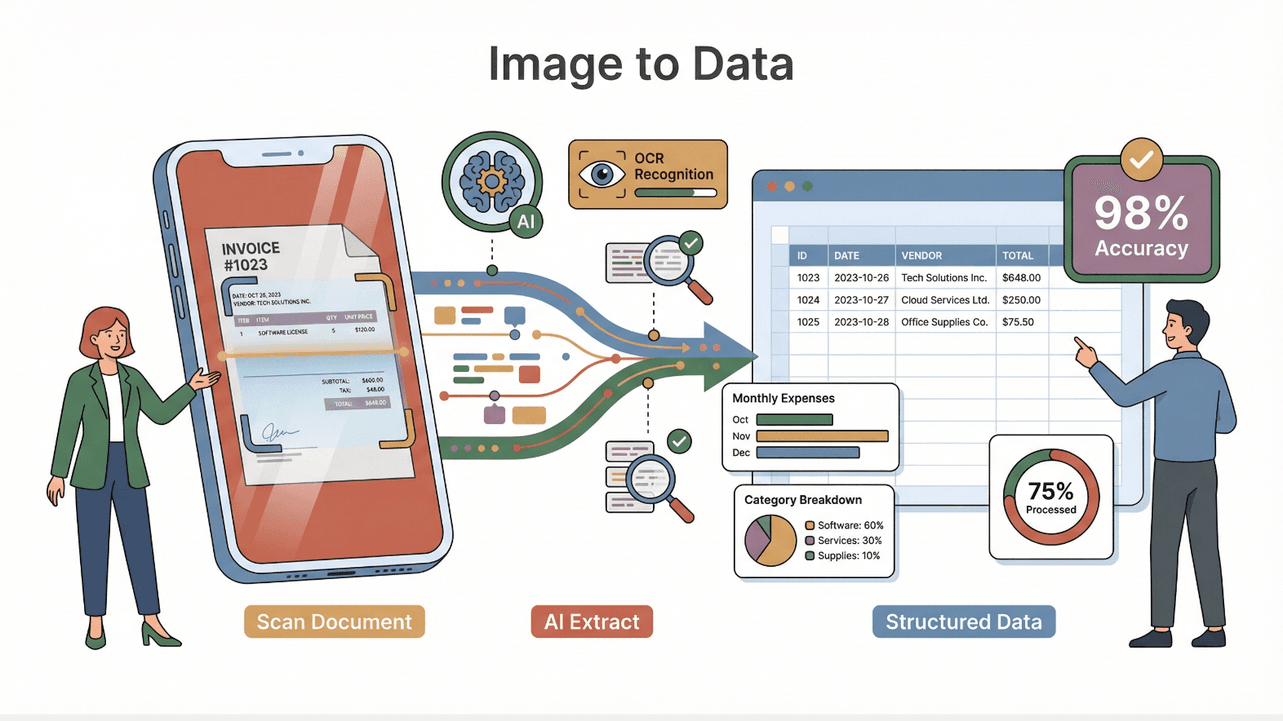
Resumindo: “imagem para dados” é o processo de transformar informações que estão em fotos, digitalizações, prints de tela ou PDFs em dados estruturados e fáceis de usar. Em vez de ficar olhando para um JPEG de uma nota fiscal e digitando tudo numa planilha, você usa um software para extrair textos, números e até tabelas, organizando tudo em linhas e colunas.
Por que isso é tão importante para as empresas? Porque boa parte do nosso dia a dia depende de informações que chegam em formato de imagem:
- Notas fiscais e recibos (escaneados ou fotografados)
- Catálogos de produtos e fichas técnicas (PDFs, fotos)
- Cartões de visita (de eventos e reuniões)
- Documentos de identificação, formulários, contratos e anotações manuscritas
- Capturas de tela de dashboards ou relatórios
O objetivo é deixar essas informações pesquisáveis, editáveis e prontas para análise — assim, você perde menos tempo digitando e ganha mais tempo tomando decisões.
Por Que Extrair Dados de Imagens? Os Benefícios Para o Seu Time
Vamos ser sinceros: ninguém acorda animado para digitar dados manualmente. Mas o problema é real — empresas perdem cerca de $28.500 por funcionário ao ano por conta da ineficiência da digitação manual, e mais da metade dos profissionais relatam erros ou atrasos por causa disso. Veja por que extrair dados de imagens virou indispensável para equipes modernas:
- Agilidade e Eficiência: Automatizar a extração de dados de imagens pode deixar processos baseados em documentos até 50% mais rápidos (PDF Reader Pro). Esqueça a digitação — é só enviar o arquivo e pronto.
- Precisão: Ferramentas modernas de OCR e IA chegam a 98–99% de acerto em textos impressos claros (Sparkco), e a IA pode reduzir os erros em até 61% comparado à digitação manual (PDF Reader Pro).
- Redução de Custos: Automatizar a extração de dados pode cortar os custos operacionais em cerca de 30% ao ano (PDF Reader Pro).
- Decisões Mais Rápidas: Com dados extraídos de forma ágil e precisa, as equipes conseguem decidir melhor e mais rápido — seja para seguir com um lead, processar notas fiscais ou atualizar o estoque.
- Colaboração: Dados estruturados podem ser compartilhados na hora via Google Sheets, Airtable, Notion ou Excel, facilitando o trabalho em equipe e a transparência.
Confira um resumo dos principais usos:
| Caso de Uso | Tipo de Imagem | Benefício |
|---|---|---|
| Captura de leads | Cartões de visita | Adição instantânea ao CRM |
| Processamento de notas fiscais | Notas escaneadas | Contabilidade mais rápida e sem erros |
| Atualização de estoque | Fotos de produtos | Gestão de estoque em tempo real |
| Digitalização de catálogos | Catálogos em PDF | Upload de produtos facilitado |
| Controle de despesas | Imagens de recibos | Reembolso automatizado |
Com cerca de 42% das empresas já usando processamento de imagens/documentos com IA, imagem para dados não é só tendência — já virou padrão.
Como Funciona a Extração de Dados de Imagens
Mas afinal, como essas ferramentas funcionam? Existem dois caminhos principais:
- OCR Tradicional (Reconhecimento Óptico de Caracteres)
- Extração com IA (usando machine learning e processamento de linguagem natural)
Vamos ver o que cada uma faz — e onde cada uma manda bem (ou deixa a desejar).
OCR Tradicional: O Básico
O OCR é tipo o “vovô” da extração de dados de imagens. Ele escaneia a imagem, identifica formas que parecem letras ou números e devolve o texto. Funciona bem para:
- Documentos impressos e limpos (ex: notas fiscais digitadas, formulários)
- Conversão rápida de páginas escaneadas em lote
Mas o OCR tem suas limitações:
- Dificuldade com layouts complexos: Tabelas, documentos com várias colunas ou formulários podem sair bagunçados.
- Manuscritos são um desafio: Mesmo os melhores motores de OCR penam com letra cursiva ou escrita difícil de ler.
- Sem contexto: O OCR não “entende” o que está lendo. Ele só copia o texto, então muitas vezes você recebe um bloco de palavras que ainda precisa organizar.
Por exemplo, se você escanear uma nota fiscal com uma tabela de itens, o OCR pode devolver um texto corrido, e você ainda vai ter que separar as colunas e totais na mão.
Imagem para Dados com IA: Extração Inteligente
Aqui a coisa fica interessante. Ferramentas com IA vão além do OCR, trazendo contexto, estrutura e inteligência. Elas conseguem:

- Lidar com layouts complexos: A IA reconhece tabelas, colunas e até documentos com várias seções, entregando dados estruturados (tipo uma planilha) em vez de só texto.
- Entender o contexto: Modelos de IA identificam que “INV-1001” é um número de nota fiscal, ou que uma sequência de números é um telefone ou uma data.
- Adaptar-se a diferentes formatos: A IA aprende com exemplos, então pode extrair dados de notas fiscais, recibos ou cartões de visita — mesmo que cada um tenha um layout diferente.
- Reconhecer manuscritos: Modelos modernos de IA chegam a 90% de precisão em manuscritos legíveis (Octaria), muito melhor que o OCR tradicional.
Veja uma comparação rápida:
| Recurso | OCR Tradicional | Extração com IA |
|---|---|---|
| Precisão (texto impresso) | Alta (98–99%) | Alta (com contexto) |
| Lida com tabelas/layouts | Fraco | Forte |
| Manuscritos | Fraco | Melhorando |
| Contexto/rotulagem de campos | Nenhum | Forte |
| Automação | Configuração manual | Sem template, aprende |
| Custo | Menor | Maior (mas caindo) |
Resumindo: OCR é ótimo para tarefas simples, mas a IA é a escolha certa para casos complexos, bagunçados ou de grande volume.
Thunderbit: IA de Linguagem Natural para Extração de Dados de Imagens
É aqui que o Thunderbit entra em cena — e sim, sou suspeito para falar, mas por um bom motivo. O Thunderbit é uma extensão Chrome de raspador web com IA que deixa a extração de dados de imagens tão simples quanto descrever o que você precisa em português.
Como funciona? Em vez de criar templates ou programar, basta enviar sua imagem (ou PDF, ou print de tela), clicar em “Sugerir Campos com IA” e deixar a IA do Thunderbit fazer o trabalho pesado. Você pode até digitar instruções como “Extrair nomes e preços dos produtos deste catálogo” ou “Puxar todos os contatos destes cartões de visita”, e o Thunderbit entende o recado.
O que faz o Thunderbit ser diferente?
- Lida com imagens complexas e layouts fora do padrão: Seja uma tabela bagunçada, um formulário com várias seções ou uma ficha de produto cheia de detalhes, a IA do Thunderbit organiza tudo para você.
- Prompts em linguagem natural: Só dizer o que você quer e o Thunderbit já sugere campos e tipos de dados automaticamente.
- Processamento em lote e agendamento: Envie uma pasta inteira de imagens ou programe tarefas recorrentes para processar novos arquivos todo dia — o Thunderbit dá conta.
- Exportação para qualquer lugar: Mande os dados direto para Excel, Google Sheets, Airtable, Notion, CSV ou JSON — sem complicação.
- Prompts de IA por campo: Para cada campo, adicione instruções personalizadas (“Formatar data como AAAA-MM-DD”, “Traduzir para inglês”, “Classificar tipo de produto”) e o Thunderbit já entrega os dados prontos.
Já vi equipes trocando horas de digitação por uma planilha pronta em menos de cinco minutos. É realmente viciante.
Experimente o Thunderbit para Extração de Dados de Imagens
Como o Thunderbit Lida com Imagens Complexas e Fora do Padrão
Imagens de negócios quase nunca são perfeitas. Pode ser uma foto de recibo tirada de lado, um formulário escaneado com várias seções ou um catálogo em PDF cheio de tabelas e imagens. A IA do Thunderbit foi feita para lidar com tudo isso:
- Dados tabulares e com múltiplas colunas: O Thunderbit mantém a estrutura — colunas, cabeçalhos, linhas — para que o resultado fique como uma planilha de verdade, não um texto bagunçado.
- Conteúdo misto: Tem um formulário com dados do cliente em cima e pedidos embaixo? O Thunderbit separa e rotula cada parte.
- Vários idiomas: O OCR e a IA do Thunderbit funcionam com dezenas de idiomas, e você pode até traduzir campos automaticamente.
- Processamento em lote e agendado: Precisa processar 100 notas fiscais toda semana? O Thunderbit executa tarefas automáticas e exporta os resultados para a plataforma da sua equipe.
E se quiser ir além, use os Prompts de IA por campo para limpar, formatar ou classificar os dados já na extração — sem retrabalho.
Passo a Passo: Como Extrair Dados de Imagens com o Thunderbit
Vamos para a prática. Veja como transformar “tenho uma pasta de imagens” em “aqui está minha planilha” em poucos passos.
Passo 1: Envie ou Selecione Sua Imagem
- Formatos suportados: O Thunderbit aceita JPEG, PNG, PDF e os principais tipos de imagem.
- Como adicionar imagens: Arraste e solte os arquivos na extensão, use o botão de upload ou cole uma captura de tela direto.
- Upload em lote: Selecione vários arquivos de uma vez para processar tudo junto.
Passo 2: Descreva os Dados que Precisa
- Use prompts em linguagem natural (“Extrair número da nota, data e valor total”).
- Ou escolha entre templates para cenários comuns (notas fiscais, cartões de visita, catálogos de produtos).
- A IA do Thunderbit vai analisar a imagem e sugerir campos e tipos de dados relevantes.
Passo 3: Deixe a IA Sugerir Campos e Extrair os Dados
- Clique em “Sugerir Campos com IA”. O Thunderbit vai analisar a imagem, propor colunas (ex: “Nome do Produto”, “Preço”, “Data”) e mostrar uma prévia.
- Revise e ajuste os campos como quiser — renomeie, adicione ou remova colunas, ou insira Prompts de IA personalizados para formatação ou categorização.
- Clique em “Raspar” para extrair os dados. O Thunderbit processa as imagens e exibe uma tabela estruturada.
Passo 4: Exporte os Dados Estruturados para Seu Fluxo de Trabalho
- Opções de exportação: Excel, Google Sheets, Airtable, Notion, CSV ou JSON.
- Os dados já estão prontos para análise, compartilhamento ou upload no seu CRM, ERP ou outro sistema.
- Para equipes, exporte direto para plataformas compartilhadas para que todos tenham acesso aos dados atualizados.
Pronto — sem código, sem templates, só alguns cliques e está feito.
Exemplos Reais: Imagem para Dados no Dia a Dia
Veja como isso funciona em situações reais de negócios:
1. Processamento de Notas Fiscais (Financeiro)
- O desafio: Digitar dados de notas fiscais é lento e sujeito a erros. Notas representam cerca de 28% de todos os documentos processados por funcionários (Parseur).
- Com o Thunderbit: Arraste um lote de imagens ou PDFs de notas para o Thunderbit, use o template de OCR para notas e extraia todos os campos importantes (fornecedor, data, valor, itens) em segundos. Exporte para Excel ou Google Sheets e faça upload no sistema contábil.
- O resultado: O que antes levava 15 minutos por nota agora leva segundos, com mais precisão e menos dor de cabeça.
2. Digitalização de Catálogos de Produtos (Ecommerce)
- O desafio: Fornecedores enviam listas de produtos em PDF ou fotos. Digitar centenas de SKUs é cansativo e improdutivo.
- Com o Thunderbit: Envie as imagens do catálogo, deixe a IA sugerir campos (nome do produto, SKU, preço, descrição) e exporte uma planilha pronta para uso.
- O resultado: Atualize sua loja online ou sistema de estoque em minutos, não dias.
3. Captura de Cartões de Visita (Vendas)
- O desafio: Depois de um evento, 88% dos cartões de visita nunca chegam ao CRM (ScanBizCards).
- Com o Thunderbit: Fotografe os cartões, envie para o Thunderbit e extraia nomes, e-mails, telefones e empresas. Exporte para Google Sheets ou direto para o CRM.
- O resultado: Capture todos os leads, faça follow-up mais rápido e nunca perca um contato.
Automatizando Imagem para Dados em Equipes: Colaboração e Escala
O Thunderbit não serve só para tarefas pontuais. Veja como equipes podem escalar o uso:
- Processamento em lote: Envie dezenas (ou centenas) de imagens de uma vez. O Thunderbit processa tudo em paralelo, economizando horas.
- Extração agendada: Programe tarefas recorrentes (ex: processar novos recibos toda noite) usando o Agendador do Thunderbit. Basta descrever o cronograma em linguagem natural e o Thunderbit faz o resto.
- Tabelas de dados compartilhadas: Exporte resultados direto para Google Sheets, Airtable ou Notion, garantindo que todos tenham acesso aos dados mais recentes.
- Acesso por função: Controle quem pode visualizar, editar ou exportar dados — ideal para equipes grandes ou informações sensíveis.
Por exemplo, uma equipe de ecommerce pode agendar o Thunderbit para processar novas fotos de produtos toda semana, atualizando automaticamente a planilha de estoque. Ou o financeiro pode ter todas as notas escaneadas processadas e exportadas para uma planilha compartilhada para revisão.
Como Extrair Dados de PDF usando IA Get Started Free
Para casos mais avançados, confira nosso guia sobre Como Extrair Dados de PDF usando IA.
Dicas Para Mandar Bem com Ferramentas de Imagem para Dados
Quer máxima precisão e um fluxo de trabalho tranquilo? Olha só essas dicas:
- Use imagens de boa qualidade: Fotos nítidas, bem iluminadas e tiradas de frente funcionam melhor. Se for escanear, prefira pelo menos 300 DPI.
- Aumente o contraste: Se o documento estiver apagado ou com fundo poluído, aumente o contraste ou use o “modo documento” de apps de scanner.
- Revise campos críticos: Sempre confira números importantes (como totais ou números de nota) para garantir precisão.
- Aproveite os Prompts de IA por campo: Use instruções personalizadas para formatar, classificar ou traduzir dados já na extração.
- Agrupe documentos semelhantes: Se for processar várias notas ou cartões com o mesmo layout, faça em lote para melhores resultados.
- Valide os resultados: Use fórmulas ou validação de dados no Excel/Sheets para identificar inconsistências (como totais que não batem).
- Mantenha a segurança: Para dados sensíveis, use o modo navegador do Thunderbit para manter tudo local ou gerencie permissões nas plataformas compartilhadas.
E se pegar uma imagem difícil, tente dividir em partes ou ajustar os prompts — a IA do Thunderbit é esperta, mas um pouco de orientação faz diferença.
Conclusão & Principais Aprendizados
Extrair dados de imagens não é só um truque legal — é uma estratégia para negócios mais ágeis e eficientes. Com tanta informação valiosa presa em imagens, equipes que usam ferramentas de imagem para dados como o Thunderbit estão economizando tempo, reduzindo custos e tomando decisões melhores todos os dias.
Lembre-se:
- Imagem para dados é essencial: Com 80–90% dos dados empresariais não estruturados, ferramentas que transformam imagens em dados são indispensáveis.
- Thunderbit facilita tudo: Prompts em linguagem natural, campos sugeridos por IA e exportação em um clique permitem que qualquer pessoa use — sem código, sem templates.
- Impacto real nos negócios: Do financeiro ao comercial, ferramentas de imagem para dados aceleram processos, aumentam a precisão e deixam as equipes mais satisfeitas.
- Automação e colaboração: Processamento em lote, agendamento e exportação facilitada tornam fácil escalar e manter todos alinhados.
Então, da próxima vez que estiver diante de uma pilha de recibos, um catálogo em PDF ou um monte de cartões de visita, não corra para o café — corra para o Thunderbit. Teste na sua próxima demanda de dados e veja quanto tempo (e estresse) você pode economizar.
Quer saber mais? Confira o Blog do Thunderbit para mais dicas, tutoriais e exemplos reais. Ou baixe a extensão para Chrome e experimente você mesmo. Suas planilhas (e sua equipe) vão agradecer.
Baixar Extensão Thunderbit para Chrome
Experimente a Extração de Dados de Imagens com IA no Thunderbit Get Started Free
Perguntas Frequentes
1. De quais tipos de imagens o Thunderbit pode extrair dados?
O Thunderbit funciona com JPEG, PNG, PDF e os principais formatos de imagem. Você pode enviar documentos escaneados, fotos, capturas de tela ou até colar imagens direto na extensão.
2. Qual a precisão da extração de dados de imagens do Thunderbit?
O Thunderbit combina OCR avançado e IA, chegando a 98–99% de precisão em textos impressos claros e ótimos resultados mesmo em layouts complexos ou manuscritos legíveis. Revisar e ajustar os prompts dos campos pode melhorar ainda mais a precisão.
3. O Thunderbit faz processamento em lote ou tarefas agendadas?
Com certeza. O Thunderbit permite upload em lote para processar várias imagens de uma vez, e o Agendador automatiza tarefas recorrentes — ideal para equipes com demandas contínuas de dados.
4. Quais opções de exportação o Thunderbit oferece?
Você pode exportar dados estruturados direto para Excel, Google Sheets, Airtable, Notion, CSV ou JSON. Isso facilita a integração com os fluxos e ferramentas já usados pela sua equipe.
5. O Thunderbit é indicado para quem não é técnico?
Sim! O Thunderbit foi criado para todos. Com prompts em linguagem natural, campos sugeridos por IA e interface intuitiva, qualquer pessoa pode extrair dados de imagens — sem precisar programar ou configurar nada.
Pronto para ver o que imagem para dados pode fazer pelo seu negócio? Experimente o Thunderbit gratuitamente e transforme suas imagens em dados prontos para uso em minutos.
Saiba Mais




