
Nunca vou esquecer a primeira vez em que vi uma equipa de operações de ecommerce tentar acompanhar os preços da Home Depot apenas com uma folha de cálculo, um café e muita esperança. Era como ver alguém tentar esvaziar um barco a afundar com uma colher de chá — heróico, mas condenado ao fracasso. No ecommerce de hoje, monitorizar preços não é só algo “bom de ter”. É a diferença entre fechar uma venda e perdê-la para um concorrente por poucos cêntimos. Mas aqui está o problema: a maioria das equipas de operações e vendas não tem um programador à disposição, e a ideia de escrever um web scraper soa tão divertida como montar um móvel da IKEA sem manual.
Então, como criar um Home Depot Price Tracker (e um verdadeiro verificador de histórico de preços) se não sabe escrever uma única linha de código? E quais são as armadilhas que apanham tantas equipas que tentam fazer isso da forma tradicional? Vamos perceber porque é que o rastreamento de preços importa, porque é que as abordagens tradicionais ficam aquém e como novas ferramentas sem código, como a Thunderbit, estão a tornar possível que qualquer pessoa — sim, até os guerreiros da folha de cálculo entre nós — monitorize preços da Home Depot como um profissional.
Por que as equipas de ecommerce monitorizam os preços da Home Depot
Vamos pôr isto em contexto. No mundo de alto risco do ecommerce, o preço é tudo. Quase 90% dos compradores online baseiam as suas decisões de compra no preço, e mais de 85% comparam preços antes de comprar. A Home Depot, como gigante do setor de home improvement, não é apenas mais um retalhista — muitas vezes é a referência. Se a Home Depot baixar o preço de uma berbequim em 5%, pode apostar que os concorrentes vão correr para igualar ou superar esse valor.
Extraia preços da Home Depot com IA Get Started Free
Para equipas de operações e vendas de ecommerce, monitorizar preços da Home Depot vai muito além de apenas “acompanhar” a concorrência. Trata-se de:
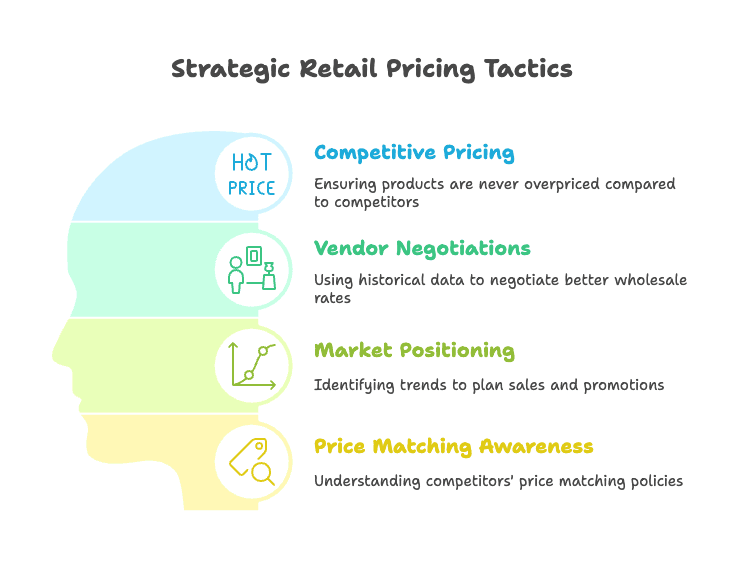
- Preço competitivo: Garantir que os seus produtos nunca ficam mais caros do que os da Home Depot.
- Negociação com fornecedores: Ter dados históricos de preços para negociar melhores condições no atacado ou verbas cooperadas.
- Posicionamento no mercado: Identificar tendências, como descontos sazonais ou promoções especiais, para planear as suas próprias campanhas.
- Responder à pergunta “a Home Depot cobre o preço do concorrente?”: A Garantia de Menor Preço da Home Depot significa que eles igualam o preço de qualquer outro retalhista para um artigo idêntico em stock. Se vende contra eles, precisa de saber quando é provável que baixem preços para acompanhar um rival.
E não podemos esquecer o valor de um verificador de histórico de preços. A Home Depot faz promoções com frequência — “Special Buy of the Day”, descontos sazonais, eventos de liquidação. Se conseguir identificar padrões (como, por exemplo, darem sempre desconto em churrasqueiras em maio), pode programar melhor as suas promoções ou fazer stock antes da corrida.
Métodos tradicionais de rastreamento de preços: por que ficam aquém
Agora, se é como a maioria das equipas de ecommerce, o primeiro impulso talvez seja mandar alguém consultar HomeDepot.com todas as manhãs e anotar os preços numa folha de cálculo. Já vi isso acontecer na prática, e posso garantir: isto é tão escalável como correr uma maratona de chinelos.
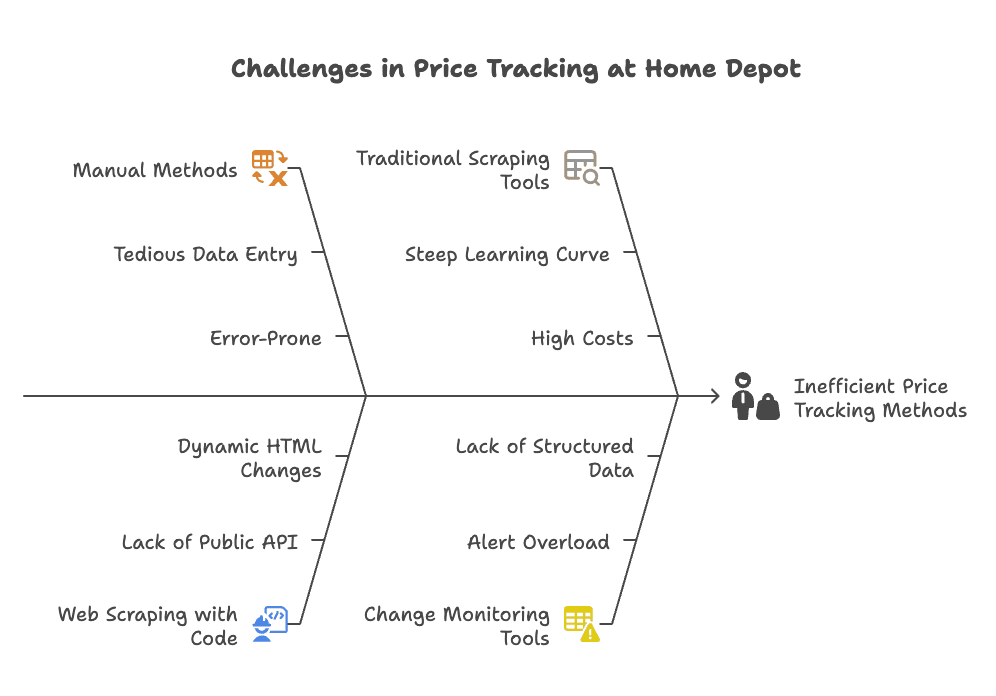 Vamos detalhar as opções mais comuns de rastreamento de preços — e por que costumam ser um beco sem saída para equipas sem perfil técnico:
Verificação manual de preços
O método “raiz”: visitar as páginas dos produtos, copiar os preços e colar no Excel. Funciona para um ou dois SKUs, mas e quando precisa de acompanhar dezenas ou centenas? Esqueça. É cansativo e sujeito a erros, e vai perder alterações de preço que acontecem fora da sua verificação diária. Construir um histórico de preços assim? Quase impossível.
Web scraping com código (APIs ou scripts)
Se tiver um programador disponível, pode tentar escrever um script em Python ou usar uma API não oficial. Mas aqui está o problema: a Home Depot não oferece uma API pública para preços de produtos. Isso significa raspar o HTML do site, que é um alvo em movimento. O site da Home Depot é complexo — os preços podem ser carregados dinamicamente, e a estrutura do HTML pode mudar sem aviso. Num dia o script funciona; no dia seguinte, avaria porque mudaram um nome de classe. A menos que adore depurar código às 2 da manhã, isto não é sustentável para a maioria das equipas.
Ferramentas tradicionais de web scraping (sem código, mas complexas)
Existem ferramentas de scraping “sem código”, mas a maioria exige criar fluxos de trabalho, ajustar seletores e lidar manualmente com paginação. Ferramentas como o Octoparse têm uma curva de aprendizagem acentuada, e os seus planos pagos na nuvem começam atualmente em US$ 69/mês no plano Standard e sobem para US$ 249/mês no plano Professional (cobrança anual). Para um utilizador sem conhecimentos técnicos, é como receber o cockpit de um Boeing 747 quando tudo o que queria era uma bicicleta.
Ferramentas de monitorização de mudanças (Visualping etc.)
Estas ferramentas permitem destacar o preço numa página e receber um alerta quando ele muda. Simples, certo? Mas se quiser acompanhar 50 produtos, vai precisar de 50 monitores separados. E vai receber uma pilha de alertas, não um histórico de preços estruturado. Transformar esses alertas num conjunto de dados útil? Isso fica por sua conta.
Problemas de manutenção e bloqueio
Não podemos esquecer: a Home Depot (como a maioria dos grandes retalhistas) tem medidas antisscraping. Se fizer demasiados pedidos, pode ser bloqueado. E sempre que o site muda, o seu scraper precisa de ajustes. Se não tiver um programador de prontidão, fica bloqueado.
Resumo: os métodos tradicionais exigem muito trabalho manual ou conhecimento técnico. A maioria dos utilizadores de negócios sabe de que dados precisa, mas não consegue obtê-los com facilidade. É aí que entram as soluções sem código e com IA.
Conheça a Thunderbit: o Home Depot Price Tracker sem código
É aqui que fico entusiasmado. Na Thunderbit, criámos um web scraper sem código, com IA porque vimos de perto quanto tempo e energia as equipas desperdiçavam com acompanhamento manual ou a lutar com ferramentas complexas. A Thunderbit foi pensada para utilizadores de negócios — pessoas que precisam de dados, não de um curso intensivo de ciência da computação.
Veja o que torna a Thunderbit um divisor de águas para rastrear preços da Home Depot:
- Realmente sem código: Instale a extensão Chrome da Thunderbit, abra uma página da Home Depot e deixe a IA fazer o resto. Sem seletores, sem scripts, sem dores de cabeça.
- Sugestões de campos com IA: A IA da Thunderbit lê a página e sugere as colunas certas — nome do produto, preço, SKU, disponibilidade e muito mais.
- Raspador agendado: Defina e esqueça. A Thunderbit fará o scraping dos URLs de produtos da Home Depot que escolher numa agenda (diária, semanal, como quiser) e criará automaticamente um verificador de histórico de preços.
- Scraping em lote: Acompanhe dezenas de produtos da Home Depot de uma vez — sem precisar configurar um scraper separado para cada SKU.
- Pós-processamento com IA: Padronize unidades de preço, marque descontos e até calcule preços por pé quadrado em tempo real.
- Exportação para qualquer lugar: Exportação com um clique para Excel, Google Sheets, Airtable ou Notion. Os seus dados, à sua maneira.
Experimente a Thunderbit para rastreamento de preços da Home Depot
Como configurar um Home Depot Price Tracker com a Thunderbit
Vamos ver como realmente usaria a Thunderbit para rastrear preços da Home Depot — sem programação, sem complicações.
Passo 1: instale a Thunderbit e abra a página da Home Depot
Primeiro, instale a extensão Chrome da Thunderbit e faça login. Abra a página do produto da Home Depot que quer acompanhar — vamos supor o kit de berbequim sem fios RYOBI 18V (apenas como exemplo).
Passo 2: deixe a IA sugerir os campos de dados
Clique na extensão da Thunderbit e selecione “AI Suggest Fields”. A IA da Thunderbit vai analisar a página e propor colunas como Nome do Produto, Preço, Nº do Modelo, Disponibilidade etc. Pode renomear ou remover campos conforme necessário. Para rastreamento de preços, vale a pena incluir pelo menos Nome do Produto, Preço e Data.
Passo 3: (opcional) personalize os campos com prompts de IA
Quer ir além? Adicione um Field AI Prompt para padronizar unidades de preço ou inserir rótulos personalizados. Por exemplo:
- Padronizar formato de preço: “Exiba o preço como número, sem símbolo de moeda.”
- Unificar unidades: “Se o preço for por pé quadrado, calcule o preço por caixa usando as informações de cobertura.”
- Marcar descontos: “Exiba ‘Sim’ se houver preço anterior ou desconto, caso contrário ‘Não’.”
- Adicionar data: Inclua uma coluna “Data” para registar o horário de cada scraping.
A IA da Thunderbit consegue seguir estas instruções, por isso os seus dados ficam limpos e prontos para análise.
Passo 4: faça um teste de scraping
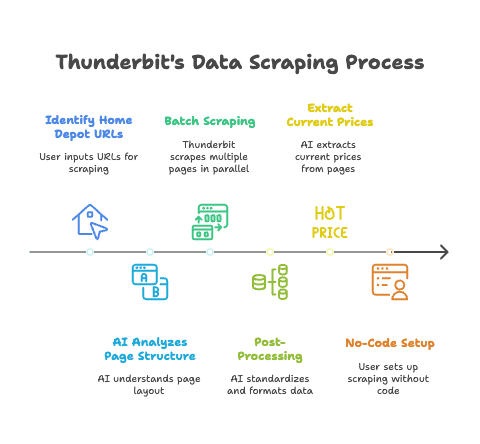
Execute uma recolha única para pré-visualizar os dados. A Thunderbit vai extrair as informações e mostrar uma tabela — Nome do Produto, Preço, Nº do Modelo, Data etc. Verifique se está tudo certo.
Passo 5: configure o acompanhamento agendado
É aqui que a Thunderbit brilha. No Raspador Agendado, só precisa de:
- Definir a agenda (por exemplo, “todos os dias às 8h”).
- Inserir os URLs dos produtos da Home Depot que quer monitorizar (cole quantos quiser).
- A IA da Thunderbit preenche automaticamente colunas e linhas, incluindo preços.
- A Thunderbit faz scraping de todos os URLs em paralelo (até 50 de cada vez no modo cloud).
- Os dados são exportados para o destino escolhido (Google Sheets, Excel, Airtable, Notion).
Pronto: agora tem um Home Depot price tracker que funciona sozinho.
Passo 6: receba e use os dados
Verifique a sua folha de cálculo do Google Sheets (ou onde quer que tenha exportado os dados). A cada dia, verá uma nova linha para cada produto, construindo um histórico de preços ao longo do tempo. Se a berbequim RYOBI cair de US$ 99 para US$ 89, vai perceber logo.
Personalizando o seu verificador de histórico de preços
A Thunderbit não serve apenas para capturar preços — serve para fazer os dados trabalharem para si. Veja como adaptar o seu rastreador para a Home Depot:
Escolhendo os campos certos
No mínimo, acompanhe Nome do Produto, Nº do Modelo, Preço e Data. As páginas da Home Depot costumam ter vários identificadores — “Internet #”, “Model #” etc. Use estes dados como IDs estáveis para acompanhamento.
Padronizando formatos de preço
A Home Depot pode exibir preços como “US$ 299,00”, “US$ 1,59/pé²” ou “US$ 14,31/caixa”. Use Field AI Prompts para:
- Exibir preços como números (para cálculos).
- Incluir ou excluir símbolos de moeda.
- Garantir que todos os preços tenham duas casas decimais para manter a consistência.
Lidar com preços por unidade
Alguns produtos são precificados por unidade, outros por pé quadrado ou por caixa. Por exemplo:
- Produto A: “US$ 50 por caixa (cobre 20 pés², US$ 2,50/pé²)”
- Produto B: “US$ 2,70/pé²”
A Thunderbit pode extrair tanto o preço por unidade como o preço total e até calcular valores em falta, se necessário. Assim, compara tudo na mesma base, independentemente de como a Home Depot apresente o preço.
Adicionar rótulos ou marcadores personalizados
Quer saber se um artigo está em promoção? Adicione uma coluna “Em promoção?” e peça à Thunderbit para preenchê-la com “Sim” ou “Não” com base na presença de um preço “Era” ou de uma etiqueta de desconto.
Combinar dados de vários tipos de página
A Thunderbit consegue fazer scraping tanto de páginas de detalhes do produto como de páginas de categoria/resultados de pesquisa. Use o scraping de subpáginas para reunir dados amplos e detalhados numa única execução.
As vantagens da Thunderbit para rastreamento de preços da Home Depot
Vamos ser específicos sobre por que a Thunderbit é tão adequada para monitorizar preços da Home Depot:
Sem precisar de criar modelos para cada site
A IA da Thunderbit entende a estrutura das páginas da Home Depot. Não precisa de criar um novo scraper para cada produto ou para cada site. Basta colar os URLs, e a Thunderbit descobre o resto.
Exemplo: quer acompanhar 20 SKUs diferentes da Home Depot. Em vez de configurar 20 scrapers, basta colar todos os URLs numa única agenda da Thunderbit. Pronto.
Scraping em lote: acompanhe vários produtos ao mesmo tempo
A Thunderbit faz scraping de até 50 páginas em paralelo. Se estiver a monitorizar 5 ou 100 produtos, o processo é rápido e eficiente.
Exemplo: a sua equipa de operações quer acompanhar todas as berbequins sem fios, serras e lixadeiras. Cole todos os URLs na Thunderbit e receba um conjunto de dados unificado todos os dias.
Pós-processamento: a IA pode rotular, traduzir ou formatar os dados
A IA da Thunderbit consegue padronizar unidades de preço, adicionar rótulos de desconto ou até calcular preços por pé quadrado.
Exemplo: produtos de piso mostram preços como “US$ 1,59/pé²” ou “US$ 14,31/caixa”. A Thunderbit pode extrair ambos e calcular o preço unitário para comparação.
Lida com nomes de campos ou formatos inconsistentes
A Home Depot pode rotular preços como “Agora”, “Oferta”, “Special Buy” ou apenas mostrar um único preço. A IA da Thunderbit entende o contexto e extrai o valor certo.
Exemplo: um produto mostra “Era US$ 150, agora US$ 120”. Outro mostra apenas “US$ 89,99”. A Thunderbit captura o preço atual nos dois casos e também pode extrair o preço “Era” se quiser acompanhar descontos.
Configuração sem código: apenas duas entradas, sem seletores ou scripts
Não precisa de escrever uma única linha de código. Defina a agenda, insira os URLs e a Thunderbit faz o resto.
Exemplo: a sua equipa de ecommerce configura um rastreador de preços da Home Depot em menos de cinco minutos — sem precisar da área de TI.
Exemplo: unificar unidades de preço em anúncios da Home Depot
Suponha que esteja a acompanhar dois produtos de piso:
- Produto A: “US$ 50 por caixa (cobre 20 pés², US$ 2,50/pé²)”
- Produto B: “US$ 2,70/pé²”
Com a Thunderbit, pode definir campos para Preço Unitário e Preço Total. A IA vai extrair “US$ 2,50” para o Produto A e “US$ 2,70” para o Produto B, permitindo comparar preços unitários diretamente — mesmo que a Home Depot os apresente de forma diferente.
Exemplo: lidar com nomes de campos inconsistentes
Às vezes, a Home Depot mostra preços como “Agora”, “Oferta”, “Special Buy” ou simplesmente um preço padrão. A IA da Thunderbit reconhece estes padrões e extrai sempre o preço atual. Se quiser acompanhar o preço “Era” de itens em promoção, basta adicionar um campo — a Thunderbit preenche-o quando estiver presente e deixa-o em branco quando não estiver.
Comparando a Thunderbit com outros rastreadores de preços da Home Depot
Vamos colocar a Thunderbit lado a lado com outras ferramentas populares:
| Recurso | Thunderbit (Scraper com IA) | Octoparse (Scraper visual) | Visualping (monitor de alterações) |
|---|---|---|---|
| Facilidade de uso | Muito fácil (orientado por IA, configuração mínima; scraping em 2 cliques) | Moderada (interface de apontar e clicar, mas pode ser complexa) | Muito fácil (simples, basta destacar e monitorizar) |
| Exige código? | Não, totalmente sem código (a IA sugere tudo) | Não, mas exige aprender a ferramenta | Não, sem código (apenas seleção visual) |
| Acompanhamento em lote | Sim, faz scraping de vários URLs numa única tarefa (50+ em simultâneo) | Sim, mas exige configurar a tarefa | Limitado (uma página por monitor) |
| Execuções agendadas | Sim, agendador integrado com configuração em linguagem simples | Sim, agendador nos planos na nuvem | Sim, pode verificar em intervalos |
| Saída de dados | Dados estruturados (tabelas), exportação para Sheets/Excel/DB | Dados estruturados, exportação após a execução | Registos/alertas de alteração (não numa única tabela) |
| Dados históricos | Fácil de acumular com scraping agendado | Possível, mas é preciso agregar manualmente | Apenas via notificações |
| Adaptabilidade | Alta — a IA adapta-se a mudanças de layout ou rótulos | Média — os fluxos precisam de ajustes | Média — pode falhar se o layout mudar |
| Pós-processamento | Sim — a IA pode limpar/transformar dados (unidades, rótulos etc.) | Mínimo — o utilizador precisa de fazer o pós-processamento | Nenhum — apenas relata alterações brutas na página |
| Conhecimento técnico | Nenhum (adequado para qualquer utilizador de negócios) | Algum (entender conceitos de scraping) | Nenhum (qualquer pessoa pode configurar um alerta) |
| Custo para este caso de uso | Baixo — plano gratuito para uso pequeno; cerca de US$ 9/mês para uso moderado | Mais alto — cerca de US$ 119/mês na nuvem | Baixo/médio — poucas verificações são baratas; em grande escala, fica caro |
A Thunderbit foi criada para utilizadores de negócios que querem dados rápidos e acionáveis, sem complicação técnica. O Octoparse é para utilizadores avançados que não se importam de gastar tempo a configurar scrapers (e a pagar mais por funcionalidades avançadas), e o Visualping é melhor para alertas simples em pequena escala.
Boas práticas para usar um Home Depot Price Tracker
Ter a ferramenta certa é só metade da batalha. Veja como tirar o máximo proveito do seu rastreador de preços da Home Depot:
1. Escolha os produtos certos para monitorizar
- Produtos concorrentes diretos: Acompanhe SKUs da Home Depot que competem com os seus.
- Os seus próprios produtos na Home Depot: Se é fornecedor, monitorize os seus anúncios para detetar mudanças de preço ou erros.
- Produtos de referência do mercado: Acompanhe artigos de destaque para identificar tendências.
Lembre-se: a política de igualação de preço da Home Depot significa que eles também observam os concorrentes — portanto, você também deve fazer isso.
2. Defina uma frequência adequada
- Diária: Boa para a maioria dos produtos — captura quase todas as alterações, exceto as mais rápidas.
- Duas vezes por dia ou de hora em hora: Para categorias voláteis ou durante grandes promoções.
- Semanal: Para categorias estáveis ou tendências de longo prazo.
Comece com o acompanhamento diário e ajuste conforme a frequência real de alterações de preço.
3. Use alertas para grandes mudanças
Embora a Thunderbit não envie alertas por defeito, pode configurar formatação condicional ou scripts no Google Sheets para sinalizar grandes quedas de preço. Ou use a IA da Thunderbit para adicionar um marcador de “Mudança de preço” quando o preço de hoje for diferente do de ontem.
4. Analise os dados do histórico de preços
- Plote tendências de preço: Veja se a Home Depot dá descontos em certas alturas do ano.
- Calcule preços mínimos/médios: Útil para negociações e promoções.
- Compare entre retalhistas: Se também acompanhar a Lowe’s ou a Amazon, veja quem lidera nas alterações de preço.
- Responda à pergunta “a Home Depot cobre o preço do concorrente?”: Se perceber a Home Depot a baixar preços para igualar um concorrente, terá os dados para o comprovar.
5. Integre nos fluxos de trabalho da equipa
- Google Sheets: Partilhe painéis com a sua equipa.
- Airtable/Notion: Crie espaços de trabalho personalizados ou acione notificações.
- Equipas de vendas: Use o histórico de preços em negociações ou conversas com clientes.
6. Faça a manutenção da configuração
A IA da Thunderbit adapta-se à maioria das mudanças no site, mas é inteligente rever a sua configuração a cada poucas semanas. Execute novamente “AI Suggest Fields” se a Home Depot fizer uma grande reformulação.
7. Fique dentro dos limites éticos e legais
Raspar dados públicos de preços é uma prática padrão, mas não sobrecarregue os servidores da Home Depot. O agendamento educado da Thunderbit ajuda-o a manter-se dentro de limites razoáveis.
Conclusão: rastreamento de preços mais inteligente para equipas sem perfil técnico
Saiba mais sobre extração de dados Get Started Free
No ecommerce, conhecimento é mesmo poder. Com quase todos os compradores a comparar preços e retalhistas como a Home Depot prontos a igualar qualquer concorrente, ter dados de preço atualizados não é opcional — é essencial. Durante muito tempo, só equipas com capacidade de programação ou grandes orçamentos conseguiam criar um verdadeiro Home Depot price tracker ou verificador de histórico de preços.
A Thunderbit muda isso. Com a sua abordagem sem código e com IA, qualquer pessoa — de um analista experiente a um coordenador de marketing — pode configurar em minutos um rastreador robusto de preços da Home Depot. Ganha:
- Simplicidade: Configuração sem código, com a IA a fazer o trabalho pesado.
- Abrangência: Acompanhe vários produtos e vários pontos de dados num só lugar.
- Consistência e precisão: A IA adapta-se a mudanças no site, mantendo os seus dados fiáveis.
- Automação: O scraping agendado constrói o seu histórico de preços automaticamente.
- Ação: Exporte para as suas ferramentas favoritas, analise tendências e tome decisões mais inteligentes.
Para equipas de ecommerce sem um programador na equipa, a Thunderbit é como ter uma arma secreta. Equilibra a competição, permitindo disputar espaço com equipas maiores e carteiras mais profundas.
Se está pronto para parar de adivinhar e começar a saber, experimente o plano gratuito da Thunderbit hoje mesmo. Configure o seu Home Depot price tracker e deixe os dados — não o palpite — orientar a sua estratégia de preços. Vai perguntar-se como conseguiu trabalhar sem isto.
Quer aprofundar? Veja mais dicas e guias no Blog da Thunderbit, incluindo O que é data scraping e como fazer isso em 2025 e As melhores ferramentas e softwares de web scraping em 2025.
Pronto para criar o seu próprio Home Depot price tracker?
Descarregue a extensão Chrome da Thunderbit
Perguntas frequentes
1. Por que as equipas de ecommerce devem monitorizar os preços da Home Depot?
Porque a Home Depot costuma ser usada como referência de preço, monitorizar os seus valores ajuda as equipas a manterem-se competitivas, programar promoções, negociar melhores condições com fornecedores e reagir às políticas de igualação de preço. Quase 90% dos compradores comparam preços antes de comprar — perder uma queda de preço pode custar vendas.
2. Quais são as desvantagens dos métodos tradicionais de rastreamento de preços?
O acompanhamento manual consome muito tempo e está sujeito a erros. O scraping baseado em código exige conhecimento técnico e manutenção constante. Ferramentas visuais como Octoparse ou Visualping ou têm curvas de aprendizagem acentuadas ou não entregam dados estruturados. Nenhuma delas é ideal para utilizadores de negócios sem perfil técnico que acompanham vários SKUs.
3. Como a Thunderbit simplifica o rastreamento de preços da Home Depot?
A Thunderbit é um web scraper com IA e sem código. Ela deteta e extrai automaticamente os dados dos produtos, lida com páginas dinâmicas e permite acompanhar dezenas de SKUs em paralelo. Constrói um histórico de preços ao longo do tempo com scraping agendado e envia dados limpos e estruturados para a ferramenta que escolher.
4. A Thunderbit consegue acompanhar tanto páginas de produto como de categoria?
Sim. A Thunderbit pode fazer scraping tanto de páginas de detalhes de produtos como de páginas de categoria/resultados de pesquisa. Isto permite monitorizar SKUs individuais e também grupos amplos de produtos, tudo dentro de uma única agenda de scraping.
5. O que torna a Thunderbit melhor do que outros rastreadores de preços da Home Depot?
A Thunderbit oferece configuração realmente sem código, deteção de campos por IA, rastreamento de URLs em lote, agendamento integrado e limpeza de dados com IA. Em comparação com ferramentas como Octoparse ou Visualping, é mais rápida de configurar, mais fácil de usar e entrega saídas mais limpas e estruturadas — perfeita para equipas de negócios sem programadores.
Comece a monitorizar os preços da Home Depot com a Thunderbit Get Started Free




