

Vamos falar a real: ninguém sonha em passar o dia inteiro copiando e colando dados de sites para o Excel. Mesmo assim, para quem trabalha com vendas montando listas de leads, para o pessoal do marketing de olho na concorrência ou para quem gerencia e-commerce acompanhando preços, essa tarefa ainda faz parte do dia a dia. Já conversei com muita gente que gasta mais tempo organizando dados da web do que realmente analisando. E os números assustam — empresas gastam, em média, 25 horas por semana só digitando e conferindo dados manualmente. Isso não é só cansativo — é caro, propenso a erros e, sinceramente, um baita desperdício de talento.

Extraia Dados de Sites para Excel com IA Get Started Free
Agora, imagina se você pudesse transformar aquele monte de dados bagunçados da web em uma planilha limpinha no Excel com só alguns cliques — sem precisar programar, sem copiar e colar, sem dor de cabeça? Foi exatamente esse problema que a gente resolveu na Thunderbit. Neste guia, vou te mostrar como qualquer pessoa (sim, mesmo sem experiência técnica) pode extrair dados de qualquer site para o Excel usando o método mais simples e confiável que existe hoje.
O que é "Extrair Dados de um Site para o Excel"?
Vamos direto ao ponto. Extrair dados de um site para o Excel é pegar informações que você vê em páginas da web — tipo tabelas, listas de produtos, contatos ou anúncios de imóveis — e transformar tudo em uma planilha organizada, pronta pra usar. Imagina que você está olhando um diretório de empresas online. Em vez de copiar manualmente cada nome, e-mail e telefone, ferramentas de extração automatizam esse processo, colocando cada informação certinha na linha e coluna do Excel.
É como ter um assistente digital super-rápido que lê a web pra você e preenche sua planilha — com precisão, sempre. E não é só questão de praticidade. Páginas web são feitas pra navegação, não pra análise. Quando você traz os dados pro Excel, pode filtrar, ordenar, analisar e cruzar com informações do seu negócio. De repente, aquele conteúdo bagunçado vira informação útil.
Principais tipos de dados que dá pra extrair:
- Listas de produtos (nome, preço, avaliação, estoque)
- Dados de contato (empresa, endereço, e-mail, telefone)
- Anúncios de imóveis (localização, preço, características)
- Avaliações, agendas, detalhes de eventos e muito mais
Se você consegue ver no site, provavelmente dá pra extrair pro Excel.
Por que Extrair Dados de Sites para o Excel? Benefícios para Empresas
Por que tanta gente precisa trazer dados da web pro Excel? Porque é o jeito mais rápido de transformar informação espalhada em algo útil pra tomar decisão. Olha só alguns exemplos que vejo em várias áreas:
| Departamento | Exemplo de Uso | Benefício Obtido |
|---|---|---|
| Vendas | Extrair diretórios de empresas ou LinkedIn para leads | Automatiza a criação de listas de prospecção; mais tempo vendendo, menos copiando dados |
| Marketing | Monitorar produtos, preços ou avaliações de concorrentes | Inteligência de mercado em tempo real; identificar tendências e agir rapidamente |
| E-commerce | Acompanhar preços e detalhes de produtos da concorrência | Precificação dinâmica, melhores decisões de estoque, aumento de receita |
| Imobiliário | Unificar anúncios de imóveis de vários sites | Visão completa e atualizada do mercado; respostas mais rápidas para clientes |
| Operações | Extrair dados de fornecedores sobre estoque ou conformidade | Dados atualizados para planejamento e relatórios; menos erros manuais |
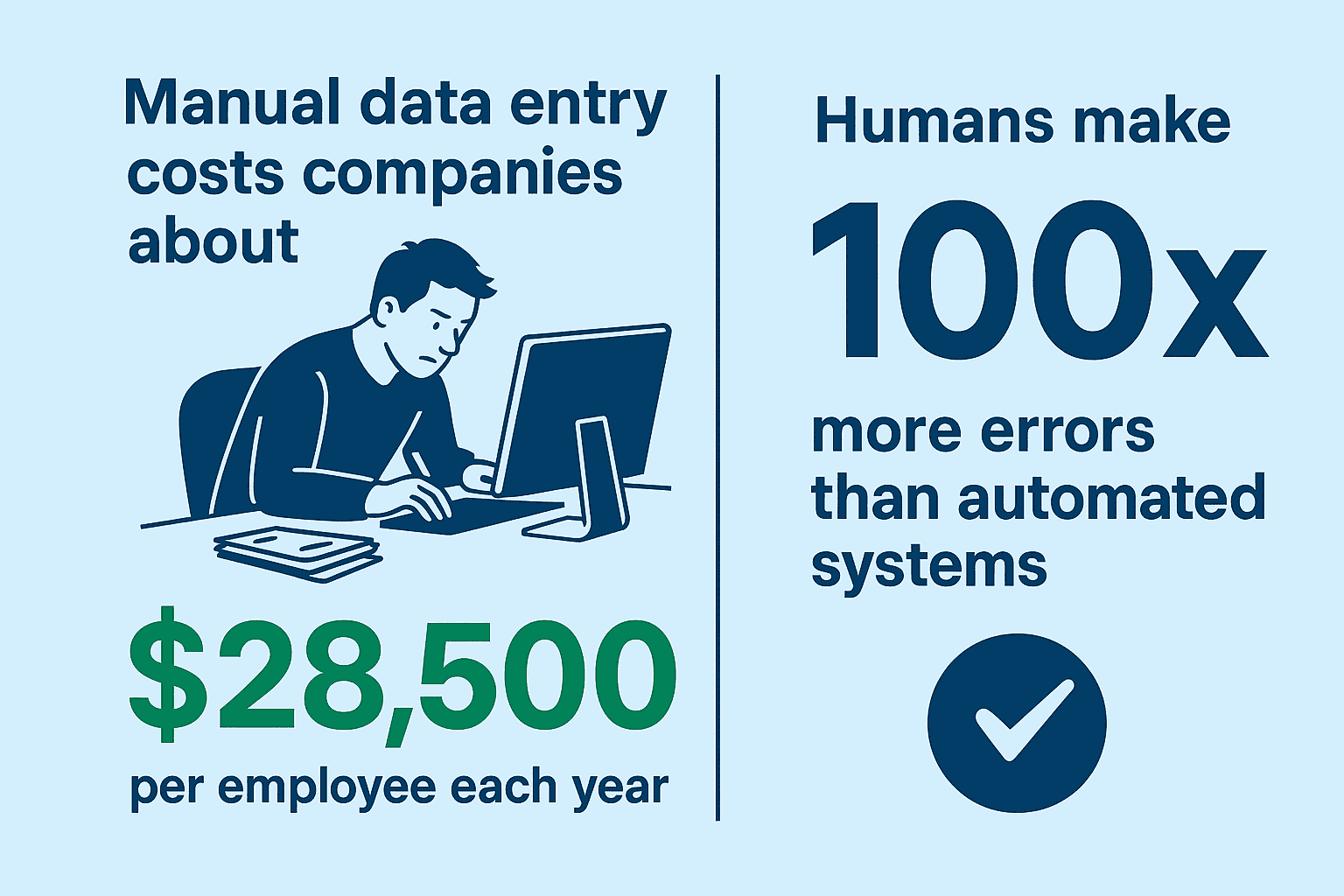
O retorno é real. Digitação manual custa cerca de $28.500 por funcionário ao ano, e pessoas cometem 100 vezes mais erros do que sistemas automatizados. Automatizar não só economiza tempo — aumenta a precisão, reduz o cansaço e libera sua equipe pra focar no que realmente importa.
Comparando Métodos: Como Extrair Dados de um Site para o Excel
Existem vários jeitos de trazer dados da web pro Excel. Uns mais antigos, outros mais modernos, cada um com seus prós e contras. Dá uma olhada:
| Método | Facilidade de Uso | Velocidade | Precisão | Manutenção | Ideal Para |
|---|---|---|---|---|---|
| Copiar e Colar Manualmente | Muito fácil (sem ferramentas) | Lento (horas/dias) | Baixa (sujeito a erros) | Esforço contínuo | Tarefas pequenas e pontuais |
| Power Query do Excel | Moderada | Moderada (1 página rápido) | Média (pode falhar em sites dinâmicos) | Atualização manual | Tabelas simples e estáticas |
| Programação (Python/VBA) | Difícil (exige código) | Rápida (após pronto) | Alta (se bem programado) | Alta (scripts quebram) | Projetos complexos, usuários técnicos |
| Ferramenta IA sem código (Thunderbit) | Muito fácil (sem código) | Muito rápida (minutos) | Alta (IA detecta sozinha) | Baixa (adaptação automática) | Uso diário, usuários sem experiência técnica |
Copiar e colar manualmente serve pra poucas linhas, mas vira um pesadelo quando o volume cresce. Ferramentas nativas do Excel (tipo Power Query) funcionam em sites simples e estáticos, mas não dão conta de páginas dinâmicas. Programar seu próprio raspador dá flexibilidade, mas exige conhecimento técnico — e manutenção toda vez que o site muda.
Thunderbit e outras soluções com IA foram feitas pra quem não quer saber de código. Não precisa entender nada de programação nem se preocupar com a estrutura do site. Só apontar, clicar e deixar a IA fazer o trabalho pesado.
Por que Usar o Thunderbit para Extrair Dados de Sites para Excel?
Sou suspeito, mas aqui estão os motivos que fazem o Thunderbit se destacar (e por que tanta gente está migrando):
- Sugestão de Campos com IA: Com um clique, a IA do Thunderbit analisa a página e sugere as melhores colunas pra extrair — sem configuração ou adivinhação.
- Extração em 2 cliques: Depois de definir os campos, é só clicar em "Extrair". O Thunderbit coleta e organiza tudo pra você.
- Lida com Subpáginas e Paginação: Precisa de informações em páginas de detalhes ou várias páginas? A IA do Thunderbit segue links e clica em "Próximo" sozinha.
- Exportação gratuita para Excel: Exporte seus resultados para Excel, Google Sheets, Airtable ou Notion — sem bloqueios ou limites.
- Sem código, sem templates: O Thunderbit se adapta a qualquer site, sem precisar criar templates ou scripts.
- Fácil pra quem está começando: A interface foi pensada pra qualquer pessoa usar. Se você navega na internet, consegue usar o Thunderbit.
Usuários no Product Hunt elogiam a "interface intuitiva" do Thunderbit e como ele "acaba com o trabalho repetitivo de copiar e colar" para equipes comerciais. Adoro ouvir quem diz: "Consegui minha primeira planilha com 500 linhas em dois minutos e nunca mais voltei atrás".
Extraia Dados de Sites para Excel em Instantes
Passo a Passo: Como Extrair Dados de um Site para Excel com o Thunderbit
Vamos ao passo a passo. Mesmo que você nunca tenha feito isso antes, em poucos minutos já vai estar extraindo dados.
1. Instale a Extensão Thunderbit no Chrome
Acesse a página de download da extensão Thunderbit para Chrome e clique em "Adicionar ao Chrome". O ícone do Thunderbit vai aparecer no seu navegador. Faça seu cadastro (o plano gratuito já permite testar na hora).
2. Acesse o Site com os Dados que Você Quer
Vá até a página que tem as informações que você quer extrair. Pode ser uma lista de produtos, um diretório de empresas ou resultados de busca de imóveis.
3. Clique em "Sugestão de Campos com IA"
Abra o Thunderbit clicando no ícone da extensão. Clique em "Sugestão de Campos com IA". A IA do Thunderbit vai ler a página e sugerir colunas como "Nome do Produto", "Preço", "Avaliação" ou "E-mail de Contato". Você já vê uma prévia dos dados encontrados.
4. Ajuste as Colunas se Precisar
Normalmente, o Thunderbit acerta. Mas você pode renomear colunas, excluir as que não precisa ou adicionar novos campos. Também dá pra inserir instruções personalizadas de IA pra dados mais complexos (tipo categorizar ou formatar).
5. Clique em "Extrair" e Veja os Resultados
Clique em "Extrair". O Thunderbit vai coletar os dados e mostrar numa tabela. Cada linha é um registro (tipo um produto ou anúncio) e cada coluna é um campo que você definiu.
6. Exporte os Dados Direto pro Excel
Clique em "Exportar para Excel". Baixe o arquivo .xlsx ou envie os dados direto pro Google Sheets, Airtable ou Notion. Pronto — seus dados da web estão no Excel, prontos pra análise.
Dicas avançadas:
- Se precisar fazer login ou preencher um formulário de busca, use o recurso de Preenchimento Automático IA do Thunderbit antes.
- Pra tarefas recorrentes, salve seu modelo de raspador pra usar depois.
Recursos Avançados: Paginação, Subpáginas e Agendamento
Sites reais nem sempre são simples. Às vezes, os dados estão em várias páginas ou detalhes importantes ficam em subpáginas. O Thunderbit resolve:
- Paginação: A IA do Thunderbit identifica botões "Próximo" ou rolagem infinita e extrai automaticamente de todas as páginas — não só da primeira.
- Extração de Subpáginas: Precisa de mais detalhes? O Thunderbit pode seguir links em cada linha (tipo páginas de produtos ou perfis de agentes) e trazer informações extras, adicionando à sua tabela.
- Raspagem Agendada: Quer dados atualizados todo dia? Programe em linguagem simples ("toda manhã às 8h") e o Thunderbit executa automaticamente — mesmo com o navegador fechado.
Exemplo: Um gestor de e-commerce quer monitorar preços da concorrência. Ele configura o Thunderbit pra extrair todos os produtos (com paginação), seguir cada link pra detalhes e agendar a execução diária. Toda manhã, uma nova planilha chega no e-mail — sem trabalho manual.
Ganhe Ainda Mais Tempo: Use Templates Gratuitos do Thunderbit para Sites Populares
Para as plataformas mais usadas, o Thunderbit oferece modelos prontos de raspagem de dados. Eles já vêm configurados pra sites como Amazon, Zillow, Instagram e Shopify. Não precisa definir campos nem rodar a IA — só escolher o modelo, colocar a palavra-chave ou local e clicar em executar.
Vantagens:
- Zero configuração: Os modelos já sabem exatamente quais dados extrair.
- Sem uso de créditos de IA: Os modelos não gastam sua cota de IA.
- Confiabilidade: Os modelos são mantidos pelo Thunderbit, então continuam funcionando mesmo se o site mudar.
Se você costuma extrair produtos da Amazon, anúncios do Zillow ou perfis do Instagram, esses modelos economizam muito tempo.
Thunderbit vs. Métodos Tradicionais: Comparativo Rápido
Veja como o Thunderbit se sai em relação aos métodos antigos:
| Recurso/Critério | Copiar e Colar Manual | Power Query do Excel | Programação (Python/VBA) | Thunderbit (IA) |
|---|---|---|---|---|
| Tempo de Configuração | Nenhum, mas lento | Moderado | Alto | Minutos (2 cliques) |
| Curva de Aprendizado | Nenhuma | Moderada | Íngreme | Fácil para iniciantes |
| Precisão dos Dados | Baixa (erros) | Média | Alta (se bem feito) | Alta (IA detecta) |
| Lida com Paginação | Não | Não | Sim (se programado) | Sim (automático) |
| Lida com Subpáginas | Não | Não | Sim (se programado) | Sim (automático) |
| Manutenção | Contínua | Atualização manual | Atualizações frequentes | Adaptação automática |
| Exporta para Excel | Sim (manual) | Sim | Sim (com código) | Sim (direto e grátis) |
| Melhor Para | Tarefas pequenas | Tabelas estáticas | Devs, tarefas complexas | Usuários de negócios |
Pra maioria dos profissionais, o Thunderbit é o equilíbrio perfeito — rápido, preciso e sem exigir conhecimento técnico.
Como Extrair Dados de Sites para Excel com IA Get Started Free
Conclusão & Principais Pontos
Extrair dados de sites para o Excel não é mais coisa só de programador ou de quem vive no copiar e colar. Com o Thunderbit, qualquer pessoa pode transformar páginas bagunçadas em planilhas úteis em poucos cliques. Os benefícios são claros:
- Economize horas (ou dias) de trabalho manual
- Reduza erros e melhore a qualidade dos dados
- Tenha insights atualizados e prontos pra ação
- Deixe sua equipe focar no que realmente importa
Quer ver a diferença na prática? Baixe o Thunderbit gratuitamente e experimente extrair dados do seu site favorito pro Excel. Garanto que suas teclas Ctrl+C e Ctrl+V vão agradecer.
Quer saber mais? Dá uma olhada no Blog da Thunderbit pra mais guias, dicas e técnicas avançadas de raspagem.
Teste o Thunderbit Grátis para Site e Excel
Perguntas Frequentes
1. Que tipos de dados de sites posso extrair para o Excel com o Thunderbit?
O Thunderbit consegue extrair tabelas, listas de produtos, contatos, preços, avaliações, imagens e muito mais — basicamente tudo que aparece na página. Ele também suporta extração de subpáginas e várias páginas.
2. Preciso saber programar pra usar o Thunderbit?
Nada disso! O Thunderbit foi feito pra quem não tem experiência técnica. É só instalar a extensão, clicar em "Sugestão de Campos com IA" e começar a extrair.
3. O Thunderbit lida com sites que têm paginação ou rolagem infinita?
Sim. A IA do Thunderbit detecta e navega por paginação ou rolagem infinita automaticamente, garantindo que você receba todos os dados — não só da primeira página.
4. É gratuito exportar dados para o Excel com o Thunderbit?
Com certeza. O Thunderbit permite exportar os dados extraídos para Excel, Google Sheets, Airtable ou Notion sem custo — até mesmo no plano gratuito.
5. E se eu quiser extrair dados de sites populares como Amazon ou Zillow?
O Thunderbit oferece modelos gratuitos e instantâneos pra sites como Amazon, Zillow, Instagram e outros. Só escolher o modelo, rodar e exportar os dados pro Excel em um clique.
Pronto pra dar um upgrade no seu fluxo de dados? Comece a usar o Thunderbit hoje mesmo — e diga adeus à digitação manual pra sempre.
Experimente o Raspador Web IA para Excel Get Started Free




