
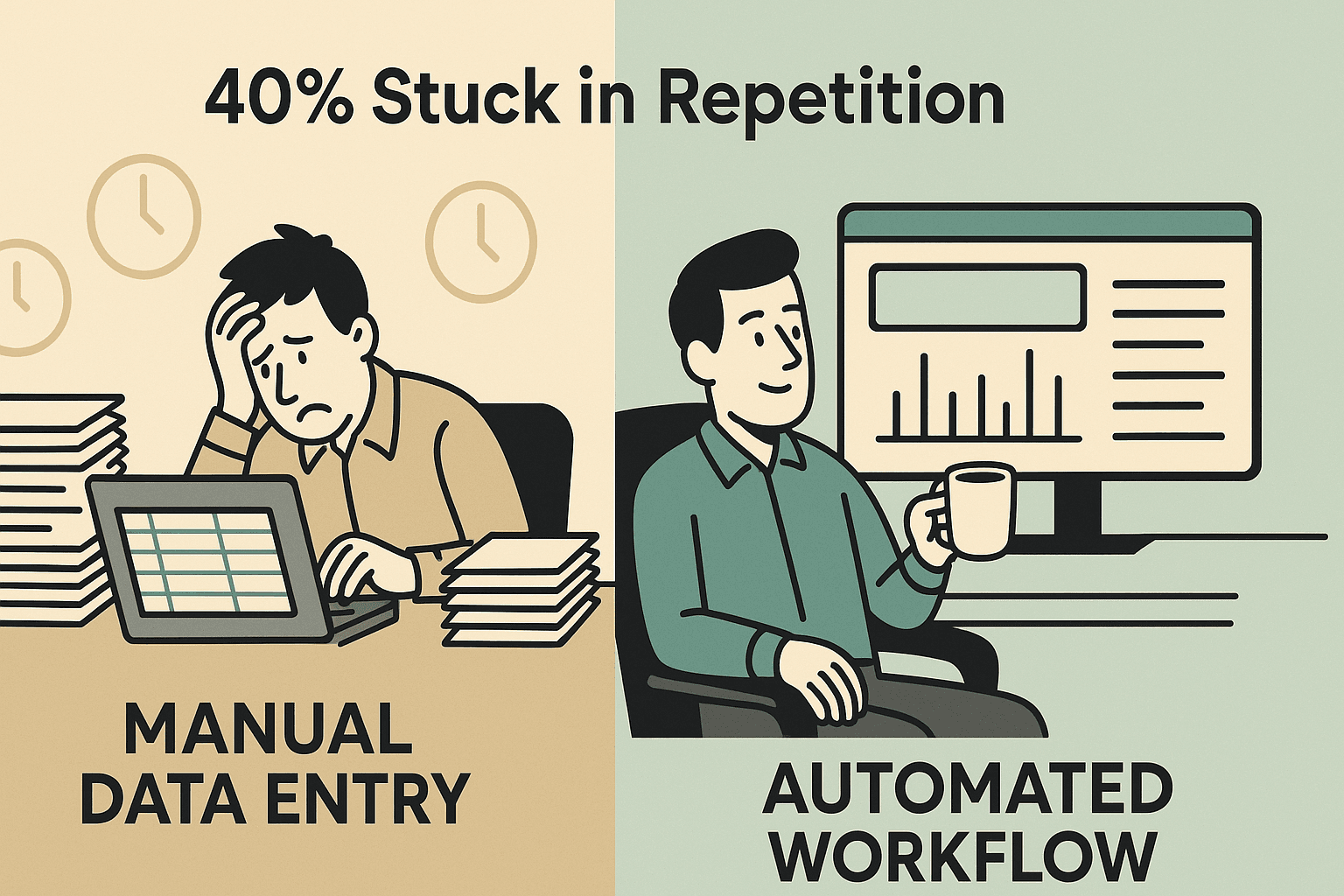
Já passou pela situação de ter uma foto de uma tabela—seja aquela nota fiscal escaneada, um print do dashboard ou até uma imagem de relatório impresso—e ficar desejando poder simplesmente jogar esses dados direto no Excel? Se sim, saiba que você não está sozinho. Na real, dizem gastar pelo menos um quarto da semana só em tarefas repetitivas, tipo digitar dados na mão. Depois de anos mexendo com automação, posso garantir: existe um jeito muito mais prático. Com o avanço do OCR (Reconhecimento Óptico de Caracteres) com IA, hoje dá pra transformar uma imagem de tabela em Excel em segundos—sem esforço, sem erro de digitação e sem perder horas do seu dia.
Neste guia, vou te mostrar por que essa conversão é tão importante, os perrengues do processo manual e como usar o —nosso Raspador Web IA com OCR—pra transformar qualquer imagem de tabela em um arquivo Excel editável (e também Google Sheets, CSV, Airtable e outros). Seja você de vendas, operações, finanças ou só cansado de copiar e colar, bora facilitar sua rotina e dar vida nova aos seus dados.
Por Que Converter Imagem de Tabela em Excel? Libere o Potencial dos Seus Dados
A real é que tabela está em todo canto, mas nem sempre no formato que a gente precisa. Olha só alguns exemplos do dia a dia:
- Financeiro recebe nota fiscal ou recibo em imagem. Pra somar valores, gerar relatório ou importar pro sistema, precisa desses dados no Excel—mas eles estão presos num JPEG ou PDF.
- Operações e marketing vivem tirando print de dashboard ou relatório online. Pra analisar tendência ou cruzar informação, precisa da planilha, não do PNG.
- RH e compliance lidam com formulário escaneado, lista de presença ou checklist em tabela. Buscar ou juntar essas infos é impossível sem uma planilha.
- Vendas pega cartão de visita ou lista de evento em foto. Pra importar pro CRM, precisa de dado estruturado, não só imagem na galeria.
- Analista e pesquisador pode ter documento antigo ou resultado de pesquisa em imagem. Sem conversão, essa informação fica praticamente perdida.
Resumindo: enquanto a tabela estiver em imagem, os dados estão trancados. Convertendo pra Excel, você pode analisar, automatizar, gerar relatório e realmente usar a informação. Chega de digitar na mão, errar e dar desculpa do tipo “não posso gerar o relatório porque os dados estão num print”.
E o impacto é real: já estão digitalizando documentos e imagens pra agilizar processos e facilitar o acesso.
Manual x Automático: O Verdadeiro Custo de Converter Imagens de Tabelas
Quem nunca ficou digitando valor de tabela em imagem pro Excel, torcendo pra não errar? Mas além de chato, digitar na mão é caro e arriscado.
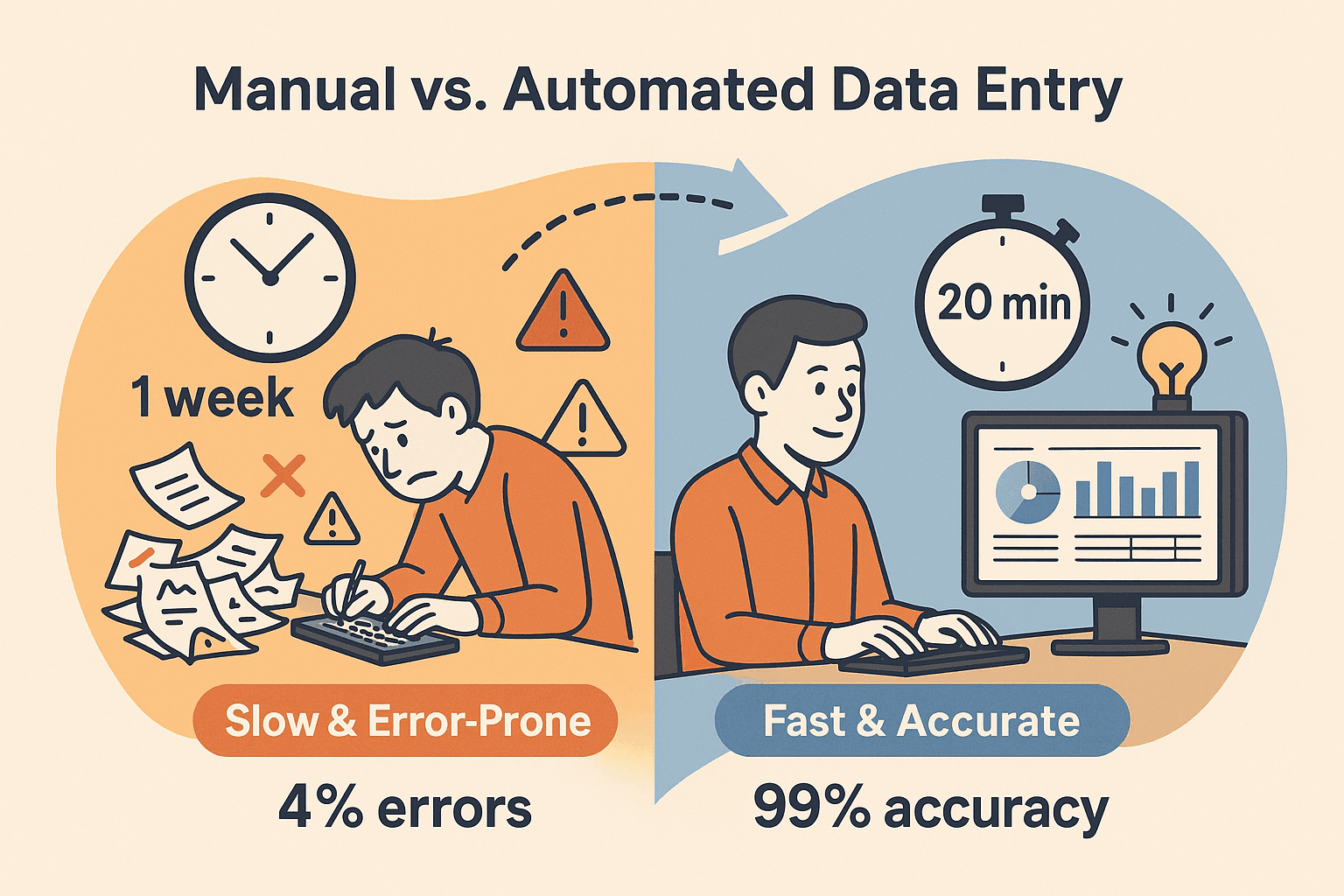
- Gasta tempo: Digitar dado de imagem é devagar. Já vi empresa gastar uma semana pra processar 10.000 registros na mão. Com automação, o mesmo serviço levou 20 minutos ().
- Dá erro: O índice de erro humano pode passar de 4% (). Isso é muito erro—só folha de pagamento errada já custa pras empresas dos EUA.
- Custo de oportunidade: Cada hora digitando é uma hora a menos pra analisar, planejar ou vender.
Não é à toa que veem a automação como forma de ganhar tempo de volta.
A solução: OCR com IA: O Reconhecimento Óptico de Caracteres usa inteligência artificial pra “ler” texto em imagem. As soluções modernas não só reconhecem letra, mas entendem a estrutura da tabela, cabeçalho e tipo de dado. Ou seja, você recebe uma planilha de verdade, não um texto bagunçado.
Conheça o Thunderbit: O Jeito Mais Rápido de Converter Imagem de Tabela em Excel
É aí que entra o Thunderbit. Criamos o como um Raspador Web IA com OCR pra deixar a conversão de imagem de tabela em Excel tão fácil quanto arrastar, soltar e pronto.
O que faz o Thunderbit ser diferente?
- OCR com IA: O Thunderbit não só lê o texto, mas entende a estrutura da tabela, cabeçalho e tipo de dado. Usa até um modelo interno parecido com Markdown pra manter o formato ().
- Zero complicação técnica: Só enviar a imagem (JPG, PNG, PDF, etc.), clicar em “Sugerir Campos com IA” e deixar o Thunderbit fazer o resto.
- Exportação flexível: Jogue seus dados pra Excel, Google Sheets, CSV, Airtable, Notion ou até Word—tudo em um clique.
- Funciona direto no navegador: O Thunderbit é uma , sem precisar instalar programa pesado.
- Teste grátis: Dá pra converter até 6 páginas de graça (ou 10 com bônus de teste), com todos os recursos liberados pra tarefas pequenas.
Já vi gente sair do “vou ter que digitar isso à noite” pro “tá aqui seu arquivo Excel” em menos de um minuto. É tipo ter um estagiário turbo—mas sem pausa pro café.
Passo a Passo: Como Converter Imagem de Tabela em Excel com Thunderbit
Quer ver como é fácil? Olha só como eu faço pra converter imagem de tabela pra Excel usando o Thunderbit:
Passo 1: Instale e Abra o Thunderbit
- Vai na e clica em “Adicionar ao Chrome”.
- Depois de instalar, o ícone do Thunderbit aparece na barra do navegador.
- Clica no ícone pra abrir o Thunderbit. (Talvez precise criar uma conta grátis—é rapidinho.)
O Thunderbit roda em qualquer navegador baseado em Chromium (Chrome, Edge, Brave) e em qualquer sistema operacional—se tem Chrome, pode usar Thunderbit.
Passo 2: Envie Sua Imagem de Tabela
- Arrasta e solta o arquivo de imagem (JPG, PNG, GIF, BMP, PDF, etc.) no painel do Thunderbit.
- Ou, se achar uma tabela em imagem num site, clica com o botão direito e escolhe “Extrair com Thunderbit”.
- O Thunderbit aceita imagem de até 10 MB—dá até pra digitalização pesada.
Você vai ver uma prévia da imagem na interface do Thunderbit, pronta pra análise com IA.
Passo 3: Deixe a IA Extrair a Tabela
- Clica no botão “Sugerir Campos com IA”.
- A IA do Thunderbit vai:
- Analisar o layout da imagem e identificar tabela, coluna e cabeçalho.
- Usar OCR pra ler o texto, mantendo a estrutura (assim “Preço” e “Produto” ficam nas colunas certas).
- Sugerir nome de coluna e tipo de dado inteligente (data, número, moeda, etc.).
- O processo é rapidinho—normalmente leva só alguns segundos.
O Thunderbit encara até tabela multilíngue, conteúdo misto e layout complicado ().
Passo 4: Revise e Edite os Dados Extraídos
- Confira a tabela de pré-visualização no Thunderbit, num formato bem parecido com o Excel.
- Edite o nome das colunas se quiser (tipo trocar “ProductName” por “Nome do Item”).
- Ajuste o tipo de dado (texto, data, número) se precisar.
- Pra quem curte customizar, dá pra adicionar instrução personalizada de IA pra transformar ou categorizar dado automaticamente (opcional).
- Se tiver texto extra fora da tabela (tipo nota ou legenda), você pode escolher manter ou ignorar.
Na maioria das vezes, quase não precisa mexer em nada—a IA do Thunderbit é bem certeira. Mas sempre vale dar aquela conferida final.
Passo 5: Exporte a Tabela para Excel
- Clica em “Exportar” e escolhe o formato que quiser:
- Excel (.xlsx): Pra análise, gráfico, tabela dinâmica ou integração com outros sistemas.
- CSV: Pra compartilhar rápido ou importar em banco de dados.
- Google Sheets: Pra colaboração em tempo real—o Thunderbit já manda pra uma planilha nova.
- Airtable ou Notion: Pra gestão de projeto, CRM ou base de conhecimento.
- Word (.docx): Se precisar da tabela num documento.
- Texto simples: Pra dado bruto ou processamento extra.
- Dá pra exportar pra vários formatos de uma vez—sem repetir o processo.
E sim, as exportações são grátis—nada de surpresa pra baixar seus dados ().
Thunderbit x Outras Soluções: Qual Conversor de Imagem para Excel é Melhor pra Você?
O Thunderbit não é o único jeito de converter imagem de tabela em Excel, mas é um dos mais flexíveis e fáceis de usar. Olha como ele se compara com outras opções populares:
| Recurso/Critério | Thunderbit | Excel Nativo (“Dados da Imagem”) | Conversores Online (ex: Convertio) | OCR de Desktop (ABBYY, Acrobat) |
|---|---|---|---|---|
| Facilidade de Uso | Muito fácil (navegador, arraste e solte, IA orienta) | Fácil (no Excel, poucos cliques) | Fácil (upload web, um arquivo por vez) | Moderado (instalação, aprender configurações) |
| Precisão | Alta (IA preserva estrutura, cabeçalhos inteligentes) | Boa para tabelas simples, menos para layouts complexos | Varia (boa para simples, dificuldade com complexos) | Muito alta (melhor para documentos complexos) |
| Formatos Suportados | Imagens (JPG, PNG, PDF), exportação multi-formato | Imagens (e PDFs como imagem), só Excel | Imagens/PDF, Excel/CSV | Imagens, PDFs, Excel, CSV, Word |
| Processamento em Lote | Moderado (multi-páginas, alguma automação) | Nenhum (uma imagem por vez) | Limitado (lote em planos pagos) | Excelente (pastas em lote, automação) |
| Opções de Exportação | Excel, CSV, Google Sheets, Airtable, Notion, Word, TXT | Apenas Excel | Excel, CSV (um por vez) | Excel, CSV, Word, PDF, BD |
| Custo | Gratuito (6–10 páginas), planos pagos a partir de US$15/mês | Incluso no Microsoft 365 | Grátis para tarefas pequenas, pago para mais | Caro (centenas por licença) |
Resumo:
- Pra tarefa rápida e simples, se já tem Excel, o recurso nativo resolve.
- Pra tabela mais complexa, vários formatos ou processamento em lote, o Thunderbit é o equilíbrio ideal—potente, acessível e fácil.
- Pra volume grande ou dado ultra sensível, software de OCR de desktop pode valer a pena (se o bolso permitir).
Dicas pra Converter Imagem em Excel com Mais Precisão
Não importa a ferramenta, a qualidade da imagem faz toda diferença. Olha o que aprendi depois de milhares de conversões:
- Use imagem de alta resolução: Quanto mais nítido o texto, melhor o OCR. Se for escanear, prefira pelo menos 300 DPI.
- Boa luz e contraste: Evite sombra, reflexo ou fundo sem contraste.
- Alinhe o documento: Escaneie ou fotografe a tabela de frente, sem inclinar.
- Corte pra focar na tabela: Tire o que não interessa pra facilitar o reconhecimento.
- Texto impresso é melhor que manuscrito: A maioria dos OCRs (incluindo o Thunderbit) funciona melhor com tabela impressa. Manuscrito é mais difícil.
- Linhas e separações claras ajudam: Bordas visíveis ou cor alternada facilitam a separação das colunas pela IA.
- Revise o resultado: Mesmo a melhor IA pode confundir um “S” com “5”. Sempre confira antes de usar os dados.
Pra mais dicas, dá uma olhada no .
Além do Excel: Exporte Tabelas pra Diversos Formatos com Thunderbit
Um dos recursos que mais curto no Thunderbit é poder exportar a tabela extraída pra vários destinos—Excel, CSV, Google Sheets, Airtable, Notion, Word e texto simples. Por que isso é importante?
- Excel: Pra análise, relatório e integração com outros sistemas.
- Google Sheets: Pra colaboração e compartilhamento, principalmente com equipe remota.
- Airtable: Pra CRM, gestão de projeto ou conteúdo.
- Notion: Pra documentação, base de conhecimento ou relatório interno.
- Word: Pra inserir tabela em documento.
- Texto simples: Pra processamento extra ou indexação.
Essa flexibilidade faz seus dados chegarem onde sua equipe precisa—sem ter que repetir a extração pra cada formato. Já vi time exportando pra Excel no financeiro, Google Sheets no marketing e Airtable em vendas—tudo da mesma imagem.
Quando Usar Processamento em Lote pra Conversão de Imagens de Tabelas
Se você lida com várias imagens de tabela—tipo uma semana de nota fiscal ou um arquivo cheio de formulário escaneado—o processamento em lote é essencial.
- Thunderbit: Suporta documento com várias páginas e pode processar várias imagens com alguma automação (principalmente usando agendamento ou raspagem em nuvem). Pra volume muito grande, vale automatizar ou dividir em partes.
- Softwares de OCR de desktop: Ferramentas como ABBYY FineReader são feitas pra lote—só jogar uma pasta de imagem e ele gera um Excel pra cada uma.
- Conversores online: Alguns (tipo Convertio) oferecem processamento em lote em plano pago, mas a versão grátis é limitada.
Dica extra: Organize os arquivos de saída (tipo Inventario001.xlsx, Inventario002.xlsx) e revise uma amostra pra garantir que não tem erro recorrente.
Conclusão: Faça Seus Dados de Tabela Trabalhar por Você
Converter imagem de tabela em Excel já foi um pesadelo. Agora, com ferramenta inteligente como o Thunderbit, virou tarefa rápida. Você economiza horas, reduz erro e libera os dados pra análise, automação e decisão melhor. Seja pra uma nota fiscal ou centenas de relatório escaneado, o Thunderbit deixa tudo mais ágil, certeiro e flexível.
Pronto pra testar? , envie sua primeira imagem de tabela e veja quanto tempo você pode economizar. Suas planilhas—e sua sanidade—agradecem.
Thunderbit x Outras Soluções de Imagem para Excel: Comparativo de Recursos
| Recurso | Thunderbit | Excel Nativo | Conversores Online | OCR de Desktop (ABBYY, Acrobat) |
|---|---|---|---|---|
| Facilidade de Uso | ⭐⭐⭐⭐⭐ | ⭐⭐⭐⭐ | ⭐⭐⭐⭐ | ⭐⭐⭐ |
| Precisão (Tabelas Complexas) | ⭐⭐⭐⭐⭐ | ⭐⭐⭐ | ⭐⭐⭐ | ⭐⭐⭐⭐⭐ |
| Exportação Multi-Formato | ⭐⭐⭐⭐⭐ | ⭐ | ⭐⭐ | ⭐⭐⭐⭐ |
| Processamento em Lote | ⭐⭐⭐ | ⭐ | ⭐⭐ | ⭐⭐⭐⭐⭐ |
| Custo (Entrada) | Gratuito | Incluso | Grátis/tarefas pequenas | Caro |
| Integração com Nuvem | Sim | Não | Não | Não |
Perguntas Frequentes
1. Quais tipos de imagem o Thunderbit converte pra Excel?
O Thunderbit aceita todos os formatos comuns (JPG, PNG, GIF, BMP) e PDFs. Se seu computador abre, o Thunderbit lê.
2. O Thunderbit funciona com tabela manuscrita?
O Thunderbit (e a maioria dos OCRs) funciona melhor com texto impresso. Manuscrito, principalmente cursivo ou difícil de ler, é mais complicado de reconhecer.
3. Posso exportar meus dados pra Google Sheets ou Airtable?
Com certeza! O Thunderbit permite exportar direto pra Google Sheets, Airtable, Notion, Excel, CSV, Word e mais—tudo em um clique.
4. O Thunderbit é gratuito?
O Thunderbit tem plano grátis (até 6 páginas, ou 10 com bônus de teste). Planos pagos começam em US$15/mês pra uso intenso, mas todos os recursos estão liberados no gratuito pra tarefa pequena.
5. Como melhorar a precisão da conversão de imagem pra Excel?
Use imagem de alta resolução, boa luz e tabela impressa. Corte pra focar na tabela, alinhe o documento e revise o resultado pra pequenos ajustes.
Quer liberar seus dados? e deixa a IA cuidar do trabalho repetitivo—assim você foca no que realmente importa. Pra mais dicas e tutoriais, acesse o .