
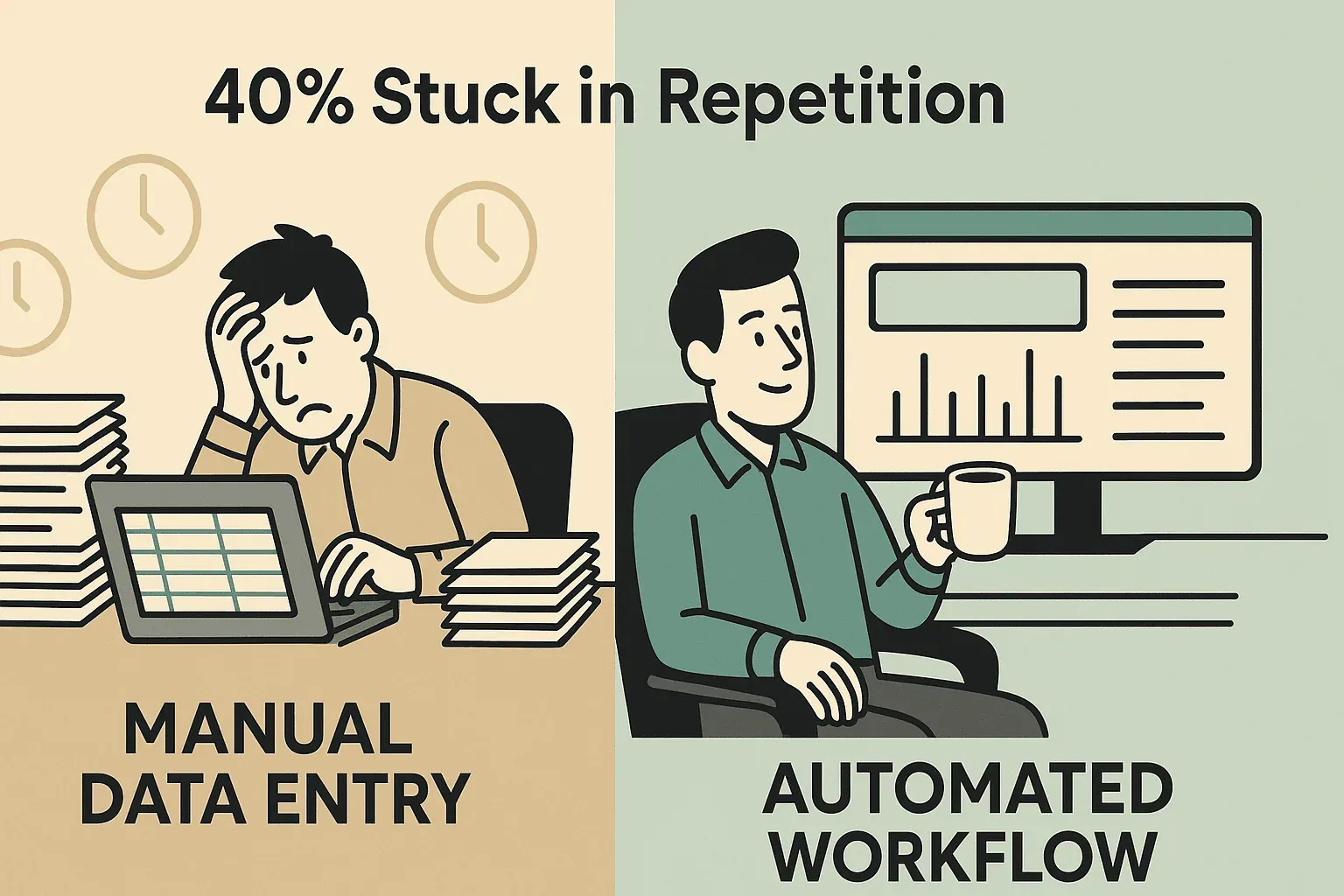
Já se viu a olhar para a imagem de uma tabela — talvez uma fatura digitalizada, uma captura de ecrã de um painel ou a foto de um relatório impresso — com vontade de simplesmente copiar e colar aqueles dados no Excel? Não está sozinho. Na verdade, mais de 40% dos trabalhadores dizem que passam pelo menos um quarto da semana em tarefas repetitivas, como a introdução manual de dados. Alguém que passou anos a criar ferramentas de automação, posso dizer-lhe: existe uma forma muito melhor. A ascensão do OCR com IA (Reconhecimento Óptico de Caracteres) significa que agora pode converter uma imagem de tabela em Excel em segundos — sem mais franzir os olhos, sem mais erros de digitação e sem mais tardes perdidas.
Neste guia, vou mostrar porque é que esta conversão importa, os problemas de a fazer manualmente e como usar o Thunderbit — o nosso raspador Web IA e ferramenta de OCR — para transformar qualquer imagem de tabela num ficheiro Excel editável (além de Google Sheets, CSV, Airtable e muito mais). Quer trabalhe em vendas, operações, finanças ou seja apenas alguém farto de copiar e colar, vamos a isso e pôr os seus dados a trabalhar para si.
Por que converter imagem de tabela em Excel? Libertar dados para fluxos de trabalho melhores
Como converter imagens em Excel com IA Get Started Free
Vamos ser honestos: os dados em tabela estão por todo o lado, mas nem sempre chegam num formato amigável. Eis alguns cenários do dia a dia que vejo vezes sem conta:
- Equipas financeiras recebem faturas ou recibos em forma de imagem. Precisam de somar totais, fazer relatórios de despesas ou importar dados para software de contabilidade — mas os números estão presos num JPEG ou PDF.
- Pessoas de operações e marketing tiram screenshots de dashboards ou relatórios na web. Para analisar tendências ou cruzar com outros conjuntos de dados, precisam desses dados no Excel, e não presos num PNG.
- RH e compliance lidam com formulários ou contratos digitalizados, muitas vezes com folhas de presenças ou checklists de auditoria em formato de tabela. Pesquisar ou agregar essa informação é um pesadelo se não estiver numa folha de cálculo.
- Equipas de vendas recolhem cartões de visita ou listas de participantes de eventos em fotos. Importar esses leads para um CRM exige dados estruturados, não uma galeria cheia de imagens no telemóvel.
- Analistas e investigadores podem ter documentos antigos ou resultados de estudos em forma de imagem. Sem conversão, essa informação fica praticamente perdida no tempo.
Em suma? Até converter uma imagem de tabela em Excel, esses dados ficam presos. Quando entram numa folha de cálculo, já consegue analisar, criar relatórios, automatizar e, no fundo, usar a informação. Sem mais introdução manual, sem mais erros e sem mais “desculpe, não consigo gerar esse relatório porque os dados estão numa captura de ecrã”.
E o retorno sobre o investimento é real: mais de 80% das empresas estão ativamente a digitalizar documentos e imagens para simplificar fluxos de trabalho e melhorar o acesso.
Manual vs. automatizado: o custo real de converter imagens de tabelas
Já passei por isso — a olhar para uma tabela numa imagem, a escrever cada valor no Excel e a torcer para não cometer nenhum erro. Mas a introdução manual de dados é mais do que chata; é cara e arriscada.
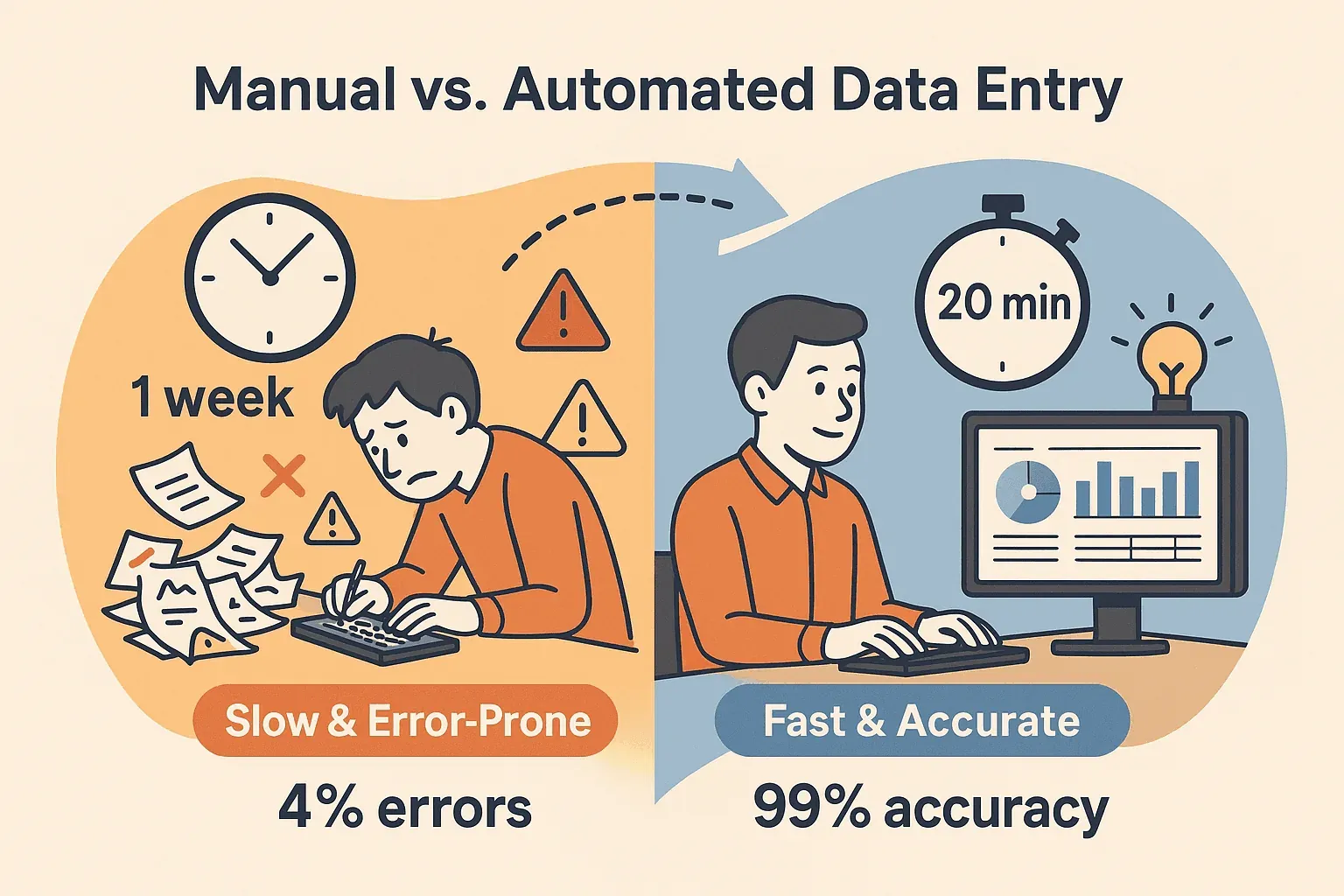
- Consome tempo: introduzir manualmente dados de imagens é lento. Uma empresa com a qual trabalhei gastou uma semana inteira a processar 10.000 registos à mão. Com automação, o mesmo trabalho levou 20 minutos (capellasolutions.com).
- Suscetível a erros: a taxa de erro humano na introdução manual pode chegar aos 4% ou mais (capellasolutions.com). São muitos erros — sobretudo quando só os erros de processamento salarial já custam às empresas dos EUA milhões por ano.
- Custo de oportunidade: cada hora passada a reescrever dados é uma hora não passada em análise, estratégia ou vendas.
Não admira que quase 70% dos trabalhadores vejam a automação como uma forma de recuperar tempo.
E entra o OCR: o Reconhecimento Óptico de Caracteres usa IA para “ler” texto em imagens. O OCR moderno com IA não se limita a ver letras — percebe a estrutura da tabela, os cabeçalhos e até os tipos de dados. Isso significa que recebe uma folha de cálculo a sério, e não uma amálgama de texto.
Conheça o Thunderbit: a forma mais rápida de converter imagem de tabela em Excel
Experimente a extensão do Thunderbit para Chrome Converta imagens de tabelas em Excel, Google Sheets, Airtable e muito mais em segundos. Get Started Free
É aqui que entra o Thunderbit. Criámos o Thunderbit como um raspador Web IA e ferramenta de OCR que torna a conversão de imagens de tabelas em Excel tão simples como arrastar, largar e já está.
O que torna o Thunderbit diferente?
- OCR com IA: o Thunderbit não se limita a ler texto — compreende tabelas, cabeçalhos e tipos de dados. Até usa um esquema interno em estilo Markdown para preservar a estrutura (Thunderbit Blog).
- Sem necessidade de conhecimentos técnicos: basta carregar a sua imagem (JPG, PNG, PDF etc.), clicar em “AI Suggest Fields” e deixar o Thunderbit tratar do resto.
- Exportação flexível: envie os seus dados para Excel, Google Sheets, CSV, Airtable, Notion ou até Word — tudo com um clique.
- Funciona no navegador: o Thunderbit é uma extensão do Chrome, por isso não há nada para instalar para além de um complemento rápido.
- Teste grátis: recebe até 6 páginas grátis (ou 10 com um impulso de teste), e todas as funcionalidades ficam disponíveis para trabalhos mais pequenos.
Já vi utilizadores passarem de “vou ter de escrever isto hoje à noite” para “aqui está o seu ficheiro Excel” em menos de um minuto. É como ter um estagiário super-rápido — sem pausas para café.
Passo a passo: como converter imagem de tabela em Excel com o Thunderbit
Pronto para ver como isto pode ser fácil? Veja como converto imagens de tabelas em Excel usando o Thunderbit:
Etapa 1: instale e abra o Thunderbit
- Aceda à página da extensão Thunderbit para Chrome e clique em “Adicionar ao Chrome”.
- Depois de instalado, verá o ícone do Thunderbit na barra de ferramentas do navegador.
- Clique no ícone para abrir o Thunderbit. (Pode ser necessário criar uma conta gratuita — não se preocupe, é rápido.)
O Thunderbit funciona em qualquer navegador Chromium (Chrome, Edge, Brave) e em qualquer sistema operativo — se consegue correr o Chrome, consegue correr o Thunderbit.
Etapa 2: carregue a imagem da sua tabela
- Arraste e largue o ficheiro de imagem (JPG, PNG, GIF, BMP, PDF etc.) no painel do Thunderbit.
- Ou, se encontrar uma imagem de tabela num site, clique com o botão direito nela e escolha “Extrair com Thunderbit”.
- O Thunderbit aceita imagens até 10 MB — mais do que suficiente até para digitalizações em alta resolução.
Vai ver uma pré-visualização da imagem na interface do Thunderbit, pronta para a análise da IA.
Etapa 3: deixe a IA extrair a tabela
- Clique no botão “AI Suggest Fields”.
- A IA do Thunderbit vai:
- Analisar o layout da imagem e detetar tabelas, colunas e cabeçalhos.
- Usar OCR para ler o texto, mas com noção da estrutura (assim “Preço” e “Produto” continuam nas colunas certas).
- Sugerir nomes de colunas e tipos de dados inteligentes (datas, números, moeda etc.).
- O processo é rápido — normalmente demora apenas alguns segundos.
O Thunderbit também lida com tabelas multilingues, conteúdo misto e layouts complexos (Thunderbit Blog).
Etapa 4: reveja e edite os dados extraídos
- Confirme a tabela de pré-visualização na vista estilo folha de cálculo do Thunderbit.
- Edite os nomes das colunas, se quiser (por exemplo, trocar “ProductName” por “Nome do item”).
- Ajuste os tipos de dados (texto, data, número) conforme necessário.
- Para utilizadores avançados, adicione instruções personalizadas de IA para transformar ou categorizar dados em tempo real (opcional).
- Se houver texto extra fora da tabela (como notas ou legendas), pode mantê-lo ou ignorá-lo.
Na maioria das vezes, não vai precisar de mexer em grande coisa — a IA do Thunderbit é bastante precisa. Mas vale sempre a pena fazer uma revisão rápida ao resultado.
Etapa 5: exporte os dados da tabela para o Excel
- Clique em “Export” e escolha o formato:
- Excel (.xlsx): para análise, gráficos, tabelas dinâmicas ou integração com outras ferramentas.
- CSV: para partilha leve ou importação em bases de dados.
- Google Sheets: para colaboração em tempo real — o Thunderbit pode enviar os dados diretamente para uma nova folha de cálculo.
- Airtable ou Notion: para gestão de projetos, CRM ou fluxos de base de conhecimento.
- Word (.docx): se precisar da tabela num documento.
- Texto simples: para dados brutos ou processamento posterior.
- Pode exportar para vários formatos ao mesmo tempo — sem necessidade de repetir o processo.
E sim, as exportações são gratuitas — sem bloqueios escondidos só para tirar os seus dados de lá (Thunderbit Blog).
Converta imagens de tabela em Excel instantaneamente
Thunderbit vs. outras soluções: qual conversor de imagem para Excel é ideal para si?
O Thunderbit não é a única forma de converter imagem de tabela em Excel, mas é uma das mais flexíveis e fáceis de usar. Veja como se compara com outras opções populares:
| Recurso/critérios | Thunderbit | Excel nativo (“Dados da Imagem”) | Conversores online (ex.: Convertio) | OCR para desktop (ABBYY, Acrobat) |
|---|---|---|---|---|
| Facilidade de uso | Muito fácil (navegador, arrastar e largar, IA orienta) | Fácil (na app do Excel, alguns cliques) | Fácil (upload na web, um ficheiro de cada vez) | Moderada (instalação, aprender definições) |
| Precisão | Alta (a IA preserva a estrutura, cabeçalhos inteligentes) | Boa para tabelas simples, menos para layouts complexos | Varia (boa para simples, sofre com complexos) | Muito alta (melhor para documentos complexos) |
| Formatos compatíveis | Imagens (JPG, PNG, PDF), exportação em vários formatos | Imagens (e PDFs via imagem), apenas Excel | Imagens/PDF, Excel/CSV | Imagens, PDFs, Excel, CSV, Word |
| Processamento em lote | Moderado (várias páginas, alguma automação) | Nenhum (uma imagem de cada vez) | Limitado (em planos pagos) | Excelente (pastas em lote, automação) |
| Opções de exportação | Excel, CSV, Google Sheets, Airtable, Notion, Word, TXT | Apenas Excel | Excel, CSV (um de cada vez) | Excel, CSV, Word, PDF, base de dados |
| Custo | Plano gratuito (6–10 páginas), planos pagos a partir de US$ 15/mês | Incluído no Microsoft 365 | Grátis para trabalhos pequenos, pago para mais | Caro (centenas por licença) |
Em resumo:
- Para tarefas rápidas e simples, e se já tiver o Excel, a funcionalidade nativa é prática.
- Para tabelas mais complexas, múltiplos formatos ou necessidades em lote, o Thunderbit fica no ponto ideal — poderoso, acessível e fácil.
- Para projetos grandes e contínuos ou dados altamente sensíveis, vale a pena considerar software de OCR para desktop (se o preço não for um problema).
Dicas para uma conversão precisa de imagem para Excel
Não importa qual ferramenta use, a qualidade da imagem de entrada faz toda a diferença. Foi isso que aprendi depois de ver milhares de conversões:
- Use imagens em alta resolução: quanto mais nítido estiver o texto, melhor o OCR. Se estiver a digitalizar, tente pelo menos 300 DPI.
- Boa iluminação e contraste: evite sombras, reflexos ou fundos com pouco contraste.
- Alinhe o documento: tente digitalizar ou fotografar a tabela de frente, sem inclinação.
- Recorte a tabela: remova o fundo ou conteúdo desnecessário para concentrar o OCR.
- Texto impresso é melhor do que manuscrito: a maioria das ferramentas de OCR (incluindo o Thunderbit) funciona melhor com tabelas impressas. A caligrafia é muito mais difícil.
- Verifique linhas de grelha ou separação clara: bordas visíveis nas células ou linhas alternadas ajudam a IA a manter as colunas organizadas.
- Revise o resultado: até a melhor IA pode confundir um “S” com um “5”. Confirme antes de confiar nos dados.
Para mais boas práticas, veja o guia completo do Thunderbit.
Além do Excel: exportar dados de tabela para vários formatos com o Thunderbit
Uma das minhas funcionalidades favoritas do Thunderbit é a capacidade de exportar a tabela extraída para vários destinos — Excel, CSV, Google Sheets, Airtable, Notion, Word e texto simples. Por que é que isso importa?
- Excel: para análise, relatórios e integração com outras ferramentas de negócio.
- Google Sheets: para partilha e colaboração, sobretudo com equipas remotas.
- Airtable: para CRM, acompanhamento de projetos ou gestão de conteúdos.
- Notion: para documentação, bases de conhecimento ou relatórios internos.
- Word: para inserir tabelas em documentos ou relatórios.
- Texto simples: para processamento posterior ou indexação.
Esta flexibilidade faz com que os seus dados possam ir para onde a sua equipa precisar — sem ter de repetir a extração para cada formato. Já vi equipas exportarem para Excel para finanças, Google Sheets para marketing e Airtable para vendas — tudo a partir da mesma imagem.
Quando usar processamento em lote na conversão de imagens de tabela
Se estiver a lidar com uma pilha de imagens de tabelas — digamos, uma semana de faturas ou um armário cheio de formulários digitalizados — o processamento em lote salva o dia.
- Thunderbit: lida com documentos de várias páginas e pode processar várias imagens com alguma automação (especialmente se usar as funcionalidades de agendamento ou de scraping na cloud). Para lotes muito grandes, talvez seja melhor automatizar com um script ou dividir em blocos.
- Software de OCR para desktop: ferramentas como o ABBYY FineReader foram feitas para lote — basta colocar uma pasta de imagens e elas geram ficheiros Excel para cada uma.
- Conversores online: alguns (como o Convertio) oferecem processamento em lote em planos pagos, mas as versões grátis normalmente têm limites.
Dica profissional: mantenha os ficheiros de saída organizados (por exemplo, Inventory001.xlsx, Inventory002.xlsx) e reveja uma amostra dos resultados para detetar quaisquer erros sistémicos.
Conclusão: faça os dados de tabela trabalhar para si
Converter uma imagem de tabela em Excel já foi uma tarefa temida. Agora, com ferramentas com IA como o Thunderbit, isso tornou-se muito mais simples. Poupa horas, reduz erros e desbloqueia dados para análise, automação e decisões mais inteligentes. Quer esteja a lidar com um único recibo ou com cem relatórios digitalizados, o Thunderbit torna o processo rápido, preciso e flexível.
Pronto para testar? Descarregue o Thunderbit grátis, carregue a sua primeira imagem de tabela e veja quanto tempo pode poupar. As suas folhas de cálculo — e a sua sanidade — vão agradecer.
Experimente o Thunderbit para converter imagem em Excel
Thunderbit vs. outras soluções de imagem para Excel: comparação de funcionalidades
| Recurso | Thunderbit | Excel nativo | Conversores online | OCR para desktop (ABBYY, Acrobat) |
|---|---|---|---|---|
| Facilidade de uso | ⭐⭐⭐⭐⭐ | ⭐⭐⭐⭐ | ⭐⭐⭐⭐ | ⭐⭐⭐ |
| Precisão (tabelas complexas) | ⭐⭐⭐⭐⭐ | ⭐⭐⭐ | ⭐⭐⭐ | ⭐⭐⭐⭐⭐ |
| Exportação em vários formatos | ⭐⭐⭐⭐⭐ | ⭐ | ⭐⭐ | ⭐⭐⭐⭐ |
| Processamento em lote | ⭐⭐⭐ | ⭐ | ⭐⭐ | ⭐⭐⭐⭐⭐ |
| Custo (entrada) | Plano gratuito | Incluído | Grátis/pequenos trabalhos | Caro |
| Integração com a cloud | Sim | Não | Não | Não |
Perguntas frequentes
1. Que tipos de imagem o Thunderbit pode converter para Excel?
O Thunderbit aceita todos os formatos de imagem comuns (JPG, PNG, GIF, BMP) e PDFs. Se o seu computador consegue abrir, o Thunderbit consegue ler.
2. O Thunderbit funciona com tabelas manuscritas?
O Thunderbit (e a maioria das ferramentas de OCR) funciona melhor com texto impresso. A escrita à mão, especialmente cursiva ou desorganizada, é muito mais difícil de reconhecer com precisão.
3. Posso exportar os dados da minha tabela para Google Sheets ou Airtable?
Claro! O Thunderbit permite exportar diretamente para Google Sheets, Airtable, Notion, Excel, CSV, Word e muito mais — tudo com um clique.
4. O Thunderbit é gratuito?
O Thunderbit oferece um plano gratuito (até 6 páginas, ou 10 com um impulso de teste). Os planos pagos começam em US$ 15/mês para utilização mais pesada, mas todas as funcionalidades ficam disponíveis no plano gratuito para trabalhos pequenos.
5. Como posso melhorar a precisão da conversão de imagem para Excel?
Use imagens em alta resolução, boa iluminação e tabelas impressas e nítidas. Recorte a área da tabela, alinhe o documento corretamente e reveja o resultado para fazer pequenos ajustes.
Pronto para desbloquear os seus dados? Experimente o Thunderbit hoje e deixe a IA fazer o trabalho tedioso — para que se possa concentrar no que importa. Para mais dicas e guias, consulte o Thunderbit Blog.
Experimente o Raspador Web IA para imagem para Excel Get Started Free




