

Thunderbit AI-Powered RemoteOK Scraper pozwala zamienić ogłoszenia z RemoteOK w przejrzysty, ustrukturyzowany zestaw danych dzięki AI. Wystarczy otworzyć stronę RemoteOK, kliknąć AI Suggest Columns, a potem Scrape — Thunderbit odczyta stronę i ułoży pola takie jak nazwa stanowiska, firma, lokalizacja, tagi czy data publikacji, gotowe do eksportu.
🤖 Czym jest RemoteOK Scraper
RemoteOK Scraper to AI Web Scraper, który umożliwia pobieranie danych z serwisu RemoteOK | Remote Jobs za pomocą rozszerzenia Thunderbit do Chrome. Zamiast pisać kod, przechodzisz na stronę z listą ofert lub kategorią, klikasz AI Suggest Columns, aby wygenerować schemat tabeli, a następnie Scrape, by wyciągnąć wiersze do uporządkowanej tabeli.
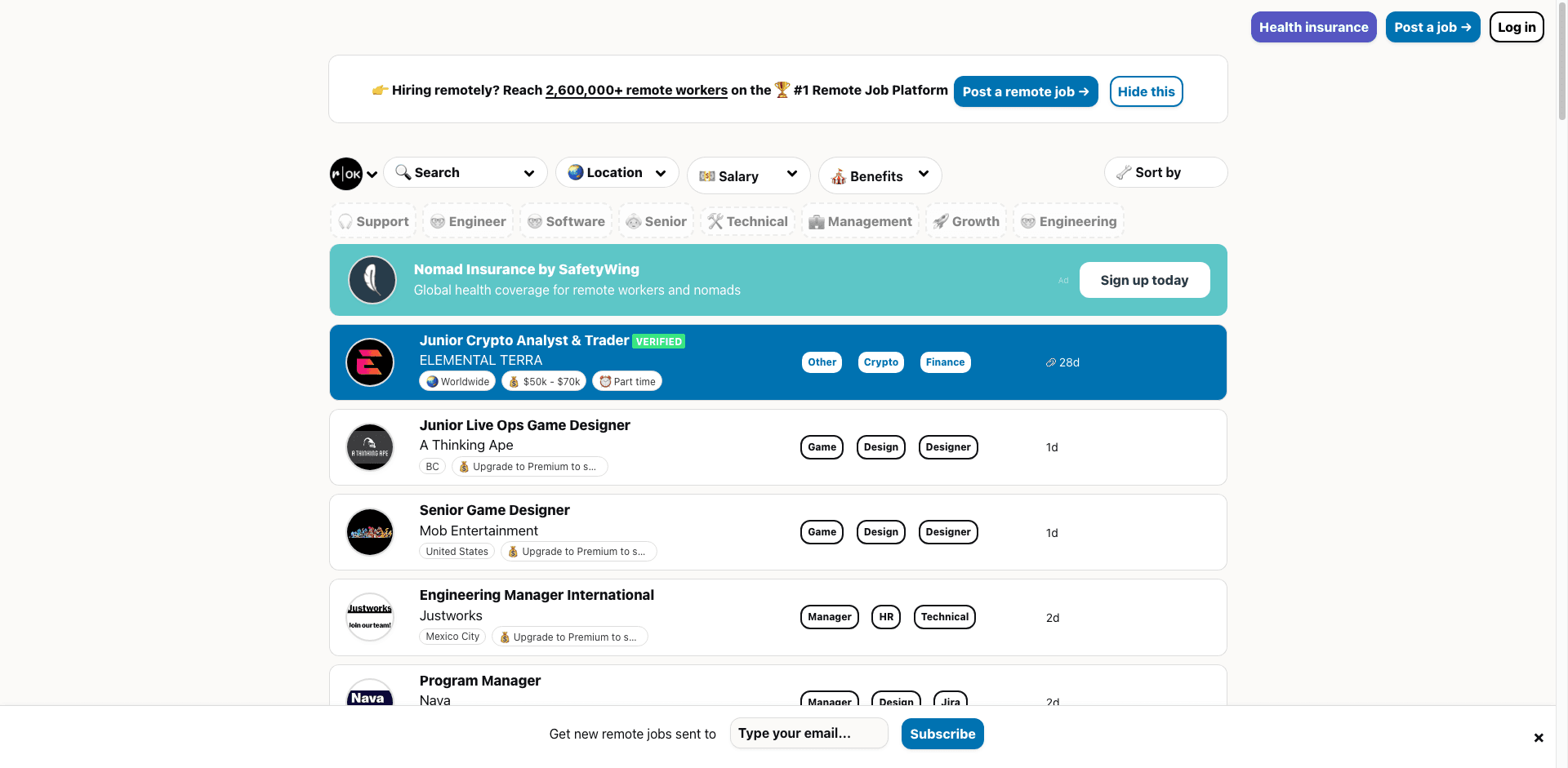
W Thunderbit możesz też użyć Subpage Scraping, aby wejść w szczegóły każdej oferty i wzbogacić bazę o pola typu pełny opis, link do aplikowania, benefity i inne — bez ręcznego kopiowania i wklejania.
🧲 Co można zbierać z Remote OK
Remote OK to popularna tablica ofert pracy zdalnej, więc scraping przydaje się, gdy chcesz zbudować bazę ofert, monitorować nowe ogłoszenia, analizować trendy rekrutacyjne albo tworzyć listy do ukierunkowanego outreachu. Poniżej dwa typowe scenariusze, które uruchomisz w Thunderbit.
🧾 Zbieranie ofert z głównej listy Remote OK
Ten scenariusz polega na wyciąganiu ofert z głównej strony z listą, np. Remote OK Remote Jobs. To świetne rozwiązanie, jeśli chcesz zbudować przeszukiwalny arkusz z rolami według firm, tagów i lokalizacji.
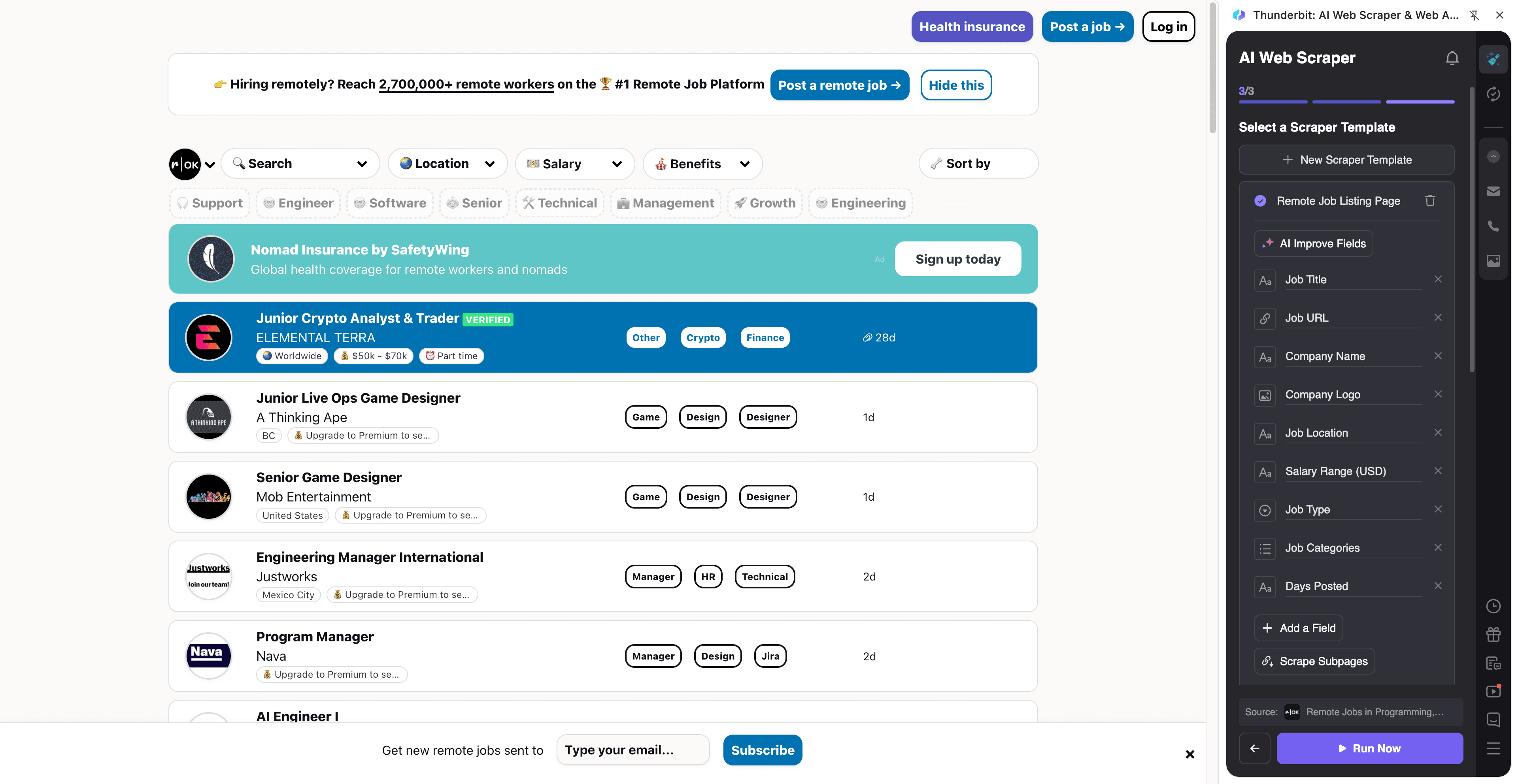
Kroki:
- Zainstaluj Thunderbit Chrome Extension i załóż konto.
- Wejdź na docelową stronę, np.: Remote OK Remote Jobs.
- Kliknij AI Suggest Columns — narzędzie zaproponuje nazwy kolumn i typy danych na podstawie zawartości strony.
- Kliknij Scrape, aby uruchomić zbieranie danych, a następnie pobierz plik lub wyeksportuj wyniki.
Nazwy kolumn
| Kolumna | Opis |
|---|---|
| 🧑💻 Nazwa stanowiska | Nazwa roli widoczna na liście (np. „Senior Backend Engineer”). |
| 🏢 Firma | Firma rekrutująca na dane stanowisko. |
| 📍 Lokalizacja / region | Lokalizacja podana w ogłoszeniu (często „Worldwide” lub region). |
| 🏷️ Tagi | Tagi/słowa kluczowe przypisane do oferty (np. React, DevOps, Design). |
| 🕒 Data publikacji | Czas/data publikacji widoczna na liście. |
| 🔗 URL oferty | Link do strony szczegółów oferty w RemoteOK. |
| 🧾 Krótki opis | Krótki fragment/podgląd tekstu widoczny na liście (jeśli występuje). |
| 🖼️ Logo firmy | URL obrazka z logo (przydatne np. w galeriach Airtable/Notion). |
🧭 Zbieranie ofert z kategorii/filtrów RemoteOK
Ten scenariusz wyciąga oferty z widoku filtrowanego/kategorii, np. stron benefitów: Distributed Team jobs. To dobre rozwiązanie, gdy potrzebujesz „kuratorowanej” bazy pod konkretny benefit, tag lub styl zatrudniania.
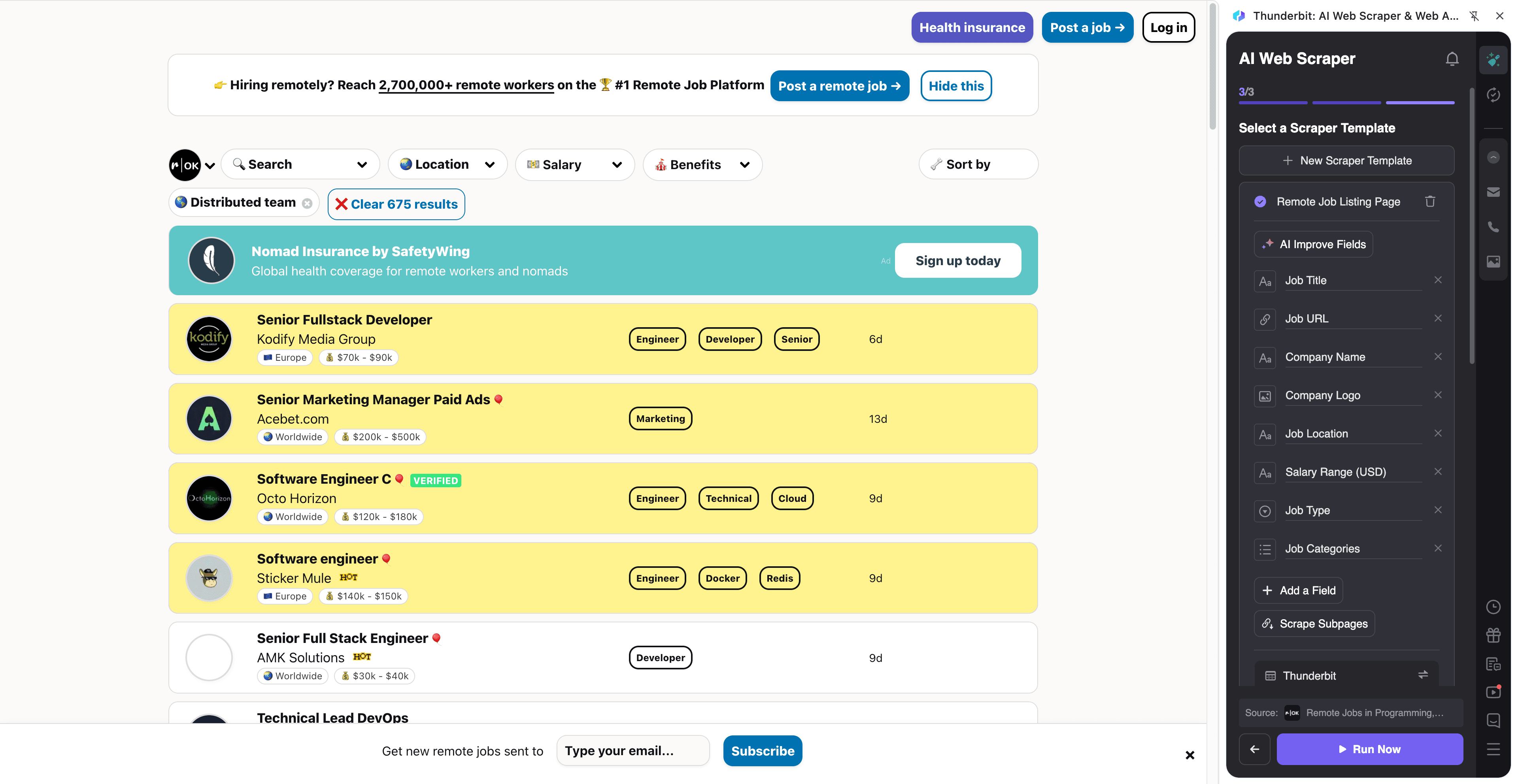
Kroki:
- Zainstaluj Thunderbit Chrome Extension i załóż konto.
- Wejdź na docelową stronę, np.: RemoteOK Distributed Team filter.
- Kliknij AI Suggest Columns, aby otrzymać propozycje nazw kolumn.
- Kliknij Scrape, aby zebrać dane i pobrać plik.
Nazwy kolumn
| Kolumna | Opis |
|---|---|
| 🧑💻 Nazwa stanowiska | Tytuł stanowiska z wyników filtrowania. |
| 🏢 Firma | Nazwa firmy przy każdym ogłoszeniu. |
| 🎁 Benefit / kategoria | Kontekst filtra (np. „Distributed team”) zapisany jako pole do analiz. |
| 🏷️ Tagi | Tagi widoczne przy ofertach w widoku kategorii. |
| 📍 Lokalizacja / region | Lokalizacja podana przy każdej ofercie. |
| 🔗 URL oferty | Bezpośredni link do strony szczegółów oferty. |
| 🗓️ Data publikacji | Kiedy oferta została opublikowana (zgodnie z tym, co widać na stronie). |
| 🖼️ Logo firmy | URL logo do wizualnych baz danych. |
💼 Dlaczego warto używać narzędzia RemoteOK
Scraping RemoteOK pozwala działać znacznie szybciej niż ręczne przeglądanie — szczególnie gdy śledzisz setki ofert w wielu filtrach.
Typowe zastosowania bazy danych z Remote OK:
- Osoby szukające pracy i doradcy kariery: zbuduj własny tracker w Excel/Google Sheets, filtruj po tagach i ustawiaj priorytety według daty publikacji.
- Rekruterzy i zespoły staffingowe: monitoruj aktywność rekrutacyjną według firmy, typu roli lub regionu i prowadź bieżący pipeline.
- Sprzedaż i partnerstwa: wyłapuj szybko rosnące firmy zatrudniające zdalnie i wzbogacaj leady, skanując podstrony ofert po dodatkowy kontekst.
- Badania rynku i analityka: śledź trendy (np. najbardziej poszukiwane umiejętności, wolumen rekrutacji w kategoriach, zmiany w czasie — zwłaszcza przy harmonogramach).
- E-commerce i zespoły operacyjne rekrutujące zdalnie: twórz shortlisty ról i firm dopasowanych do potrzeb operacyjnych.
Thunderbit jest stworzony pod procesy biznesowe: w kilka minut zbierzesz dane, uporządkujesz je i wyeksportujesz — a potem utrzymasz aktualność bazy dzięki Scheduled Scraper, gdy potrzebujesz cyklicznych odświeżeń.
🧩 Jak korzystać z Thunderbit Chrome Extension
- Zainstaluj Thunderbit Chrome Extension: pobierz z Chrome Web Store i utwórz konto w Thunderbit.
- Przejdź na stronę RemoteOK: otwórz listę ofert, np. remote-jobs, albo stronę kategorii z filtrem, np. distributed_team.
- Uruchom scraper oparty o AI: kliknij AI Suggest Columns, aby wygenerować nazwy kolumn, typy danych i opcjonalne prompty pól. W razie potrzeby dopasuj kolumny (np. dodaj „Apply URL” albo „Salary”).
- Zbierz dane i (opcjonalnie) wzbogacaj podstronami: kliknij Scrape, aby pobrać wiersze. Następnie użyj Scrape Subpages, aby wejść w szczegóły każdej oferty i dopisać pola takie jak pełny opis, link do aplikowania, benefity czy wymagania.
Jeśli dopiero zaczynasz ze scrapingiem AI, te poradniki mogą pomóc:
- How to Scrape Any Website Using AI
- What Is Data Scraping and How to Do It in 2025
- How to Scrape Website Data into Excel using AI
- What Is List Crawling and How to Do It Using AI
💳 Cennik Thunderbit
Thunderbit działa w oparciu o prosty system kredytów:
- 1 kredyt = 1 wiersz wynikowy w tabeli.
- Funkcje AI-powered scraping (w tym AI Suggest Columns) są dostępne od razu.
- W planie Free możesz skanować 6 stron za darmo miesięcznie.
- Jeśli uruchomisz darmowy trial, możesz skanować 10 stron za darmo — to dobry sposób, by przetestować listy RemoteOK i wzbogacanie podstron.
Jak wygląda „koszt jednego uruchomienia” w praktyce?
- Jeśli zeskanujesz stronę z listą i uzyskasz 100 ofert, to będzie około 100 kredytów.
- Jeśli dodatkowo zeskanujesz podstrony, ale nadal masz te same 100 wierszy (tylko z większą liczbą kolumn), rozliczenie wciąż zależy od liczby wierszy wynikowych — więc planuj kredyty pod liczbę ofert, które chcesz mieć w tabeli.
Płatne plany są dopasowane do różnych wolumenów, a plan roczny jest bardziej opłacalny, bo zawiera rabat względem rozliczenia miesięcznego. Opcje porównasz na stronie Thunderbit Pricing.
| Plan | Cena (miesięcznie) | Cena (rocznie) | Łączna cena roczna | Kredyty (miesięcznie) | Kredyty (rocznie) |
|---|---|---|---|---|---|
| Free | Free | Free | Free | 6 stron | N/A |
| Starter | $15 | $9 | $108 | 500 | 5,000 |
| Pro 1 | $38 | $16.5 | $199 | 3,000 | 30,000 |
| Pro 2 | $75 | $33.8 | $398 | 6,000 | 60,000 |
| Pro 3 | $125 | $68.4 | $796 | 10,000 | 120,000 |
| Pro 4 | $249 | $137.5 | $1,592 | 20,000 | 240,000 |
❓ FAQ
-
Czym jest AI Powered RemoteOK Scraper?
AI Powered RemoteOK Scraper to workflow w Thunderbit, który wyciąga ogłoszenia z RemoteOK i zamienia je w uporządkowaną tabelę. Klikasz AI Suggest Columns, aby AI rozpoznało pola takie jak nazwa stanowiska, firma, tagi i data publikacji, a następnie Scrape, by zebrać wiersze. -
Czym jest Thunderbit?
Thunderbit to rozszerzenie Chrome do web scrapingu i produktywności oparte na AI, które pomaga wyciągać ustrukturyzowane dane ze stron WWW, PDF-ów i obrazów. Jest stworzone dla użytkowników biznesowych, którzy chcą szybkiej konfiguracji, stabilnego pozyskiwania danych i prostego eksportu do narzędzi takich jak Excel, Google Sheets, Airtable i Notion. -
Czy mogę skanować także strony szczegółów ofert RemoteOK, a nie tylko listę?
Tak — Thunderbit obsługuje Subpage Scraping, czyli może otwierać stronę szczegółów każdej oferty i dodawać kolejne kolumny do istniejącej tabeli. To przydatne, gdy potrzebujesz pól takich jak pełny opis, link do aplikowania, benefity lub dodatkowe tagi, których nie widać w pełni na liście. -
Jakie pola danych są najbardziej przydatne do pobrania z RemoteOK?
Większość zespołów zaczyna od: Job Title, Company, Location, Tags, Posted Date i Job URL. Jeśli robisz głębszą analizę lub outreach, dodanie pól z podstron, takich jak Apply URL, Description i Benefits, sprawi, że baza będzie dużo bardziej użyteczna. -
Jak wyeksportować dane z RemoteOK do Google Sheets lub Airtable?
Po zebraniu danych Thunderbit pozwala wyeksportować wyniki do Excel/CSV/JSON albo wysłać je bezpośrednio do Google Sheets, Airtable lub Notion. Eksport jest darmowy, więc możesz przetestować różne formaty i wybrać ten, który najlepiej pasuje do Twojego procesu. -
Czy scraping RemoteOK działa z paginacją lub infinite scroll?
Thunderbit obsługuje Pagination Scraping, w tym paginację klikaniem oraz wzorce infinite scroll. Jeśli RemoteOK zmieni sposób ładowania listy, podejście oparte na AI ma się lepiej dostosowywać, bo za każdym razem odczytuje strukturę strony zamiast polegać na kruchych selektorach. -
Jaka jest różnica między Cloud Scraping a Browser Scraping dla RemoteOK?
Cloud Scraping działa szybciej i pozwala przetwarzać wiele stron partiami — świetne dla publicznych stron, takich jak listy RemoteOK. Browser Scraping uruchamia się w Twojej sesji Chrome, co jest przydatne, gdy strona wymaga logowania lub potrzebujesz dokładnie tego samego kontekstu przeglądarki; możesz wybrać tryb najlepiej pasujący do sytuacji. -
Czy scraping RemoteOK jest legalny?
Zbieranie danych z publicznych stron często jest dozwolone, ale zasady różnią się w zależności od jurysdykcji i regulaminu serwisu. Warto sprawdzić warunki RemoteOK i stosować się do obowiązującego prawa, respektować limity zapytań oraz unikać pozyskiwania wrażliwych danych osobowych; korzystaj z danych odpowiedzialnie w legalnych celach biznesowych lub badawczych. -
Jak automatycznie utrzymywać bazę RemoteOK na bieżąco?
Możesz użyć funkcji Scheduled Scraper w Thunderbit, aby uruchamiać scraping RemoteOK cyklicznie. To pomaga monitorować nowe oferty, śledzić zmiany w tagach lub lokalizacjach i utrzymywać świeżą bazę bez ręcznej pracy.
📚 Dowiedz się więcej
- Zacznij od Thunderbit Chrome Extension
- Przeczytaj najnowsze poradniki na Thunderbit Blog
- Podstawy: What Is Data Scraping and How to Do It in 2025
- Workflowy list: What Is List Crawling and How to Do It Using AI
- Eksport do arkuszy: How to Scrape Website Data into Excel using AI
- Jeśli zbierasz też kontakty do outreachu: The Best Email Scrapers in 2025