
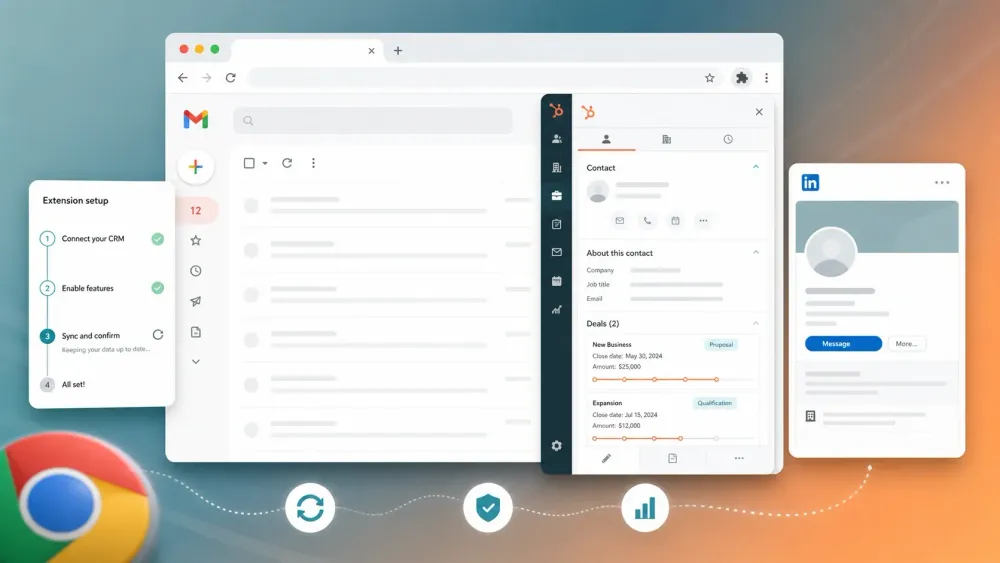
W zeszłym tygodniu jeden z naszych handlowców powiedział mi, że spędził 40 minut na ponownej instalacji rozszerzenia HubSpot do Chrome, bo system losowo go wylogował — i to już trzeci raz w tym miesiącu. W zasadzie właśnie dlatego powstała ta strona.
Jeśli zarządzasz zespołem sprzedaży pracującym w HubSpot, matematyka nadal jest brutalna. Raport HubSpot Sales Trends 2024 mówi, że przedstawiciele handlowi spędzają tylko około 2 godzin dziennie na faktycznej sprzedaży, a Salesforce podaje, że sprzedawcy wciąż tracą sporą część czasu na pracę inną niż sprzedaż, taką jak administracja, przekazywanie spraw i zmiana kontekstu. Odpowiedni zestaw rozszerzeń do przeglądarki może odzyskać część tego czasu, ale tylko wtedy, gdy konfiguracja jest czysta, a rozszerzenie pozostaje stabilne.
Ten przewodnik został stworzony z myślą o konkretnym zadaniu:
- poprawnie zainstalować rozszerzenie HubSpot Sales Chrome,
- połączyć Gmail i kalendarz bez pomijania ukrytej zależności,
- naprawić powracające problemy, przez które handlowcy mówią: „HubSpot znowu przestał działać”,
- i zdecydować, które dodatkowe rozszerzenia naprawdę powinny współistnieć z HubSpotem w 2026 roku.
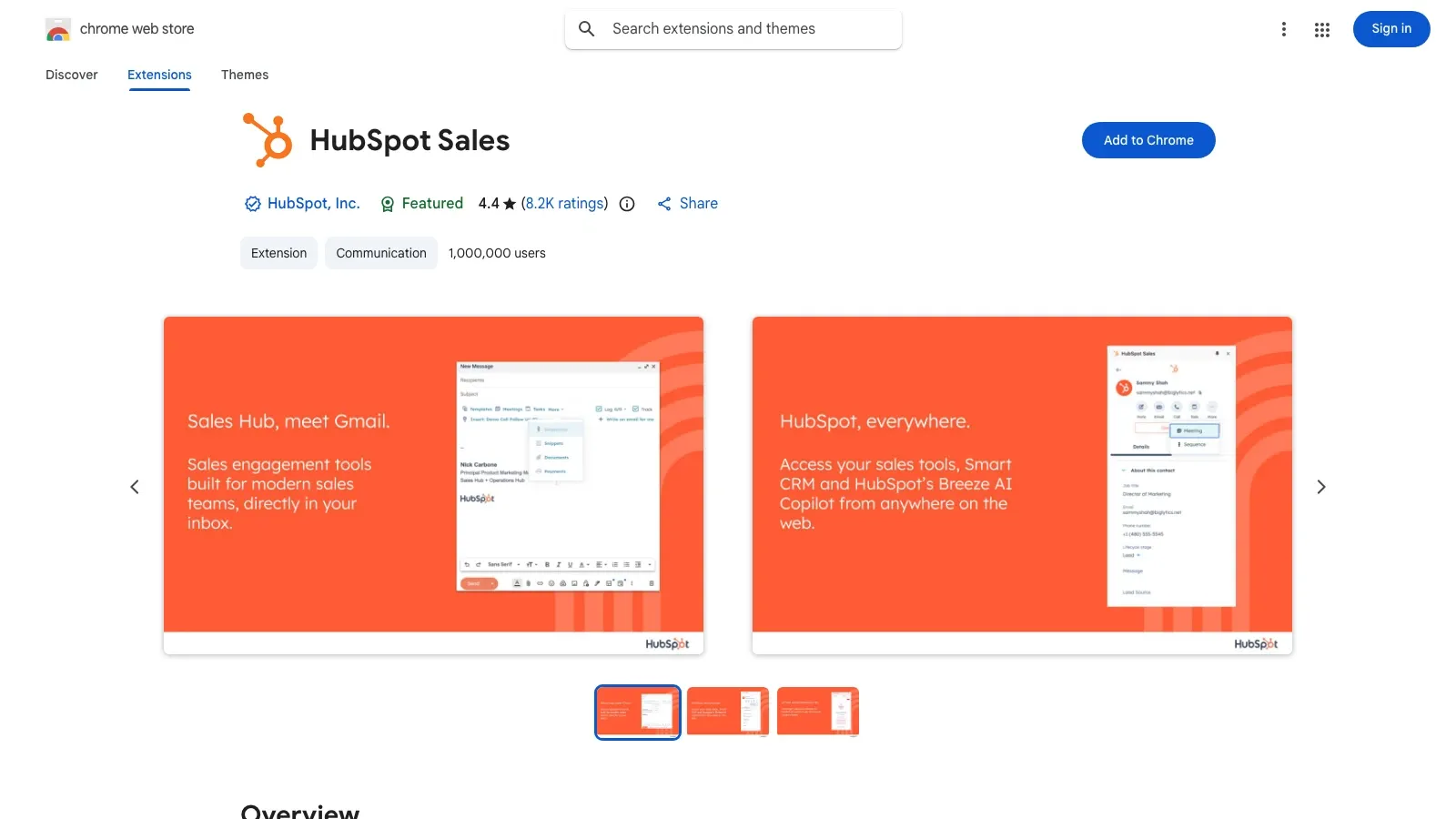
Aktualna lista w Chrome Web Store dla HubSpot Sales pokazuje wersję 5.1.2, ponad 1,000,000 użytkowników, ocenę 4.4/5 i 8,219 recenzji na dzień 9 maja 2026.
Czym jest rozszerzenie HubSpot Sales Chrome?
Rozszerzenie HubSpot Sales Chrome to warstwa przeglądarkowa, która przenosi HubSpot do Gmaila i wybranych witryn. W praktyce daje handlowcom dostęp do kontaktów, historii transakcji, szablonów, snippetów, linków do spotkań, śledzenia, logowania oraz lekkich działań workflow bez konieczności wracania z kartą do CRM.
Dla użytkowników Gmaila to nadal jedno z najczystszych rozszerzeń typu „trzymaj CRM blisko pracy” na rynku. Aktualny przewodnik konfiguracji HubSpot mówi, że możesz go używać do śledzenia i logowania e-maili z Gmaila, korzystania z narzędzi sprzedażowych HubSpot bezpośrednio w skrzynce odbiorczej oraz pracy „w całej sieci” za pośrednictwem paska bocznego rozszerzenia na obsługiwanych stronach i włączonych witrynach.
Podstawowe możliwości nadal obejmują:
- śledzenie i logowanie e-maili,
- kontekst kontaktu i firmy w pasku bocznym,
- szablony, snippets, dokumenty i linki do spotkań,
- sekwencje dla kwalifikujących się płatnych stanowisk,
- oraz dostęp do Breeze z poziomu paska bocznego, gdy w koncie HubSpot włączone są funkcje AI.
Dlaczego rozszerzenia Chrome dla sprzedaży wciąż mają znaczenie dla zespołów HubSpot
Ukryty koszt w większości zespołów sprzedaży to nie tylko wprowadzanie danych. To rozproszony workflow.
| Zastosowanie | Co rozwiązuje warstwa przeglądarkowa | Najlepsze rozszerzenie |
|---|---|---|
| Kontekst CRM przy skrzynce odbiorczej | Trzyma historię kontaktu i transakcji obok wątku e-mail | HubSpot Sales |
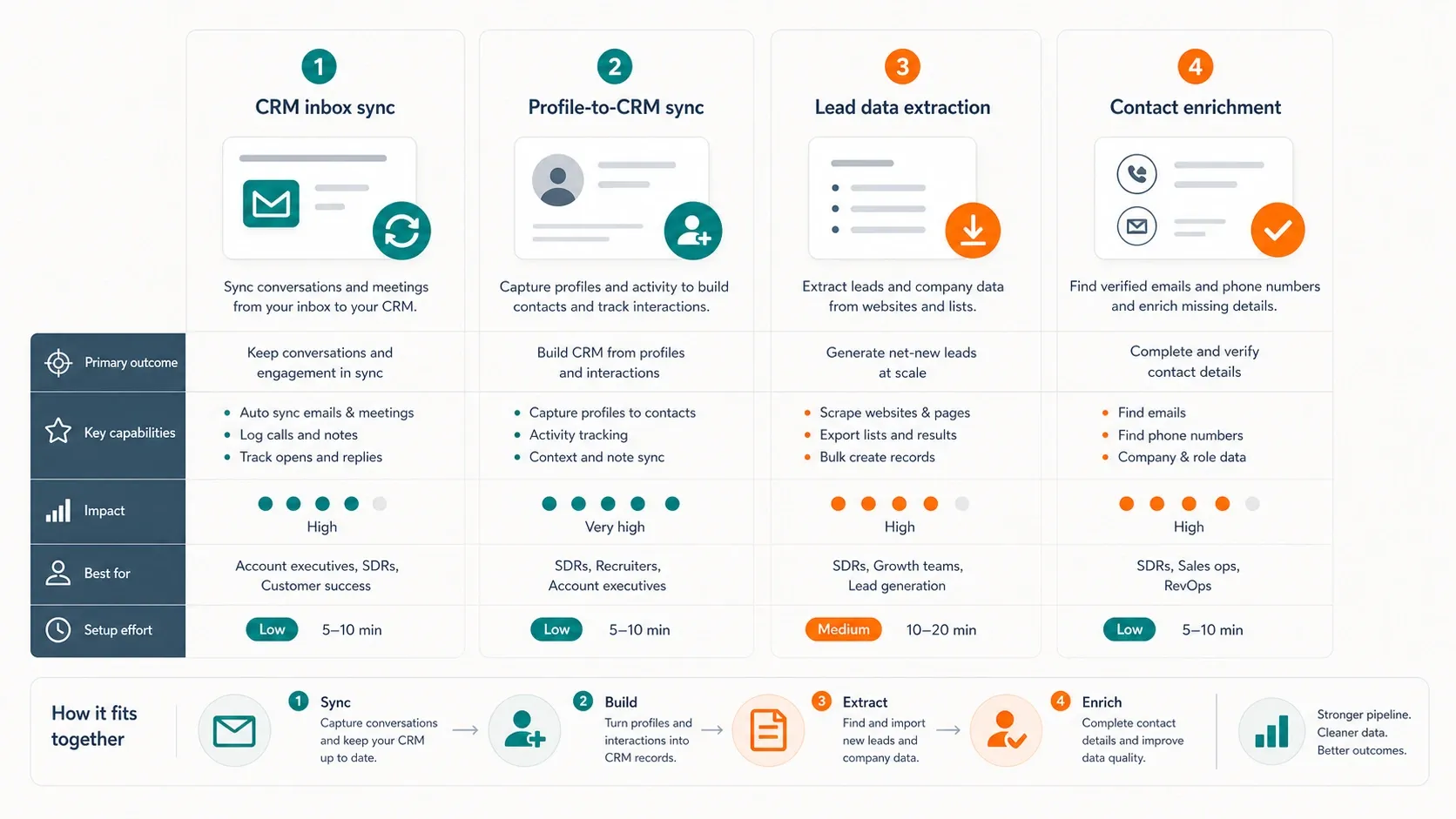
| Prospecting na LinkedIn do HubSpot | Szybciej zamienia badanie profilu w rekord CRM | Hublead lub Surfe |
| Pozyskiwanie leadów z katalogów i stron WWW | Pobiera nazwy, e-maile, telefony i pola z publicznych stron | Thunderbit |
| Wzbogacanie e-maili i telefonów | Uzupełnia brakujące dane podczas przeglądania | Apollo |
| Planowanie spotkań | Dodaje linki do rezerwacji bez wychodzenia z Gmaila | HubSpot Sales |
| Tarcie w pracy między kartami | Ogranicza przełączanie się między Gmail, LinkedIn, stronami WWW i HubSpotem | Mały, mieszany zestaw, a nie samo jedno rozszerzenie |
To ważne, bo przeglądarka wciąż jest miejscem, od którego zaczyna się prospecting. LinkedIn, katalogi, strony firmowe, strony wydarzeń, strony kontaktowe i wątki w skrzynce odbiorczej najpierw funkcjonują poza CRM. Odpowiedni zestaw redukuje koszt „skakania między kartami”, nie zamieniając przeglądarki w przeładowane pole bitwy rozszerzeń.
Zanim zaczniesz
- Poziom trudności: Początkujący
- Czas potrzebny: 10 do 15 minut na pełną konfigurację
- Potrzebujesz: Google Chrome, konta HubSpot, skrzynki Gmail lub Google Workspace oraz opcjonalnych dodatkowych narzędzi, jeśli chcesz też synchronizacji z LinkedIn lub pozyskiwania leadów
Jeśli Twoim celem jest tylko uruchomienie natywnego rozszerzenia HubSpot, nie instaluj najpierw pięciu innych rozszerzeń sprzedażowych. Skonfiguruj HubSpot porządnie, potwierdź, że logowanie i śledzenie działają, a dopiero potem dodawaj resztę zestawu.
Otwórz listing HubSpot Sales w Chrome Web Store
Krok 1: Zainstaluj HubSpot Sales z Chrome Web Store
Zacznij od oficjalnego listingu HubSpot Sales w Chrome Web Store. Upewnij się, że masz otwarty właściwy profil Chrome, zanim klikniesz instalację. To ważne, ponieważ rozszerzenia Chrome są przypisane do bieżącego profilu przeglądarki — i właśnie dlatego handlowcy później myślą, że rozszerzenie „zniknęło”.
Kliknij Dodaj do Chrome, a potem potwierdź instalację. HubSpot prosi o dostęp, ponieważ rozszerzenie musi czytać włączone strony, wstrzykiwać pasek boczny CRM tam, gdzie to dozwolone, oraz dodawać śledzenie i narzędzia sprzedażowe do Gmaila.
Krok 2: Połącz skrzynkę Gmail
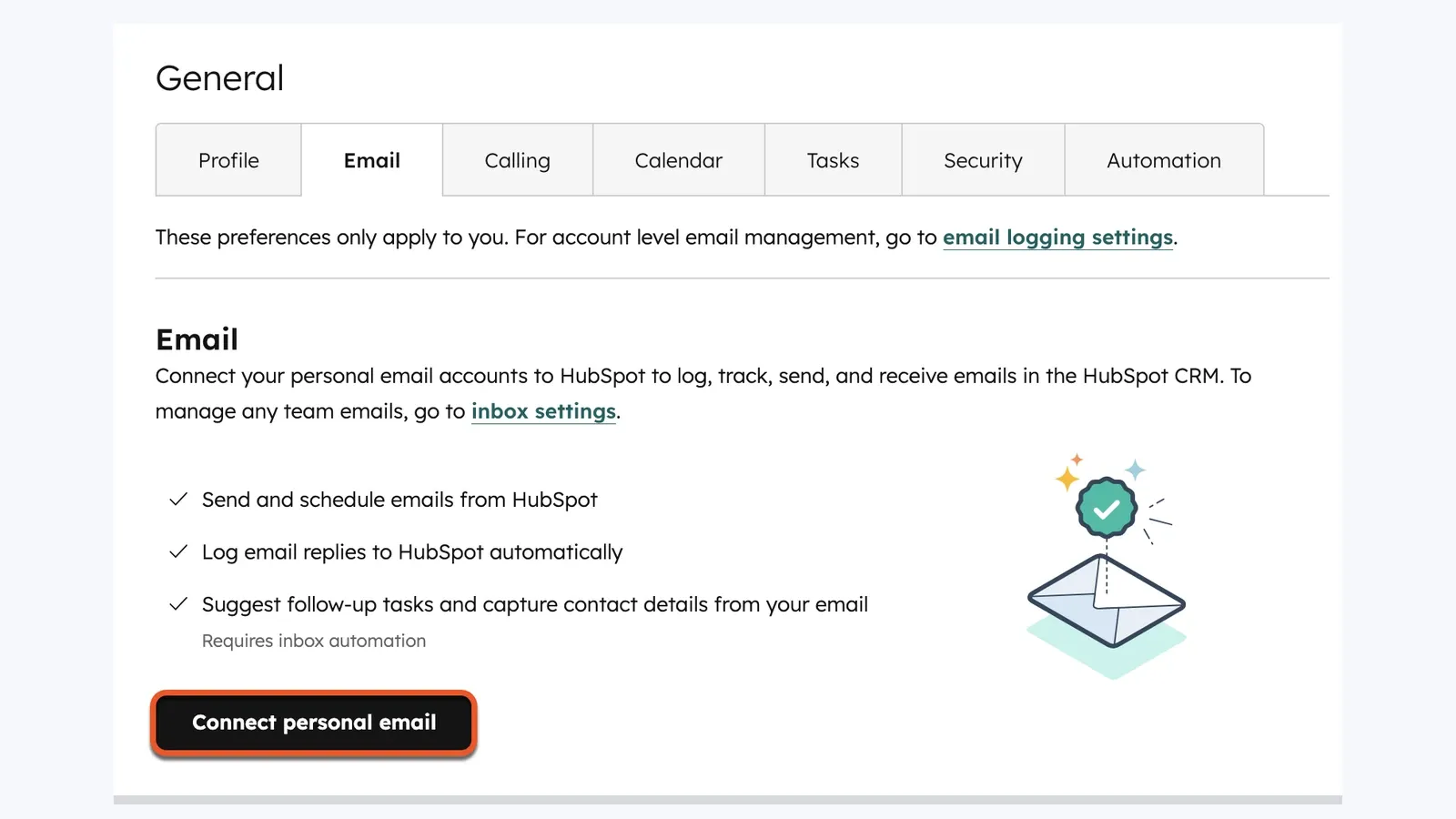
Po instalacji otwórz Gmail i zaloguj się przez monit rozszerzenia, jeśli HubSpot o to poprosi. Następnie połącz rzeczywistą skrzynkę w HubSpot, aby śledzenie i logowanie nie zostały skonfigurowane tylko częściowo.
Oficjalny proces HubSpot wygląda tak:
- Otwórz Ustawienia w HubSpot.
- Przejdź do sekcji ustawień E-mail dla podłączonej prywatnej poczty.
- Kliknij Połącz prywatny e-mail.
- Dokończ proces Google OAuth.
Bez połączonej skrzynki rozszerzenie może wyglądać na zainstalowane, ale nadal nie logować odpowiedzi tak, jak oczekują tego handlowcy.
Jeśli korzystasz z linków do spotkań, połącz też Google Calendar. Ustawienia HubSpot „w całej sieci” traktują Gmail i Google Calendar oddzielnie, więc część kalendarza nie pojawia się automatycznie tylko dlatego, że Gmail działa.
Krok 3: Skonfiguruj domyślne ustawienia śledzenia i logowania
Kolejny błąd zespołów polega na zostawieniu logowania i śledzenia w połowie skonfigurowanych, a potem uznaniu, że rozszerzenie jest uszkodzone, gdy e-maile nie pojawiają się tam, gdzie się ich spodziewają.
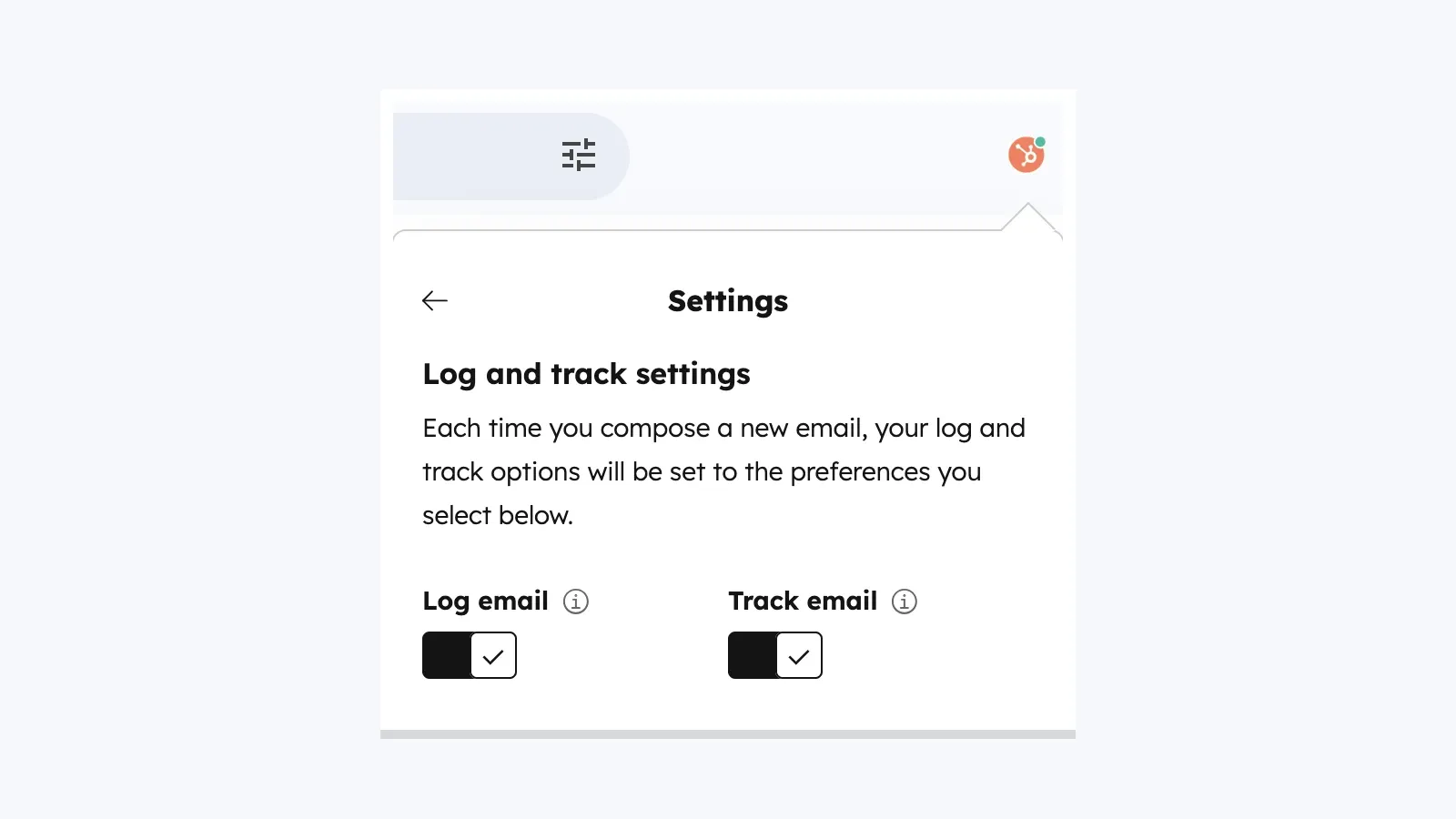
Otwórz ikonę koła zębatego HubSpot w Chrome, a następnie przejdź do ustawień rozszerzenia. Najważniejsze domyślne opcje to:
- Track: otwarcia i kliknięcia w śledzonych e-mailach,
- Log: zapisywanie e-maila w osi czasu kontaktu i powiązanych rekordach,
- Never log: wykluczanie wewnętrznych lub nieistotnych domen z CRM.
Dla większości zespołów sprzedaży najlepszym punktem startowym jest włączenie domyślnie zarówno Track, jak i Log. Następnie od razu dodaj domeny wewnętrzne i adresy brzegowe do listy Never Log.
Warto znać jedno ograniczenie darmowego planu: dokumentacja feedu aktywności HubSpot mówi, że użytkownicy bez przypisanego stanowiska oraz konta z darmowymi narzędziami mogą otrzymać do 200 powiadomień o aktywności sprzedażowej miesięcznie. Po tym limicie śledzenie może nadal działać, ale feed aktywności zaciemnia powiadomienia do momentu resetu miesięcznego licznika.
Krok 4: Przypnij rozszerzenie i włącz je w odpowiednich miejscach
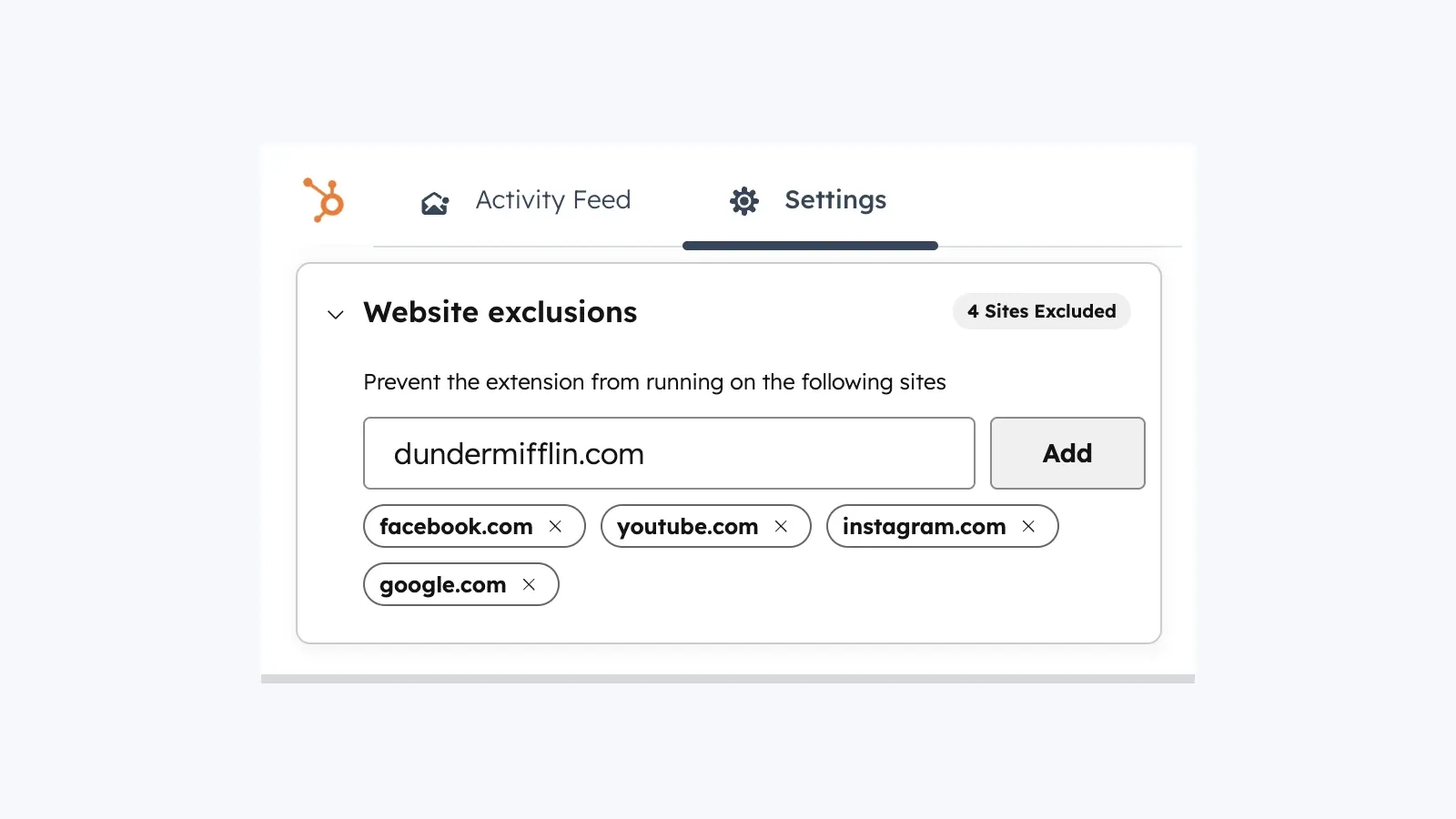
Przypnij rozszerzenie w Chrome, aby handlowcy mogli je zawsze łatwo znaleźć. Następnie otwórz kartę ustawień, która kontroluje, gdzie rozszerzenie jest włączone.
Aktualna dokumentacja HubSpot mówi, że kluczowe przełączniki aktywacji to:
| Obszar | Co zrobić |
|---|---|
| Gmail | Pozostaw włączone, jeśli liczy się workflow skrzynki odbiorczej |
| Google Calendar | Włącz, jeśli używasz planowania spotkań lub dostępu z poziomu kalendarza |
| Wszystkie inne witryny | Włącz, jeśli chcesz kontekstu CRM poza Gmailem |
| Wykluczenia witryn | Użyj, aby blokować głośne lub nieistotne domeny |
To także miejsce, w którym wyjaśnia się wiele problemów typu „HubSpot nie pojawia się na tej stronie”. Aktualna dokumentacja HubSpot mówi, że domyślne wykluczenia obejmują facebook.com, youtube.com, instagram.com, google.com i hubspot.com.
Krok 5: Dostosuj pasek narzędzi sprzedażowych w Gmailu
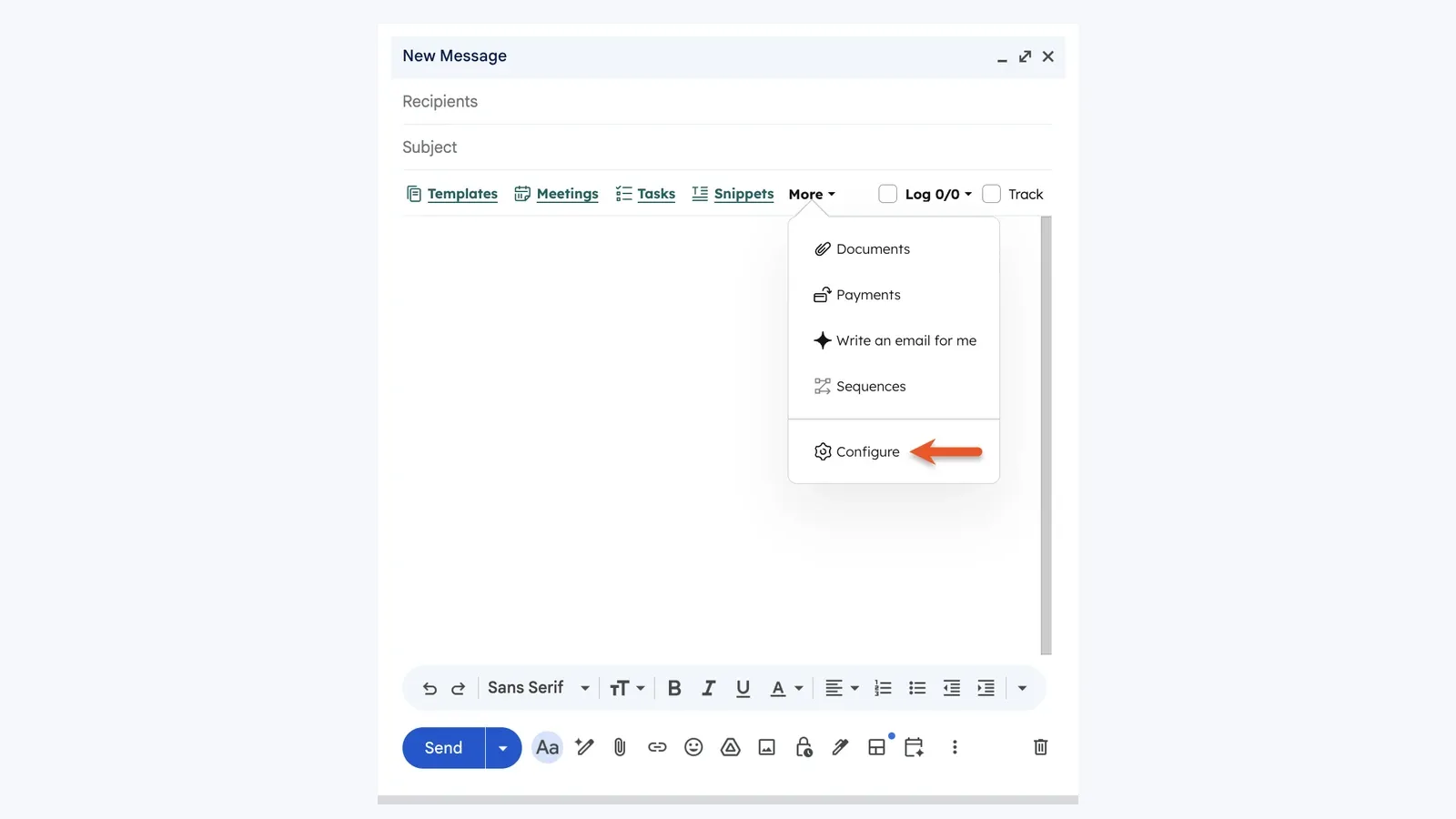
Gdy rozszerzenie działa już w Gmailu, otwórz okno tworzenia wiadomości i sprawdź, czy w pasku tworzenia pojawiają się narzędzia sprzedażowe, których naprawdę potrzebujesz. To właśnie tutaj pojawiają się szablony, snippets, dokumenty i linki do spotkań.
Jeśli handlowiec mówi: „Rozszerzenie jest zainstalowane, ale nie widzę narzędzi”, to jedno z pierwszych miejsc, które należy sprawdzić.
Jeśli przed szerszym wdrożeniem chcesz krótki materiał wprowadzający, ten walkthrough nadal działa i wciąż dobrze pokazuje doświadczenie po stronie Gmaila:
Dlaczego rozszerzenie HubSpot ciągle się psuje
Większość powracających problemów skupia się wokół stanu przeglądarki, pomyłek profilu albo konfliktów między rozszerzeniami. Oficjalna strona rozwiązywania problemów HubSpot jest tu lepsza niż większość list, bo konkretnie mówi o plikach cookie, profilach przeglądarki, konfliktujących rozszerzeniach i trybie incognito.
| Objaw | Prawdopodobna przyczyna | Najlepsza naprawa |
|---|---|---|
| Powtarzające się monity logowania lub brak stanu | Zły profil Chrome, zablokowane pliki cookie, wyczyszczone dane sesji | Użyj właściwego profilu Chrome i sprawdź ustawienia plików cookie |
| Brak rozszerzenia w przeglądarce | Rozszerzenie jest wyłączone albo zainstalowane w innym profilu Chrome | Włącz je ponownie w chrome://extensions i przełącz się na właściwy profil |
| HubSpot nie pokazuje się w Gmailu | Problem z pamięcią podręczną, tryb incognito, konfliktujące rozszerzenie | Wyczyść cache, wyjdź z trybu incognito i wyłącz konflikty |
| Śledzenie e-maili nie działa | Tryb e-maila tekstowego, konfliktujące rozszerzenie, ograniczenia plików cookie | Przełącz się na tryb HTML, wyłącz konflikty, zezwól na pliki cookie |
| Pasek boczny nie pojawia się na stronie | Witryna nie jest włączona albo znajduje się na liście wykluczeń | Włącz Wszystkie inne witryny albo usuń wykluczenie |
Aktualny artykuł HubSpot o rozwiązywaniu problemów wymienia też kilka znanych konfliktów z nazwy:
- AdBlock
- Boomerang
- Ghostery
- MailTrack
- Privacy Badger
- Yesware
Naprawa 1: Potwierdź, że rozszerzenie jest naprawdę włączone
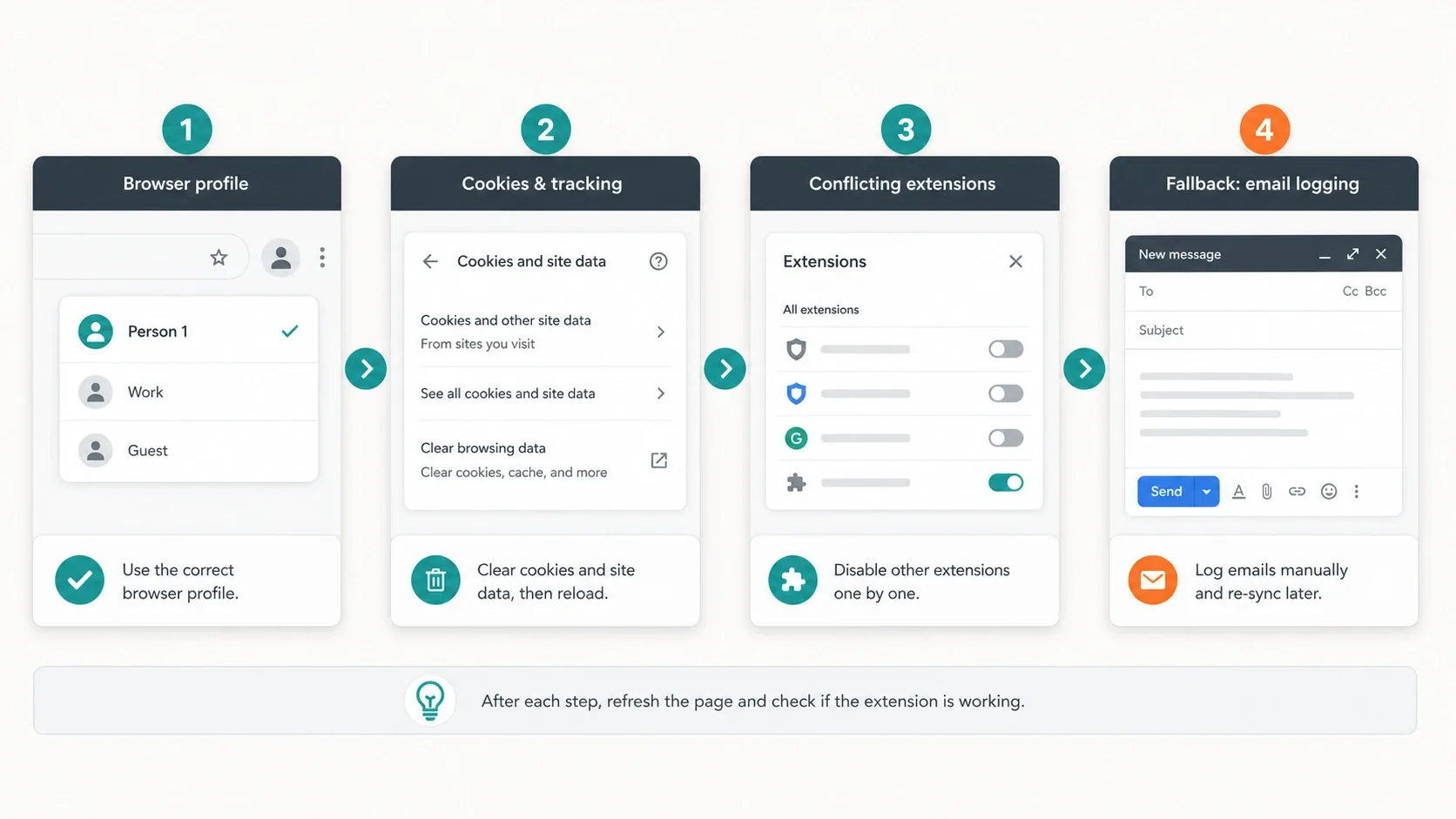
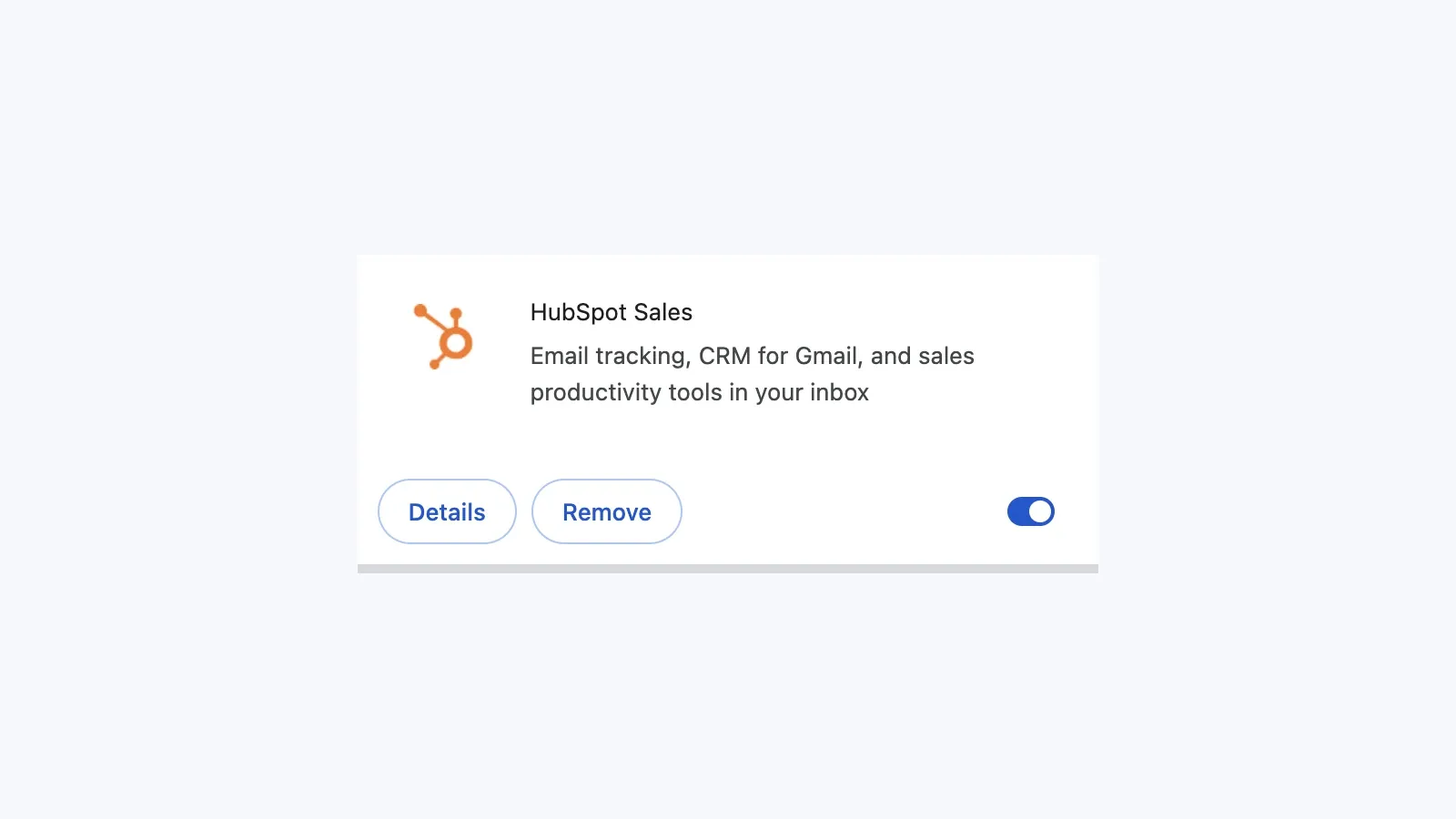
Zacznij od najprostszej naprawy, bo zaskakująco często to właśnie to jest problem. Otwórz chrome://extensions, znajdź HubSpot Sales i sprawdź, czy przełącznik jest włączony.
Naprawa 2: Używaj właściwego profilu Chrome
HubSpot wyraźnie mówi, że rozszerzenia Chrome są przypisane do bieżącego profilu Chrome. Jeśli rozszerzenie zostało zainstalowane w jednym profilu, a handlowiec używa teraz innego, może wyglądać to tak, jakby HubSpot zniknął.
Dla zespołów pracujących w wielu portalach HubSpot osobne profile Chrome są najczystszym rozwiązaniem. To najprostszy sposób na ograniczenie pomyłek między portalami, kolizji plików cookie i komentarzy w stylu: „Dlaczego znowu jestem na złym koncie?”.
Naprawa 3: Sprawdź ustawienia plików cookie
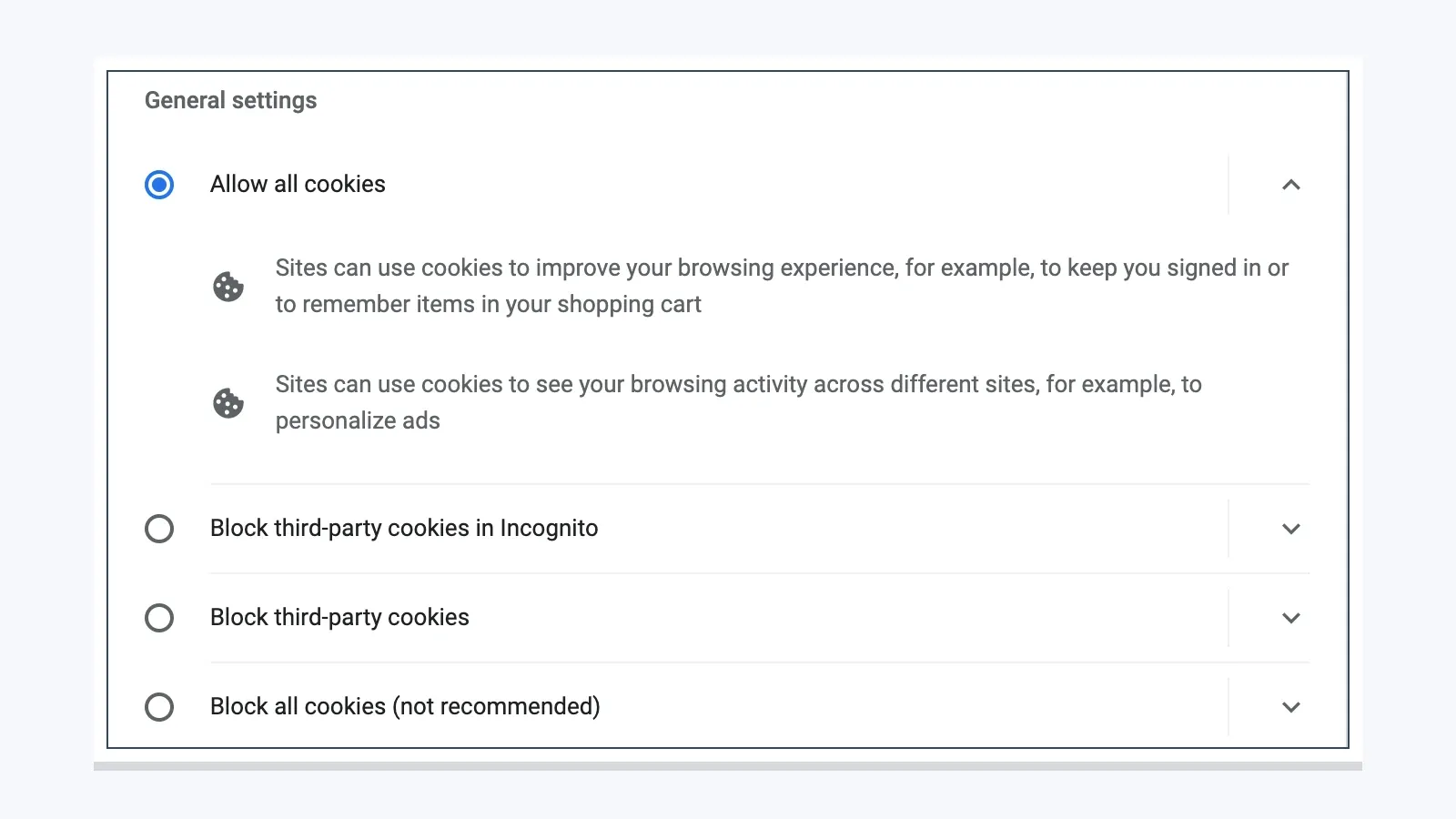
Oficjalny przewodnik HubSpot dotyczący rozwiązywania problemów mówi, że rozszerzenie nie jest zgodne z kanałem Google Rapid Release i dodatkowo zależy od poprawnie działających ustawień plików cookie. Jeśli ograniczenia plików cookie stron trzecich są zbyt restrykcyjne, rozszerzenie może zawieść bez komunikatu.
Naprawa 4: Sprawdź konflikty z innymi rozszerzeniami
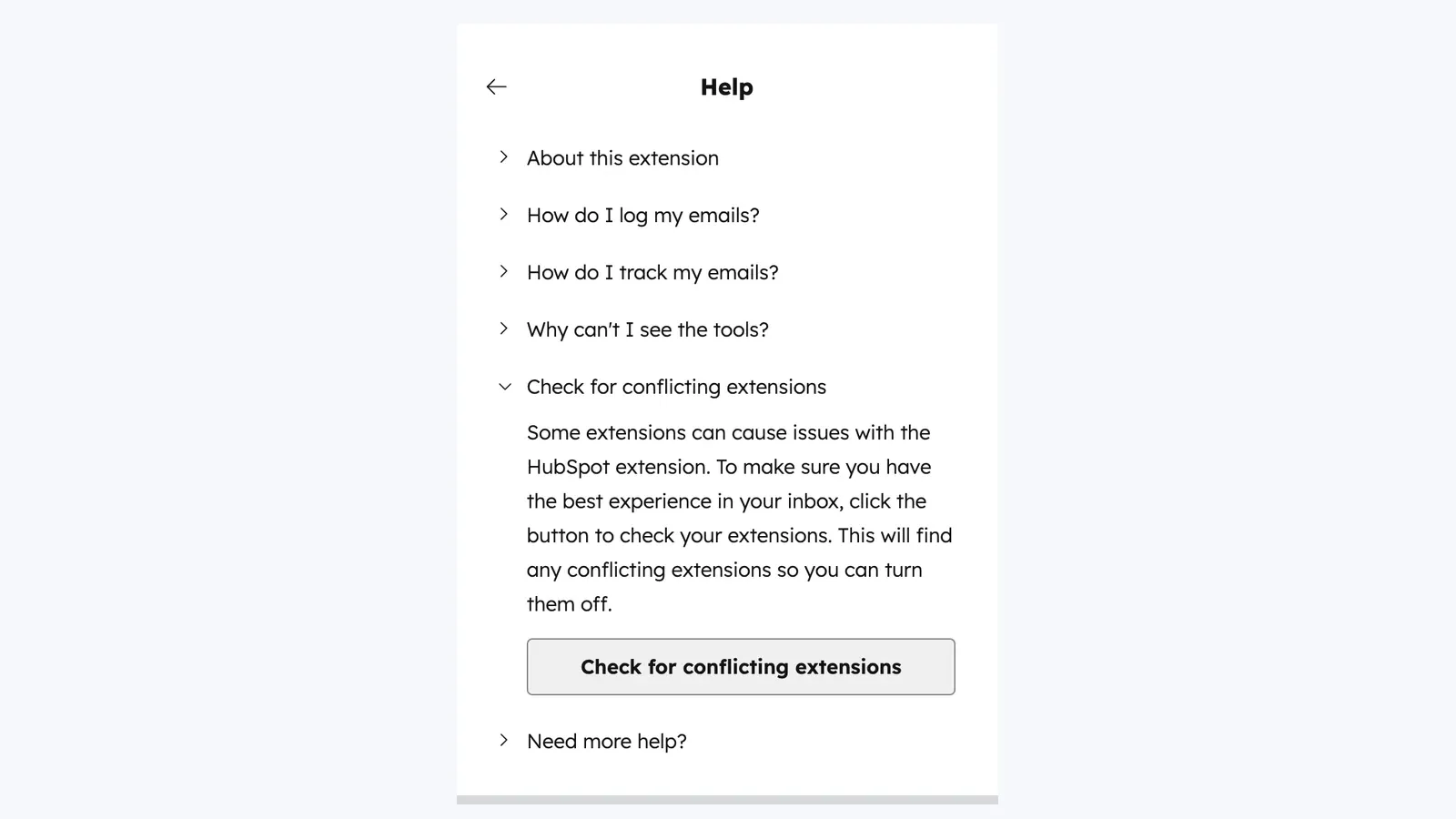
HubSpot udostępnia teraz sekcję „Sprawdź konflikty z rozszerzeniami” w ustawieniach rozszerzenia. To znacznie szybsze niż zgadywanie.
Awaryjny BCC, gdy rozszerzenie nie działa
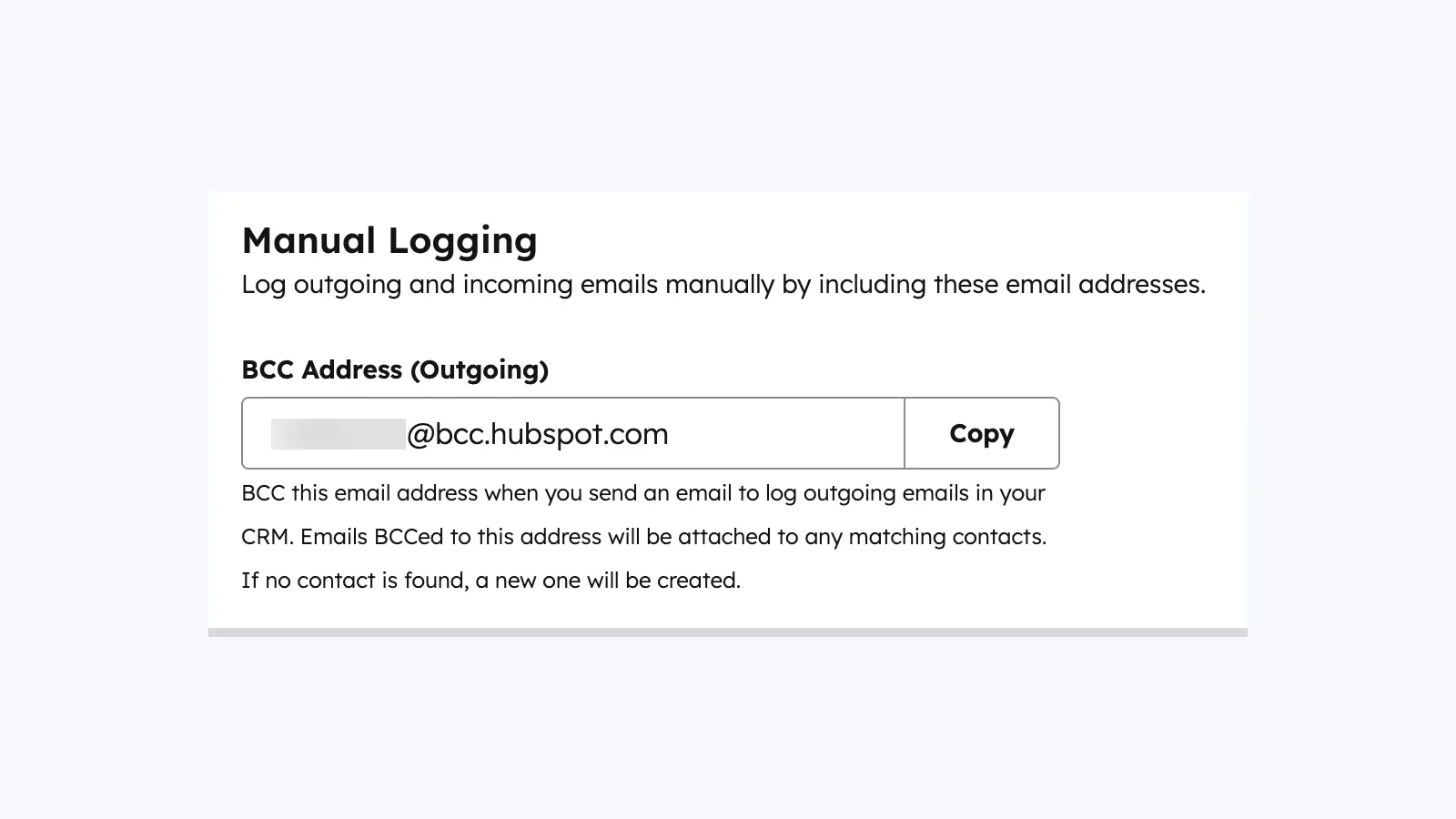
Gdy rozszerzenie jest niestabilne, a mimo to musisz zapisać e-mail w CRM, użyj ręcznej ścieżki BCC. Oficjalny artykuł HubSpot o BCC pokazuje dokładnie, skąd skopiować adres z ustawień Email Log & Track.
To narzędzie ciągłości działania, a nie pełny zamiennik.
- Zapisuje treść wiadomości i załączniki.
- Może powiązać e-mail z kontaktem i ostatnimi powiązanymi rekordami.
- Nie zastępuje pełnego workflow śledzonego rozszerzenia dla otwarć i kliknięć.
Zestaw rozszerzeń sprzedażowych poza HubSpotem
Większość osób szukających „rozszerzeń Chrome do sprzedaży dla HubSpot” tak naprawdę nie pyta o jedno rozszerzenie. Pytają, jaki mały zestaw przeglądarkowy rzeczywiście działa wokół HubSpot.
| Kategoria | Narzędzie | Najlepsze zastosowanie | Sygnał cenowy |
|---|---|---|---|
| CRM i logowanie w skrzynce | HubSpot Sales | Śledzenie, logowanie, szablony, spotkania, pasek boczny CRM | Darmowe narzędzia plus płatne plany Sales Hub |
| Synchronizacja LinkedIn z HubSpot | Hublead | Import kontaktów i aktywności z LinkedIn do HubSpot | Starter za darmo na stałe; płatne plany zespołowe |
| LinkedIn do CRM plus wzbogacanie | Surfe | Synchronizacja LinkedIn i workflow CRM z mocniejszą warstwą przeglądarkową | Darmowy plan i płatne plany |
| Pozyskiwanie danych o leadach | Thunderbit | Pobieranie leadów z katalogów, stron firmowych, PDF-ów i stron wydarzeń | Darmowe i płatne poziomy workflow |
| Wzbogacanie e-maili i telefonów | Apollo | Uzupełnianie brakujących danych kontaktowych podczas prospectingu | Darmowy plan i płatne poziomy |
| Głębia researchu na LinkedIn | Sales Navigator | Zaawansowane badanie kont i leadów | Płatne plany |
Najlepszy zestaw zwykle wygląda tak:
- jedna warstwa skrzynki odbiorczej i CRM,
- jedna warstwa LinkedIn lub prospectingu,
- oraz jedna warstwa pozyskiwania lub wzbogacania danych.
Cokolwiek ponad to zwykle tworzy więcej konfliktów niż korzyści.
Workflow LinkedIn do HubSpot: co HubSpot robi, a czego nie robi
Natywne rozszerzenie HubSpot może pokazywać kontekst CRM, gdy przeglądasz włączone witryny, i pozwala dodawać lub sprawdzać rekordy z paska bocznego. Aktualna dokumentacja działania w całej sieci dobrze pokazuje doświadczenie kontaktu po stronie przeglądarki:
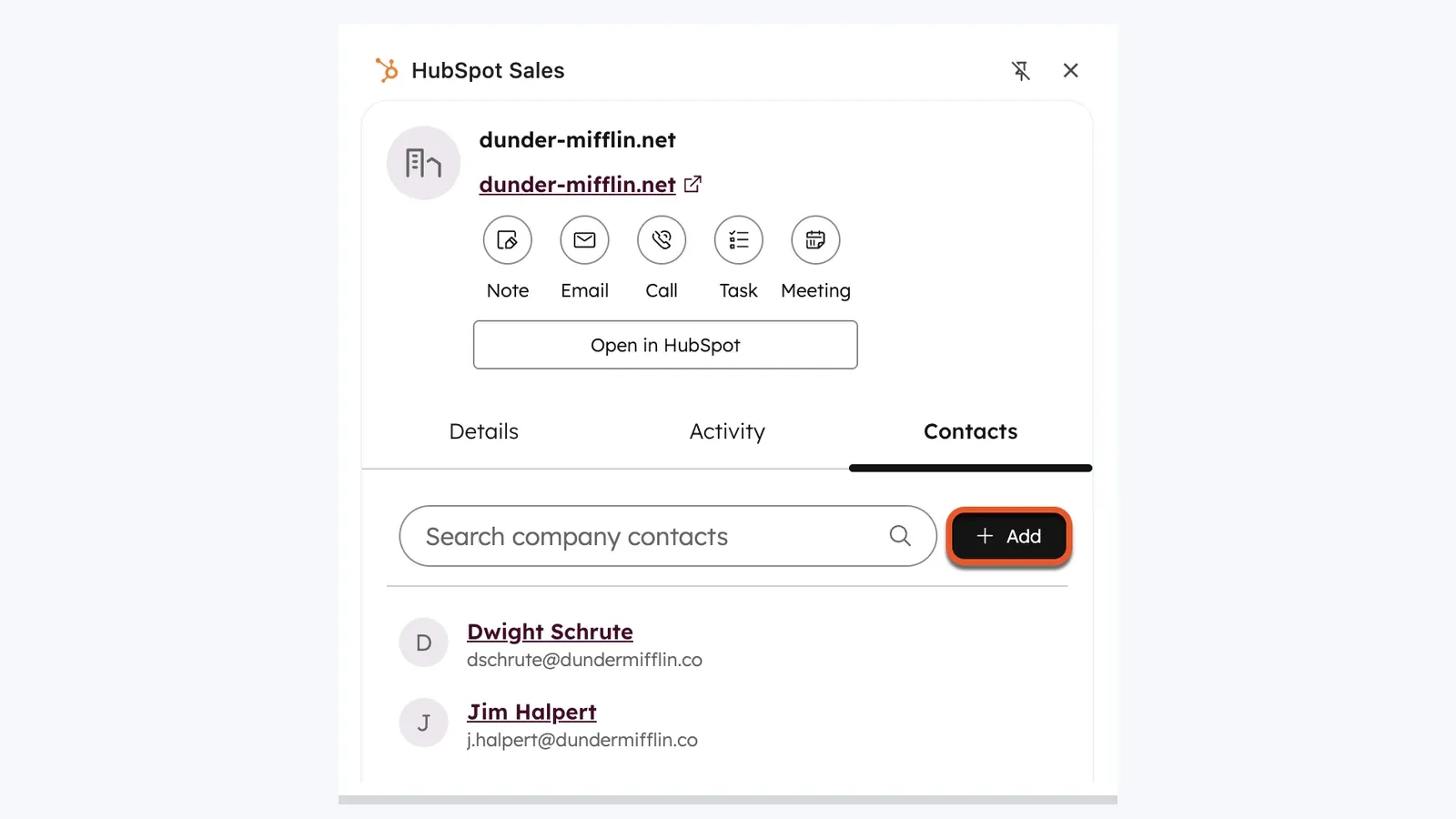
To przydatny kontekst, ale nie to samo co pełna warstwa synchronizacji LinkedIn z HubSpot.
Kiedy pasuje Hublead
Hublead jest zaprojektowany specjalnie dla workflow: „Jestem na LinkedIn i chcę, żeby akcja w HubSpot wydarzyła się teraz”. Jego aktualna strona cenowa pokazuje darmowy plan Starter i wyższe płatne poziomy, a Professional zaczyna się od $32/mo/seat przy rozliczeniu rocznym na dzień 9 maja 2026.
Kiedy pasuje Surfe
Surfe jest lepszym punktem odniesienia, jeśli Twój zespół chce bardziej jednoznacznej warstwy operacyjnej LinkedIn + CRM. Jego aktualna strona integracji nadal koncentruje się na zamianie aktywności z LinkedIn w aktualizacje CRM bez ciągłego przełączania kart.
Jeśli chcesz zobaczyć ten workflow w działaniu przed wyborem między Hublead a Surfe, ten walkthrough prospectingu z Surfe i HubSpot nadal jest dostępny:
Gdzie Thunderbit pasuje do workflow HubSpot
HubSpot jest dobry w workflow po stronie CRM. Nie jest narzędziem do ekstrakcji danych z internetu.
Ta luka ma znaczenie, gdy handlowcy muszą pobrać dane leadów z:
- niszowych katalogów,
- stron z uczestnikami wydarzeń,
- stron zespołów firmowych,
- PDF-ów,
- lub długiego ogona list stron, które nie są jeszcze ustrukturyzowane w LinkedIn lub CRM.
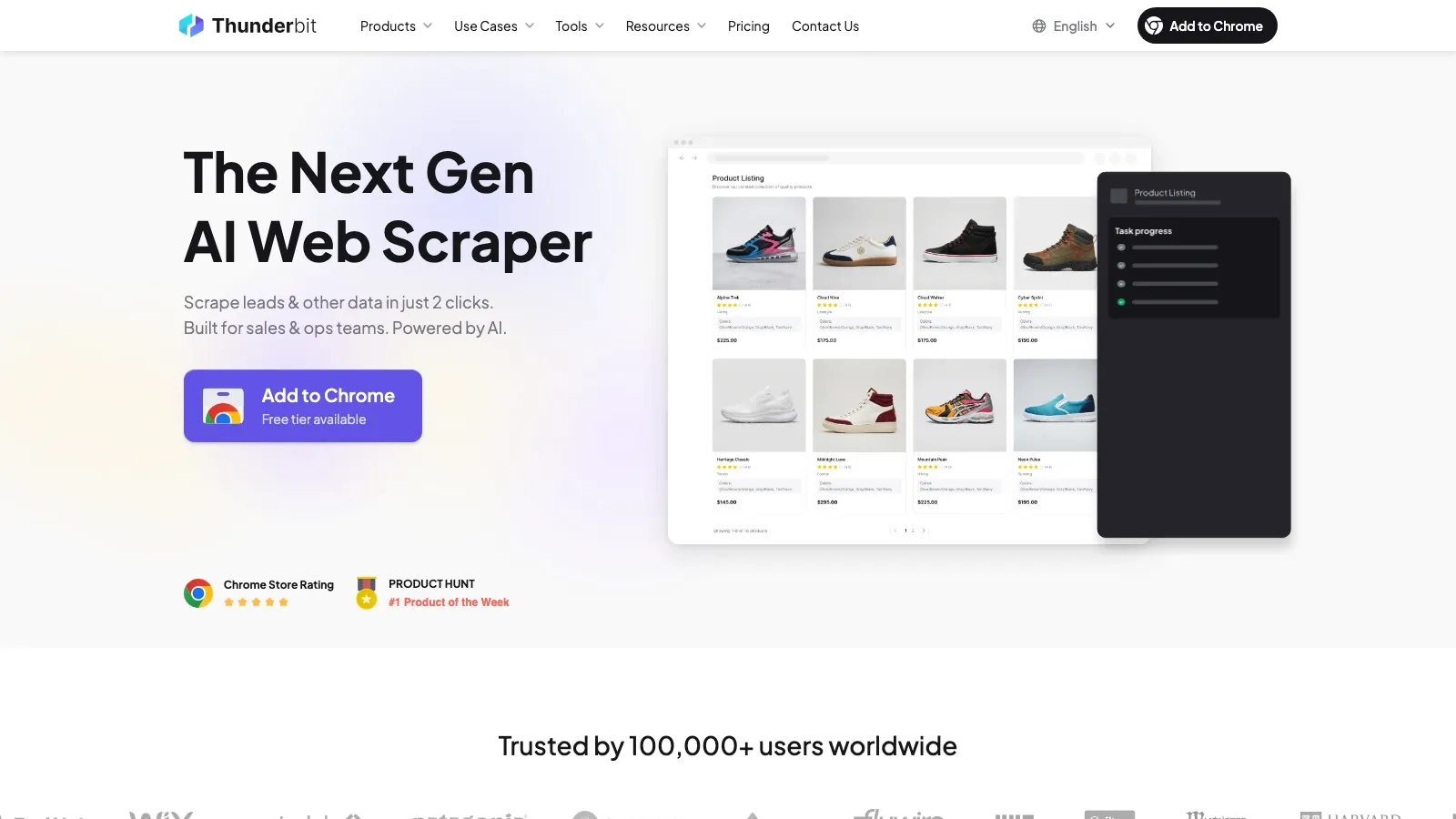
Właśnie tam pasuje Thunderbit. Zamiast zmuszać handlowców do kopiowania danych komórka po komórce, potrafi odczytać stronę, zasugerować pola, otwierać podstrony i eksportować ustrukturyzowane dane do Arkuszy Google, Airtable, Notion lub CSV, który później trafia do HubSpot.
To najczystsze uzupełnienie HubSpot, gdy wąskim gardłem jest pozyskiwanie leadów, a nie workflow skrzynki odbiorczej.
Wypróbuj Thunderbit na żywym źródle leadów
Kiedy Apollo ma sens
Apollo mniej skupia się na konfiguracji przeglądarki, a bardziej na uzupełnianiu rekordów i poprawie zasięgu outbound. Aktualna lista w Chrome Web Store nadal przedstawia go jako darmowy finder telefonów i e-maili B2B z ponad 1,000,000 użytkowników.
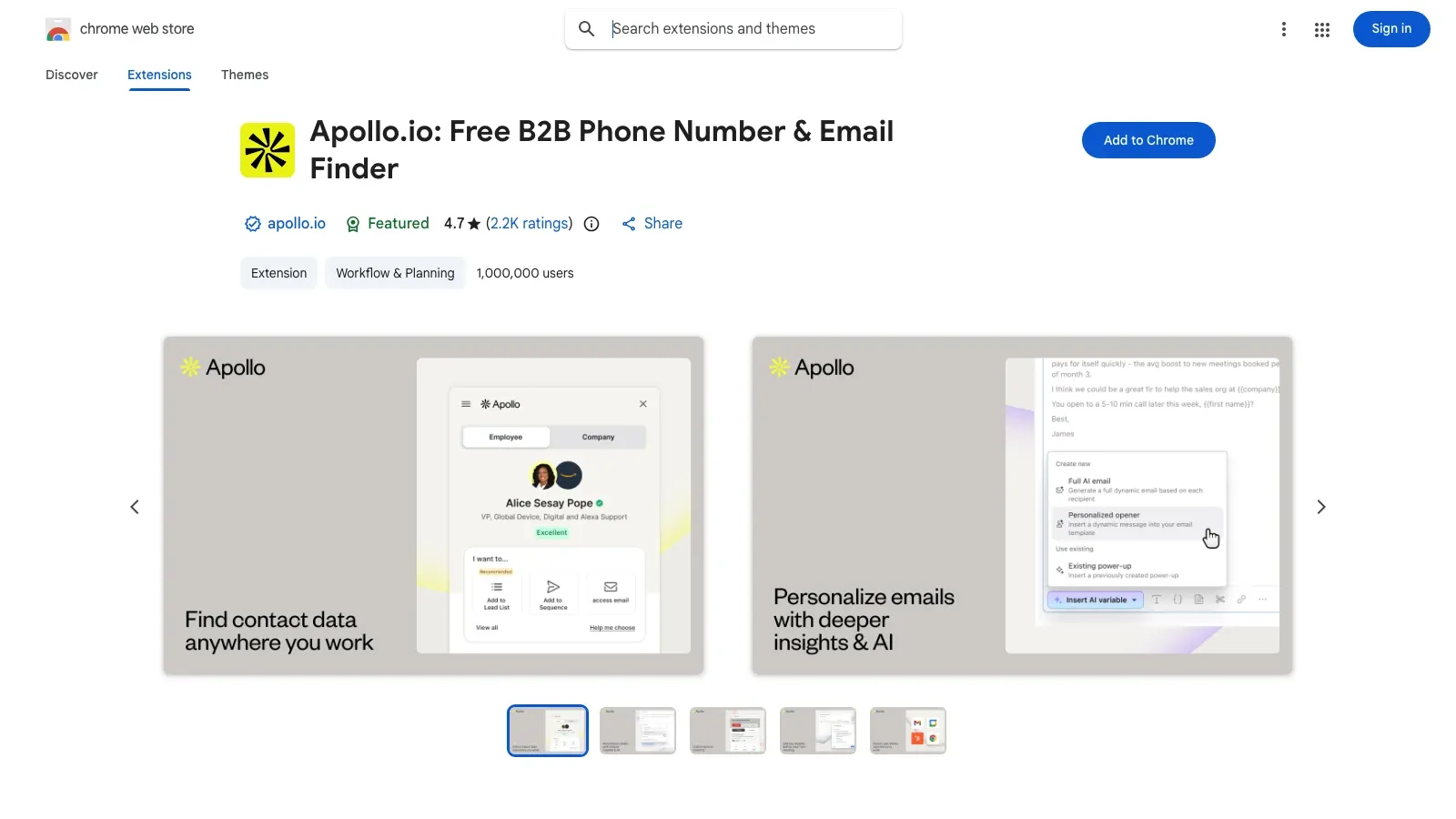
Dla zespołów HubSpot Apollo ma największy sens, gdy:
- kontakt już istnieje, ale brakuje telefonu lub e-maila,
- jakość wzbogacania ma większe znaczenie niż surowe skrobanie stron,
- albo zespół chce wyszukiwania danych wraz z szerszą warstwą workflow outbound.
Darmowe kontra płatne: co naprawdę dostajesz
Natywne możliwości HubSpot
| Funkcja | Darmowe narzędzia | Wymagany płatny plan HubSpot |
|---|---|---|
| Śledzenie e-maili | Tak, z limitami powiadomień feedu aktywności w darmowych narzędziach | Płatne stanowiska usuwają limit feedu aktywności z darmowego planu |
| Logowanie e-maili | Tak | Do samego logowania nie jest potrzebny płatny plan |
| Szablony i snippets | Ograniczona dostępność | Pełniejsze użycie daje płatny plan Sales Hub |
| Sekwencje | Nie | Sales Hub Professional lub wyżej |
| Linki do spotkań | Tak | Nie |
| Dostęp do Breeze w pasku bocznym | Dostępne, gdy ustawienia AI na to pozwalają | Zaawansowane workflow AI zależą od konfiguracji konta i planu |
Dodatkowy zestaw rozszerzeń
| Narzędzie | Najlepszy sygnał zakupu |
|---|---|
| Hublead | Darmowy plan Starter; płatne poziomy dla większej głębokości synchronizacji i automatyzacji |
| Surfe | Darmowy plan do oceny; płatne plany dla szerszego pokrycia CRM i workflow |
| Thunderbit | Darmowy punkt startowy dla lekkiej ekstrakcji; płatne plany przy wzroście wolumenu |
| Apollo | Darmowy plan do lekkiego użycia; płatne plany dla głębszego wzbogacania i outbound |
| Sales Navigator | Produkt płatny, zwykle uzasadniony tylko wtedy, gdy prospecting na LinkedIn jest kluczowy |
Workflow AI, które naprawdę są przydatne w 2026 roku
Warstwa AI ma sens tylko wtedy, gdy usuwa realne tarcie w pracy.
| Scenariusz | Narzędzie | W czym pomaga |
|---|---|---|
| Podsumuj prospecta przed rozmową | HubSpot + Breeze | Ogranicza przewijanie CRM i podstawowe przygotowanie |
| Wyodrębnij decydentów ze strony zespołu | Thunderbit | Zamienia stronę firmową w użyteczną tabelę kontaktów |
| Uzupełnij brakujące dane kontaktowe | Apollo | Dodaje e-maile i telefony do niekompletnych rekordów |
| Przejdź z researchu na LinkedIn do aktywności CRM | Hublead lub Surfe | Zbiera research bez ręcznego przepisywania |
Jeśli chcesz praktyczny przykład wykonania części związanej z danymi webowymi, ten film quick-start o Thunderbit nadal jest aktualny i przydatny:
Jak korzystać z wielu rozszerzeń sprzedażowych bez chaosu
Trzymaj zestaw mały i zdyscyplinowany.
- Używaj osobnego profilu Chrome do pracy.
- Jeśli to możliwe, trzymaj jeden portal HubSpot na jeden profil Chrome.
- Włączaj tylko te powierzchnie, z których naprawdę korzystasz.
- Po większych aktualizacjach Chrome sprawdzaj zmiany zasad dotyczących plików cookie.
- Dodawaj po jednym nowym rozszerzeniu, a potem testuj HubSpot ponownie, zanim dodasz kolejne.
- Jeśli śledzenie się psuje, najpierw wyłącz nakładanie się narzędzi: narzędzia do potwierdzeń odczytu i narzędzia outbound to najczęstsza grupa konfliktów.
Ostateczna rekomendacja
Jeśli celem jest „sprawić, żeby HubSpot działał w przeglądarce bez niańczenia go”, najlepsza konfiguracja nie jest największa. Jest po prostu najczystsza.
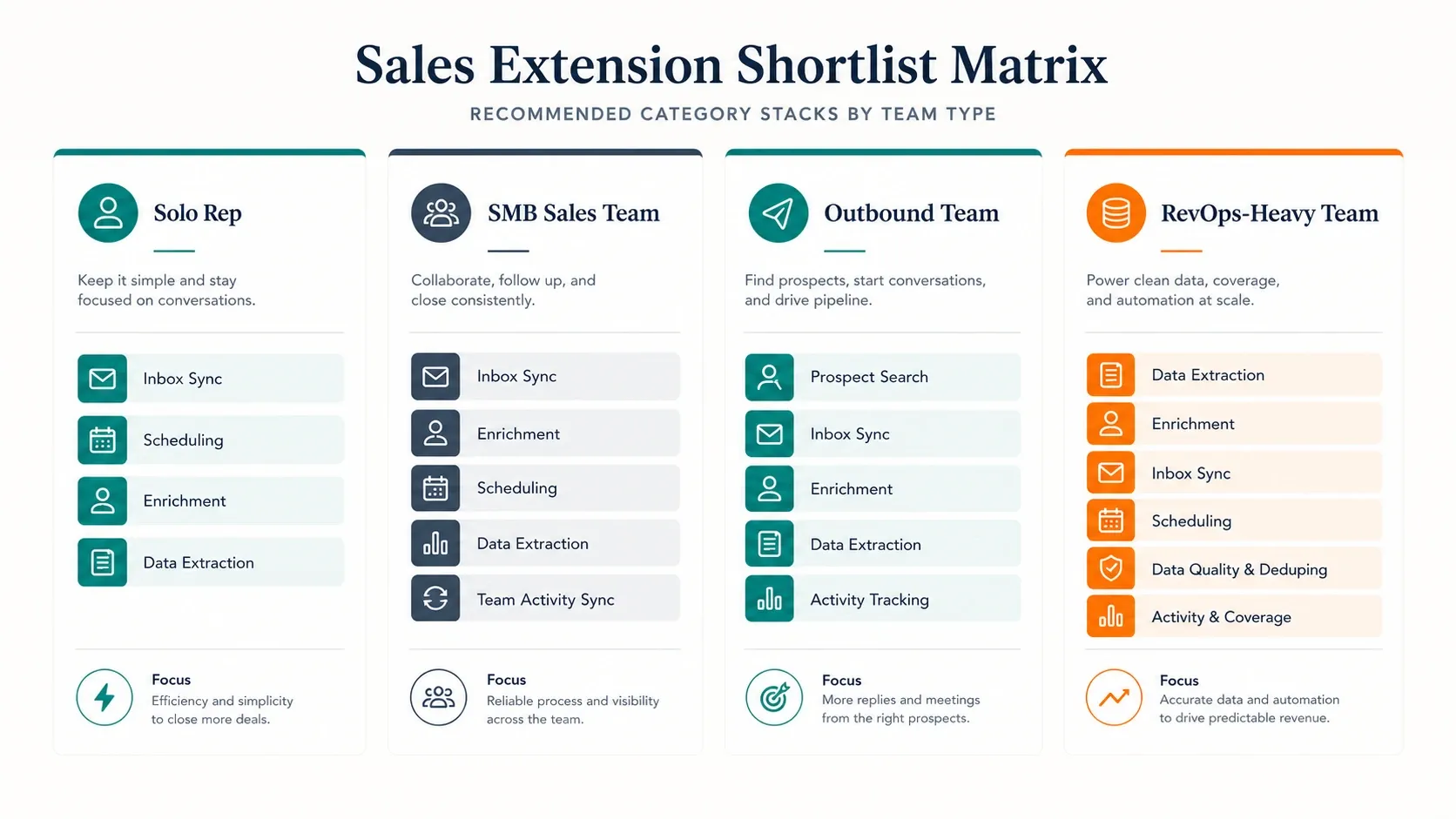
Praktyczna krótka lista wygląda tak:
- Potrzebujesz tylko CRM przy skrzynce i planowania: zacznij wyłącznie od HubSpot Sales.
- Potrzebujesz codziennego workflow LinkedIn do HubSpot: dodaj Hublead lub Surfe.
- Potrzebujesz nowych danych leadów z otwartego webu: dodaj Thunderbit.
- Potrzebujesz uzupełniania i wzbogacania kontaktów: dodaj Apollo.
Zacznij od poprawnie skonfigurowanego HubSpot, upewnij się, że natywne rozszerzenie jest stabilne, a potem dodaj tylko tę jedną dodatkową warstwę, która odpowiada Twojemu faktycznemu wąskiemu gardłu.
Wypróbuj Thunderbit do workflow pozyskiwania leadów w HubSpot Get Started Free
FAQ
1. Czy rozszerzenie HubSpot Sales Chrome jest darmowe?
Tak. HubSpot oferuje darmowe narzędzia, które obejmują workflow rozszerzenia Chrome dla Gmaila, ale niektóre możliwości, takie jak sekwencje i szersze płatne funkcje Sales Hub, wymagają wyższych planów.
2. Na jakiej wersji jest teraz rozszerzenie HubSpot Sales Chrome?
Listing w Chrome Web Store pokazywał wersję 5.1.2 na dzień 9 maja 2026.
3. Dlaczego HubSpot ciągle mnie wylogowuje albo znika?
Najczęstsze przyczyny to zły profil Chrome, zablokowane lub wyczyszczone pliki cookie, konfliktujące rozszerzenie albo wyłączenie rozszerzenia w Chrome.
4. Czy rozszerzenie HubSpot Chrome działa z Outlookiem?
Nie bezpośrednio w taki sam sposób jak z Gmailem. W przypadku Outlooka aktualna dokumentacja HubSpot kieruje zespoły do HubSpot Sales Office 365 add-in, którego można używać w Outlooku dla Windows, Outlooku dla Maca i Outlooku w przeglądarce, w tym w klasycznej i nowej wersji Outlooka.
5. Czy mogę nadal logować e-maile, jeśli rozszerzenie nie działa?
Tak. Użyj adresu BCC HubSpot z ustawień Email Log & Track, aby ręcznie zapisać wiadomość w CRM.
Dowiedz się więcej




