

Zmiana adresu IP jest prosta. Wybór właściwego sposobu na jego zmianę — to właśnie najczęściej sprawia problem.
Spędziłem więcej czasu, niż chciałbym przyznać, konfigurując ustawienia proxy w różnych systemach operacyjnych, przeglądarkach i urządzeniach, testując, które rozwiązania rzeczywiście działają, a które po cichu ujawniają prawdziwy adres IP przez DNS albo WebRTC. Wyniki wyszukiwania dla frazy „jak zmienić mój adres IP za pomocą proxy” to istna mieszanka: pięć różnych poradników poleca pięć różnych metod, z których każda jest technicznie poprawna tylko w wąskim kontekście — ale żadna nie pokazuje pełnego obrazu.
Najnowsze globalne badania zachowań cyfrowych pokazują, że VPN-y i proxy stały się już powszechnymi narzędziami prywatności, a ich użycie jest szczególnie wysokie wśród młodszych użytkowników oraz na rynkach, gdzie liczy się dostęp regionalny lub pojawiają się ograniczenia cenzuralne. Sam rynek proxy rośnie bardzo szybko — 65,8% specjalistów od scrapingu korzystało w 2025 roku z większej liczby proxy niż rok wcześniej.
Popyt jest więc realny, ale porady są rozproszone. Ten przewodnik pokazuje rzeczywiste kroki konfiguracji dla wszystkich najważniejszych systemów i przeglądarek, porównuje metody zmiany IP jeden do jednego, wyjaśnia testy weryfikacyjne, które większość poradników pomija, oraz przedstawia realia fingerprintingu, przez które sama podmiana IP daje mniejszą ochronę, niż mogłoby się wydawać.
Czym jest adres IP i dlaczego warto go zmieniać?

Adres IP to odpowiednik adresu zwrotnego dla ruchu w internecie. To numer, który Twój dostawca internetu przypisuje do połączenia, aby strony wiedziały, gdzie odesłać dane. Adresy IPv4 wyglądają jak 203.0.113.10, a IPv6 są dłuższe i powstały dlatego, że internet przerósł stary system numeracji. Na potrzeby tego poradnika nie musisz wchodzić głębiej.
Warto rozróżnić dwie rzeczy:
- Publiczny IP vs. prywatny IP. Publiczny adres IP widzą strony internetowe. Prywatny IP to wewnętrzny adres, który router nadaje urządzeniom w Twojej lokalnej sieci (zwykle coś w stylu
192.168.x.x). Konfiguracja proxy zmienia publiczny IP widoczny dla stron — nie prywatny adres używany w domu czy biurze. - Dynamiczny vs. statyczny IP. Większość domowych łączy korzysta z dynamicznych adresów IP, które mogą się zmieniać, gdy dostawca odnowi dzierżawę albo zrestartujesz router. Statyczne adresy pozostają takie same, dopóki ktoś ich świadomie nie zmieni. Zazwyczaj łącza firmowe są statyczne, a domowe — dynamiczne.
Po co w ogóle zmieniać IP? Powodów jest więcej niż tylko „prywatność”:
- Prywatność online: Ograniczenie bezpośredniego ujawniania domowego lub firmowego IP stronom internetowym.
- Sprawdzanie geolokalizacji i dostępu regionalnego: Zespoły sprzedaży i SEO muszą zobaczyć, jak witryna lub reklama wygląda w innym regionie.
- Omijanie banów IP lub tymczasowych blokad: Czasem do legalnego testowania czy diagnostyki potrzebne jest czyste połączenie.
- Zarządzanie wieloma kontami: Agencje i zespoły operacyjne oddzielają profile przeglądarki i wyjścia proxy, aby nie mieszać sesji.
- Web scraping i monitorowanie cen: Proxy pomagają rozłożyć liczbę zapytań i uzyskać dostęp do publicznych stron zależnych od regionu.
- Diagnostyka: Zmiana sieci albo odnowienie IP może pomóc przy problemach ze starym routowaniem lub tymczasowymi blokadami usług.
Zanim cokolwiek zmienisz, ustal punkt odniesienia: wpisz w Google „what is my IP” albo odwiedź WhatIsMyIPAddress.com. Zanotuj swój obecny adres IP i lokalizację. Przyda się to później do weryfikacji.
Wszystkie sposoby zmiany adresu IP: porównanie obok siebie
Największym problemem na forach jest chaos. Proxy, VPN, Tor, restart routera, przełączenie sieci komórkowej — każdy z tych sposobów zmienia IP inaczej, na innym poziomie i z innymi kompromisami. Nie znalazłem jednego sensownego poradnika konkurencji, który zebrałby to wszystko w jednej tabeli. Więc proszę bardzo.
Tabela porównawcza: Proxy vs. VPN vs. Tor vs. restart routera vs. zmiana sieci

| Kryterium | Serwer proxy | VPN | Tor | Restart routera | Zmiana sieci |
|---|---|---|---|---|---|
| Szyfrowanie | Zwykle brak (HTTPS nadal chroni treść strony) | Pełne szyfrowanie tunelu | Wielowarstwowe szyfrowanie przez przekaźniki | Brak dodatkowego szyfrowania | Brak dodatkowego szyfrowania |
| Wpływ na szybkość | Niski–średni (data center ~0,43 s, medianowy czas odpowiedzi residential ~0,93 s) | Średni (ok. 20,67% średniego spadku prędkości) | Wysoki (11,8 Mbit/s medianowej przepustowości) | Brak | Zależy od nowej sieci |
| Koszt | Darmowe–$$$ (data center od ok. 0,50 USD/GB; residential ok. 3–8 USD/GB) | Około 3–15 USD/miesiąc | Darmowe | Darmowe | Darmowe |
| Trudność konfiguracji | Średnia | Niska | Niska–średnia | Niska | Niska |
| Odblokowanie geograficzne | Bardzo dobre (dokładność na poziomie miasta/ASN przy dobrym dostawcy) | Najlepsza opcja dla użytkownika domowego | Słabe (węzły wyjściowe są publiczne i często blokowane) | Brak wyboru lokalizacji | Ograniczone do fizycznej lokalizacji |
| Przydatność do web scrapingu | Najlepszy wybór | Ograniczona przy dużej skali | Słaba | Słaba | Słaba |
| Poziom anonimowości | Średni | Średni–wysoki | Najwyższy z założenia | Niski | Niski |
| Pozwala wybrać lokalizację | Doskonale | Dobrze (listy serwerów kraj/miasto) | Ograniczenie i niespójnie | Nie | Tylko przez fizyczną sieć |
Krótko: Proxy najlepiej sprawdzają się tam, gdzie potrzebujesz precyzyjnej kontroli IP na poziomie aplikacji — szczególnie przy web scrapingu, sprawdzaniu lokalizacji i zarządzaniu wieloma kontami. VPN-y są najlepsze, jeśli chcesz szyfrować cały ruch na urządzeniu i uzyskać dostęp regionalny jako użytkownik. Tor został stworzony z myślą o anonimowości, ale działa wolno i bywa często blokowany. Restart routera i zmiana sieci są darmowe, ale mało przewidywalne i nie dają kontroli nad lokalizacją.
Zanim zaczniesz
- Poziom trudności: początkujący do średnio zaawansowanego (zależy od systemu i metody)
- Czas potrzebny: około 5–15 minut na konfigurację
- Czego potrzebujesz: adres serwera proxy i port (od płatnego dostawcy lub z firmy), wybrany system operacyjny albo przeglądarkę oraz opcjonalnie rozszerzenie do zarządzania proxy, jeśli chcesz działać tylko w przeglądarce
Będziesz też potrzebować sposobu, aby sprawdzić, czy zmiana faktycznie zadziałała — opisuję to dokładnie niżej.
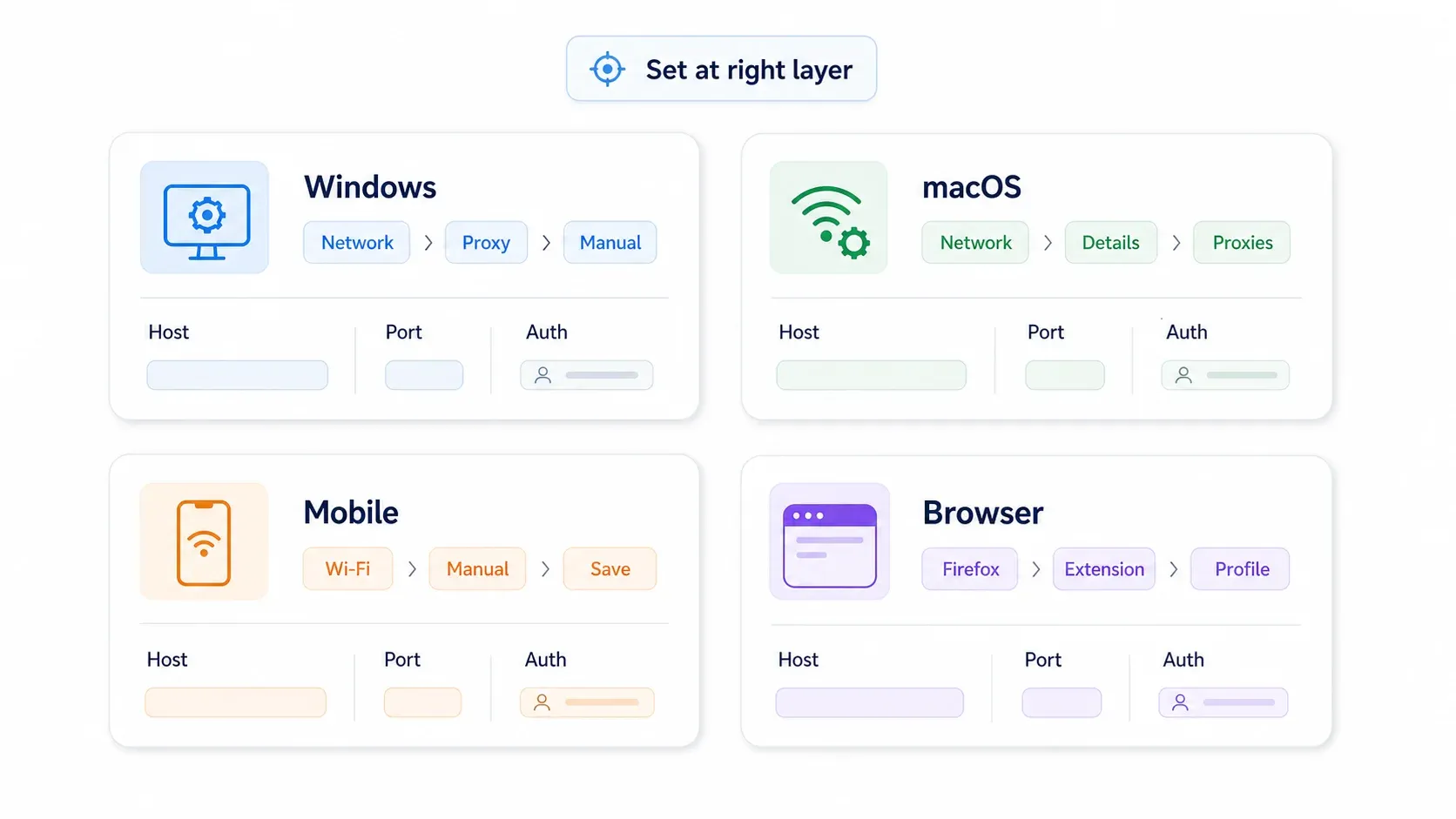
Jak zmienić adres IP za pomocą proxy w systemie Windows
Konfiguracja proxy na poziomie systemu w Windows kieruje ruch aplikacji, które respektują systemowe ustawienia proxy Windows, przez serwer proxy. Nie każda aplikacja to obsługuje (niektóre korzystają z własnego stosu sieciowego), ale przeglądarki i większość aplikacji Microsoftu już tak.
Krok 1: Otwórz ustawienia proxy
Przejdź do Ustawienia → Sieć i internet → Proxy. W Windows 11 zobaczysz sekcje „Automatyczna konfiguracja proxy” oraz „Ręczna konfiguracja proxy”.
Krok 2: Skonfiguruj ręczne proxy
W sekcji Ręczna konfiguracja proxy kliknij Konfiguruj (Windows 11) albo włącz opcję Użyj serwera proxy (Windows 10). Wpisz adres IP proxy i numer portu podany przez dostawcę. Jeśli dostawca korzysta ze skryptu PAC, użyj sekcji Automatyczna konfiguracja proxy i wklej URL skryptu.
Krok 3: Zapisz i sprawdź
Kliknij Zapisz. Otwórz przeglądarkę i wejdź na stronę sprawdzającą IP. Wyświetlany adres powinien teraz odpowiadać serwerowi proxy, a nie Twojemu dostawcy internetu.
Wskazówki:
- Jeśli proxy wymaga uwierzytelnienia (login/hasło), przeglądarka poprosi o dane przy pierwszej próbie wczytania strony.
- Jeśli polityka firmy blokuje interfejs graficzny, możesz użyć wiersza poleceń. Starsza komenda to
netsh winhttp set proxy proxy-server:port, ale nowsza dokumentacja Microsoftu rekomendujeset advproxydo aktualnej konfiguracji WinHTTP. - Aby później wyłączyć proxy, wróć do tego samego panelu ustawień i przełącz opcję na wyłączoną.
Jak zmienić adres IP za pomocą proxy w macOS
Aktualna ścieżka w systemach Apple (macOS Sequoia/Sonoma/Ventura) różni się nieco od starszych wersji. Źródło: Apple Support.
Krok 1: Otwórz ustawienia proxy sieciowego
Przejdź do menu Apple → Ustawienia systemowe → Sieć → Wi‑Fi (lub Ethernet, zależnie z czego korzystasz) → Szczegóły → Proxy.
W starszych wersjach macOS (Monterey i wcześniejsze) ścieżka wygląda tak: Preferencje systemowe → Sieć → Wi‑Fi/Ethernet → Zaawansowane → Proxy.
Krok 2: Włącz i skonfiguruj
Zaznacz Proxy WWW (HTTP) i/lub Bezpieczne proxy WWW (HTTPS). Wpisz adres serwera proxy i port. Jeśli proxy wymaga hasła, zaznacz pole uwierzytelniania i wpisz dane logowania.
Krok 3: Zastosuj i zweryfikuj
Kliknij OK, a potem Zastosuj. Otwórz przeglądarkę i sprawdź swój IP.
Alternatywa dla terminala dla bardziej zaawansowanych użytkowników:
networksetup -setwebproxy "Wi-Fi" proxy.example.com 8080
networksetup -setsecurewebproxy "Wi-Fi" proxy.example.com 8080
Aby wyłączyć:
networksetup -setwebproxystate "Wi-Fi" off
networksetup -setsecurewebproxystate "Wi-Fi" off
Upewnij się, że konfigurujesz aktywną usługę sieciową — nie nieużywany adapter.
Jak zmienić adres IP za pomocą proxy na urządzeniach mobilnych (iOS i Android)
iOS
Przejdź do Ustawienia → Wi‑Fi → stuknij ikonę (i) obok połączonej sieci → Konfiguruj proxy → Ręcznie. Wpisz serwer i port, a następnie stuknij Zapisz.
Ważne ograniczenia: ustawienia proxy w iOS działają tylko dla tej konkretnej sieci Wi‑Fi, nie dla danych komórkowych. iOS nie obsługuje natywnie rotujących pul proxy — do tego potrzebna byłaby dedykowana aplikacja, plik PAC albo profil MDM. Dla danych mobilnych zwykle potrzebny jest VPN.
Android
Przejdź do Ustawienia → Sieć i internet → Internet → stuknij ikonę koła zębatego przy połączonej sieci → Edytuj → Opcje zaawansowane → Proxy → Ręcznie. Wpisz nazwę hosta i port, a następnie zapisz. Źródło: Google Pixel Help.
Ta sama uwaga: ustawienia proxy w Androidzie dotyczą wyłącznie Wi‑Fi. Dla danych komórkowych proxy zwykle wymaga routingu w stylu VPN albo aplikacji dostawcy.
Uwaga o aplikacjach proxy na telefonie: Zachowaj ostrożność wobec darmowych aplikacji VPN lub proxy. Raport Zimperium zLabs z 2025 roku wykazał problemy bezpieczeństwa lub prywatności w ponad 65% z 800 testowanych darmowych aplikacji VPN. Analiza TechRadar z 2026 roku obejmująca 3471 aplikacji VPN na Androida wskazała, że 77% wzbudzało obawy dotyczące przejrzystości lub odpowiedzialności. Wybieraj sprawdzonych, płatnych dostawców.
Jak zmienić adres IP za pomocą proxy tylko w przeglądarce (bez zmian w systemie)
Większość poradników całkowicie pomija ten wariant, a dla wielu osób to właśnie jedyna potrzebna opcja. Jeśli chcesz zmienić IP tylko w jednej przeglądarce — bez wpływu na Slacka, e-mail, synchronizację w chmurze czy inne aplikacje — konfiguracja proxy wyłącznie w przeglądarce jest najszybszą drogą.
Firefox: wbudowane ustawienia proxy
Firefox to jedyna duża przeglądarka z własną, niezależną konfiguracją proxy. Oznacza to, że ustawienia proxy w Firefoxie nie wpływają na resztę systemu.
Kroki: Otwórz Firefox → Ustawienia → Ogólne → przewiń do Ustawień sieci → przycisk Ustawienia → Ręczna konfiguracja proxy. Wpisz dane proxy HTTP, HTTPS lub SOCKS. Kliknij OK. Źródło: Mozilla Support.
W przypadku SOCKS5 koniecznie zaznacz Proxy DNS when using SOCKS v5 (albo sprawdź w about:config, czy network.proxy.socks_remote_dns = true). W przeciwnym razie zapytania DNS mogą nadal przechodzić przez Twojego dostawcę internetu i ujawniać prawdziwą lokalizację.
Chrome i Edge: przekierowanie przez ustawienia systemowe + obejście z rozszerzeniem
Chrome i Edge przekierowują ustawienia proxy do konfiguracji systemowej, gdy klikniesz ich opcje proxy. Nie ma tu natywnego przełącznika proxy działającego tylko w przeglądarce. Źródło: Chromium network settings.
Obejście: użyj rozszerzenia do zarządzania proxy w przeglądarce. Najbardziej wiarygodne opcje na 2026 rok:
| Rozszerzenie | Użytkownicy | Ocena | Uwagi |
|---|---|---|---|
| FoxyProxy | ~400 000 | 3,8/5 | Długo obecne na rynku, obsługuje profile i wzorce URL |
| ZeroOmega (SwitchyOmega 3) | ~800 000 | 4,8/5 | Nowoczesny fork zgodny z Manifest V3, open source |
| Proxy Switcher and Manager | ~100 000 | 4,0/5 | Open source, obsługuje SOCKS, HTTPS i PAC |
Zainstaluj jedno z nich ze sklepu Chrome Web Store → dodaj profil proxy → wpisz serwer, port i dane uwierzytelniające → aktywuj profil. Teraz Chrome lub Edge będzie kierować ruch przez proxy bez zmiany ustawień systemowych.
Dlaczego to ważne dla firm: jeśli jesteś handlowcem sprawdzającym stronę z cenami konkurencji w innym kraju albo pracownikiem operacyjnym weryfikującym emisję reklam w konkretnym regionie, rozszerzenie w przeglądarce pozwala przełączać proxy na bieżąco, bez zakłócania VPN, poczty i innych aplikacji działających na tym samym komputerze.
Jak sprawdzić, czy adres IP naprawdę się zmienił
To właśnie ten krok najczęściej prowadzi do kolejnych wyszukiwań. Widziałem osoby, które skonfigurowały proxy, założyły, że działa, a potem zastanawiały się, dlaczego nadal widzą swoje rodzinne miasto na stronie z geotargetowaniem. Weryfikacja trwa około 60 sekund i oszczędza sporo nerwów.
Krok 1: Zapisz swój oryginalny IP przed konfiguracją
Zanim cokolwiek ustawisz, wejdź na stronę sprawdzającą IP i zanotuj swój adres IP, ISP oraz przybliżoną lokalizację. Dobre opcje to:
Krok 2: Skonfiguruj proxy
Skorzystaj z jednej z metod systemowych lub przeglądarkowych opisanych powyżej.
Krok 3: Odwiedź ponownie tę samą stronę i porównaj wyniki
Odśwież ten sam checker. Wyświetlany adres IP i lokalizacja powinny teraz odpowiadać punktowi wyjścia proxy, a nie Twojemu rzeczywistemu połączeniu od dostawcy internetu. Jeśli IP się nie zmieniło, sprawdź ponownie adres proxy, port i protokół — oraz upewnij się, że testujesz w odpowiedniej przeglądarce lub aplikacji.
Krok 4: Sprawdź wycieki DNS i WebRTC
Nawet przy działającym proxy Twój prawdziwy IP może wyciekać przez dwa częste kanały:
- Wycieki DNS: wyszukiwania nazw hostów mogą nadal przechodzić przez resolver DNS Twojego dostawcy internetu zamiast przez proxy. Wykonaj test na DNSLeakTest.com (test Extended używa 36 zapytań i jest dokładniejszy). Jeśli w wynikach widzisz serwery DNS swojego ISP, oznacza to wyciek DNS.
- Wycieki WebRTC: interfejsy komunikacji czasu rzeczywistego w przeglądarce mogą ujawniać Twój prawdziwy IP poza ścieżką proxy. Sprawdź to na BrowserLeaks WebRTC albo IPLeak.net.
Jak naprawić:
- Firefox: Otwórz
about:config, ustawmedia.peerconnection.enablednafalse, jeśli nie potrzebujesz WebRTC. Dla SOCKS5 upewnij się, żenetwork.proxy.socks_remote_dnsma wartośćtrue. - Chrome/Edge: Zainstaluj rozszerzenie Google's WebRTC Network Limiter albo użyj polityki firmowej
WebRtcIPHandlingustawionej nadisable_non_proxied_udp. Chrome nie ma prostego przełącznika konsumenckiego odpowiednika Firefox.
Jeśli testy DNS i WebRTC są czyste, a checker IP pokazuje adres proxy, wszystko działa poprawnie.
Sama zmiana IP nie wystarczy: fingerprinting przeglądarki i prywatność
To właśnie ten fragment najbardziej frustruje użytkowników — i prawie żaden poradnik o proxy go nie porusza. Na forach często pojawia się skarga: „Zmieniłem IP, a i tak mnie śledzą”. Albo, mówiąc wprost: „IP się zmienił, ale fingerprint pozostał ten sam”.

Czym jest fingerprinting przeglądarki?
Za każdym razem, gdy odwiedzasz stronę, Twoja przeglądarka ujawnia zestaw informacji: rozdzielczość ekranu, zainstalowane czcionki, wersję przeglądarki, renderer GPU/WebGL, język, strefę czasową, wtyczki i wiele więcej. Strony mogą połączyć te dane w unikalny identyfikator — „odcisk palca” — który pozostaje rozpoznawalny nawet po zmianie IP, wyczyszczeniu ciasteczek czy użyciu trybu incognito. MDN definiuje fingerprinting jako pobieranie informacji o przeglądarce lub urządzeniu i łączenie ich w identyfikator międzywitrynowy.
Skala tego śledzenia jest ogromna. Web Almanac 2025 HTTP Archive wykazał co najmniej jeden tracker na 75% stron desktopowych i 74% stron mobilnych. Badania Mozilli z 2025 roku dotyczące fingerprintingu pokazują, że fingerprinting potrafi identyfikować użytkowników nawet przy zablokowanych cookies i śledzić ich miesiącami. Ochrona w Firefox 145 zmniejszyła odsetek użytkowników uznawanych za unikalnych o prawie połowę — co dobrze pokazuje skalę problemu.
Praktyczne sposoby ograniczenia fingerprintu
Celem nie jest niewidzialność. Chodzi o to, by nie dało się Cię łatwo ponownie zidentyfikować po zmianie IP.
- Czyść cookies, cache i dane witryn przed i po zmianie IP. To zrywa ciągłość sesji.
- Używaj osobnego profilu przeglądarki dla każdej tożsamości lub zadania. Firefox Multi-Account Containers sprawdzają się tu bardzo dobrze. W Chrome utwórz osobny profil (nie tylko okno incognito — tryb incognito nadal współdzieli część cech fingerprintu).
- Wyłącz lub ogranicz WebRTC (patrz sekcja o weryfikacji powyżej).
- Dopasuj ustawienia przeglądarki do regionu proxy. Jeśli proxy wychodzi w Niemczech, ale strefa czasowa pokazuje US Eastern, a język to en-US, taka niespójność jest sygnałem.
- Korzystaj z przeglądarek nastawionych na prywatność, takich jak Brave albo tryb Strict w Firefoxie przy wrażliwych zadaniach.
- Nie dokładaj zbyt wielu nietypowych rozszerzeń. Paradoksalnie rozszerzenia prywatności mogą sprawić, że Twoja przeglądarka będzie bardziej unikalna, jeśli taki zestaw jest rzadki.
W przypadku zarządzania wieloma kontami na dużą skalę (agencje, zespoły operacyjne) istnieją specjalistyczne przeglądarki anti-detect, takie jak Multilogin i GoLogin. Są mocne, ale dla większości użytkowników biznesowych zwykle przesadzone — i drogie. Prosty podział profili i rotacja proxy wystarczają w większości przypadków.
Jakiego typu proxy powinieneś użyć?
Nie każde proxy jest takie samo. Właściwy typ zależy wyłącznie od zadania.
Proxy residential
Przepuszczają ruch przez adresy IP przypisane przez domowych dostawców internetu, więc wyglądają dla stron jak zwykli użytkownicy domowi. Najlepsze do przeglądania zależnego od geolokalizacji, weryfikacji reklam, monitoringu e-commerce i odwiedzania stron, które agresywnie blokują adresy z data center. Minusem jest cena: zwykle 3–8 USD/GB, zależnie od wolumenu i dostawcy.
Ale residential proxy nie są magiczne. Cloudflare zauważa, że silne mechanizmy wykrywania botów potrafią identyfikować fingerprinty przeglądarki „niezależnie od źródła IP”.
Proxy z data center
Hostowane w centrach danych, szybkie i tanie (około 0,50 USD/GB przy dużej skali). Najlepsze do zadań o dużej liczbie zapytań wobec mniej wymagających stron — stron publicznych, testów i monitoringu cen, jeśli witryna nie blokuje agresywnie ruchu. Łatwiejsze do wykrycia i oznaczenia, bo zakresy IP są dobrze znane.
Proxy ISP
Hybryda: adresy IP zarejestrowane przez dostawcę internetu, ale hostowane na infrastrukturze data center. Oxylabs opisuje je jako statyczne proxy residential z adresami IP typu residential z ASN-ów takich jak Comcast czy Lumen. Dobre połączenie szybkości, stabilności i zaufania. Nadają się do procesów po zalogowaniu, ścieżek zakupowych i testów jakości kont.
Proxy rotacyjne vs. statyczne
Proxy rotacyjne automatycznie zmieniają IP przy każdym zapytaniu albo w określonych odstępach — świetne do scrapingu i rozkładania ruchu, aby unikać limitów. Proxy statyczne utrzymują ten sam adres IP przez całą sesję — lepsze do logowania, koszyka i checkoutu lub innych procesów, w których nagła zmiana IP wygląda podejrzanie.
Darmowe proxy: dlaczego warto ich unikać
Darmowe proxy to ryzyko dla każdego zastosowania biznesowego. Kropka. 30-miesięczne badanie ponad 640 600 darmowych proxy udokumentowało szeroko rozpowszechnione problemy ze stabilnością, bezpieczeństwem i manipulacją. KrebsOnSecurity podał, że 79% testowanych darmowych proxy wymuszało tryb nieszyfrowanego HTTP, a ponad 16% modyfikowało HTML, aby wstrzykiwać reklamy. Komunikat FBI dotyczący botnetu 911 S5 ujawnił ponad 19 mln przejętych adresów IP w ponad 190 krajach, często dystrybuowanych przez „darmowe” pobrania VPN.
Jeśli potrzebujesz proxy do biznesu, zaplanuj budżet na płatne rozwiązania od sprawdzonych dostawców. W porównaniu z ryzykiem koszt jest naprawdę niewielki.
Jeśli zmieniasz IP do web scrapingu, możesz wcale nie potrzebować proxy
„Web scraping na czystych IP” to jeden z najczęstszych powodów, dla których ludzie szukają poradników o konfiguracji proxy. A warunki dla scraperów stają się coraz trudniejsze, nie łatwiejsze. Imperva podaje, że automatyczny ruch stanowił 51% całego ruchu internetowego w 2024 roku. Akamai twierdzi, że boty odpowiadają za 42% całego ruchu w sieci, a jej CTO zauważył, że obrona przed scraperami wymaga dziś bardziej zaawansowanych metod z powodu rozwoju headless browserów. Tymczasem 58,3% specjalistów od scrapingu zwiększyło budżet na proxy w 2025 roku.
W wielu typowych zadaniach związanych z pozyskiwaniem danych ręczna konfiguracja i utrzymywanie pul proxy to po prostu przerost formy nad treścią.
Scrape websites without proxy setup Get Started Free
Jak Thunderbit radzi sobie za Ciebie z IP i antybotami
Zaprojektowaliśmy workflow scrapingu w Thunderbit tak, aby całkowicie zdjąć z Ciebie problem proxy. Gdy wybierasz scraping w chmurze w rozszerzeniu Thunderbit do Chrome, zapytania są kierowane przez rozproszoną infrastrukturę — po Twojej stronie nie trzeba nic konfigurować. System automatycznie obsługuje CAPTCHA, zabezpieczenia antybotowe i rotację IP.
Proces zajmuje dwa kliknięcia: naciśnij „AI Suggest Fields”, aby AI wykryła odpowiednie kolumny na stronie, a potem kliknij „Scrape.” Dane możesz wyeksportować do Excela, Google Sheets, Airtable albo Notion. Bez ustawień proxy, bez utrzymania, bez zarządzania rotującą pulą.
W przypadku stron wymagających logowania (wewnętrzne panele, portale zamknięte) Thunderbit oferuje też scraping przeglądarkowy z użyciem Twojej własnej sesji — nadal bez konfiguracji proxy. Scheduled Scraper obsługuje zadania cykliczne (monitoring cen, listy leadów) bez dotykania pliku konfiguracyjnego proxy.
Proxy to absolutnie właściwe narzędzie w niektórych zaawansowanych zastosowaniach scrapingu. Ale w większości biznesowych scenariuszy zbierania danych warstwa proxy jest już rozwiązana — wystarczy wybrać odpowiednie narzędzie.
Dopasowanie narzędzia do zastosowania
| Cel | Najlepszy wybór |
|---|---|
| Streaming / dostęp regionalny dla usług konsumenckich | VPN |
| Ogólne prywatne przeglądanie | VPN lub rozszerzenie proxy do przeglądarki |
| Sprawdzanie regionu tylko w przeglądarce | Ustawienia proxy w Firefox lub rozszerzenie proxy w Chrome/Edge |
| Zarządzanie wieloma kontami w social media | Proxy residential lub ISP + oddzielne profile przeglądarki |
| Web scraping / ekstrakcja danych | Thunderbit (scraping w chmurze obsługuje IP za Ciebie) |
| Jednorazowa szybka zmiana IP | Restart routera lub zmiana sieci |
Traktuj to jako przewodnik decyzyjny, a nie ofertę sprzedażową. Jeśli Twoim celem jest streaming, odpowiedzią jest VPN. Jeśli potrzebujesz uporządkowanych danych ze stron, narzędzie, które samo obsługuje warstwę IP, oszczędza realny czas i pieniądze.
Najczęstsze problemy z proxy i jak je naprawić
Nawet dobrze skonfigurowane proxy potrafi się wysypać. To problemy, z którymi spotykam się najczęściej.
Przekroczenie czasu połączenia lub komunikat „Proxy Server Not Responding”
Przyczyna: martwe proxy, błędny host/port, zapora blokująca połączenie albo serwis docelowy opóźnia odpowiedź.
Naprawa: sprawdź ponownie adres IP, port i protokół. Przetestuj połączenie prostym poleceniem, np. curl -x proxy:port http://httpbin.org/ip. Spróbuj innego proxy od tego samego dostawcy. Wybierz serwer bliższy geograficznie.
Wolne przeglądanie po ustawieniu proxy
Przyczyna: przeciążony serwer proxy, zbyt odległy punkt wyjścia albo zły typ proxy do danego zadania.
Naprawa: przełącz się na bliższy serwer. Do zadań wrażliwych na szybkość proxy data center są szybsze niż residential. Jeśli nadal jest wolno, dostawca może sprzedawać zbyt dużą pojemność względem infrastruktury — rozważ zmianę usługodawcy.
Strony nadal wykrywają lub blokują połączenie
Przyczyna: strona może stosować fingerprinting (patrz sekcja wyżej), blokować znane zakresy IP z data center albo wykrywać nagłówki proxy, takie jak Via lub X-Forwarded-For.
Naprawa: przejdź na proxy residential lub ISP. Czyść ciasteczka między sesjami. Dopasuj profil przeglądarki (strefa czasowa, język) do regionu proxy. W przypadku proxy HTTP niektórzy dostawcy oferują opcje „elite” lub „high-anonymity”, które nie dodają identyfikujących nagłówków. Proxy SOCKS5 nie dodają nagłówków HTTP w ogóle (RFC 1928 opisuje SOCKS jako warstwę pośrednią między aplikacją a transportem), ale nie ukrywają cookies, fingerprintu ani wycieków DNS.
Błędy uwierzytelniania (407 Proxy Authentication Required)
Przyczyna: brak danych logowania, nieprawidłowe dane albo nieprawidłowe kodowanie URL. Źródło: MDN 407.
Naprawa: sprawdź nazwę użytkownika i hasło. Jeśli hasło zawiera znaki specjalne (@, # itd.), zakoduj je w URL. Niektórzy dostawcy używają whitelisty IP zamiast loginu i hasła — sprawdź panel swojego dostawcy.
Najważniejsze wnioski
- Adres IP to publiczny adres zwrotny, który widzą strony internetowe. Proxy zmienia ten widoczny adres dla wybranego ruchu.
- Najlepsza metoda zmiany IP zależy od celu: proxy do precyzyjnej kontroli, VPN do szyfrowania całego urządzenia, Tor do anonimowości, restart routera lub zmiana sieci do jednorazowego szybkiego działania.
- Zawsze sprawdzaj efekt za pomocą testera IP, testu wycieku DNS i testu WebRTC. Pominięcie tego kroku sprawia, że ludzie myślą, iż proxy działa, choć w rzeczywistości tak nie jest.
- Sama zmiana IP nie zapewnia anonimowości. Fingerprinting przeglądarki może łączyć Twoje sesje nawet po zmianie adresu.
- Proxy residential wyglądają jak prawdziwi użytkownicy ISP, ale są droższe. Proxy data center są tanie i szybkie, ale łatwiejsze do zablokowania. Proxy ISP łączą stabilność z zaufaniem.
- Darmowe proxy to ryzyko bezpieczeństwa. W zastosowaniach biznesowych płatne rozwiązania od renomowanych dostawców są warte swojej ceny.
- Przy web scrapingu ręczna konfiguracja proxy często nie jest potrzebna. Narzędzia takie jak Thunderbit obsługują zarządzanie IP, zabezpieczenia antybotowe i rotację w tle.
Jeśli Twoim celem jest zbieranie danych, wypróbuj darmowy plan Thunderbit i oszczędź sobie problemów z proxy. Możesz też obejrzeć instrukcje krok po kroku na kanale Thunderbit na YouTube. W pozostałych przypadkach powyższe kroki powinny wystarczyć.
FAQ
1. Czy zmiana adresu IP za pomocą proxy jest legalna?
Tak, w większości jurysdykcji, w tym w USA i UE. Zmiana IP jest legalna. Liczy się to, co robisz z nowym adresem — oszustwo, nieautoryzowany dostęp albo łamanie regulaminu platformy może być nielegalne niezależnie od użytej metody.
2. Jaka jest różnica między proxy a VPN?
Proxy kieruje wybrany ruch (zwykle ruch przeglądarki) przez inny serwer i zmienia IP widoczny dla tego ruchu. VPN szyfruje cały ruch urządzenia i zmienia IP w całym systemie. Proxy dają bardziej granularną kontrolę na poziomie aplikacji; VPN-y są prostsze, jeśli chcesz prywatności na całym urządzeniu. Szczegółowe porównanie znajdziesz w tabeli powyżej.
3. Czy mogę zmienić IP za darmo?
Tak — restart routera, przełączenie sieci albo Tor są darmowe. Wbudowane ustawienia proxy w Firefox są darmowe, jeśli masz już adres serwera proxy. Ale darmowe serwery proxy wiążą się z poważnym ryzykiem bezpieczeństwa (wstrzykiwanie reklam, logowanie danych, malware). Jeśli zależy Ci na pewności działania, bezpieczniejszym wyborem są niedrogie płatne proxy lub narzędzia z darmowym planem, takie jak Thunderbit.
4. Czy zmiana adresu IP sprawi, że będę całkowicie anonimowy?
Nie. IP to tylko jeden z identyfikatorów. Cookies, zapytania DNS, WebRTC, fingerprinting przeglądarki, stan logowania i wzorce zachowań mogą ujawniać lub łączyć Twoją tożsamość. Zmiana IP to konieczny krok dla prywatności, ale sama w sobie nie wystarczy. Praktyczne sposoby ograniczania śledzenia znajdziesz w sekcji o fingerprintingu.
5. Jak często mój adres IP zmienia się sam z siebie?
Jeśli dostawca internetu przydziela dynamiczny IP, może on zmieniać się co kilka godzin do kilku dni — ale równie dobrze może pozostać taki sam przez tygodnie. Strona pomocy Xfinity wskazuje, że adresy IP są dzierżawione i nie są stałe, ale „nie zmieniają się często”. Statyczne IP nie zmieniają się, chyba że Ty albo dostawca celowo je zmienicie. Większość domowych łączy jest dynamiczna; większość firmowych — statyczna.
Wypróbuj Thunderbit do AI web scrapingu Get Started Free
Dowiedz się więcej




