zoominfo-scraper

ZoomInfo Scraper

Scrape ZoomInfo-bedrijfs- en personenprofielen naar een overzichtelijke, gestructureerde tabel met Thunderbit’s AI. Haal belangrijke firmografische gegevens, contactinformatie en roldetails uit profielpagina’s en exporteer naar Excel, Google Sheets, Airtable of Notion.
4.9
Maandelijkse gebruikers13.8k
Aangedreven door AI
Leadgeneratie
Begin gratis
Gratis versie beschikbaar
Ondersteuning voor Nederlands

Thunderbit’s ZoomInfo Scraper helpt je ZoomInfo-pagina’s met AI om te zetten naar een nette, gestructureerde dataset. Je kunt firmografische data uit bedrijfsprofielen halen en rolinformatie uit personenprofielen, en daarna exporteren naar Excel, Google Sheets, Airtable of Notion. Met AI Suggest Columns leest Thunderbit de opbouw van de pagina en stelt het de beste velden voor om vast te leggen—zodat jij minder tijd kwijt bent aan instellen en meer aan het gebruiken van de data.

🤖 Wat is ZoomInfo Scraper

De ZoomInfo Scraper is een AI-webscraper in de Chrome-extensie waarmee je met AI data kunt scrapen van . Je opent simpelweg de ZoomInfo-pagina die je wilt gebruiken, klikt op AI Suggest Columns, past eventueel velden aan en klikt op Scrape om een gestructureerde tabel te genereren.

ZoomInfo — The Go-To-Market Intelligence Platform

Thunderbit is gemaakt voor zakelijke workflows zoals leadgeneratie, accountonderzoek en CRM-verrijking. Daarnaast ondersteunt het paginering, subpagina-scraping en export naar de tools die je al gebruikt.

🧲 Wat kun je scrapen met ZoomInfo

ZoomInfo wordt vaak ingezet voor B2B-prospecting en accountonderzoek. Met Thunderbit scrape je gestructureerde data uit profielpagina’s en gebruik je die bijvoorbeeld voor:

  • Sales prospecting en het opbouwen van lijsten
  • Accountplanning en territoriumonderzoek
  • CRM-verrijking en het opschonen van data
  • Marktonderzoek en segmentatie

Hieronder staan twee veelgebruikte scraping-workflows.

🏢 Bedrijfsprofielen scrapen van ZoomInfo

Gebruik deze workflow om bedrijfsgegevens (firmographics) uit een ZoomInfo-bedrijfsprofiel te halen, zoals:

Handig als je target-accountlijsten opbouwt, bedrijfsrecords verrijkt of veranderingen in headcount, branche en locatie wilt volgen.

Scrape Company Profiles from ZoomInfo

Stappen:

  1. Download de en maak een account aan.
  2. Ga naar de gewenste pagina, bijvoorbeeld: .
  3. Klik op AI Suggest Columns om aanbevolen kolomnamen en gegevenstypen te laten genereren.
  4. Klik op Scrape om de scraper te starten en exporteer daarna naar Excel, Google Sheets, Airtable of Notion.

Kolomnamen

KolomBeschrijving
🏢 BedrijfsnaamDe bedrijfsnaam zoals weergegeven op het ZoomInfo-profiel.
🌐 URL bedrijfsprofielDe URL van de bedrijfsprofielpagina die je hebt gescrapet.
🏷️ BrancheDe primaire branche/categorie die bij het bedrijf staat.
🧩 SubbrancheEen specifiekere branche-indeling (indien beschikbaar).
📍 Locatie hoofdkantoorDe stad/regio/land van het hoofdkantoor zoals op het profiel staat.
🗺️ AdresHet volledige adres (straat, stad, regio, postcode) indien getoond.
👥 Aantal medewerkersDe bedrijfsomvang/headcount zoals op de pagina staat.
📈 OmzetbereikDe geschatte omzet of omzetband (indien beschikbaar).
🏛️ BedrijfstypeIndicatoren zoals beursgenoteerd/privé en andere organisatietypen (indien beschikbaar).
🗓️ OprichtingsjaarHet jaar waarin het bedrijf is opgericht (indien vermeld).
🔗 WebsiteDe website-URL van het bedrijf zoals op het profiel staat.
🧑‍💼 Belangrijke executivesNamen/functies van uitgelichte leidinggevenden (indien beschikbaar).
🧾 BeschrijvingDe samenvatting/overzichtstekst van het bedrijf op het profiel.

👤 Personenprofielen scrapen van ZoomInfo

Gebruik deze workflow om gegevens op persoonsniveau uit een ZoomInfo-personenprofiel te halen, zoals:

Dit is handig voor lead research, het in kaart brengen van org charts en het opbouwen van outreach-lijsten met consistente velden zoals functietitel, bedrijf en locatie.

Scrape People Profiles from ZoomInfo

Stappen:

  1. Download de en maak een account aan.
  2. Ga naar de gewenste pagina, bijvoorbeeld: .
  3. Klik op AI Suggest Columns om aanbevolen kolomnamen en gegevenstypen te laten genereren.
  4. Klik op Scrape om de scraper te starten en exporteer je data.

Kolomnamen

KolomBeschrijving
👤 Volledige naamDe naam van de persoon zoals op het profiel staat.
🔗 Profiel-URLDe URL van de personenprofielpagina die je hebt gescrapet.
🧑‍💼 FunctietitelDe huidige rol/functie zoals op het profiel vermeld.
🏢 BedrijfHet bedrijf dat bij de huidige rol van de persoon hoort.
🌐 BedrijfswebsiteDe bedrijfswebsite (indien getoond/gelinkt op het profiel).
📍 LocatieDe locatie van de persoon (stad/regio/land) indien beschikbaar.
🧭 AfdelingAfdeling of functiegebied (bijv. Sales, IT, Finance) indien beschikbaar.
🧱 SenioriteitSenioriteitsniveau (bijv. Manager, Director, VP) indien beschikbaar.
📞 TelefoonTelefoonnummer indien op de pagina getoond.
✉️ E-mailE-mailadres indien op de pagina getoond.
🤝 LinkedIn-URLLink naar het LinkedIn-profiel (indien beschikbaar).
📝 Bio / samenvattingEventuele profieltekst/samenvatting die op de pagina staat.

🎯 Waarom ZoomInfo Tool gebruiken

Door ZoomInfo te scrapen naar een gestructureerde tabel werk je veel sneller wanneer je herhaald onderzoek doet naar veel accounts of contacten.

Veelvoorkomende redenen waarom teams een ZoomInfo-scraper gebruiken:

  • Salesteams: leadlijsten opbouwen, CRM-records verrijken en outbound-campagnes voorbereiden met consistente velden.
  • RevOps-teams: account- en contactdata standaardiseren, handmatig kopiëren/plakken verminderen en routing/segmentatie ondersteunen.
  • Marketingteams: ICP-lijsten maken, firmographics analyseren en ABM-targeting ondersteunen.
  • Recruitment en research: groeisignalen bij bedrijven volgen en rollen binnen organisaties in kaart brengen.

Thunderbit is vooral handig wanneer je:

  • Data uit meerdere pagina’s wilt halen (incl. paginering)
  • Een tabel wilt verrijken door subpagina’s te bezoeken (Subpage Scraping)
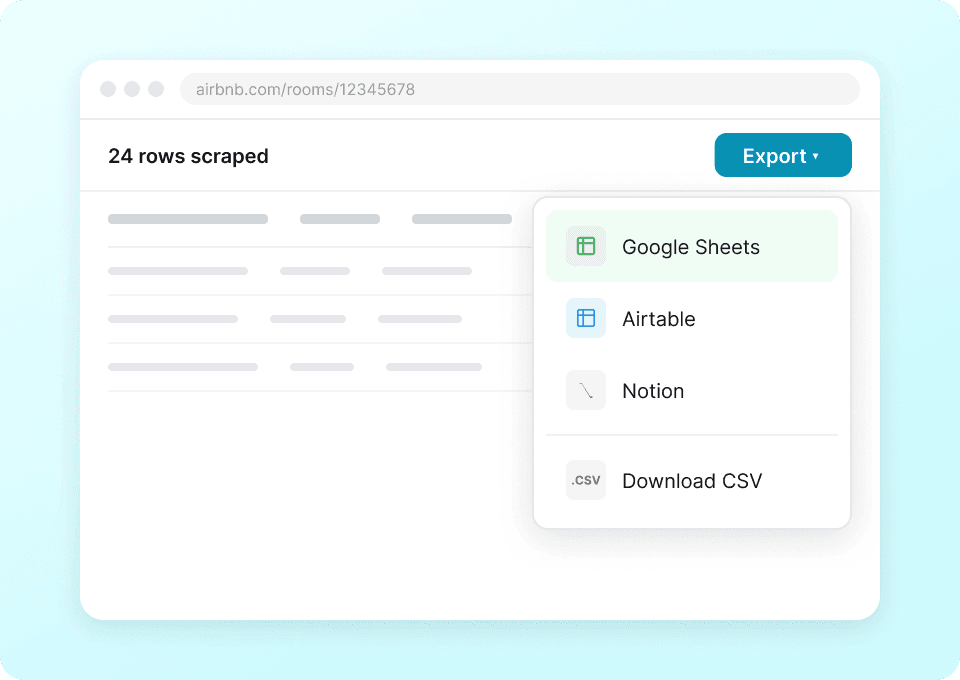
  • Snel wilt exporteren naar Excel, Google Sheets, Airtable of Notion met gratis exportopties

Ben je nieuw met scrapen? Deze gidsen helpen je op weg:

🧩 Zo gebruik je de ZoomInfo Chrome-extensie

  1. Installeer de Thunderbit Chrome-extensie: haal ’m uit de en maak je account aan.
  2. Ga naar een ZoomInfo-pagina: open een bedrijfsprofiel (bijv. ) of een personenprofiel (bijv. ).
  3. Activeer de AI-scraper: klik op AI Suggest Columns om velden te genereren en pas daarna kolomnamen, gegevenstypen aan of voeg een Field AI Prompt toe als je specifieke opmaak of labels wilt.
  4. Scrape en exporteer: klik op Scrape en exporteer naar Excel/CSV/JSON of stuur direct naar Google Sheets, Airtable of Notion.

Tip: Staat de data die je nodig hebt op gelinkte pagina’s? Gebruik Subpage Scraping zodat AI elke subpagina bezoekt en je tabel automatisch verrijkt.

💳 Prijzen voor ZoomInfo

Thunderbit werkt met een eenvoudig creditsysteem:

  • 1 credit = 1 outputrij in je resultatentabel
  • AI Suggest Columns hoort bij de AI-scrapingflow en is te proberen in het Free-abonnement

Wat je gratis kunt proberen:

  • Free: scrape 6 pagina’s per maand
  • Free trial: scrape 10 pagina’s gratis voordat je een betaald plan kiest

Als je ZoomInfo-profielen scrapt naar een tabel met 200 rijen, kost dat doorgaans 200 credits (omdat je 200 rijen output hebt). Zo kun je de kosten makkelijk inschatten voordat je opschaalt.

De betaalde plannen (maandelijks en jaarlijks) zijn bedoeld voor verschillende volumes. Het jaarplan is voordeliger door een lagere maandprijs:

  • Starter: geschikt voor lichte lead research en kleine lijsten
  • Pro-niveaus: beter voor doorlopende prospecting, verrijking en monitoring-workflows

Bekijk de opties op .

❓ FAQ

  1. Wat is de AI Powered ZoomInfo Scraper?
    De AI Powered ZoomInfo Scraper is een scraping-workflow in Thunderbit die AI gebruikt om ZoomInfo-pagina’s te lezen en de inhoud om te zetten naar gestructureerde kolommen en rijen. Je klikt op AI Suggest Columns om velden te genereren en daarna op Scrape om de data te verzamelen in een exporteerbare tabel.

  2. Wat is Thunderbit?
    is een AI-webscraper Chrome-extensie waarmee je data uit websites, PDF’s en afbeeldingen kunt halen en omzetten naar gestructureerde formaten. Het is gemaakt voor business teams die snel willen starten, betrouwbaar willen extraheren en eenvoudig willen exporteren naar tools zoals Google Sheets, Airtable en Notion.

  3. Heb ik programmeerkennis nodig om ZoomInfo te scrapen?
    Nee. Thunderbit is bedoeld voor niet-technische workflows: je scrapt door op AI Suggest Columns en Scrape te klikken. Wil je meer controle, dan kun je kolommen hernoemen, gegevenstypen aanpassen en veldinstructies toevoegen—zonder code te schrijven.

  4. Kan Thunderbit zowel bedrijfsprofielen als personenprofielen op ZoomInfo scrapen?
    Ja. Je kunt firmografische data uit bedrijfspagina’s halen en rol-/contactgegevens uit personenpagina’s, afhankelijk van wat er zichtbaar is op de pagina die je opent. Veel teams combineren beide om accountonderzoek en contactonderzoek in één dataset samen te brengen.

  5. Hoe helpt Subpage Scraping bij ZoomInfo-onderzoek?
    Met Subpage Scraping kan AI gelinkte pagina’s openen (bijvoorbeeld van een lijst naar individuele profielen) en extra velden terugschrijven naar je hoofdtabel. Handig wanneer een overzichtspagina weinig details toont, maar de profielpagina juist rijkere informatie bevat.

  6. Kan ik ZoomInfo-data exporteren naar Google Sheets of Excel?
    Ja. Thunderbit ondersteunt gratis export naar Excel/CSV/JSON en je kunt data ook direct sturen naar Google Sheets, Airtable of Notion. Zo deel je lijsten eenvoudig met je team of importeer je ze in je CRM-workflow.

  7. Wat is het verschil tussen Cloud Scraping en Browser Scraping voor ZoomInfo?
    Browser Scraping draait in je Chrome-sessie en is handig wanneer je ingelogd moet zijn. Cloud Scraping is sneller voor openbare pagina’s en kan batches verwerken (tot 50 pagina’s per keer), maar bij ingelogde/afgeschermde omgevingen kies je meestal voor Browser Scraping.

  8. Hoeveel rijen kan ik per run scrapen?
    De praktische limiet hangt af van de paginastructuur en je plan/credits, maar veel workflows mikken op honderden rijen per keer (vaak tot ongeveer 500 rijen in één run, afhankelijk van de pagina). Omdat 1 credit gelijk is aan 1 rij, kun je het verbruik sturen door pagina’s of rijen te beperken.

  9. Is het oké om ZoomInfo-data te scrapen?
    Volg altijd de toepasselijke wetgeving, privacyregels en de voorwaarden van de website. Thunderbit is een tool om data te extraheren waar je toegang toe hebt; het is jouw verantwoordelijkheid om dit compliant te doen—zeker bij het verwerken van persoonsgegevens.

📚 Meer lezen

  • Download de extensie:
  • Productinformatie:
  • Tutorials en strategieën:
  • Handige gidsen:
  • Bekijk workflows:

Klaar om sneller leadlijsten te bouwen en records te verrijken met een AI-webscraper? en scrape vandaag nog je eerste ZoomInfo-profielpagina’s.