
Als je ooit hebt geprobeerd een hele webpagina vast te leggen — misschien een eindeloze landingspagina van een concurrent, een lang rapport of een juridisch bericht dat maar blijft doorscrollen — dan ken je de frustratie van een dozijn screenshots die je als een digitale legpuzzel aan elkaar moet passen. Ik heb dat zelf ook meegemaakt, en geloof me: het is ongeveer net zo leuk als IKEA-meubels in elkaar zetten zonder handleiding. Daarom zijn tools zoals de GoFullPage-extensie een vast onderdeel geworden van de workflow van zakelijke gebruikers die meer nodig hebben dan alleen een snelle ‘print screen’. Maar wat is GoFullPage precies, hoe verhoudt het zich tot andere screenshottools, en — als je net als ik meer wilt dan alleen een mooi plaatje — wat zijn de beperkingen als het gaat om het omzetten van webcontent naar bruikbare data?
Laten we eens kijken waarom GoFullPage favoriet is bij sales-, marketing- en operationele teams, waar de tool uitblinkt, waar hij tekortschiet, en hoe hij past in een moderne workflow naast AI-gedreven tools voor data-extractie zoals Thunderbit.
GoFullPage-extensie: wat is het en waarom is het belangrijk?
De GoFullPage-extensie is een lichte Chrome-add-on die één ding uitzonderlijk goed doet: een volledige screenshot van elke webpagina maken — niet alleen het zichtbare deel, maar de volledige scrollbare inhoud, van boven tot onder. Alleen al op Chrome heeft de tool meer dan 9 miljoen gebruikers, en dat laat zien dat dit niet zomaar een nichetool is voor pixelpuristen. Het is een vast onderdeel geworden van zakelijke workflows voor iedereen die webcontent volledig wil archiveren, delen of documenteren (Chrome Web Store).
Zo werkt het: je klikt op het GoFullPage-pictogram (of gebruikt de sneltoets Alt+Shift+P), en de extensie scrolt automatisch door de pagina terwijl alles naadloos aan elkaar wordt gezet. Binnen enkele seconden krijg je een nieuw browsertabblad met de volledige vastlegging, klaar om op te slaan als PNG, JPEG of PDF (Chrome Web Store). Geen handmatig scrollen meer, geen ontbrekende secties en geen gepruts meer met afbeeldingen aan elkaar plakken in Photoshop.
Wat GoFullPage onderscheidt, is de betrouwbaarheid en eenvoud. Je hebt geen speciale machtigingen nodig, er worden geen advertenties in geïnjecteerd en je browser blijft overzichtelijk. Het doet gewoon wat het belooft: elke keer opnieuw een echte screenshot van de volledige pagina (Chrome Stats).
GoFullPage-extensie vs. traditionele screenshottools
Laten we een veelvoorkomend misverstand uit de weg ruimen: GoFullPage is niet zomaar weer een screenshottool. De meeste ingebouwde screenshotfuncties — zoals Print Screen, Knipprogramma of zelfs de standaard Chrome-screenshot — leggen alleen vast wat je op je scherm ziet. Wil je de hele pagina, dan moet je scrollen, knippen en vervolgens alles handmatig aan elkaar zetten. Niet bepaald een recept voor productiviteit.
Zo verhoudt GoFullPage zich tot traditionele screenshottools:
| Functie | GoFullPage-extensie | Traditionele screenshottools |
|---|---|---|
| Bereik van de vastlegging | Hele scrollbare webpagina (ook buiten het zichtbare gebied) (Greyphin Blog) | Alleen het zichtbare schermgedeelte |
| Automatisch scrollen | Ja — scrolt automatisch en zet de pagina aan elkaar (Chrome Web Store) | Nee — handmatig scrollen en meerdere screenshots nodig |
| Exportopties | PNG, JPEG, PDF (Chrome Web Store) | Meestal PNG/JPEG; PDF vraagt extra stappen |
| Annoteren/bewerken | Basiseditor ingebouwd (premium) (Chrome Web Store) | Verschilt — vaak externe apps nodig |
| Omgaan met dynamische content | Kan sticky headers, iframes en scrollboxen aan (Chrome Web Store) | Heeft vaak moeite met dynamische page-elementen |
| Gebruiksgemak | Met één klik direct een volledige vastlegging (Chrome Web Store) | Tijdrovend, handmatig, foutgevoelig |
Voor zakelijke gebruikers zijn dit niet zomaar leuke extra’s — het zijn echte gamechangers voor je workflow. Stel je een marketingmanager voor die voor een kwartaalrapport de landingspagina van een concurrent moet archiveren. Met GoFullPage is dat één klik en klaar. Met traditionele tools kost het een halfuur frustratie en een lappendeken van afbeeldingen die nooit helemaal netjes op elkaar aansluiten.
Belangrijkste use cases: waarom sales- en marketingteams op volledige paginavastlegging vertrouwen
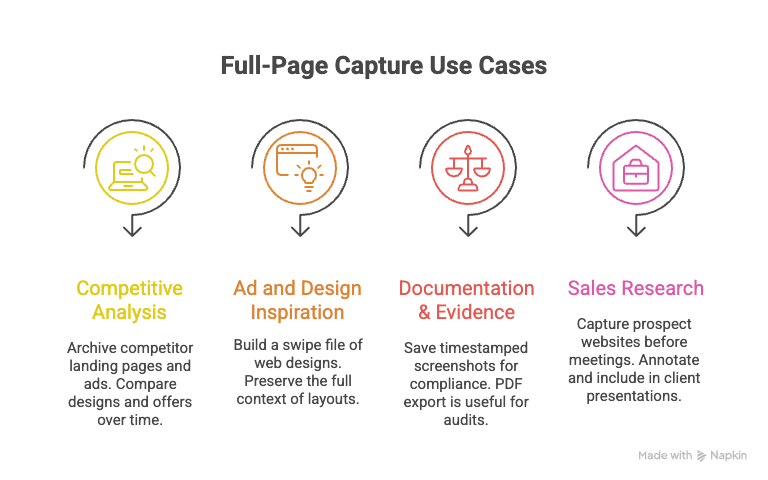
Wie heeft nu eigenlijk het meeste aan GoFullPage? In mijn ervaring zijn dat vooral mensen in sales, marketing en operations die webcontent willen vastleggen zoals die er echt uitziet — inclusief graphics, opmaak en alles erop en eraan. Hier blinkt volledige paginavastlegging uit:
- Concurrentieanalyse (marketing): Archiveer complete landingspagina’s, productvermeldingen of advertentiecreatives van concurrenten. Dat maakt het makkelijk om boodschap, design en aanbod in de loop van de tijd te vergelijken (Stillio).
- Inspireer voor advertenties en design (creatief): Bouw een swipe file van sterke webdesigns of advertentie-indelingen, waarbij je de volledige context bewaart — niet alleen een afgesneden deel (RepairMyFunnel).
- Documentatie en bewijs (operations/juridisch): Sla screenshots met tijdstempel op voor compliance, juridische geschillen of interne dossiers. Een PDF-export is vooral handig voor audits of regulatorische indieningen (Stillio).
- Salesresearch en klantpresentaties (sales): Leg vóór een gesprek de website of prijspagina van een prospect vast, annoteer die en voeg hem toe aan een presentatie of klantdossier.
Hier is een snelle verdeling van hoe verschillende teams volledige screenshots gebruiken:
| Team/rol | Use case | Hoe volledige screenshots helpen |
|---|---|---|
| Marketing | Pagina’s en advertenties van concurrenten archiveren | Visueel bewijs voor analyse en rapportage |
| Sales | Informatiepagina’s van prospects vastleggen | Deelbare, geannoteerde beelden voor pitches en interne reviews |
| Operations/juridisch | Webcontent documenteren voor dossiers | Vastgelegd met tijdstempel, onveranderd bewijs voor compliance of geschillen |
| Design/creatief | Designinspiratie bewaren | Volledige context voor moodboards of herontwerp |
| Productmanagement | UI/UX-documentatie | Interfacewijzigingen release na release volgen |
De export met één klik naar PNG, JPEG of PDF bespaart enorm veel tijd. Geen gedoe meer met printen naar PDF of screenshots aan elkaar plakken — gewoon vastleggen, opslaan en delen.
Beperkingen van de GoFullPage-extensie: wanneer screenshots niet genoeg zijn
Nu wordt het interessant. Hoe graag ik ook een goed screenshot gebruik, er zit een harde grens aan wat GoFullPage (of welke screenshottool dan ook) kan doen. Aan het eind van de dag is een screenshot gewoon een statische afbeelding. Prima voor visuele referentie, maar als je de informatie echt wilt gebruiken — bijvoorbeeld om een lijst met contacten, SKU’s of prijzen te extraheren — dan houdt het op.
- Geen gestructureerde data: Je kunt niet zomaar een tabel met leads of prijzen uit een PNG of PDF kopiëren en plakken. Wil je die data in een spreadsheet, dan moet je alles opnieuw intypen of door OCR halen (en dat is eerlijk gezegd een nachtmerrie qua nauwkeurigheid) (ScrapingBee).
- Statisch en onveranderbaar: Screenshots leggen een momentopname vast. Als de pagina wijzigt, moet je opnieuw vastleggen. Er is geen manier om wijzigingen te volgen of monitoring te automatiseren.
- Niet doorzoekbaar of machineleesbaar: Je kunt screenshotcontent niet filteren, sorteren of analyseren zonder veel handmatig werk.
- Verlies van context bij data-extractie: Als je geïnteresseerd bent in de onderliggende informatie (en niet alleen in hoe iets eruitziet), schieten screenshots tekort. Je legt pixels vast, geen data.
Dat is een echt pijnpunt voor sales- en e-commerce teams die webcontent willen omzetten in bruikbare, gestructureerde informatie.
Verder dan screenshots: gestructureerde data-extractie met Thunderbit
Extraheer gestructureerde data van elke website met Thunderbit Get Started Free
Hier komt Thunderbit in beeld. In plaats van alleen vast te leggen hoe een pagina eruitziet, is Thunderbit een AI-webscraper die de daadwerkelijke inhoud — namen, prijzen, e-mails, productspecificaties — extraheert en omzet in een gestructureerde tabel, klaar om te exporteren naar Excel, Google Sheets, Airtable of Notion.
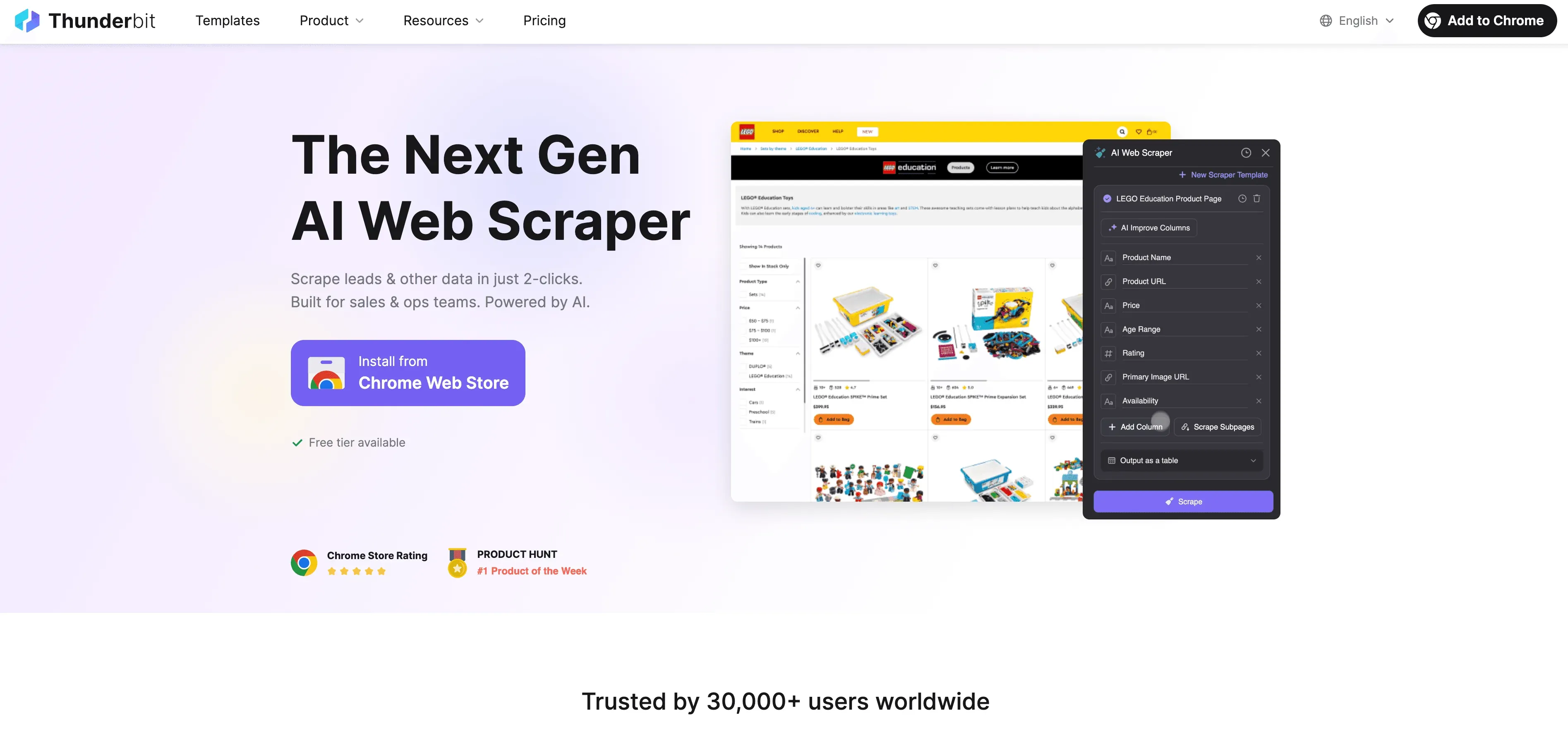
Hoe werkt het? Je opent de pagina, klikt op de Thunderbit-extensie en laat de AI voorstellen welke velden je wilt extraheren. Met slechts een paar klikken krijg je een volledig gestructureerde dataset — geen code, geen templates, geen handmatig kopiëren en plakken (Thunderbit Chrome Extension).
De AI van Thunderbit kan zelfs subpage scraping aan (waarbij je elke product- of contactpagina bezoekt en extra details ophaalt), gepland scrapen (voor doorlopende monitoring) en direct inzetbare templates voor populaire websites. Het is een enorme productiviteitsboost voor iedereen die webcontent wil omzetten in bruikbare data — vooral voor sales-, e-commerce- en vastgoedteams (Futurepedia).
Probeer Thunderbit AI Web Scraper gratis
GoFullPage-extensie en Thunderbit: een krachtige combinatie voor bedrijven
Het punt is: het gaat er niet om welke tool je kiest en de andere laat vallen. De slimste teams die ik ken gebruiken zowel GoFullPage als Thunderbit, elk voor waar de tool het beste in is.
- Heb je een visief archief of designreferentie nodig? Dan is GoFullPage je eerste keuze.
- Moet je data extraheren, een leadlijst opbouwen of prijzen monitoren? Dan is Thunderbit de oplossing.
Hier is een snelle beslissingsmatrix:
| Scenario | Gebruik GoFullPage (visueel) | Gebruik Thunderbit (data) |
|---|---|---|
| Precies laten zien hoe een webpagina eruitzag | ✔️ | ❌ |
| Een lijst met items of tekst van een webpagina extraheren | ❌ | ✔️ |
| Contentwijzigingen door de tijd volgen | Mogelijk, maar handmatig | ✔️ (met planning) |
| Vastleggen voor juridische/compliance-doeleinden | ✔️ | Mogelijk (alleen tekst) |
| Een webpagina delen in een rapport of presentatie | ✔️ | ❌ |
| Webdata integreren in CRM/analyse | ❌ | ✔️ |
Door beide te combineren, krijg je het beste van twee werelden: visueel bewijs voor rapporten en presentaties, en gestructureerde data voor analyse en automatisering.
De verschuiving van statische screenshots naar AI-gestuurde web intelligence
Wat is data scraping en hoe doe je het in 2025 Get Started Free
Hier speelt een grotere trend mee. Bedrijven stappen over van statische archivering (screenshots, PDF’s) naar dynamische, AI-gestuurde web intelligence. Volgens recent onderzoek gebruikt 72% van de bedrijven inmiddels AI in minstens één bedrijfsfunctie, en het verzamelen van webdata is een belangrijk gebied voor automatisering (Digital Silk).
In plaats van alleen op te slaan hoe een pagina eruitzag, willen teams webdata in realtime extraheren, analyseren en erop acteren. AI-tools zoals Thunderbit maken dit voor iedereen mogelijk — niet alleen voor developers of datawetenschappers. Het resultaat? Snellere beslissingen, rijkere inzichten en veel minder tijd besteed aan handmatig werk.
Als je nog steeds uren kwijt bent aan screenshots en copy-paste, is het misschien tijd om je workflow opnieuw te bekijken.
Aan de slag: hoe je de GoFullPage-extensie gebruikt
Klaar om GoFullPage uit te proberen? Zo begin je:
- Installeer de extensie: Ga naar de Chrome Web Store en klik op ‘Toevoegen aan Chrome’. Je ziet een blauw camera-icoon verschijnen in je browserwerkbalk.
- Maak de extensie vast (optioneel): Voor snelle toegang klik je op het puzzelstukje, zoek je GoFullPage en zet je hem vast in je werkbalk.
- Maak een volledige paginavastlegging: Ga naar de pagina die je wilt vastleggen, klik op het GoFullPage-pictogram (of gebruik Alt+Shift+P) en laat de extensie scrollen. Raak je muis of toetsenbord niet aan terwijl hij bezig is!
- Bekijken en exporteren: Als het klaar is, opent een nieuw tabblad met je screenshot. Je kunt scrollen, inzoomen en downloaden als PNG, JPEG of PDF. Sleep de afbeelding direct naar e-mails of documenten om snel te delen.
- Annoteren of bewerken (premium): Als je upgradet, krijg je ingebouwde tools voor bijsnijden, notities toevoegen en meer.
- Problemen oplossen: Als je ergens tegenaan loopt (bijvoorbeeld herhalende sticky headers), probeer dan de pagina te verversen of instellingen aan te passen. Bij zeer lange pagina’s kan GoFullPage de screenshot opsplitsen in meerdere bestanden.
Het is echt zo simpel: klikken, wachten, opslaan. Zodra je het in de vingers hebt, vraag je je af hoe je ooit zonder hebt gekund (RepairMyFunnel).
Conclusie: kies de juiste tool voor jouw zakelijke behoeften
GoFullPage is de gouden standaard voor full-page screenshots — snel, betrouwbaar en perfect voor visuele archivering, rapportage en designinspiratie. Maar als je webcontent wilt omzetten in gestructureerde, bruikbare data, dan wil je een tool zoals Thunderbit erbij hebben. De echte magie ontstaat wanneer je beide gebruikt: leg de visuals vast die je nodig hebt, extraheer de data die je wilt, en geef je workflow een turbo.
Als je GoFullPage nog niet hebt geprobeerd, test hem dan eens op je volgende lange webpagina. En als je klaar bent om verder te gaan dan screenshots, bekijk dan Thunderbit’s Chrome-extensie en ontdek wat AI-gedreven data-extractie kan doen. Voor meer tips over webautomatisering en data scraping kun je terecht op de Thunderbit-blog.
Veel succes met vastleggen — en moge je screenshots altijd hoog genoeg zijn voor de klus.
Probeer Thunderbit AI Web Scraper
Veelgestelde vragen
1. Wat is de GoFullPage-extensie?
GoFullPage is een Chrome-extensie die een hele webpagina — inclusief alles onder de vouw — in één screenshot vastlegt. De extensie scrolt automatisch, zet de pagina aan elkaar en laat je exporteren als PNG, JPEG of PDF (Chrome Web Store).
2. Waarin verschilt GoFullPage van gewone screenshottools?
In tegenstelling tot standaard screenshottools die alleen het zichtbare deel vastleggen, pakt GoFullPage met één klik de volledige scrollbare inhoud. Zo hoef je niet handmatig te scrollen en afbeeldingen aan elkaar te plakken (Greyphin Blog).
3. Wat zijn de belangrijkste use cases voor GoFullPage?
De tool is perfect voor het archiveren van landingspagina’s van concurrenten, het bewaren van advertentiecreatives, het documenteren van webbewijs voor compliance en het vastleggen van designinspiratie — vooral voor sales-, marketing- en operationele teams (Stillio).
4. Kan GoFullPage data uit webpagina’s extraheren?
Nee — GoFullPage maakt alleen statische afbeeldingen. Als je gestructureerde data wilt extraheren, zoals tabellen, contactgegevens of prijzen, heb je een tool nodig zoals Thunderbit die webcontent kan omzetten in spreadsheets.
5. Moet ik GoFullPage of Thunderbit gebruiken voor mijn workflow?
Gebruik GoFullPage als je een visuele momentopname of een vastlegging van een pagina nodig hebt. Gebruik Thunderbit als je webdata wilt extraheren, analyseren of automatiseren. De meeste zakelijke teams profiteren het meest van het combineren van beide voor maximale efficiëntie.
Wil je zien hoe Thunderbit je kan helpen de stap te maken van screenshots naar slimme data? Download de Chrome-extensie en begin vandaag nog met het transformeren van je webworkflows. En vergeet niet de Thunderbit-blog te bekijken voor meer handleidingen en inzichten.
Meer weten:
- Hoe je geautomatiseerd data scraping onder de knie krijgt met Thunderbit
- Hoe crawl je een website? Een beginnersgids
- Influencer-marketing in 2025: belangrijke statistieken die ertoe doen
- GoFullPage Google Chrome Extension
Probeer Thunderbit AI Web Scraper Get Started Free




