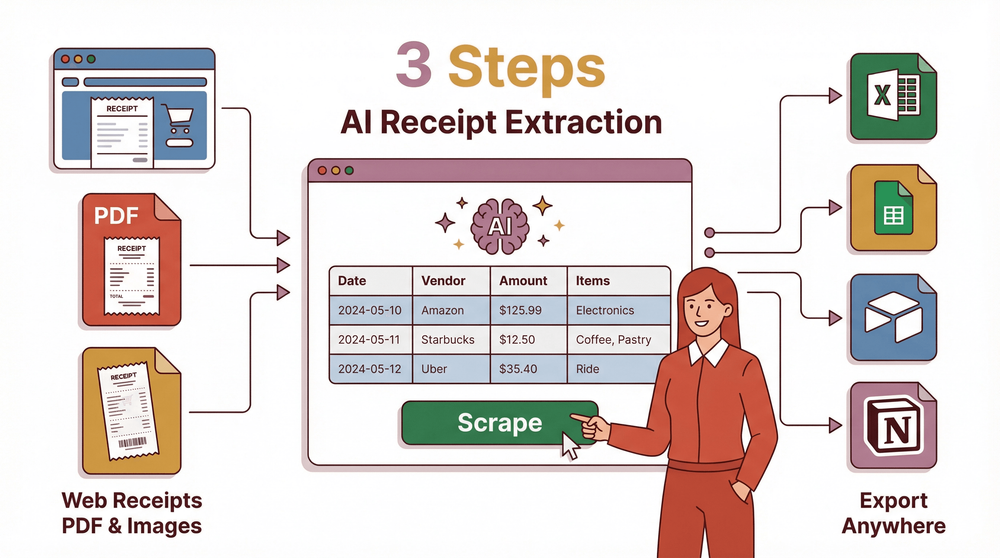
Laten we eens in de wereld van webscraping duiken — een term die misschien wat technisch klinkt, maar in de praktijk enorm handig is. Simpel gezegd draait webscraping om het ophalen van de informatie die je nodig hebt van websites, zoals vastgoedaanbiedingen, productprijzen of zelfs reacties op sociale media, en die netjes te ordenen in Excel zodat je ze makkelijk kunt bekijken en analyseren.
Natuurlijk kun je gegevens handmatig kopiëren en plakken, maar stel je voor dat je dat moet doen voor honderden of duizenden records. Dan zakt de efficiëntie al snel weg. Waarom zou je het zware werk niet laten doen door AI-tools? Vandaag maken we je kennis met Thunderbit, een AI-tool die deze taak een fluitje van een cent maakt.
Wat is webscraping?
Webscraping is een techniek om gegevens van websites te halen. Of je nu productdetails wilt verzamelen van een e-commercesite of huurgegevens van een vastgoedplatform, webscraping kan deze taken automatiseren en de data ordenen in spreadsheets die je eenvoudig in Excel kunt importeren.
Traditioneel zijn er twee belangrijke manieren om webscraping aan te pakken. De eerste is op basis van code, wat lastig kan zijn als je geen programmeur bent. De tweede bestaat uit no-code webscrapers zoals Bardeen AI Pricing, die soms lastig in te stellen zijn. Deze tools hebben vaak sjablonen voor populaire sites zoals Amazon.com, maar in de praktijk wil je soms gegevens halen van allerlei unieke websites, zoals bedrijvengidsen of Shopify-winkels. Voor zulke complexe en uiteenlopende websites is AI voor webscraping de slimmere keuze.
Waarom AI gebruiken om websitegegevens te scrapen?
AI gebruiken om websitegegevens te scrapen is slimmer en efficiënter. AI-tools kunnen automatisch datastructuren en patronen op webpagina’s herkennen. Ze werken door de site te lezen en direct gestructureerde data uit te geven, waardoor ze dynamische content aankunnen en zich kunnen aanpassen aan wijzigingen in de lay-out. Zo leveren ze snel nauwkeurige resultaten. Bovendien heb je geen technische achtergrond nodig — met een paar klikken kun je de gescrapete data direct importeren in Excel, Notion of Airtable voor verdere analyse en gebruik. Thunderbit is zo’n AI-webscraper, en we bekijken hier de functies en hoe je hem gebruikt.
Probeer AI voor webscraping
Probeer het gerust! Je kunt klikken, verkennen en de workflow uitvoeren terwijl je meekijkt.
Maak kennis met Thunderbit - de AI-webscraper
Gegevens van elke website scrapen met AI Get Started Free
Maak kennis met onze ster van vandaag: Thunderbit. Dit is een slimme AI-webscraper die zowel populaire sites met vooraf gebouwde scrapers als complexere sites met Aangepaste instructies aankan, voor allerlei verschillende behoeften.
- Vooraf gebouwde webscraper Thunderbit biedt vooraf gebouwde webscrapers die speciaal zijn ontworpen om data te halen van populaire sites zoals Amazon, Zillow en X (voorheen Twitter). Selecteer gewoon een sjabloon en met een paar klikken scrape je websitegegevens naar Excel.

- Aangepaste instructies
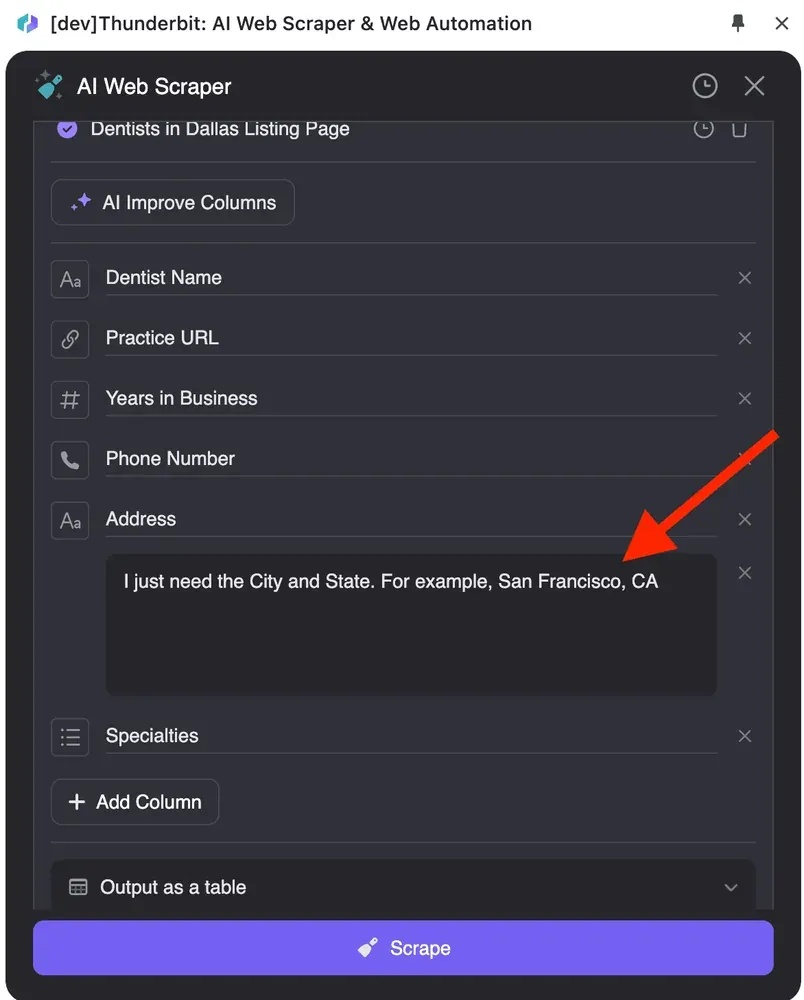
Voor complexere websites kun je Thunderbit’s functie Gedetailleerde kolominstructies gebruiken om precies aan te geven wat je wilt scrapen. Als je bijvoorbeeld alleen de stad en staat uit een adres nodig hebt, kun je gedetailleerde instructies toevoegen zoals: "Ik heb alleen de stad en staat nodig. Bijvoorbeeld San Francisco, CA," en de geëxporteerde data sluit dan precies aan op je wensen.
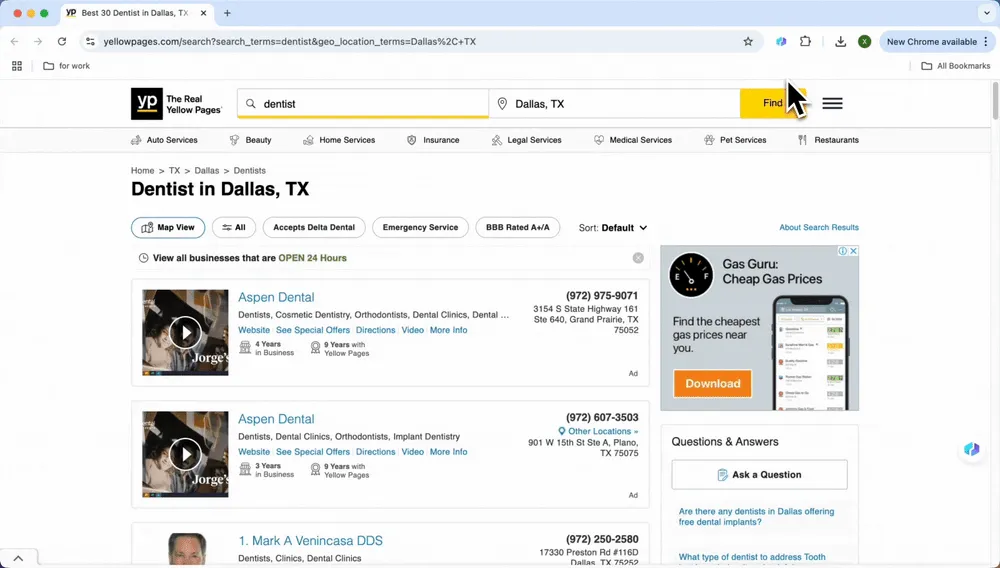
Stapsgewijze handleiding: gegevens van website naar Excel scrapen
Populaire sites scrapen (Amazon, Zillow, Twitter, Instagram, enz.)
Zo gebruik je Thunderbit om gegevens van websites te scrapen en naar Excel te exporteren.
- Thunderbit instellen
Ga naar de website van Thunderbit en voeg de tool toe als Chrome-extensie.
- Scrapen
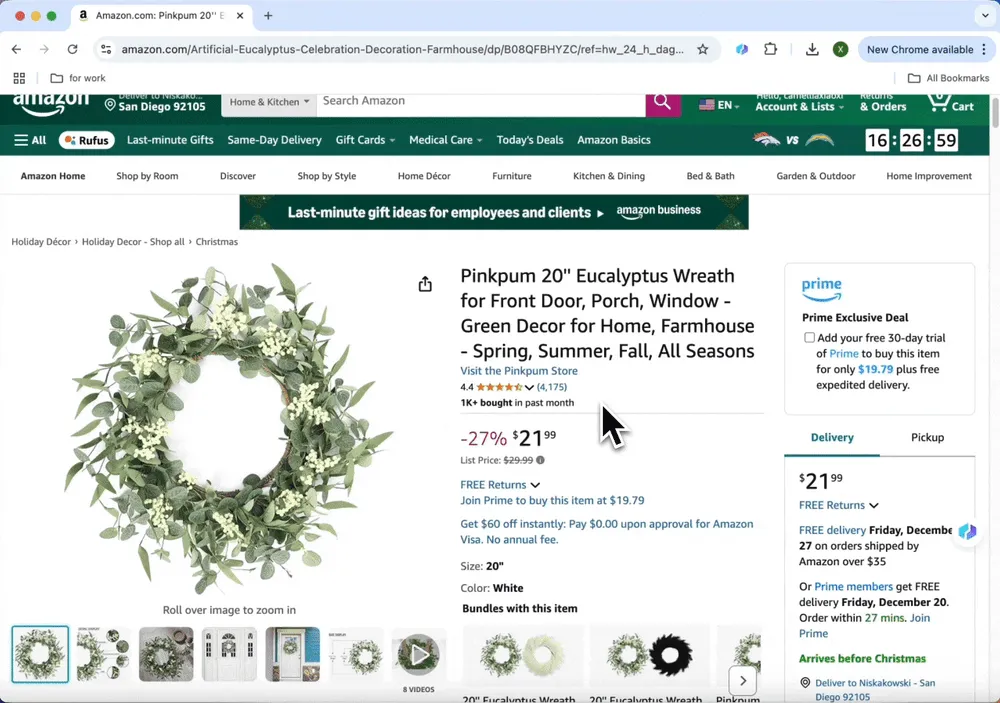
Open de website die je wilt scrapen, zoals Amazon of Zillow. De vooraf gebouwde sjabloon verschijnt automatisch, en je hoeft alleen maar op "Scrape" te klikken. De AI herkent nuttige informatie op de pagina, zoals productprijzen en namen.
- Kies je uitvoerformaat
Na het scrapen kies je je exportformaat, zoals Excel, zodat je de data eenvoudig kunt ordenen. Je kunt het ook kopiëren en plakken in Google Sheets.
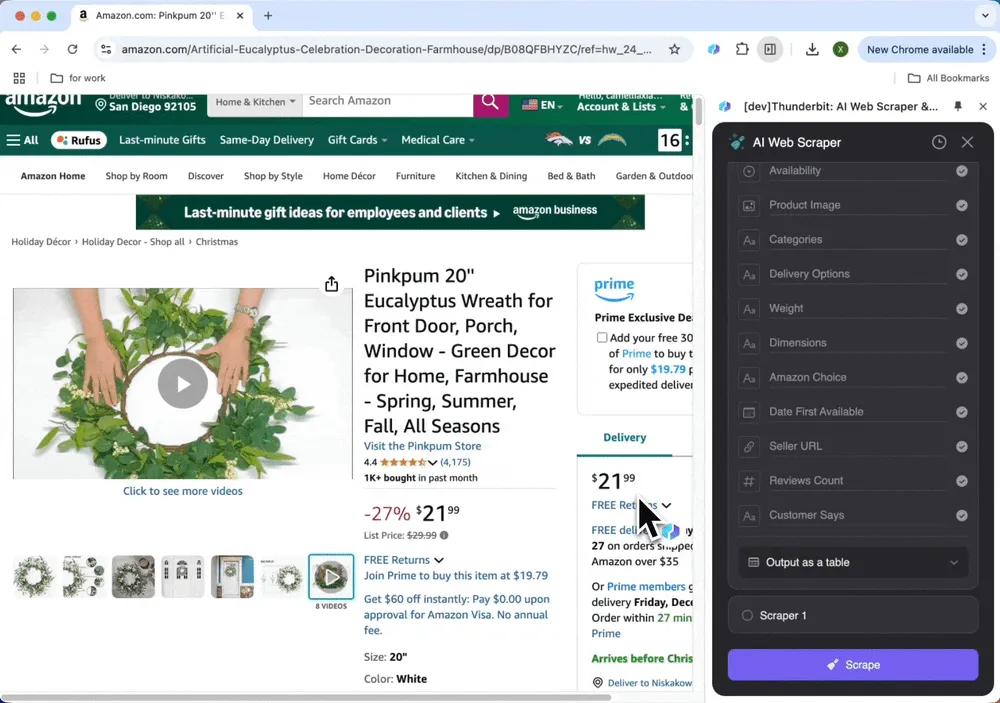
Elke website scrapen
Wat als de site die je wilt scrapen niet in de lijst met sjablonen staat? Geen zorgen, gebruik Thunderbit’s functie Aangepaste instructies voor flexibele aanpassingen:
- AI-scrapersjabloon instellen
Klik op "AI Suggest Columns" en de AI leest de volledige site en haalt automatisch kolommen op zoals productprijzen, beschrijvingen en reviews.
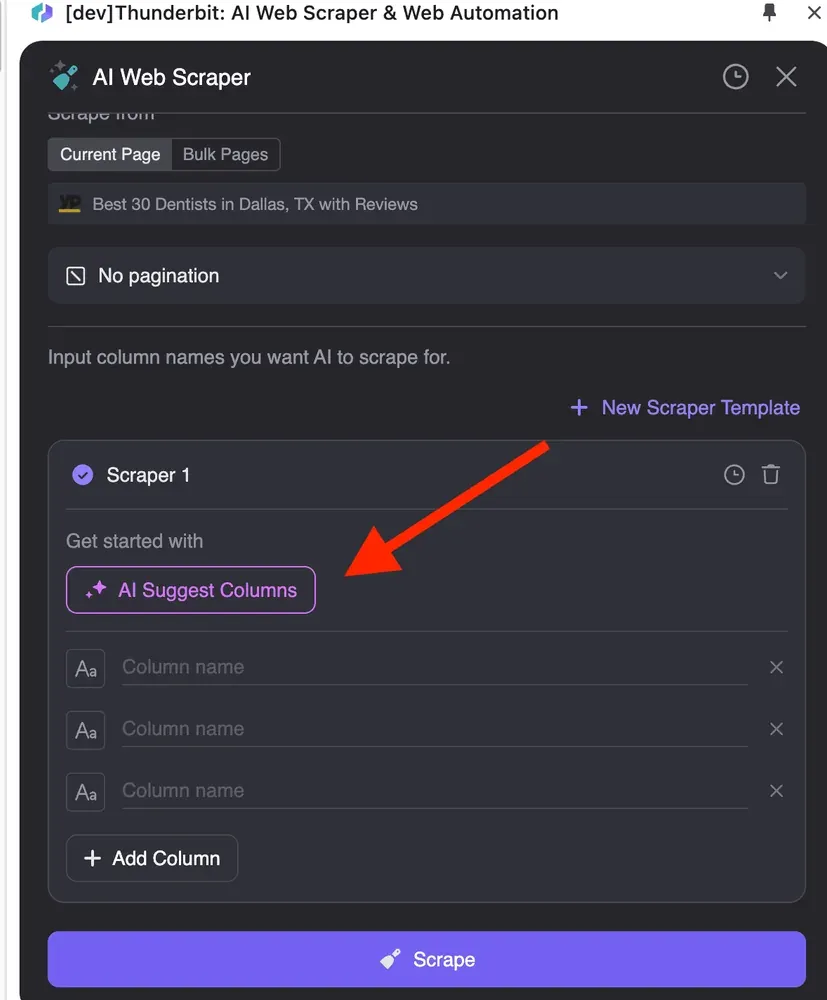
Als je niet tevreden bent met de door AI gegenereerde kolomnamen, kun je het datavormaat van elke kolom aanpassen, zoals cijfers, datums, tekst, enkelvoudige of meervoudige selecties.
Daarnaast kun je op "Add column detailed instruction" klikken om extra toelichting te geven, zodat de AI jouw behoeften nauwkeurig begrijpt. Voer bijvoorbeeld "Ik heb alleen de stad en staat nodig. Bijvoorbeeld San Francisco, CA," in, en de geëxporteerde data komt in het gewenste formaat.
- Verbind met je tabel
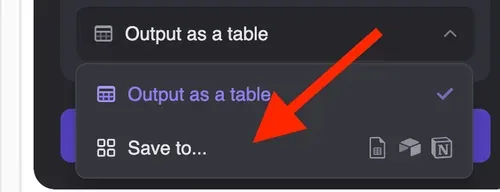
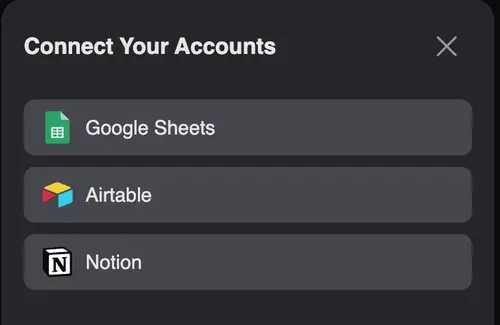
Zodra de data is gescrapet, klik je op "Download CSV" om die direct in Excel te importeren. Je kunt ook "Save to…" kiezen om de resultaten te synchroniseren met Notion, Airtable, Google Sheets en andere tools voor eenvoudige toegang.
Toepassingen voor Thunderbit
Leadgeneratie
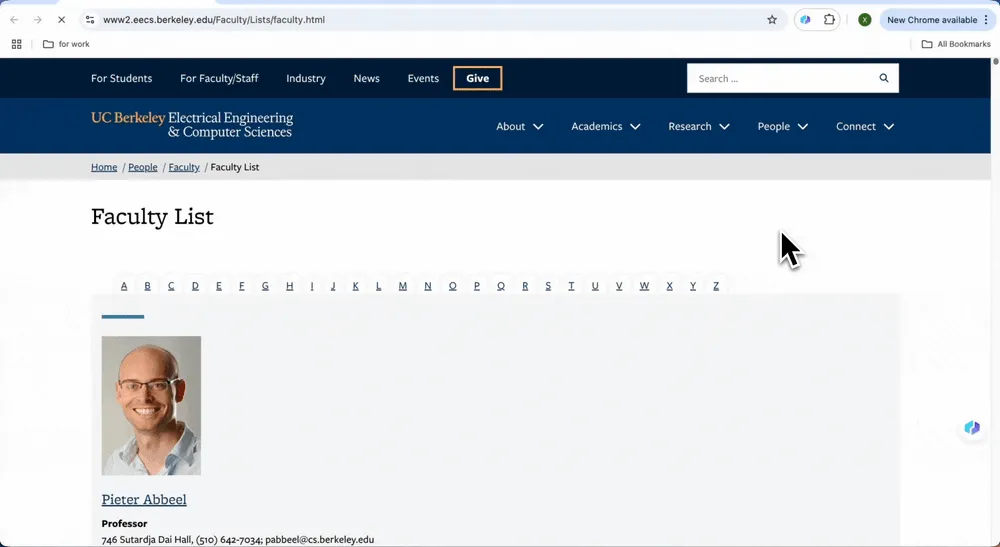
Stel dat je werkt voor een bedrijf in educatieve software en contactgegevens nodig hebt van hoogleraren om je product te promoten. Faculteitswebsites hebben vaak geen sjablonen, waardoor Thunderbit’s automatische scrapingfunctie ideaal is. In slechts twee stappen kun je websitegegevens naar Excel scrapen en zo helpen bij leadgeneratie. Hier is een voorbeeld van het extraheren van professorinformatie:
- Scrape de faculteitslijst van UC Berkeley met Thunderbit: Open de pagina die je wilt scrapen en start Thunderbit. Wanneer je op "AI Suggest Column" klikt, leest de AI de webpagina en herkent automatisch de kolommen die je nodig hebt, zoals namen van professoren, e-mailadressen en onderzoeksgebieden.
- Exporteer data: Klik op "Scrape" en Thunderbit haalt de data op basis van de ingestelde kolomnamen uit. Klik op "Download CSV" om de data direct in Excel te importeren, of kopieer en plak het in je Google Sheet.
E-commerce
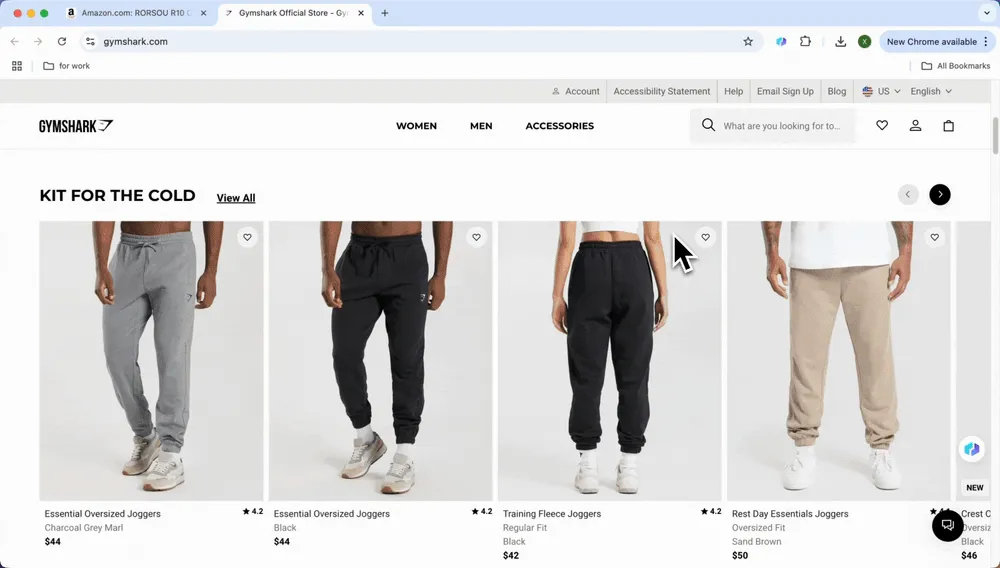
Verkopers in e-commerce moeten de prijzen en productdetails van concurrenten in realtime volgen. Scrape productinformatie van Amazon of Shopify stores, inclusief prijzen, voorraad en beoordelingen, om snel markttrends te analyseren. In e-commerce zijn er twee gebruikssituaties: grote winkelplatformen zoals Amazon, waar je vooraf gebouwde sjablonen kunt gebruiken voor extractie met één klik, en diverse Shopify-winkels, waar je Aangepaste instructies kunt gebruiken.
- Amazon
Open de website Amazon.com, klik op de productpagina die je wilt scrapen, en het vooraf gebouwde sjabloonicoon verschijnt automatisch, inclusief de scraper voor Amazon SKU-gegevens en de scraper voor Amazon SKU-recensies. Kies het type dat je wilt scrapen en klik op "Scrape."
- Shopify-winkels
Voor Shopify-winkels met uiteenlopende webinterfaces gebruik je de AI-gestuurde functie Aangepaste instructies. Open de Shopify-winkelpagina waarin je geïnteresseerd bent, klik rechtsboven op het Thunderbit-pluginpictogram, start Thunderbit en klik vervolgens op "AI Suggest Column." De AI herkent automatisch de data die je nodig hebt: productnamen, prijzen, reviews, enz.
Klik daarna op "Scrape" om de data in Excel te importeren. Je kunt ook "Copy with headers" of "Copy without headers" kiezen om de data direct in Excel te plakken.
Vastgoed
Als je makelaar of investeerder bent, moet je woningaanbod uit verschillende regio’s overzichtelijk ordenen. Voor populaire vastgoedsites zoals Zillow kun je vooraf gebouwde sjablonen gebruiken voor data-extractie met één klik. Voor websites van vastgoedbedrijven zoals Equity Apartments kun je de functie Aangepaste instructies kiezen.
- Zillow
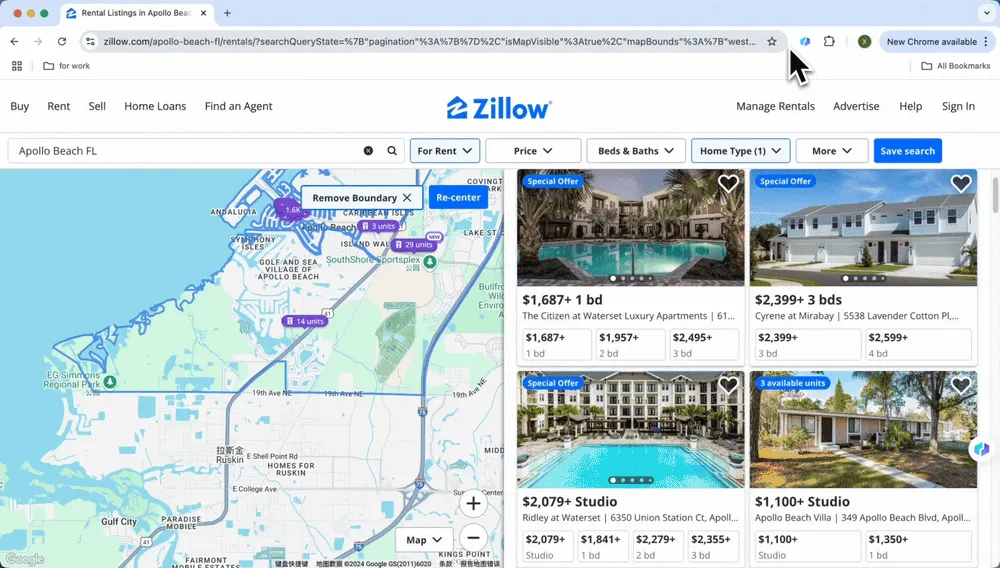
Thunderbit heeft vooraf gebouwde sjablonen gemaakt voor grote populaire sites, met rijke kolomnamen zoals Stad, Staat, Prijs, Adres, enz. De datatabel is gedetailleerd. Gebruik Thunderbit’s vooraf gebouwde sjabloon om de vastgoedgegevens van Zillow te scrapen en ze overzichtelijk en efficiënt in een Excel-spreadsheet te zetten. Zoals op de afbeelding te zien is, hoef je alleen Zillow te openen, te zoeken naar de informatie die je wilt scrapen, en Thunderbit toont automatisch het kennisvak "Use Pre-built template". Klik op bevestigen en je genereert rijke data.
- Equity Apartments
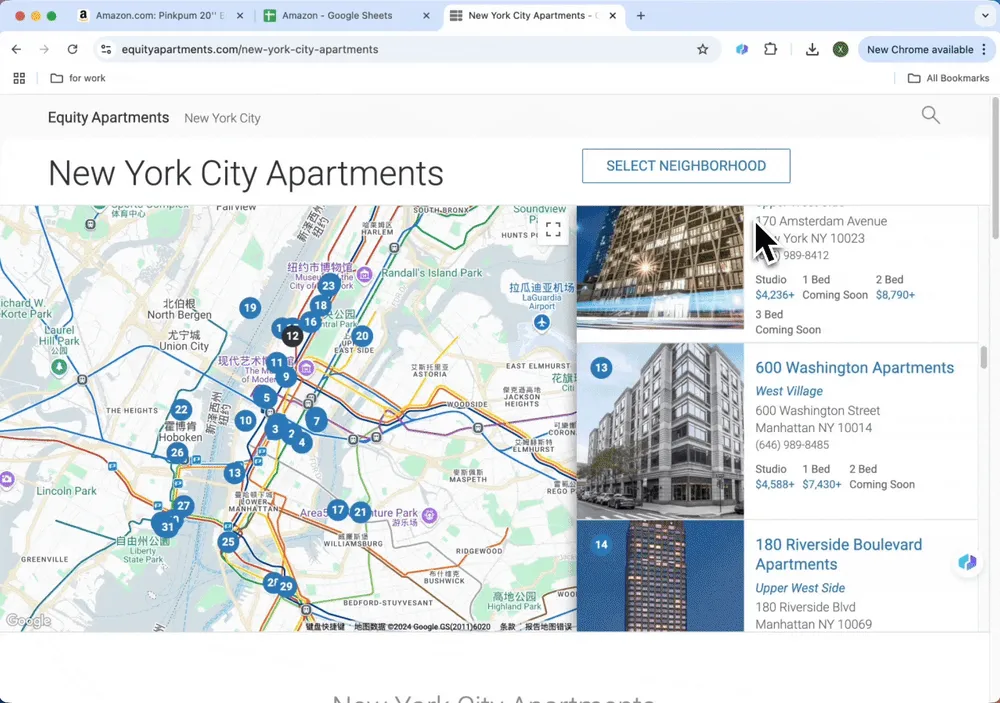
Websites van vastgoedbedrijven worden vaak bijgewerkt met de nieuwste aanbiedingen, maar elke bedrijfswebsite is anders en soms zijn er maar enkele tientallen vermeldingen. In dat geval kun je traditionele webscrapers niet goed gebruiken om deze data te scrapen, omdat het instellen van een webscraper meer tijd kost dan het simpelweg kopiëren en plakken in Excel. Daarom is de AI-webscraper de beste tool: je scrape de vermeldingen van de website in slechts twee klikken.
-
AI kiest de datanamen om te scrapen: Open de website die je wilt scrapen, klik op AI Web Scraper en vervolgens op AI Suggest Columns. De AI leest de hele pagina en genereert voorgestelde kolomnamen zoals Appartementnaam, Adres, Telefoonnummer, enz.
-
Klik op Scrape: Zodra de kolommen zijn ingesteld, klik je op "Scrape." Nadat de data is gegenereerd, klik je op "Download CSV" om de data in Excel te openen. Je kunt ook "Copy with headers" of "Copy without headers" kiezen om de data direct in je Excel te plakken.
Tips voor het gebruik van Thunderbit
Hier zijn enkele tips om Thunderbit efficiënter te gebruiken:
- AI Suggest Columns
Wil je een webpagina scrapen zonder sjabloon, maar weet je niet hoe je de data moet categoriseren? Geen probleem, laat het over aan AI Suggest Columns. Open de webpagina die je wilt scrapen, klik op AI Web Scraper en vervolgens op AI Suggest Columns. Thunderbit leest de hele pagina en doet automatisch voorstellen voor mogelijke datakolommen zoals prijs, datum en adres, zodat je minder handmatig hoeft in te stellen.
Als je niet tevreden bent met de output van AI Suggest Columns, kun je de datakolommen handmatig aanpassen, zoals kolomnamen wijzigen en het leesformaat aanpassen. Het gegevensformaat kan getallen, tekst, enkelvoudige of meervoudige selecties of afbeeldingen zijn. Je kunt ook gedetailleerde kolominstructies en opdrachten toevoegen en de AI jouw specifieke wensen vertellen. Op basis daarvan extraheert hij de data die je nodig hebt.
- Integreren met Notion, Airtable, Google Sheets
Geëxporteerde data kan met of zonder headers worden gekopieerd, zodat je de gegevens in Excel kunt plakken. Daarnaast kan Thunderbit samenwerken met andere tools en gescrapete data naadloos synchroniseren met productiviteitstools zoals Notion en Airtable, wat het ideaal maakt voor langlopende projecten of teamsamenwerking.
Geëxporteerde data kan ook direct in Google Sheets worden geopend voor persoonlijk gebruik.
- PDF scrapen
Naast gewone webdata kan Thunderbit ook PDF-bestanden op het web herkennen. PDF’s lijken misschien netjes, maar bevatten in feite allerlei soorten data, zoals tekst, tabellen en afbeeldingen. Een traditionele PDF-scraper gebruiken kan ingewikkeld zijn. Maar met Thunderbit wordt het extraheren van data uit PDF’s eenvoudig. Zoals ik in mijn artikel How to Scrape Data from PDF using AI uitleg, kun je Thunderbit ook gebruiken om data uit PDF’s op het web naar Excel te scrapen.
Stress niet langer over tijdrovende handmatige gegevensordening. Of het nu gaat om een populaire site zoals Amazon of Zillow, of een nichepagina die je wilt scrapen, Thunderbit kan de rijen meestal in een paar klikken in Excel krijgen. Niet elke site op het open web wordt perfect ondersteund — pagina’s met zware anti-botbeveiliging en sites waarvoor je ingelogd moet zijn, vragen nog steeds om wat setup — maar voor de alledaagse taak van "ik heb gewoon deze tabel in een spreadsheet nodig" is dit ongeveer zo direct als workflows in 2026 maar kunnen zijn.
Probeer Thunderbit AI-webscraper
Veelgestelde vragen
- Kan ik met Thunderbit gegevens van elke website scrapen?
Ja, Thunderbit stelt gebruikers in staat om gegevens van elke website te scrapen met behulp van de functie voor aangepaste instructies. Gebruikers kunnen precies aangeven welke data ze willen extraheren, en de AI genereert vervolgens de benodigde output.
- Welke soorten data kan ik met Thunderbit scrapen?
Je kunt verschillende soorten data scrapen, waaronder productnamen, prijzen, beschrijvingen, contactgegevens en meer. Thunderbit’s AI kan relevante kolommen voorstellen op basis van de inhoud van de website die wordt gescrapet.
- Hoe exporteer ik de gescrapete data?
Na het scrapen kun je de data eenvoudig exporteren in formaten zoals CSV of rechtstreeks naar Excel. Thunderbit maakt het ook mogelijk om gescrapete data te synchroniseren met tools zoals Notion of Airtable voor verdere analyse.
- Heb ik programmeerkennis nodig om webscrapingtools te gebruiken?
Nee — Thunderbit is de enige tool die deze handleiding van begin tot eind laat zien, en hij is ontworpen om zonder code te werken. AI Suggest Columns kiest de velden voor je en het vak voor Aangepaste instructies accepteert gewoon Engels. Als je ooit oudere no-code tools zoals Octoparse, ParseHub of browsergebaseerde Web Scraper gaat gebruiken, helpt een basisgevoel voor hoe een pagina is opgebouwd (lijsten, tabellen, paginering), maar dat is niet nodig om deze tutorial te volgen.
- Wat zijn enkele toepassingen van webscraping met Thunderbit?
Veelvoorkomende toepassingen zijn leadgeneratie (bijvoorbeeld faculteitsinformatie ophalen van universiteitswebsites), prijsmonitoring voor e-commerce (bijvoorbeeld concurrenten volgen op Amazon) en het verzamelen van vastgoeddata (bijvoorbeeld woningaanbod verzamelen van Zillow).
Meer weten
- Hoe je elke website scrapt met AI
- De beste e-mail-extractors in 2026
- Hoe je gegevens uit PDF’s scrapt met AI
- De beste webscrapingtools en software in 2026
- De makkelijkste manier om een website naar Excel te scrapen
Probeer de AI-webscraper Get Started Free




