

Det går en vits på hvert salgs-, drifts- eller ecommerce-team jeg har møtt: «Hvis jeg fikk en dollar for hver gang jeg kopierte og limte inn fra en nettside, hadde jeg pensjonert meg tidlig.» Men virkeligheten er ikke fullt så morsom når du innser at den gjennomsnittlige kontorarbeideren bruker rundt 10 % av arbeidstiden sin på manuell datainntasting, og ender opp med over 1 000 kopier-og-lim-inn-handlinger hver uke (ProcessMaker). Gang det med et helt team, så ser du et produktivitetshull (og kanskje et par tilfeller av karpaltunnelsyndrom). Som en som er opptatt av å gjøre arbeid mindre tidkrevende, bygde jeg Thunderbit for å gjøre uthenting av webdata fra en plikt til en to-klikk-løsning – ingen kode, ingen hodepine, bare resultater.
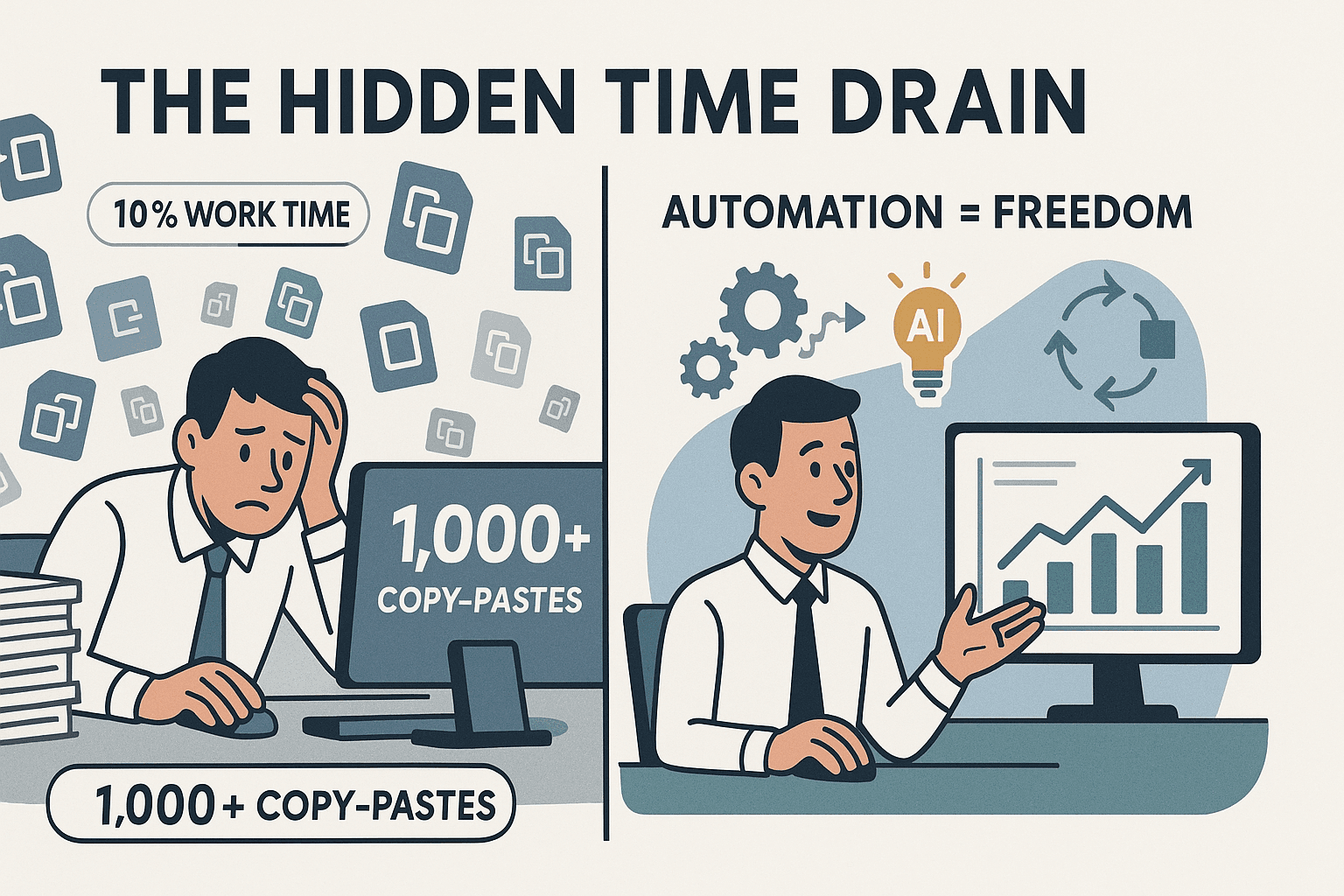
I denne guiden viser jeg deg nøyaktig hvordan du henter data fra en nettside ved hjelp av Thunderbit. Enten du bygger en leadliste, følger konkurrentpriser eller bare er lei av kopi-og-lim-inn-rutinen, får du se hvordan Thunderbits AI-drevne Chrome-utvidelse gjør webdatauthenting tilgjengelig for alle – selv om kodingsevnen din stopper ved «slå av og på datamaskinen igjen».
Hva betyr «hvordan hente data fra en nettside»?
La oss rydde bort sjargongen. Å hente data fra en nettside betyr å ta informasjonen du ser på et nettsted – som produktnavn, priser, kontaktinformasjon eller anmeldelser – og gjøre den om til strukturert data du faktisk kan bruke, for eksempel i et regneark eller en database (Thunderbit Blog). I stedet for å lese gjennom sider og skrive inn detaljer i Excel (eller, la oss være ærlige, gjøre feil underveis), gjør et godt uthentingsverktøy grovjobben for deg.
For bedriftsbrukere handler dette ikke bare om et nerdete sideprosjekt. Det handler om å få riktig data – raskt – slik at du kan:
- Bygge målrettede leadlister (navn, e-post, selskaper)
- Overvåke konkurrentpriser og lagerstatus i ecommerce
- Samle eiendomsannonser for markedsanalyse
- Samle inn anmeldelser eller sentiment for markedsføring
- Oppdatere interne systemer med leverandør- eller lagerdata
Forskjellen mellom manuell og automatisert uthenting er som natt og dag. Manuell betyr timer med repetitivt arbeid og uunngåelige feil. Automatisert uthenting (særlig med AI) betyr at du får rene, klare data på minutter, ikke dager (PromptCloud).
Hvorfor det å hente data fra en nettside er viktig for bedrifter

Hvis du noen gang har prøvd å bygge en leadliste eller følge priser manuelt, vet du hvor frustrerende det er. Men avkastningen på å automatisere webdatauthenting er enorm:
- Salg og leadgenerering: Team som bruker web scraping rapporterer at de samler inn 10 ganger flere leads og sparer timer med research hver uke (Thunderbit Blog). Én bedrift gikk fra 10 e-poster om dagen til 400 i uken bare ved å bytte til automatiserte verktøy (Apify Blog).
- Ecommerce og prisovervåking: Over 80 % av de ledende nettforhandlerne skraper konkurrentdata daglig (Kanhasoft). Dette muliggjør prissetting i sanntid og beskytter marginene.
- Markedsundersøkelser og innsikt: 72 % av virksomheter bruker web scraping til konkurranseanalyse (Kanhasoft), og gjør uker med manuell research om til minutter.
- Eiendomsannonser: Meglere og investorer samler eiendommer fra nettsteder som Zillow på sekunder, ikke timer, slik at de aldri går glipp av en avtale (Thunderbit Blog).
- Drift: Automatisering av rutinemessige dataoppdateringer (som lager- eller samsvarsdata) sparer over 6 timer i uken per ansatt (Thunderbit Blog).
Her er en rask tabell som oppsummerer forretningsgevinsten:
| Bruksområde | Eksempelscenario | Fordel med automatisering |
|---|---|---|
| Salg | Hent kontaktpersoner fra en katalog | 10× flere leads, spart tid på forberedelser til oppfølging |
| Ecommerce | Følg konkurrentpriser daglig | Prisinformasjon i sanntid, bedre marginbeskyttelse |
| Eiendom | Samle annonser fra flere nettsteder | Raskere oppdagelse av muligheter, oppdatert markedsbilde |
| Markedsføring | Hent anmeldelser/sosialt sentiment | Direkte kundeinnsikt, bedre kampanjer |
| Drift | Hent lagerdata fra leverandørnettsteder | Lavere lønnskostnader, færre feil i datainntasting |
Thunderbit: Løsningen i to steg for hvordan du henter data fra en nettside
Det er her Thunderbit kommer inn. Vår største fordel? Å hente data fra en nettside i bare to steg:
- AI Suggest Fields – La Thunderbits AI analysere siden og foreslå hva som skal hentes.
- Scrape – Klikk én gang, så henter Thunderbit all dataen inn i en ryddig tabell.
Det var det. Ingen kode, ingen maler (med mindre du vil ha dem), og ingen behov for å forstå HTML eller selektorer. Thunderbit er bygget for bedriftsbrukere som bare vil ha resultater – raskt.
Hent data fra hvilket som helst nettsted med AI Get Started Free
Slik fungerer Thunderbits «AI Suggest Fields»
Dette er favorittdelen min. Når du åpner Thunderbit på en hvilken som helst nettside, trykker du bare på AI Suggest Fields. Thunderbits AI leser siden og foreslår de mest relevante feltene – som «Produktnavn», «Pris», «Vurdering» eller «E-post» – basert på det den ser (Thunderbit Blog).
- På en produktside? Du får kolonner som produkt, pris og URL.
- I en katalog? Navn, selskap, e-post, telefon.
- På et eiendomsnettsted? Adresse, pris, soverom, bad, meglers navn.
Du kan justere, gi nytt navn til eller fjerne felt, men ærlig talt treffer AI-en riktig det meste av tiden. Denne funksjonen alene sparer masse oppsettstid og fjerner gjettingen.
Én-klikk scraping: Fra forslag til data
Når du er fornøyd med de foreslåtte feltene, klikker du bare Scrape. Thunderbit gjør resten – henter all data fra siden (og, om nødvendig, fra flere sider eller undersider) og presenterer den i en ren, strukturert tabell.
Thunderbits AI tilpasser seg ulike oppsett, dynamisk innhold og til og med uendelig scrolling. Enten du henter 10 rader eller 1 000, er prosessen den samme: to klikk. Jeg har sett brukere kutte oppgaver som tidligere tok en time ned til bare ett eller to minutter (Thunderbit Blog).
Slik henter du data fra en nettside ved hjelp av naturlige språkprompter i Thunderbit
Her blir Thunderbit enda morsommere. Du kan bruke instruksjoner på naturlig språk for å fortelle Thunderbit hva du vil ha. Bare skriv noe som:
- «Hent produktnavn, pris og vurdering.»
- «Få alle selskapsnavn og e-poster.»
- «Trekk ut adresser og telefonnumre fra denne listen.»
Thunderbits AI forstår forespørselen din og setter opp feltene deretter. Dette er en gamechanger for ikke-tekniske brukere – slutt på å styre med felttilordning eller selektorer. Bare beskriv målet ditt, så gjør Thunderbit resten (Thunderbit Blog).
Prøv Thunderbit AI Web Scraper gratis
Hente data fra ulike typer nettsider med Thunderbit
Ikke alle nettsider er like. Noen er statiske, noen har paginering, noen laster inn data mens du scroller, og noen krever innlogging. Thunderbit håndterer dem alle:
- Statiske sider: Bare åpne og scrape.
- Dynamiske sider (med paginering eller uendelig scrolling): Thunderbits AI oppdager «Neste»-knapper, «Last mer» eller uendelig scrolling og henter all dataen – selv om den lastes via JavaScript (Thunderbit Blog).
- Innhold bak innlogging: Bruk nettlesermodus – Thunderbit henter det du ser i nettleseren, også sider bak innlogging.
- Offentlig, høyhastighets scraping: Bruk skymodus for å scrape opptil 50 sider samtidig – perfekt for store oppgaver på offentlige nettsteder.
Håndtering av paginering og undersider
Thunderbit er ikke bare en en-sidesløsning. Hvis dataen din er fordelt over flere sider (for eksempel en katalog med 20 resultater per side), kan Thunderbit:
- Auto-oppdage og scrape alle sider (paginering eller uendelig scrolling)
- Besøke undersider (som produktsider eller meglerprofiler) og berike tabellen din med ekstra felt
Bare klikk «Scrape Subpages» etter den første scraping-runden, så besøker Thunderbit hver lenke og henter mer informasjon – helt uten ekstra oppsett (Thunderbit Blog).
Få fart på datauthenting med Thunderbits ferdige maler
For populære nettsteder tilbyr Thunderbit instant data scraper templates – ferdigbygde oppsett for nettsteder som Amazon, Zillow, LinkedIn, Google Maps og flere. Med disse malene kan du hente data med bare ett klikk – uten AI-oppsett eller manuell konfigurasjon.
For eksempel:
- Amazon Scraper: Hent umiddelbart produktnavn, pris, vurdering og URL fra søkeresultater
- Zillow Scraper: Få eiendomsadresse, pris, antall soverom, bad og meglerinformasjon
- Google Maps Scraper: Samle inn bedriftsnavn, adresser, telefonnumre og anmeldelser
Maler sikrer konsistens, sparer tid og oppdateres jevnlig for å håndtere endringer på nettstedene (Thunderbit Blog).
Slik henter du Amazon-produkter og anmeldelser i 2025 med AI Get Started Free
Thunderbits maler er spesielt nyttige for ecommerce, eiendom og leadgenerering – slik at du kan hoppe over oppsettet og gå rett til dataen.
Eksportere og bruke data du har hentet ut med Thunderbit
Når du har hentet dataen din, gjør Thunderbit det enkelt å ta den i bruk:
- Eksporter til Excel eller CSV: Last ned dataen for analyse eller rapportering
- Send til Google Sheets: Samarbeid med teamet ditt i sanntid
- Eksporter til Airtable eller Notion: Integrer med prosjektstyring eller CRM-arbeidsflyter
- Last ned som JSON: For utviklere eller avanserte integrasjoner
Alle eksportmuligheter er gratis og ubegrensede – også på gratisplanen (Thunderbit Blog). Når dataen din er i Sheets, Airtable eller Notion, kan du automatisere oppfølginger, utløse varsler eller mate CRM-et ditt – ingen flere manuelle importjobber.
Sammenligning av Thunderbit med andre måter å hente data fra en nettside på
La oss være ærlige: det finnes andre måter å hente data på, men de fleste kommer med kompromisser. Slik står Thunderbit seg:
| Metode | Brukervennlighet | Teknisk kompetanse som kreves | Skalerbarhet | Vedlikehold | Eksportalternativer |
|---|---|---|---|---|---|
| Manuell kopier-og-lim | Lav | Ingen | Svært lav | N/A | Excel, CSV (manuelt) |
| Import i Excel/Sheets | Middels | Lav | Lav | Går lett i stykker | Excel, Sheets |
| Tradisjonelle scrapers | Middels | Middels (HTML/selektorer) | Høy | Høy | CSV, Excel |
| Kode (Python osv.) | Lav (for ikke-kodere) | Høy | Svært høy | Høy | Alt mulig (tilpasset) |
| Thunderbit | Svært høy | Ingen | Høy | Lav | Excel, Sheets, Airtable, Notion, JSON |
Thunderbits to-stegsprosess (AI Suggest Fields + Scrape) er laget for alle som kan bruke en nettleser. Ingen koding, ingen maler (med mindre du vil ha dem), og ingen vedlikeholdshodepine.
Steg-for-steg-guide: Slik henter du data fra en nettside med Thunderbit
Klar til å prøve selv? Slik henter du data fra en nettside ved hjelp av Thunderbit:
-
Installer Thunderbit Chrome-utvidelsen
- Gå til Chrome Web Store og legg Thunderbit til i nettleseren din.
- Registrer deg for en gratis konto (du får gratis kreditter til å starte med).
-
Åpne mål-nettsiden din
- Gå til nettstedet du vil scrape (for eksempel en produktliste, katalog eller eiendomsside).
- Hvis nettstedet krever innlogging, logg inn først.
-
Klikk «AI Suggest Fields»
- Klikk på Thunderbit-ikonet i nettleseren.
- Trykk på «AI Suggest Fields». Thunderbits AI skanner siden og foreslår relevante kolonner.
-
Gå gjennom og juster feltene (om nødvendig)
- Gi feltene nytt navn, fjern dem eller legg til nye slik du vil.
- Bruk instruksjoner på naturlig språk hvis du vil ha noe spesifikt («Hent navn, e-post og selskap»).
-
Klikk «Scrape»
- Thunderbit henter all dataen og viser den i en tabell.
- For data på flere sider vil Thunderbit automatisk oppdage og scrape alle sider (eller be deg fortsette).
- For undersider klikker du «Scrape Subpages» for å berike dataen din.
-
Eksporter data til plattformen du foretrekker
- Klikk «Export» og velg Excel, Google Sheets, Airtable, Notion, CSV eller JSON.
- Dataen din er klar til bruk – ingen ekstra formatering nødvendig.
Feilsøkingstips:
- Hvis Thunderbit går glipp av et felt, bruk en tilpasset AI-prompt eller velg et eksempel manuelt.
- For vanskelige nettsteder (som de med aggressiv anti-scraping), bruk nettlesermodus og scrape i roligere tempo.
- Respekter alltid nettstedets vilkår for bruk og personvernregler.
For flere detaljer kan du se Thunderbit Docs eller YouTube-kanalen vår for steg-for-steg videoguider.
Last ned Thunderbit Chrome-utvidelsen
Konklusjon og viktige poenger
Å hente data fra en nettside trenger ikke å være et teknisk mareritt eller et manuelt slitearbeid. Med Thunderbit får du:
- Hastighet: Gå fra nettside til regneark på to klikk.
- Enkelhet: Ingen kode, ingen maler (med mindre du vil ha dem), bare beskriv hva du ønsker.
- Fleksibilitet: Fungerer på statiske, dynamiske, paginerte og innloggingbeskyttede sider.
- Nøyaktighet: AI-drevet uthenting betyr færre feil og renere data.
- Integrasjon: Eksporter til Excel, Sheets, Airtable, Notion eller JSON – gratis og ubegrenset.
- Tidsbesparelse: Frigjør timer hver uke og fokuser på det som betyr noe.
Hvis du er klar til å legge igjen kopi-og-lim-inn-rutinene og gi arbeidsflyten din superkrefter, last ned Thunderbit og test det på ditt neste dataprojekt. Og hvis du vil ha flere tips om web scraping, kan du sjekke ut Thunderbit Blog for dypdykk, veiledninger og avanserte bruksområder.
Prøv AI Web Scraper Get Started Free
Vanlige spørsmål
1. Hvilke typer data kan jeg hente fra en nettside med Thunderbit?
Du kan hente tekst, tall, datoer, URL-er, e-postadresser, telefonnumre, bilder og mer. Thunderbits AI oppdager og strukturerer disse feltene automatisk basert på sideinnholdet.
2. Kan Thunderbit håndtere dynamiske sider eller nettsteder med uendelig scrolling?
Ja! Thunderbits AI er bygget for å håndtere dynamisk innhold, paginering og uendelig scrolling. Den kan også klikke på «Last mer»-knapper og hente all tilgjengelig data.
3. Hvordan står Thunderbit seg sammenlignet med manuell kopier-og-lim-inn eller import i Excel?
Thunderbit er dramatisk raskere, mer nøyaktig og enklere å bruke. Manuell kopier-og-lim-inn fungerer greit for noen få rader, men Thunderbit håndterer hundrevis eller tusenvis av oppføringer med bare to klikk (Thunderbit Blog).
4. Er Thunderbit gratis å bruke?
Thunderbit tilbyr en gratisversjon med nok kreditter til å teste kjernefunksjonene. Alle dataeksporter (Excel, Sheets, Airtable, Notion, CSV, JSON) er gratis og ubegrensede.
5. Hva hvis jeg trenger å hente data regelmessig eller etter en plan?
Thunderbits Scheduled Scraper lar deg automatisere gjentatt datauthenting – bare sett intervallet i vanlig språk («hver mandag kl. 09.00»), så tar Thunderbit seg av resten.
Klar til å se hvor enkelt webdatauthenting kan være? Prøv Thunderbit i dag og la AI gjøre grovarbeidet – så kan du komme tilbake til jobben (eller kanskje bare nyte den ekstra kaffekoppen).




