

Thunderbit의 PubMed 스크래퍼는 AI를 활용해 PubMed 페이지를 깔끔하고 체계적인 데이터셋으로 바꿔주는 도구입니다. 최신 의학 연구, 임상시험 근거, 초록, 저자, 소속 기관, 발행일, PMID, 논문 링크 등을 추출한 다음 Excel, Google Sheets, Airtable, Notion으로 내보낼 수 있습니다. Chrome에서 PubMed를 열고 AI가 추천하는 최적의 컬럼을 적용한 뒤 바로 스크래핑하면 됩니다.
🧬 PubMed 스크래퍼란?
PubMed 스크래퍼는 PubMed | US National Library of Medicine용으로 설계된 AI 웹 스크래퍼입니다. Thunderbit (AI 웹 스크래퍼 Chrome 확장 프로그램)을 사용하면 PubMed 결과 페이지로 이동해 AI Suggest Columns를 클릭한 뒤 Scrape를 눌러 코드 없이 구조화된 데이터를 추출할 수 있습니다.
🔎 PubMed에서 무엇을 스크래핑할 수 있나요?
PubMed에는 가치 높은 생의학 메타데이터가 가득하지만, 분석에 바로 쓰기 쉬운 형태는 아닙니다. Thunderbit의 AI 웹 스크래퍼(https://thunderbit.com/)를 사용하면 PubMed 목록을 수집하고, Subpage Scraping으로 각 논문 페이지까지 방문해 초록, 소속 기관, DOI 같은 세부 정보까지 보강할 수 있습니다.
아래에는 몇 분 안에 실행할 수 있는 대표적인 두 가지 워크플로가 있습니다.
📈 PubMed 최신 의학 연구 트렌드 모니터링 스크래핑
PubMed의 트렌딩 페이지에서 현재 주목받는 의학 연구를 모니터링할 때 사용하는 워크플로입니다. 최신 동향 파악, 내부 요약본 작성, 경쟁사 논문 추적, 문헌 모니터링 파이프라인 구축에 유용합니다.
대상 페이지 예시: PubMed Trending
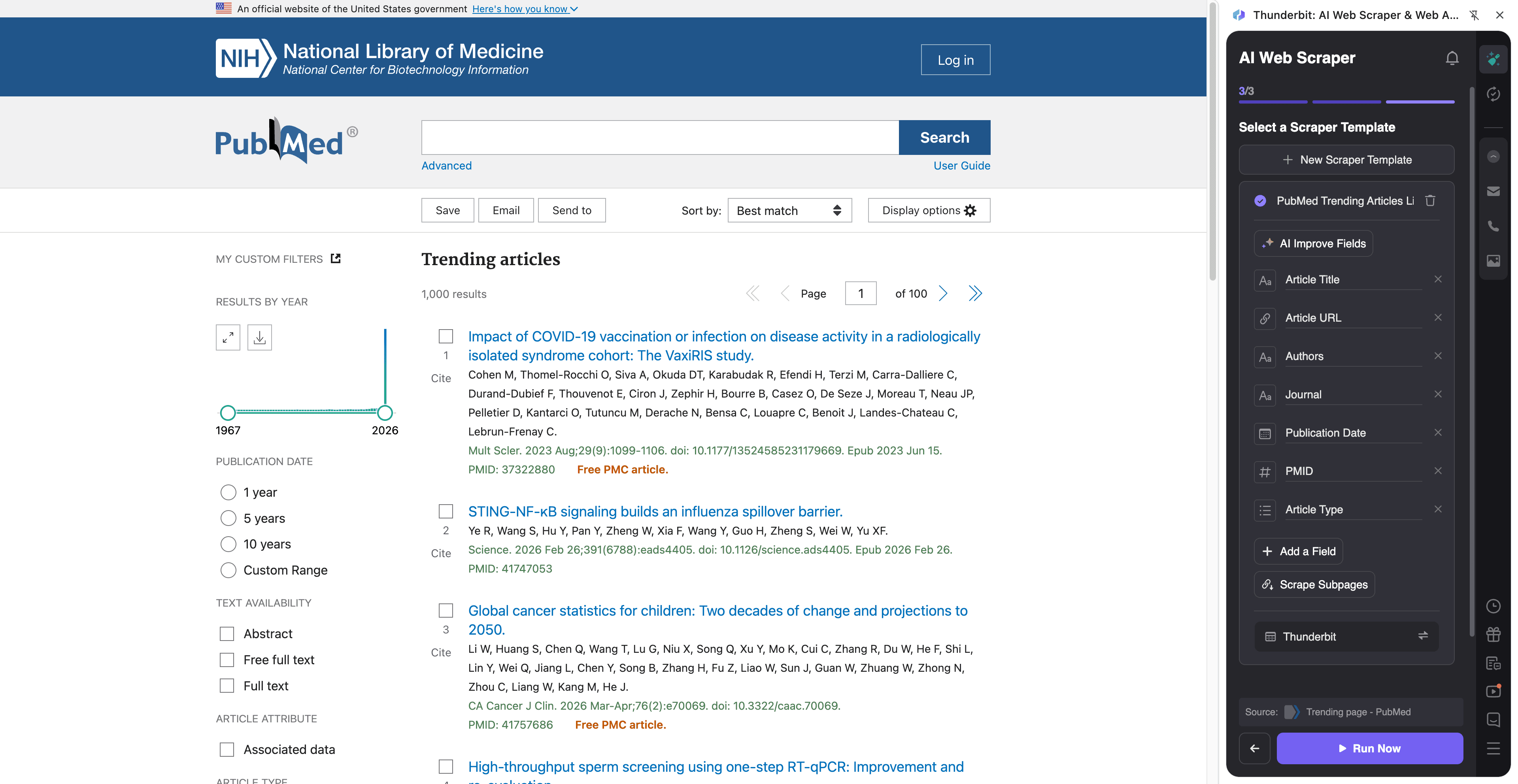
단계:
- Thunderbit Chrome Extension을 다운로드하고 계정을 생성합니다.
- 대상 페이지로 이동합니다. 예: PubMed Trending.
- AI Suggest Columns를 클릭해 AI가 최적의 컬럼명과 데이터 유형을 추천하도록 합니다.
- Scrape를 클릭해 데이터를 추출한 뒤 Excel, Google Sheets, Airtable, Notion으로 내보냅니다.
컬럼명
| 컬럼 | 설명 |
|---|---|
| 🧾 논문 제목 | 트렌딩 PubMed 논문의 제목입니다. |
| 🔗 논문 URL | PubMed 레코드 페이지로 바로 연결되는 링크입니다. |
| 🆔 PMID | 해당 레코드의 PubMed 식별자입니다(안정적인 키로 유용). |
| 🏛️ 저널 | 논문이 게재된 저널명입니다. |
| 📅 발행일 | 목록에 표시된 발행일입니다. |
| ✍️ 저자 | 결과 카드에 표시된 저자 문자열입니다. |
| 🧪 논문 유형 | 제공되는 경우의 출판 유형입니다(예: Review, Clinical Trial). |
| 🏷️ 키워드 / 주제 | 목록에 보이는 주제 태그나 키워드가 있다면 포함합니다. |
| 📝 요약 / 스니펫 | 목록에 표시된 짧은 요약 문구입니다(있는 경우). |
| 🧷 DOI | DOI가 제공되면 포함합니다(대개 서브페이지 스크래핑으로 가장 잘 추출됨). |
| 🧑🔬 소속 기관 | 저자 소속 정보입니다(보통 서브페이지 스크래핑으로 추출). |
| 📄 초록 | 초록 텍스트입니다(보통 서브페이지 스크래핑으로 추출). |
🧫 PubMed 임상시험 근거 추출 스크래핑
PubMed 검색 결과에서 임상시험 관련 근거를 추출한 뒤, 각 행의 논문 페이지를 방문해 초록과 시험 신호, 검토에 필요한 메타데이터까지 보강하는 워크플로입니다.
대상 페이지 예시: 임상시험 검색 결과
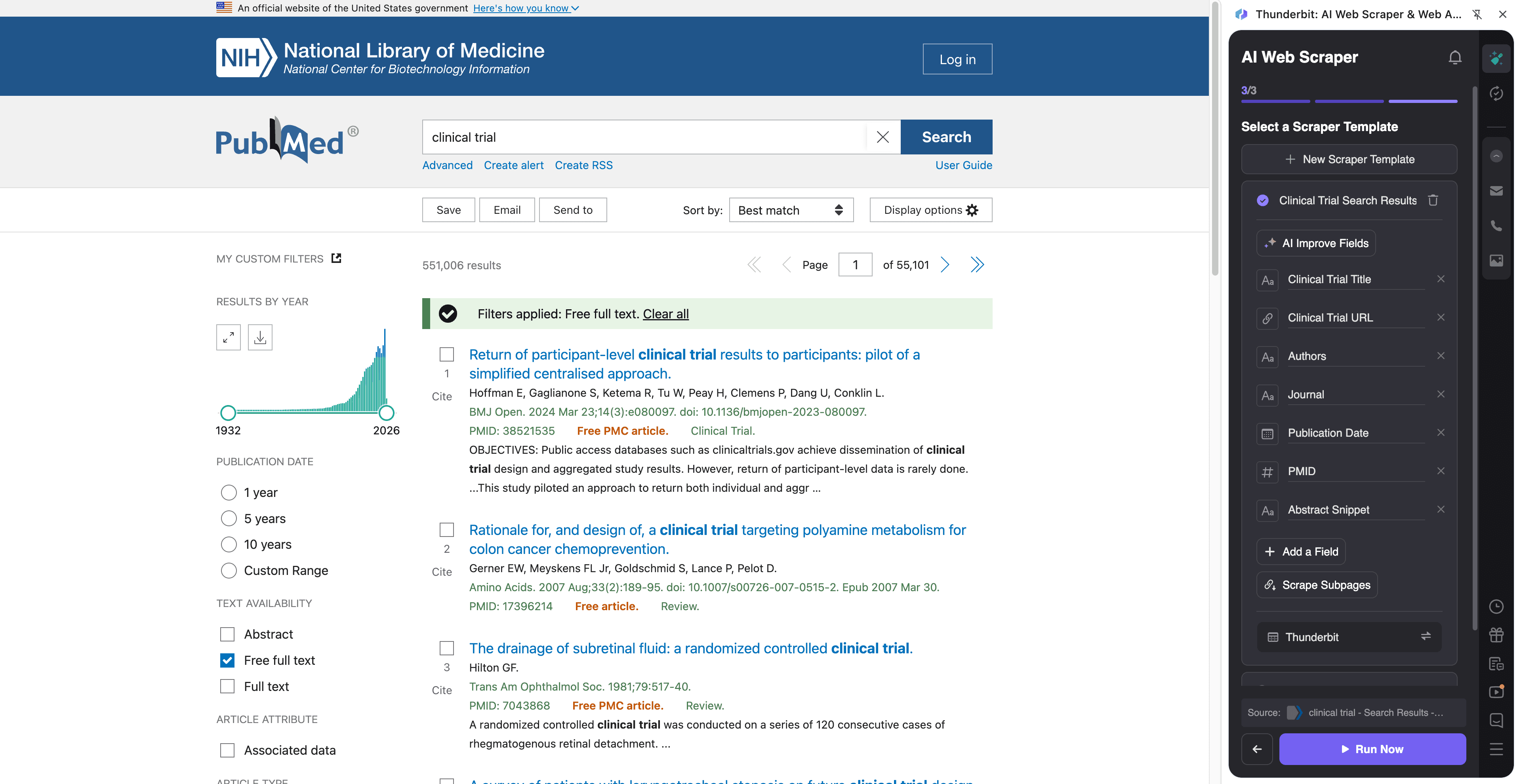
단계:
- Thunderbit Chrome Extension을 다운로드하고 계정을 생성합니다.
- 대상 페이지로 이동합니다. 예: 임상시험 검색 결과.
- AI Suggest Columns를 클릭해 추천 필드를 생성합니다(이름은 바꾸거나 직접 추가할 수 있습니다).
- Scrape로 결과를 수집한 뒤, Scrape Subpages를 사용해 각 행에 초록, 소속 기관, DOI 등을 추가로 보강합니다.
컬럼명
| 컬럼 | 설명 |
|---|---|
| 🧾 제목 | 검색 결과에 표시된 논문 제목입니다. |
| 🔗 PubMed URL | 서브페이지 보강을 위해 사용하는 PubMed 논문 페이지 링크입니다. |
| 🆔 PMID | 중복 제거 및 참조용 PubMed 식별자입니다. |
| 🧑⚕️ 저자 | 결과 스니펫에 표시된 저자입니다. |
| 🏛️ 저널 | 결과에 표시된 저널명과 인용 정보입니다. |
| 📅 날짜 | 목록에 표시된 발행일 또는 ePub 날짜입니다. |
| 🧪 출판 유형 | Clinical Trial, Randomized Controlled Trial, Meta-Analysis 같은 신호입니다(대개 논문 페이지에서 더 명확함). |
| 🧾 초록 | 전체 초록 텍스트입니다(서브페이지 스크래핑으로 추출하는 것이 가장 좋습니다). |
| 🧬 MeSH 용어 | 제공되는 경우의 Medical Subject Headings입니다(대개 논문 페이지에 표시됨). |
| 🧷 DOI | 출판사 페이지 및 레퍼런스 관리 도구와 연결할 수 있는 DOI입니다. |
| 🏥 소속 기관 | 기관 분석을 위한 저자 소속 정보입니다(서브페이지 스크래핑). |
| 🌍 국가 / 기관 | Field AI Prompts를 사용해 소속 정보에서 파생한 항목입니다(선택 사항). |
| 🔍 임상시험 키워드 | “randomized”, “double-blind”, “placebo” 같은 AI 라벨 플래그입니다(선택 사항, Field AI Prompt 사용). |
| 📎 전체 텍스트 링크 | 제공되는 경우 출판사 또는 무료 전문으로 연결되는 외부 링크입니다. |
🎯 PubMed 도구를 사용해야 하는 이유
PubMed 스크래핑의 핵심은 속도, 일관성, 그리고 연구 데이터를 업무 흐름에 바로 활용 가능한 형태로 만드는 데 있습니다. 인용 정보를 하나씩 복사하는 대신, 필터링하고 태깅하고 공유할 수 있는 구조화된 데이터셋을 만들 수 있습니다.
팀들이 PubMed를 스크래핑하는 일반적인 이유:
- 의학 정보/제약 팀: 치료 영역의 신규 논문을 추적하고, 경쟁사 임상시험을 모니터링하며, 내부 검토용 근거 표를 만듭니다.
- 바이오텍/임상 운영 팀: 임상시험 관련 논문을 수집하고, 기관과 연구자를 매핑하며, 지속적으로 업데이트되는 참고문헌 목록을 유지합니다.
- 헬스케어 마케팅/콘텐츠 팀: 트렌드 주제, 영향력 높은 저널, 떠오르는 키워드를 찾아 콘텐츠 기획에 활용합니다.
- 학술 연구자/사서: 문헌 검토용 데이터셋을 만들고, PMID로 중복을 제거한 뒤, 선별 작업을 위해 스프레드시트로 내보냅니다.
- 데이터 팀: 후속 분석, 대시보드, 내부 지식 베이스를 위한 구조화된 입력값을 생성합니다.
Thunderbit은 목록 페이지만으로는 부족할 때 특히 유용합니다. Subpage Scraping을 사용하면 초록, 소속 기관, DOI, MeSH 용어, 전체 텍스트 링크까지 대규모로 추출할 수 있습니다.
🧩 PubMed Chrome 확장 프로그램 사용 방법
- Thunderbit Chrome Extension 설치: Chrome Web Store에서 설치한 뒤 계정을 만듭니다.
- PubMed 페이지로 이동: PubMed, Trending 같은 트렌딩 페이지, 또는 임상시험 결과와 같은 검색 결과 페이지를 엽니다.
- AI 기반 스크래퍼 활성화: AI Suggest Columns를 클릭해 필드를 생성하고, 데이터 유형(text/date/url)을 조정한 뒤, 라벨링·서식 지정·임상시험 신호 추출을 위한 선택적 Field AI Prompts를 추가합니다.
- 스크래핑 후 내보내기: Scrape를 클릭합니다. 초록/소속 기관/MeSH가 필요하다면 Scrape Subpages로 각 행을 보강한 뒤 Excel, Google Sheets, Airtable, Notion으로 내보냅니다.
반복 가능한 워크플로를 만들고 있다면 아래 자료도 참고해 보세요:
- AI로 어떤 웹사이트든 스크래핑하는 방법
- 데이터 스크래핑이란 무엇이며 2025년에 어떻게 하는가
- AI로 웹사이트 데이터를 Excel로 스크래핑하는 방법
- 리스트 크롤링이란 무엇이며 AI로 어떻게 하는가
💳 PubMed 요금 안내
Thunderbit은 간단한 크레딧 시스템을 사용합니다:
- 1 크레딧 = 결과 테이블의 출력 행 1개입니다(예: PubMed 레코드 1개).
- 데이터 내보내기는 무료입니다: CSV/JSON으로 다운로드하거나 Excel, Google Sheets, Airtable, Notion으로 보낼 수 있습니다.
시작할 수 있는 플랜:
- 무료 티어: 월 6페이지까지 스크래핑 가능(무료 플랜은 페이지 기준 허용량 적용).
- 무료 체험: 10페이지를 무료로 스크래핑할 수 있어, PubMed 트렌딩 페이지와 일부 임상시험 결과 페이지를 테스트하기에 좋습니다.
정기적으로 스크래핑한다면(주간 모니터링, 근거 업데이트, 대규모 검색 등) 유료 플랜에서 더 많은 크레딧을 이용할 수 있습니다. 연간 플랜은 월 단위 결제보다 할인 혜택이 있어 일반적으로 더 경제적입니다.
Thunderbit Pricing에서 옵션을 확인할 수 있습니다.
❓ FAQ
-
AI 기반 PubMed 스크래퍼란 무엇인가요?
AI 기반 PubMed 스크래퍼는 Thunderbit의 워크플로로, PubMed 검색 결과와 논문 페이지에서 구조화된 데이터를 추출합니다. AI가 컬럼을 제안하도록 하고, 목록을 스크래핑한 뒤, 논문 서브페이지에 접속해 초록, 소속 기관, DOI 등을 추가로 보강할 수 있습니다. -
Thunderbit은 무엇인가요?
Thunderbit은 웹사이트에서 구조화된 데이터가 필요한 비즈니스 및 연구 워크플로를 위해 설계된 AI 웹 스크래퍼 Chrome 확장 프로그램입니다. 스크래핑 스크립트를 직접 만들거나 유지보수하지 않아도 데이터를 빠르게 추출, 라벨링, 내보내기 할 수 있습니다. -
PubMed 트렌딩 페이지와 일반 검색 결과도 스크래핑할 수 있나요?
네. PubMed Trending 페이지, 일반 키워드 검색, 필터가 적용된 결과 페이지(예: 임상시험 중심 검색) 모두 스크래핑할 수 있습니다. Thunderbit의 AI는 페이지를 읽고 필드를 제안하면서 다양한 레이아웃에 맞게 동작합니다. -
Thunderbit으로 초록, 소속 기관, MeSH 용어를 추출할 수 있나요?
네. 특히 Subpage Scraping에서 가장 유용합니다. 먼저 결과 목록을 스크래핑한 다음, Thunderbit이 각 PubMed 레코드 페이지를 열어 초록, 소속 기관, MeSH 용어, DOI 및 기타 메타데이터를 같은 표에 넣을 수 있습니다. -
PubMed에서 페이지네이션과 무한 스크롤은 어떻게 처리하나요?
Thunderbit은 “다음 페이지” 방식의 페이지네이션 스크래핑을 지원합니다. PubMed의 결과 로딩 방식이 바뀌어도, AI 기반 추출은 매번 페이지 구조를 다시 읽기 때문에 고정 셀렉터보다 더 탄력적으로 대응하도록 설계되어 있습니다. -
PubMed 데이터를 어떤 형식으로 내보낼 수 있나요?
CSV나 JSON으로 내보내거나, Excel, Google Sheets, Airtable, Notion으로 바로 보낼 수 있습니다. 이는 선별 작업, 근거 표 작성, 대시보드, 협업 공유에 유용합니다. -
무료로 몇 개의 PubMed 레코드를 스크래핑할 수 있나요?
무료 티어에서는 월 6페이지까지 스크래핑할 수 있어, 소규모 모니터링 작업에는 충분한 경우가 많습니다. 무료 체험으로는 10페이지를 무료로 스크래핑해 컬럼 구성과 서브페이지 보강 전략을 검증할 수 있습니다. -
특정 근거 추출 목적에 맞게 컬럼을 커스터마이즈할 수 있나요?
네. 컬럼 이름을 바꾸고, 데이터 유형(text/date/url)을 지정하고, Field AI Prompts를 추가해 trial design 키워드, 모집단, 중재, 비교군, 결과, 소속 국가 등 필요한 정보를 추출하거나 라벨링할 수 있습니다. 이를 통해 단순 스크래핑을 넘어 구조화된 근거 준비 단계까지 확장할 수 있습니다. -
PubMed를 스크래핑해도 괜찮나요?
PubMed는 공개 리소스이며, 많은 팀이 연구 및 분석 목적으로 서지 메타데이터를 수집합니다. 다만 적용되는 법규를 준수하고, 사이트 이용 약관을 존중하며, 특히 대규모·고빈도 작업에서는 책임 있는 스크래핑 방식을 사용해야 합니다.
📚 더 알아보기
- 확장 프로그램 받기: Thunderbit Chrome Extension 다운로드 페이지
- Thunderbit Blog에서 다양한 가이드 살펴보기
- 기초 개념 학습: 데이터 스크래핑이란 무엇이며 2025년에 어떻게 하는가
- 리스트 워크플로 구축: 리스트 크롤링이란 무엇이며 AI로 어떻게 하는가
- 스프레드시트로 내보내기: AI로 웹사이트 데이터를 Excel로 스크래핑하는 방법
- 연구 운영에서 PDF도 스크래핑한다면: AI로 PDF에서 데이터를 스크래핑하는 방법