

AI 도구에 가입해 봤다면 가입 화면 어딘가에서 API라는 세 글자를 분명 보셨을 거예요. ChatGPT, 이미지 생성기, 웹 스크래퍼, CRM 연동까지, 2026년 현재 안 보이는 데가 없죠. 그런데 설명을 찾아보면 죄다 식당 주문 비유로 시작하고, 정작 API가 실제로 어떻게 생겼는지는 끝까지 안 보여줘요. 이 글은 좀 달라요. 조금만 내려가면 진짜 API 요청과 응답을 직접 확인하실 거고, 영업팀과 운영 워크플로우, 이커머스 스택이 왜 매일 API에 기대는지도 감이 잡힐 거예요.
저는 Thunderbit에서 기술 개념을 개발자가 아닌 팀도 이해하게 풀어내는 일을 오래 해 왔어요. 코드를 짜진 않지만 도구들이 서로 어떻게 대화하는지는 반드시 알아야 하는 사람들이 있잖아요. 그래서 자료를 뒤지고 실제 API 호출도 직접 돌려 보면서, 대부분의 글이 건너뛰는 "말 말고 직접 보여주기"에 초점을 맞춰 이 가이드를 정리했어요. 영업 담당자, 마케팅 매니저, 이커머스 운영자에게 꼭 필요한 것만 담았어요.
API란 무엇인가요? 쉬운 말로 정의하면
API(Application Programming Interface)는 한 소프트웨어가 다른 소프트웨어에 데이터나 작업을 요청하고, 구조화된 답을 돌려받게 해 주는 규칙의 집합이에요.
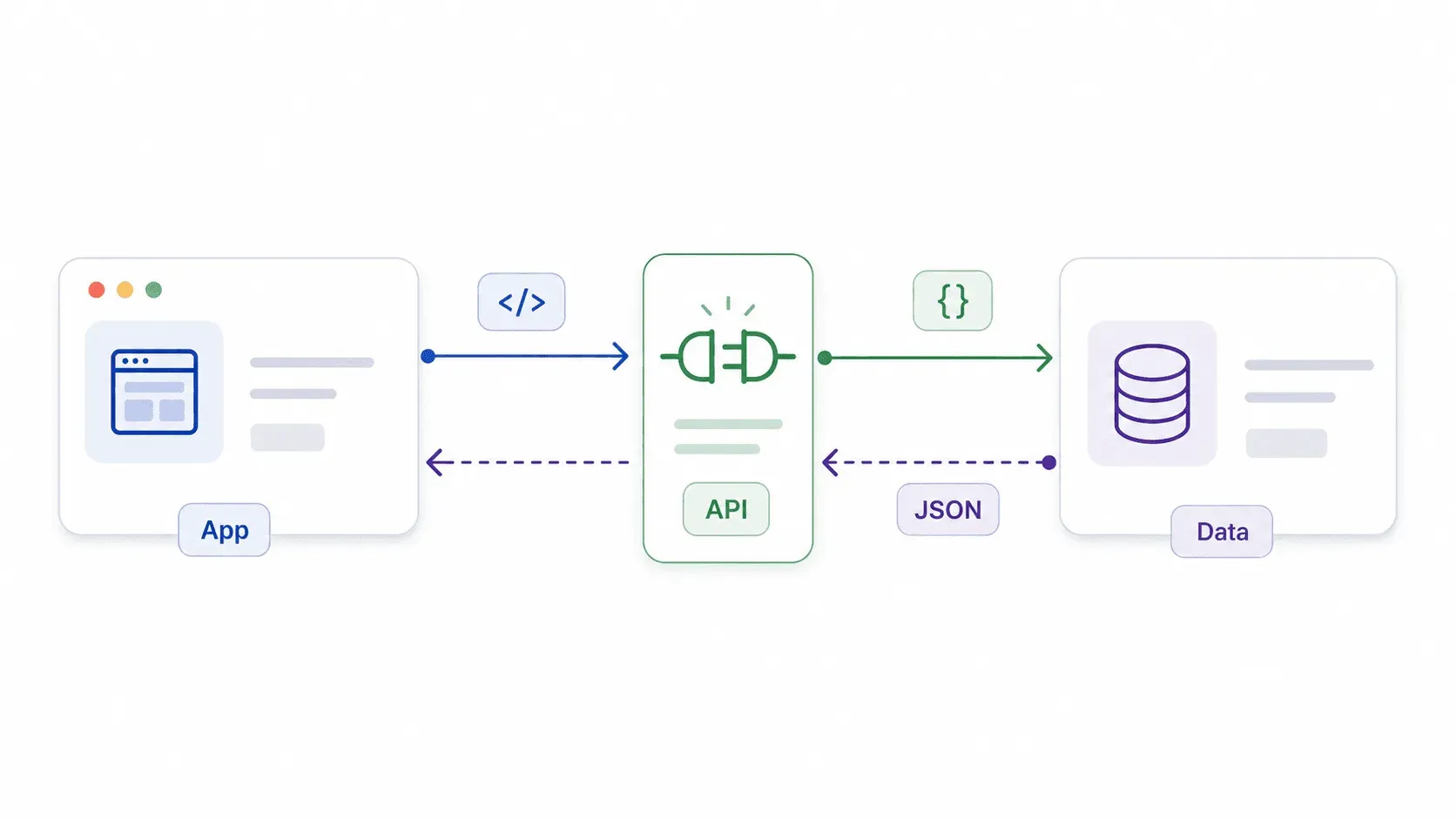
풀어 말하면 두 시스템 사이의 공식 접점이에요. 데이터베이스나 앱, 그 뒤의 회사 전체에 손대는 게 아니에요. API가 열어 둔 부분만, 정해진 형식으로 접근하고 약속된 결과를 받아오는 거죠. IBM, MuleSoft, Postman도 같은 맥락으로 풀어요. 정리하면 API는 정의된 규칙과 프로토콜로 소프트웨어끼리 소통하게 해 주는 일종의 계약이에요.
드라이브스루 창구를 떠올리면 쉬워요. 정해진 양식대로 주문을 넣고(메뉴, 사이즈, 옵션), 주방까지 들어가지 않아도 요청한 그대로 받죠. 메뉴판이 API 문서, 창구가 엔드포인트, 영수증이 응답이에요.
물론 비유만으로는 부족하죠. 실제 호출이 어떤 모습인지 직접 보세요.
실제 API 요청과 응답은 이렇게 생겼어요
지금 브라우저에 이 URL을 붙여 넣어 보세요:
https://api.agify.io?name=michael
방금 Agify API에 GET 요청을 보낸 거예요. "michael"이라는 이름의 예상 나이를 알려 달라고 한 거죠. 그러면 이런 JSON 응답이 돌아옵니다:
{
  "count": 304886,
  "name": "michael",
  "age": 61
}
| 응답의 일부 | 의미 |
|---|---|
| "name": "michael" | 입력한 값 — 나이를 알고 싶었던 이름 |
| "age": 61 | API가 데이터를 바탕으로 예측한 결과 |
| "count": 304886 | 예측에 사용한 데이터 포인트 수 |
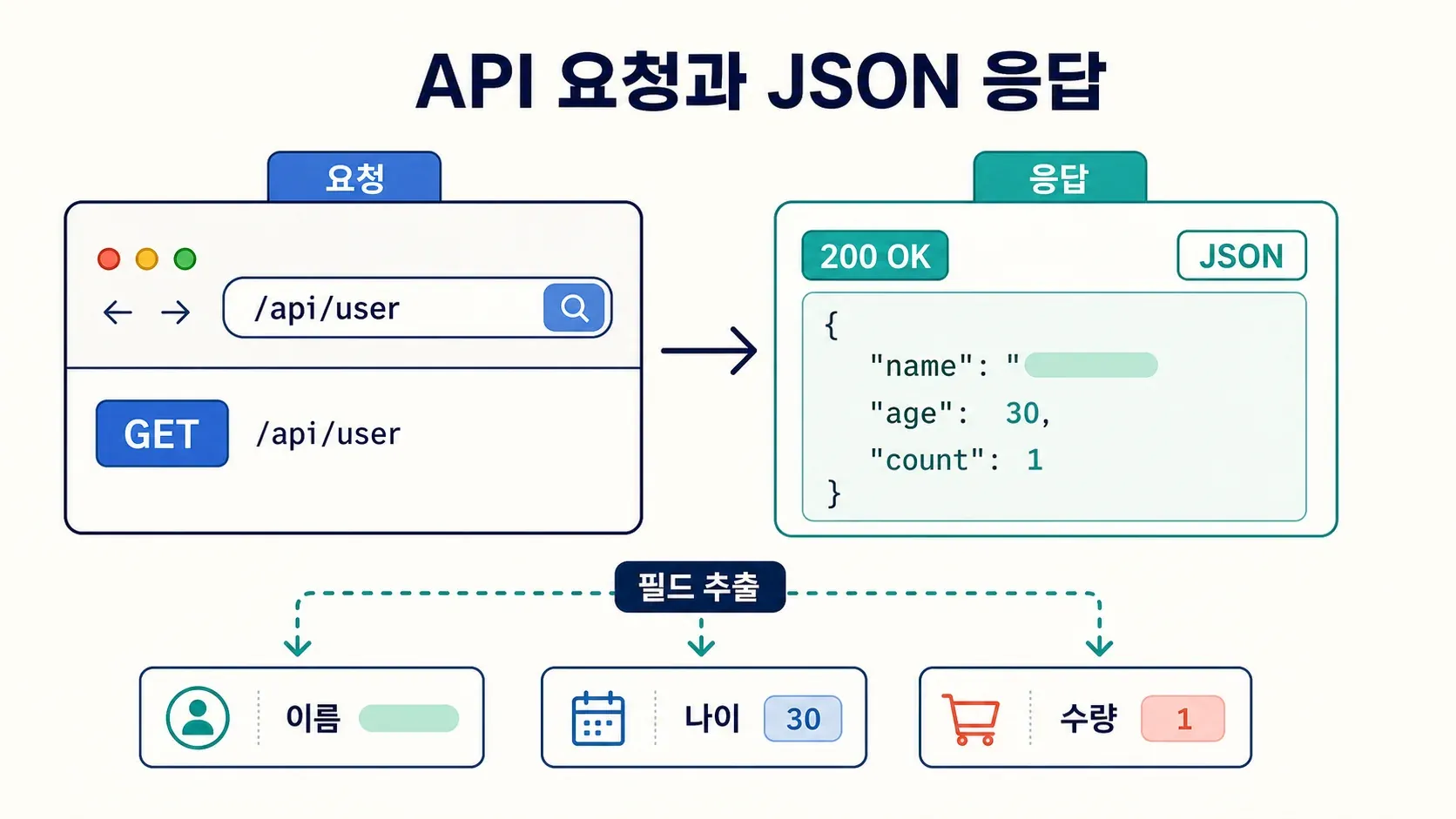
이게 끝이에요. 방금 API 호출을 직접 해보신 거예요. 코드도, 터미널도, 설치도 없이요. 요청은 매개변수가 붙은 URL이었고, 응답은 브라우저가 텍스트로 보여 준 구조화된 데이터였죠. 모든 API가 이 원리로 돌아가요. 구조화된 요청이 들어가고, 구조화된 응답이 나옵니다.
API가 아닌 것
API는 데이터베이스가 아니에요. 데이터베이스(또는 서비스나 모델) 앞에 놓인, 통제된 접근 계층이에요.
API는 웹사이트가 아니에요. 웹사이트는 사람이 읽고 클릭하라고 만든 거고, API는 소프트웨어가 읽고 처리하라고 만든 거예요. 보기 좋은 페이지가 아니라 보통 JSON 같은 구조화된 데이터를 돌려줍니다.
API는 해킹이 아니에요. 제공자가 일부러 공개한 데이터와 작업에만 접근합니다.
비즈니스 팀이 API를 신경 써야 하는 이유
영업, 운영, 마케팅, 이커머스 쪽이라면 API 요청을 직접 입력해 본 적이 없을 수 있어요. 하지만 API로 연결된 소프트웨어에는 이미 매일 기대고 있고, 개념을 알아 두면 도구 비교도, 자동화 설계도, 개발팀과 말 맞추기도 확실히 유리해져요.
API는 이미 일상 업무에 깊이 들어와 있어요. 이런 데서요:
| 일상적인 작업 | 뒤에서 작동하는 API |
|---|---|
| 웹사이트에서 Google로 로그인하기 | OAuth 2.0 / 인증 API |
| 결제 단계에서 실시간 배송비 확인하기 | 운송사 요금 API(UPS, FedEx 등) |
| 웹사이트에서 리드를 스프레드시트로 가져오기 | 웹 추출 API(예: Thunderbit) |
| 온라인에서 신용카드 결제 받기 | Stripe, PayPal 또는 다른 결제 API |
| 매장 찾기 페이지에 지도 삽입하기 | Google Maps API |
| CRM과 이메일 도구 동기화하기 | 연동 API(Zapier, Make 또는 기본 커넥터) |
| 지원 페이지에서 AI 챗봇 사용하기 | LLM 또는 NLP API |
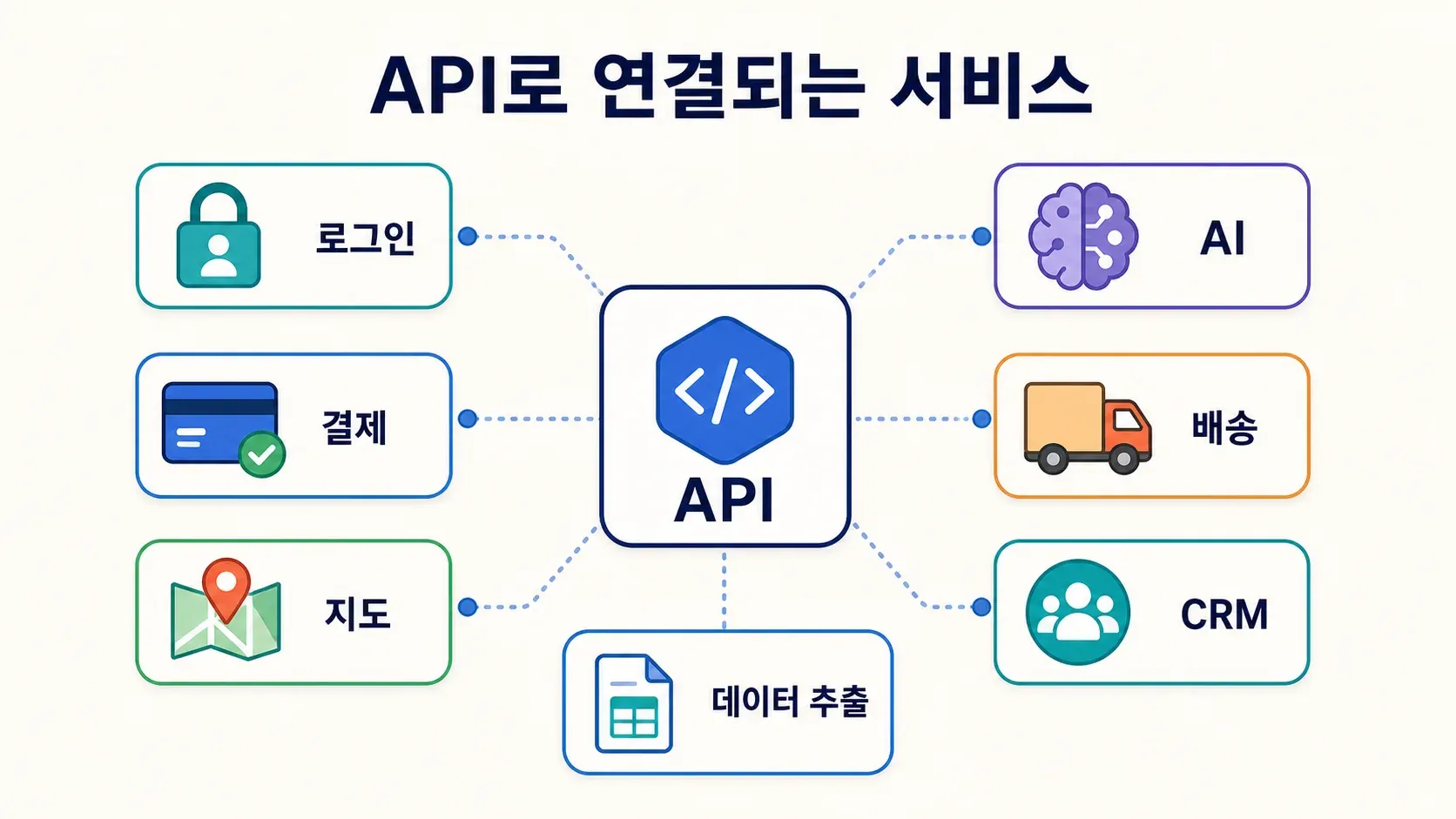
그 덕에 수동 입력은 줄고, 오류는 적어지고, 몇 시간 걸리던 일이 몇 초로 끝나요. Postman의 2025 State of the API 보고서를 보면 응답자의 37%가 이제 API로 직접 수익을 내요. 전년 28%에서 오른 수치죠. 또 66%는 자신들을 "API-first"라고 답했어요. 앱을 만들기 전에 API부터 설계하고 테스트한다는 뜻이고요.
다음에 SaaS 도구를 살펴볼 땐 딱 하나만 물어보세요. API가 있는지, 뭘 노출하는지요. 이 질문 하나로 연동 고생을 몇 달은 줄여요.
API는 어떻게 작동하나요? 요청-응답 사이클로 이해하기
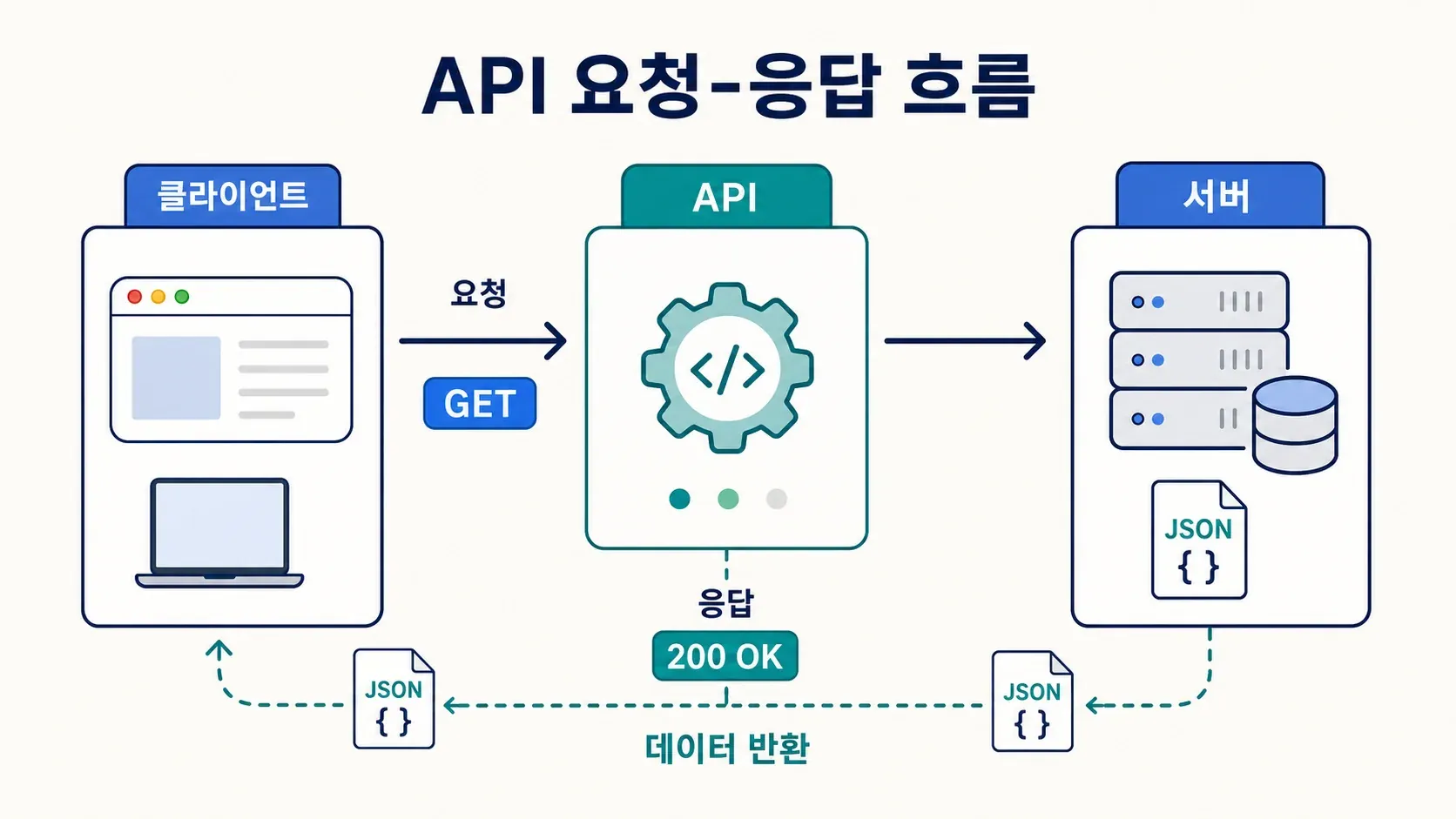
패턴은 늘 똑같아요:
- 당신(클라이언트) 이 요청을 보냅니다 — "뉴욕 날씨 좀 알려줘."
- API 가 요청을 받아, 유효한지와 권한이 있는지 확인한 뒤 알맞은 서버로 넘겨요.
- 서버 가 요청을 처리합니다 — 데이터베이스를 뒤지거나, 모델을 돌리거나, 어떤 작업을 수행하죠.
- API 가 응답을 돌려보내요 — 답이 담긴 구조화된 데이터(보통 JSON)에 상태 코드까지 함께요.
이 흐름을 그림으로 그리면 이래요:
클라이언트 → 요청 전송(메서드 + 엔드포인트 + 헤더 + 본문) → API 엔드포인트 → 서버 처리 → API 엔드포인트 → 응답 전송(상태 코드 + JSON 본문) → 클라이언트
실제로 자주 쓰는 핵심 용어
| 용어 | 쉬운 의미 |
|---|---|
| 엔드포인트 | 요청을 보내는 특정 URL(건물의 특정 창구처럼) |
| HTTP 메서드 | GET(데이터 읽기), POST(데이터 보내기), PUT(데이터 수정), DELETE(데이터 삭제) |
| 요청 헤더 | 요청에 붙는 추가 정보(신분증 같은 것 — 인증 토큰, 콘텐츠 형식) |
| 응답 본문 | 실제로 돌려받는 데이터(보통 JSON 형식) |
| 상태 코드 | API의 짧은 답변: 200(성공), 401(권한 없음), 404(찾을 수 없음), 429(요청 과다), 500(서버 오류) |
출처: MDN HTTP 개요, MDN HTTP 요청 메서드, MDN HTTP 응답 상태 코드.
두루뭉술한 요청은 거절당해요. 제대로 된 요청엔 올바른 엔드포인트, 메서드, 권한, 필드가 다 있어야 하죠. 좋은 API 문서는 무엇을 어떻게 요청하는지 알려 주는 설명서예요.
API vs. SDK vs. Webhook vs. Library: 차이는 무엇일까요?
벤더들은 API, SDK, webhook, library를 같은 말처럼 섞어 써요. 그런데 전혀 같은 게 아니에요. 저도 그런 설명을 워낙 많이 들어 봐서 이 혼란이 얼마나 큰지 잘 알아요. 몇 년 전에 누가 이 표를 건네줬으면 참 좋았을 텐데 싶어요:
| 개념 | 무엇인가요 | 쉬운 비유 | 예시 |
|---|---|---|---|
| API | 두 프로그램이 대화하기 위한 규칙의 집합 | 드라이브스루 창구 | OpenAI API, Google Maps API |
| SDK | API + 도우미 + 문서를 묶은 도구 모음 | 요리 풀세트(레시피, 도구, 재료) | iOS SDK, Android SDK |
| Library | 프로그램 안에서 불러다 쓰는 미리 작성된 코드 | 바로 쓸 수 있는 레시피 모음집 | React, NumPy |
| Webhook | 반대 방향 API — 어떤 일이 생기면 서버가 당신에게 먼저 알려 줌 | 소포가 도착하면 울리는 초인종 | Stripe 결제 알림, GitHub 푸시 알림 |
하나씩 조금 더 풀어 볼게요:
- SDK: 모바일 앱을 만든다면 SDK 안에 API, 샘플 코드, 문서, 유틸리티가 다 들어 있어요. 개발자와 함께 일하지 않으면 직접 만질 일은 드물어요.
- Library: 남이 짜 둔 코드를 내 프로그램 안에서 쓰는 거예요. 내부에서 API를 쓸 순 있지만, 시스템 간 통신 채널이 아니라 개발자용 도구예요.
- Webhook: API에 계속 물어보는("결제됐어? 지금은?") 대신, 이벤트가 생기면 서버가 먼저 알려 주는 방식이에요. 소프트웨어판 푸시 알림이고요.
2026년에 사람들이 "API"라고 하면 거의 다 웹 API, 그중에서도 REST API를 가리켜요. 그래도 이 용어들을 알아 두면 벤더 설명회나 개발팀 Slack에서 길을 잃지 않아요.
API의 주요 유형과 각각을 언제 접하게 될까
접근 수준별로
- 공개(Open) API: 누구나 써요. 예시: 무료 날씨 API, Open-Meteo 같은 공개 데이터 API.
- 비공개(내부) API: 회사 내부 시스템끼리 연결할 때만 써요. 예시: CRM이 청구 시스템과 통신하는 경우.
- 파트너 API: 계약에 따라 특정 비즈니스 파트너에게만 열려요. 예시: 물류 회사가 소매업체에 배송 추적 데이터를 주는 경우.
아키텍처별로
| 방식 | 데이터 형식 | 가장 적합한 경우 | 입문 참고 |
|---|---|---|---|
| REST | 주로 JSON | 웹앱, SaaS 연동, 공개 API | 여기서 시작하세요 — 개발자의 86%가 REST를 사용해요 |
| SOAP | XML | 규제가 많은 엔터프라이즈 연동(은행, 의료) | 스택이 필요로 할 때만 배우면 돼요 |
| GraphQL | JSON | 정확한 필드가 필요한 복잡한 프런트엔드 | REST 기본을 익힌 뒤에 유용해요 |
| gRPC | Protocol Buffers | 내부 마이크로서비스, 저지연 서비스 | 보통 개발자/백엔드 영역입니다 |
출처: Postman API protocols in 2023, GraphQL 공식 문서, gRPC 소개.
비즈니스 사용자라면 주로 REST API와 웹훅을 만나게 될 거예요. 나머지는 벤더와 이야기할 때 알아 두면 좋지만, REST가 SaaS 문서, Zapier 연동, Thunderbit 같은 도구의 기본 출발점이에요.
2026년의 AI API: 모든 것을 바꾼 사용 사례
예전 "API란 무엇인가" 글들은 모두가 Google Maps나 Stripe로 API를 처음 접한 것처럼 설명해요. 2026년엔 안 그래요. 초보자가 API를 처음 마주치는 순간은 ChatGPT에 가입했거나, 이미지 생성기를 써 봤거나, AI 스크래핑 도구를 들여다봤을 때인 경우가 훨씬 많아요.
기계적으로 보면 AI API도 다른 API와 똑같이 돌아가요. 요청을 보내고 — 프롬프트, 문서, URL 같은 것 — 구조화된 결과를 받죠. 차이는 서버 쪽이에요. 데이터베이스의 한 행을 꺼내는 대신 모델을 돌린다는 점이고요.
실제 예시를 볼까요:
- OpenAI API: 텍스트 프롬프트를 보내면 → AI가 만든 응답이 돌아와요.
- 이미지 생성 API: 설명을 보내면 → AI가 만든 이미지가 돌아와요.
- AI 데이터 추출 API: 지저분한 웹페이지를 보내면 → 깔끔하게 구조화된 데이터가 돌아와요.
Thunderbit로 AI 데이터 추출을 직접 써 보세요 Get Started Free
Thunderbit의 Open API가 지저분한 웹페이지를 구조화된 데이터로 바꾸는 방법
이쯤에서 제 편향이 드러나는데(이유는 뻔하죠), Thunderbit의 Open API는 AI 기반 데이터 추출을 프로그래밍 방식으로 쓸 수 있게 해줘요:
- Distill API: 웹페이지 URL을 보내면 → 분석이나 AI 파이프라인에 바로 넣을 깔끔한 Markdown이 돌아와요. 콘텐츠 분석, 지식베이스 구축, LLM 워크플로우에 데이터를 먹일 때 유용해요.
- Extract API: 스키마(필드 이름, 유형)를 정해 URL과 함께 보내면 → AI가 스키마에 맞춰 구조화된 JSON을 뽑아 줍니다.
간단한 예로, 지저분한 Amazon 상품 페이지 URL을 Thunderbit의 Extract API에 보낸다고 해볼게요:
POST https://api.thunderbit.com/v1/extract
Authorization: Bearer YOUR_API_TOKEN
Content-Type: application/json

{
  "url": "https://example-store.com/products",
  "fields": [
    { "name": "product_name", "type": "text" },
    { "name": "price", "type": "number" },
    { "name": "rating", "type": "number" }
  ]
}
그러면 이런 응답이 와요:
{
  "status": "success",
  "data": [
    { "product_name": "Organic Cotton Tee", "price": 29.99, "rating": 4.7 },
    { "product_name": "Linen Button Shirt", "price": 54.00, "rating": 4.5 }
  ]
}
이 응답은 그대로 스프레드시트에 넣으면 돼요. 호출 한 번에 수동 복붙 몇 시간이 사라진 셈이죠. Thunderbit Chrome 확장 프로그램은 똑같은 AI 엔진을 노코드 인터페이스로 제공하고, API는 그걸 대규모 자동화가 필요한 팀까지 넓혀 줍니다.
AI 기반 추출이 실제로 어떻게 돌아가는지 더 궁금하다면 데이터 추출이란 무엇인가나 어떤 웹사이트든 데이터 추출하는 방법 가이드를 참고해 보세요.
첫 API 호출: 손으로 해보는 미니 튜토리얼
2분이면 돼요. 다운로드도, 설치도, 코딩도 없어요. 한번 해볼까요?
1단계: 브라우저 열기
새 브라우저 탭을 여세요.
2단계: 무료 API URL 붙여 넣기
주소창에 복사해서 붙여 넣고 Enter를 누르세요:
https://api.agify.io?name=michael
방금 Agify API에 GET 요청을 보낸 거예요. "michael"이라는 이름의 예상 나이를 알려 달라고 한 거죠.
3단계: JSON 응답 함께 읽기
아마 이런 결과가 보일 거예요:
{
  "count": 304886,
  "name": "michael",
  "age": 61
}
"name"— 입력한 값"age"— API의 예측값"count"— 사용한 데이터 포인트 수
이게 끝이에요. 이제 API 호출을 직접 해보신 거예요.
4단계: 한 단계 업그레이드 — 키 인증 API 사용해 보기
이번엔 좀 더 실제 환경에 가까운 걸 해볼게요. OpenWeatherMap에 가서 무료 계정을 만들고 API 키를 받으세요. 그다음 이렇게 URL을 붙여 넣어요(YOUR_KEY만 바꿔서):
https://api.openweathermap.org/data/2.5/weather?q=London&appid=YOUR_KEY&units=metric
이번엔 API 키로 본인임을 증명해야 했죠. 이게 바로 인증이고, 실제 API 대부분이 이렇게 동작합니다.
5단계: 응답 코드를 이해하기
API를 호출하다 보면 가끔 데이터 대신 오류가 뜰 수 있어요. 가장 흔한 상태 코드의 뜻은 이래요:
| 상태 코드 | 의미 |
|---|---|
| 200 OK | 모두 정상 — 데이터가 반환됐어요 |
| 401 Unauthorized | API 키가 잘못됐거나 없어요 |
| 404 Not Found | 엔드포인트나 리소스를 찾을 수 없어요 |
| 429 Rate Limited | 너무 짧은 시간에 요청을 너무 많이 보냈어요 |
| 500 Internal Server Error | 서버 쪽에서 문제가 생겼어요 |
출처: MDN HTTP 응답 상태 코드.
API 보안 쉽게 이해하기: 키, OAuth, JWT를 한 표로
벌써 인증 두 단계를 자연스럽게 써 보셨어요. 인증 없음(Agify)과 API 키(날씨)요. 나머지 두 방식까지 보면 전체 그림이 완성돼요:
| 인증 방식 | 작동 방식 | 언제 보게 되나요 | 복잡도 |
|---|---|---|---|
| 인증 없음 | 자격 증명이 필요 없어요 — 누구나 API를 호출할 수 있어요 | 공개 읽기 전용 데이터(이름 예측, 공개 데이터셋) | 매우 낮음 |
| API 키 | 각 요청에 포함하는 하나의 비밀 문자열 | 간단한 데이터 접근(날씨 데이터, Thunderbit의 Open API) | 낮음 |
| OAuth 2.0 | 서드파티 로그인 흐름을 통해 사용자가 제한된 권한을 부여해요 | 사용자 데이터 접근(Google, Spotify, 소셜 로그인) | 중간 |
| JWT(JSON Web Token) | 사용자 신원과 권한이 인코딩된 서명 토큰 | 현대 웹앱의 무상태 인증 | 중간-높음 |
출처: OAuth 2.0 RFC 6749, JWT RFC 7519.
Agify URL을 붙였을 땐 인증이 필요 없었어요. 날씨 API 키를 붙였을 땐 API 키 인증을 쓴 거고요. OAuth와 JWT는 앱이 개인 데이터에 접근해야 할 때 등장해요. "Google로 로그인"을 누를 때처럼요.
Thunderbit의 Chrome 확장 프로그램은 브라우저에 이미 로그인된 세션을 써요(스크래핑에 별도 API 키가 필요 없어요). 반면 Open API는 표준 Bearer 토큰 인증을 씁니다. 같은 제품 안에서 두 모델을 다 보여 주는 사례죠.
API 키를 안전하게 보관하는 방법
- API 키를 공개적으로 절대 공유하지 마세요(스크린샷, 공유 문서, 공개 저장소 전부 금지).
- 키를 공유 문서나 스프레드시트에 하드코딩하지 마세요.
- 개발자라면 환경 변수나 비밀 관리 도구를 쓰세요.
- 키는 주기적으로 교체하고, 노출이 의심되면 바로 바꾸세요.
이미 매일 쓰고 있는 실제 API 예시
아마 오늘 점심 먹기도 전에 API 여러 개를 썼는데 전혀 눈치채지 못했을 거예요:
- 비즈니스 웹사이트에 삽입된 Google Maps: 사이트가 Google Maps API로 지도를 가져와 보여 줘요. 화면엔 지도만 보이지만 뒤에선 API 호출이 그걸 끌어온 거죠. 출처: Google Maps Platform 문서.
- "Google/Facebook으로 로그인": 새 계정 안 만들고도 로그인하게 해 주는 OAuth 기반 API예요.
- 결제 처리(Stripe, PayPal): 온라인 결제 시 API가 매장과 결제 제공자 사이의 결제를 처리해요. 출처: Stripe API 문서.
- 날씨 앱: 휴대폰 날씨 앱은 열 때마다 날씨 API를 호출해요.
- AI 챗봇과 비서: ChatGPT, Claude, AI 스크래핑 도구 모두 API로 기능을 굴려요.
- Spotify 추천 엔진: 플레이리스트를 추천할 때, 뒤에선 API가 트랙 데이터와 사용자 취향, 모델 예측을 주고받아요.
- Thunderbit의 AI 웹 스크래퍼: AI로 어떤 웹사이트든 구조화된 데이터를 추출하고, 이제 팀이 대규모로 추출을 자동화하게 Open API도 제공합니다.
비즈니스에 맞는 API를 고르는 방법
API를 직접 고르거나 개발팀이 고르게 도와야 할 때, 다음 기준을 살펴보세요:
| 기준 | 살펴볼 내용 |
|---|---|
| 문서 품질 | 설명이 명확한가요? 비개발자도 예제를 따라 할 수 있나요? |
| 가격 모델 | 무료 티어가 있나요? 호출당 과금인가요? Thunderbit처럼 크레딧 기반인가요? |
| 인증 방식 | 설정이 얼마나 복잡한가요? API 키 vs. OAuth vs. JWT? |
| 속도 제한 | 분/일 단위로 요청을 얼마나 보낼 수 있나요? |
| 데이터 형식 | JSON을 반환하나요? CSV? Markdown? |
| 지원과 커뮤니티 | 도움말 센터, 커뮤니티 포럼, 고객 지원이 있나요? |
간단히 비교해 보면:
| 유형 | 무료 공개 API(예: Agify) | Thunderbit Open API | Google Maps API |
|---|---|---|---|
| 인증 | 없음 | API 키(Bearer 토큰) | API 키 |
| 가격 | 무료 | 크레딧 기반, 무료 티어 제공 | 호출당 과금, 무료 티어 |
| 데이터 형식 | JSON | JSON / Markdown | JSON |
| 속도 제한 | 넉넉함 | 요금제별 | 요금제별 |
| 문서 | 최소 수준 | 상세함(문서) | 매우 풍부함 |
Treblle의 2025 API 인텔리전스 보고서에 따르면 기업의 평균 API 엔드포인트 수는 613개이고, 55%는 최소 500개의 API를 관리하고 있어요. 얽힌 요소가 꽤 많은 셈이죠. 그래서 문서, 지원, 명확한 가격 정책이 정말 중요해요.
API와 자동 데이터 입력: 개념이 실제로 유용해지는 지점
API는 어떤 비즈니스 워크플로우에서든 가장 지루한 부분, 즉 데이터 입력에 붙일 때 특히 빛나요.
수동 데이터 입력은 지금도 조직에 매년 수십억 달러의 비용을 떠안기고, 평균 입력 오류율은 약 1%라고 해요. 1%면 작아 보여도, 1만 개 레코드면 100개의 실수라는 뜻이죠. 금융, 의료, 이커머스에선 오류 몇 개만으로도 거래가 틀어지거나 컴플라이언스 문제가 터질 수 있어요.
자동 데이터 입력 시스템은 API, OCR, AI, 머신러닝을 묶어 데이터 수집·추출·검증·내보내기를 다 해 줘요. 사람이 탭 사이를 복붙할 일이 없죠. 보통 흐름은 이래요:
- 데이터 수집: 시스템이 원본(웹페이지, PDF, 이미지, 폼)에서 데이터를 읽어요.
- 추출: AI나 OCR이 필요한 필드를 짚어내 뽑아요.
- 검증: 규칙이 오류, 중복, 누락값을 걸러요.
- 내보내기: 정리된 데이터가 스프레드시트, CRM, ERP, 데이터베이스로 들어가요 — 보통 API를 통해서요.
Thunderbit는 이 흐름에서 AI 기반 추출 계층 역할을 해요. Chrome 확장 프로그램을 쓰면 웹페이지를 열고 "AI로 필드 제안"을 누른 뒤, 어떤 열을 뽑을지 AI가 알아서 판단하게 할 수 있어요 — 코드도, 번거로움도 없이요. 데이터는 Excel, Google Sheets, Airtable, Notion으로 바로 내보내요. 대규모 자동화가 필요한 팀이라면, Open API가 같은 AI를 프로그래밍 가능한 엔드포인트로 바꿔 줍니다.
| 방식 | 설정 시간 | 정확도 | 확장성 | 가장 적합한 경우 |
|---|---|---|---|---|
| 수동 데이터 입력 | 없음 | 낮음(오류 발생 가능) | 매우 낮음 | 일회성, 소규모 작업 |
| 레거시 자동화(매크로, 스크립트) | 높음 | 중간 | 중간 | IT가 관리하는 반복 워크플로우 |
| AI 기반 도구(Thunderbit 등) | 낮음 | 높음 | 높음 | 비즈니스 사용자, 사이트 간 추출 |
자동 데이터 입력이 실제로 어떻게 돌아가는지 더 보려면 데이터 입력 자동화 설명이나 비즈니스용 데이터 자동화의 이점 글을 참고해 보세요.
자주 묻는 질문
1. API는 무엇의 약자인가요?
API는 Application Programming Interface의 약자예요. 두 소프트웨어 프로그램이 서로 소통하게 해 주는 규칙의 집합으로, 한쪽이 데이터나 작업을 요청하면 다른 쪽이 구조화된 형식으로 답합니다.
2. API를 사용하려면 코딩을 알아야 하나요?
꼭 그렇진 않아요. 많은 API는 브라우저나 Postman, Zapier 같은 노코드 도구로도 호출할 수 있어요. Thunderbit의 Chrome 확장 프로그램 같은 도구는 코드 없이도 뒤에서 API를 써요. Open API는 프로그래밍 방식이지만, 비즈니스 팀은 내부 도구나 자동화 플랫폼을 통해 쓸 수 있어요.
3. API와 웹사이트는 같은 건가요?
아니요. 웹사이트는 사람이 읽고 클릭하라고 만든 거고, API는 프로그램이 읽으라고 만든 거예요. API는 보기 좋은 웹페이지가 아니라 JSON 같은 구조화된 데이터를 돌려줍니다. 같은 도메인에 있을 순 있어도 역할은 완전히 달라요.
4. API는 무료인가요?
어떤 건 무료예요(공개 데이터 API 등). 어떤 건 무료 티어에 유료 플랜을 얹은 프리미엄 모델이거나, 요청당 요금을 매겨요. 예를 들어 Thunderbit의 Open API는 테스트용 무료 티어가 있는 크레딧 기반 시스템이에요. 제공업체별 가격, 속도 제한, 이용 약관은 꼭 확인하세요.
5. API 키와 OAuth의 차이는 무엇인가요?
API 키는 각 요청에 넣는 하나의 비밀 문자열로, 간단하고 기본 접근에 좋아요. OAuth 2.0은 사용자가 앱에 제한된 권한을 주는 더 복잡한 흐름이고요(예: "Google로 로그인"). 앱이 사용자 비밀번호를 전혀 보지 않고도 특정 데이터에 접근하게 해 줘요. API 키는 앱을 식별하고, OAuth는 범위가 정해진 사용자 권한을 줍니다.
더 알아보기




